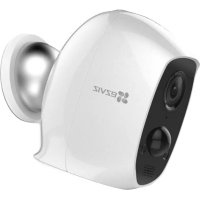
C3A - Overvåkingskamera EZVIZ - Gratis bruksanvisning og manual
Finn enhetens veiledning gratis C3A EZVIZ i PDF-format.



| Produkttype | Trådløst overvåkningskamera med basestasjon |
| Merke | EZVIZ |
| Modell | C3A |
| Kamerastrøm | Innebygd oppladbart batteri, strømadapter 5V/1A |
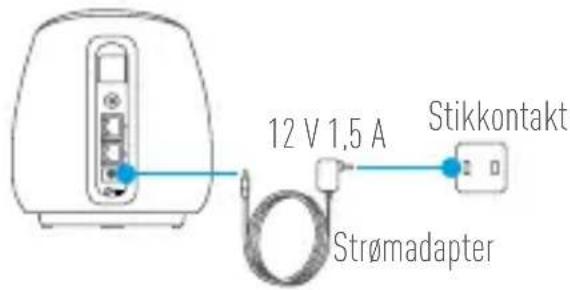
| Basestasjonsstrøm | Strømadapter 12V/1,5A |
| Batteritype | Oppladbart litium-ion-batteri (inkludert) |
| Lokal lagring | microSD-kort opptil 128 GB (klasse 10 anbefales) |
| Tilkobling | Wi-Fi 2,4 GHz, RJ45 (basestasjon), microSIM-kort 4G (valgfritt) |
| Synsvinkel | 126° |
| Bevegelsesdeteksjon | Passiv infrarød-sensor (PIR), optimal rekkevidde 1,5 til 7 m |
| Nattvisjon | Automatisk dag/natt-bryter med lysfølsom motstand |
| Lyd | Innebygd mikrofon og høyttaler (toveis lyd) |
| Antall støttede kameraer | Opptil 6 kameraer per basestasjon |
| Trådløs rekkevidde | Opptil 100 m (300 fot) i åpent område |
| Installasjon | Magnetisk feste eller skruefeste (medfølger) |
| Mobilapp | EZVIZ (iOS og Android) |
| Beskyttelsesgrad | Ikke spesifisert, innendørs/utendørs bruk anbefales med forsiktighet |
| Kameravekt | Omtrent 200 g (estimat) |
| Kameramål | Omtrent 70 x 70 x 110 mm (estimat) |
| Vedlikehold og rengjøring | Rengjør med en myk, tørr klut. Unngå slipende produkter. |
| Sikkerhet | Bruk kun medfølgende adaptere. Ikke utsett for overflødig fuktighet. |
| Tilgjengelige reservedeler | Batteri, adapter, magnetisk feste, kabler (USB, nettverk) |
| Reparerbarhet | 2 års garanti. Kontakt EZVIZ-støtte for reparasjoner. |
Ofte stilte spørsmål - C3A EZVIZ
Brukerspørsmål om C3A EZVIZ
0 spørsmål om dette apparatet. Svar på dem du kjenner, eller still ditt eget.
Still et nytt spørsmål om dette apparatet
Last ned instruksjonene for din Overvåkingskamera i PDF-format gratis! Finn veiledningen din C3A - EZVIZ og ta den elektroniske enheten tilbake i hendene. På denne siden er alle dokumenter som er nødvendige for bruken av enheten din publisert. C3A av merket EZVIZ.
BRUKSANVISNING C3A EZVIZ
i Antallet angitt, er det antallet av hvert produkt som pakken faktisk inneholder.
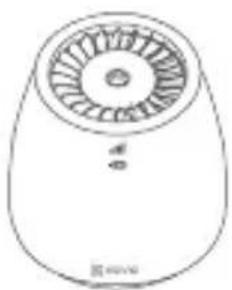
• Lyser blått: Enheten er ikke koblet til internett.
- -Blinker blått: Minnekort laster, eller enhet begynner å synkronisere med kameraet.
• Av: Basestasjonen er skrudd av.
Hovedknapp Trykk for å starte synkronisering med kameraet (Synkroniseringen varer i 2 minutter).
Signalindikator • Lyser grønt: Nettverket er koblet til.
• Av: Nettverket er frakoblet.
Strømtilkobling For å lade batteriet eller slå på basestasjonen.
Av/på-knapp Trykk for å koble til, eller skru av.
Nullstillingsknapp Hold inne i 7 sekunder for å tilbakestille alle parametrene til standard.
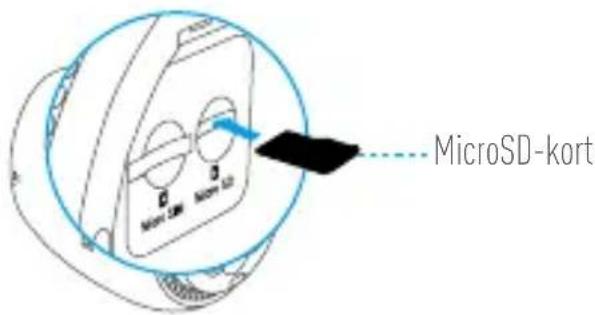
MicroSD-kort • Anbefalt kompatibilitet: Klasse 10, maks. 128 GB.
• Formater kortet med EZVIZ-appen før du bruker det.
Kamera
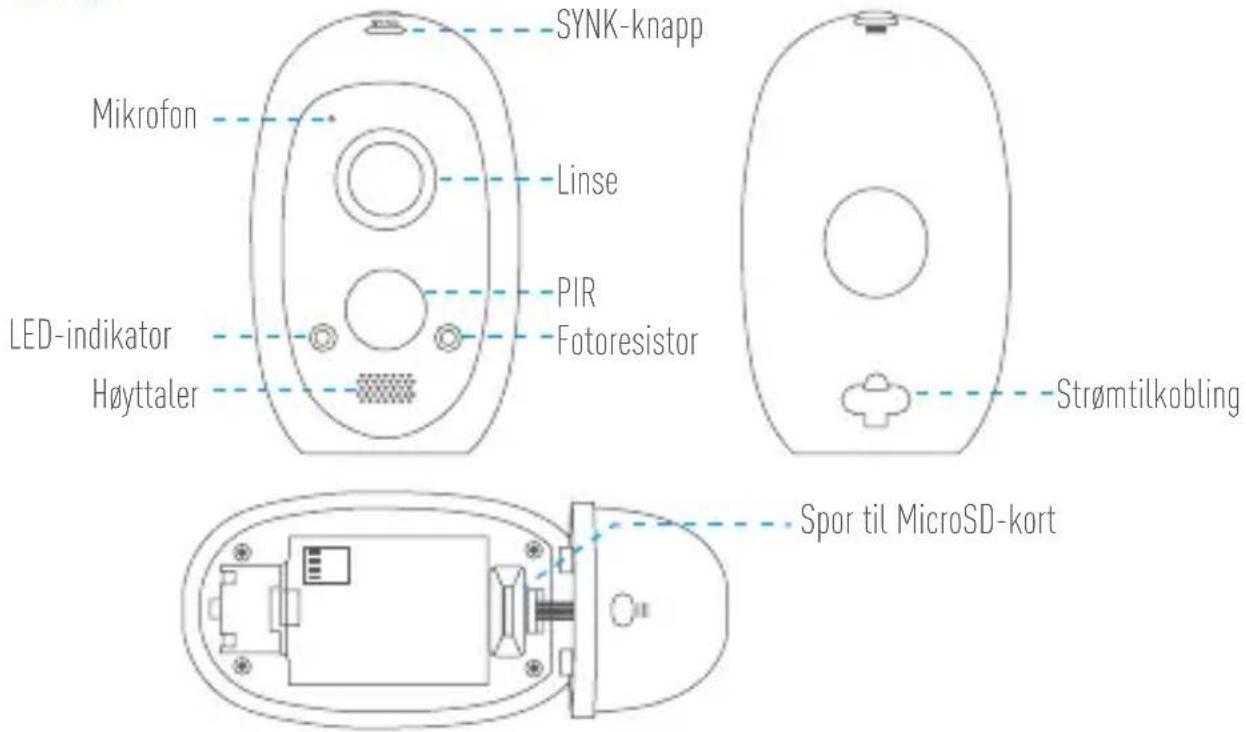
Navn Beskrivelse
SYNK-knapp Hold knappen inne i 5 sekunder, for å få kameraet klart for Wi-Fi-konfigurasjon.
PIR Med PIR-detektoren (passiv infrarød) kan kameraet oppdage en menneskekropp, avgjøre om det er innbrudd og starte filmopptak.
LED-indikator • Lyser rødt: Kameraet startes opp.
• Lyser blått: Videoklippet vises i EZVIZ-appen.
• Blinker sakte i blått: Kameraet jobber.
- Blinker sakte i rødt: Kameraet lader / nettverksunntak.
- Blinker raskt i blått: Kameraet er klart for konfigurering av Wi-Fi.
- Blinker raskt i rødt: Unntak / lavt batterinivå.
Fotoresistor Detekterer lysforholdene i omgivelsene for å bytte mellom Dag/natt-funksjon.
MicroSD-kort • Anbefalt kompatibilitet: Klasse 10, maks. 128 GB.
• Formater kortet med EZVIZ-appen før du bruker det.
Strømtilkobling For å lade kameraet og for å forsyne det med strøm.
Oppsett
Trinn 1 Sett inn batteriet i kameraet
- Trykk på knappen som vist nedenfor for å åpne batteridekselet.
- Sett inn batteriet.
- Lukk batteridekselet.

i Lad batteriet helt opp før du bruker det første gang.
Trinn 2 Lad batteriet
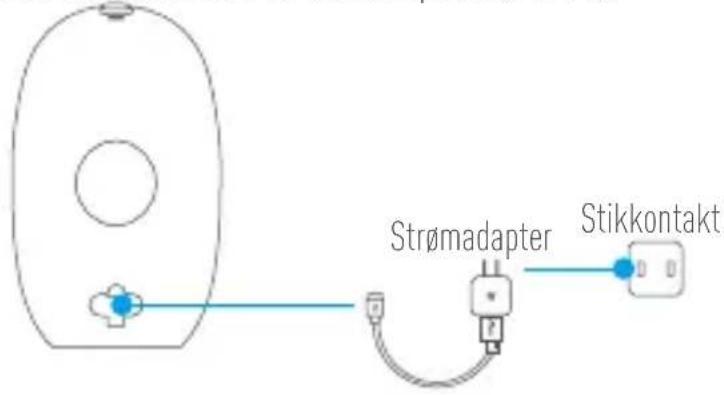
- Koble kameraet til strøm ved hjelp av strømadapteren (5 V, 1 A).

i Bruk laderen som tilhører enheten for å lade batteriet.
Trinn 3 Installer MicroSIM-kort (valgfritt)
- Fjern dekselet nederst.
- Sett inn et MicroSD-kort i sporet. Før det inn til du hører et klikk.
- Lukk dekselet.


- Du kan bruke et Micro SIM-kort (selges separat) for å få tilgang til internett.
- Hvis abonnementet har begrensninger i mengden mobildata, forbindelsestid e.l., må du følge med på databruken när du bruker enheten, slik at du unngår overforbruk.
- Du kan også følge trinn 5 for å koble den til Internett via ruteren.
Trinn 4 Skru på basestasjonen
- Vent til hovedindikatoren lyser permanent blått.
NO

Følg trinnene i "Få tilgang til basestasjonen via nettleseren" på side108 hvis signalindikatoren fortsatt ikke lyser etter du har installert et MicroSIM-kort og strømmen er slått på.
Trinn 5 Koble basestasjonen til internett via nettverkskabelen
- Koble basestasjonen til ruterens LAN-tilkobling med nettverkskabelen.
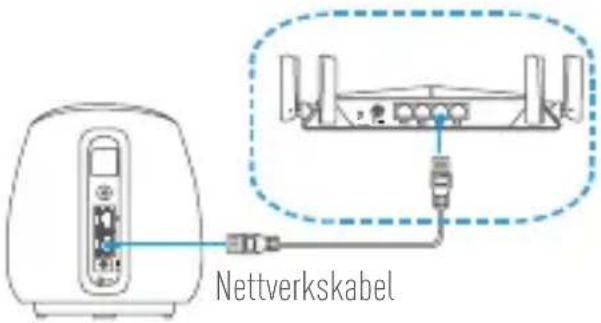
i Kontroller at nettverks-indikatoren (WAN) er på eller blinker.
Trinn 6 Synkroniser basestasjon med kamera (er)
- Kontroller at kameraet er plassert mellom 60 cm og 1 m unna basestasjonen.
-
Unngå å sperre for den trådløse enheten, og unngå hindringer.
• Synkroniseringsprosessen tar ca. 2 minutter. -
Trykk på hovedknappen på basestasjonen. Hovedindikatoren blinker blått.
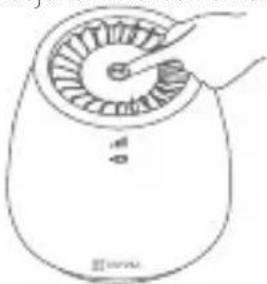
Du kan synkronisere opptil 6 kameraer samtidig til hver basestasjon.
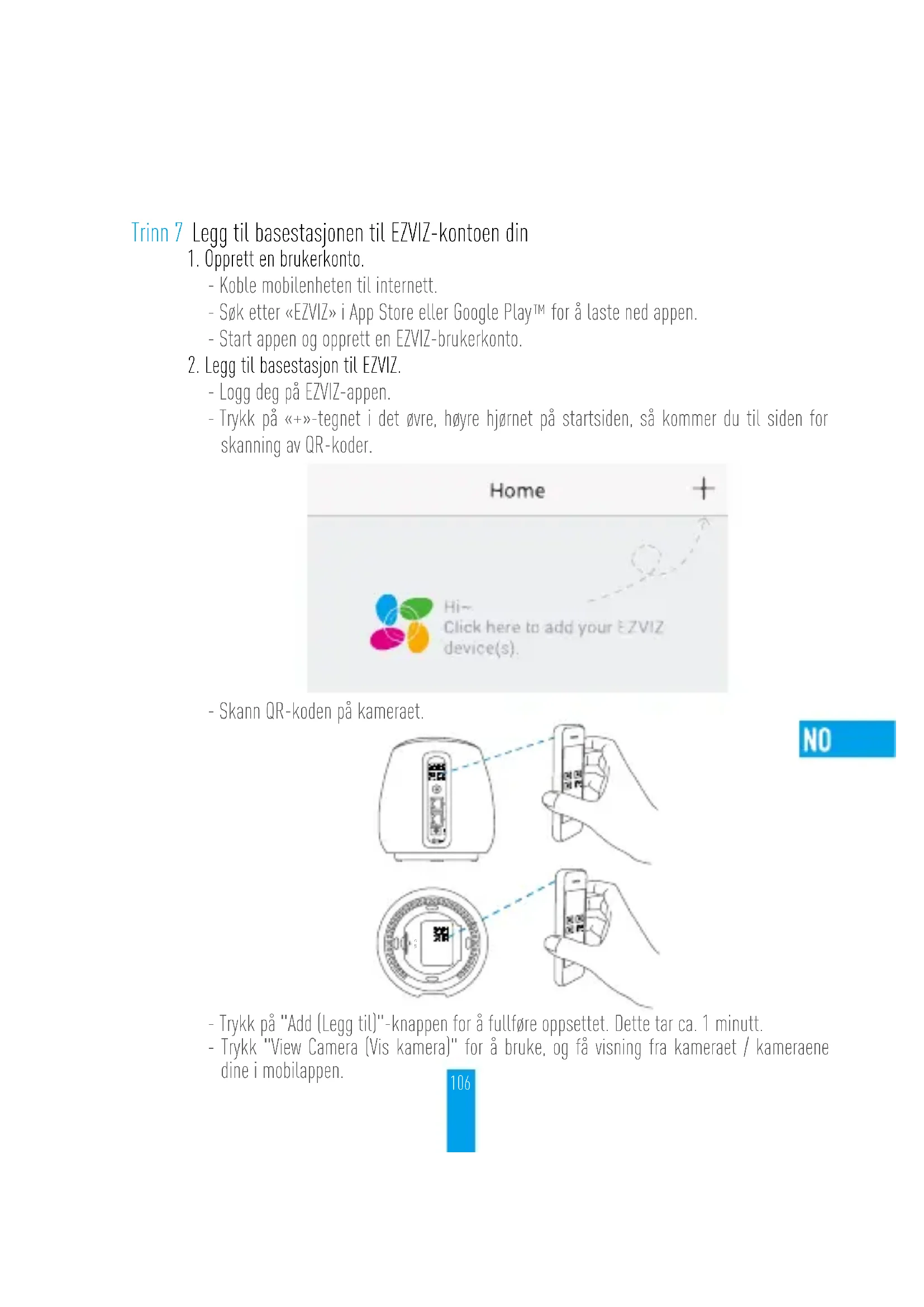
Trinn 7 Legg til basestasjonen til EZVIZ-kontoen din
1. Opprett en brukerkonto.
- Koble mobilenheten til internett.
- Søk etter «EZVIZ» i App Store eller Google Play™ for å laste ned appen.
- Start appen og opprett en EZVIZ-brukerkonto.
2. Legg til basestasjon til EZVIZ.
- Logg deg på EZVIZ-appen.
- Trykk på «+»-tegnet i det øvre, høyre hjørnet på startsiden, så kommer du til siden for skanning av QR-koder.
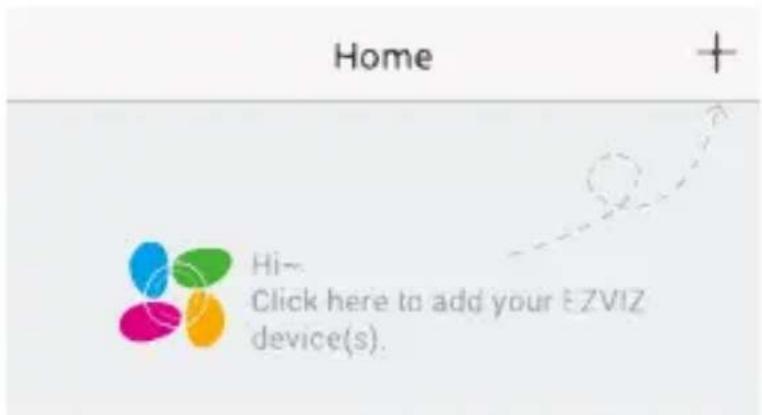
- Trykk på "Add (Legg til)"-knappen for å fullføre oppsettet. Dette tar ca. 1 minutt.
- Trykk "View Camera (Vis kamera)" for å bruke, og få visning fra kameraet / kameraene dine i mobilappen.
Installasjon av kamera
Trinn 1 Finn et rent og jevnt underlag, enten ute eller inne.
- Kamera og basestasjon skal være innenfor en rekkevidde av 100 m fra hverandre. Unngå å sperre for den trådløse enheten, og unngå hindringer som kan redusere kommunikasjonsavstanden.

- Kameraet ditt har 126 graders visningsvinkel. Plasser kameraene slik at det du vil ta opp på video, er i kameraets synsfelt.
- Kameraets bevegelsessensor er mest følsom for side-til-side bevegelse i synsfeltet. Det beste området for bevegelsesdeteksjon er mellom 1,5 og 7,5 meter unna kameraets plassering.

Trinn 2 Fest magnetholderen ved hjelp av skruen.

- Fjern dekselet nederst.
- Sett inn et MicroSD-kort i sporet. Før det inn til du hører et klikk.
- Fjern dekselet nederst.
Formater minnekort
- For å sjekke status på SD-kortet, trykk på "Storage Status" (Lagringsstatus) i menyen for "Device Settings" (enhetsinnstillinger) i EZVIZ-appen.
| Storage Status | |
| Device Version | Vx.x.x build xxxxxx No new version. |
NO
- Hvis statusen for minnekortet vises som "Uninitialized" (ikke initialisert), trykk for å initialisere det. Statusen vil da bli endret til "Normal".
Få tilgang til basestasjonen via nettleseren
I mobilenheten, se etter Wi-Fi-nettverket kalt "ezviz_xxxxxx", velg "ezviz_xxxxxx" -nettverket, skriv inn Wi-Fi-passordet ("Wi-Fi Name" og "Standard Password" står skrevet på enhetens etikett)

For mer informasjon, besøk www.ezvizlife.com.
Installation av kamera
Initialisera minneskortet
- Forbind kameraet til stikkontakten via strømadapteren (5 V, 1 A).
Takk for at du har kjøpt et EZVIZ-produkt. Denne begrensede garantien gir deg, den opprinnelige kjøper av EZVIZ-produktet, spesifikke lovfestede rettigheter. Du kan også ha andre lovfestede rettigheter som varierer med stat, provins eller domsmakt. Ansvarsfraskrivelsene, utelukkelsene og ansvarsbegrensningene i denne begrensede garantien gjelder ikke i den grad det er forbudt i henhold til gjeldende lov. Ingen distributør, forhandler, agent eller ansatt er autorisert til å gjøre noen endring, utvidelse eller tillegg til denne begrensede garantien.
Ditt EZVIZ-produkt har garanti for defekter i materialer og utførelse. Garantien er gyldig enten i to (2) år fra kjøpsdatoen eller i en lengre periode hvis dette er lovpålagt der produktet blir solgt. Garantien er kun gyldig hvis produktet brukes på normal måte og i samsvar med brukerhåndboken.
Du kan be om garantiservice ved å sende en e-post til support.eu@ezvizlife.com.
For eventuelle defekte EZVIZ-produkter under garanti, HANGZHOU EZVIZ SOFTWARE CO., LTD. ("Selskapet") vil, etter eget valg, (i) reparere eller erstatte produktet kostnadsfritt; (ii) bytte produktet med et funksjonelt ekvivalent produkt; (iii) eller refundere den opprinnelige kjøpesummen, forutsatt at du kan fremskaffe originalkvitteringen eller en kopi, gi en kort beskrivelse av feilen og returnere produktet i originalemballasjen. Etter eget skjønn kan selskapet reparere eller erstatte produktet eller komponenter med et nytt eller overhalt produkt eller komponenter. Denne garantien dekker ikke fraktkostnaden, forsikringen og eventuelle andre tilleggskostnader som påløper deg ved retur av produktet.
Med unntak av det som er forbudt i henhold til gjeldende lov, er dette ditt eneste rettsmiddel for brudd på denne begrensede garantien. Ethvert produkt som enten er reparert eller erstattet under denne begrensede garantien, vil bli dekket av vilkårene i denne begrensede garantien for en periode på nitti (90) dager fra leveringsdato eller gjenværende originale garantiperiode.
- Hvis garantikravet er gjort utenfor garantiperioden, eller hvis kjøpsbevis ikke kan fremskaffes.
- For funksjonsfeil, mangler eller feil som forårsakes av, eller skyldes synlige bevis for slag, mishandling, sabotasje, bruk i strid med gjeldende brukerhåndbok, feil spenning på strømnettet, ulykke, tap, tyveri, brann, flom eller force majeure, transportskade eller skade som følge av reparasjoner utført av uautorisert personale.
- For eventuelle forbruksdeler, som f.eks. batterier, der feilen skyldes normal aldring av produktet.
- Kosmetisk skade, inkludert, men ikke begrenset til riper, hakk og ødelagt plast på porter.
• All programvare, selv om den er pakket eller solgt med EZVIZ-maskinvare. - For eventuelle andre skader som ikke skyldes feil i materiale eller utførelse.
• Rutinemessig rengjøring, normal kosmetisk og mekanisk slitasje.
Ikke nøl med å kontakte selgeren, eller send e-post til oss med eventuelle spørsmål på support.eu@ezvizlife.com.
COPYRIGHT ©2019 HANGZHOU EZVIZ SOFTWARE CO., LTD. MED ENERETT.
BEGRÄNSAD GARANTI


- Navn Beskrivelse
- Oppsett
- Trinn 1 Sett inn batteriet i kameraet
- Trinn 2 Lad batteriet
- Trinn 3 Installer MicroSIM-kort (valgfritt)
- Trinn 4 Skru på basestasjonen
- Trinn 5 Koble basestasjonen til internett via nettverkskabelen
- Trinn 6 Synkroniser basestasjon med kamera (er)
- Trinn 7 Legg til basestasjonen til EZVIZ-kontoen din
- Opprett en brukerkonto.
- Legg til basestasjon til EZVIZ.
- Installasjon av kamera
- Formater minnekort
- Få tilgang til basestasjonen via nettleseren
- Installation av kamera
- Initialisera minneskortet
- BEGRÄNSAD GARANTI
Merke : EZVIZ
Modell : C3A
Kategori : Overvåkingskamera