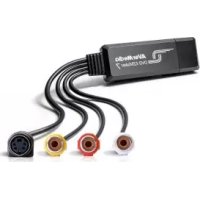
DVD EZMaker 7 - Convertisseur audio/vidéo AVERMEDIA - Notice d'utilisation et mode d'emploi gratuit
Retrouvez gratuitement la notice de l'appareil DVD EZMaker 7 AVERMEDIA au format PDF.



| Type de produit | Convertisseur audio/vidéo analogique vers numérique |
| Marque | AVerMedia |
| Modèle | DVD EZMaker 7 |
| Interface | USB 2.0 |
| Entrées vidéo | Composite (RCA) |
| Entrées audio | RCA stéréo (gauche/droite) |
| Résolution d'enregistrement | 720x480 (NTSC) / 720x576 (PAL) |
| Formats vidéo supportés | MPEG-2, AVI, etc. (via logiciel) |
| Logiciel inclus | CyberLink PowerDirector 14 |
| Système d'exploitation pris en charge | Windows 10/11 x64 |
| Configuration minimale requise | Processeur 2.4 GHz, 512 Mo RAM, port USB |
| Alimentation | Via USB (5V) |
| Dimensions (approx.) | 10 x 3 x 1,5 cm |
| Poids (approx.) | 50 g |
| Couleur | Noir |
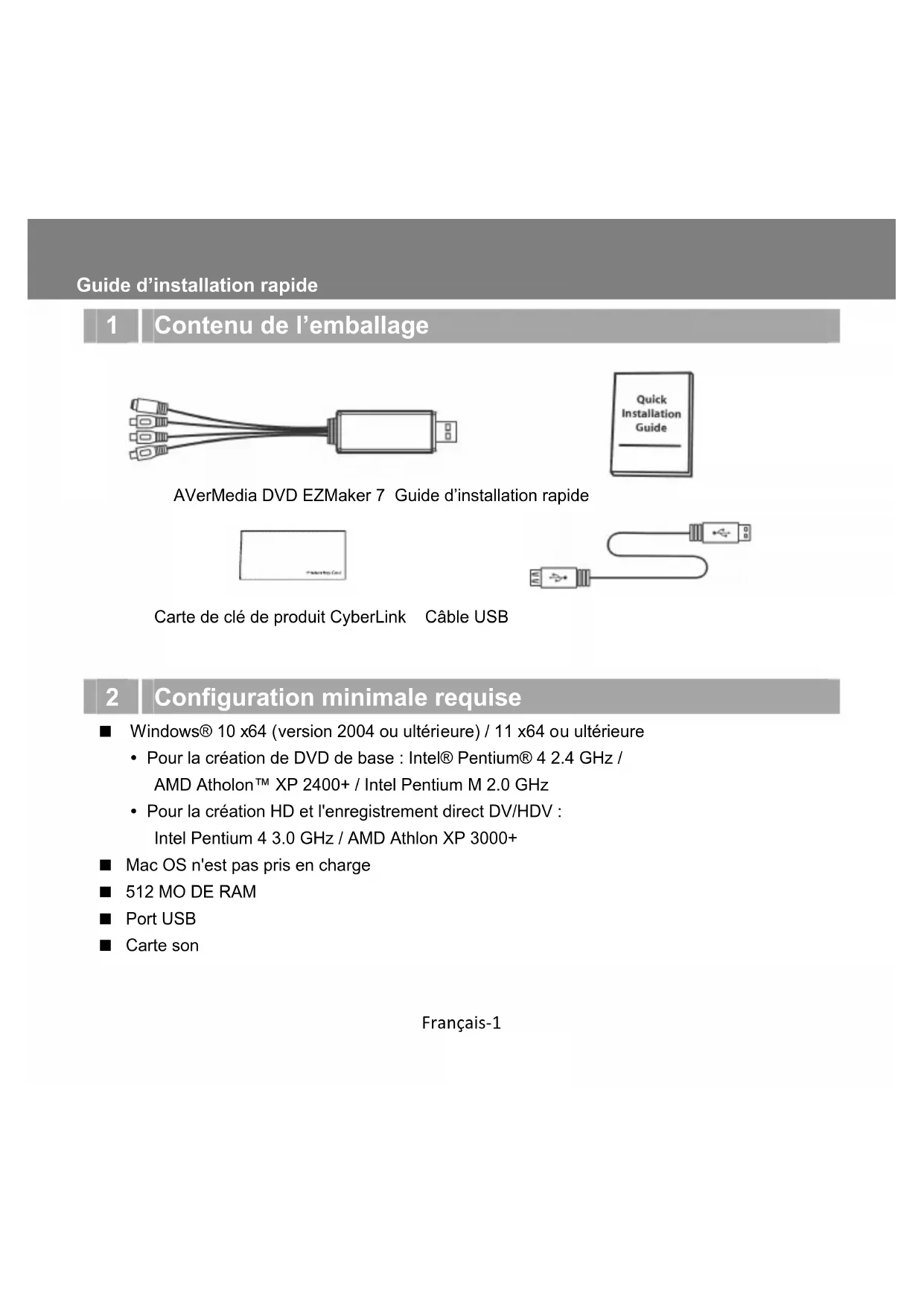
| Contenu du pack | Adaptateur, câble USB, guide d'installation rapide, carte de clé de produit CyberLink |
| Garantie | 2 ans |
| Entretien et nettoyage | Nettoyer avec un chiffon sec et doux. Éviter l'humidité et les produits abrasifs. |
| Sécurité | Utiliser dans un environnement sec. Ne pas exposer à l'eau ou à des températures extrêmes. |
| Pièces détachées et réparabilité | Pièces non disponibles. Produit non réparable par l'utilisateur. Contacter le SAV AVerMedia. |
FOIRE AUX QUESTIONS - DVD EZMaker 7 AVERMEDIA
Questions des utilisateurs sur DVD EZMaker 7 AVERMEDIA
0 question sur cet appareil. Repondez a celles que vous connaissez ou posez la votre.
Poser une nouvelle question sur cet appareil
Téléchargez la notice de votre Convertisseur audio/vidéo au format PDF gratuitement ! Retrouvez votre notice DVD EZMaker 7 - AVERMEDIA et reprennez votre appareil électronique en main. Sur cette page sont publiés tous les documents nécessaires à l'utilisation de votre appareil DVD EZMaker 7 de la marque AVERMEDIA.
MODE D'EMPLOI DVD EZMaker 7 AVERMEDIA
Cet apparéil numérique de la classe B est conforme à la norme NMB-003 du Canada."

Points de collecte sur www.quefalredemesdechets.fr Privileglez la réparation ou le don de votre apparéel !



1 Contenu de l'emballage
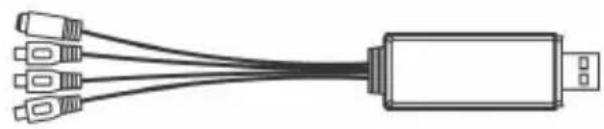
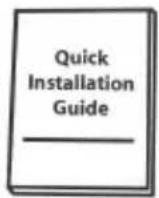
AVerMedia DVD EZMaker 7 Guide d'installation rapide
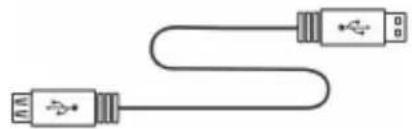
Carte de clé de produit CyberLink Câble USB
2 Configuration minimale require
Windows® 10 x64 (version 2004 ou ultérieure) / 11 x64 ou ultérieure
- Pour la création de DVD de base : Intel® Pentium® 4 2.4 GHz / AMD Atholon™ XP 2400+ / Intel Pentium M 2.0 GHz
- Pour la création HD et l'enregistrement direct DV/HDV : Intel Pentium 4 3.0 GHz / AMD Athlon XP 3000+
Mac OS n'est pas pris en charge
512 MODE RAM
Port USB
Carte son
3 Installation du matériel
Connector AVerMedia DVD EZMaker 7
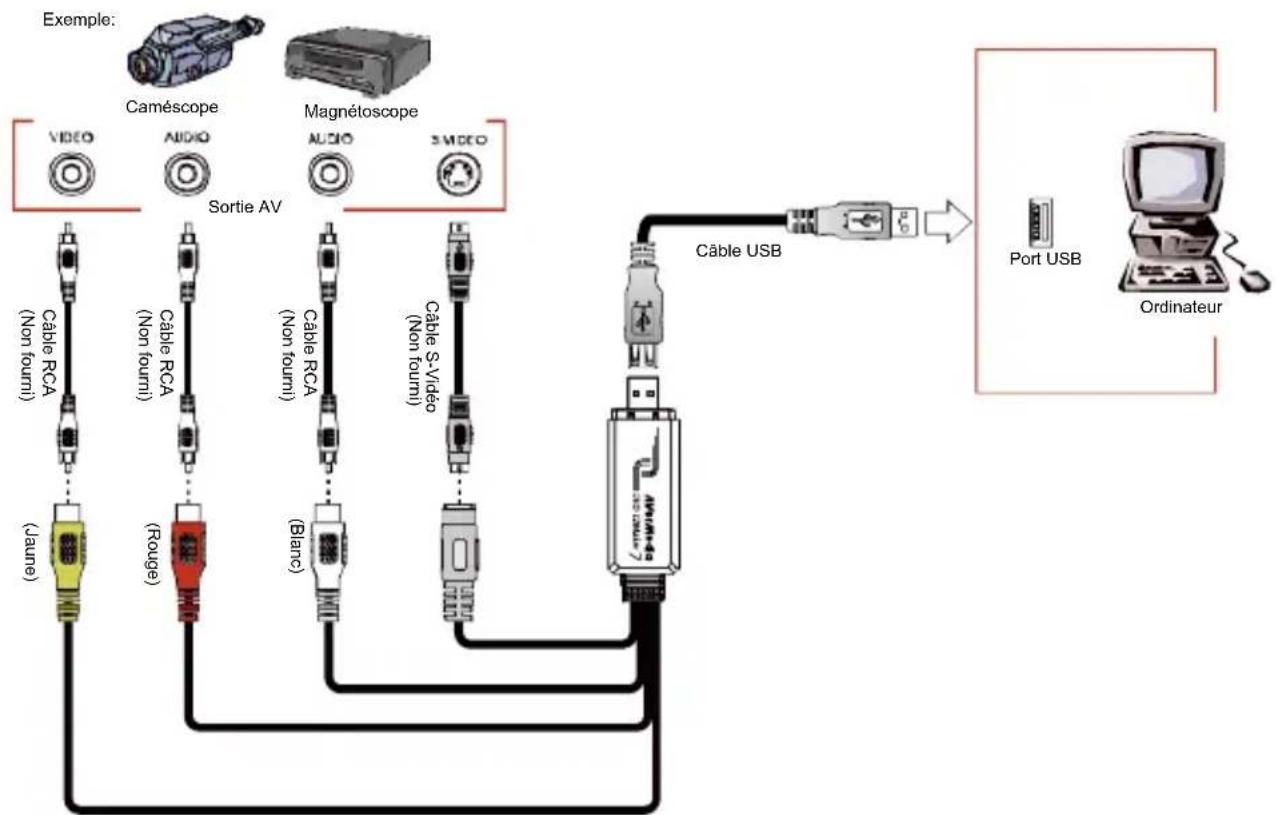
Suivez le schéma ci-dessous pour connecter votre AVerMedia DVD EZMaker 7. Pour enregistrer une réserve avec du son, vous devrez spécifique l'entrée audio source et vérifie que le son n'est pas sur muet, et avoir suffisamment de volume. Pour cela, double-cliquez sur l'icone jaune du volume haut-parleur, dans la barre des tâches, ou cliquez sur Demarrer, pointez sur Programmes > Accessoires > Divertissement, puis cliquez sur Réglage du son. Se référer au contenu de l'aide Réglage du son et rechercher dans "Ajuster le volume pour Enregistrement" pour plus de détails.
Français-2
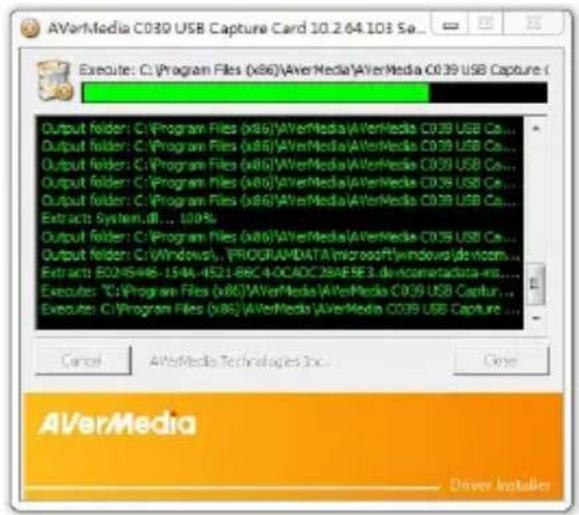
4 Installation du pilote
Après avoir installé correctement votre AVerMedia DVD EZMaker 7, allumez votre ordinateur. Le système détecte automatiquement le périphérique nouvellement installé la première fois que vous réinitialisez votre ordinateur. Sautez simplement l'assistant et téléchargez le dernier pilote sur le site Web de notre société.
Important :
CyberLink Power Director ne doit être installé qu'APRES l'installation complète du pilote.
Windows® 10 / Windows® 11
- Visitez la page Web du produit: www.avermedia.com/product-detail/C039
- Accedez à la section Téchéargement pour télécharger le dernier pilote.
- Executez le fichier telécharge.
5 Installation de CyberLink PowerDirector14
- Une fois l'installation du pilote terminée, vous pouvez installer CyberLink PowerDirector14 pour éoperator la video ou creer un disque video.
- Téléchargez et installez le logiciel à partir de la page Web du produit: www.avermedia.com/product-detail/C039
- Ouvrez le dossier AutoRun et executez AutoRun.exe.
- Cliquez sur Installer Maintenant et suivez les instructions sur l'écran pour installer les logiciels.
- Pour plus de détails à propos du montage video, veuillez vous réféérer aux instructions de Cyberlink.
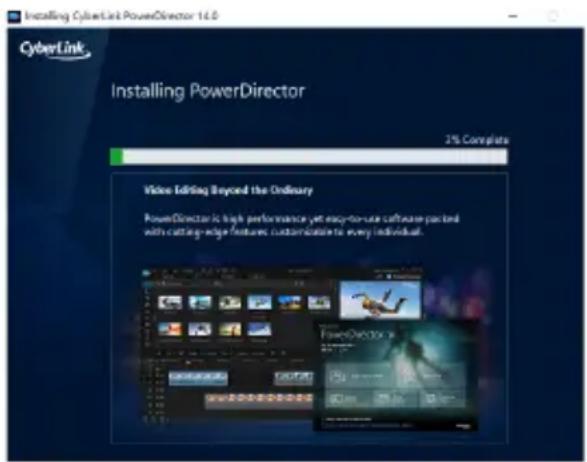
Remarque: pour obtenir la clé de produit officielle, veuillez saisir la clé de série virtuelle sur la carte de clé de produit PowerDirector qui se trouve dans votre boîtecadeau. Pour plus de détails sur l'utilisation de la clé de produit, visitez le site www.avermedia.com/event/cyberlink-global-v.
6 Désinstallation du pilote
Windows® 10 / Windows® 11
- Cliquez sur le bouton DEMARRER et aller au Panneau de configuration / Parametes.
- Double-cliquez sur I'icone Programmes et fonctions / Apps.
- Sélectionnez AVerMedia C039 USB Capture Card et cliquez sur le bouton Déinstaller/Changer.
Tarjeta de clave de produits de CyberLink Cable USB
Guía de instalación


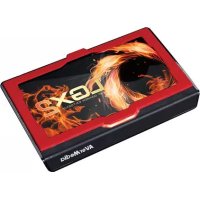
Marque : AVERMEDIA
Modèle : DVD EZMaker 7
Catégorie : Convertisseur audio/vidéo