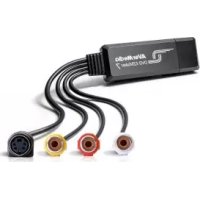
DVD EZMaker 7 - Audio-/Video-Konverter AVERMEDIA - Kostenlose Bedienungsanleitung
Finden Sie kostenlos die Bedienungsanleitung des Geräts DVD EZMaker 7 AVERMEDIA als PDF.

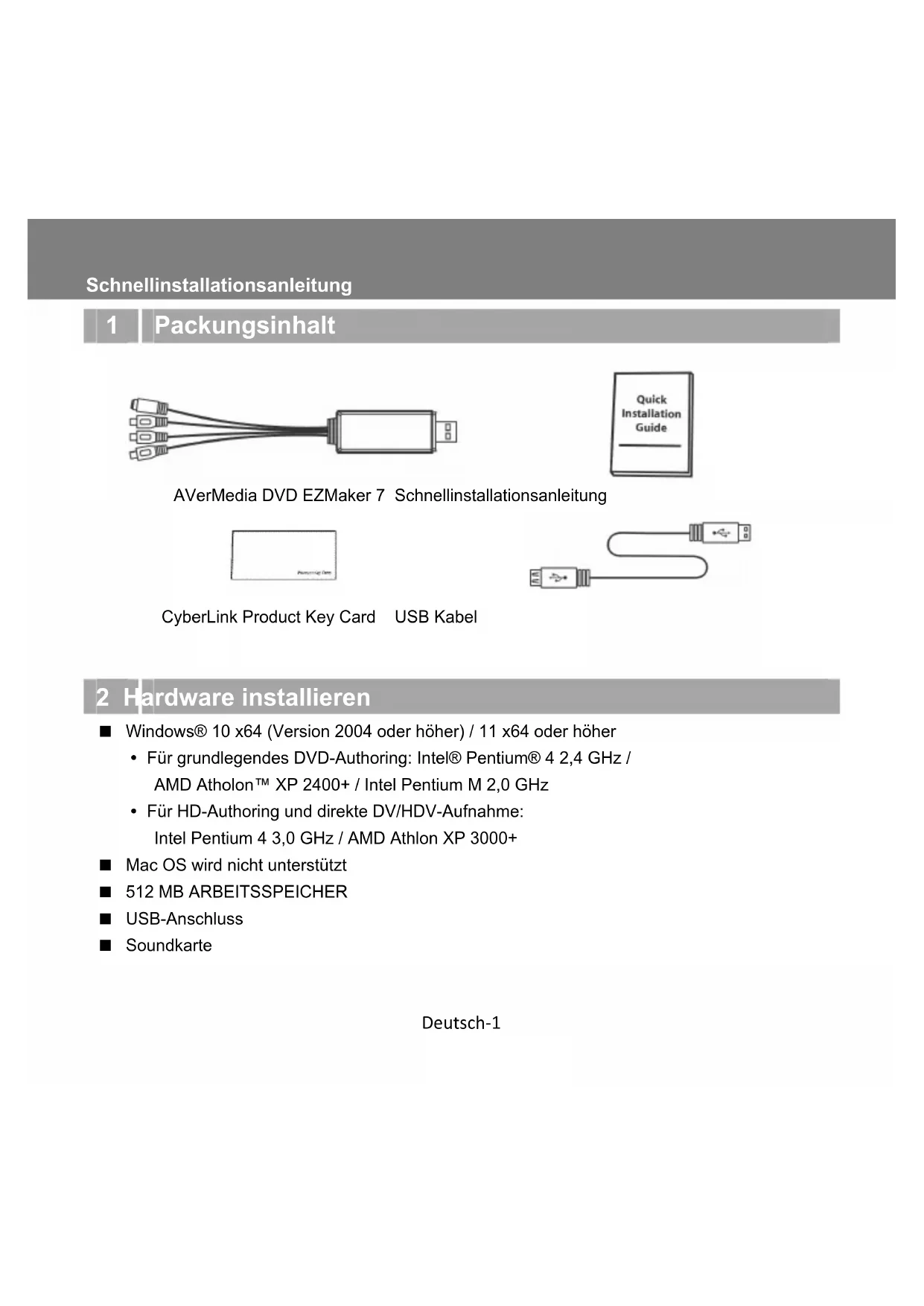


| Produkttyp | Analoger Audio-/Video-Konverter zu digital |
| Marke | AVerMedia |
| Modell | DVD EZMaker 7 |
| Schnittstelle | USB 2.0 |
| Videoeingänge | Composite (RCA) |
| Audioeingänge | RCA-Stereo (links/rechts) |
| Aufnahmeauflösung | 720x480 (NTSC) / 720x576 (PAL) |
| Unterstützte Videoformate | MPEG-2, AVI, usw. (über Software) |
| Inklusive Software | CyberLink PowerDirector 14 |
| Unterstütztes Betriebssystem | Windows 10/11 x64 |
| Minimale Systemanforderungen | 2,4 GHz Prozessor, 512 MB RAM, USB-Anschluss |
| Stromversorgung | Über USB (5V) |
| Abmessungen (ca.) | 10 x 3 x 1,5 cm |
| Gewicht (ca.) | 50 g |
| Farbe | Schwarz |
| Packungsinhalt | Adapter, USB-Kabel, Schnellinstallationsanleitung, CyberLink-Produktschlüsselkarte |
| Garantie | 2 Jahre |
| Pflege und Reinigung | Mit einem trockenen, weichen Tuch reinigen. Feuchtigkeit und scheuernde Mittel vermeiden. |
| Sicherheit | In einer trockenen Umgebung verwenden. Nicht Wasser oder extremen Temperaturen aussetzen. |
| Ersatzteile und Reparierbarkeit | Ersatzteile nicht verfügbar. Produkt nicht vom Benutzer reparierbar. Wenden Sie sich an den AVerMedia-Kundendienst. |
Häufig gestellte Fragen - DVD EZMaker 7 AVERMEDIA
Benutzerfragen zu DVD EZMaker 7 AVERMEDIA
0 Frage zu diesem Gerät. Beantworten Sie die, die Sie kennen, oder stellen Sie Ihre eigene.
Eine neue Frage zu diesem Gerät stellen
Laden Sie die Anleitung für Ihr Audio-/Video-Konverter kostenlos im PDF-Format! Finden Sie Ihr Handbuch DVD EZMaker 7 - AVERMEDIA und nehmen Sie Ihr elektronisches Gerät wieder in die Hand. Auf dieser Seite sind alle Dokumente veröffentlicht, die für die Verwendung Ihres Geräts notwendig sind. DVD EZMaker 7 von der Marke AVERMEDIA.
BEDIENUNGSANLEITUNG DVD EZMaker 7 AVERMEDIA
AVerMedia DVD EZMaker 7 Schnellinstallationsanleitung

CyberLink Product Key Card USB Kabel
2 Hardware installieren
Windows® 10 x64 (Version 2004 oder hoher) / 11 x64 oder hoher
- Fürgrundlegendes DVD-Authoring: Intel® Pentium® 4 2,4 GHz / AMD Atholon™ XP 2400+ / Intel Pentium M 2,0 GHz
Fur HD-Authoring und direkte DV/HDV-Aufnahme: Intel Pentium 4 3,0 GHz / AMD Athlon XP 3000+
Mac OS wird nicht Unterstützung
512 MB ARBEITSSPEICHER
USB-Anschluss
Soundkarte
3 Systemanforderungen
Anschlieben des AVerMedia DVD EZMaker 7
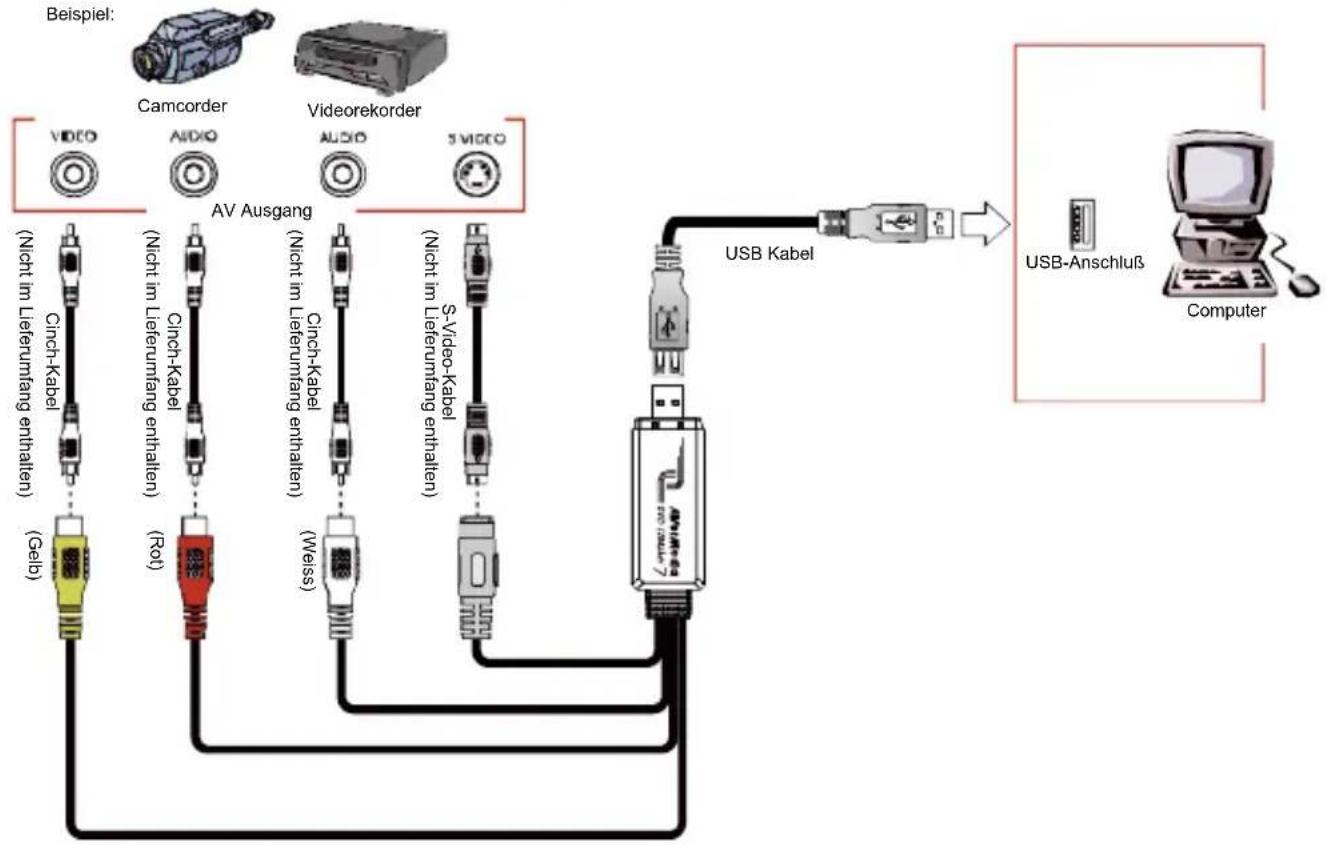
Schlieben Sie den AVerMedia DVD EZMaker 7 entsprechend der folgenden Abbildung an. Um Video mit Sound aufzuzeichnen muß die Audioquelle eingeschaltet sein, und über einen entsprechend starken Signalpegel verfügt. Hierzu gehen Sie mit Doppelklick auf das gelbe Lautsprechericon der Taskleiste oder klichen auf Start, zeigen auf Programme > Zubehör > Unterhaltungsmedien und klichen dann auf Lautstärkeregeling. Informationen finden Sie in der Lautstärkeregeling-Hilfedatei unter "Regeln der Aufnahmelautstärke".
Deutsch-2
Schnellinstallationsanleitung
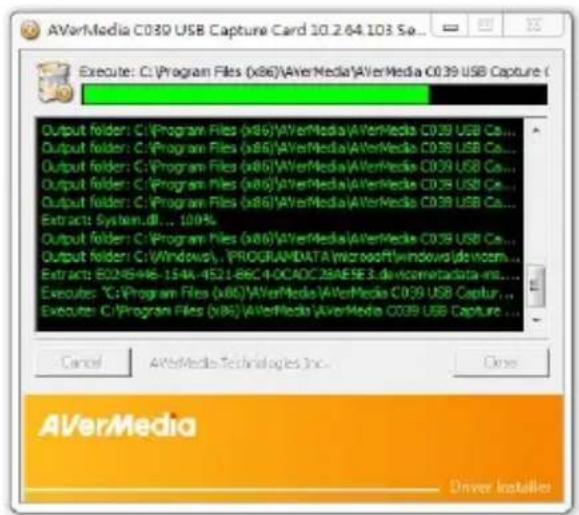
4 Installation des Treibers
Nachdem Sie den AVerMedia DVD EZMaker 7 installiert haben, starten Sie ihren Rechner. Das Systemucht automatisch nach dem neu installierten Gerät wenn Sie das erste Mal ihren Computer hochfahren. Überspringen Sie einfach den Hilfsassistenten und legen Sie die beiliegende CD ein, um den Treiber zu installieren.
WICTIGER HINWEIS:
- CyberLink Power Director muss erst installiert werden, NACHDEM der Treiber vollständig installiert ist.
Windows® 10 / Windows® 11
- Besuchen Sie die Produktwebseite: www.avermedia.com/product-detail/C039
- Gehen Sie zum Download-Bereich, um den neuesten Treiber herunterzuladen.
- Führn Sie die heruntergeladene Datei aus.
5 Installation von CyberLink PowerDirector14
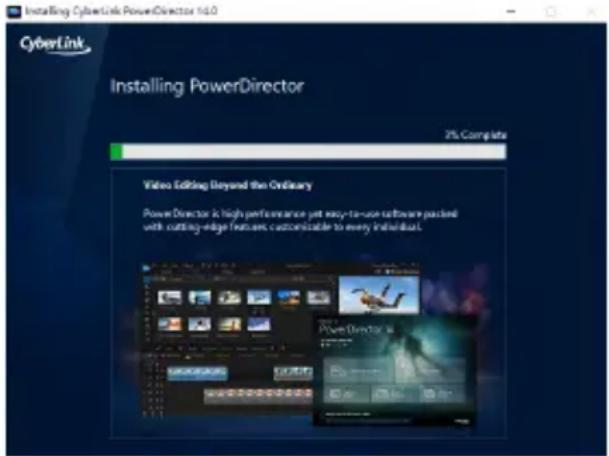
- Nachdem Sie die Installation des Treibers abgeschlossen haben, können Sie CyberLink PowerDirector14 installieren, um das Video zu bearbeiten oder eine Filmdisk zu erstellen.
- Laden Sie die Software von der Produktwebseite herunter und installieren Sie sie: www.avermedia.com/product-detail/C039
- Öffnen Sie den AutoRun-Ördner und führen Sie AutoRun.exe aus.
- Klichen Sie auf Jetzt installmenten und folgen Sie den Anweisungen, um die Software zu installmenten.
- Für weitere Informationen bezüglich des Editieren sehen Sie unter der Cyberlink Anleitung nach.
Hinweis: Um den officiellen Produktschlüssel zu erhalten, geben Sieitte den virtuellen Serienschlussel auf der PowerDirector-Produktschlusselkarte in ihrer Geschenkbox ein. Einzelheiten zur Verwendung des Produktschlussels finden Sie unter www.avermedia.com/event/cyberlink-global-v.
6 Deinstallation des Treibers
Windows® 10 / Windows® 11
- Klichen Sie auf die Schaltfläche START und öffnen Sie die Control Panel (Systemsteuerung) / Settings.
- Doppelklicken Sie auf das Symbol Programs and Features (Programme und Funktionen) / Apps.
- Wahlen Sie AVerMedia C039 USB Capture Card und klichen Sie dann auf die Schaltfläche Uninstall/Change (Deinstallieren/Ändern).


Marke : AVERMEDIA
Modell : DVD EZMaker 7
Kategorie : Audio-/Video-Konverter