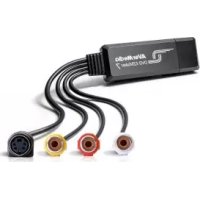
DVD EZMaker 7 - Convertor audio/video AVERMEDIA - Manual de utilizare gratuit
Găsiți gratuit manualul dispozitivului DVD EZMaker 7 AVERMEDIA în format PDF.



| Tip produs | Convertor audio/video analogic în digital |
| Marcă | AVerMedia |
| Model | DVD EZMaker 7 |
| Interfață | USB 2.0 |
| Intrări video | Composite (RCA) |
| Intrări audio | RCA stereo (stânga/dreapta) |
| Rezoluție de înregistrare | 720x480 (NTSC) / 720x576 (PAL) |
| Formate video suportate | MPEG-2, AVI, etc. (prin software) |
| Software inclus | CyberLink PowerDirector 14 |
| Sistem de operare suportat | Windows 10/11 x64 |
| Configurație minimă necesară | Procesor 2.4 GHz, 512 MB RAM, port USB |
| Alimentare | Prin USB (5V) |
| Dimensiuni (aprox.) | 10 x 3 x 1,5 cm |
| Greutate (aprox.) | 50 g |
| Culoare | Negru |
| Conținutul pachetului | Adaptor, cablu USB, ghid de instalare rapidă, card cu cheia de produs CyberLink |
| Garanție | 2 ani |
| Întreținere și curățare | Curățați cu o cârpă uscată și moale. Evitați umiditatea și produsele abrazive. |
| Siguranță | Utilizați într-un mediu uscat. Nu expuneți la apă sau la temperaturi extreme. |
| Piese de schimb și reparabilitate | Piesele nu sunt disponibile. Produsul nu poate fi reparat de utilizator. Contactați serviciul clienți AVerMedia. |
Întrebări frecvente - DVD EZMaker 7 AVERMEDIA
Întrebările utilizatorilor despre DVD EZMaker 7 AVERMEDIA
0 întrebare despre acest aparat. Răspundeți la cele pe care le cunoașteți sau puneți-vă propria.
Pune o întrebare nouă despre acest aparat
Descărcați instrucțiunile pentru Convertor audio/video în format PDF gratuit! Găsiți manualul dvs. DVD EZMaker 7 - AVERMEDIA și luați din nou în mână dispozitivul dvs. electronic. Pe această pagină sunt publicate toate documentele necesare pentru utilizarea dispozitivului dvs. DVD EZMaker 7 mărcii AVERMEDIA.
MANUAL DE UTILIZARE DVD EZMaker 7 AVERMEDIA
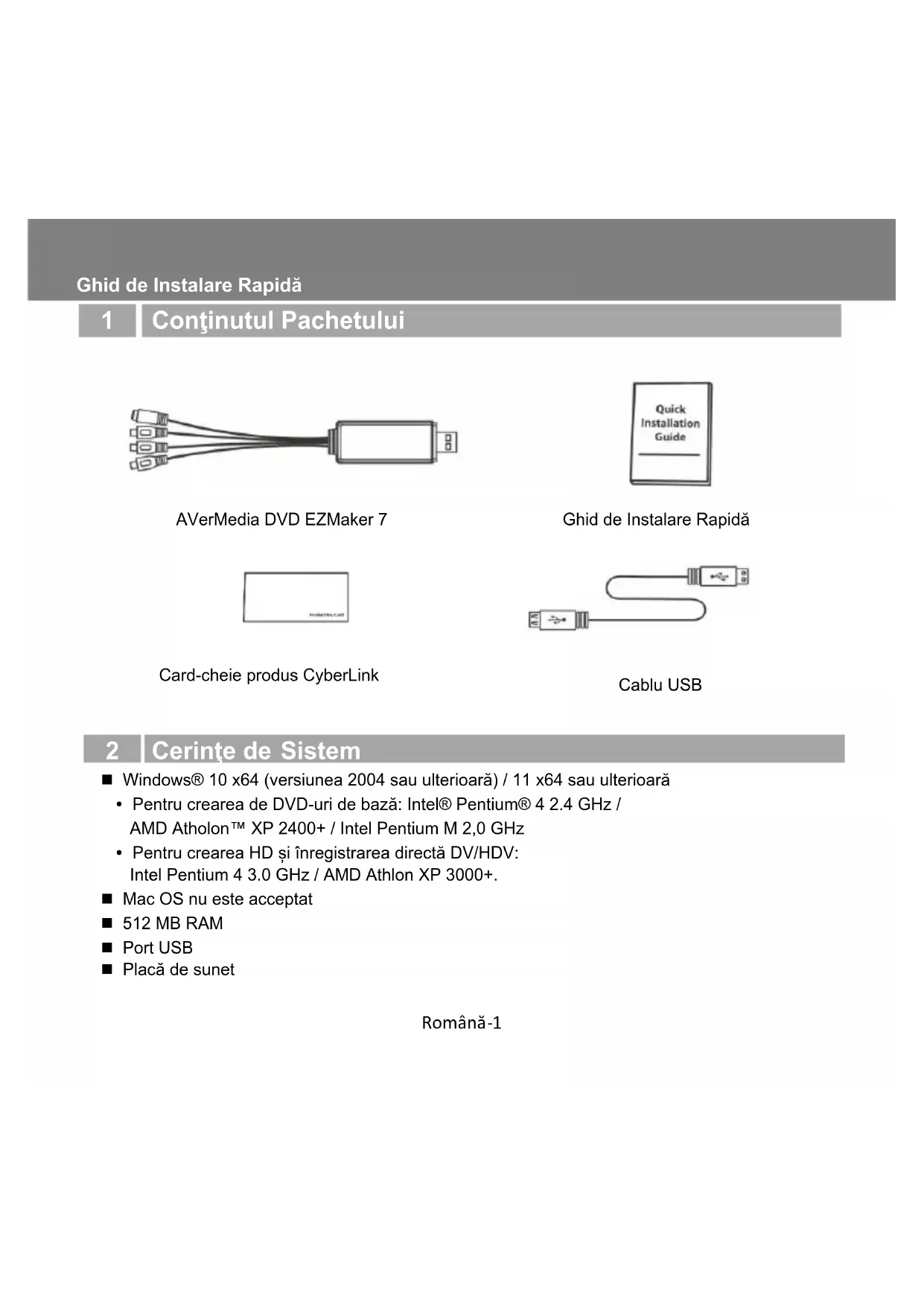
1 | Continutul Pachetului
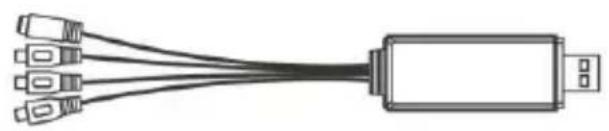
AVerMedia DVD EZMaker 7
Ghid de Instalare Rapida

Card-cheie produs CyberLink
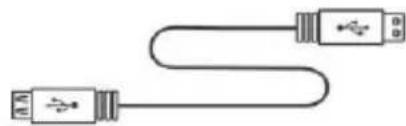
Cabling USB
2 Cerinte de Sistem
Windows® 10 x64 (versiunea 2004 sau ulcerioarã) / 11 x64 sau ulcerioarã
- Pentru crearea de DVD-uri de bază: Intel® Pentium® 4 2.4 GHz / AMD Atholon™ XP 2400+ / Intel Pentium M 2,0 GHz
- Pentru crearea HD Şi inregistrarea directă DV/HDV: Intel Pentium 4 3.0 GHz / AMD Athlon XP 3000+.
Mac OS nu este acceptat
512 MB RAM
Port USB
Placá de sunet
3 Instalare Hardware
Conectare AVerMedia DVD EZMaker 7
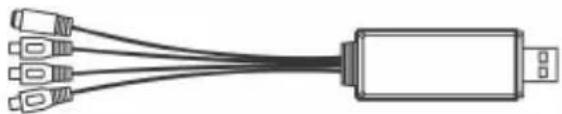
Consultatu figura de mai jos pentru conectarea AVerMedia DVD EZMaker 7. Pentru a inregistra continut video cu sunet, trebuie sa specifica sursa de semnal audio si sa va asigurat ca sutra NU este oprita, iar volumul este suficient de ridicat. Pentru asta, efectuat dublu click pe pictograma difuzorului galben din bara de activitatei Sau selectati Start, Programs > Accessories > Entertainment si apoi selectati Volume Control. Consultatu suportul pentru controlul volumului (Volume Control Help Contents) si cautati "Adjust the recording volume" pentru mai multe informatai.
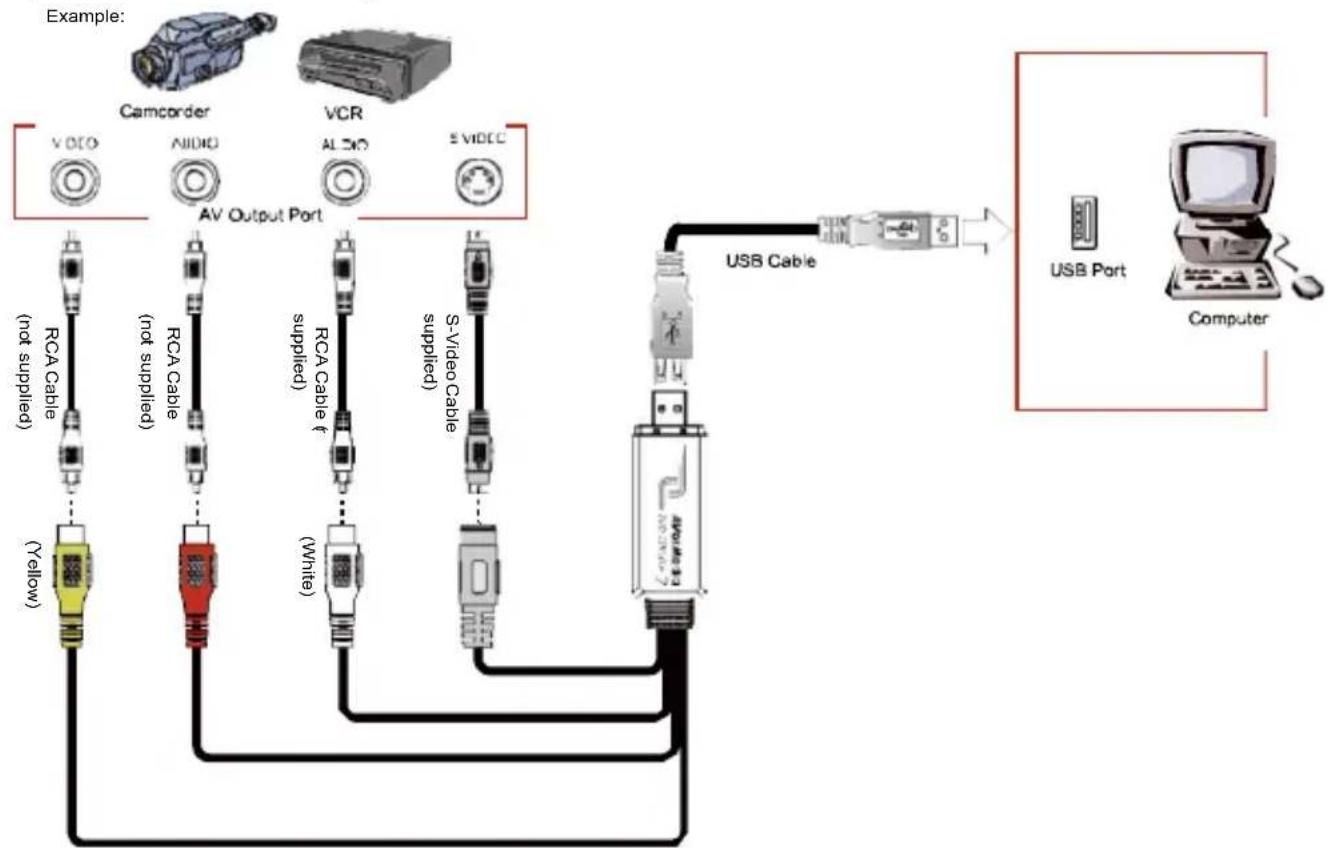
Româna-2
4 Instalare Driver
După ce ați instalat corect AVerMedia DVD EZMaker 7, pornișsystemul de calcul. Sistemul va detecta automat dispositivul nou instalat la primaPornire. Purși simplu sărìți expertulși descârcăți cel mai recent driver de pe site-ul companiei noastre.
Notă Importantă :
CyberLink Power Director trebuie instalat numai DUPA ce driverul este complet instalat.
Windows® 10 / Windows® 11
- Accesati pagina web a produsului: www.avermedia.com/product-detail/C039
- Accesati seciunea Descarcare pentru a descarca cel mai recent driver.
- Rulati fiisierul descarcat.
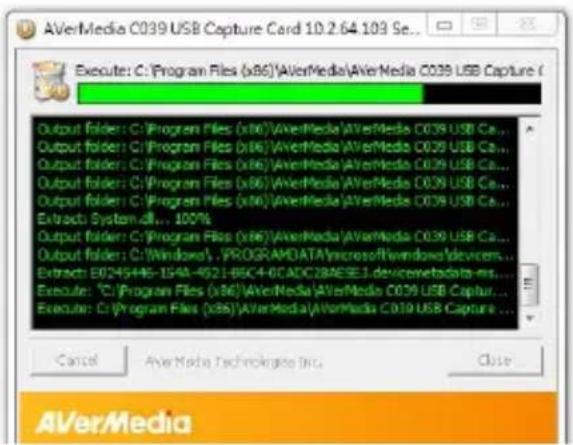
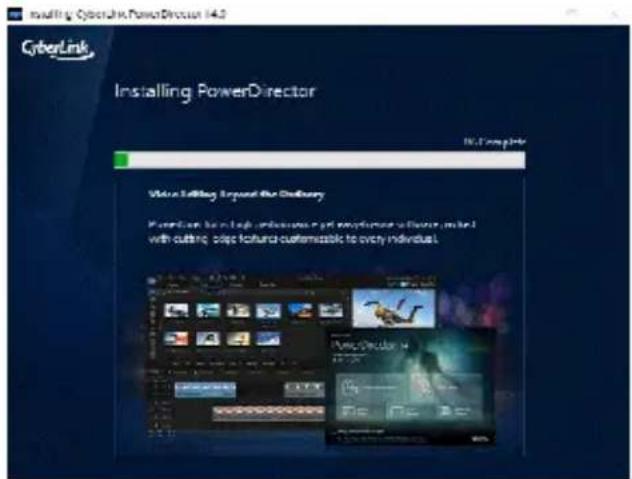
5 | Instalarea CyberLink PowerDirector14
- După ce ați terminat de instalat driverul, puteti instala CyberLink PowerDirector14 pentru a edita videoclipul sau pentru a realiza un disc de film.
- Descarcai si instalati software-ul de pe pagina web a produsului: www.avermedia.com/product-detail/C039
- Deschideti folderul AutoRun.si rulati AutoRun.exe.
- Selectati Install Now (Instalare Acum) si urmati instruţiunile de pe ecran pentru instalarea aplicăților.
- Pentru informati detaliate privind editarea, consultatu instructiunile Cyberlink.
Notă: Penta o obtine cheia oficială a produsului, va rugăm sa introduciți cheia serială virtuälă de pe cardul cu cheia produsului PowerDirector din cutia cadou. Pentru detalii privind modul de Utilizare a cheii de produs, vizitatei www.avermedia.com/event/cyberlink-global-v.
6 Dezinstalare Driver
Windows® 10 / Windows® 11
- Apasati pe butonul START si accesa! Control Panel / Settings.
- Efctuati dublu click pe pictograma Programs and Features / Apps.
- Selectati AVerMedia C039 USB Capture Card 山 apasa butonul Uninstall/Change.
1


Marcă : AVERMEDIA
Model : DVD EZMaker 7
Categorie : Convertor audio/video