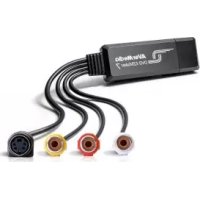
DVD EZMaker 7 - аудио/видео конвертер AVERMEDIA - Бесплатное руководство пользователя
Найдите руководство к устройству бесплатно DVD EZMaker 7 AVERMEDIA в формате PDF.

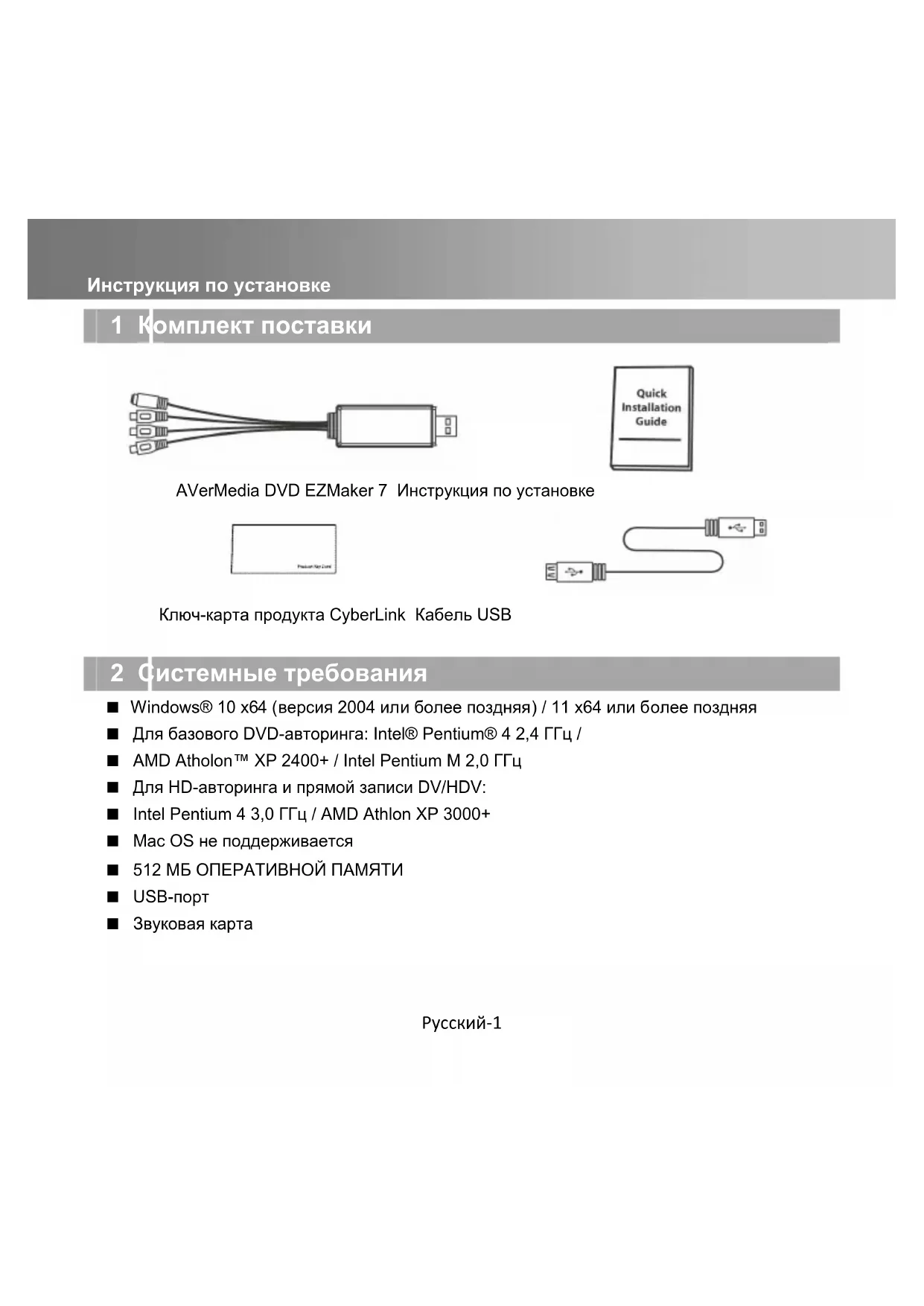


| Тип продукта | Аналого-цифровой аудио/видео конвертер |
| Бренд | AVerMedia |
| Модель | DVD EZMaker 7 |
| Интерфейс | USB 2.0 |
| Видеовходы | Композитный (RCA) |
| Аудиовходы | Стерео RCA (левый/правый) |
| Разрешение записи | 720x480 (NTSC) / 720x576 (PAL) |
| Поддерживаемые видеоформаты | MPEG-2, AVI и др. (через ПО) |
| Включенное ПО | CyberLink PowerDirector 14 |
| Поддерживаемая операционная система | Windows 10/11 x64 |
| Минимальные системные требования | Процессор 2.4 ГГц, 512 МБ ОЗУ, порт USB |
| Питание | Через USB (5В) |
| Размеры (прибл.) | 10 x 3 x 1,5 см |
| Вес (прибл.) | 50 г |
| Цвет | Черный |
| Комплектация | Адаптер, кабель USB, краткое руководство по установке, карта с ключом продукта CyberLink |
| Гарантия | 2 года |
| Уход и чистка | Протирать сухой мягкой тканью. Избегать влажности и абразивных средств. |
| Безопасность | Использовать в сухом месте. Не подвергать воздействию воды или экстремальных температур. |
| Запчасти и ремонтопригодность | Запасные части отсутствуют. Изделие не подлежит ремонту пользователем. Обратитесь в службу поддержки AVerMedia. |
Часто задаваемые вопросы - DVD EZMaker 7 AVERMEDIA
Вопросы пользователей о DVD EZMaker 7 AVERMEDIA
0 вопрос об этом устройстве. Ответьте на те, что знаете, или задайте свой.
Задать новый вопрос об этом устройстве
Скачайте инструкцию для вашего аудио/видео конвертер в формате PDF бесплатно! Найдите своё руководство DVD EZMaker 7 - AVERMEDIA и возьмите своё электронное устройство обратно в руки. На этой странице опубликованы все документы, необходимые для использования вашего устройства. DVD EZMaker 7 бренда AVERMEDIA.
РУКОВОДСТВО ПОЛЬЗОВАТЕЛЯ DVD EZMaker 7 AVERMEDIA
AVerMedia DVD EZMaker 7 Иструкци no установке
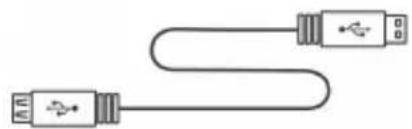
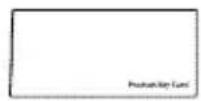
Kniou-kaPra npoDyKa CyberLink Ka6eJb USB
2 qncTeMHbIe Tpe6oBaHnA
Windows® 10 x64 (Версma 2004unn6oJee no3dHЯ) / 11 x64unn6oJee no3dHЯ
■Дя6a3oBoro DVD-abTopuHra: Intel® Pentium® 42,4 ΓΓU/
AMD Atholon™ XP 2400+ / Intel Pentium M 2,0 Γ
Дя HD-авторинга и пямои заимс DV/HDV:
Intel Pentium 4 3,0 ΓΓu / AMD Athlon XP 3000+
Mac OS He noDepxNBAeTc
512 M6 ONEPATNBHOI NAMRTU
USB-nopt
3ByKOBaKaPaTa
3 YcTaHOBKa ObOpyIDobAHnIa
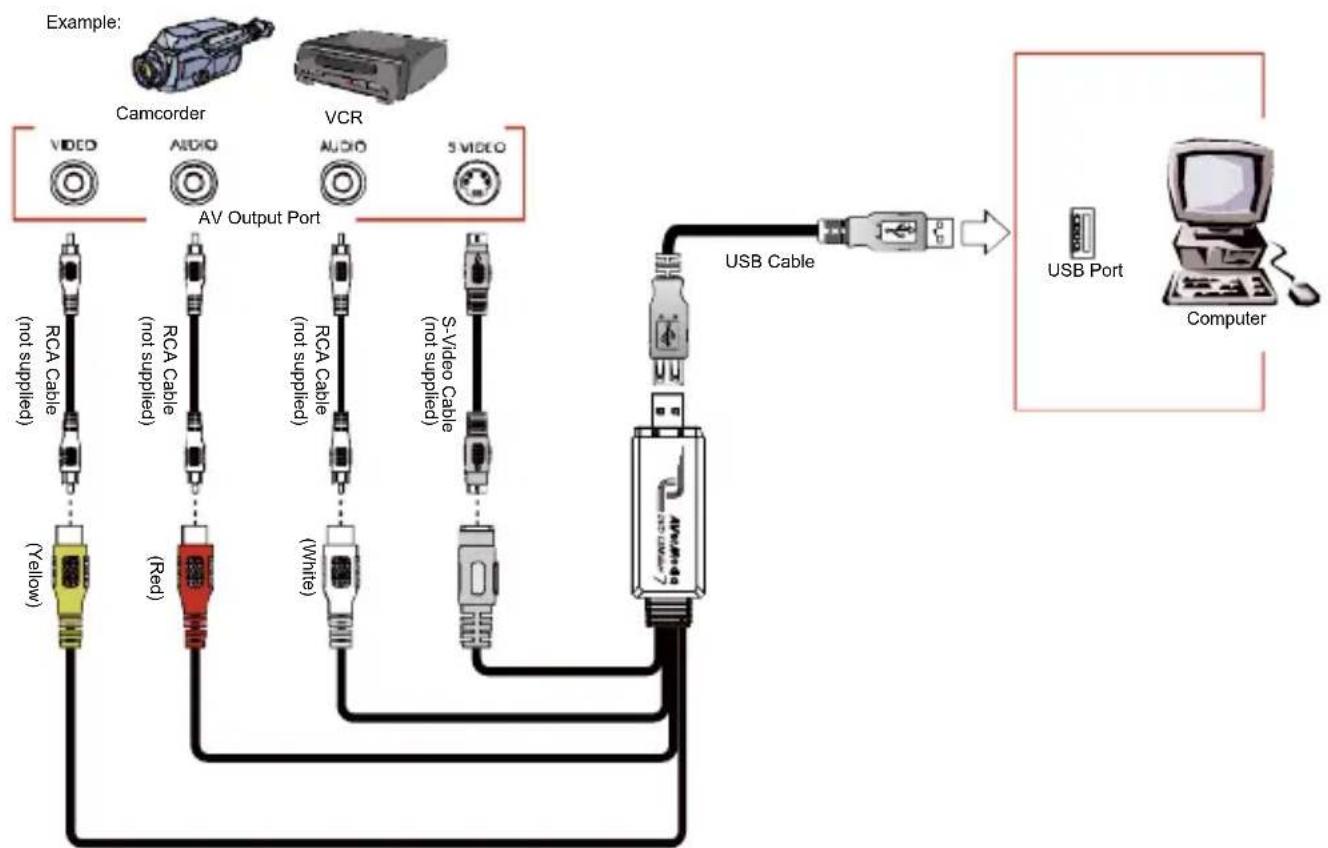
Подклочене устroduства AVerMedia DVD EZMaker 7
Дя nodkluoeny yctpoiCTBa AVerMedia DVD EZMaker 7 BocnoIb3yItecb HxkepnBedeHHO cxemOn.Дя 3aIncn BIndeo CO 3BykOM Heo6xOIMO yka3aTb BXODHO INTOH NCTOHN KAYIO N y6eINTbc, YTO 3ByK He BbIKIoUeyH,ИуPoBeHrPOMKOCTN DOCTaTOyeH.Дя 3TOGO DBAKDbI KINKHNTe NO JKeITOn IKOHKe PerynipOBKn rPOMKOCTN DInHAMNKOB Ha NaHeJI N3aDaY NIIH HaxMNTe PycK N Bbl6epnte IporpaMMbI > CtaHdapTHbIe > Pa3BLeueHnR > rPOMKOCTb.Дя NOJyEHHaONe BoJee NOIpO6HoN INΦopMaun OnpaTITecb K pa3deny "Perynatop rPOMKOCTn" cnpaBkn no OnepaunHOH cnCTeme.
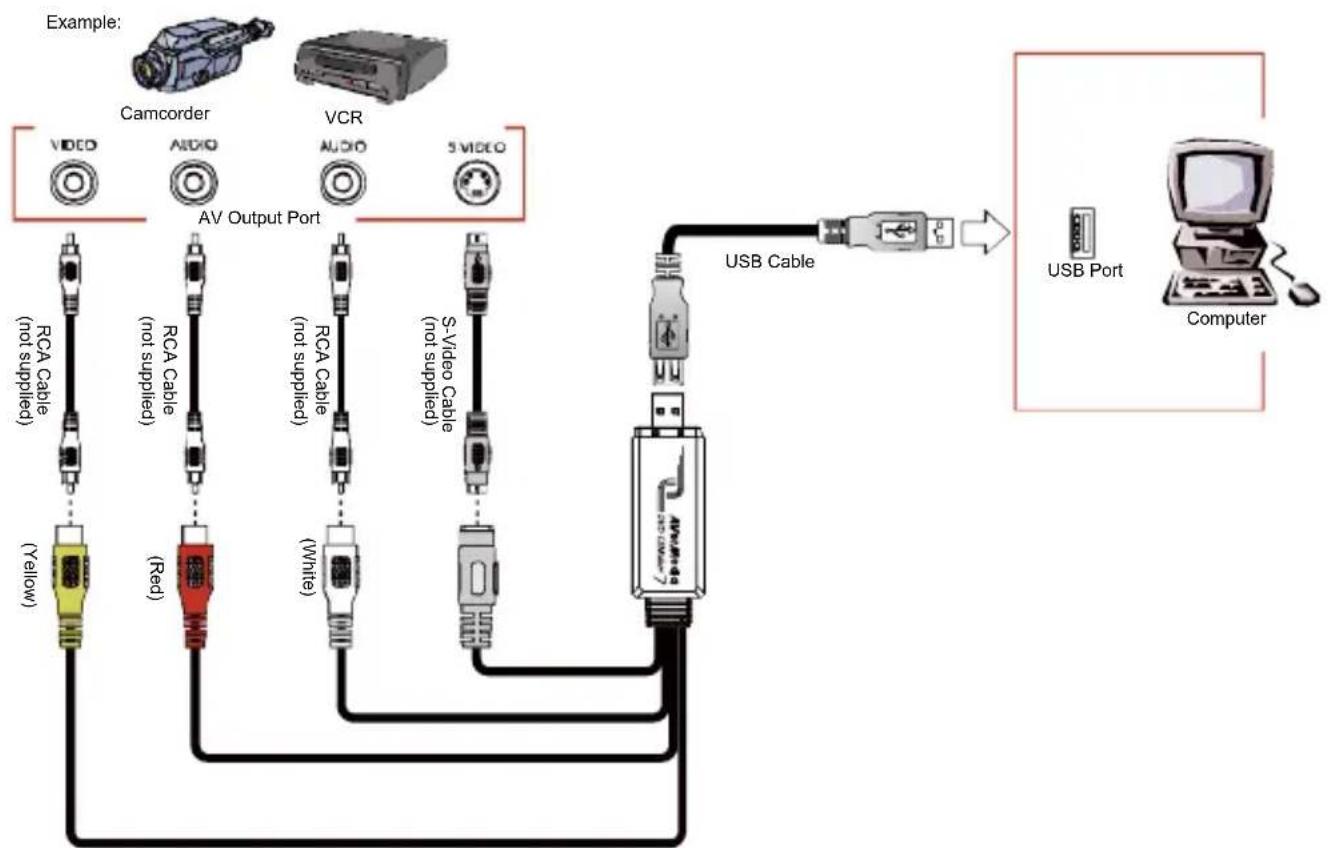
Pycckn-2
4 YcTaHOBKa IpaIbepa
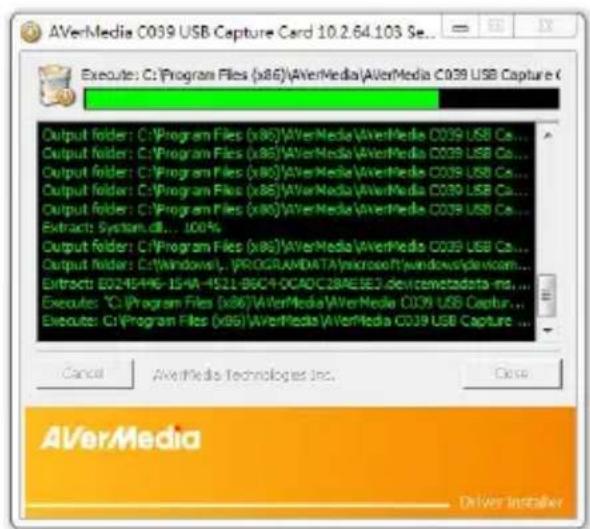
Iocne yctaHOBKn AVerMedia DVD EZMaker 7 BKNIOHTe KOMNbIOTepe. CnCTema aBTOMATnueckn ONpeJeNT HOBoe ycTPOcTBo npi nepBOJ 3aRpy3Ke KOMNbIOTepa. IpocTo npOyCTnTe MaCTep n 3aRpy3nTe IocNeHIOB VercnIO dpaIBepa c Be6-caTaHaWei KOMnAHNI.
BHIMAHNE:
CyberLink Power Director Довжен 6ыть установпен толънося поног установки драивера.
Windows® 10 / Windows® 11
- Посетитевб-страниу подукта: www.avermedia.com/product-detail/C039
2.пердnteВ pa3dcl Ckaaatab,чTo6bl 3arpy3nTb nocneHIOU BepcnIO dpaBepa. - 3anycntte 3arpykeHHbI aHJ.
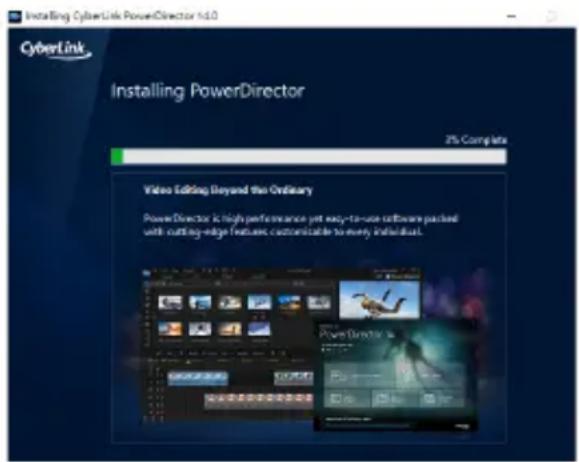
5 YcTaHOBka CyberLink PowerDirector14
- После заBERSEHЯ установки драиВера Вы можete установпь CyberLink PowerDirector14 Дли ретактуравни вдево пи соданя диска сфльмом.
- 3arpy3nte n yctaHOBnTe nporpaMMHoe obecneueHHe c Be6-CTpaHnCbI npOdyKtA: www.avermedia.com/product-detail/C039.
- OTPoIte nAnKy AutoRun n 3aNyCTnTe AutoRun.exe.
- HaxMnte «Install Now» (YctaHOBtbcenuac) n CJIeDyIte INHCTpyKUmOTo6paKaembIM Ha 3KpaHe, dnoocyuaceTBneHn yCTaHOBkn IIO.
- Дябочи поюн Иформачи по Habстpoиke CM. Иструкши Cyberlink.
Приимechанe:Чтобл пolyчгь офицалынь клоч рpoукta, ВБЕДИТЕ ВИРТУАльпь серийнь клоч на Kapточke Клоча рpoукta PowerDirector, koTopa haxодпсяВ поарочи Коробke. Д�� пolyчени порбнй ИнфорmaцIN O TOM,ΚAK ИСПОЛБ3OBaTь Kлоч пpoукta, постinte саNT www.avermedia.com/event/cyberlink-global-v.
6 YdaJIeHne IpaIbepa
Windows® 10 / Windows® 11
- HaxmTe KhoNky Start (Iyck) n BbIepeuTe Control Panel (Pahel ynpaBneHnA) / Settings (HaCtpoKn).
- Двжды Кликинту Programs and Features (Поррамьи Сбочтва) / Apps (Поррамь).
- Bb6epnte AVerMedia C039 USB Capture Card n HauKMnTe Ha Uninstall/Change (YdaNTb/H3MeHnTb).
1 Bmict komnneKty
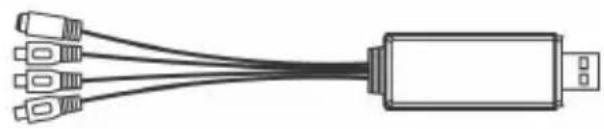
AVerMedia DVD EZMaker 7 CTnCna iHCTpyKuia 3 yCTaHOBKn
KlnuOba kapTka npoDyKty CyberLink
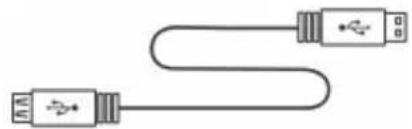
USB Ka6eJb
2 CnCTemHi BmOrn
Windows® 10 x64 (Bepcie 2004 a6o Hoviisa) / 11 x64 a6o Hoviisa
- Д��бацовorio CTворенья DVD: Intel® Pentium® 4 2.4 Гц / AMD Atholon™ XP 2400+ / Intel Pentium M 2.0 Гц
- Дnia CTBOPENHЯ HD i npramoro 3ancy DV/HDV: Intel Pentium 4 3,0 Гц / AMD Athlon XP 3000+.
Mac OS He niiTpmyetbcra
512 MB ONEPATNBHOI NAM'RTI
USB-nopt
3BykoBa KapTa
3 YctaHOBka 06laHaHHa
Пдклоченя AVerMedia DVD EZMaker 7
HnKsue 3o6paKeHa cxema niknoueHnAVerMedia DVD EZMaker 7. nIaNcCy bIeo 3i 3BykOM Heo6xIDHO Bn3NaHTn DkepeNo ayio ciRnany i nepekoHaTncB TOMy, oO pBeHb rHyocTi 3haxoNDtbcra Ha HaneXHomy pIBHi. IJRA CBOrO Heo6xIDHO DBiHi HATNCHTn Ha IKOHci 3 3o6paKeHHaM rYHOMOBuHa NaHeJI 3aBdaHb, a6o B MeHIO «PycK» Bn6paTu «PporpAmu» > «CtAndaptHi» «Po3Baru» «HanaWtBuHn rYHocti. JIra doknaHoioi iHΦopMaui O3HaONMeTa c 3 po3diom «PerynIOBaHHra rYHoCTi 3aNcCy » y doBidi Windows
YKpaHcbKa-2
4 YcTaHOBKaДpaIbepiB
Picra niknue H AVerMedia DVD EZMaker 7 BBIMKHiTb KOMN'IOTep. CnCTema aBTOMaTHUHO BnBtB HOBNI npncpti. 3'ABNTbcI diaIorOBe BIKHO «MaIcTepe niknueH HOBORo 6naHaHnra (Found New Hardware Wizard). Ipocto nponycItb MaIcTpa Ta 3aBaHTaxTe HauHOiun dpaBep 3 Be6-caTy HaoiI KOMNaHII.
YBara!
- B MeHIO «Пуск» Виберпь «Панель Керваимя» (Control Panel) / «Настой» (Settings)
- Двici нашипь «Порогамьи особенocт» (Programs and Features) / Apps (Порогамь))»
- Y cnucky Bn6epiTb AVerMedia C039 USB Capture Card Ta HaTncHiTb KHONKy «BndaHITN/3mInHTN» (Uninstall/Change)
1 Paket iceriigi
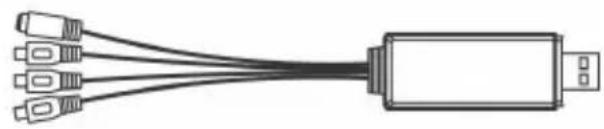
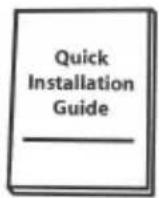
AVerMedia DVD EZMaker 7 Hizli Kurulum Kilavuzu
CyberLink Ürün Anahtar Kartı
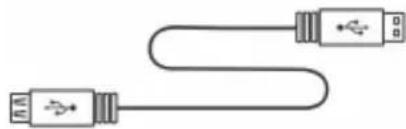
USB Kablosu


- qncTeMHbIe Tpe6oBaHnA
- YcTaHOBKa ObOpyIDobAHnIa
- Подклочене устroduства AVerMedia DVD EZMaker 7
- YcTaHOBKa IpaIbepa
- BHIMAHNE:
- Windows® 10 / Windows® 11
- YcTaHOBka CyberLink PowerDirector14
- YdaJIeHne IpaIbepa
- Bmict komnneKty
- CnCTemHi BmOrn
- YctaHOBka 06laHaHHa
- Пдклоченя AVerMedia DVD EZMaker 7
- YcTaHOBKaДpaIbepiB
- YBara!
- Paket iceriigi
Марка : AVERMEDIA
Модель : DVD EZMaker 7
Категория : аудио/видео конвертер