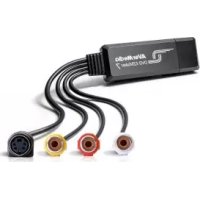
DVD EZMaker 7 - Convertitore audio/video AVERMEDIA - Manuale utente e istruzioni gratuiti
Trova gratuitamente il manuale del dispositivo DVD EZMaker 7 AVERMEDIA in formato PDF.

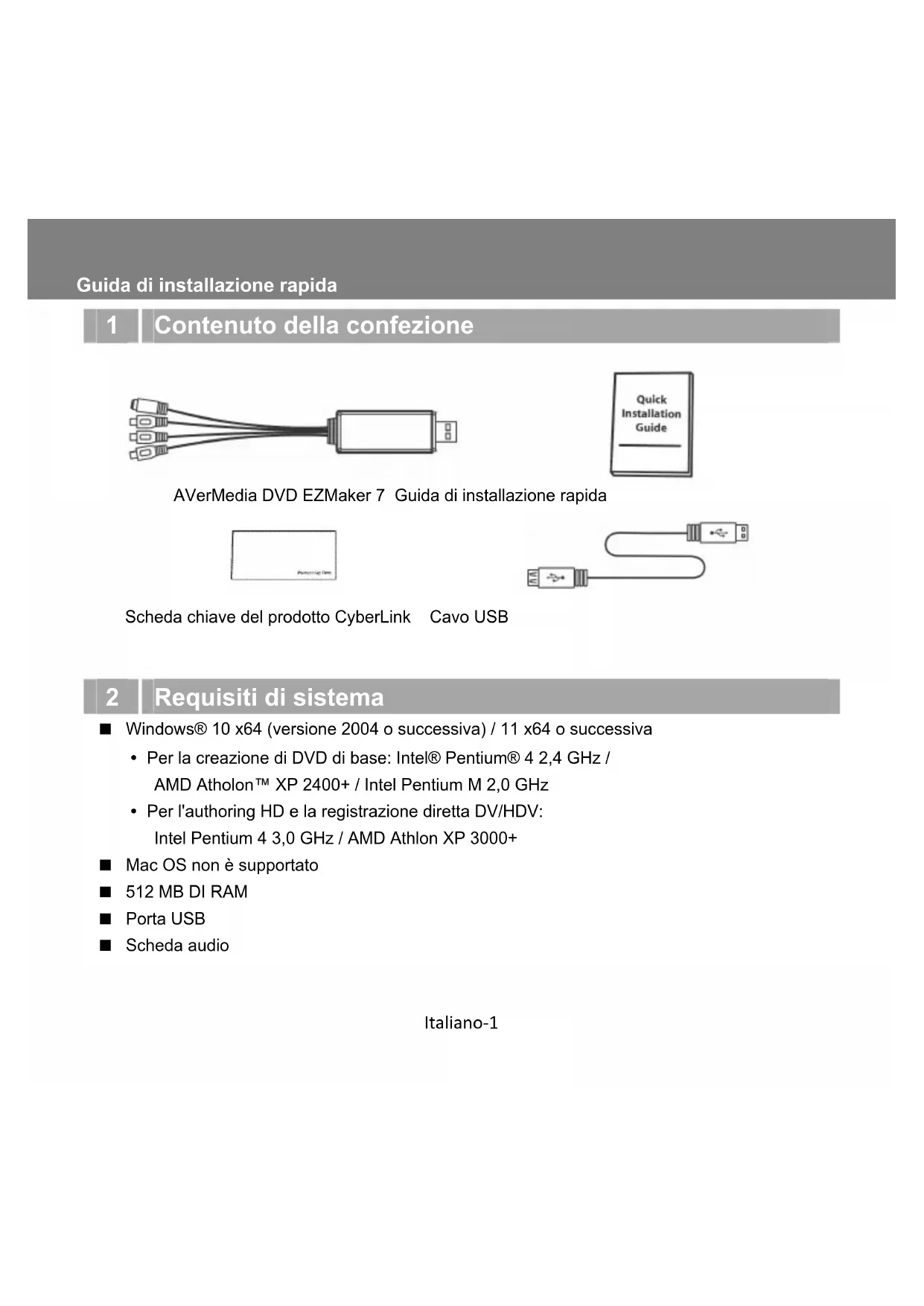


| Tipo di prodotto | Convertitore audio/video analogico-digitale |
| Marca | AVerMedia |
| Modello | DVD EZMaker 7 |
| Interfaccia | USB 2.0 |
| Ingressi video | Composite (RCA) |
| Ingressi audio | RCA stereo (sinistra/destra) |
| Risoluzione di registrazione | 720x480 (NTSC) / 720x576 (PAL) |
| Formati video supportati | MPEG-2, AVI, ecc. (tramite software) |
| Software incluso | CyberLink PowerDirector 14 |
| Sistema operativo supportato | Windows 10/11 x64 |
| Configurazione minima richiesta | Processore 2.4 GHz, 512 MB RAM, porta USB |
| Alimentazione | Tramite USB (5V) |
| Dimensioni (circa) | 10 x 3 x 1,5 cm |
| Peso (circa) | 50 g |
| Colore | Nero |
| Contenuto della confezione | Adattatore, cavo USB, guida di installazione rapida, scheda chiave prodotto CyberLink |
| Garanzia | 2 anni |
| Manutenzione e pulizia | Pulire con un panno asciutto e morbido. Evitare l'umidità e prodotti abrasivi. |
| Sicurezza | Utilizzare in un ambiente asciutto. Non esporre all'acqua o a temperature estreme. |
| Pezzi di ricambio e riparabilità | Pezzi non disponibili. Prodotto non riparabile dall'utente. Contattare il supporto AVerMedia. |
Domande frequenti - DVD EZMaker 7 AVERMEDIA
Domande degli utenti su DVD EZMaker 7 AVERMEDIA
0 domanda su questo apparecchio. Rispondi a quelle che conosci o fai la tua.
Fai una nuova domanda su questo apparecchio
Scarica le istruzioni per il tuo Convertitore audio/video in formato PDF gratuitamente! Trova il tuo manuale DVD EZMaker 7 - AVERMEDIA e riprendi in mano il tuo dispositivo elettronico. In questa pagina sono pubblicati tutti i documenti necessari per l'utilizzo del tuo dispositivo. DVD EZMaker 7 del marchio AVERMEDIA.
MANUALE UTENTE DVD EZMaker 7 AVERMEDIA
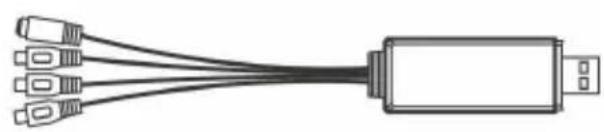
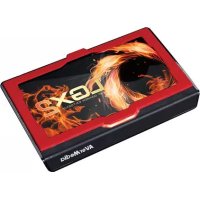
1 Contenuto della confezione
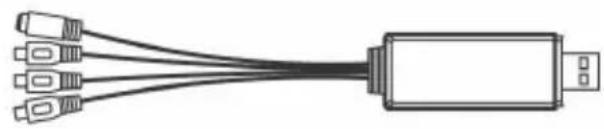
AVerMedia DVD EZMaker 7 Guida di installmente rapida
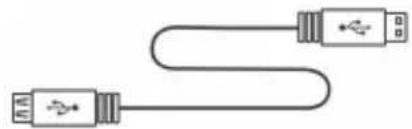
Scheda chiave del prodotto CyberLink Cavo USB
2 | Requisiti di sistema
Windows® 10 x64 (versione 2004 o successiva) / 11 x64 o successiva
Per la creazione di DVD di base: Intel® Pentium® 4 2,4 GHz / AMD Atholon™ XP 2400+ / Intel Pentium M 2,0 GHz
Per l'authoring HD e la registrazione diretta DV/HDV: Intel Pentium 4 3,0 GHz / AMD Athlon XP 3000+
Mac OS non é supportato
512 MB DI RAM
Porta USB
Scheda audio
3 Installazione dell'Hardware
Collegamento di AVerMedia DVD EZMaker 7
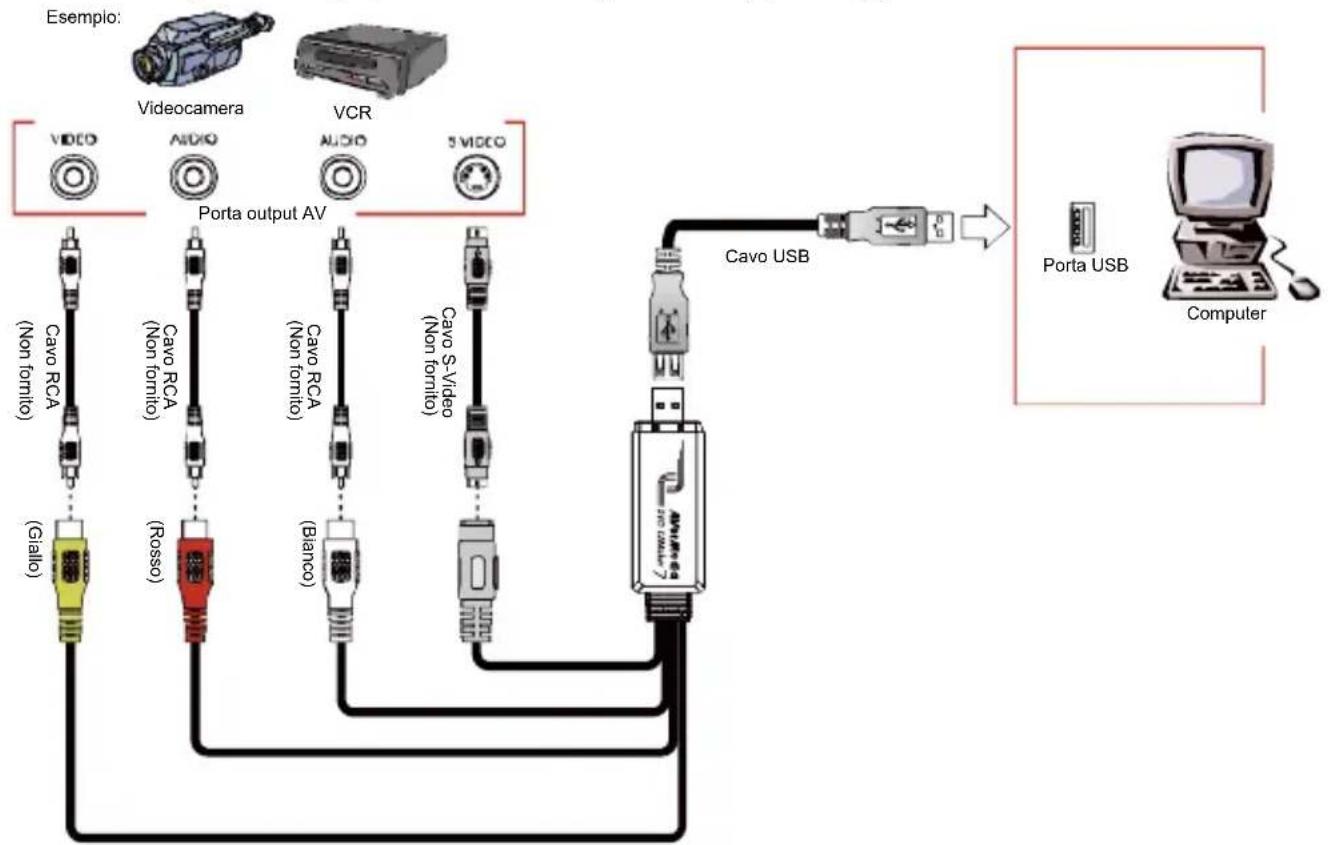
Per collegare AVerMedia DVD EZMaker 7 consultare l'illustrazione in basso. Per registrar i video con audio, è necessario specificare la fonte di ingresso audio e assicurarsi che l'audio non sia disattivato e abbiano un volume sufficiente. Fate doppio sicl sull'icona dell'altoparlante giallo dalla barra delle applicazioni o fate sicl su avvio, scegliete programmi > accessori> svago e quando fate sicl su comandi volume. Consultate la guida sui comandi volume e cercate "Adjust the recording volume" (regola volume di registrazione) per maggiori informazioni.
Italiano-2
4 Installazione del driver
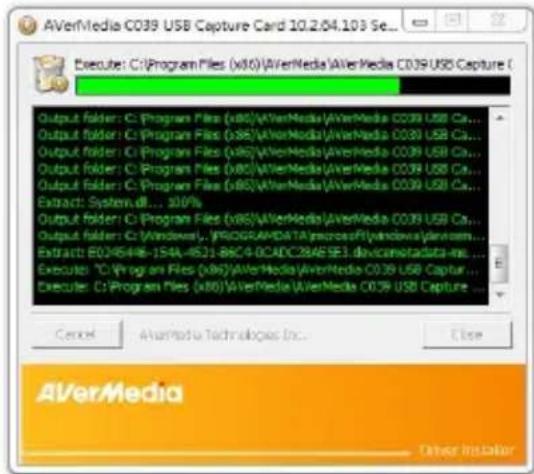
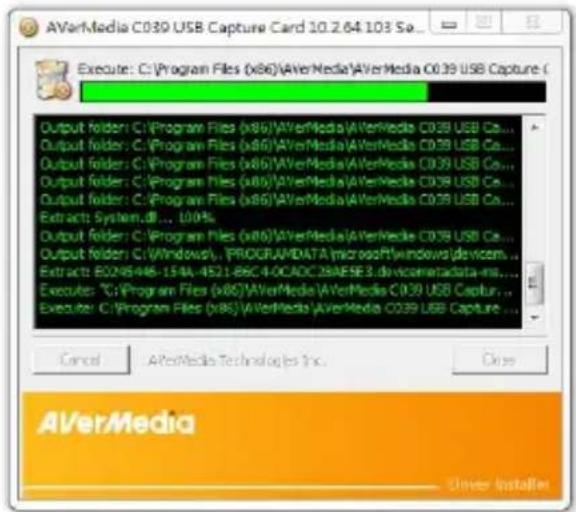
Dopo aveo installato in mode appropriato AVerMedia DVD EZMaker 7, accendere il computer. Al primo riavvio, il systema rilevera automaticamente la nuova periferica appena installata. Basta saltare la procedura guidata e scaricare il driver più recente dal situ Web della nostra azienda.
AVVISO Important:
- CyberLink Power Director delve essere installato solo DOPO aver installato completeness il driver.
Windows® 10 / Windows® 11
- Visita la网首页 Web del prodotto: www.avermedia.com/product-detail/C039
- Vai alla sezione Download per scaricare il driver più recente.
- Esegui file scaricato.
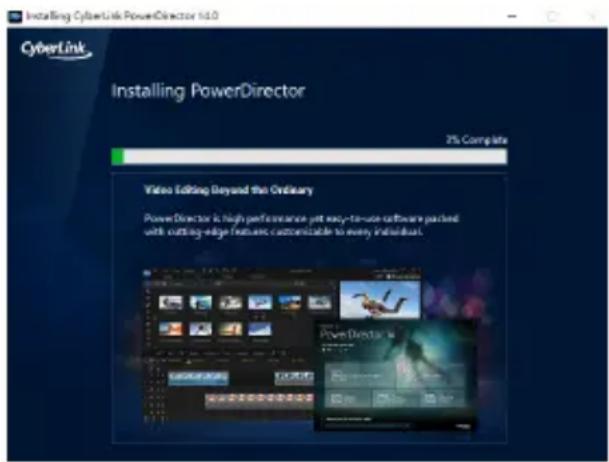
5 Installazione di CyberLink PowerDirector14
- Dopo aver completato l'installazione del driver, è possible installare CyberLink PowerDirector14 per modificare il video o create un disco cinematografico.
- Scaricare e installare il software alla ricerca Web del prodotto: www.avermedia.com/product-detail/C039
- Aprière la cartella AutoRun ed eseguire AutoRun.exe.
- Fare cli c su Install Now (Installa adesso) e seguire le istruzioni su schermo per installare i software.
- Fare riferimento alle istruzioni Cyberlink per alte informazioni dettagliate sull'elaborazione.
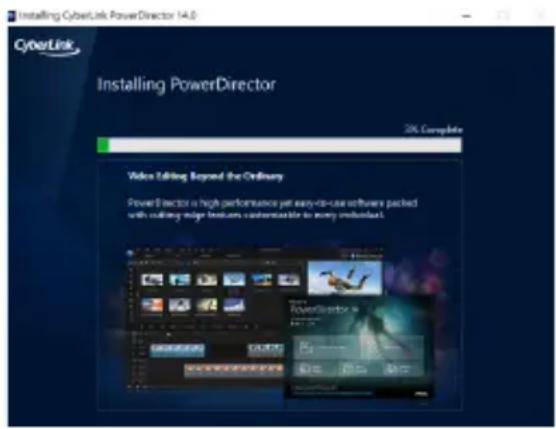
Note: per ottenere il codice prodotto ufficiale, inseire il codice seriale virtuale sulla scheda del codice prodotto PowerDirector contenuta nella confezione regalo. Per informazioni dettagliate su come utilizzato il codice prodotto, visitare il site www.avermedia.com/event/cyberlink-global-v.
6 Rimozione del driver
Windows® 10 / Windows® 11
- Fare cli c sul tasto START ed andare al Control Panel (Pannello di controllo) / Settings (Impostazioni).
- Fare doppio cli cullicona click Programs and Features (Programmi e funzioni) / Apps.
- Selezionare AVerMedia C039 USB Capture Card e fareblick sul pulsante Uninstall/Change (Rimuovi/Cambia).
1 | Contenso del paquete
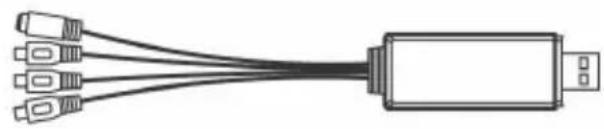
AVerMedia DVD EZMaker 7
4 HcTaIpaHe Ha dpaBepa
CneI KaTo IHCTaHnPaTe npabINHO AVerMedia DVD EZMaker 7, BKIOUeTe KOMNTObpa Cn.
CnCTemata aBTOMATNUHO Ie pa3No3Hae HOBOHNCTaHnPaHOTO yCTPOIcTBo BeiHaTa IOM
BKIOUHTe OTHOBO KOMNTObpa Cn. IpocTo npOnyChTe CbBETHnKa N n3TeTne TaH-HOBnA
DpaIBep ot ye6caIta Ha Hauata KOMNaHnA.
Baxho:
CyberLink Power Director Tp6Ba da ce nHcTanpa cmo CJEД kato dpaBepbTe hAnbNo HcTanpaH.
Windows® 10 / Windows® 11
- ПoceteTe ye6страицаТа на прodyкта: www.avermedia.com/product-detail/C039
- OTnTe B cekunra 3a n3TerJna He, 3a da n3TerJnte Hau-HOBn Da paBep.
- Nychete n3TeJIeHnI aI.
5 Истадиразно на CyberLink PowerDirector14
- CnéД kaTo cTe 3aBbPwHn INHCTaJInpaHeTo Ha dpaIbepa, MoKeTe Da INHCTaJInpaTe CyberLink PowerDirector14, 3a da peJaKTIpaTe BnDeoknna nIn Da HAnpabNTe DnCK CФnM.
2.ИЗТЕТЕ И ИСТАПЕТЕ COФТУЕРа OT ye6стара на порукта: www.avermedia.com/product-detail/C039 - OTbOpTe nankata AutoRun n CTapTnpaIte AutoRun.exe.
- ΚρaκHεTe Bbpxy Install Now n CπeДBaIte HNCTpyKμιnTe OT ekpaHa, 3a Na INHCTaΠuPaTe coΦTyepa.
- 3a NOBHeNe HOpMaun OTHOCHOp eJaKTnPaHTo Ce o6bPHeTe KbM nHCTpyKUnnte Ha Cyberlink.
3a6eIeKka: 3a da noJyHte oOuHaJIHnI npOdyKTOB KIOU, MoJ, BbBeJeTe BnPTyaJIHnI cepueH KIOU Bbpxy KapTaTc npOdyKTOB KIOU Ha PowerDirector B KyTnaTc nOapbU. 3a npOpo6Ha INΦopMaunKa Ka Da I3NoJ3BaTe npOdyKTOBnKIOU, NocTeTe www.avermedia.com/event/cyberlink-global-v
6 DieHHCTaJInpaHe Ha dpaIbepa
Windows® 10 / Windows® 11
- Κρακητεν bβρχу δυτοήσΑ STARTι ΜΟΤιδετεν Control Panel / Settings.
- ⅢpaKHeTe DBa NbTn Bbpxu IKoHaTa Programs and Features / Apps.
- Избере АVerMedia C039 USB Capture Card и уразкные върху сьтона Uninstall / Change.
1 KomnneKT NOCTaBKn


- Contenuto della confezione
- | Requisiti di sistema
- Installazione dell'Hardware
- Collegamento di AVerMedia DVD EZMaker 7
- Installazione del driver
- AVVISO Important:
- Windows® 10 / Windows® 11
- Installazione di CyberLink PowerDirector14
- Rimozione del driver
- | Contenso del paquete
- HcTaIpaHe Ha dpaBepa
- Baxho:
- Истадиразно на CyberLink PowerDirector14
- DieHHCTaJInpaHe Ha dpaIbepa
- KomnneKT NOCTaBKn
Marca : AVERMEDIA
Modello : DVD EZMaker 7
Categoria : Convertitore audio/video