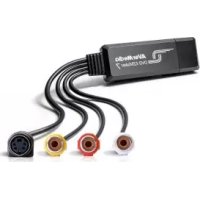
DVD EZMaker 7 - аудіо/відео конвертер AVERMEDIA - Безкоштовний посібник користувача
Знайдіть посібник до пристрою безкоштовно DVD EZMaker 7 AVERMEDIA у форматі PDF.



| Тип продукту | Аналоговий аудіо/відео конвертер в цифровий |
| Бренд | AVerMedia |
| Модель | DVD EZMaker 7 |
| Інтерфейс | USB 2.0 |
| Відеовходи | Композитний (RCA) |
| Аудіовходи | Стерео RCA (лівий/правий) |
| Роздільна здатність запису | 720x480 (NTSC) / 720x576 (PAL) |
| Підтримувані відеоформати | MPEG-2, AVI тощо (через програмне забезпечення) |
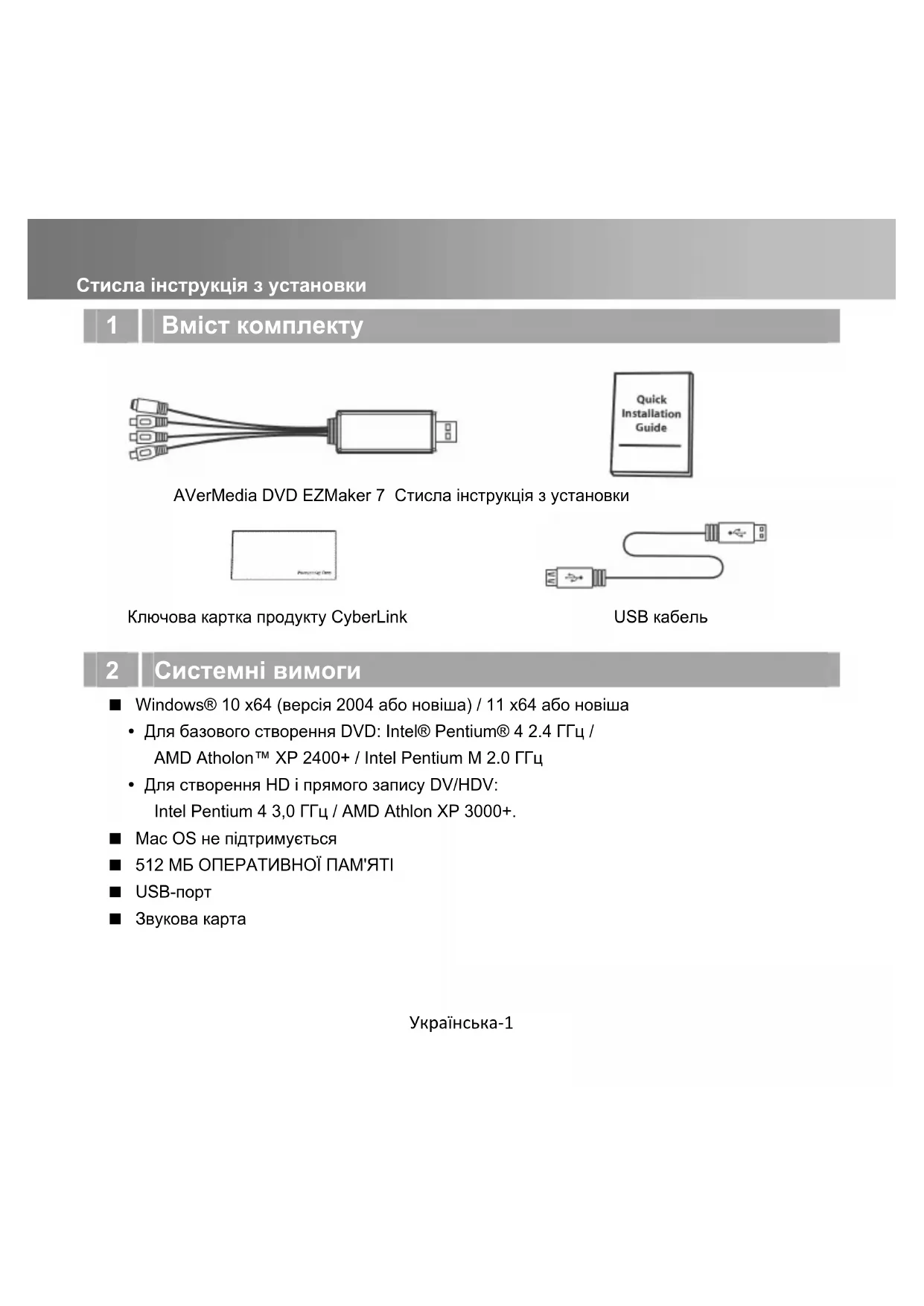
| Включене програмне забезпечення | CyberLink PowerDirector 14 |
| Підтримувана операційна система | Windows 10/11 x64 |
| Мінімальні вимоги до системи | Процесор 2.4 ГГц, 512 МБ ОЗП, порт USB |
| Живлення | Через USB (5V) |
| Розміри (приблизно) | 10 x 3 x 1,5 см |
| Вага (приблизно) | 50 г |
| Колір | Чорний |
| Вміст упаковки | Адаптер, USB-кабель, посібник зі швидкого встановлення, картка з ключем продукту CyberLink |
| Гарантія | 2 роки |
| Обслуговування та чищення | Чистити сухою м'якою ганчіркою. Уникайте вологи та абразивних засобів. |
| Безпека | Використовувати в сухому середовищі. Не піддавати впливу води або екстремальних температур. |
| Запасні частини та ремонтопридатність | Деталі недоступні. Продукт не підлягає ремонту користувачем. Зверніться до служби підтримки AVerMedia. |
Часті запитання - DVD EZMaker 7 AVERMEDIA
Питання користувачів про DVD EZMaker 7 AVERMEDIA
0 питання про цей пристрій. Дайте відповідь на ті, що знаєте, або поставте власне.
Поставити нове питання про цей пристрій
Завантажте інструкції для вашого аудіо/відео конвертер у форматі PDF безкоштовно! Знайдіть свій посібник DVD EZMaker 7 - AVERMEDIA і поверніть собі контроль над електронним пристроєм. На цій сторінці опубліковані всі документи, необхідні для використання вашого пристрою. DVD EZMaker 7 бренду AVERMEDIA.
ПОСІБНИК КОРИСТУВАЧА DVD EZMaker 7 AVERMEDIA
Примитka: Доб отраватиOfficiин Клоч npodyкту, 6уь Ласka, ВсадыВіртуалыпсерий Клоч на Kapцi Клоча npodyкту PowerDirector y Bausи поарункові корobци. Дяг OTриманна DeТаьноi Inфopmaцii рpo ВИКОпСТанна Клоча npodyкту BiДВдайTe www.avermedia.com/event/cyberlink-global-v.
6 BnidaJIeHnI dpaIbepiB
Windows® 10 / Windows® 11
Марка : AVERMEDIA
Модель : DVD EZMaker 7
Категорія : аудіо/відео конвертер