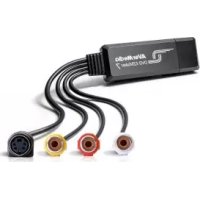
DVD EZMaker 7 - Convertidor audio/video AVERMEDIA - Manual de uso y guía de instrucciones gratis
Encuentra gratis el manual del aparato DVD EZMaker 7 AVERMEDIA en formato PDF.



| Tipo de producto | Convertidor de audio/video analógico a digital |
| Marca | AVerMedia |
| Modelo | DVD EZMaker 7 |
| Interfaz | USB 2.0 |
| Entradas de video | Compuesto (RCA) |
| Entradas de audio | RCA estéreo (izquierdo/derecho) |
| Resolución de grabación | 720x480 (NTSC) / 720x576 (PAL) |
| Formatos de video compatibles | MPEG-2, AVI, etc. (mediante software) |
| Software incluido | CyberLink PowerDirector 14 |
| Sistema operativo compatible | Windows 10/11 x64 |
| Configuración mínima requerida | Procesador 2.4 GHz, 512 MB RAM, puerto USB |
| Alimentación | Vía USB (5V) |
| Dimensiones (aprox.) | 10 x 3 x 1,5 cm |
| Peso (aprox.) | 50 g |
| Color | Negro |
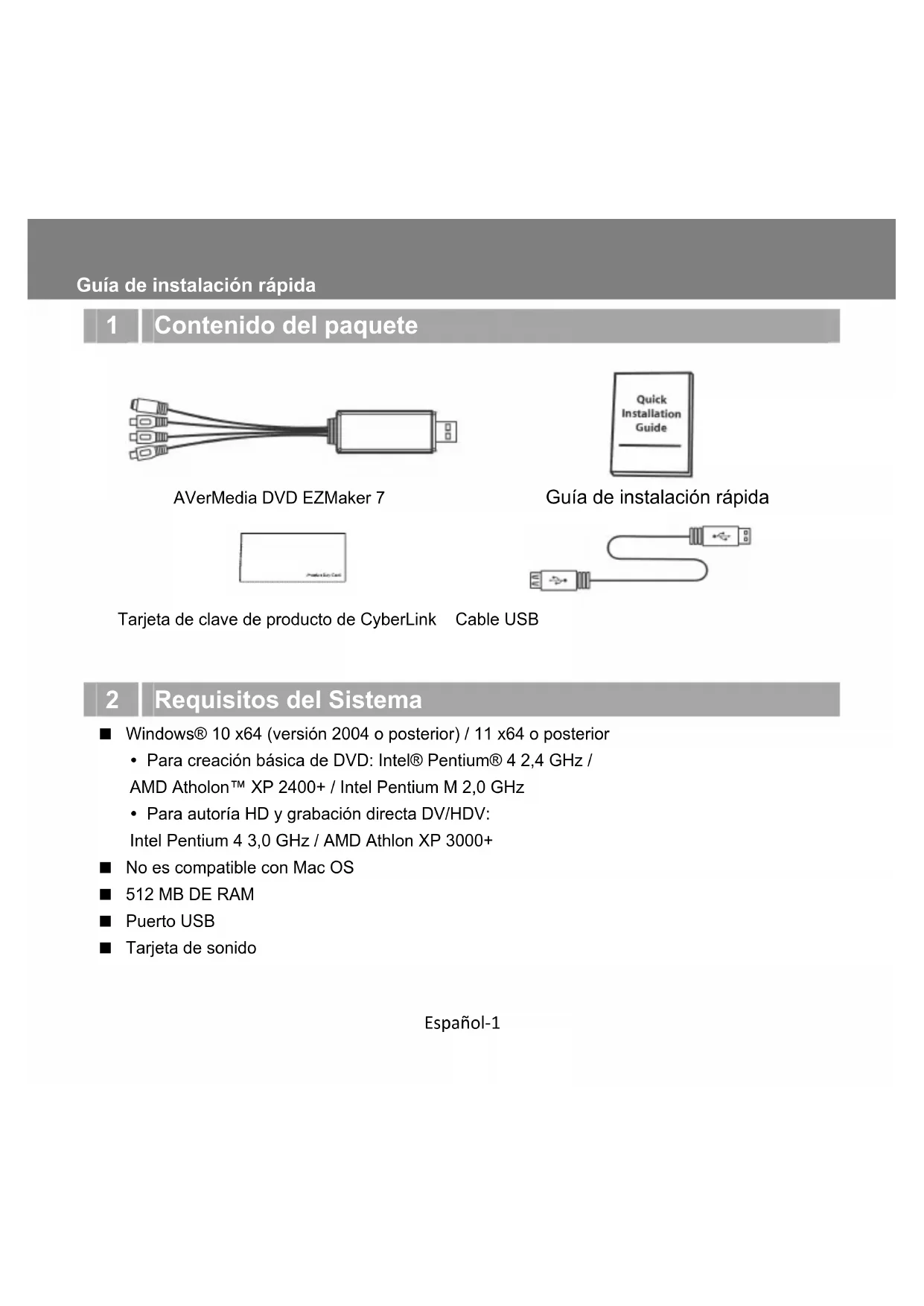
| Contenido del paquete | Adaptador, cable USB, guía de instalación rápida, tarjeta de clave de producto CyberLink |
| Garantía | 2 años |
| Mantenimiento y limpieza | Limpiar con un paño seco y suave. Evitar la humedad y productos abrasivos. |
| Seguridad | Usar en un ambiente seco. No exponer al agua ni a temperaturas extremas. |
| Piezas de repuesto y reparabilidad | Piezas no disponibles. Producto no reparable por el usuario. Contactar al servicio técnico de AVerMedia. |
Preguntas frecuentes - DVD EZMaker 7 AVERMEDIA
Preguntas de los usuarios sobre DVD EZMaker 7 AVERMEDIA
0 pregunta sobre este aparato. Responde a las que conoces o haz la tuya.
Hacer una nueva pregunta sobre este aparato
Descarga las instrucciones para tu Convertidor audio/video en formato PDF gratis! Encuentra tus instrucciones DVD EZMaker 7 - AVERMEDIA y toma tu dispositivo electrónico nuevamente en la mano. En esta página están publicados todos los documentos necesarios para el uso de su dispositivo. DVD EZMaker 7 de la marca AVERMEDIA.
MANUAL DE USUARIO DVD EZMaker 7 AVERMEDIA
2 Requisitos del Sistema
Windows® 10 x64 (version 2004 o posterior) / 11 x64 o posterior
- Para creación baja de DVD: Intel® Pentium® 4 2,4 GHz /
AMD Atholon™ XP 2400+ / Intel Pentium M 2,0 GHz - Para autoría HD y grabación directa DV/HDV:
Intel Pentium 4 3,0 GHz / AMD Athlon XP 3000+
No es compatible con Mac OS
512 MB DE RAM
Puerto USB
- Tarjeta de sonido
3 | Instalación del Hardware
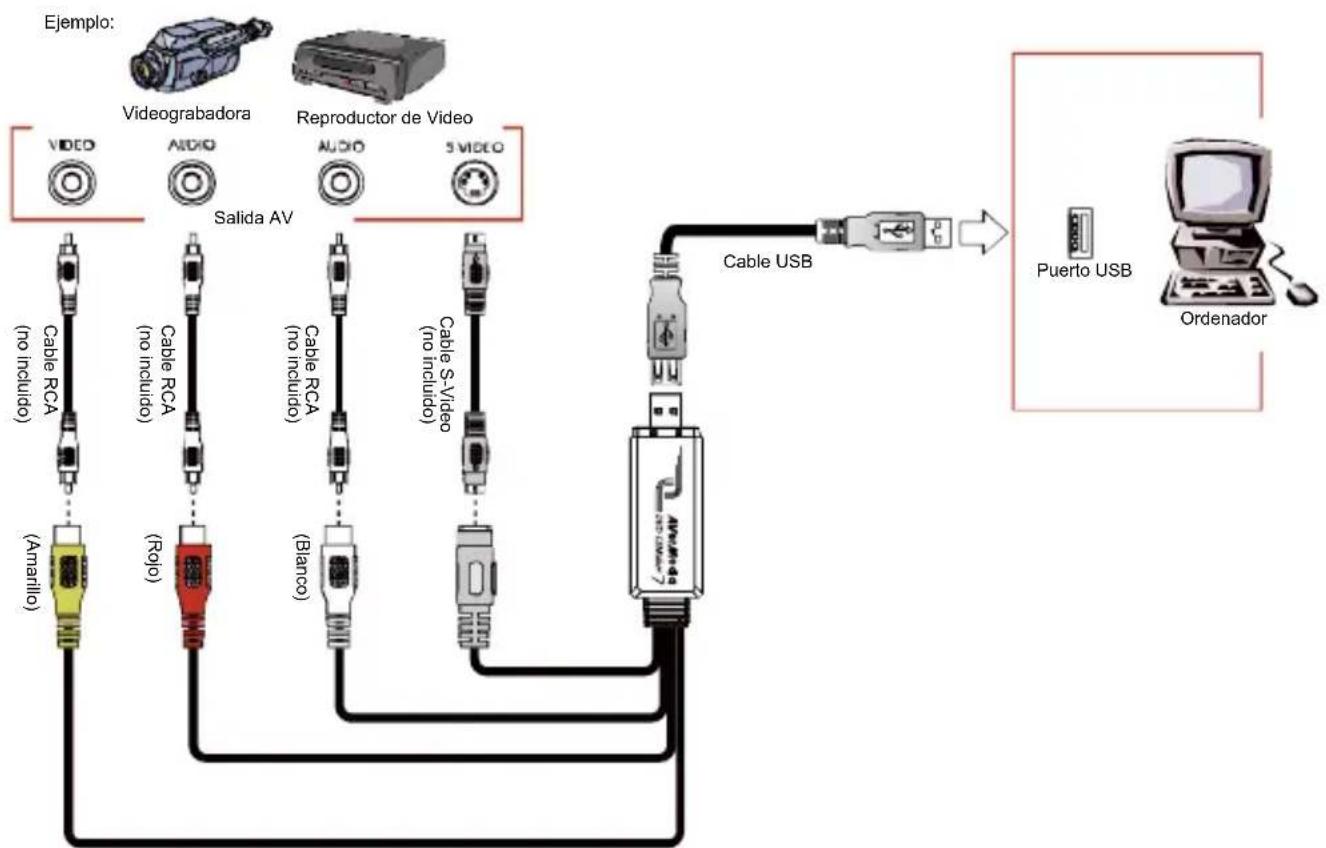
Conectar AVerMedia DVD EZMaker 7
Utilice laImagensumaiente para conectar su AVerMedia DVD EZMaker 7. Para grabar video con sonido,usted necesita esspeciar la fuente de entrada de audio y estar seguro que el sonido NO está en modo Silencio y conbastante nivel de volumen. Para hacerlo, pulse dos vezes en el icono del altovoz de la barra de tareas o pulse Inicio y vaya a Programas > Accesorios > Entretenimiento y pulse Control de volumen. Dirijase a laAyuda del Control de Volumen y busque "Ajustar el volumen de grabacion"para mas informacion.
Espanol-2
4 Instalación del Controlador
Después de conectar AVerMedia DVD EZMaker 7 a un puerto USB 2.0 disponible, suordenador deben automatistically detectar el nuevo dispositivo. Simplemente omita el asistente y descargue el controlador másrecente del situ web de nuestra compañero.
AVISO Importante:
- CyberLink Power Director debe instalarse solo DESPUÉS de que el controlador esté Completely instalado.
Windows® 10 / Windows® 11
- Visit la网页 web del producto: www.avermedia.com/product-detail/C039
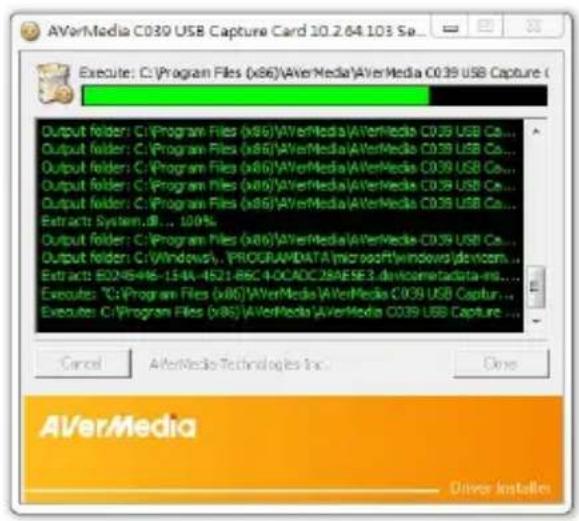
- Vaya a la seccion Descargar para descargar el controlador mas recente.
- Execute el archivo descargado.
5 | Instalación de CyberLink PowerDirector14
- Una vez que haya completado la instalación del controlador, pueda instalar CyberLink PowerDirector14 para editar el video o create un disco depellicula.
- Descargue e instale el software desde la pagina web del producto: www.avermedia.com/product-detail/C039
- Abra la carpeta AutoRun y execute AutoRun.exe.
- Pulse en "Install Now" (installar ahora) y sigas las instrucciones para instalar el software.
- Para más información sobre这个时代 de videosiga las instructuciones de CyberLink.
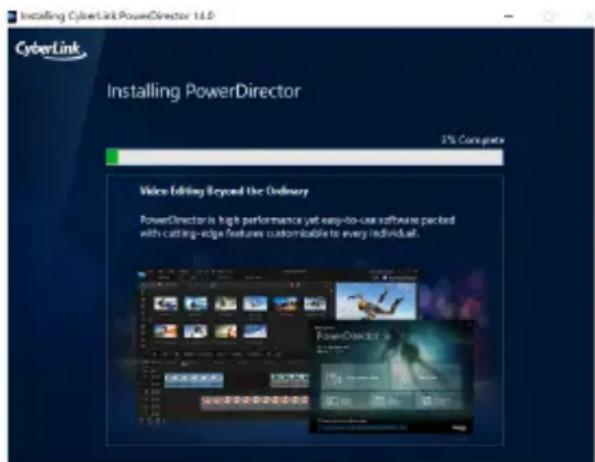
Note: Para Obtener la clave de producto oficial, introduzca la clave de série virtual de la tarjeta de clave de producto de PowerDirector que encontrará en su caja de regalo. Para Obtener más información sobre como utiliser la clave de producto, visite www.avermedia.com/event/cyberlink-global-v.
6 Desinstalación del controlador
Windows® 10 / Windows® 11
- Hagablick en el boton START (INICIO) y entre afterwards en Control Panel (Panel de control) / Settings (Configuraciones).
- Haga dobleblick en el icono de Programs and Features (Programas y Caracteristicas) / Apps (Aplicaciones).
- Selezione AVerMedia C039 USB Capture Card y hagablick en el boton Uninstall/Change (Desinstalar / Cambiar).
1 Conteudo do Pacote
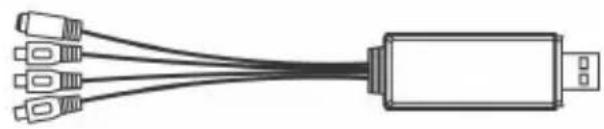
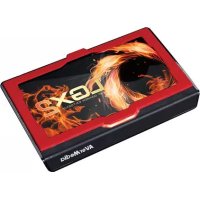


Marca : AVERMEDIA
Modelo : DVD EZMaker 7
Categoría : Convertidor audio/video