
Ballista Unity - Altavoz AVERMEDIA - Manual de uso y guía de instrucciones gratis
Encuentra gratis el manual del aparato Ballista Unity AVERMEDIA en formato PDF.


| Tipo de producto | Altavoz de escritorio |
| Marca | AVerMedia |
| Modelo | Ballista Unity |
| Dimensiones (L x A x Al) | 18 x 18 x 20 cm |
| Peso | 1,2 kg |
| Alimentación | USB-C (5 V) o adaptador de corriente (incluido) |
| Conectividad | Bluetooth 5.0, USB-A, conector para auriculares de 3,5 mm |
| Funciones principales | Sonido envolvente virtual 3D, controles táctiles, micrófono integrado, iluminación RGB personalizable |
| Potencia de salida | 2 x 10 W RMS |
| Respuesta en frecuencia | 80 Hz - 20 kHz |
| Mantenimiento y limpieza | Limpiar el polvo con un paño suave seco. No usar productos químicos. |
| Seguridad | No exponer al agua ni al calor excesivo. Desconectar antes de limpiar. |
| Piezas de repuesto y reparabilidad | Ninguna pieza reparable por el usuario. Contactar al servicio técnico de AVerMedia. |
| Información general | Compatible con Windows, Mac, PS4, PS5, Nintendo Switch. Garantía de 2 años. |
| Color | Negro con iluminación RGB |
Preguntas frecuentes - Ballista Unity AVERMEDIA
Preguntas de los usuarios sobre Ballista Unity AVERMEDIA
0 pregunta sobre este aparato. Responde a las que conoces o haz la tuya.
Hacer una nueva pregunta sobre este aparato
Descarga las instrucciones para tu Altavoz en formato PDF gratis! Encuentra tus instrucciones Ballista Unity - AVERMEDIA y toma tu dispositivo electrónico nuevamente en la mano. En esta página están publicados todos los documentos necesarios para el uso de su dispositivo. Ballista Unity de la marca AVERMEDIA.
MANUAL DE USUARIO Ballista Unity AVERMEDIA
Compruebe que estén presentes todos los componentes.


Paquete de información
Colocación de los pies de goma
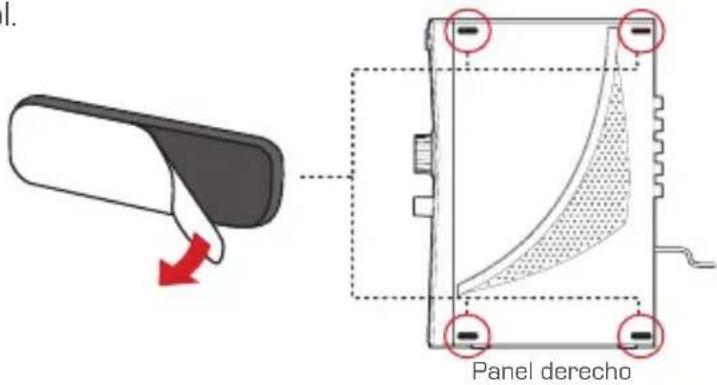
Si desea colocar la caja de control en posición horizontal, recomendamos utilizar los pies de goma para una mayor estabilidad. Retire el adhesivo y pegue un pie de goma en cada una de las esquinas del panel derecho de la caja de control.
Descripción general de la caja de control


| 1 | Indicador de encendido/apagado | 8 Entrada de audio izquierda |
| 2 | Botón de alimentación/volumen | 9 Entrada de audio derecha |
| 3 | Botón de graves 10 Salida de altavoz izquierdo | |
| 4 | Salida de auriculares 11 Salida de altavoz derecho | |
| 5 | Entrada de micrófono 12 Salida de subwoofer | |
| 6 | Entrada de línea 13 Interruptor de alimentación | |
| 7 | Salida de micrófono 14 Entrada de alimentación de CA |
CONEXIÓN
Para evitar daños en sus altavoces o equipo, baje siempre el volumen y apague todos los dispositivos antes de realizar cualquier conexión.
PC y micrófono
Conecte sus satélites, subwoofer y audio de PC a la caja de control.1.

Conecte la caja de control a una toma de corriente y coloque el 2. interruptor de alimentación en la posición de encendido.
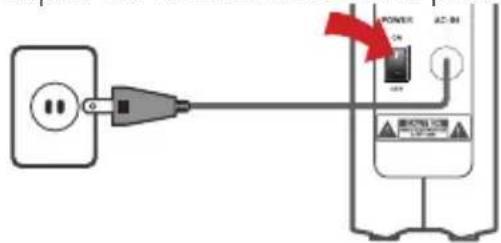
- Gire el botón de alimentación/volumen para encender el Ballista Unity.

Consola y otras fuentes
Conecte sus satélites, subwoofer, consola de juego y otras fuentes de 1. audio a la caja de control.

Conecte la caja de control a una toma de corriente y coloque el 2. interruptor de alimentación en la posición de encendido.
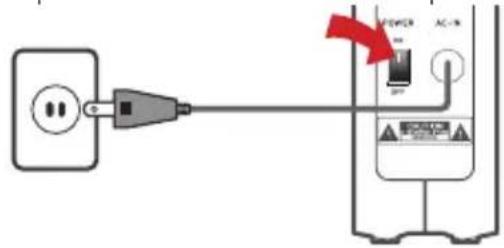
- Gire el botón de alimentación/volumen para encender el Ballista Unity.


RCA para cabo de 3,5 mm

Cabo de 3,5 mm
Pés de borracha
1 Indicador de Energia 8 Entrada de Áudio Esquerda

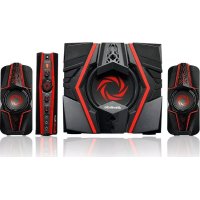


Marca : AVERMEDIA
Modelo : Ballista Unity
Categoría : Altavoz