
Ballista Unity - Lautsprecher AVERMEDIA - Kostenlose Bedienungsanleitung
Finden Sie kostenlos die Bedienungsanleitung des Geräts Ballista Unity AVERMEDIA als PDF.


| Produkttyp | Tischlautsprecher |
| Marke | AVerMedia |
| Modell | Ballista Unity |
| Abmessungen (L x B x H) | 18 x 18 x 20 cm |
| Gewicht | 1,2 kg |
| Stromversorgung | USB-C (5 V) oder Netzadapter (im Lieferumfang) |
| Konnektivität | Bluetooth 5.0, USB-A, 3,5-mm-Kopfhöreranschluss |
| Hauptfunktionen | Virtueller 3D-Surround-Sound, Touch-Bedienelemente, integriertes Mikrofon, anpassbare RGB-Beleuchtung |
| Ausgangsleistung | 2 x 10 W RMS |
| Frequenzgang | 80 Hz - 20 kHz |
| Pflege und Reinigung | Mit einem trockenen, weichen Tuch entstauben. Keine chemischen Reinigungsmittel verwenden. |
| Sicherheit | Nicht Wasser oder übermäßiger Hitze aussetzen. Vor der Reinigung vom Netz trennen. |
| Ersatzteile und Reparierbarkeit | Keine vom Benutzer reparierbaren Teile. Wenden Sie sich an den AVerMedia-Kundendienst. |
| Allgemeine Informationen | Kompatibel mit Windows, Mac, PS4, PS5, Nintendo Switch. 2 Jahre Garantie. |
| Farbe | Schwarz mit RGB-Beleuchtung |
Häufig gestellte Fragen - Ballista Unity AVERMEDIA
Benutzerfragen zu Ballista Unity AVERMEDIA
0 Frage zu diesem Gerät. Beantworten Sie die, die Sie kennen, oder stellen Sie Ihre eigene.
Eine neue Frage zu diesem Gerät stellen
Laden Sie die Anleitung für Ihr Lautsprecher kostenlos im PDF-Format! Finden Sie Ihr Handbuch Ballista Unity - AVERMEDIA und nehmen Sie Ihr elektronisches Gerät wieder in die Hand. Auf dieser Seite sind alle Dokumente veröffentlicht, die für die Verwendung Ihres Geräts notwendig sind. Ballista Unity von der Marke AVERMEDIA.
BEDIENUNGSANLEITUNG Ballista Unity AVERMEDIA
Vergewissern Sie sich, dass alle diese Elemente beiliegen.


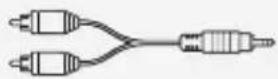
RCA- an 3,5-mm-Kabel

3,5-mm-Kabel
Gummifüße

Infopaket
Gummifüße befestigen
Wenn Sie die Steuerbox flach hinstellen möchten, empfehlen wir, dass Sie die beiliegende Füße für die bessere Stabilität verwenden. Lösen Sie den Klebstreifen und befestigen Sie je einen Gummifuß am rechten Panel der Steuerbox.

1 Netzanzeige 8 Audioeingang links
2 Netz/Lautstärkeregler 9 Audioeingang rechts
3 Bass-Knopf 10 Lautsprecherausgang, links
4 Kopfhörerausgang 11 Lautsprecherausgang, rechts
5 Mikrofonausgang 12 Subwoofer-Ausgang
6 Leitungseingang 13 Netzschalter
7 Mikrofonausgang 14 AC-Eingang
ANSCHLUSS
DE
Um Beschädigungen Ihrer Lautsprecher oder der Anlage zu vermeiden, verringern Sie die Lautstärke und schalten alle Geräte ab, bevor Sie die Anschlüsse herstellen.
PC & Microphone
Verbinden Sie Ihre Satelliten, den Subwoofer und PC-Audio mit der 1. Steuerbox.
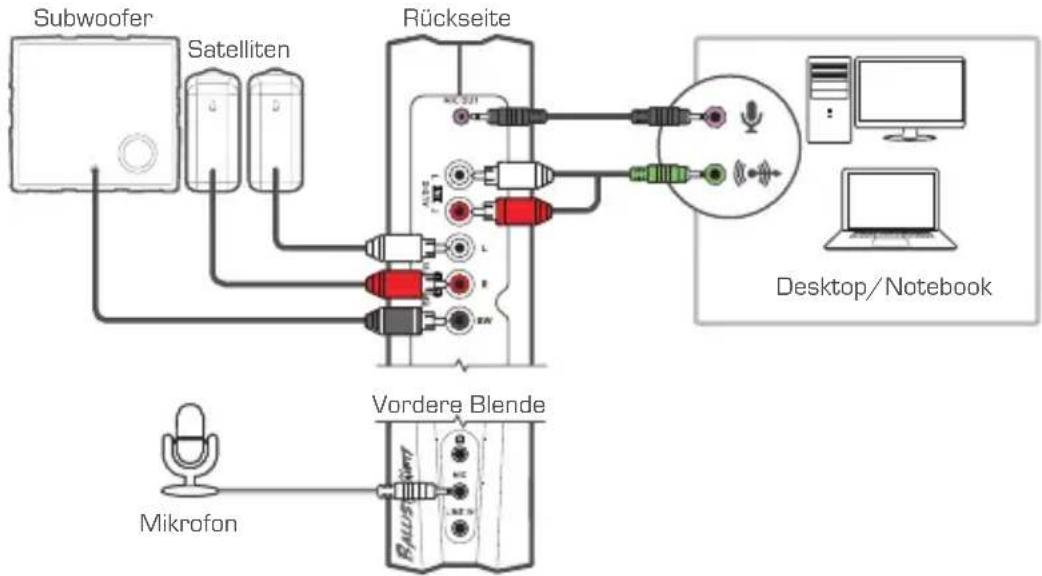
flowchart
graph TD
    A["Subwoofer"] --> B["Satelliten"]
    B --> C["Rückseite"]
    C --> D["Desktop/Notebook"]
    C --> E["Vordere Blende"]
    E --> F["Mikrofon"]
    C --> G["Radio Station"]
    C --> H["Audio Link"]
    C --> I["Green Audio Link"]
    C --> J["Red Audio Link"]
    C --> K["Black Audio Link"]
Verbinden Sie die Steuerbox mit der Steckdose und schalten Sie den 2. Netzschalter ein.

Schalten Sie Ihre Ballista Unity mit der Netz/Lautstärkeregler ein.3.

Konsole & Andere Quellen
Verbinden Sie Ihre Satelliten, den Subwoofer, Spielekonsole und andere 1. Audioquellen mit der Steuerbox.
![Subwoofer Satelliten Rückseite [Nicht inklusive] AMULTI OUT Vordere Blende Spielekonsole MP3 Player/Tablet](/content/2026/06/1293247/images/e7229271bcb0748d58aeb43ad2affede2a869347463cb8ce64b85b4d65a67368.jpg)
Verbinden Sie die Steuerbox mit der Steckdose und schalten Sie den 2. Netzschalter ein.
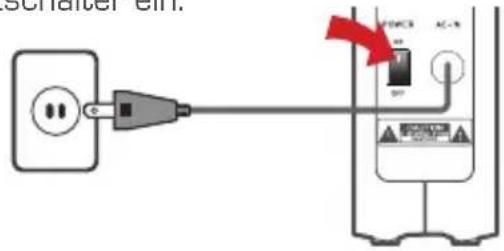
Schalten Sie Ihre Ballista Unity mit der Netz/Lautstärkeregler ein.3.

PRÉPARATION
Contenu de la boîte
FR

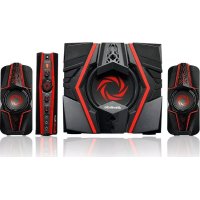


Marke : AVERMEDIA
Modell : Ballista Unity
Kategorie : Lautsprecher