
AVerTV Hybrid AirExpress - TV-Empfänger AVERMEDIA - Kostenlose Bedienungsanleitung
Finden Sie kostenlos die Bedienungsanleitung des Geräts AVerTV Hybrid AirExpress AVERMEDIA als PDF.


| Produkttyp | Hybrid-TV-Receiver (DVB-T und analog) |
| Marke | AVerMedia |
| Modell | AVerTV Hybrid AirExpress |
| Abmessungen (ca.) | 14 x 10 x 2 cm |
| Gewicht (ca.) | 100 g |
| Stromversorgung | USB-Anschluss (5 V) |
| Hauptfunktionen | DVB-T-Empfang, analoger Empfang, Direktaufnahme, Timeshift, elektronischer Programmführer (EPG), Fernbedienung enthalten |
| Anschlüsse | Antenneneingang, USB, Audio-/Videoausgang |
| Systemkompatibilität | Windows, Mac (je nach Treiber) |
| Mitgelieferte Software | AVerTV Center |
| Pflege und Reinigung | Mit einem weichen, trockenen Tuch abwischen; abrasive Mittel vermeiden |
| Sicherheit | Nicht Feuchtigkeit aussetzen; vor Reinigung abziehen |
| Ersatzteile und Reparierbarkeit | Fernbedienung, USB-Kabel, Antennenhalterung; Reparatur nur durch autorisiertes Zentrum |
| Allgemeine Informationen | Konform mit CE-Vorschriften; hergestellt in China |
Häufig gestellte Fragen - AVerTV Hybrid AirExpress AVERMEDIA
Benutzerfragen zu AVerTV Hybrid AirExpress AVERMEDIA
0 Frage zu diesem Gerät. Beantworten Sie die, die Sie kennen, oder stellen Sie Ihre eigene.
Eine neue Frage zu diesem Gerät stellen
Laden Sie die Anleitung für Ihr TV-Empfänger kostenlos im PDF-Format! Finden Sie Ihr Handbuch AVerTV Hybrid AirExpress - AVERMEDIA und nehmen Sie Ihr elektronisches Gerät wieder in die Hand. Auf dieser Seite sind alle Dokumente veröffentlicht, die für die Verwendung Ihres Geräts notwendig sind. AVerTV Hybrid AirExpress von der Marke AVERMEDIA.
BEDIENUNGSANLEITUNG AVerTV Hybrid AirExpress AVERMEDIA

Schnellinstallationsanleitung

Installations-CD

Fernbedienung
(einschließlich Batterien)

Stabilisator
Systemvoraussetzungen
Systemvoraussetzungen sind auf dem Verpackungskarton angegeben. Bevor Sie die AVerTV Hybrid AirExpress installieren, stellen Sie sicher, dass Ihr PC die angegebenen Voraussetzungen erfüllt.
Hardware installieren
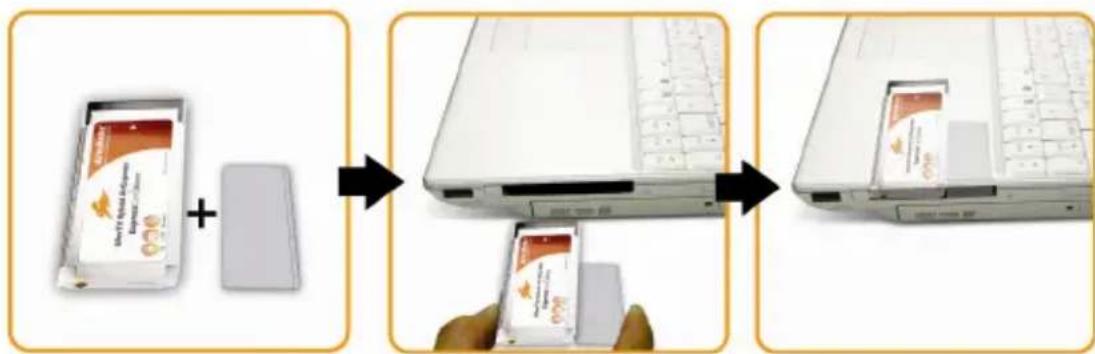
Schritt 1 : Einfügen des AVerTV Hybrid AirExpress
Stecken Sie die AVerTV Hybrid AirExpress in den ExpressCard™ Slot an Ihrem Notebook. (Die 34 mm Karte passt in die 34 mm und 54 mm ExpressCard Einschübe (Slots)

Für Laptops mit einem 54mm ExpressCard Slot, können Sie die TV Karte zusammen mit dem beiliegenden Stabilisator in Ihrem Laptop einstecken, sodass die TV Karte im Laptop festgehalten wird.
flowchart
graph TD
    A["Mini-Antenne / FM-Radio-Antenna"] --> B["ODER"]
    B --> C["Antennenkabel"]
    C --> D["S-Video / Composite 2-in-1 Kabel"]
    D --> E["S-Video Kabel (nicht im Lieferumfang)"]
    D --> F["Videokabel (nicht im Lieferumfang)"]
    D --> G["Audiokabel (nicht im Lieferumfang)"]
    D --> H["Audiokabel (nicht im Lieferumfang)"]
    E --> I["Beispel: Vidsorskorder"]
    F --> J["Beispel: Videskorder"]
    G --> K["Beispel: Videokamers"]
    H --> L["Beispel: Spielkonsole"]
Installieren von Treibern und dem TV-Anwenderprogramm
Sobald Sie die Karte korrekt eingebaut haben, können Sie ihren Computer einschalten. Das System wird beim ersten Hochfahren automatisch das neu installierte Gerät finden. Überspringen Sie den Installationsassistenten und legen die beiliegende Installations-CD ein, um gleichzeitig Treiber und TV-Anwenderprogramm zu installieren.
HINWEIS:
Wenn die TV Karte während des Installierens und Aktivierens des Anwendersprogramms nicht gefunden wird, lassen Sie bitte die Karte im Laptop und starten Sie ihn erneut.
Auf manchen Laptops wird die TV Karte nur gefunden, wenn sie während des Startens bereits im Laptop einsteckt ist.
Installieren von Treibern und Anwenderprogramm unter Windows® XP / Windows® XP Media Center Edition
Zum installieren der Treiber und TV-Anwendung muss die Media Center Anwendung beendet werden und der Rechner im Windows® Modus gestartet werden.
- Die Dialogbox "Assistent für das Suchen neuer Hardware" erscheint. Klicken Sie auf Abbrechen, um den Installationsassistenten zu beenden.
DEU-2
- Geben Sie die Installations-CD in das CD-ROM-Laufwerk ein.
- Wenn das Installationsfenster erscheint, wählen Sie Installieren AVerTV.
- Klicken Sie auf Weiter um mit dem Installationsprozess fortzufahren.
- Lesen Sie bitte die Lizenzbestimmungen und wenn Sie diesen zustimmen, wählen Sie „Ich akzeptieren die Lizenzbestimmungen“ und klicken dann auf Weiter.
- Wählen Sie Vollständig um alle benötigten Softwarekomponenten zu installieren, inclusive AVerTV 6, Acrobat Reader, DirectX 9.0c und Treiber. Dann klicken Sie auf Weiter. Erfahrenen Anwendern wird empfohlen, Individuell anzuklicken und so die gewünschte Software auszuwählen. Um ein anderes Installationsverzeichnis zu wählen, klicken Sie auf Durchsuchen.
- Wenn Sie in der Dialogbox "Installationsassistent" angewiesen werden, den Computer neu zu starten, klicken Sie auf Ja.
- Klicken Sie dann auf Beenden, um mit der Installation fortzufahren.
- Für Windows XP MCE Nutzer, wenn Sie die Media Center Anwendung als TV-Anwendung nutzen wollen, starten Sie die Media Center Anwendung und folgen Sie den Anweisungen.
* Wir empfehlen Ihnen, den Media Center zu schließen, ehe Sie AVerTV 6 aktivieren.
Installieren von Treibern und Anwenderprogramm unter Windows Vista®/Windows Vista® Media Center Edition
Um die Treiber und die Applikation zu installieren müssen Anwender von Windows Vista ® MCE auf den Windows ® Modus wechseln.
- Die Dialogbox “Assistent für das Suchen neuer Hardware” erscheint. Klicken Sie auf Abbrechen, um den Installationsassistenten zu beenden.
- Geben Sie die Installations-CD in das CD-ROM-Laufwerk ein.
- Wenn die "AutoPlay" Anwendung erscheint, wählen Sie Run Autorun.exe.
- Wenn das Installationsfenster erscheint, wählen Sie Installieren AVerTV.
- Wenn das "Nutzer Zugangskontrolle" Fenster erscheint, wählen Sie „Zulassen“ um fort zu fahren.
- Klicken Sie auf Weiter um mit dem Installationsprozess fortzufahren.
- Lesen Sie bitte die Lizenzbestimmungen und wenn Sie diesen zustimmen, wählen Sie „Ich akzeptieren die Lizenzbestimmungen“ und klicken dann auf Weiter.
-
Wählen Sie Vollständig um alle benötigten Softwarekomponenten zu installieren, inclusive AVerTV 6, Acrobat Reader, DirectX 9.0c und Treiber. Dann klicken Sie auf Weiter. Erfahrenen Anwendern wird empfohlen, Individuell anzuklicken und so die gewünschte Software auszuwählen. Um ein anderes Installationsverzeichnis zu wählen, klicken Sie auf Durchsuchen.
-
Klicken Sie dann auf Beenden, um mit der Installation fortzufahren.
HINWEIS:
- Falls DirectX 9.0c oder eine neuere Version nicht in Ihrem System installiert ist, wird dieses Programm in der Regel während des Installationsvorgangs automatisch von der Installations-CD aus installiert. Stellen Sie sicher, dass in Ihrem System DirectX 9.0c oder eine neuere Version installiert ist, so dass die TV-Software-Utility korrekt funktionieren kann.
AVerTV Hybrid AirExpress
- Wenn kein Acrobat Reader installiert ist, werden Sie während der Installation gefragt, ob diese automatisch installieren wollen.
- Mit der AVerTV Hybrid AirExpress können Sie sowohl analoges als auch digitales Fernsehen über MCE schauen.
- MCE "Video Gaming Plug In" wird nur bei Vista MCE unterstützt. Nach der Treiberinstallation können Sie auf dieses über die Programmbibliothek in Online Media zugreifen. Diese Funktion ermöglicht es Ihnen, Signale über Composite/S-Video in Vista MCE anzusehen.
Aufrufen des AVerTV-Anwenderprogramms
Um die TV-Applikation aus dem Programm Menü heraus zu starten, klicken Sie auf Start → Programme → AVerMedia → AVerTV 6 → AVerTV 6.
Deinstallation von Anwendung und Treibern
--Windows XP / Windows XP Media Center Edition--
Wenn Sie im Media Center Modus sind, beenden Sie diesen und wechseln in den Windows Modus. Um das installierte Programm von Ihrem System zu entfernen, wählen Sie Start → Programme → AVerMedia → AVerTV 6 → Uninstaller → Alles entfernen → Weiter → OK → Beenden.
--Windows Vista™ / Windows Vista™ Media Center Edition--
- Um die TV-Software von Ihrem System zu deinstallieren, wählen Sie Start → Programme → AVerMedia → AVerTV 6 → Uninstaller.
- Wenn das "Nutzer Zugangskontrolle" Fenster erscheint, wählen Sie „Zulassen“.
- Wählen Sie Alles entfernen → Weiter → OK → Beenden.
Fernbedienung
Nach Installation der Treiber und Anwendungen können Sie die Fernbedienung verwenden, um Programme ein- und auszuschalten, Sender auszuwählen, die Lautstärke zu regeln usw. Um das bestmögliche Signal ihrer Fernbedienung zu erhalten, benutzen Sie die Fernbedienung wie gezeigt. In dieser ersten Situation halten Sie bitte die Distanz von 1.5 Meter ein. In der zweiten Situation halten Sie bitte die Distanz von 5 Meter ein. Zusätzlich empfehlen wir Ihnen, die Fernbedienung ein bisschen höher als die TV Karte zu halten.

Der AVerQuick Launcher ist wichtig für die Nutzung der Fernbedienung. Wenn dieser nicht aktiviert ist, sind die Funktionen für und von der Fernbedienung nicht ausführbar. Detailierte Informationen hierzu finden Sie im Handbuch auf der Installations-CD.
Fernbedienungstasten

| Taste Beschreibung | |
| 1. SOURCE | Umschalten zwischen verschiedenen Signalquellen. |
| 2. FULL SCREEN | Zeigen Sie TV- oder Video-Vollbildschirm an. |
| 3. ● (Aufnahme) | Wechseln Sie zum PVR-Modus und nehmen Sie das aktuelle Programm oder Video auf Ihre Festplatte auf. |
| 4. ◀ (Zurückspulen) | Spulen Sie die Wiedergabe zurück. |
| 5. ■ (Stop) | - Beenden Sie die Wiedergabe oder Aufnahme.- Beenden Sie den TimeShift-Modus und kehren Sie zum Echtzeit-TV-oder Radio-Modus zurück |
| 6. DISPLAY | Zeigt die Informationen an. |
| 7. VOL+/— | Lauter/leiser. |
AVerTV Hybrid AirExpress
| 8. Zifferntasten | - Wählen Sie einen TV-Sender.- Während Sie sich im 16-Sender-Vorschaumodus befinden, verwenden Sie 2 4 6 8, um den gewünschten Sender auszuwählen. |
| 9. CH RTN | Gehen Sie zum zuvor ausgewählten Sender zurück. |
| 10. MUTE | Schalten Sie den Ton ein/aus. |
| 11. CH ▲/▼ | Gehen Sie zum nächsten aktiven Sender herauf oder herunter. |
| 12. EPG | Starten Sie den elektronischen Programmführer. (nur für DVB-T) |
| 13. ▶ (Wiedergabe / PAUSE) | Geben Sie die zuletzt aufgenommene oder wiedergegebene Datei wieder. / Halten Sie die Wiedergabe an. |
| 14. ▶▶ (Vor) | Spulen Sie die Wiedergabe vor. |
| 15. AUDIO | Wechseln Sie zwischen den verfügbaren Sprachen. |
| 16. POWER | Anwendung ein-/ausschalten |

DER SICHERE UMGANG MIT BATTERIEN:
- Achtung! Im Lieferumfang befinden sich Batterien. Batterien gehören nicht in den Hausmüll. Sie werden vom Hersteller, Händler oder deren Beauftragten kostenlos zurückgenommen, um sie einer Verwertung bzw. Entsorgung zuzuführen.
- Wenn Sie Fragen zur Entsorgung haben, wenden Sie sich bitte an Ihre Verkaufsstelle oder an unseren Service.
- Batterien können brennbare Stoffe enthalten. Bei unsachgemäßer Behandlung können Batterien auslaufen, sich stark erhitzen, entzünden oder gar explodieren, was Schäden für Ihr Gerät und ihre Gesundheit zur Folge haben könnte.
- Bitte befolgen Sie unbedingt folgende Hinweise:
- Vermeiden Sie Hitze und werfen Sie die Batterien nicht ins Feuer.
- Zerlegen oder verformen Sie die Batterien nicht. Ihre Hände oder Finger könnten verletzt werden oder Batterieflüssigkeit könnte in Ihre Augen oder auf Ihre Haut gelangen. Sollte dies passieren, spülen Sie die entsprechenden Stellen mit einer großen Menge klaren Wassers und informieren Sie umgehend Ihren Arzt.
- Vermeiden Sie starke Stöße und Erschütterungen.
- Entfernen Sie die Batterie aus der Fernbedienung, wenn dieses über einen längeren Zeitraum nicht benutzt wird.


- Systemvoraussetzungen
- Hardware installieren
- Schritt 1 : Einfügen des AVerTV Hybrid AirExpress
- Installieren von Treibern und dem TV-Anwenderprogramm
- HINWEIS:
- Installieren von Treibern und Anwenderprogramm unter Windows® XP / Windows® XP Media Center Edition
- Installieren von Treibern und Anwenderprogramm unter Windows Vista®/Windows Vista® Media Center Edition
- AVerTV Hybrid AirExpress
- Aufrufen des AVerTV-Anwenderprogramms
- Deinstallation von Anwendung und Treibern
- --Windows XP / Windows XP Media Center Edition--
- --Windows Vista™ / Windows Vista™ Media Center Edition--
- Fernbedienung
- Fernbedienungstasten
- DER SICHERE UMGANG MIT BATTERIEN:
Marke : AVERMEDIA
Modell : AVerTV Hybrid AirExpress
Kategorie : TV-Empfänger