
AVerTV Hybrid AirExpress - Tv-ontvanger AVERMEDIA - Gratis gebruiksaanwijzing en handleiding
Vind de handleiding van het apparaat gratis AVerTV Hybrid AirExpress AVERMEDIA in PDF-formaat.


| Producttype | Hybride tv-ontvanger (DVB-T en analoog) |
| Merk | AVerMedia |
| Model | AVerTV Hybrid AirExpress |
| Afmetingen (ongeveer) | 14 x 10 x 2 cm |
| Gewicht (ongeveer) | 100 g |
| Voeding | USB-poort (5 V) |
| Belangrijkste functies | Ontvangst van DVB-T, analoge ontvangst, direct opnemen, timeshift, programmagids (EPG), inclusief afstandsbediening |
| Aansluitingen | Antenne-ingang, USB, audio/video-uitgang |
| Systeemcompatibiliteit | Windows, Mac (afhankelijk van stuurprogramma's) |
| Bijgeleverde software | AVerTV Center |
| Onderhoud en reiniging | Afnemen met een zachte, droge doek; vermijd schurende middelen |
| Veiligheid | Niet blootstellen aan vocht; loskoppelen voor reiniging |
| Onderdelen en repareerbaarheid | Afstandsbediening, USB-kabel, antennehouder; reparatie alleen door erkend centrum |
| Algemene informatie | Voldoet aan CE-regelgeving; gemaakt in China |
Veelgestelde vragen - AVerTV Hybrid AirExpress AVERMEDIA
Gebruikersvragen over AVerTV Hybrid AirExpress AVERMEDIA
0 vraag over dit apparaat. Beantwoord die u kent of stel uw eigen vraag.
Stel een nieuwe vraag over dit apparaat
Download de handleiding voor uw Tv-ontvanger in PDF-formaat gratis! Vind uw handleiding AVerTV Hybrid AirExpress - AVERMEDIA en neem uw elektronisch apparaat weer in handen. Op deze pagina staan alle documenten die nodig zijn voor het gebruik van uw apparaat. AVerTV Hybrid AirExpress van het merk AVERMEDIA.
GEBRUIKSAANWIJZING AVerTV Hybrid AirExpress AVERMEDIA
Inhoud van de verpakking

AVerTV Hybrid AirExpress

De systeemvereisten zijn gedetailleerd beschreven op de doos. Voordat u AVerTV Hybrid AirExpress installeert, controleert u of uw PC voldoet aan de beschreven vereisten.
Hardware installatie
Stap 1: Plaatsen van de AVerTV Hybrid AirExpress
Steek de AVerTV Hybrid Express in de ExpressCard™-gleuf van de schootcomputer. (De 34 mm-kaarten passen in een ExpressCard™-gleuf van 34 of 54 mm.)

Voor laptop met 54 mm express card slot, u kunt de product installeren met behulp van Begeleidende stabilisator.
![graph LR A["Smart Phone"] + B["Computer"] --> C["Add Card"] C --> D["Close-up of Laptop"] D --> E["Close-up of Tablet"] E --> F["Final Display"]](/content/2026/06/1264477/images/dcf973fc74862317c7e5a222572c761eb89e933f511c2ca3a4466019b2885b1e.jpg)
Stap 2 : Verbinding maken
![graph TD A["Mini-antenne/FM Radio Antenne"] --> B["Of"] C["Televisieantenne (75Ω)"] --> D["RF-kabel"] D --> E["S-Video/Composite 2-in-1 kabel"] E --> F["S-videokabel (niet meegeleverd)"] E --> G["Videokabel (niet meegeleverd)"] E --> H["Audiokabel (niet meegeleverd)"] E --> I["Audiokabel (niet meege…](/content/2026/06/1264477/images/00a505de3d24cd91fbeca62bba64bdd128625ab6cc7143605d67e309eb622ba3.jpg)
Stuurprogramma's en televisiesoftware installeren
Nadat de kaart gemonteerd is, zet u de computer weer aan. Het systeem zal een nieuw apparaat detecteren. Sla de wizard over en leg de meegeleverde installatie-cd in de computer om tegelijk het stuurprogramma en de televisiesoftware te installeren.
OPMERKING:
Als de product niet kunnen detecteren tijdens installatie en starten van programma, laat de product in staan en restart de laptop. Sommige laptop kan alleen detecteren
Stuurprogramma's en toepassing installeren onder Windows® XP / Windows® XP Media Center Edition
Om de driver en software te installeren, Windows® XP MCE gebruikers moeten naar Windows modus heen gaan en overschakelen indien zij in Mediacenter modus zijn.
- Het dialoogvenster "Wizard Nieuw hardware gevonden" verschijnt. Klik op Cancel (Annuleren) om de installatieprocedures van de wizard over te slaan.
- Plaats de installatie-CD in het CD-ROM station.
- Wanneer de installatie hoofd scherm verschijnt, kies Install AVerTV.
- Klik op Volgende om verder te gaan met installatie proces.
- Lees de licentieovereenkomst en indien u akkoord selecteer "ik accepter de voorwaarden van de licentieovereenkomst" en klik dan op Volgende
NLD-2
Snelle installatiehandleiding
- Kies volledig installatie van alle noodzakelijke softwares inclusief AVerTV 6, Acrobat Reader, DirectX 9.0c en Drivers. Dan klik op volgende. Het word aangeraden Custom te selecteren en dan de software selecteren en installeren. Om een andere folder te kiezen, klik op Browse.
- In het dialoogvenster "InstallShield Wizard" selecteert u Ja wanneer u de instructie ziet uw computer opnieuw op te starten
- Klik vervolgens op Voltooien om de installatie te voltooien.
- Voor Windows ® XP MCE gebruikers indien u het Mediacenter als de TV toepassing wilt gebruiken, start Mediacenter en volg de instructie op het scherm om de configuratie te volgen.
* We adviseren u Media Centre af te sluiten voordat u AVerTV 6 start.
Stuurprogramma's en toepassing installeren onder Windows Vista® / Windows Vista® Media Center Edition
Om de driver en software te installeren, Windows Vista ® MCE gebruikers moeten naar Windows modus heen gaan en overschakelen indien zij in Mediacenter modus zijn.
- Het dialoogvenster "Wizard Nieuw hardware gevonden" verschijnt. Klik op Cancel (Annuleren) om de installatieprocedures van de wizard over te slaan.
- Plaats de installatie-CD in het CD-ROM station.
- Waneer de "AutoPlay" verschijnt, select Run Autorun.exe.
- Wanneer de installatie hoofd scherm verschijnt, kies Install AVerTV
- Als de "User Account Control" verschijnt, select volgende om verder te gaan
- Klik op Volgende om verder te gaan met installatie proces.
- Lees de licentieovereenkomst en indien u akkoord selecteer "ik accepter de voorwaarden van de licentieovereenkomst " en klik dan op Volgende
- Kies volledig installatie van alle noodzakelijke softwares inclusief AVerTV 6, Acrobat Reader, DirectX 9.0c en Drivers. Dan klik op volgende. Het word aangeraden Custom te selecteren en dan de software selecteren en installeren. Om een andere folder te kiezen, klik op Browse.
- Klik vervolgens op Voltooien om de installatie te voltooien.
OPMERKING:
- Wanneer DirectX 9.0c of hoger niet geïnstalleerd is op uw systeem, installeert de installatie-CD dit automatisch tijdens het installeren. Zorg dat op uw systeem DirectX 9.0c of hoger is geïnstalleerd zodat de TV software utility correct kan functioneren.
- Indien uw systeem niet over Acrobat Reader beschikt, zal de installatie wizard automatisch tijdens het proces van installatie opgeroepen worden.
- AVerTV Hybrid AirExpress kan zowel digitale als analoge TV bekijken op een MCE-platform.
- MCE “Video Gaming Plug In” ondersteunt alleen Vista MCE. Nadat het stuurprogramma is geïnstalleerd, kunt u het programma openen via de programmabibliotheek in Online Media. Met deze functie kunt u een composiet/S-videosignaalbron bekijken in Vista MCE.
Activeren AVeTV Applicatie
Om de toepassing te starten via Programma's menu, klik Start A Programma's A AVerMedia A AVerTV 6 A AVerTV 6.
Het verwijderen van het TV Software
--Windows® XP / Windows® XP Media Center Edition--
Als u in Media center mode bevind, switch eerst naar de windows mode. Om geinstallerd TV software te verwijderen vanuit de systeem, Kies Start A Programs EA VerMedia A A VerTV 6 A Uninstaller A Remove All A Next A OK A Finish.
--Windows Vista® / Windows Vista® Media Center Edition--
- Verwijder de geinstallerde Tv software van de system, kies Start A All Programs A AVerMedia A AVerTV 6A Uninstaller.
- Wanneer de "User Account Control" venster verschijnt, select Volgende.
- Kies Remove All A NextA OK A Finish.
Afstandsbediening
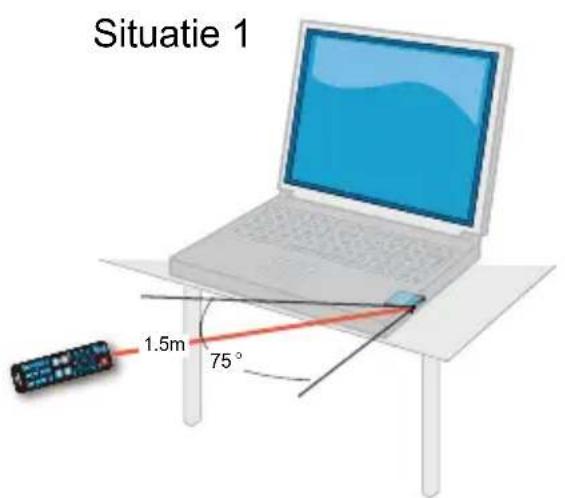
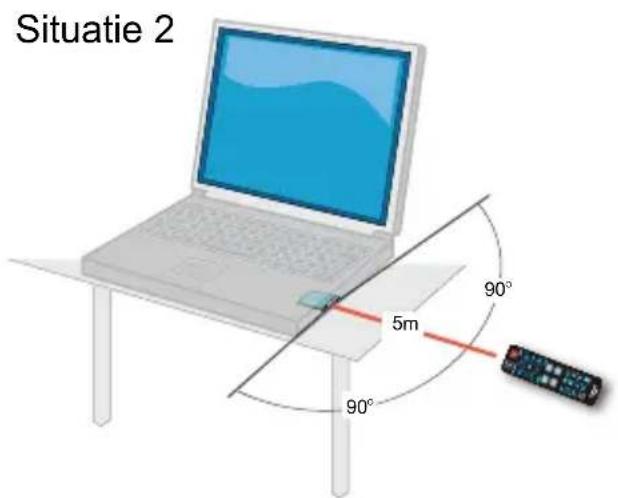
Na het installeren van stuurprogramma en toepassingen, kunt u de afstandsbediening gebruiken om de programma's aan/uit te schakelen, kanalen te selecteren, volume te wijzigen, enzovoort. Voor de beste signal ontvangst, s.v.p gebruik de afstandbediening in de ruimte in het volgende situatie. In situatie 1 s.v.p houd de afstand in 1.5 meter. In situatie 2 s.v.p houd de afstand in 5 meter. Ook ,de positie van afstandbediening is geadviseerd hoger te plaatsen dan de apparaat.
OPMERKING:
AVerQuick is belangrijk voor de afstand bediening. als die niet geactiverd is dan kunt u de afstandbedienings functie niet gebruiken, voor uitgebreide beschrijving kunt u vinden in de gebruikers aanwijzing in de installatie cd,
Toetsen Afstandsbediening

| Toets Beschrijving | |
| 1. SOURCE | Zet de TV of Radio modus aan. |
| 2. FULL SCREEN | Geeft TV of video weer op het volledige scherm. |
| 3. • (Opnemen) | Schakel naar PVR modus en neem het huidige programma of video op, op de harde schijf. |
| 4. ◀ (Terugspoelen) | Spoel het afspelen terug. |
| 5. ■ (Stop) | - Stop het afspelen of opnemen.- Stop de modus Time Shift en ga terug naar real-time TV of Radio modus. |
| 6. DISPLAY | Weergave-informatic. |
| 7. VOL+/- | Volume up/down. (Volume hoger/lager.) |
| 8. Numericke toetsen | - Selecteer een TV kanaal.- Gebruik 2 4 6 8 in de 16-kanaals voorbeeldmodus om het gewenste kanaal te markeren. |
| 9. CH RTN | Ga naar het vorige geselecteerde kanaal. |
| 10. MUTE | Schakelt het geluid aan/uit. |
AVerTV Hybrid AirExpress
| 11. CH ▲/▼ | Ga omhoog of omlaag naar het volgende actieve kanaal. |
| 12. EPG | Open de Electronische Programmagids. (Alleen voor DVB-T) |
| 13. ▶ (Afspelen)) / PAUSE | Speel het laatst opgenomen of afgespeelde bestand af. / Pauzeert het afspelen. |
| 14. ▶▶ (Vooruit) | Spoel het afspelen vooruit. |
| 15. AUDIO | Schakelt tussen beschikbare talen. |
| 16. POWER | Schakelt de toepassing aan/uit |

Informatie over veiligheid van batterij:
- Bewaar de batterijen op een koele, droge plaats.
- Gooi de batterijen niet bij het huisvuil. Breng ze naar de darvoor bestemde inzamelpunten of naar een verkooppunt.
- Verwijder de batterijen als ze langere tijd niet worden gebruikt. Verwijder uitgeputte batterijen altijd uit de afstandbediening. Door lekkende batterijen en corrosie kan de afstandbediening beschadigd worden. Gooi de batterijen op de voorgeschreven manier weg.
- Gebruik niet oude en nieuwe batterijen tegelijk.
- Gebruik niet verschillende typen batterijen tegelijk: alkaline, standaard (koolstof-zink) of oplaadbare (nikkel-cadmium).
- Gooi batterijen niet in het vuur. Ze zouden kunnen exploderen of lekken.
- Sluit de contacten van de batterijen niet kort.
- INHOUD VAN DE VERPAKKING
- HARDWARE INSTALLATIE
- STAP 1: PLAATSEN VAN DE AVERTV HYBRID AIREXPRESS
- STUURPROGRAMMA'S EN TELEVISIESOFTWARE INSTALLEREN
- OPMERKING
- STUURPROGRAMMA'S EN TOEPASSING INSTALLEREN ONDER WINDOWS® XP / WINDOWS® XP MEDIA CENTER EDITION
- SNELLE INSTALLATIEHANDLEIDING
- STUURPROGRAMMA'S EN TOEPASSING INSTALLEREN ONDER WINDOWS VISTA® / WINDOWS VISTA® MEDIA CENTER EDITION
- ACTIVEREN AVETV APPLICATIE
- HET VERWIJDEREN VAN HET TV SOFTWARE
- WINDOWS® XP / WINDOWS® XP MEDIA CENTER EDITION
- WINDOWS VISTA® / WINDOWS VISTA® MEDIA CENTER EDITION
- AFSTANDSBEDIENING
- TOETSEN AFSTANDSBEDIENING
- INFORMATIE OVER VEILIGHEID VAN BATTERIJ
Merk : AVERMEDIA
Model : AVerTV Hybrid AirExpress
Categorie : Tv-ontvanger