
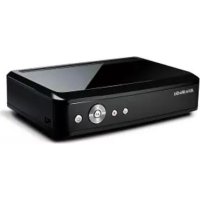
AVerTV Hybrid AirExpress - δέκτης TV AVERMEDIA - Δωρεάν εγχειρίδιο χρήσης
Βρείτε δωρεάν το εγχειρίδιο της συσκευής AVerTV Hybrid AirExpress AVERMEDIA σε μορφή PDF.


| Τύπος προϊόντος | Υβριδικός δέκτης TV (TNT και αναλογικός) |
| Μάρκα | AVerMedia |
| Μοντέλο | AVerTV Hybrid AirExpress |
| Διαστάσεις (κατά προσέγγιση) | 14 x 10 x 2 cm |
| Βάρος (κατά προσέγγιση) | 100 g |
| Τροφοδοσία | Θύρα USB (5 V) |
| Κύριες λειτουργίες | Λήψη TNT (DVB-T), αναλογική λήψη, άμεση εγγραφή, timeshift, οδηγός προγραμμάτων (EPG), συμπεριλαμβάνεται τηλεχειριστήριο |
| Συνδεσιμότητα | Είσοδος κεραίας, USB, έξοδος ήχου/βίντεο |
| Συμβατότητα συστήματος | Windows, Mac (ανάλογα με τα προγράμματα οδήγησης) |
| Παρεχόμενο λογισμικό | AVerTV Center |
| Συντήρηση και καθαρισμός | Σκουπίστε με ένα μαλακό, στεγνό πανί· αποφύγετε λειαντικά προϊόντα |
| Ασφάλεια | Μην εκθέτετε σε υγρασία· αποσυνδέστε πριν τον καθαρισμό |
| Ανταλλακτικά και δυνατότητα επισκευής | Τηλεχειριστήριο, καλώδιο USB, βάση κεραίας· επισκευή μόνο από εξουσιοδοτημένο κέντρο |
| Γενικές πληροφορίες | Σύμφωνο με τους κανονισμούς ΕΚ· κατασκευάζεται στην Κίνα |
Συχνές ερωτήσεις - AVerTV Hybrid AirExpress AVERMEDIA
Ερωτήσεις χρηστών για AVerTV Hybrid AirExpress AVERMEDIA
0 ερώτηση για αυτή τη συσκευή. Απαντήστε σε αυτές που γνωρίζετε ή κάντε τη δική σας.
Κάντε μια νέα ερώτηση σχετικά με αυτή τη συσκευή
Κατεβάστε τις οδηγίες για το δέκτης TV σε μορφή PDF δωρεάν! Βρείτε το εγχειρίδιό σας AVerTV Hybrid AirExpress - AVERMEDIA και πάρτε ξανά την ηλεκτρονική σας συσκευή στα χέρια σας. Σε αυτή τη σελίδα δημοσιεύονται όλα τα έγγραφα που απαιτούνται για τη χρήση της συσκευής σας. AVerTV Hybrid AirExpress της μάρκας AVERMEDIA.
ΕΓΧΕΙΡΊΔΙΟ ΧΡΉΣΗΣ AVerTV Hybrid AirExpress AVERMEDIA
Περιεχόμενα Συσκευασίας
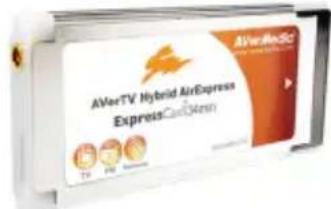
AVerTV Hybrid AirExpress

Οδηγός γρήγορης εγκατάστασης

Τηλεχειριστήριο
(οι μπαταρίες περιλαμβάνονται)
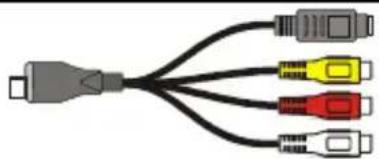
Καλώδιο S-Video/ Composite 2-σε-1

Καλώδιο RF

CD εγκατάστασης
σταθεροποιητή
Απαιτήσεις Συστήματος
Οι απαιτήσεις συστήματος περιγράφονται αναλυτικά στη συσκευασία. Πριν εγκαταστήσετε τηνΑVerTV Hybrid AirExpress, σιγουρευτείτε ότι ο υπολογιστής σας διαθέτει τις απαιτούμενες προδιαγραφές.
Εγκατάσταση Υλικού
Βήμα 1:Εισαγωγή της AVerTV Hybrid AirExpress
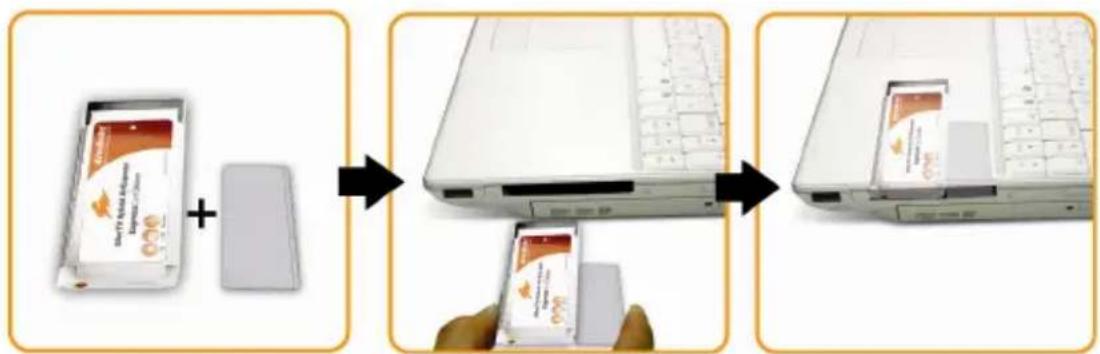
Εισάγετε τηνΑVerTV Hybrid AirExpress στη θύρα ExpressCard™ του φορητού υπολογιστή σας. (Οι κάρτες των 34 mm χωράνε σε θύρες 34 mm και 54 mm ExpressCard™.)

Για το lap-top με 54 χλ. ExpressCard, μπορείτε να παρεμβάλετε τη συσκευή με το συνοδευτικό σταθεροποιητή για την εγκατάσταση.
Εγκατάσταση των Οδηγών και του Βοηθητικού Λογισμικού TV
Μετά από την κατάλληλη τοποθέτηση της κάρτας, ενεργοποιήστε τον Η/Υ. Το σύστημα θα ανιχνεύσει τη νέα συσκευή αυτομάτως. Απλά παρακάμψτε τον οδηγό και τοποθετήστε το συνοδευτικό CD εγκατάστασης για ταυτόχρονη εγκατάσταση του προγράμματος οδήγησης και του βοηθητικού προγράμματος τηλεόρασης.
Σημείωση:
Εάν η συσκευή δεν μπορεί να ανιχνευθεί κατά τη διάρκεια της εγκατάστασης και του τρέχοντας προγράμματος, παρακαλώ κρατήστε τη συσκευή και ξαναξεκινήστε το lap-top. Μερικά lap-top μπορούν μόνο να ανιχνεύσουν την ExpressCard όταν παρεμβάλλεται πρίν το Booting.
Εγκατάσταση Οδηγών και Εφαρμογής στα Windows® XP / Windows® XP Media Center Edition
Για την εγκατάσταση του προγράμματος οδήγησης και της εφαρμογής, οι χρήστες των Windows® XP MCE πρέπει να τα κλείσουν και να μεταβούν σε λειτουργία Windows® αν είναι σε λειτουργία Media Center Edition.
-
Θα εμφανιστεί το πλαίσιο διαλόγου του "Οδηγού εύρεσης νέου υλικού". Απλά κάντε κλικ στο Ακύρωση για παράλειψη της διαδικασίας του Οδηγού εγκατάστασης.
-
Τοποθετήστε το CD Εγκατάστασης στη μονάδα CD-ROM.
ELL-2
- Όταν εμφανιστεί η κύρια οθόνη εγκατάστασης, επιλέξτε Install AVerTV (Εγκατάσταση AVerTV).
- Κάντε κλικ στο Next (Επόμενο) για να συνεχίσετε τη διαδικασία εγκατάστασης.
- Διαβάστε τη Συμφωνία Άδειας και εάν συμφωνείτε με τους όρους, επιλέξτε «Ι accept the terms of the license agreement (Αποδέχομαι τους όρους της Άδειας Χρήσης)» και στη συνέχεια κάντε κλικ στο Next (Επόμενο).
- Επιλέξτε Complete (Πλήρης) για να εγκαταστήσετε όλα τα απαραίτητα προγράμματα συμπεριλαμβανομένων των ΑVerTV 6, Acrobat Reader, DirectX 9.0c και των Drivers (Οδηγών). Στη συνέχεια κάντε κλικ στο Next (Επόμενο). Για προχωρημένους χρήστες, συνίσταται να επιλέξετε Custom (Προσαρμοσμένη) για να διαλέξετε το πρόγραμμα που επιθυμείτε. Για να επιλέξετε διαφορετικό φάκελο προορισμού, κάντε κλικ στο Browse (Αναζήτηση).
- Στο πλαίσιο διαλόγου “InstallShield Wizard”, αν σας ζητηθεί να επανεκκινήσετε τον υπολογιστή σας, επιλέξτε το Yes(Nαι).
- Κάντε κλικ στο Finish (Τέλος) για να ολοκληρώσετε την εγκατάσταση.
- Για τους χρήστες των Windows XP MCE, αν θέλετε να χρησιμοποιήσετε τα Media Center ως την εφαρμογή τηλεόρασης, εκκινήστε τα Media Center και ακολουθήστε τις οδηγίες στην οθόνη για να ολοκληρώσετε τη διαμόρφωση.
*Συνιστούμε να κλείσετε τη λειτουργία Media Center πριν να ενεργοποιήσετε το AVerTV 6. Εγκατάσταση Οδηγών και Εφαρμογής στα Windows Vista® / Windows Vista® Media Center Edition
Για την εγκατάσταση του προγράμματος οδήγησης και της εφαρμογής, οι χρήστες τωνWindows Vista® MCE πρέπει να τα κλείσουν και να μεταβούν σε λειτουργία Windows® αν είναι σε λειτουργία Media Center Edition.
- Θα εμφανιστεί το πλαίσιο διαλόγου του "Οδηγού εύρεσης νέου υλικού". Απλά κάντε κλικ στο Ακύρωση για παράλειψη της διαδικασίας του Οδηγού εγκατάστασης.
- Τοποθετήστε το CD Εγκατάστασης στη μονάδα CD-ROM.
- Όταν εμφανιστεί το πλαίσιο διαλόγου “Αυτόματης Εκτέλεσης”, επιλέξτε το Run Autorun.exe (Εκτέλεση του Autorun.exe).
- Όταν εμφανιστεί η κύρια οθόνη εγκατάστασης, επιλέξτε Install AVerTV (Εγκατάσταση AVerTV).
- Αν εμφανιστεί το πλαίσιο διαλόγου “Ελεγχος Λογαριασμού Χρήστη”, επιλέξτε το Allow (Να Επιτραπεί) για να συνεχίσετε τη διαδικασία.
- Κάντε κλικ στο Next (Επόμενο) για να συνεχίσετε τη διαδικασία εγκατάστασης..
- Διαβάστε τη Συμφωνία Άδειας και εάν συμφωνείτε με τους όρους, επιλέξτε «I accept the terms of the license agreement (Αποδέχομαι τους όρους της Άδειας Χρήσης)» και στη συνέχεια κάντε κλικ στο Next (Επόμενο).
- Επιλέξτε Complete (Πλήρης) για να εγκαταστήσετε όλα τα απαραίτητα προγράμματα συμπεριλαμβανομένων των AVerTV 6, Acrobat Reader, DirectX 9.0c και των Drivers (Οδηγών). Στη συνέχεια κάντε κλικ στο Next (Επόμενο). Για προχωρημένους χρήστες, συνίσταται να επιλέξετε Custom (Προσαρμοσμένη) για να διαλέξετε το πρόγραμμα που επιθυμείτε. Για να επιλέξετε διαφορετικό φάκελο προορισμού, κάντε κλικ στο Browse (Αναζήτηση).
- Κάντε κλικ στο Finish (Τέλος) για να ολοκληρώσετε την εγκατάσταση.
Σημείωση:
- Αν δεν είναι εγκαταστημένο το DirectX 9.0c ή νεότερο στο σύστημά σας, το CD της εγκατάστασης συνήθως θα το εγκαταστήσει αυτόματα κατά τη διάρκεια της εγκατάστασης. Βεβαιωθείτε πως το σύστημά σας έχει εγκαταστημένο το DirectX 9.0c ή νεότερο ώστε να μπορεί να λειτουργήσει σωστά το βοηθητικό πρόγραμμα του λογισμικού τηλεόρασης.
- Αν το σύστημα σας δεν διαθέτει Acrobat Reader, ο οδηγός εγκατάστασης θα ανακληθεί αυτόματα κατά τη διάρκεια της διαδικασίας εγκατάστασης.
- HAVerTV Hybrid AirExpress μπορεί να παρακολουθήσει τόσο Ψηφιακή όσο και Αναλογική Τηλεόραση στην πλατφόρμα MCE platform.
- ToMCE “Video Gaming Plug In” υποστηρίζει μόνο Vista MCE. Μετά την εγκατάσταση του προγράμματος οδήγησης, μπορείτε να αποκτήσετε πρόσβαση σε αυτό μέσω της βιβλιοθήκης προγραμμάτων στο Online Media. Η λειτουργία αυτή σας επιτρέπει να παρακολουθείτε από πηγές σήματος composite/S-Video στο Vista MCE.
Ενεργοποίηση της εφαρμογής AVerTV 6 Application
Για να τρέξετε την εφαρμογή AVerTV 6 από την επιλογή του μενού Programs, επιλέξετε Start (Evαρξη)→ Programs (Προγράμματα)→ AVerMedia → AVerTV 6→ AVerTV 6.
Κατάργηση της εγκατάστασης της εφαρμογής και των προγραμμάτων οδήγησης
--Windows® XP / Windows® XP Media Center Edition--
Αν είστε σε λειτουργία Media Center, παρακαλούμε κλείστε την και αλλάξτε πρώτα σε λειτουργία Windows®. Για να αφαιρέσετε το εγκατεστημένο βοηθητικό πρόγραμμα TV από το σύστημα, απλώς επιλέξτε Start (Εναρξη)→ Programs (Προγράμματα) → AVerMedia → AVerTV 6 → Uninstaller (Κατάργηση εγκατάστασης) → Remove All (Κατάργηση όλων) → Next (Επόμενο)→ OK → Finish (Τέλος.).
--Windows Vista® / Windows Vista® Media Center Edition--
- Για να αφαιρέσετε το εγκατεστημένο βοηθητικό πρόγραμμα TV από το σύστημα, απλώς επιλέξτε Start (Evapξη)→ Programs (Προγράμματα) → AVerMedia → AVerTV 6 → Uninstaller (Απεγκατάσταση)
- Όταν εμφανιστεί το παράθυρο "User Account Control" (Ελεγχος Λογαριασμού Χρήστη), διαλέξτε Allow (Επιτρεπτό).
- Διαλέξτε Remove All -> Next -> OK -> Finish (Αφαίρεση όλων -> Επόμενο -> OK -> Τέλος).
Τηλεχειριστήριο
Μετά την εγκατάσταση των προγραμμάτων οδήγησης και των εφαρμογών, μπορείτε να χρησιμοποιήσετε το τηλεχειριστήριο για να ανάψετε/σβήσετε τα προγράμματα, να επιλέξετε κανάλια, να ρυθμίσετε την ένταση του ήχου και ούτω καθεξής.
Για την καλύτερη υποδοχή σημάτων, παρακαλώ χρησιμοποιήστε τον τηλεχειρισμό στην περιοχή που παρουσιάζεται στην ακόλουθη απεικόνιση. Στην κατάσταση 1, παρακαλώ κρατήστε την απόσταση σε 1.5 μέτρα. Στην κατάσταση 2, παρακαλώ κρατήστε την απόσταση σε 5 μέτρα. Επίσης, η θέση του τηλεχειρισμού συστήνεται για να είναι υψηλότερη από τη συσκευή.
Οδηγός γρήγορης εγκατάστασης


Σημείωση:
Η εφαρμογή AVerQuick Launcher είναι πολύ σημαντική για την χρήση του τηλεχειριστηρίου. Εάν δεν ενεργοποιηθεί, τότε η χρήση του τηλεχειριστηρίου δεν είναι εφικτή. Για περισσότερες λεπτομέρειες, παρακαλώ συμβουλευτείτε τον Οδηγό Χρήσης που βρίσκεται στο CD εγκατάστασης.
Πλήκτρα Τηλεχειριστηρίου

AVerTV Hybrid AirExpress
| Κουμπί Περιγραφή | |
| 1. SOURCE | Εναλλαγή ανάμεσα στις διαθέσιμες πηγές σήματος. |
| 2. FULL SCREEN | Εμφανίστε την TV σε πλήρη οθόνη. |
| 3. ● (Καταγραφή) | Μετακίνηση σε λειτουργία PVR και καταγραφή του τρέχοντος προγράμματος ή βίντεο στο σκληρό δίσκο. |
| 4. ◀◀ (Προηγούμενο Αρχείο) | Τύλιγμα της ταινίας αναπαραγωγής πίσω. |
| 5. ■ (Διακοπή) | - Διακοπή της Αναπαραγωγής ή της καταγραφής.- Τερματίστε την κατάσταση λειτουργίας TimeShift και επιστρέψτε στην κατάσταση λειτουργίας TV σε πραγματικό χρόνο ή Радιόφωνο. |
| 6. DISPLAY | Απεικόνιση πληροφοριών. |
| 7. VOL+/- | Αύξηση/Μείωση έντασης. |
| 8. Πλήκτρα αριθμών | - Επιλογή καναλιού TV.- Κάτω από την κατάσταση προεπισκόπησης 16-Καναλιών, χρησιμοποιήστε 2 4 6 8 για να επισημάνετε το κανάλι που θέλετε. |
| 9. CH RTN | Πηγαίνετε στο προηγούμενο επιλεγμένο κανάλι. |
| 10. MUTE | Ενεργοποίηση/απενεργοποίηση ήχου. |
| 11. CH ▲/▼ | Μετακίνηση στο επόμενο ή προηγούμενο ενεργό κανάλι. |
| 12. EPG | Εκκινήστε τον Οδηγό Ηλεκτρονικού Προγράμματος. (μόνο DVB-T) |
| 13. ▶ (Αναπαραγωγή) / PAUSE | Αναπαραγωγή του τελευταίου αρχείου που έχει καταγραφεί ή αναπαραχθεί. /Πάγωμα της αναπαραγωγής. |
| 14. ▶▶ (Εμπρός) | Προώθηση της αναπαραγωγής. |
| 15. AUDIO | Μετακίνηση μεταζύ διαθέσιμων λειτουργιών ήχου. |
| 16. POWER | Ενεργοποίηση/απενεργοποίηση της εφαρμογής |

Πληροφορίες Ασφάλειας Μπαταρίας
- Φυλάσσετε τις μπαταρίες σε ένα δροσερό, ξηρό μέρος.
- Μην απορρίπτετε τις χρησιμοποιημένες μπαταρίες μαζί με τα οικιακά σκουπίδια. Απορρίπτετε τις μπαταρίες σε ειδικά σημεία συλλογής ή επιστρέφετέ τις στο μέρος που τις αγοράσατε, αν τις δέχονται εκεί για απόρριψη.
- Αφαιρείτε τις μπαταρίες αν δε θα χρησιμοποιήσετε το προϊόν για παρατεταμένη χρονική περίοδο. Αφαιρείτε πάντα τις τελειωμένες μπαταρίες από το τηλεχειριστήριο. Η διαρροή της μπαταρίας και η διάβρωση μπορούν να προκαλέσουν ζημιά σε αυτό το τηλεχειριστήριο, οπότε να απορρίπτετε τις μπαταρίες με ασφάλεια.
- Μη χρησιμοποιείτε μαζί παλιές και καινούριες μπαταρίες.
- Μη χρησιμοποιείτε μαζί διαφορετικούς τύπους μπαταριών: αλκαλικές, κανονικές (άνθρακα-ψευδάργυρου) ή επαναφορτιζόμενες (νικελίου-καδμίου).
- Μη πετάτε τις μπαταρίες στη φωτιά. Μπορεί να εκραγούν ή να υποστούν διαρροή.
- Ποτέ μη βραχυκυκλώνετε τους ακροδέκτες της μπαταρίας.
- ΠΕΡΙΕΧΌΜΕΝΑ ΣΥΣΚΕΥΑΣΊΑΣ
- ΑΠΑΙΤΉΣΕΙΣ ΣΥΣΤΉΜΑΤΟΣ
- ΕΓΚΑΤΆΣΤΑΣΗ ΥΛΙΚΟΎ
- ΒΉΜΑ 1:ΕΙΣΑΓΩΓΉ ΤΗΣ AVERTV HYBRID AIREXPRESS
- ΕΓΚΑΤΆΣΤΑΣΗ ΤΩΝ ΟΔΗΓΏΝ ΚΑΙ ΤΟΥ ΒΟΗΘΗΤΙΚΟΎ ΛΟΓΙΣΜΙΚΟΎ TV
- ΣΗΜΕΊΩΣΗ
- ΕΓΚΑΤΆΣΤΑΣΗ ΟΔΗΓΏΝ ΚΑΙ ΕΦΑΡΜΟΓΉΣ ΣΤΑ WINDOWS® XP / WINDOWS® XP MEDIA CENTER EDITION
- ΕΝΕΡΓΟΠΟΊΗΣΗ ΤΗΣ ΕΦΑΡΜΟΓΉΣ AVERTV 6 APPLICATION
- ΚΑΤΆΡΓΗΣΗ ΤΗΣ ΕΓΚΑΤΆΣΤΑΣΗΣ ΤΗΣ ΕΦΑΡΜΟΓΉΣ ΚΑΙ ΤΩΝ ΠΡΟΓΡΑΜΜΆΤΩΝ ΟΔΉΓΗΣΗΣ
- ΤΗΛΕΧΕΙΡΙΣΤΉΡΙΟ
- ΠΛΉΚΤΡΑ ΤΗΛΕΧΕΙΡΙΣΤΗΡΊΟΥ
- ΠΛΗΡΟΦΟΡΊΕΣ ΑΣΦΆΛΕΙΑΣ ΜΠΑΤΑΡΊΑΣ
Μάρκα : AVERMEDIA
Μοντέλο : AVerTV Hybrid AirExpress
Κατηγορία : δέκτης TV