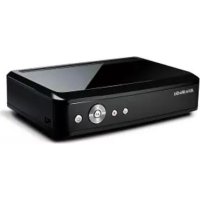
A211 - πολυμέσος αναπαραγωγέας AVERMEDIA - Δωρεάν εγχειρίδιο χρήσης
Βρείτε δωρεάν το εγχειρίδιο της συσκευής A211 AVERMEDIA σε μορφή PDF.



| Τύπος προϊόντος | Συσκευή αναπαραγωγής πολυμέσων HD με ενσωματωμένο δέκτη TNT |
| Μάρκα | AVerMedia |
| Μοντέλο | A211 (AVerLife HD Theater) |
| Τροφοδοσία | Εξωτερικός μετασχηματιστής (είσοδος 100-240 V, 50/60 Hz) |
| Κατανάλωση ισχύος | Περίπου 15 W (εκτίμηση) |
| Διαστάσεις (κατά προσέγγιση) | 280 x 180 x 50 χιλ. (Μ x Π x Υ) |
| Βάρος (κατά προσέγγιση) | 1,2 kg |
| Υποστηριζόμενες μορφές βίντεο | MPEG-1/2/4, H.264, DivX 3.x/4/5/6, XviD, RMVB (SD), AVI, FLV, MKV, MP4, MPEG, TS |
| Υποστηριζόμενες μορφές ήχου | MP3, AC3 |
| Υποστηριζόμενες μορφές φωτογραφιών | JPEG, BMP, PNG, GIF |
| Μέγιστη ανάλυση βίντεο | 1080i (1920 x 1080 interlaced) |
| Έξοδοι βίντεο | HDMI, YPbPr component, composite (CVBS), S-video |
| Έξοδοι ήχου | Ψηφιακή οπτική (S/PDIF), αναλογική στερεοφωνική (RCA) |
| Δίκτυο | Ethernet RJ-45 10/100 Mbps |
| Εξωτερική αποθήκευση | 1 θύρα USB 2.0 (USB flash drive, εξωτερικός σκληρός δίσκος) |
| Υποστηριζόμενα συστήματα αρχείων | FAT16, FAT32, NTFS |
| Εγγραφή | Προγραμματισμένη ή άμεση εγγραφή σε συσκευή USB (έως 6 ώρες) |
| Οδηγός προγραμμάτων (EPG) | Ναι (ανάλογα με την περιοχή) |
| Τηλεκείμενο | Ναι |
| Υπότιτλοι | Ναι |
| Λειτουργία αναμονής | Ρυθμιζόμενο χρονόμετρο αναμονής (30 έως 180 λεπτά) |
| Γλώσσες μενού | Πολύγλωσσο (γαλλικά, αγγλικά, γερμανικά κ.λπ.) |
| Περιεχόμενα συσκευασίας | Τηλεχειριστήριο (με μπαταρίες), μετασχηματιστής, καλώδιο component, καλώδιο composite, οδηγός χρήσης |
Συχνές ερωτήσεις - A211 AVERMEDIA
Ερωτήσεις χρηστών για A211 AVERMEDIA
0 ερώτηση για αυτή τη συσκευή. Απαντήστε σε αυτές που γνωρίζετε ή κάντε τη δική σας.
Κάντε μια νέα ερώτηση σχετικά με αυτή τη συσκευή
Κατεβάστε τις οδηγίες για το πολυμέσος αναπαραγωγέας σε μορφή PDF δωρεάν! Βρείτε το εγχειρίδιό σας A211 - AVERMEDIA και πάρτε ξανά την ηλεκτρονική σας συσκευή στα χέρια σας. Σε αυτή τη σελίδα δημοσιεύονται όλα τα έγγραφα που απαιτούνται για τη χρήση της συσκευής σας. A211 της μάρκας AVERMEDIA.
ΕΓΧΕΙΡΊΔΙΟ ΧΡΉΣΗΣ A211 AVERMEDIA
Πίνακας Περιεχομένων
Kεφαλαιο 1 Ti περιλαμβάνεται στη συσκευασία. 2
Kεφάλαίο 2 Εξαρτήματα της Mováδας. 3
2.1 Ti TepiAaBavetai Otn ouokuaia 3
2.2 Aioθηπρας Yπερμθρων Aktivωv (Infrared) 3
2.3 Oupec SuVbEoNc 4
Kεφάλαιο 3 Eγκατάσταση και Παραμετροποίηση. 4
3.1 Ekkivnoyn yia npwtn opa 5
3.2 The Remote Control 5
3.3 Koupié Eλeγxou Tnλεκειμεvou 7
3.4 Hεκτρονιός Μθηός Προγράματος (EPG) & Αειουργίας Εγγαφής .... 7
3.5 Avauoic HDMI/YPbPr 8
Kεφαλαιο 4 Puθμίσεις Mενού OSD 8
4.1 AvakalwvtacmuOthovEniloyov otnv Othovn a.. 8
4.2 Menu 8
4.3 i x i p i o n 2 Eyypaqwv (Apxio) 9
4.4 TV 9
4.5 Playback (Avapayw) 10
4.6 Settings (Puθμioεις) 11
Kεφαλαιο 1 Ti περιλαμβάνεται στη συσκευασία
To πακέτο AVerLife HD Theater περίχει τα ακόλουθα στοίχεία:
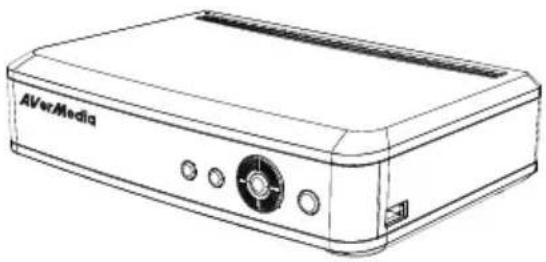
AVerLife HD Theater Kaλωδio Component
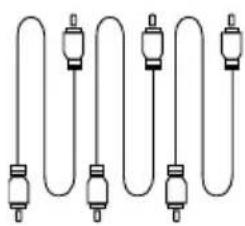
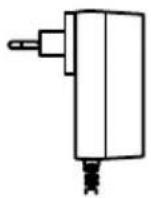
Kaawio Napoxns Tpoopodooiae Ppuato
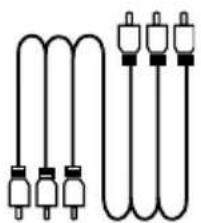
Kaλωδio RCA

Evyεipidio Xpno

Tnλexεiριστηρio (Xωpiς Mπαταρες)
Kεφάλαιο 2 Εξαρτήματα της Mováδας
2.1 Ti περιλαμβάνεται στη συσκευασία
O IVaKaI NktpuV Apric Tnou Bioketai tny TnV TnV WnAepa Tnovadac Tnpexi yphyop nTpoaaon oe ouvtheiae Aetoupiec.
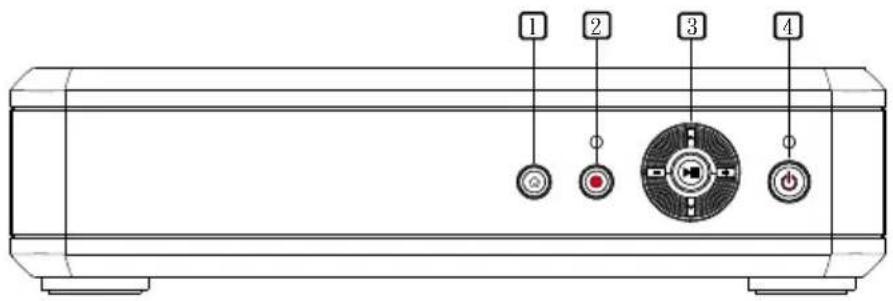


MENOY


Tia va εμφανιστεί to μενού / επιστρορή στο πάνω μενού.
EΓPAΦH (προαρεΤΙΚό)


Evapg/Adakotn Eyypaqns (movo yia DTV).
ANAPARQGH/AYSEH
- Avanapaywyn tou επiενévou apxéiou.
- PpOoWpivO pAwyma Tns avanapayyns
-Metαβaσnσoμεvou


KANAI / KANAI
Piéote Channel + yia va μetaeite oto eiove kai Channel - ia va μetaeite oto pponouveo evpyo Kaváni Tnlaopaaong. XpnoiHOTIOIEIe TA KOUPTIA auta yia va KaVETe TIV EINAOYn OAC OTO μevou n va pubuioiete tvv EIKOVA.


ENTAH-/ENTAH+
- PIIeote Volume + yia ougnon kai Volume - ia peiowan ts evtaon ts rou nyou. Xpnojotoiote ta Koumu aura yia pubuioicoto mevo u nov Ekova.


AEIOTYPTIA
To TAnKtpo to OTIOO toueTm
ouakeun OE Aetoupyia n EKtOc Aetoupyias
- PIIeOTy iA va evEpyoTioInoTe Tn ouKeun. PIIeTe gava yia kataotaon avapovnc.
2.2 Aioθηntηρας Yπέριθρων Aktivων (Infrared)
Otrox npnoHOTIOEITE To mExepnio, OKOTeOTe Tov YItepupeo AooTnpa TTO BpkiTa oTo Tava Tns TPOooung n Hovadac.
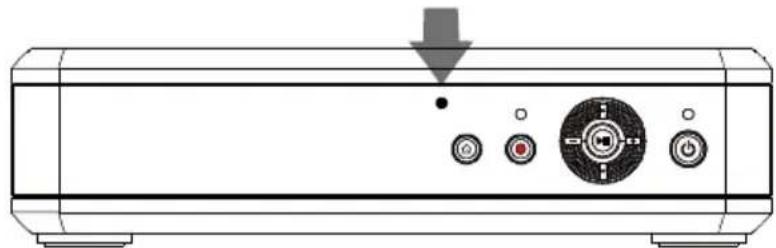

2.3 Θύρες Σύνδεσης
Ouovdoeoi Uupwv EITPepouv T ouvdoan Tc KepaiaC TnEopaan, PpObaLcD, EeWTEpiKnc Movadac Pen, Oknpou diokou, nxeiwv, Tnyns BivTeo n s-video kT.
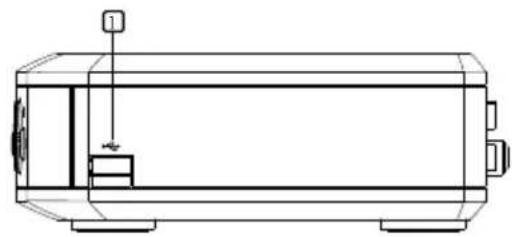
ApioTePoS NivaKaS
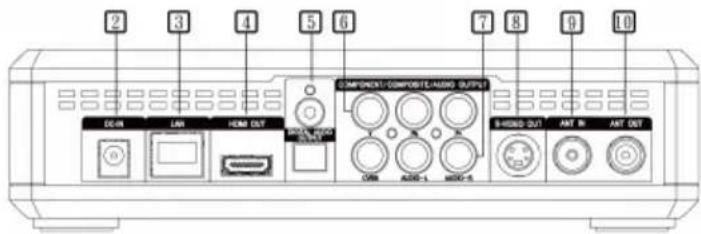
Nivakac miow oyns
| 1. | Θύρα USB (δεν μιποστηρίζε διανομέας USB) | 7 | ΕΙΣΟΔΟΣ COMPOSITE HXOY |
| 2. | ΠΡΟΣΑΡΜΟΣΤΗΣ PEYMATOΣ | 8 | 'Εξοδος S-video output |
| 3. | Θύρα Ethernet | 9 | Eiαδος τηλεοπικόν σήματος |
| 4. | Θύρα HDMI | 10 | 'Εξοδος τηλεοπικόν σήματος |
| 5. | 'Eξοδος ψηφίακου ἡχου | ||
| 6. | EΙΣΟΔΟΣ COMPONENT HXOY |
Tnaruata Eykataaonkai Papaeetpoinong 8a Bpeite Tepaootepe nAnpoopoe yia tv ouvdeoayia tuv kaawioiv.
Kεφαλαio 3 ἐγκατάσταση και Παραμετροποίηση
TnV napakatw atneikovion tha bpeite tov swotto poto ouvdeooyiac twv kaawbiw yia tnv eykataotaon tou AVerLife HD Theater. XpnoiOTOIInOTE evav anto touc ouvdeoouc (A) (B) (C) (D) ia eoo anatoC. OI ouvdooi(A) (B) (C) (D) eutnpetouv tov idio okoTIO, xpoiOToiOnTE evav tn opa .
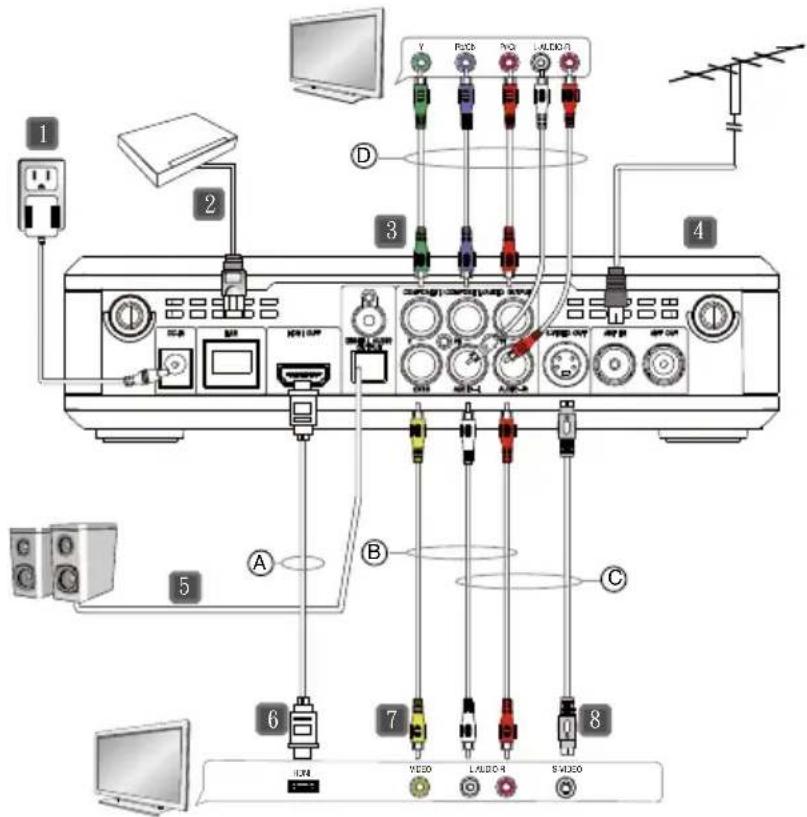
| 1 | Καλώδιο Παροχής Στροφόδοσίας Πεύματος | 5 | Καλώδιο υπηφιακόύ ἡχου (δεν παρέχεται) |
| 2 | Καλώδιο LAN (δεν παρέχεται) | 6 | Καλώδιο HDMI (δεν παρέχεται) |
| 3 | Καλώδιο Component | 7 | Καλώδιο Composite |
| 4 | Κεραία TV (75Ω) (δεν παρέχεται) | 8 | Καλώδιο S-video (δεν παρέχεται) |
3.1 Ekkivnon yia Tpwtn opa
Tny Tpwn npop a Tou Ekkivnoe T movada AVerLife HD Theater, 8a eapavioi tov OdyEykaTaotaonc
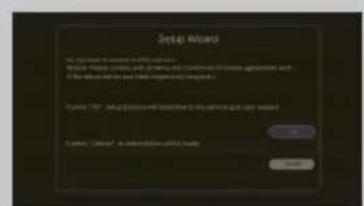
Prima OK.
- IaKtpa apiOwv Tia va eTIAEETe TnAeOTIKo Kavai
- MTeaBaaon oTo apXko evou.
- Eπλογή αριθμού καναλίου μεγαλύτερου από το 100.
- Παρακολούθηση της πληροφορίας EPG.
- Eπiστρεφει σην προγόμενη επιλούη καναλίου
- Avoiya IioTac kavaiwv.

| 11. | Xρησιμοποίησε οτ βελάκι γία πλοήγουση σε ὄλα τα στοιχέία της Εθόνης. Xρησιμοποίησε οτ OK γία επιβεβαιώση της επιλούγής σας. |
| 12. | Επιστέψετε στο ανώτερο μενουύ ἡβείετε από το μενουύ. |
| 13. | Για αύξηση και μείωση της ἐντασης του ἡχου |
| 14. | Πηγίνετε στο επόμενο ἡπρόγουμενο κανάλι TV της σειράς |
| 15. | Για να θέσετε Ευτός / Εκτός λειτουργίας του ἡχο |
| Εναρξη/Διακοίπη ευγραφής * 6 Hours Limited |
| 16. | Avattapaywyń tou επιλεγμένου αρχείου | 20. | Mετακίνηση μεταύ διαθέσιμων λειούργιών ἡχου | ||
| 17. | Προσωρίνό πάγωμα της avattapaywyής * Λειούργει μόνο σε λειούργία avattapaywyής | Evaλλayή μεταύ τηλεόρασης και ραδιφωνου. | |||
| Μετάβαση στο προγόμενο στοίχείο στη λίστα avattapaywyής και την avattapaywyή φωτούραφίών, μουσικής και βίντεο. | 21. | Mετάβαση στην προγόμενη σελίδα. | |||
| 18. | Μετάβαση στο επίρμενο στοίχείο στη λίστα avattapaywyής και την avattapaywyή φωτούραφίών, μουσικής και βίντεο. | Mετάβαση στην επίρμενη σελίδα. | |||
| Γρήγορα προς τα πίσω (πίσοτε to κουμτή μία φορά, 30 δευτερόλεῖτα προς τα πίσω) | 22. | Πέστε γία εμφάνιση tou Σηλεκείμένου. | |||
| 19. | Γρήγορα προς τα εμπρός (πίσετε to κουμτή μία φορά, 30 δευτερόλεῖτα προς τα εμπρός) | Ενεργοποίηση λειούργίας Αγποίλων. | |||
| Zoom in the screen. | 23. | Γία τη λειούργία κάθε χρωματικόν κουμτίου, ακαλουθήσε τις Εθόνης στην oθόνη. *Mετάβαση στη Σελίδα teletext του αντιούθεί μετο χρωμα tou κουμτίου. *Γία ασφαλή κατάργσησι USB, ΠIÉTÉ TO KIITPIVO KOUμπI KATW aΠό TO KUPIO μενόU. | |||
| Σμίκρυνη. |
3.3 Koupié Eλέγχου Tηλεκειμένου
H Eikova kai n Tepiypapn Tns Tnpouac Evotntac deixvovu v xpoipoiie Te t eouyia tkeivoue To thexpiotpio.

| 1 Πλήκτρα αριθμών | Γα vα επλέξεTE Ελίδα Μλέκειμένου |
| 2 ▲/▼ | Xρησιμοπούητε τα κουμπία ▲ και▼ γία vα μεταβείνε τοῦν παραπάνω ἡπαρακάτω σελίδα Μλέκειμένου. |
| 3 TELETEXT | Παπότε γία vα προβληθέίνο teletext, to κείμενο vα επικαλύTTΕI Φ βίντεο και vα απενεργοποιηθέίνο teletext. |
| 4 FASTEXT LINK | Μετακυηθέίνε ση Ελίδα εκτεμτόμενης Πλεστικόνραφίας (teletext) του αντίστοχου χρωματος σύμκωνα μέ το πλήκτρο auto. |
3.4 Hλεκτρονικός Μθηγός Προγράματος (EPG) & Αειουργίας Eγγραφής
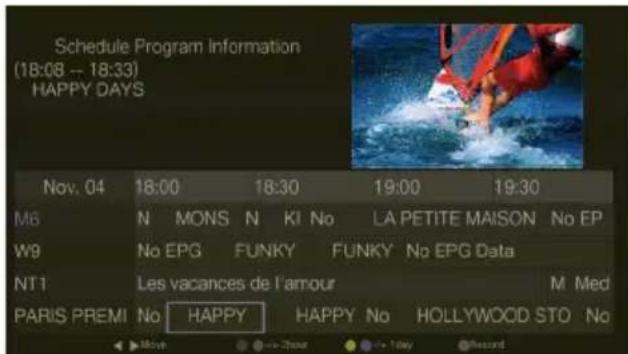
O Hεκτρονικός Μδηγός Προγράματος (EPG) είαι μία Απηρεσία που σας επιρέπειν αλέγξετε τον αμέως επόμενοχροντρογραματισό προγραματων αλλά και αυτόνολόκληρης της εβδομάδας. Σημειώτε ὄτι έπηρεσία EPG εξαρτάται από τους παρόχους καναλιών της περίοχός σας. Av θέλετενα δείτε πληροφορίες EPG, πίεOTE το κουμι EPG στο τήλεχειρισήριο. H μεταβείτε στο Program Guide στο μενουύ της τήλεόρασός.
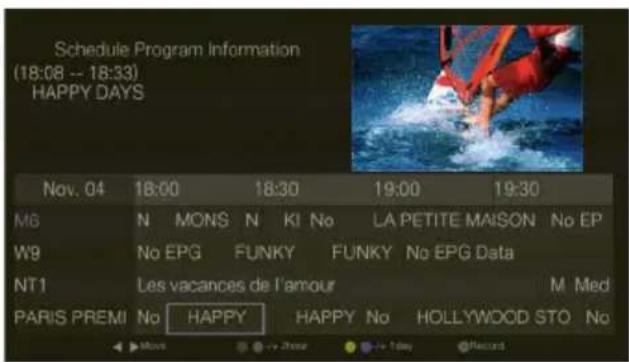
- PioTe 一 / yia va eTIAEeE eva PpOpaMa. OI PAnpoopoe tsou PpOpaMaTOg aepavioToov Oa PAAIO avw apoTepa. 4Av ePavioTe to "No EPG" metakivnthei Tn otHan kai pioTE OK ia va deite Tc PAnpoopieC tou PpOpaMaos.
- IeTo KOKIO/npaioKoupi
Yia eTaaon 2 wpeC eTa" n 2
wpeC TPIV" aTO TnV ETIAEyEvn Wpa.
IeTe To KITpVO/MIaE KOUPTI YIA
eTaaon "1 nepa eTa" n "1 nepa
TPIV" aTO TnV ETIAEyEvn
nepounvia. - Pte To Koupi Yia
PokaOioo Eyypaqns yia to
Ouykepievo TPOypaum. H
Eyypaqn 0a Eekivnoi autopata nV
KaOpioueyn wpa. Ia akupwn tnc
Eyypaqns, EIIeTe To TPOypaum
Kai Pte EaV aTo KOUpi

3.5 Avaluoεις HDMI/YPbPr
| Aváluaon | Yποστήριξη 4:3 / 16:9 | Puθμός ανανέωσης (Hz) |
| 576i | O | |
| 576p | O | |
| 720p | O | |
| 1080i | O |
Kεφάλαίο 4 Puθμίσεις Mενου OSD
4.1 AvakawvTac ia Obov EIIoyov otnv Obov na
Piote To Kounti HOMe OTo mExeiptnpio yia va aVakaleoTe kai va eEaTe cTIO To Kupicu Mevo n Ta UTO-Mevo.
XpnoiopoToinote n yia evaalayn meTaTuW Mevo.Karotiv, pTopeite va xpnoiopoToinote ta Nktpa /viia v EIIAEte ta oToxieia otN aiota Mevo kai TATNOTE TO OK ia va Tpaayatottoinotemu eTIAOyN.
XpnoiopoToinote to PAnktpo BACK (Piow) ia va eTIOTpeyeTe oTo Etavw Mevo.O TiVakac Tou aKoAouTei
TapaheTi ci diapoece aeitoupyie tsouthetapeite oTo Mevo.
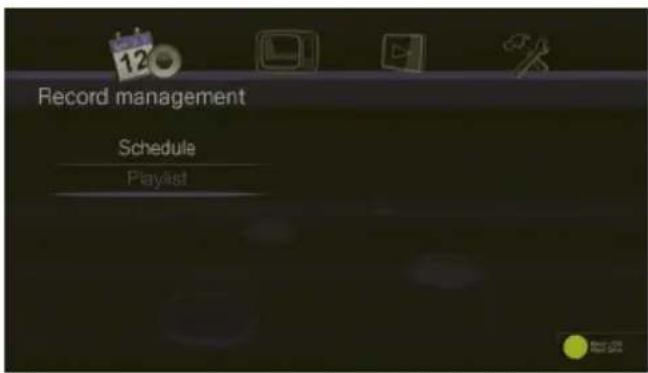
4.2 Menu
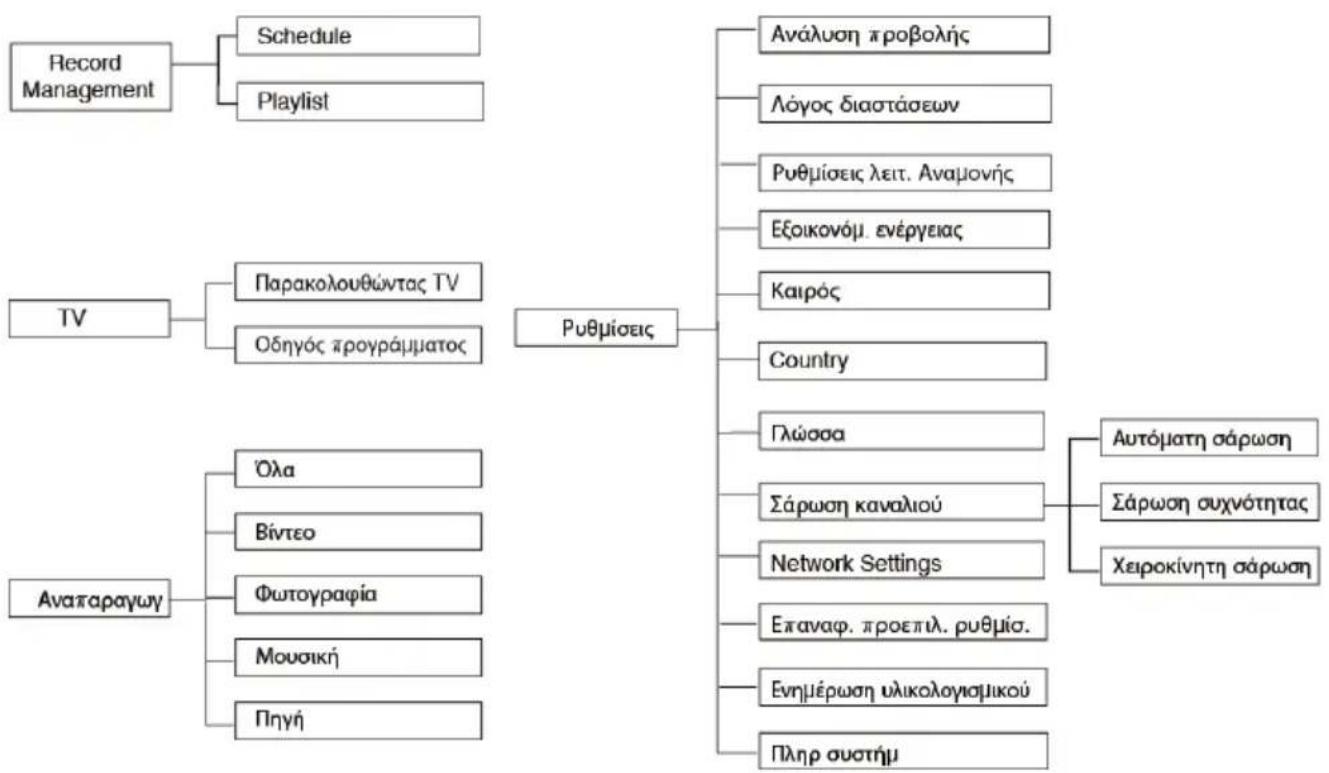
4.3 i x i p i o n Eyypaawv (ApxEio)
4.4 TV
Schedule (PpOpypaMaioo)
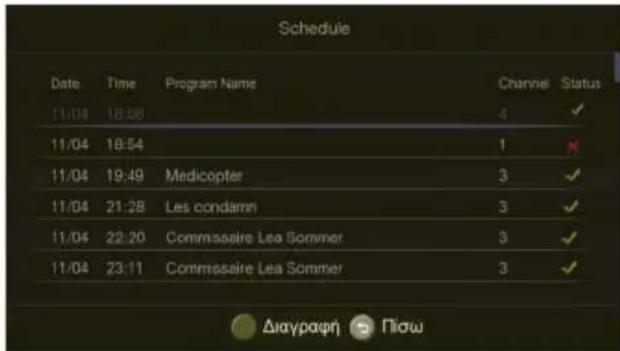
Στο μενου Schedule (Πρόγραματισός), Μπορείεν α δείτε ὅλα τα προκαθορισένα προγαματα εγγαφής. ΠηόTE TO KOKKIVO KOUPTI YIA VA διαγράψΕT O ΕΤΙΑξεγμένο στοίχειο απότο πρόγαμμα εγγαφής. ΠηόTE ξανα TO KOUPTI Ψία εξόδo. *To ΕΙΚΟVIDIO Φείχει ΟΤΟ T P Μρόγαμμα Εχει εγγαφέβει με επιτυχία. To ΕΙΚOVIDIO Φείχει ΟΤΟ Μιδιδικαία εγγαφής απέτυχε.
Playlist
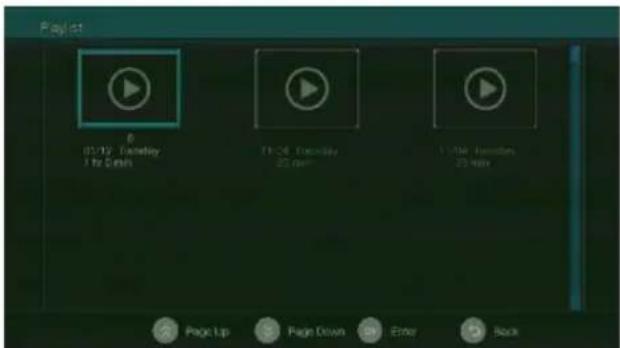
To evou Playlist deixvei n Aiota avattapaywyns TNS
eyypaicns. Xpnoipotoinote to n To yia
muTbaon navwn kAtw otn oElaa. Xpnoipotoinote ta
koumtia bewy ia etiloyn Tou poypaumatoC TOU
theLTE va napakoalouoae. tN ouvexia tiote JO OK
vi a xekivnoete tnv avattapaywyn. Niote TO yia
va diakoyete tnv avattapaywyn kai va etiotpeyete otn
Aiota.
To eou TV, pnoiopoioote ▲ n yia va etiiee Watch TV (napakolouwvraTcTV) etoi wote va
Ekiioete va 8eTTe TnVavTnLepaon. H eiliee
Program Guide (Oboyoic npoypaato) ia va dei
to eioevo xpoovdiaypma TPOypaumaw n akoun
kai ta xpoovdiaypmaTia 6an tnv Ebdouda.
Tn aeiouya TV, tiote yia utaaon oTO
tponyouevo n eioevo kavai. Xpnoiopoioote
ta yia auqnon n meiwon tnc Evtaong. NIOte to
CH List ia va eapaviote i naota twv kavaiwv kai
xnpoiotoinote Ta A/▼ n to OK ia ypnyopn
etliov kn kavaiou. Iia Tepiootepec aeioupyia
tnExeiptniou, avatpeTe otnv evotnta To
tnExeiptipio.
Akoauoote tic oyiecs otnv ofoyn.
Iia tn nopfn eyypaegs, UTOOTpiz1mofo
FAT16/FAT32.

4.5Playback(Avαπαραγωγ)
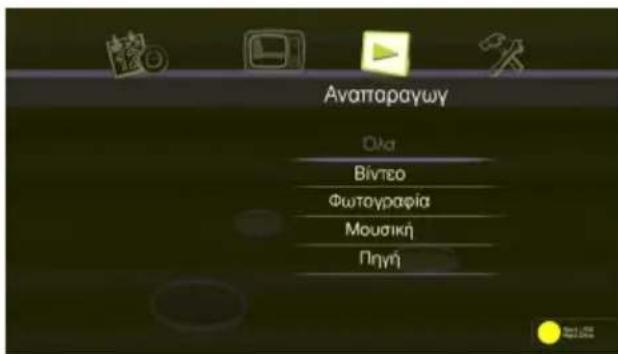
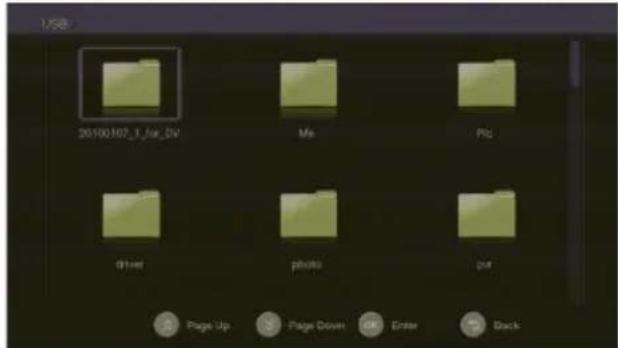
To eou Playback (Avapayw) mtopeite va Tpayatottoe avapaywn apxew
TIOAUPEoWv. XpnoiHOTOnIOTe A n viA ETIIaoyn
KATnyopiaac aTn Aioa evoou kai otn ouvexia TIEOTE
OK yia npaymuotoinon etniloynC.
Piv tv avapaywyn, EIIeETE Source etoi wote va eivai oukeun aiohkeuans USB n Upa Ethernet.
Tyn ofoyn ta eapavicovtai navta oi mikpoypaiec TnS EtnIeVEvnc katnyopiac. Xpnaiotroinote
A/1/A/ via va eTIIeEeTe To oToIxEio
TPOc avattapaywyn. Tn ouvexia TIOE OK yia va gKIVnoi n avattapaywyn.
Av θελετε μουαική utóκρούση, xρησιμοτοίπαστε ▲ n
YIA ETILOVNI All (Ola). STN OUVEXEIA TIEOTE OK YIA va EIOEAETE OTO paKELO. ETIAEETO OTIOXEOI IOU THEAETE VA VIVEI AVATAPAYWYN KAI TIEOTE TO KOKIVO KOUPTI OTO TNEXEPIOTnIOYIA VA SEKIVNOI n avATAPAYWYN.
Piv mte oTo uouvou, eaye TpvTnV
Ewepik oukeun aiohkeuang (aiohkeuaon USB
2.0*. Diatioov to ouotma apxieou FAT/NTFS.
To AVerLife HD Theater utootnpizTnv npakatw
opfn meou:
*Aev uTTOaTIpIcEaI aivOeac USB
| Kwδikottoiŋnc βivτεο | Apxεio βivτεο |
| rm/rmvb (SD),mpeg 1/2 (SD),mpeg 2 (1080i),mpeg 4 (1080i),H.264 (1080i),DivX 3.x,XviD | *.avi, *.flv, *.mkv,*.mp4, *.mpeg,*.mpg, *.rmvb, *.ts |
| Kwδikottoiŋnc ἡxou | Apxεio ἡxou |
| mp3, ac3 | *.mp3 |
| Eikóva | |
| *.jpeg, *.bmp, *.png, *.gif | |
| ΣΗΜΕΙΟΞΗTo AVerLife HD Theater uτοστηρίζει μορφή βιντεοuψηλής ευκρίνειας (HD). Για αρχείο μορφής RMVB, uτοστηρίζεια μόνο τυμική ευκρίνεια (SD).H συσκεύην avattapaywyŋς USB MP3 και Σαυσκεύηνaváγνωσης καρτών USB δεν uτοστηρίζουνται. | |
Tn ouvexia TIEOT OK ia va EKIVnoEi n avanapaywn. NaeBAC yia va diakotie n avanapaywn kai va ETIOPTpeVE OE tN iota.
4.6 Settings (Puθμίσεις)
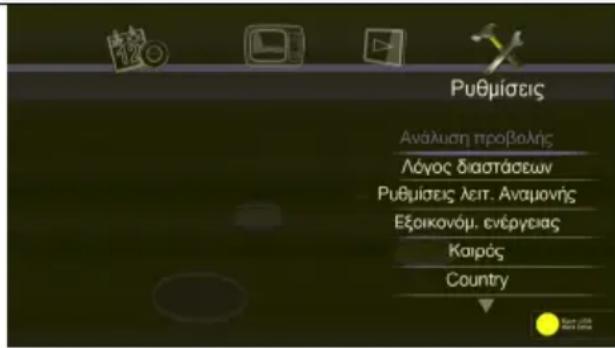
Display Resolution (Aváluση προβολής):
Xpnoiopoioiote ta niktpa ▲ via va etiieEeTe aTIO TIC puOioic avauoNc OTn ouvexia Tioe OK.
Aspect Ratio (Aoyociaotaeuwv)
εορισμένες ριθμίσεις αυλύσης, μπορείτενα αλλάξετε μεταέμι λειουργίας 16:9 και 4:3. Πίσετο το OK γιαν εἰσέλθετε στη λειουργία.
① Av n eikova Tou TPOpypaMuatoC n Tou bivteo dev exi yivei oepn 16:9, mTpei va mV kataaabeTe tn diaopapw diaopopetikw loyw diataeew.
Sleep Mode (Puθμioεις λειτ. Avαμονής)
To ^ YINOsaCdivItnduvatotnta va opioETTo xpvikó diaatma yia tn baoT Vmuou xpovuETPOU.
Pntote TO n To yia va eTIAEETE eva xpoviko
diotma kai katotiv patote ta OK ia va
eTIEbaowte Tnv ETIIOVn oac. To AVeLife HD Theater
theta autopata otn aeitoupyia avamovnc otav
meive aOpaVc yi to ouyKEKPIEvo xpoviko diatnua.
(0s pOeTIIOy, o xpoviotn civai 180 tTt.)
Power Saving (Eξοικόνμ. Evεργειας)
ETIIAECTE EITE Green Power EITE Fast Boot yia egoikovounon Evepyiae.
① Av eTlAeEeGreen Power, TOpEi va xpeiaotei TepiooTePoC Xpovoc ia aTneVeyopoinn Tns OuaKEuNc.
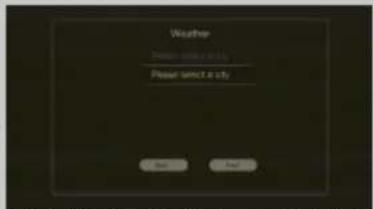
Weather (Kaipoc)
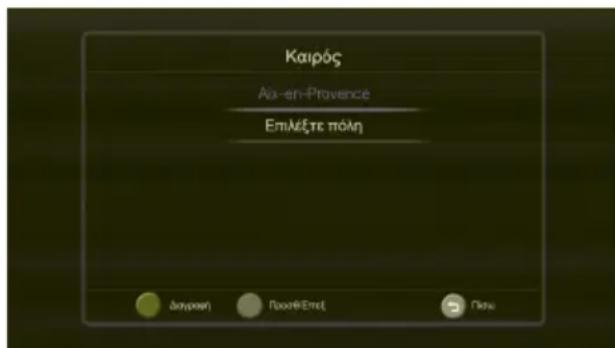
EπIεTe μia xwpa kai πiα ΜληγιπροφopieCs Kaipou oTav napakolouθεite tnεópaση. Iα va TpooθeσeTe n va aλαξεte πoλn, TIEOTE TO KOKKIO KouμTI. IIEOTE TO KouμTI Weather (Kaipoc) OTO tNλexpiotnpio yia evaalayn μetαδι δiaφopetikwv Evdeiεων nπλnpoφopiωv Kaipou.
Language (Γλωσσα)
TIEOTA ▲n VIA VA ETTAEETE AVaueoae OE DiapopetIKc yawoe;Kai KATOTIV TIEOTE OK.

Channel Scan (Σαρωση κανλιού)
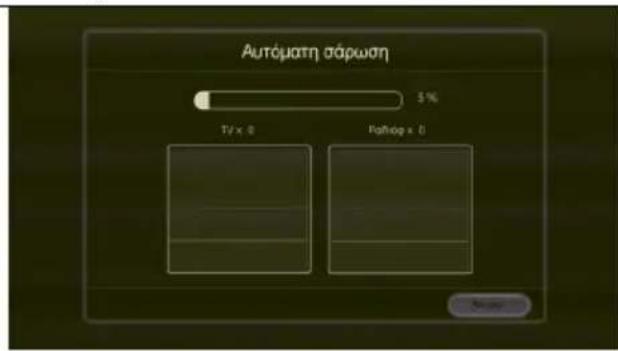
Xpnoiopoioiote npwta tn aeitoupyia Auto Scan (Autopatn oapwn). Av aeitouv katoia kavaliaa
eta tnv ekteleon tou Auto Scan (Autopatn
oapwn), xnpoiopoioiote tn aeitoupyia
Frequency Scan (Apowon ouxvotntac) kai
etavaalabete tn diadikaaia avachtnoan. To piaio "Auto Scan" 0e epaviotei, deixovtac to noooot
oapwnc, tov apiho kavaiou kai tn ouxvotnta. Kata
tn oapwn, ta evpya paiotnl eottik a npoypamata
epaviocvtai evtoc tou nlaioiu. Meta tn oapwn twv
kavaiwv, to ouotma 0e tiotpeei oto npoypma
tpayatikou xpovou autopata. Iia va tepaioeTe tn
oapwn, piote "Cancel".
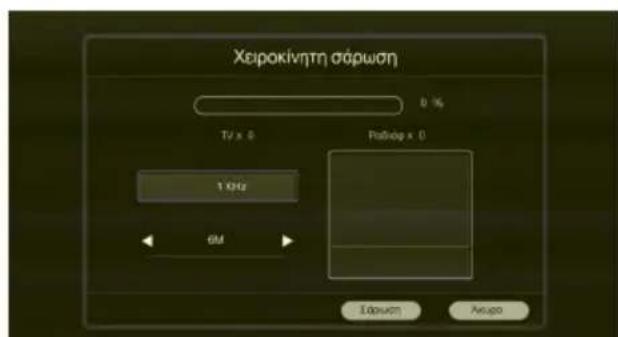
ETIAETe Manual Scan (Xeipokivtnn opwo) yia apwon ouykepievns ouxvotntac. Xpnoiopoioinote
尼 江 evaalayn eta ETIALoywV.
XpnoiotoinoETe KOUMTia apiouw via eioaywn Tns ouxvotntac kai n yia aalayn nts tiu ncs eupous cwo ng. NIEOTe Scan via va gekivnoi n opomega.
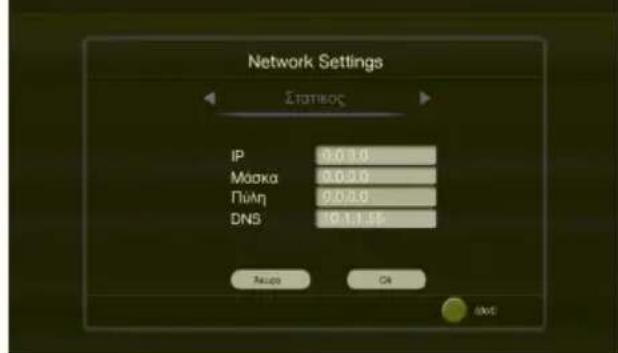
Network Settings
To "IP", EIIeEStatic"ia va TPOoapuoote Tc puOioic n "DHCP" ia autouatn puOioan tns diaOoiuc diuovonc IP. IoeTE OK ia eIiBaeaiwon. *Piote To kokivo koupi OTO nAExeiipotnpio ia eoaywn. (Tleia).
Restore Default Settings (Eπαναφ. προεπιλ. ριθμίσ.)
Av eLeTe va eTavaapepe Tc epyoostaiakeps puthetaic, eTIAEgTE "YES".
Oa epaaviote i eva npaohpuo diaolyou EtniEbaiwong. EtniEeTE "OK" kai triote OK yia va EtniEbaiwote Tn diakkaia, n EtniEeTE "CANCEL" kai eTc OK.
Firmware Update (Evημέρωση uλικολογισμικόύ)
Xpnoiopoioane autn tn aeitoupyia yia evnpewon tou uikoloyoiikou eaw ouatntuato c anoekuaos USB n to Internet.
System Info. (Iληρ σιοτήμ)
Papexi Tnnpopiec oxetik a To Tpoiov, oTWC ovopa TpoiovTOC kEkoan uIikooyioikou, KTA.





- Πίνακας Περιεχομένων
- Kεφαλαιο 1 Ti περιλαμβάνεται στη συσκευασία. 2
- Kεφάλαίο 2 Εξαρτήματα της Mováδας. 3
- Kεφάλαιο 3 Eγκατάσταση και Παραμετροποίηση. 4
- Kεφαλαιο 4 Puθμίσεις Mενού OSD 8
- Kεφαλαιο 1 Ti περιλαμβάνεται στη συσκευασία
- Kεφάλαιο 2 Εξαρτήματα της Mováδας
- Ti περιλαμβάνεται στη συσκευασία
- MENOY
- EΓPAΦH (προαρεΤΙΚό)
- ANAPARQGH/AYSEH
- KANAI / KANAI
- ENTAH-/ENTAH+
- AEIOTYPTIA
- Aioθηntηρας Yπέριθρων Aktivων (Infrared)
- Θύρες Σύνδεσης
- Kεφαλαio 3 ἐγκατάσταση και Παραμετροποίηση
- Ekkivnon yia Tpwtn opa
- Koupié Eλέγχου Tηλεκειμένου
- Hλεκτρονικός Μθηγός Προγράματος (EPG) & Αειουργίας Eγγραφής
- Avaluoεις HDMI/YPbPr
- Kεφάλαίο 4 Puθμίσεις Mενου OSD
- AvakawvTac ia Obov EIIoyov otnv Obov na
- Menu
- i x i p i o n Eyypaawv (ApxEio)
- TV
- Schedule (PpOpypaMaioo)
- Playlist
- 4.5Playback(Avαπαραγωγ)
- Settings (Puθμίσεις)
- Display Resolution (Aváluση προβολής):
- Aspect Ratio (Aoyociaotaeuwv)
- Sleep Mode (Puθμioεις λειτ. Avαμονής)
- Power Saving (Eξοικόνμ. Evεργειας)
- Weather (Kaipoc)
- Language (Γλωσσα)
- Channel Scan (Σαρωση κανλιού)
- Network Settings
- Restore Default Settings (Eπαναφ. προεπιλ. ριθμίσ.)
- Firmware Update (Evημέρωση uλικολογισμικόύ)
- System Info. (Iληρ σιοτήμ)
Μάρκα : AVERMEDIA
Μοντέλο : A211
Κατηγορία : πολυμέσος αναπαραγωγέας