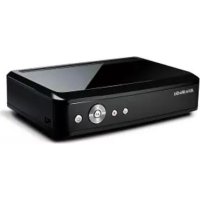
A211 - Leitor multimédia AVERMEDIA - Manual de utilização gratuito
Encontre gratuitamente o manual do aparelho A211 AVERMEDIA em formato PDF.



| Tipo de produto | Leitor multimídia HD com sintonizador TNT integrado |
| Marca | AVerMedia |
| Modelo | A211 (AVerLife HD Theater) |
| Alimentação | Adaptador de energia externo (entrada 100-240 V, 50/60 Hz) |
| Consumo de energia | Aproximadamente 15 W (estimado) |
| Dimensões (aprox.) | 280 x 180 x 50 mm (L x P x A) |
| Peso (aprox.) | 1,2 kg |
| Formatos de vídeo suportados | MPEG-1/2/4, H.264, DivX 3.x/4/5/6, XviD, RMVB (SD), AVI, FLV, MKV, MP4, MPEG, TS |
| Formatos de áudio suportados | MP3, AC3 |
| Formatos de foto suportados | JPEG, BMP, PNG, GIF |
| Resolução máxima de vídeo | 1080i (1920 x 1080 entrelaçado) |
| Saídas de vídeo | HDMI, YPbPr componente, composto (CVBS), S-vídeo |
| Saídas de áudio | Óptico digital (S/PDIF), estéreo analógico (RCA) |
| Rede | Ethernet RJ-45 10/100 Mbps |
| Armazenamento externo | 1 porta USB 2.0 (pen drive, disco rígido externo) |
| Sistemas de arquivos suportados | FAT16, FAT32, NTFS |
| Gravação | Gravação programada ou imediata em dispositivo USB (até 6 horas) |
| Guia de programas (EPG) | Sim (conforme disponibilidade regional) |
| Teletexto | Sim |
| Legendas | Sim |
| Função de espera | Temporizador de espera ajustável (30 a 180 minutos) |
| Idiomas do menu | Multilíngue (francês, inglês, alemão, etc.) |
| Acessórios incluídos | Controle remoto (pilhas incluídas), adaptador de energia, cabo componente, cabo composto, guia do usuário |
Perguntas frequentes - A211 AVERMEDIA
Perguntas dos utilizadores sobre A211 AVERMEDIA
0 pergunta sobre este aparelho. Responda às que conhece ou faça a sua.
Faça uma nova pergunta sobre este aparelho
Baixe as instruções para o seu Leitor multimédia em formato PDF gratuitamente! Encontre o seu manual A211 - AVERMEDIA e retome o controlo do seu dispositivo eletrónico. Nesta página estão publicados todos os documentos necessários para a utilização do seu dispositivo. A211 da marca AVERMEDIA.
MANUAL DE UTILIZADOR A211 AVERMEDIA
Capitulo 1 Conteudo da embalagem. 2
Capitulo 2 Partes do aparelho 3
2.1 Botoes do paine de controlo 3
2.2 Sensor de infravermelhos 3
2.3 Portas de ligaço 4
Capitulo 3 Configuração. 4
3.1 Ligar Pela Primeira Vez 5
3.2 The Remote Control 5
3.3 Botones de Control de Teletexto 7
3.4 Guia electrico de programas (EPG) & Funcao de Gracaao 7
3.5 Resolucao HDMI/YPbPr 8
Capitulo 4 Configurações do Menu OSD. 8
4.1 Chamada de unaanela de menu 8
4.2 MENU 8
4.3 Record Management (Gravador) 9
4.4 TV 9
4.5 Playback (Reproduzir) 10
4.6 Settings (Definições) 11
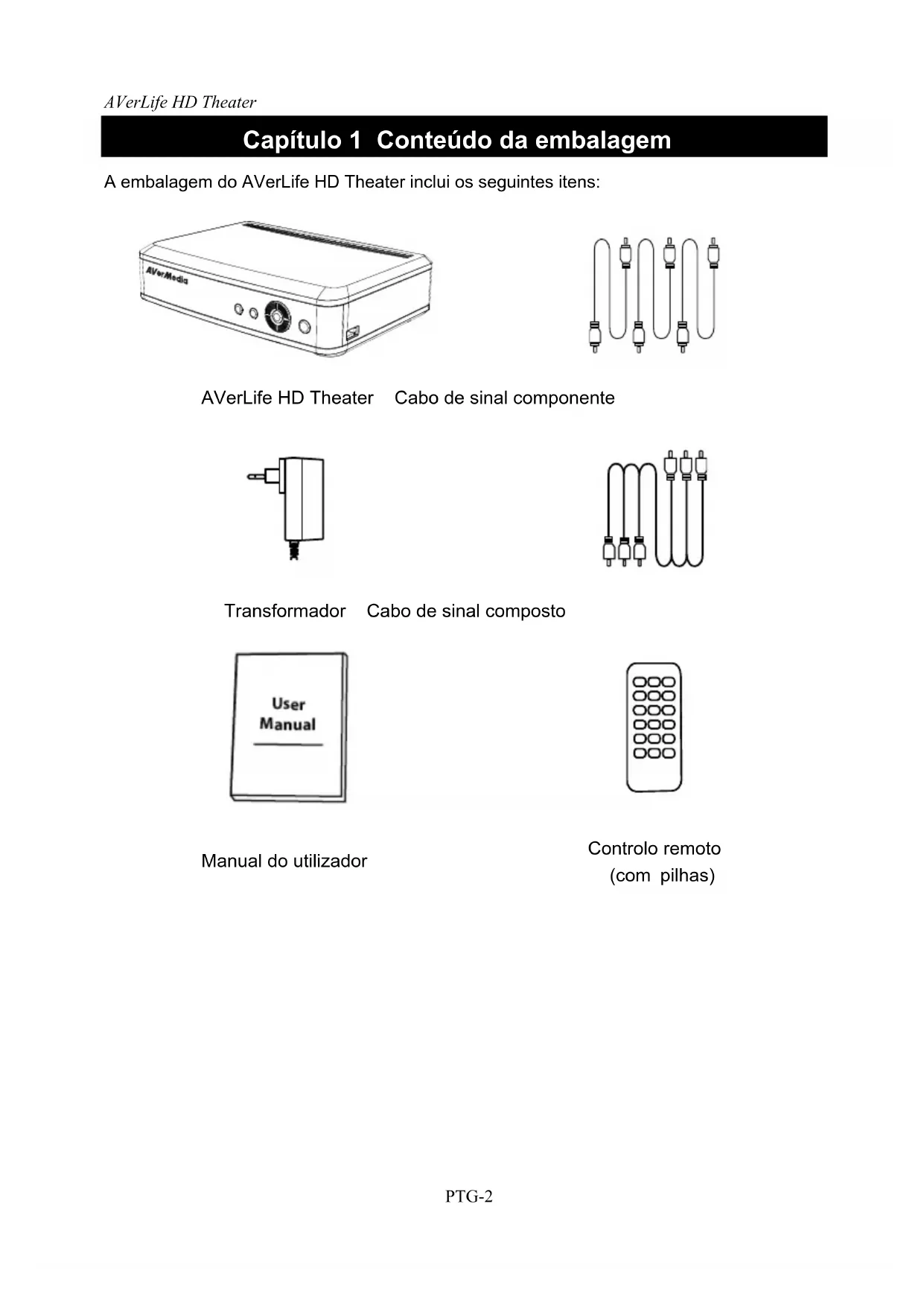
Capitulo 1 Conteudo da embalagem
A embalagem do AVerLife HD Theater inclui os seguentes itens:
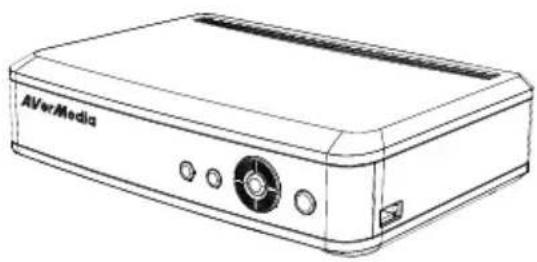
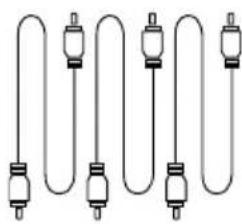
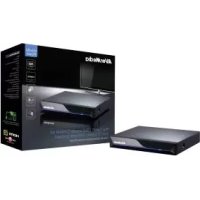
AVerLife HD Theater Cabo de sinal componente
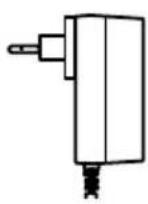

Transformador Cabo de sinal composto


Manual do utiliser
Controlo remoto (com pilhas)
Capitulo 2 Partes do aparelho
2.1 Botoes do paine de controlo
O Painel de Botoes de Toque situado no lado superior do aparecido possibilita o accesso rápido às funções de uso freqüente.
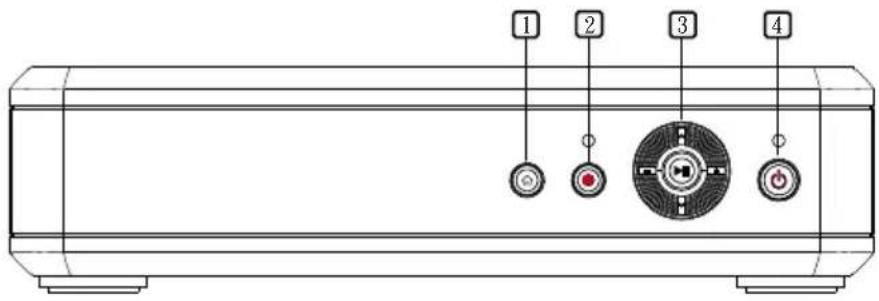



MENU
Chama a visualização do menu / volta para o menu anterior.
RECORD (optional)
Iniciar / Pára a Gravação (apenas DTV).
PLAY/PAUSE
- Reproduz o ficheiro seleccionado.
- Para temporariamente a reproducao.
- Abre o menu
CANAL CANAL
- Pressione para subir + e descer - até o proxieso canal de TV ativo.
- Utilize these botões para efectuar a seleção no menu e nos ajustes da imagem
VOLUME - / VOLUME +
- Pressione + para augmentar e - diminuir o volume
- Utilize把这些 botões para regular os ajustes do menu e da imagem
ENERGIA
- Para ligar / colocar o disposicao no modo de suspensao.
- Prima para ligar o disposítivo; prima de novo para o colocar em modo de suspensão.
2.2 Sensor de infravermelhos
Ao uso o controlo remoto, aponte-o ao respectivo sensor de infravernelhos existente na parte da fronte do dispositivo.

2.3 Portas de ligação
Os connectores das portas permitem a ligaçao da antenna da sua TV, projector LCD, pen-drive externa, disco rigido, altifalantes, video ou fonte de s-video, etc.

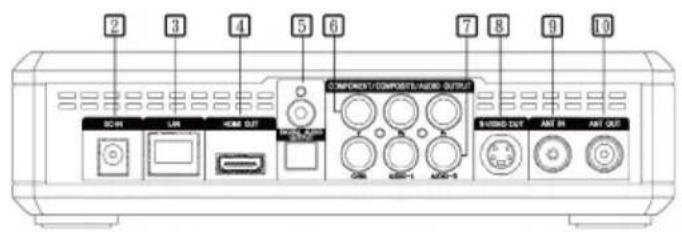
Painel esquerdo
Painel traseiro
| 1. | Porta USB (nucleo USB não suportado) | 7 | SAÍDA DE SINAL DE VIDEO COMPOSTO |
| 2 | TRANSFORMADOR 8 Saída $-video | ||
| 3 | Porta Ethernet 9 Entrada de sinal de TV | ||
| 4 | Saída HDMI | 10 | Saída de sinal de TV |
| 5 | Saída de.audio digital | ||
| 6 | Saída do video composto |
A sequção Instalação e configuraçao fornece mais informações sobre a ligaçao dos cabos.
Capúulo 3 Configuração
A imagem em boa como deve ser feita a ligaçao dos cabos para instalaçao do AverLife Cinema e para o ligar ao seu equipamento de audio/video. Use uma das ligaçoes (A) (B) (C) (D) para que seja feita a saida do sinal para o dispositivo de visualização. As ligaçoes (A) (B) (C) (D) tem a mesma finalidade; use apenas uma de cada vez.
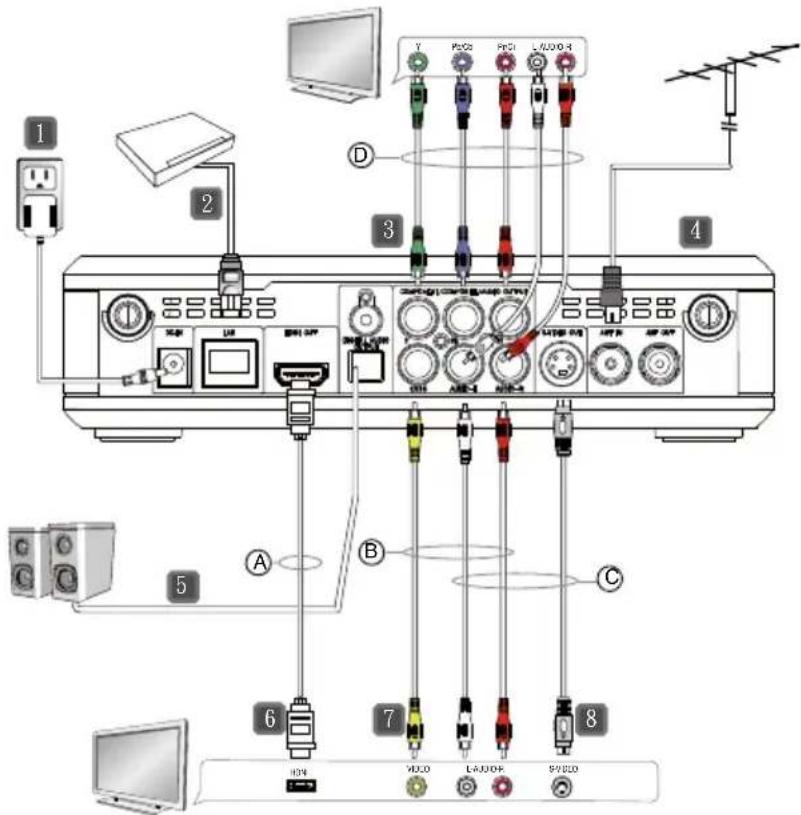
| 1 | Transformador | 5 | Cabo de.audio digital (não incluído) |
| 2 | Cabo LAN (não incluído) | 6 | Cabo HDMI (não incluído) |
| 3 | Cabo de sinal componente | 7 | Cabo de sinal composto |
| 4 | TV Antenna (75Ω) (não incluído) | 8 | Cabo S-video (não incluído) |
3.1 Ligar Pela Primeira Vez
A primarya vez que ligar o disposito AVerLife HD Theater, aparea automaticamente o assistente de configuraçao:
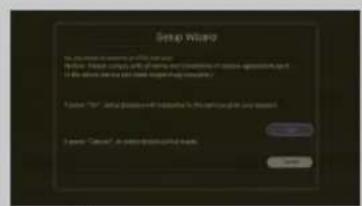
Prima OK.
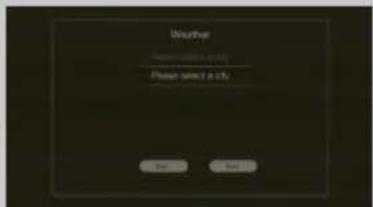
Prima OK para selectionar um pais e%cidade para informacao sobre o estado do tempo. * Configure primaryo City [Cidade] se pretender ver RSS weather' [Tempo RSS]. Caso contrario, não sera-presentada informacao no RSS weather [Tempo RSS].
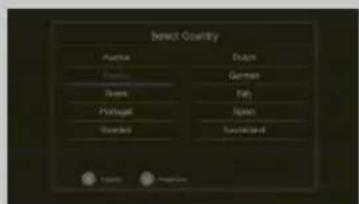
Selezione um pais e prima OK. Prima Next [Seguin] para continuar a definir.
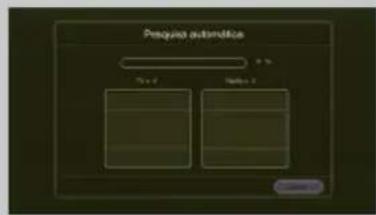
O AVerLife HD Theater促成 a\ pesquisar os canais na sua area.\ Depois da pesquisa de canais disponiveis,\ pode而成 a ver TV.
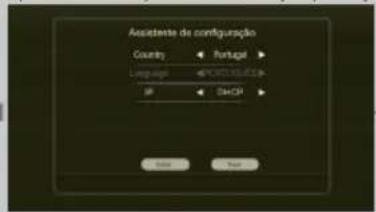
Selezione o seu País e o idioma dos menus. Em "IP", selezione "Static" [Estatico] para personalizar as definições de IP ou "DHCP" para configurar automaticamente o endereço IP disponível. Depos, prima Next [Seguinnte]
A figura naproxima páginaomba com clareza a distribuição fisica do controle remoto.

1.

Para ligar / colocar o disposicao no modo de suspensao.
*Prima o botão Power [Energia] para desligar o disposítivo;
Prima de novo para o colocar em modo de suspensao.
① Modo de suspensão: Modelo de pouança de energia
- (Esta, nao nao esuportada)

(Esta fiao nao esuportada)

- Iniciata widget de metereologia

(Esta funcao nao esuportada)

- (Esta fico nao esuportada)
ra informacao relativa ao programa actual.
(Só para DTV)
- Botoes numéricos
Selecione um canal de TV
- Permite aceder ao menu principal.

- Secciona um numero de canal superior a 100.
- Ver infiirmação do service EPG
- Va aca canal selecionado anterionmente
- Abre hsta de canais.

- Utilize os botões de setas para navelgar
pelos itens主義ados no ecra. Use o botão
Enter para confirmar a seleção. - Permite aceder ao menu anterior ou sair dosmeso.
- Para augmentar / diminuir o volume
- Vai para o canal de TV segunte ou anterior.
- Permite cortar / repor o som. Inicia a gravacao / Para a gravacao *6 Hours Limited
| 16. | Reproduc o ficheiro selecionado | 20. | Alterna entre os modos de audio disponiveis. | |
| 17. | Para temporariamente a reprodução. *Apenas funções em modo de reprodução | Articular emissões de Televisão e Rádio em directo. | ||
| Vai para o item anterior na lista de reprodução quando reproducir uma fotografia, música, video. | 21. | Volta à网页 anterior. | ||
| 18. | Vai para o item segunte na lista de reprodução quando reproducir uma fotografia, música, video. | Vai para a网页 segunte. | ||
| Andar rapidamente para trás (prima this botção uma vez, salto de 30 segundos) | 22. | Premir para visualizar o Teletexto. | ||
| 19. | Andar rapidamente para arente (prima this botção uma vez, salto de 30 segundos) | Habilitar a CHARACTERística Subtitle | ||
| Para aplicar mais zoom. | 23. Para a função de cada botão de cor, siga as instruções no ecran. *Salta para a网页 de teletexto da cor correspondendo ao respectivo botão. *Para remove a USB em segança, prima o botão amarelo sob o menu principal. | |||
| Diminui o ecran. | ||||
A figura e descrições这其中aço mostram como usar afuncao de teletexto com o controle remoto.

| 1 Botões numéricos | Para selecionar uma páginade teletexto. |
| 2 ▲/▼ | Use os botões▲e▼para ir àproxima págnasuperior ou inferior de teletexto. |
| 3 TELETEXT | Premir para visualizar o teletexto e o textoSobreposto no videoe para.desibilhar o teletexto |
| 4 FASTEXT LINK | Salta para a páginade teletexto da cor correspondendo ao respectivo botão. |
3.4 Guia electrónico de programas (EPG) & Função de Gravização
Para visualizar informação EPG prima o botão EPG no telegramdo. Ou vao para Program Guide [Guia do Programa] no menu da TV.
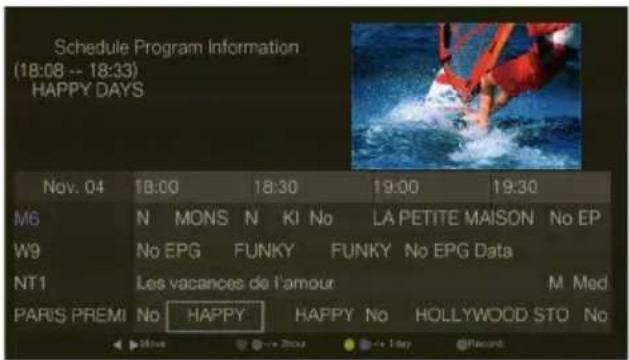
- Prima / para selecionar um programa. A informacao do programa épresentada na caixa superior esquerda.
① Se "No EPG" [Sem EPG] for visível, mova-se para a coluna e prima OK para ver a informação do programa.
-
Prima os botões vermelho/verde para fazer para “2 hours after” [2 horas depositos] ou “2 hours before” [2 horas antes] da hora selecionada. Prima os botões vermelho/verde para fazer para “1 day after” [1 dia depositos] ou “1 day before” [1 dia antes] da data selecionada.
-
Prima o botão para predefinir a gravacao do programa selecionado. A gravacao é automaticamente iniciada à hora especificada. Para cancelar a gravacao, selecione o programa e prima de novo o botão
3.5 Resolução HDMI/YPbPr
| Resolução | Suporte 4:3 / 16:9 | Frequência deactualização (Hz) |
| 576i | O | 50 |
| 576p | O | 50 |
| 720p | O | 50 |
| 1080i | O | 50 |
Capitulo 4 Configurações do Menu OSD
4.1 Chamada de unaanela de menu
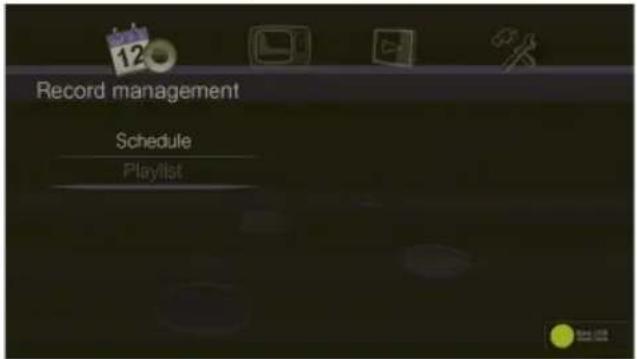
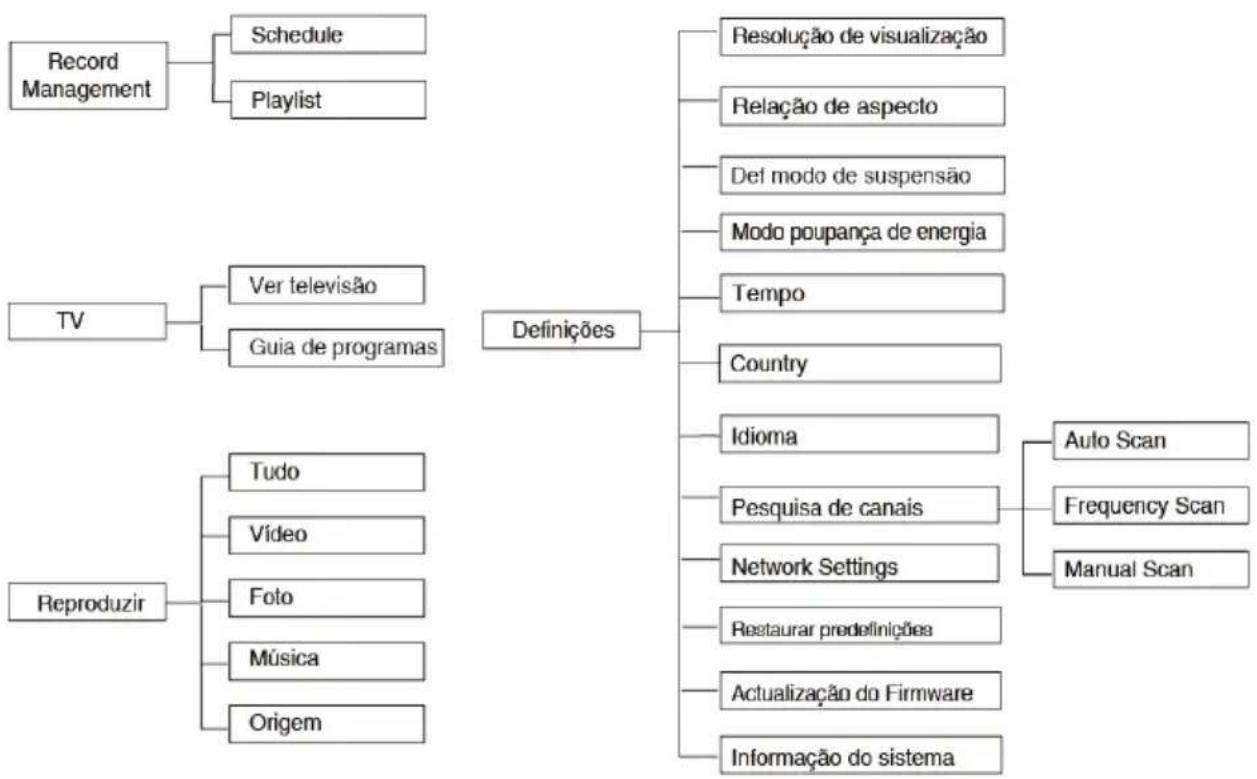
Prima o botão HOME [PRINCIPAL] do controlo remoto para abrir e sair do menu principal ou submenu. Use ou > para alternar entre os various menus. Depois, pode usar os botões ▲ ou ▼ para selecionar o item na lista do menu. Depois, prima OK para finalizar a seleção. A segunteabela aparena as varias funções no menu.
4.2 MENU
4.3 Record Management (Gravador)
4.4 TV
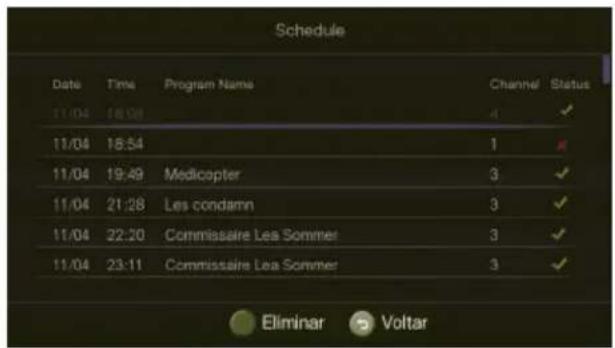
Schedule (Agendar)
No menu Schedule [Programa], pod ever todos os
programas de gracaao predefinidos. Prima o botao
vermelho para apagar o item selecionado do programa
de gracaao. Prima o botao para sair.
* O icone indica que o programa foi gravado com
succeso; o icone × indica que a gravacao do
programa nao foi conclusia.
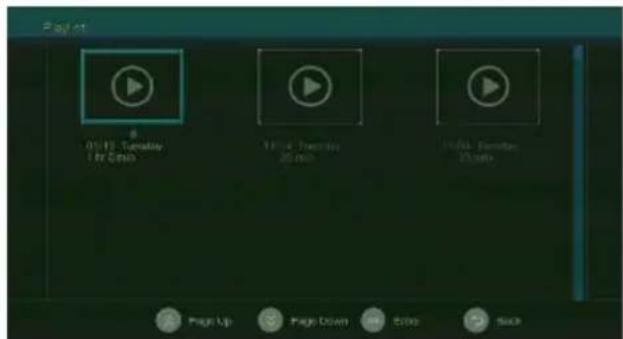
[ \text{Playlist (Agendar)} ]
O menu Playlist [Lista de reprodução] minha a lista de reprodução das gravações. Use ou para mover a páginapara cima ou para baixo.Use as teclas das setas para selecionar o programa que pretende ver. Depois, prima OK para,iniciar a reprodução. Prima para pararareproducao e voltar à lista.
![AVERMEDIA A211 - [ \text{Playlist (Agendar)} ] - 1](/content/2026/02/368336/images/03b0a6df740efcc84c03094153b1cfcf8c085ef6268bec8e8f8bfd00400889b6.jpg)
![AVERMEDIA A211 - [ \text{Playlist (Agendar)} ] - 2](/content/2026/02/368336/images/bb1322edb5fb233830b496328724b93d8d2d2abace1b199f3f4df2dfe0473fa5.jpg)
No menu TV, use ou para selecionar Watch TV (Ver televisao) para fazer a ver TV ao vivo. Ou selecaoze Program Guide (Guia de programas) par aver o programa segunte e mesmo os horarias da programacao de toda amana.
Em modo TV, prima para ir para o canal de TV segunte ou anterior.Use para augmentar ou
diminir o volume. Prima CH List [Lista Can] para abrir a lista de canais e use / ou OK para selecionar rapidamente e Mudar para um canal. Para mais funções do controlo remoto da TV, consulta a secção Remote Control [O Controlo Remoto].
① Siga as instruções no ecra. ① Para formato de gravação, apenas FAT16/FAT32 são suportados.
4.5Playback (Reproduzir)
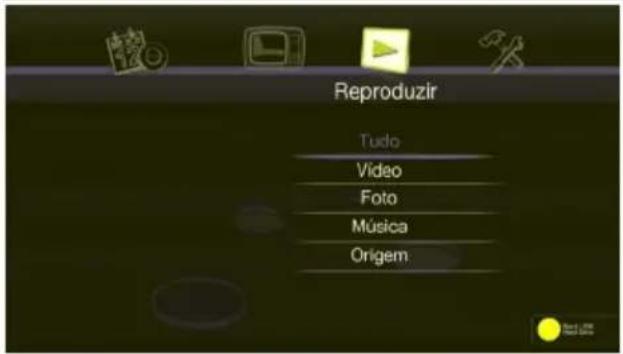
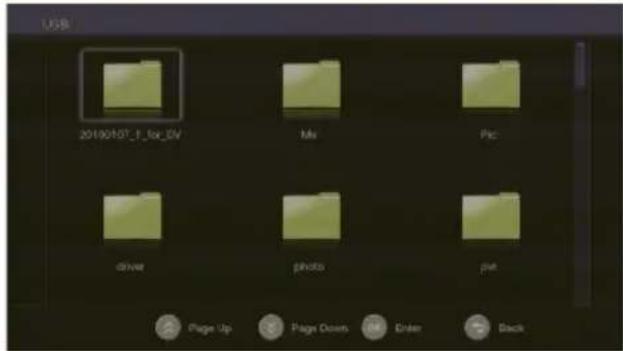
No menu Playback (Reproduzir), pode reproducir ficheiros multimédia. Use ou para selección uma categoria na lista do menu; prima OK para selecciónar.
Antes de reproducir, selezione Source [Fonte] para seleccionar una fonte para o dispositorio de armazenamento USB ou porta Ethernet.
O écrã apareça as imagens reduzidas na categoria的选择法。Use / / para selecionar o item que pretende reproducir. Depois, prima OK para,iniciar a reprodução.
Se pretended reproduzir música em segundo plano, use ou para seleccionar All (Tudo). Depois, prima OK paraAbrir a pasta. SeLECTIONO o item que pretende reproduzir e prima o botao vermelho no
Back [Voltar] para parar a reproducao e voltar a lista.
4.6 Settings (Definições)

Display Resolution (Resolução de visualização)
Utilize os botões e para escolher os ajustes de resolução do visor e a seguir prima a tecla OK.
Aspect Ratio (Relação de aspect)
Em algumas definições de resolução, pode alternar entre modo de video 16:9 e 4:3. Prima OK para entrada no modo.
① Se o formatting da imagem do programa ou de video não for 16:9, poderá não encontrar distinguir entre os various tamanhos de imagem.
Sleep Mode (Def modo de suspensao)
As Sleep modes settings (Def modo de suspensao) permitem-lhe definir o intervalo de tempo para o temporizador de suspensao da TV. Prima ou para selecionar um intervalo de tempo e(before os prime OK para confirmar a sua selecao. O AVeLife HD Theater entra automaticamente em modo de suspensao quando odeer inactivo durante o intervalo de tempo especificado. (Por definicao, o temporizador está programado para 180 min.)
Power Saving (Modo poupanca de energia)
Selezione Green Power (Modo poup energia) ou Fast Boot (Sel rapiida)) para poupar energia.
① Se escolher a configuração Green Power, pode gastar mais tempo de ligar o disposítivo
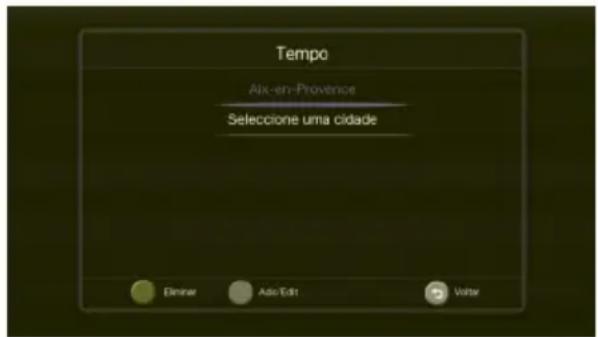
Weather (Tempo)
Selecione um pais e cidade para informacao sobre o estado do tempo quando estiver a ver TV. Para adiconar ou alterar uma%cidade, prima o botao Vermelho. Prima o botao Weather (Tempo) no controlo remoto para alternar entre os various ecras de informacao sobre o estado do tempo.
Language (Idioma)
Use os botões ▲ ou ∇ para selecionar)dentre os differentes idiomas, depos pressione OK.

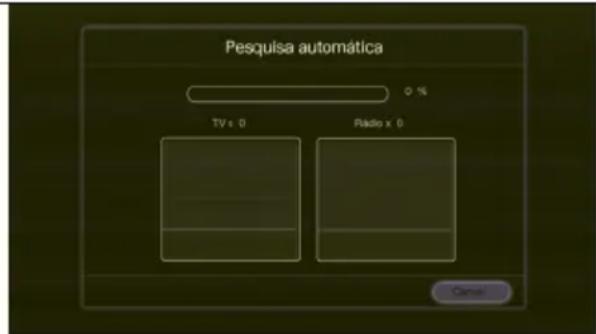
Channel Scan (Pesquisa de canais)
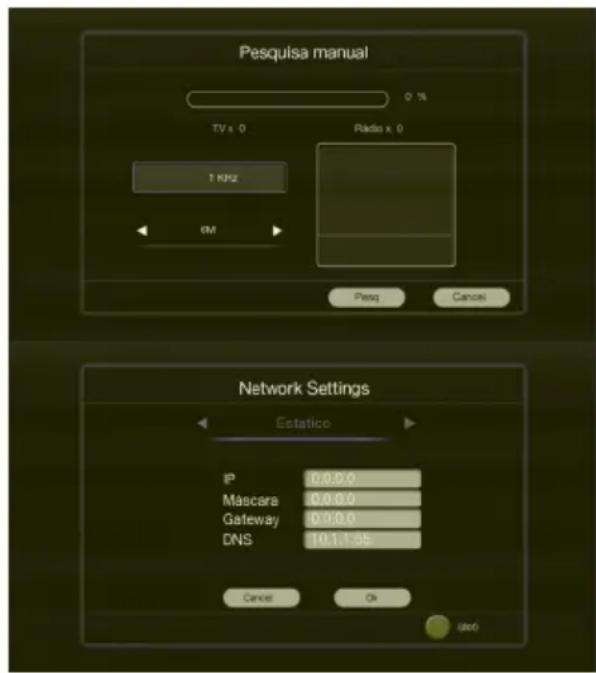
Utilize primeira a funcao Auto Scan (Pesquisa automatica). Se faltarem canais antes de efectuar Auto Scan (Pesquisa automatica), utilize a funcao Frequency Scan (Pesquisa frequencia) e repita o processo de pesquisa. Abre-se a caixa "Auto Scan" [Pesquisa Automática], indicando a percentagem de pesquisa, Nstreamo do canal e Freqecencia. Durante a pesquisa, os programas de TV/Radio activos são presentados na caixa. Depois da pesquisa de canais, oSYSTEMA volta automaticamente para o programa em tempo real. Para interromper a pesquisa, prima "Cancel" [Cancelar].
Em "IP", selecao "Static" [Estatico] para personalizar as definições de IP ou "DHCP" para configurar automaticamente o endereço IP disponivel. Prima OK para confirmar.
*Prima o botão vermelho do controlo remoto para introduzir. (ponto).
Restore Default Settings (Restaurant predefinições)
Se quiser repor as opçoes predefinidas, escolha Sim.
Uma caixa de dialogo de confirmacao aparece.
Selecione "OK" e prima o botao OK para confirmar a的操作,ou selecione "Cancelar" e prima o botao OK.
Firmware Update (Actualização do Firmware)
Utilize esta funcao paraactualizar o firmware atravésdo dispositivo USB ou da Internet.
System Info. (Informação doSYSTEMA)
Fornecce informação acerca deste produits, tal como nome do produits, versão do firmware, etc.
Prima OK para selecionar um pais e cidadepara informacao sobre o estado do tempo. * Configure primary City [Cidade] se pretender ver*RSS weather[Tempo RSS]. Caso contrario, não seraapresentada informacao no RSS weather [Tempo RSS].
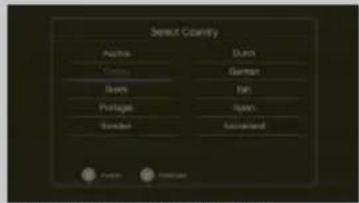
Selezione um pais e prima OK. Prima Next [Seguin] para continuar a definir.
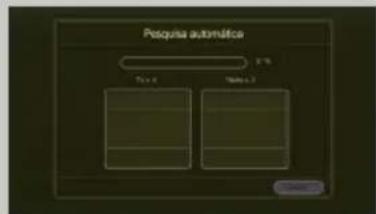
O AVerLife HD Theater促成 a besquisar os canais na sua area. Depos da pesquisa de canais disponiveis, pode fazer a ver TV.
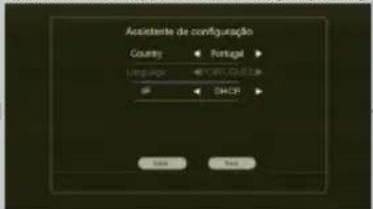
Selezione o seu pais e o idioma dos menus. Em "IP", selezione "Static" [Estatico] para personalizar as definições de IP ou "DHCP" para configurar automaticamente o endereço IP disponível. Depois, prima Next [Seguin].


- Capitulo 1 Conteudo da embalagem. 2
- Capitulo 2 Partes do aparelho 3
- Capitulo 3 Configuração. 4
- Capitulo 4 Configurações do Menu OSD. 8
- Capitulo 1 Conteudo da embalagem
- Capitulo 2 Partes do aparelho
- Botoes do paine de controlo
- MENU
- RECORD (optional)
- PLAY/PAUSE
- CANAL CANAL
- VOLUME - / VOLUME +
- ENERGIA
- Sensor de infravermelhos
- Portas de ligação
- Capúulo 3 Configuração
- Ligar Pela Primeira Vez
- Guia electrónico de programas (EPG) & Função de Gravização
- Resolução HDMI/YPbPr
- Capitulo 4 Configurações do Menu OSD
- Chamada de unaanela de menu
- MENU
- Record Management (Gravador)
- TV
- Schedule (Agendar)
- [ \text{Playlist (Agendar)} ]
- 4.5Playback (Reproduzir)
- Settings (Definições)
- Display Resolution (Resolução de visualização)
- Aspect Ratio (Relação de aspect)
- Sleep Mode (Def modo de suspensao)
- Power Saving (Modo poupanca de energia)
- Weather (Tempo)
- Language (Idioma)
- Channel Scan (Pesquisa de canais)
- Restore Default Settings (Restaurant predefinições)
- Firmware Update (Actualização do Firmware)
- System Info. (Informação doSYSTEMA)
Marca : AVERMEDIA
Modelo : A211
Categoria : Leitor multimédia