AVerLife Extreme Vision - Leitor multimédia AVERMEDIA - Manual de utilização gratuito
Encontre gratuitamente o manual do aparelho AVerLife Extreme Vision AVERMEDIA em formato PDF.



| Tipo de produto | Leitor multimídia |
| Marca | AVerMedia |
| Modelo | AVerLife ExtremeVision |
| Saídas de vídeo | HDMI, Composto (CVBS), Componente |
| Saída de áudio | HDMI, óptico S/PDIF |
| Rede | Ethernet 10/100, Wi-Fi USB opcional |
| Armazenamento | 1 porta USB (host), 1 porta eSATA |
| Alimentação | Fonte de alimentação fornecida (use exclusivamente a fornecida) |
| Controle remoto | Sim, com pilhas fornecidas |
| Formatos suportados | Vídeo, música, fotos (consulte o manual para a lista completa) |
| Funções de rede | Navegador Web, RSS, Live365, ShoutCast, Flickr, UPnP, Samba |
| Atualização de software | Pela Internet ou via pen drive USB |
| Saída de áudio digital | Óptico S/PDIF |
| Exibição de informações | Info sobre a mídia, zoom, rotação, apresentação de slides |
| Repetição | Repetir arquivo, pasta, modo A-B |
| Idiomas das legendas | Múltiplos (selecionáveis) |
| Faixas de áudio | Seleção de idioma/trilha sonora |
| Ajuste da saída de vídeo | Botão OUTPUT no controle remoto (Composto, Componente, HDMI) |
| Compatibilidade UPnP | Detecção automática de servidores AV |
| Música de fundo | Adição de arquivos de música ou estação iMedia |
Perguntas frequentes - AVerLife Extreme Vision AVERMEDIA
Perguntas dos utilizadores sobre AVerLife Extreme Vision AVERMEDIA
0 pergunta sobre este aparelho. Responda às que conhece ou faça a sua.
Faça uma nova pergunta sobre este aparelho
Baixe as instruções para o seu Leitor multimédia em formato PDF gratuitamente! Encontre o seu manual AVerLife Extreme Vision - AVERMEDIA e retome o controlo do seu dispositivo eletrónico. Nesta página estão publicados todos os documentos necessários para a utilização do seu dispositivo. AVerLife Extreme Vision da marca AVERMEDIA.
MANUAL DE UTILIZADOR AVerLife Extreme Vision AVERMEDIA
COLLEGAMENTO PERIFERICHE 4
UTILIZZO DEL TELECOMANDO 5
Media Player a su computadora, por favor
descárguelo de www.avermedia.com si se requires UPnp.
Presione "ok" para confirmar o "Cancel" para saltar.
CONFIGURAÇÃO E ACTUALIZAZão. 7
5.1 CONFIGURAÇÃO PARA MODO TV. 7
5.2 CONFIGURAÇÃO DA REDE COM FIOS 7
5.3 CONFIGURAÇÃO DA REDE SEM FIOS (OPCIONAL) 7
5.4 ACTUALIZAZAO DO FIRMWARE 8
FONTES MULTIMÉDIA 9
6.1 UPNPE AVERMEDIA DMS 9
6.2 VIZINHANCA DE REDE (CLIENTE SAMBA) 10
6.3 DISPOSITIVO DE ARMAZENAMENTO LOCAL 10
DISFRUTE DE MULTIMÉDIA 11
7.1 REPRODUZIR FICHEiros DE MUSICA, DE FOTOS E DE VIDEO 11
7.2 WEB BROWSER RSS 12
7.3 REPRODUZIR RÁDIO DA INTERNET-LIVE 365TM 13
7.4 SHOUTCASTTM 13
7.5 FICKR 14
FAQ. 14
P:PORQUE NAO VEJO QUALQUER IMAGEM NO ECRADATV? 14
P:PORQUE NAO CONSIGO LIGAR O LEITOR A REDE DA MINHA CASA? 14
P: O DISCO RIGIDO EXTERNO USB NÃO É SUPORTADO? 14
Sobre este guia
Este Guia de Instalação Rápida descreve rapidamente o procedimentoístico para disfrutar do seu AVerLife ExtremeVision Media Player. Para mais informações sobre como utiliser este aparecido, consulta o Manual do Utilizador disponible no website da AVerMedia: www.avermedia.com
1 Conteudo da Embalagem
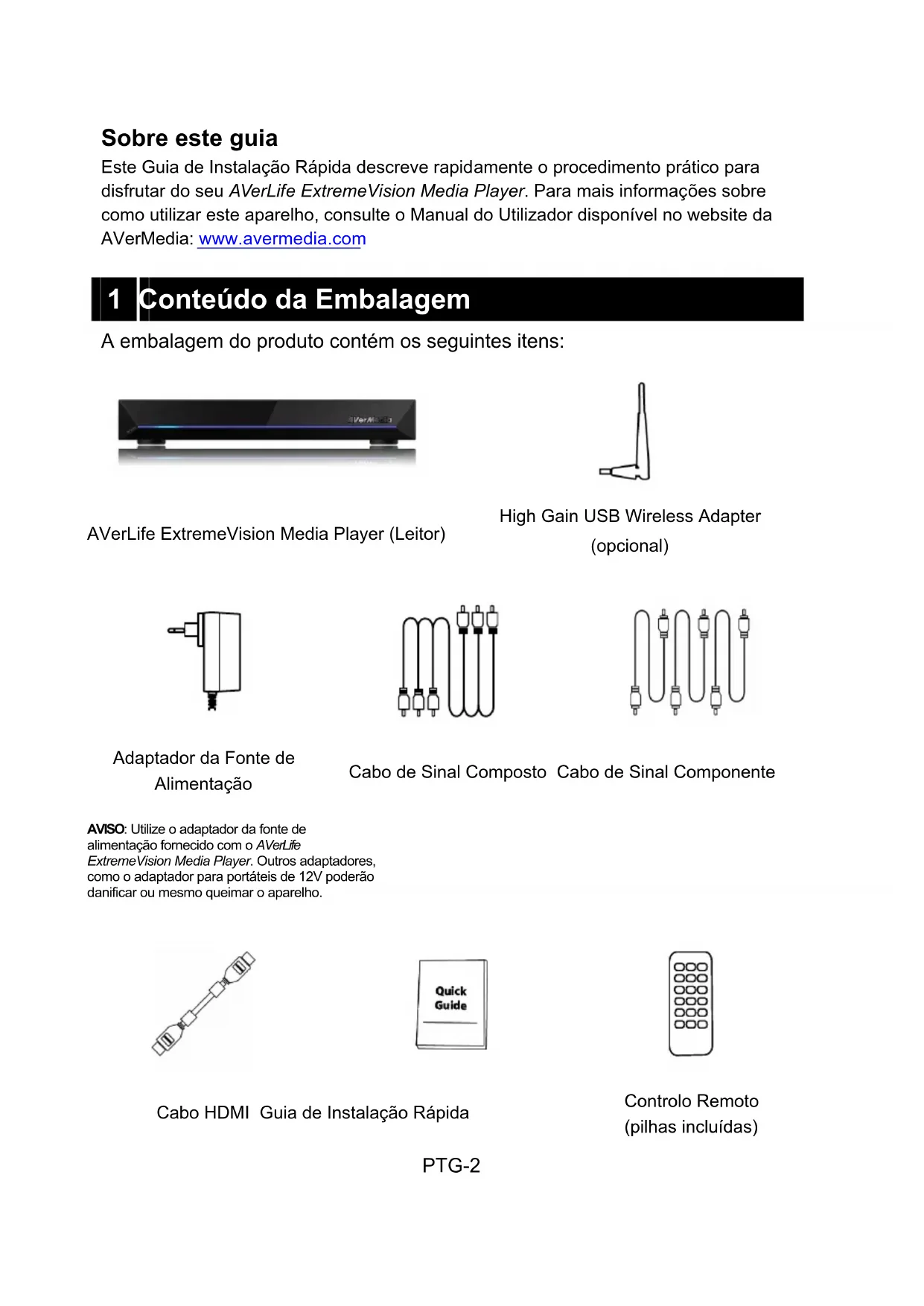
A embalagem do produit contém os seguintes itens:
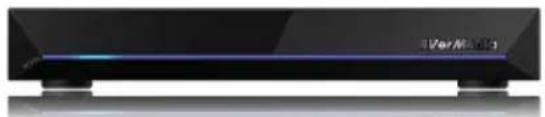
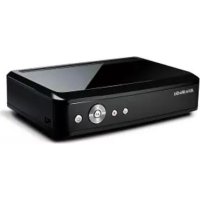
AVerLife ExtremeVision Media Player (Leitor)
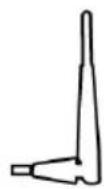
Adaptador da Fonte de Alimentação
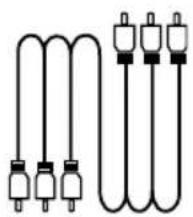
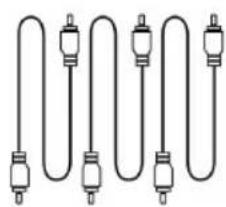
Cabo de Sinal Composto Cabo de Sinal Componente
AVISO: Utilize o adaptor da fonte de alimentacao fornecido com o AVerLife ExtremeVision Media Player. Outros adaptadores, como o adaptor para portaleis de 12V poderao danificar ou mesmo queimar o aparelho.
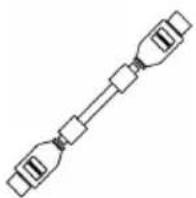
Cabo HDMI Guia de Instalação Rápida


Controlo Remoto (pilhas incluidas)
PTG-2
2 Sumário do Hardware
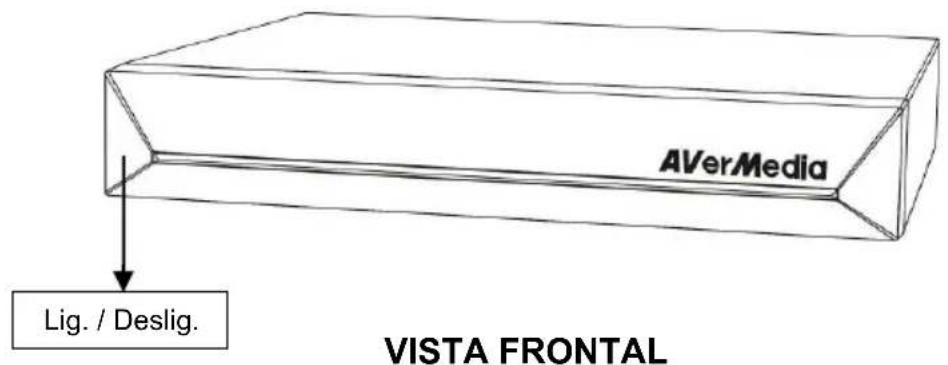
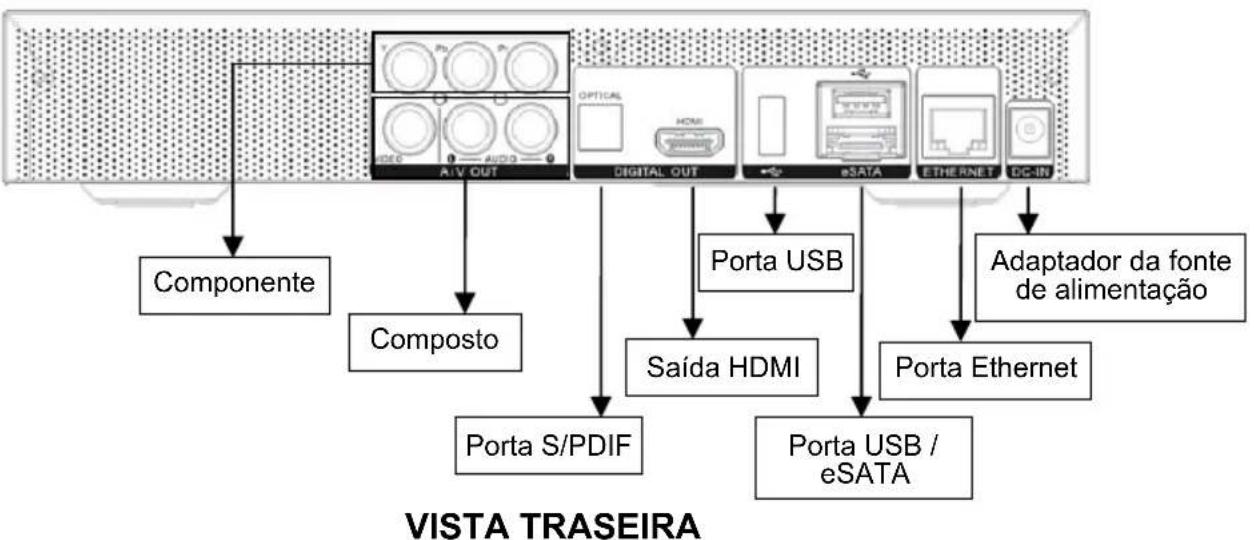
- Botão de Energia
Se quiser desligar oSYSTEMa, prima o botao "POWER" (ENERGIA) no controlo remoto.
- Indicador LED do pailnel frontal:
Sem cor- Desligado
Cor azul - A ligar / Em funciona
3 Ligações Periféricas
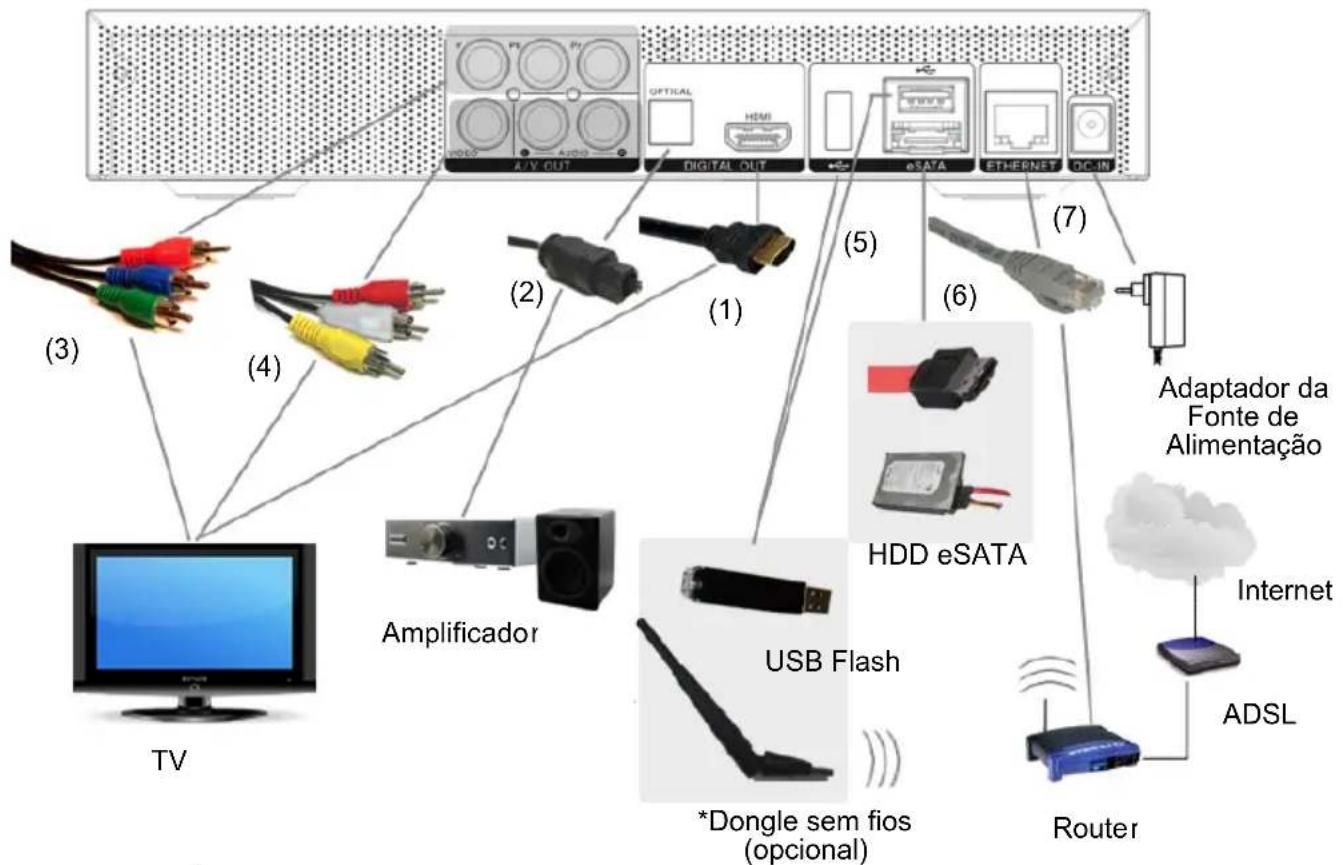
Vídeo e Áudio
- A porta HDMI (1) é para transmissão de video de alta definição e录音 de alta qualidade.
- Porta optica S/PDIF (2) é para audio de alta qualidade ligado a um descodificador ou amplificador externo.
- A saída de sinal Componente (3) é para transmissão de video.
- A saída de sinal Composto (4) é para transmissão de TV em resolutionação padrao (NTSC/PAL).
Dispositivo de Armazenamento
-
A porta USB (5) é para o disco rigid, flash drive, teclado, rato ou dongle sem fios (optional)
-
Contacte umrepresentante AVerMedia para obter um dongle USB Wi-Fi para ligar o seu AVerLife ExtremeVision Media Player à rede sem fios.
-
A porta E-SATA (6) pode ser ligada a um disco SATA.
Ligaçao à Rede
- A porta ETHERNET (7) permite ligar o seu router em casa à rede local ou ligation à Internet.
4 Como utiliser o controlo remoto
Utilize o controlo remoto para navegar nos menus e para selecionar e visualizar videos, ouvir música ou ver fotografia na sua televisão. Para mais informações sobre como utiliser o controlo remoto, consulte o Manual do Utilizador.
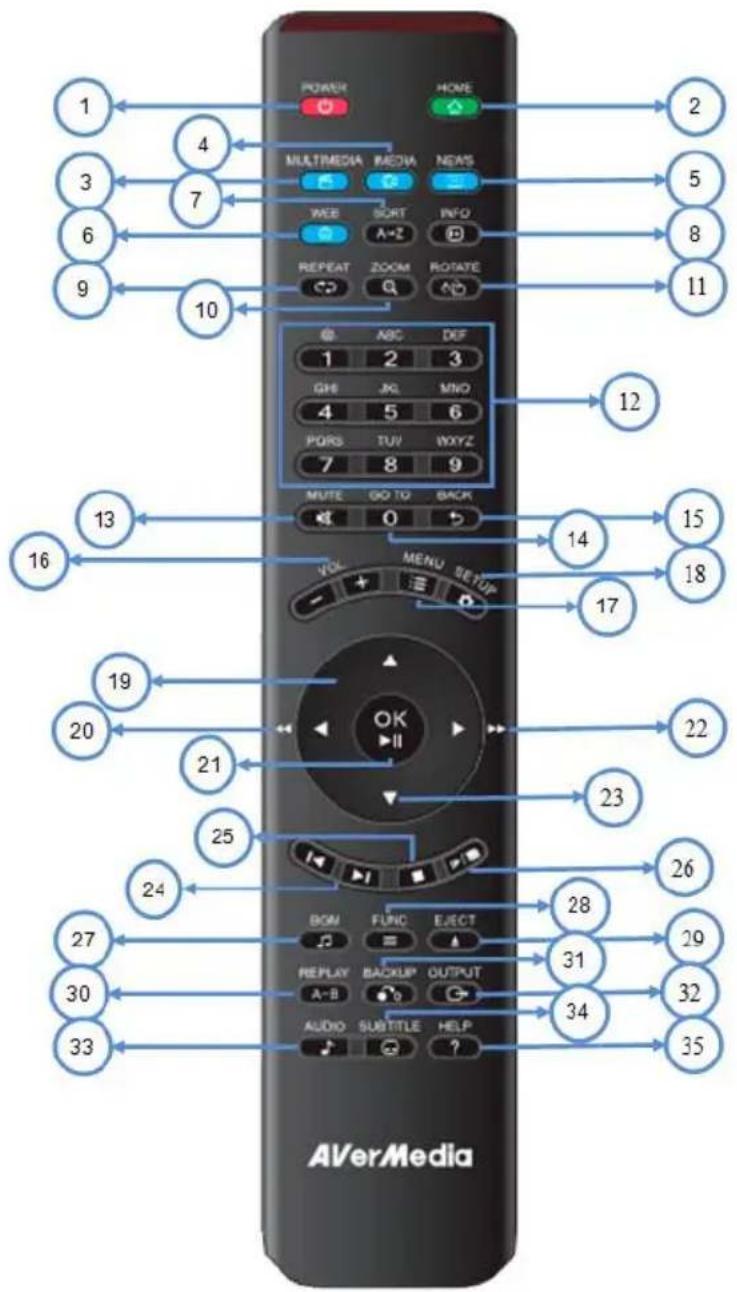
| N°. Botão DESCRIÇÃO DA FUNÇÂO | ||
| 1 | POWER | Ligar / Espera |
| 2 | HOME | Voltar ao menu principal. |
| 3 | Entrar na网页 multimédia. | |
| 4 | IMEDIA | Entrar na网页 iMedia. |
| 5 | NEWS | Entrar na páagina News (Noticias). |
| 6 | WEB | Entrar na páagina Web. |
| 7 | SORT | Organar todos os ficheiros numa pasta e reorganizá-los por ordem alfabetética. |
| 8 | INFO | Apressar informação multimédia. quando premir das vezes, apareça mais detalhes sobre o video. |
| 9 | REPEAT | Video & Music (Video e Música): repetir o actual ficheiro ou todos os ficheiros这其中 pasta ou cancelar a função de repetuição. |
| 10 | ZOOM | Zoom no video ou foto |
| 11 | ROTATE | Rodar a Foto. |
| 12 | NUMBERS | Input numbers when required. |
| 13 | MUTE | Desactiva a saía de录音. |
| 14 | GO | Progresso do actual ficheiro de video (h / min) ou de música (00%-99%). |
| 15 | BACK | 1. Voltar à páagina anterior. Guardar/cancelar definição nas pagedades de configuração. 2. Sair do Web Browser. |
| 16 | Volume ADJ(+) Aumentar volume / (-) Diminir volume | |
| 17 | MENU | 1. Ir para o Menu de filmes de DVD. 2. SeLECTIONAR o caminho do ficheiro durante a navegação. |
| 18 | SET | UPEntrar na páagina SETUP (CONFIGURAÇÃO). |
| 19, 23 | DIRECTIONS | Mover o cursor para a seleção de item. |
| 20, 22 | FAST FORWARD/REWIND | 1. Reproduzir video com velocidade de 1,3x, 2x, 4x, 8x... 2. Reproduzir video na direção inverse com velocidade de 2x, 4x, 8x... |
| 21 | OK/PLAY PAUSE | 1. Reproduzir ou colocar ficheiros multimédia em pausa. 2. Abrir o item assinalado. |
| 24 | PREV/NEXT | 1. Salter para a páagina Anterior/Seguinze quando navegar eles ficheiros multimédia. 2. Salter para o ficheiro Anterior/Seguinze quando reproducir ficheiros multimédia. |
| 25 | STOP | Parar a reprodução. |
| 26 | SLOW/SLIDE | Visualizar formatting multimédia em velocidade lenta para a fronte ou na direção inversa com velocidade de 1/2x, 1/4x, 1/8x... |
| 27 | BGM | Adcionar/Remover/Reproducir ficheiros de música ou estação iMedia como música deudo. |
| 28 | Func | Entrar na area de funções Mode/Sort/BGM (Modo/ordenar/BGM) |
| 29 | Eject | Ejectar USB |
| 30 | A-B | Definir/Cancelar modo de repetuição A-B. |
| 31 | Backup | Copiar ficheiros ou pastas entre o dispositivo de armazenamento USB e o disco rígido SATA ou apagar. |
| 32 | OUTPUT | Activar o tipo de saía de video com sequência Sinal Composto—HDMI. |
| 33 | AUDIO | Selección faixas de idiomas/áudioVRTentes |
| 34 | SUBTITLE | Selección legendasVRTentes |
| 35 | HELP | Mostrar mensagem de ajuda |
5 Configuração eactualização
5.1 Configuração para Modo TV
Configure o selector de fonte de video da sua TV para corresponder à ligação do seu AVerLife ExtremeVision Media Player Por exemple, se utilizes HDMI, configure a sua TV para utilize a porta de entrada HDMI correspondente.
PÁGINA DE CONFIGURAÇÃO
Verifique a imagem da TV entrando em "Setup" → "System Setup" → "TV Mode Setup" → "Video Output" (Configuração - Configuração do sistema - Configuração do modo de TV - Saía de video). A opção predefinida do AVerLife ExtremeVision Media Player é Composite (CVBS) (Sinal composto).
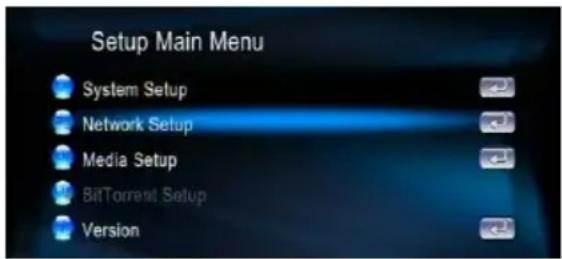
NOTA: Pode premir o botão “SETUP” (CONFIGURAÇÃO) do controlo remoto para Abrir o Menu Principal Setup Main Menu (Menu Principal de Configuração). E utilize ↓ para selecionar uma opção e primary o botão “OK” para confirmar a seleção.
Se utilizes HDMI, utilizes o controlo remoto e prima o botao "OUTPUT" (SAIDA). Pode percorrer os modelos de TV para seleccionar o modo de imagem correcto.
5.2 Configuração da rede com fios
- Prima o botão “SETUP” (CONFIGURAÇÃO) no controle remoto ou seleciono o “SETUP” (CONFIGURAÇÃO) no menu principal.
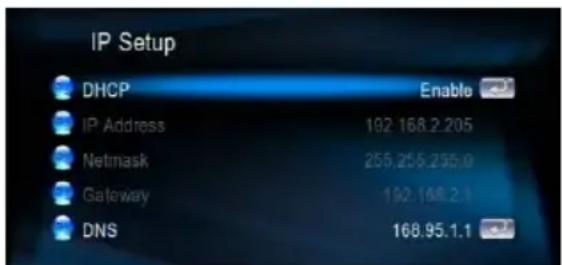
- SeLECTION "Network Setup" → "IP Setup" (Configuração da rede - Configuração de IP) e seleção Enable DHCP (Activar DHCP) ou configure o endereço do seu IP estácico de acordo com a sua configuração local.
5,3 Configuração da rede sem fios (optional)
O AVerLife ExtremeVision Media Player suporta Ethernet sem fios com um dongle Wi-Fi
USB fornecido pela AVerMedia. Para fazer a funcao sem fios, ligue o dongle Wi-Fi a porta USB antes de ligar o AVerLife ExtremeVision Media Player. E tambre-se que um dongle Wi-Fi USB não autorizzato pela AVerMedia NAO é suportado.
Para ver video de muito alta definição, é aconselhável efectuar streaming com uma ligação com fios entre o or AVerLife ExtremeVision Media Player e o router de sua casa.
A reprodução de música eotos com ligação sem fios é aceitável
- Prima o botão "SETUP" (CONFIGURAÇÃO) no controle remoto ou seleção o "SETUP" (CONFIGURAÇÃO) no menu principal.
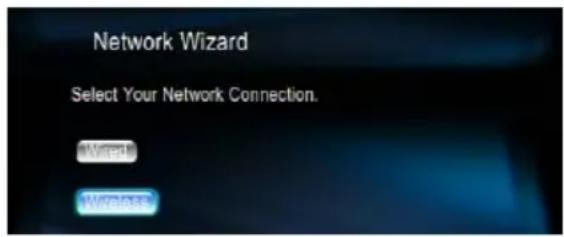
- Prima o botão "Network Setup" (Configuração da rede), seleção "Network Wizard" (Assistente da rede) a partir do menu Network set up (Configuração da rede) para,iniciar o assistente de configuração e seleção "Wireless" (Sem fios).
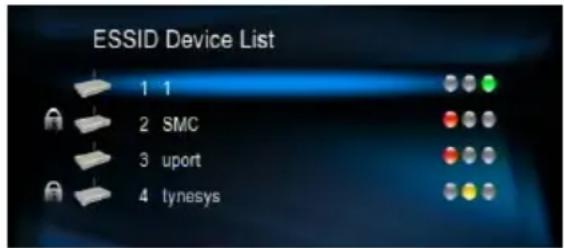
- O AVerLife ExtremeVision Media Player
procura e aparece todas as
redes disponíveis.Seleciona a que Ihe é mais apropriadna.
-
Se a rede selecciónada estiver protegida comPALAVRA-PASS, sera aparecido um icone de um "Cadeado". A forca do sinal é representada por luz VERMELHA (baixaquality), AMARELA (qualidade razoavel) ou VERDE (boa qualidade).
-
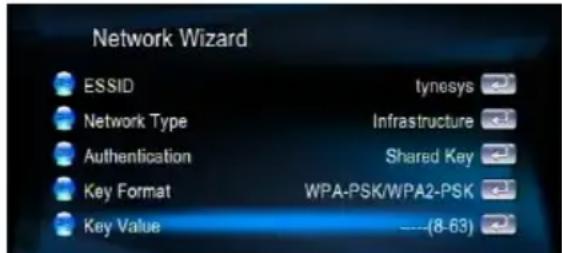
Seleccione "Key Value" (Valor da chave). Introduza a suaPALAVRA-passe. O comprimento da chave de cada Key Format (Numero de chave) é descrito na segunteabela. Para tipo WPA e WPA2, o AVerLife ExtremeVision Media Player detecta e seleciona automaticamente.
| Formato da chave | Comprimento da chave |
| WEP64(ASCII) 5 dígitos | |
| WEP64(HEX) 10 dígitos | |
| WEP128(ASCII) 13 dígitos | |
| WEP128(HEX) 26 digitos | |
| WPA-PSK/WPA2-PSK 8 dígitos | ou mais |
5.4 Actualização do firmware
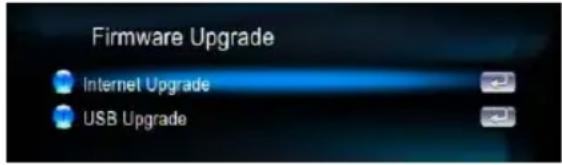
Existem两大 Maneiras deactualizar o firmware. Va para"Setup" (Configuração) no menu principal e selección 'Version' (Versão). A primarya maneira deactualizar o firmware é com "Internet Upgrade" (Actualização pela Internet), que é conveniente
porque não requer um PC. Certifique-se que o AVerLife ExtremeVision Media Player está ligado à Internet antes de seguir o procedimento em baixo:
- Vá para "Setup Main Menu" (Menu principal de configuração), select "Version" (Versão) e seleção "Firmware upgrade" (Actualização do firmware).
-
Selecione "Internet Upgrade" (Actualização pela Internet), o Sistema procurar automaticamente o Código de firmware disponible na Internet.
-
Selección 'Yes' (Sim) se desejar continua. Lembre-se que não pode desligar o aparecido durante este processo, caso contrário o firmware pode fazer uma falha e poderá não ser possível reinecer de novo o AVerLife ExtremeVision Media Player.
-
Quando o processo for completed com successo, o AVerLife ExtremeVision Media Player Reinicia-se automaticamente.
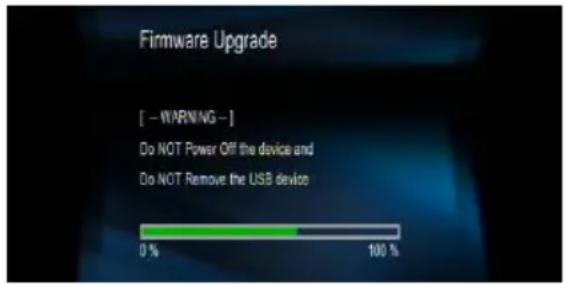
- Um@método alternative consiste em selecionar "USB Upgrade" (Actualização por USB). O ficheiro binário de firmware mais recente é comprimido e encontrar-se em http://www.avermedia.com. Transfira o ficheiro de firmware, guarde-o no seu disco flash USB e descomprima-o. O ficheiro "upgrade.bin" deve ser guardado no direcção de raiz para que o AVerLife ExtremeVision Media Player o consiga detector.
- Insira o disco USB na porta USB do AVerLife ExtremeVision Media Player. Vá para "Set Up" → "Version" → "Firmware upgrade" → "USB Upgrade" (Configurar - Versão- Actualização do firmware - Actualização por USB).
- Selezione "Yes" (Sim) paraContinuar ou No" (Nao) para cancelar.Lembre-se que NAOPODE desligar o aparelho durante esteprocesso.
- Quando o processo for completed com successo, o AVerLife ExtremeVision Media Player Reinicia-se automaticamente.
6 Fontes multimédia
6.1 UPnP e AVerMedia DMS
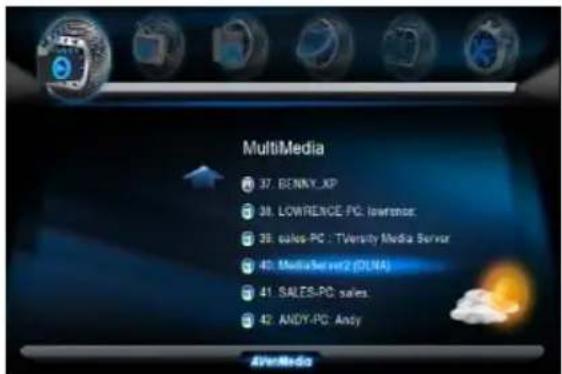
O AVerLife ExtremeVision Media Player detecta automaticamente todo os servidos de conteudo compatíveis com UPnP AV disponivel durante o arranque e apareça-os na coluna UPnP do menu principal. Não é necessária configuraçao adicional do AVerLife ExtremeVision Media Player.
Nota:Se for necessario ligar o AVerLife ExtremeVision Media Player ao seu computador,
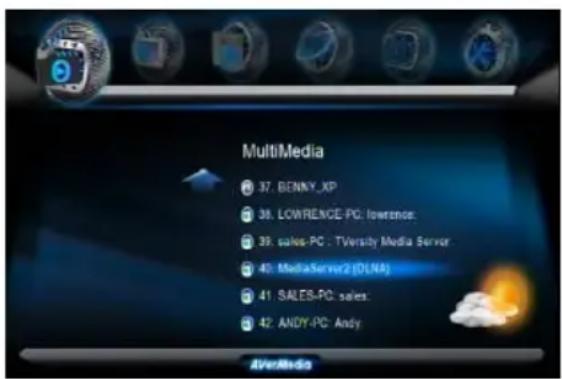
6.2 Vizinhança de rede (Cliente Samba)
Enquanto a rede estiver e ligada e nenhum firewallbloquear as partilhas de sites remotos, não é necessária configuraçao adicular para activar esta funcionalidade.
Siga os passos para aceder aos formatos multimedia atraves do Samba Client Protocol (Protocolo Cliente Samba).
- Selecione "My Network Places" (Os meus locais na rede) no menu principal e todas as fontes disponveis são detectadas e aparecidas automaticamente.
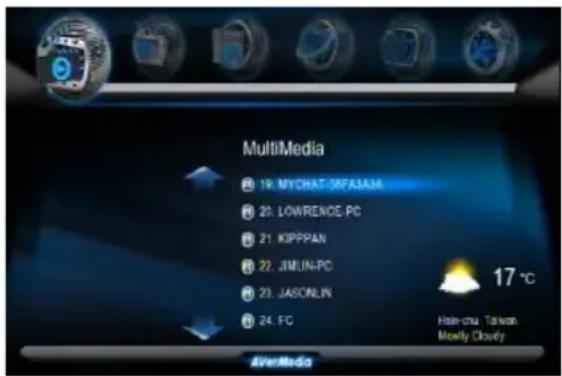
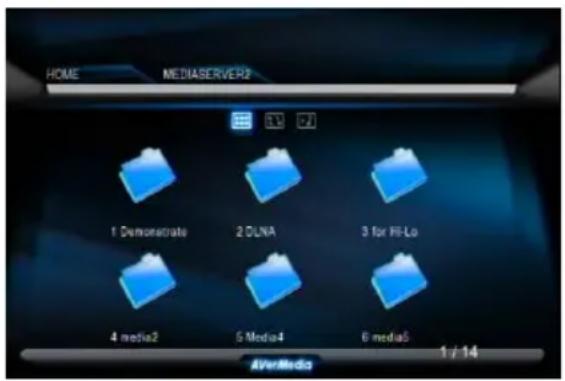
- Prima o botão "Down" (Baixo) para selecciónar um aparecido de destino e navegue nos ficheiros de destino que pretende reproducir.
6.3 Dispositivo de armazenamento local
O AVerLife ExtremeVision Media Player suporta disco USB flash, disco rigido USB e disco rigido eSATA. No menu principal, basta seleccionar "MultiMedia" e navegar para
reproduzir os ficheiros que desejar.
Note: O número de portas USB pode ser aumento por um[nucleo USB. Tenha em conta o consumo adicional de energia por causa de dispositivos extra. O propre AVerLife ExtremeVision Media Player tem energia limitada (1.1A) para a porta USB.
- Vá para "MultiMedia" na páginaprincipal.
- SeLECTIONO o nome do seu disposicao de armazenamento a partir da lista e prima o botão "COPY" (COPIAR).
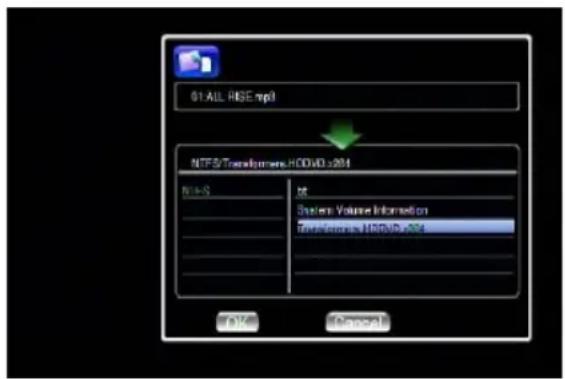
- SeLECTIONA o origem e destino. Prima o botão "OK" se desejar continuar ou "No" (Não) para voltar.
7.1 Reproduzir ficheiros de música, deotos e de video
Para ver mais informações sobre o tipo de ficheiros suportados, consulte o manual do'utilizar. Algumas das funções realizadas com maior frequência são assinaladas da segunte maneira:
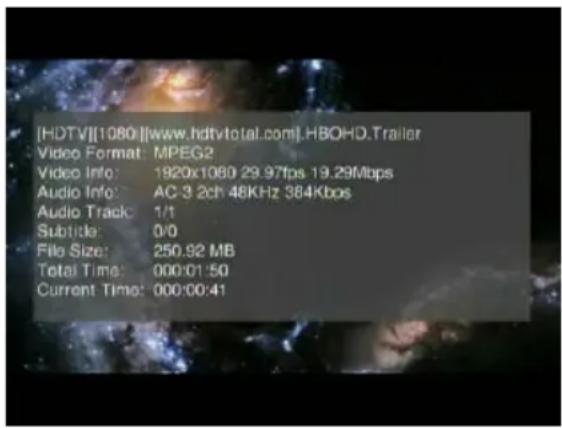
- Ver informação do video: Prima o botão "INFO" para ver a informação do video; prima de novo para ver mais informação.
- Procurar tempo decorrido e percentagem de uma música ou video em reproducao: Prima o borão "0(GOTO)" (IR PARA) do controlo remoto para entrada em modo de busca por tempo e os botões numéricos directamente para uma determinada percentagem do ficheiro reproduzido.
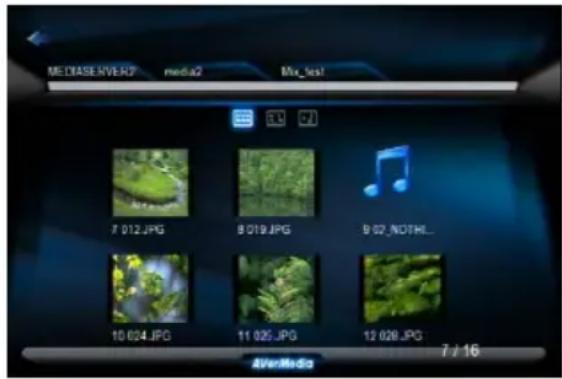
- Apresentação de diapos它们o Prima OK' para a fotografia selecionada nas amostras para visualizar em ecrta total e prima de novo para inciar a aparecao de diapos它们o.
- Navegao dos directorios de localização: Prima o botão "MENU" (MENU) para ir para o directorio no topo do ecra. Premindo os botões numéricos no controlo remoto durante a navegao ordena os nomes dos ficheiros pela primarya letra do botão premido. Isto ajuda a encontrar o ficheiro procurado entre muitos.
- Se pretender utilizesomalas funções (como iMEDIA ou definições de录音, etc) quando avega nos directorios e ficheiros, prima sempre os botões de atalho como 'HOME' (PÁGINA PRINCIPAL), 'SETUP' (CONFIGURAÇÃO)...do controlo remoto em vez de premir varías vezes o botão 'BACK' (VOLTAR). Sera fácil voltar para onde estava num longo caminho de directorios se premir os botões de atalho 'MULTIMEDIA' (MULTIMÉDA).


7.2 Web Browser RSS
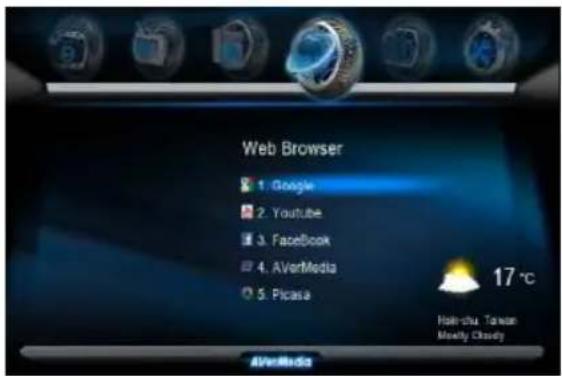
Sempre que entrada na interface do utilizesdor, prima o botao "Home" (Pagina principal) no controlo remoto para voltar para o menu principal como indicao em baixo.
Selezione o icone que representa o 'Web Browser' e prima o botão "OK".
A páginaprincipaldo web browser éaberta. Depois, pode navegar na Webutilizando o controloremoto ou teclado e rato.
Pode ligar um teclado e rato USB para faciliar a navegacao na Web. Certifique-se que os liga antes de executar o Web Browser.
Sepretenderutilizaro controloremoto para navegao naWeb,prima o botao“INFO” paraveruma barradURLcomo embaixo:

Existe también um teclado virtual se premir A-Z para fazer a introducao de dados. Prima o botao HELP (AJUDA) para ajuda. Obtera instruções sobre todas as funções dos botões de atalho em baixo.

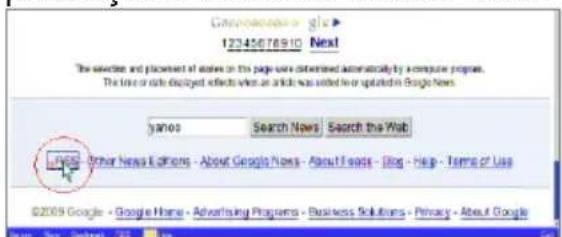
Quando surgir um icone de RSS (Really Simple Syndication) como , significa
que pode visualizar a págin em formato RSSutilizzato para publicaretrabalhos Frequentementeactualizados—como entradas de blogues,noticias,audio e video.Um documento RSS (denominado "feed", "web feed" ou "canal") inclui o texto complete ou um sumario e ainda metadados como datas de publicacao eacoes de autoria. Estes
feeds beneficiam quem os publica porque distribuem automaticamente o conteudo.
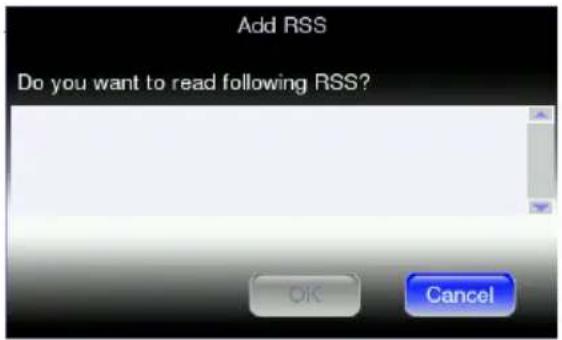
Para adicional um feed à lista RSS do AVerLife
ExtremeVision Media Player, clique no icone

na páginá.
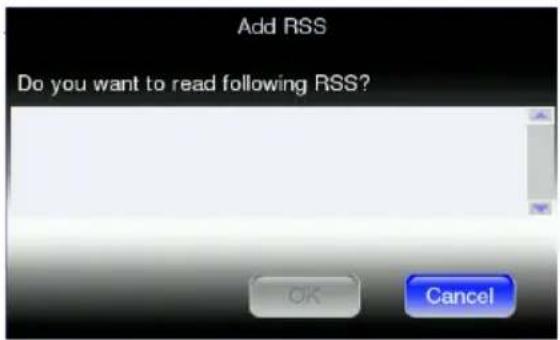
Prima "OK" para confirmar ou "Cancel" (Cancelar) para ignorar.
7.3 Reproduzir rádio da Internet-Live 365TM
Live365™ é um服务于 rídio de Internet que Oferece acesso ilimitado on-demand para milhares de estações de rídio. O audio é transmitido directamente pela Internet. Siga os seguiñes passos para aceder às estações de rídio:
- Verifique se as definições de rede está correctas e que é possível aceder à Internet.
- Selecao "iMedia" no menu principal ou prima o botao "iMedia" no controlo remoto.
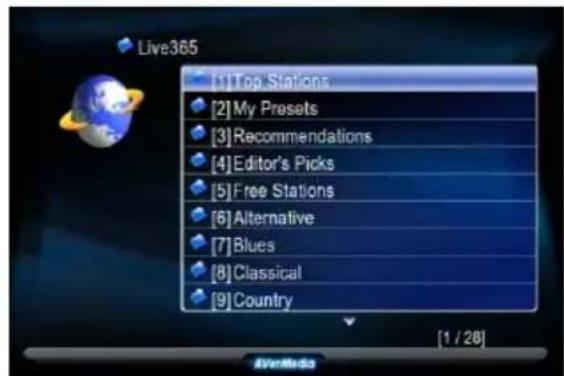
- SeLECTIONE "Live 365" e prima o botão "OK" no controlo remoto.
- Selezione um catalogo que quiser da lista ou selezione "All Broadcasts" (Todas as transmissões) para navegar por todas as estações de rádio.
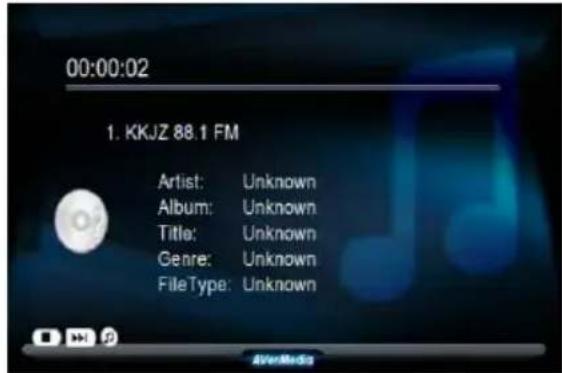
- Selecione uma estao de radio da lista e prima "OK." Prima o botao "Play" (Reproduzir) para a reproduzir.
Nota 2: Prima o botão de atalho "BGM" do controlo remoto para adiconar a estação à lista de_musicas de fundo.

7.4 SHOUTcastTM
Pode utiliser o AVerLife ExtremeVision Media Player para ouvir a estação ShoutCast
sem recorrer a um PC.
Siga estas instruções:
- Navegue para seleccionar uma para reproduzir.
Porque o conteudo é transmitido directamente pela Internet, sera fácilemente quando o conteudo é carregado.
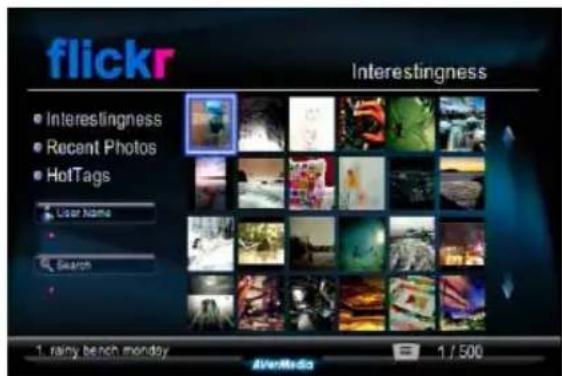
7.5 Flickr
Sem computador, pod everotos do Flickr atravésdo AVerLife ExtremeVision Media Player
Siga as instruções :
- Prima o botão "IMedia," selecione "Flickr," as secções Interestingness e Recent são aparecidas no(ECRA como em baixo :
- Percorra asotos e prima o botao"OK." Pode ver a foto em tamanho complete. Prima "OK" de novo e repete a reproducao
- Prima o botão "Search" (Procurar) que lhe permite procurar as suasotos favoritas no Flickr

FAQ
P: Porque não vejo qualquer imagem no eça da TV?
Resposta: Selezionale a entrada de sinal correcta na sua TV. Se ligar o leitor à TV através de HDMI, selezione o n° da porta HDMI correcto na sua TV. Se ligar o leitor à TV através da porta A/V, selezione o n° da porta A/V correcto na sua TV.
P: Porque não consigo ligar o leitor à rede da minha casa?
Resposta: Se utilizes uma ligação sem fios, certificado-se que selecione o método de encriptação correto e que introduz aPALavra-passé correcta. Selecione o icone 'iMedia' no menu principal e prima o botão "Enter." Verá se foi atribuído um endereço de IP.
P: O Disco Rígido Externo USB não é suportado?
Resposta: Use uma fonte de alimentacao externa para o Disco Rigo do Externo USB.


- SOBRE ESTE GUIA
- 1 CONTEUDO DA EMBALAGEM
- 2 SUMÁRIO DO HARDWARE
- 3 LIGAÇÕES PERIFÉRICAS
- VÍDEO E ÁUDIO
- DISPOSITIVO DE ARMAZENAMENTO
- LIGAÇAO À REDE
- 4 COMO UTILISER O CONTROLO REMOTO
- 5 CONFIGURAÇÃO EACTUALIZAÇÃO
- 5.1 CONFIGURAÇÃO PARA MODO TV
- PÁGINA DE CONFIGURAÇÃO
- 5.2 CONFIGURAÇÃO DA REDE COM FIOS
- 5,3 CONFIGURAÇÃO DA REDE SEM FIOS (OPTIONAL)
- 5.4 ACTUALIZAÇÃO DO FIRMWARE
- 6 FONTES MULTIMÉDIA
- 6.1 UPNP E AVERMEDIA DMS
- 6.2 VIZINHANÇA DE REDE (CLIENTE SAMBA)
- 6.3 DISPOSITIVO DE ARMAZENAMENTO LOCAL
- 7.1 REPRODUZIR FICHEIROS DE MÚSICA, DEOTOS E DE VIDEO
- 7.2 WEB BROWSER RSS
- 7.3 REPRODUZIR RÁDIO DA INTERNET-LIVE 365TM
- 7.4 SHOUTCASTTM
- 7.5 FLICKR
- FAQ
Marca : AVERMEDIA
Modelo : AVerLife Extreme Vision
Categoria : Leitor multimédia