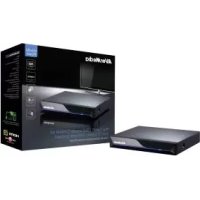
AVerLife Extreme Vision - Reproductor multimedia AVERMEDIA - Manual de uso y guía de instrucciones gratis
Encuentra gratis el manual del aparato AVerLife Extreme Vision AVERMEDIA en formato PDF.

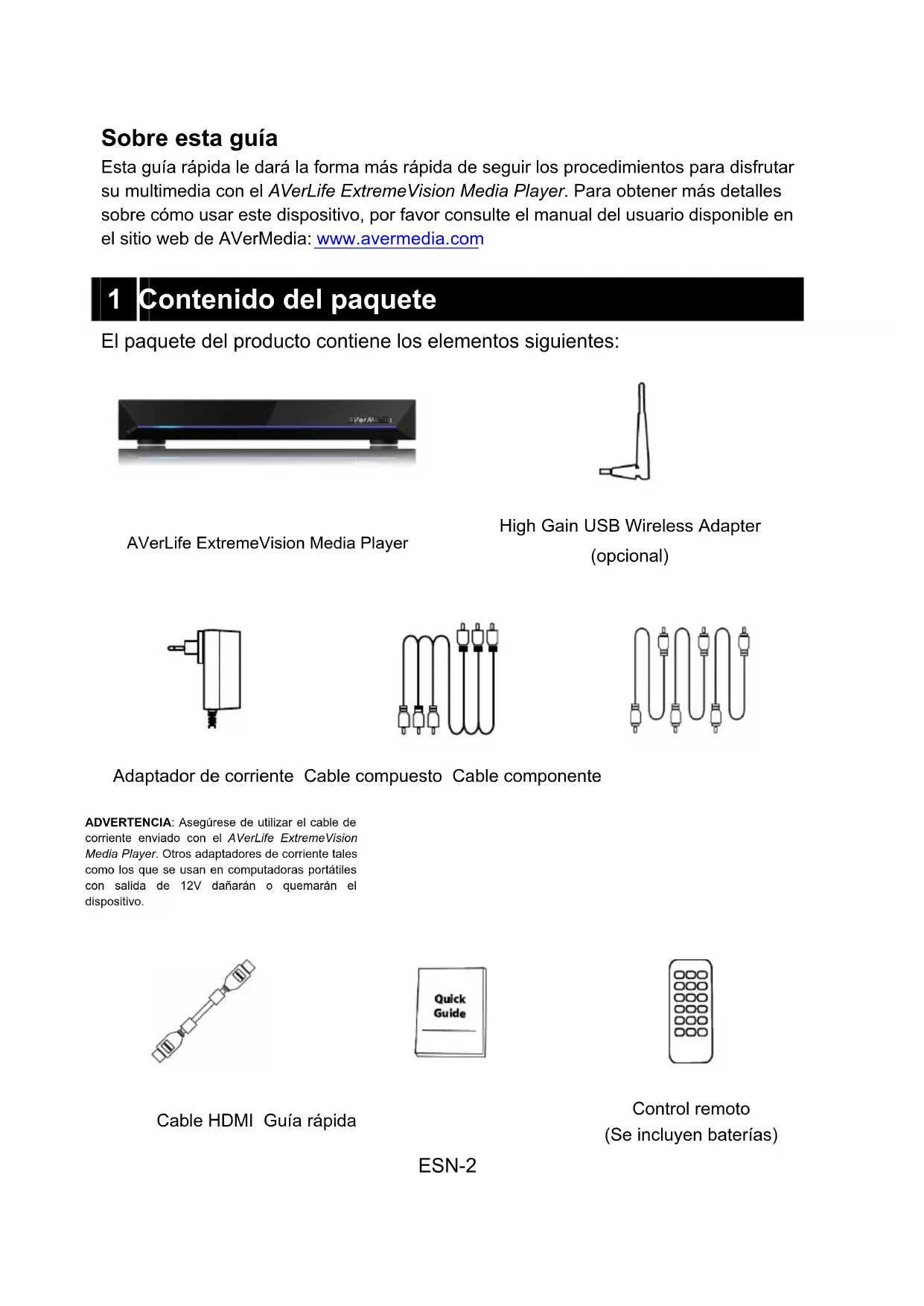


| Tipo de producto | Reproductor multimedia |
| Marca | AVerMedia |
| Modelo | AVerLife ExtremeVision |
| Salidas de video | HDMI, Compuesto (CVBS), Componente |
| Salida de audio | HDMI, óptica S/PDIF |
| Red | Ethernet 10/100, Wi-Fi USB opcional |
| Almacenamiento | 1 puerto USB (host), 1 puerto eSATA |
| Alimentación | Adaptador de corriente incluido (use exclusivamente el incluido) |
| Control remoto | Sí, con pilas incluidas |
| Formatos compatibles | Video, música, fotos (consulte el manual para la lista completa) |
| Funciones de red | Navegador web, RSS, Live365, ShoutCast, Flickr, UPnP, Samba |
| Actualización de software | Por Internet o mediante USB |
| Salida de audio digital | Óptica S/PDIF |
| Visualización de información | Información del medio, zoom, rotación, presentación de diapositivas |
| Repetición | Repetir archivo, carpeta, modo A-B |
| Idiomas de subtítulos | Múltiples (seleccionables) |
| Pistas de audio | Selección de idioma/banda sonora |
| Ajuste de salida de video | Botón OUTPUT en el control remoto (Compuesto, Componente, HDMI) |
| Compatibilidad UPnP | Detección automática de servidores AV |
| Música de fondo | Agregar archivos de música o estación iMedia |
Preguntas frecuentes - AVerLife Extreme Vision AVERMEDIA
Preguntas de los usuarios sobre AVerLife Extreme Vision AVERMEDIA
0 pregunta sobre este aparato. Responde a las que conoces o haz la tuya.
Hacer una nueva pregunta sobre este aparato
Descarga las instrucciones para tu Reproductor multimedia en formato PDF gratis! Encuentra tus instrucciones AVerLife Extreme Vision - AVERMEDIA y toma tu dispositivo electrónico nuevamente en la mano. En esta página están publicados todos los documentos necesarios para el uso de su dispositivo. AVerLife Extreme Vision de la marca AVERMEDIA.
MANUAL DE USUARIO AVerLife Extreme Vision AVERMEDIA
CONTENIDO DEL PAQUETE 2
VISI ON GENERAL DEL HARDWARE 3
CONEXIONES DE EQUIPOS PERIFERICOS 4
USO DEL CONTROL REMOTO 5
CONFIGURACION Y ACTUALIZATIO
5.1 CONFIGURACION DEL MODE DE TV 7
5.2 CONFIGURACION DE LA RED CON CABLE 7
5.3 CONFIGURACION DE LA RED INALÁMBRICA (OPCIONAL) 7
5.4 ACTUALIZACION DEL FIRMWARE 9
FUENTES DE MEDIOS 10
6.1 UPNP Y AVERMEDIA DMS 10
6.2 ENTORNO DE RED (CLIENTE DE SAMBA) 10
6.3 DISPOSITIVO DE ALMACENAMIENTO LOCAL 11
DISFRUTE SU MULTIMEDIA 12
7.1 REPRODUCCION DE ARCHIVOS DE MUSICA, FOTOS Y MUSICA 12
7.2 NAVEGADOR DE WEB Y RSS 13
7.3 REPRODUCCION DE LA RADIO EN INTERNET LIVE 365TM 14
7.4 SHOUTCASTTM 15
7.5 FICKR 15
PREGUNTAS FRECUNITES 16
P: Por Que NO PUEDO VER NADA EN EL TELEVISOR? 16
P: por qu e no pue do connectar el reproducto r A red domestica? 16
P: PUEDE ADMITIRSE UNA CAJA CON DISCO DURO EXTERNO USB? 16
ESN-1
Sobre esta guía
Esta guía<rápida le dará la forma más<rápida de seguir los procedimientos para disfrutar su multimedia con el AVerLife ExtremeVision Media Player. Para Obtener más detailles sobre como usar este dispositivo, por favor consulta el manual del usuario disponible en el situ web de AVerMedia: www.avermedia.com
1 Contenido del paquete
El paquete del producto contiene los elementos siguientes:
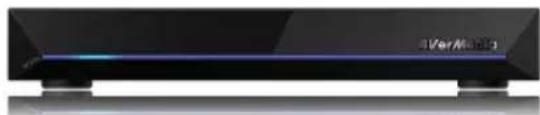
AVerLife ExtremeVision Media Player
Adaptador de corriente Cable compuesto Cable componente
ADVERTENCIA: Asegürese de utiliser el cable de corriente enviado con el AVerLife ExtremeVision Media Player. Otros adaptadores de corriente tales como los que se usan en computadoras portétiles con calidad de 12V dañarán o quemaran el dispositivo.
Cable HDMI Guía=rápida

ESN-2

Control remoto (Se incluyen baterias)
2 Visión general del hardware
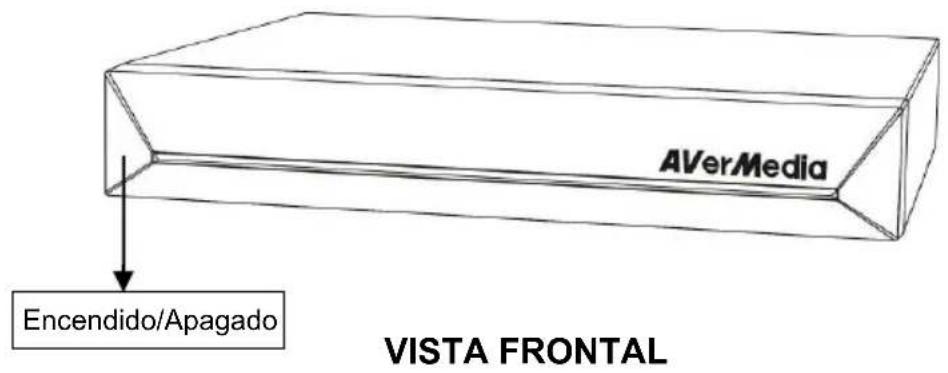
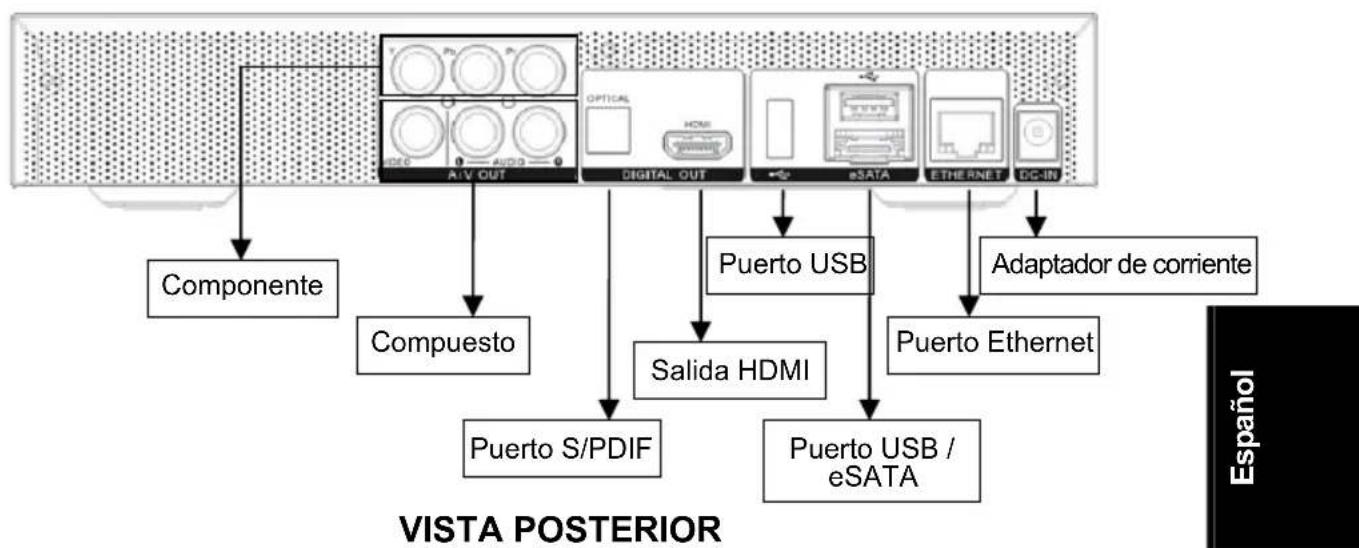
- Apagado
Si desea apagar el sistema, por favor presione la tecla "POWER" en el control remoto.
- LED indicator del panel frontal
Sin color- Apagado
Color azul - En secuencia de arranque / En funcionaiento
3 Conexiones de equipos periféricos
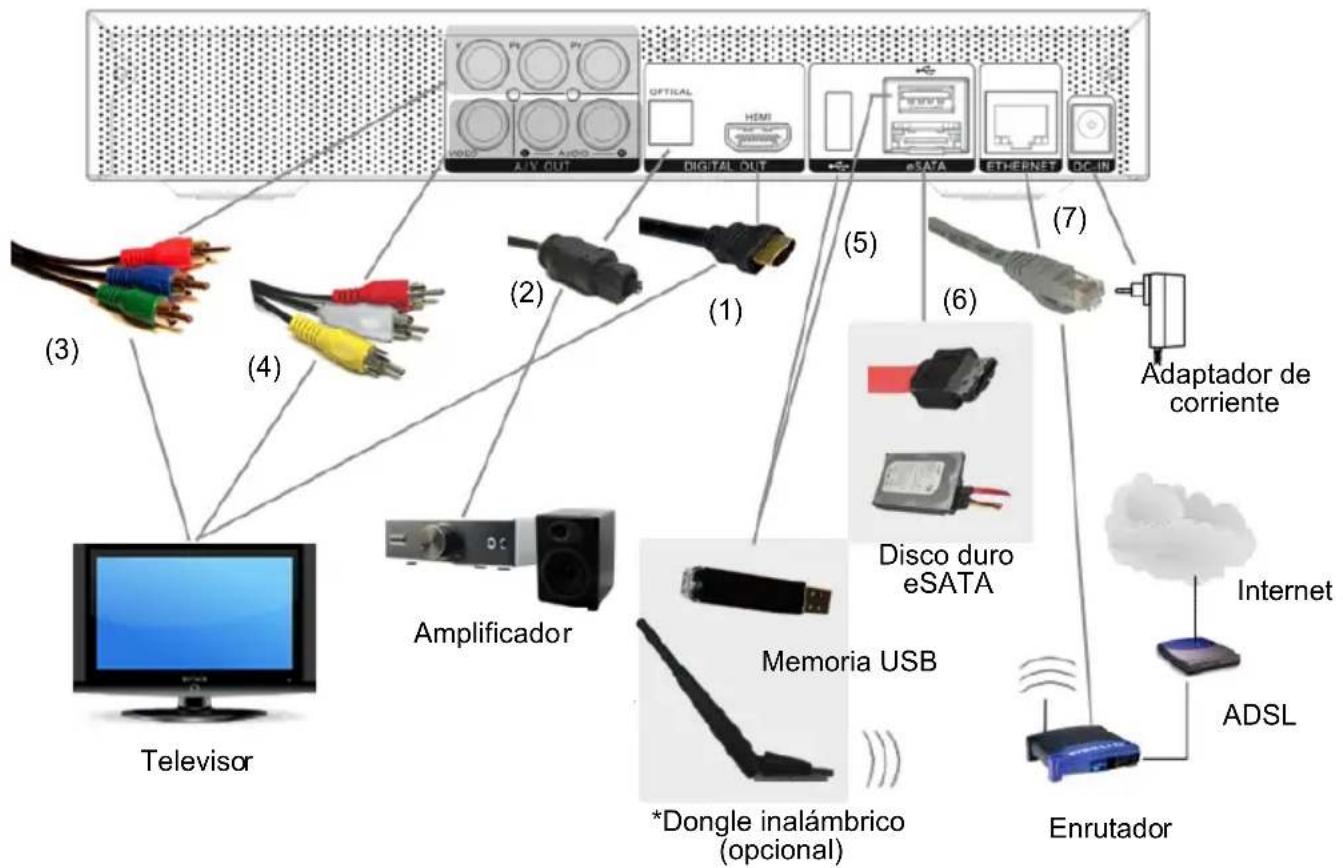
Video y audio
- El puerto HDMI (1) es para video de altaResolution y para calidad de audio de alta calidad.
- El puerto optico S/PDIF (2) es para audio de alta calidad connectado a un descodificador externo o amplificador.
- Componente (3) es para la calidad de video.
- Compuesto (4) es para la calidad de television de resolution estandar (NTSC/PAL).
Dispositivo de almacenamento
-
El puerto USB (5) es para una caja con disco duro, memoria flash, teclado, ratón o un dongle inalámbrico (optional).
-
Comuniquee con un representante de AVerMedia para conseguir un dongle Wi-Fi USB para connectar su AVerLife ExtremeVision Media Player a una red inalambrica.
-
En el puerto E-SATA (6) pourrait enchufarse un disco SATA.
Conexión de la red
- El puerto ETHERNET (7) es para conectar su enrutador doméstico para tener una connexion a la red de area local o a Internet.
4 Uso del control remoto
Utilice el control remotto para navegar en el menu y para selectionar y ver videos, escurrchar musica o verotos en su televisor. Para Obtener mas detalles sobre como usar el control remototo, por favor consulte el manual del usuario.
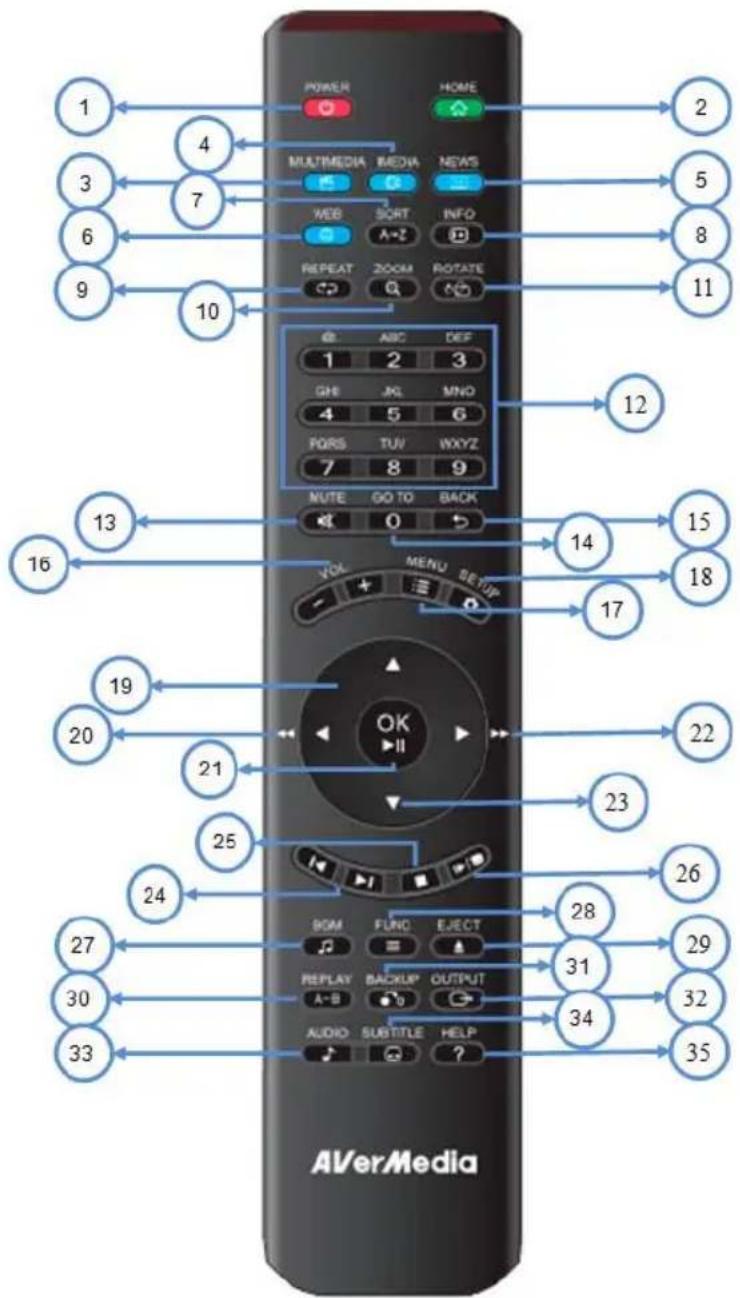
| No. | TECLA | DESCRIPCÍN DE LA FUNCION |
| 1 | POWER Encender/En expectsa | |
| 2 | HOME Regresar al menu principal. | |
| 3 | MULTIMEDIA Entrar a la párgina de multimedia. | |
| 4 | IMEDIA Entra a la párgina de iMedia. |
| 5 | NEWS Entrar a la págin de noticias. |
| 6 | WEB Entrar a una págin web. |
| 7 | SORT Ordenar todos los ARCHivos en una carpeta y reordenarlos enorden alfabético. |
| 8 | INFO Mostrar información del medio. Al presionarse dos veces,做不到as más detalles sobre el video. |
| 9 | REPEAT Video y música: Repite el archivo actual o todos los ARCHIVOS en esta carpeta o cancella la función de repetition. |
| 10 | ZOOM Ampliar video o foto |
| 11 | ROTATE Girar la foto |
| 12 | NUMBERS Introducir número cuando se requiera. |
| 13 | MUTE Silenciar salute de audio |
| 14 | GO TO Progreso del video actual (hr/min) o del archivo de música (00%-99%). |
| 15 | BACK 1. Regresar a la págin previa. Guarda o cancella la configuración en las páñinas de configuración. 2. Escapar del navegador de web. |
| 16 | Volume ADJ. (+) Subir el volumen / (-) Bajar el volumen |
| 17 | MENU 1. Ir al menu depelículas en DVD. 2. Escoger la rutadel archivo al navegarg. |
| 18 | SET UP Entrar a la págin de CONFIGURACION. |
| 19, 23 | DIRECTIONS Mover el cursor para la selección del item. |
| 20, 22 | FAST FORWARD/REWIND 1. Reproducir video con una velocidad de 1.3x,2x,4x,8x... 2. Rebobinar video con una velocidad de 2x,4x,8x... |
| 21 | OK/PLAY PAUSE 1. Reproducir o paasar ARCHivos de multimedia. 2. Entrar al elemento resalto. |
| 24 | PREV/NEXT 1. Saltar a la págin anterior o singular al examinar los archivos de multimedia. 2. Saltar a la págin anterior o singular al reproducir los archivos de multimedia. |
| 25 | STOP Parar la reproduccion del medio. |
| 26 | SLOW/SLIDE Avanzar o retroceder lentamente en el medio con una velocidad de 1/2x, 1/4x,1/8x... |
| 27 | BGM Agregar, eliminar o reproducir archivos de música o estaciones de iMedia como música de fondo. |
| 28 | Func Ir al airea de sistemas Mode/Sort/BGM |
| 29 | Eject Expulsar USB |
| 30 | A-B Fijar o cancelar el modo de repetition A-B. |
| 31 | Backup Copiar ARCHivos o carpetas entre el medio de almacenimiento USB y el disco duro SATA o bombarlos. |
| 32 | OUTPUT Cambiar el tipo de calidad de video con una secuencia compuesta o HDMI. |
| 33 | AUDIO Señecionar idiomas differentes o pistas de audio |
| 34 | SUBTITLE Señecionar subtiños differentes |
| 35 | HELP Mostrar mensaje de ayuda |
5 Configuración yactualización
5.1 Configuración del modo de TV
Por favor ajuste el selector de la fuente de video de su televisor para que coincida con la connexion de su AVerLife ExtremeVision Media Player. Por exemple, si usa un HDMI, ajuste el televisor para que utilise el puerto de entrada HDMI correspondiente.
PÁGINA INICIAL
Revise la visualización del televisor al ir a "Setup" → "System Setup" → "TV Mode Setup" → "Video Output". La visualización predefinida de AVerLife ExtremeVision Media Player es Compuesto (CVBS).
NOTA: Usted pueda presionar el botón “SETUP” en el control remoto para entrada al menu principal de configuración. Luego utilizes para selecciónar un elemento y presione el botón “OK” para confirmar la selección.
Si usa HDMI, utilise el control remoto y presione el botón "OUTPUT". Puede examinar los differentes modelos del televisor para Obtener el modo correcto de visualización.
5.2 Configuración de la red con cable
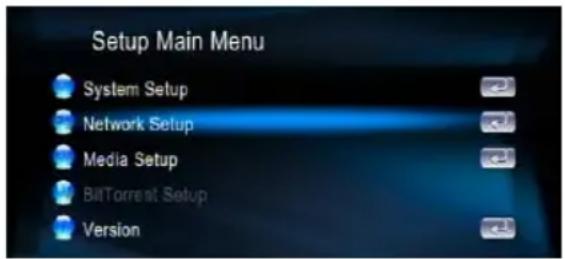
- Presione el botón “SETUP” en el control remoto o selección el modo “SETUP” del menu principal.
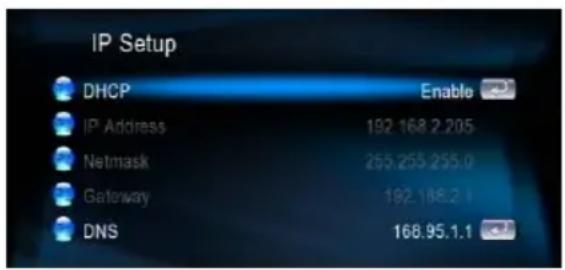
- Selección "Network Setup" → "IP Setup", y habilite DHCP ocribe a una direccion IP estática de acuerdo a su configuracion local.
5.3 Configuración de la red inalámbrica (optional)
AVerLife ExtremeVision Media Player admite una Ethernet inalámbrica con un dongle
Wi-Fi USB proportionscado por AVerMedia. Para hamitar la funcion inalambrica, por favor asegurese de enchufar el dongle Wi-Fi en el puerto USB antes de encender el AVerLife ExtremeVision Media Player. también observe que un dongle Wi-Fi USD no autorizo por AVerMedia NO se admite.
Para Obtener video de muy alta definencia, se recomienda usar una conexión con cable entre el AVerLife ExtremeVision Media Player y el enrutador dométrico. Reproducir música yotos con una conexión inalámbrica está bien.
- Presione el botón “SETUP” en el control remoto o selección el modo “SETUP” del menu principal.
- Presione el botón "Network Setup" y selección "Network Wizard" del menu de configuración de la red y escoja "Wireless".

3. El botón
del AVerLife
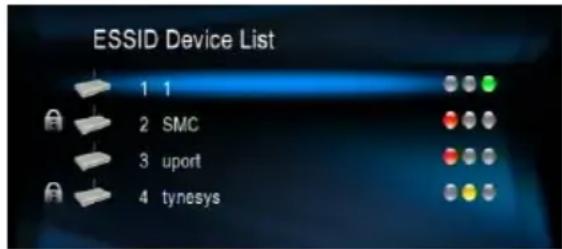
ExtremeVision Media Player visualiza todas las redes disponibles asi que escoja la que le convenga.
-
Si la red que escogio está bloqueada por una contraseña, aparecerá el icono de "Lock". Internacional, la potencia de la sealse indica por una luz ROJA (mala calidad), AMARILLA (calidad regular) o VERDE (buena calidad).
-
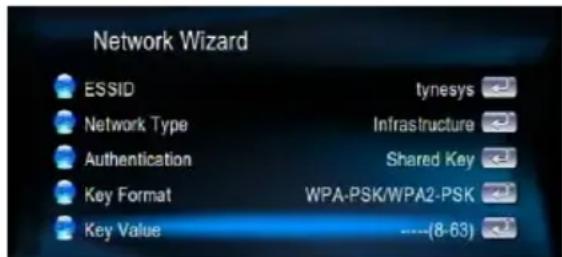
Selección "Key Value". Introduzca su contraseña. La longitud de la clave de cada formatting de clave se describe en la tabla abajo. Para el formatting WPA y WPA2, AVerLife ExtremeVision Media Player lo detectará y cambiará automatistically.
ESN-8
| Formato de la clave Longitud de la clave | |
| WEP64(ASCII) 5 dígitos | |
| WEP64(HEX) 10 dígitos | |
| WEP128(ASCII) 13 dígitos | |
| WEP128(HEX) 26 dígitos | |
| WPA-PSK/WPA2-PSK 8 dígitos o más | |
5.4 Actualización del Firmware
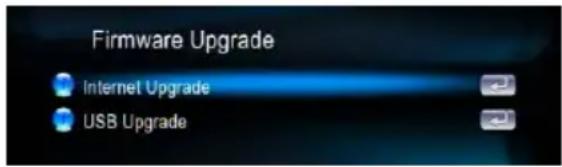
Hay dos formas deactualizar el firmware. Vaya a "Setup" en el menu principal y seleccione "Version". La primera forma deactualizar el firmware es con "Internet Upgrade", que es conveniente sin tener que usar una PC. Asegürese de que el AVerLife ExtremeVision Media Player está connectado de antemano a Internet. Siga los pasos bajo:
- Vaya a "Setup Main Menu", Selegione
"Version", y escoja "Firmware upgrade".
-
Escoja "Internet Upgrade" y el sistemaoculará automatistically el número de firmware disponible de la Internet.
-
Sezione "Yes" si desea proceser. Por favor observe que deben haber energia durante el proceso, de除外 modo, el firmware pode estar de functionar adecuadamente y AVerLife ExtremeVision Media Player no pode cargarse other vez.
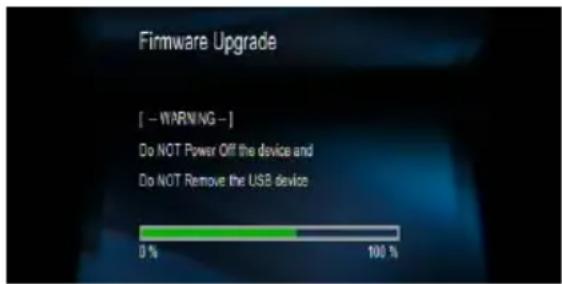
- Cuando el proceso haya terminado con exito, AVerLife ExtremeVision Media Player reiniciará automatistically.
- Unamania alternativa es escoger "USB Upgrade". El archivo binario de firmware másrecente está comprimido y se encuentra en http://www.avermedia.com. Descargue el archivo de firmware, guardelo en su memoria USB y descomprimalo. El archivo "upgrade.bin"debe guardarse en el directorio raiz para que el AVerLife ExtremeVision Media Player lo detecte.
- Inserte la memoria USB en el puerto USB del AVerLife ExtremeVision Media Player. Vaya a "Set Up" → "Version" → "Firmware upgrade" → "USB Upgrade".
- Selezione "Yes" para proceder o "No" para cancelar. Por favor teng aguided de NO apagar el aparato durante el proceso.
- Cuando el proceso haya terminado con exito, AVerLife ExtremeVision Media Player reiniciará automatistically.
6 Fuentes de medios
6.1 UPnP y AVerMedia DMS
AVerLife ExtremeVision Media Player detectará automatistically todos los servadores de temaslos disponibles y compatibles con UPnP AV en la secuencia de arranque y los detallar en la columna UPnP del menu principal. No esnecessary realizar una configuracion adicional en el AVerLife ExtremeVision Media Player.
Note: Si necessitiesa connectar AVerLife ExtremeVision
6.2 Entorno de red (Cliente de Samba)
Siempre que la red está enlazada y ningún cortafuegos está bloqueando partes de sitios remotos, no se requires una configuración adicional para hacerla esta función.
Los pasos siguientes muestran como acceder al medio mediante el protocolo del cliente de Samba.
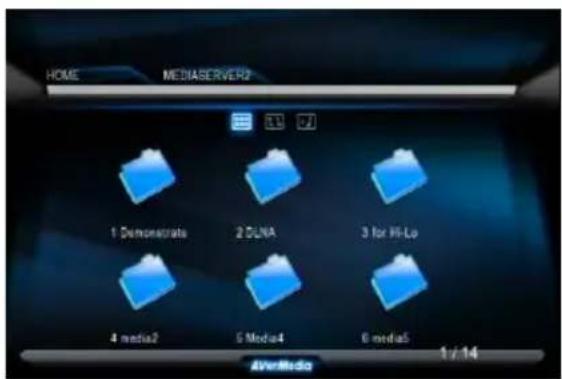
- Selección "My Network Places" en el menu principal y todas las fuentes disponibles se detectaran y做不到 automatistically.
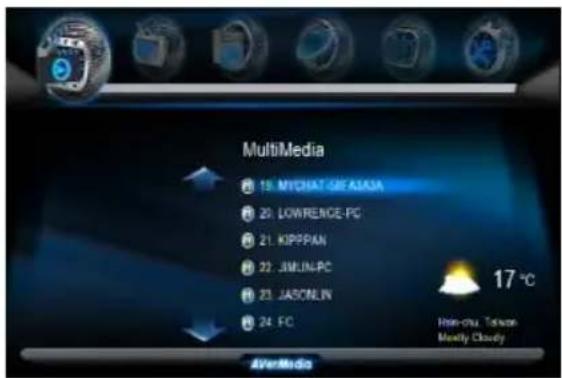
- Presione el botón "Down" para escoger la computadora de destino y navegue hacer los ARCHivos de destino que quiera reproducir.
6.3 Dispositivo de almacenamento local
AVerLife ExtremeVision Media Player admite una memoria flash USB, un disco duro USB y un disco duro eSATA. En el menu principal, solo escoja "Multimedia" y navegue para reproducir los ARCHivos que dese.
Note: LaULD de puertos USB pueen extendere con un hub USB, por favor percatese del consumo de energia adicular por los dispositivos adiconales. AVerLife ExtremeVision Media Player de por si proporciona una energia limitada (1.1A) para el puerto USB.
- Vaya a "MultiMedia" en la página principal.
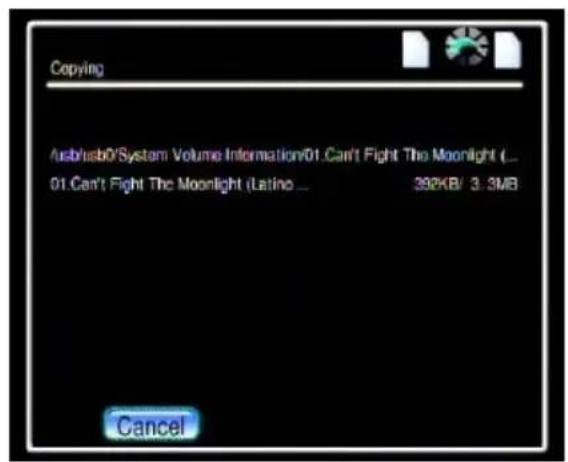
- SeLECTIONE el nombre del dispositivo de almacenimiento de la lista y presione el botón "COPY".
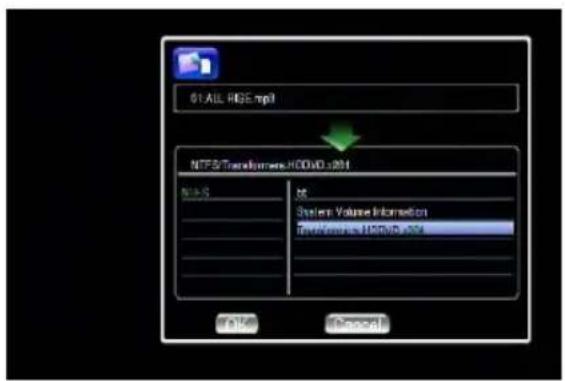
- Seleccione el origen y el destino. Presione el boton "OK" si desea proceder o "No" para regresar.

7 Disfrute su multimedia
7.1 Reproduccion de ARCHivos de musica,otos y musica
Para ver en detalle los formatos de ARCHivos y sus contenido, por favor consulte el manual del usuario. Algunas de las functions de uso freciente se resALTan como sigue:
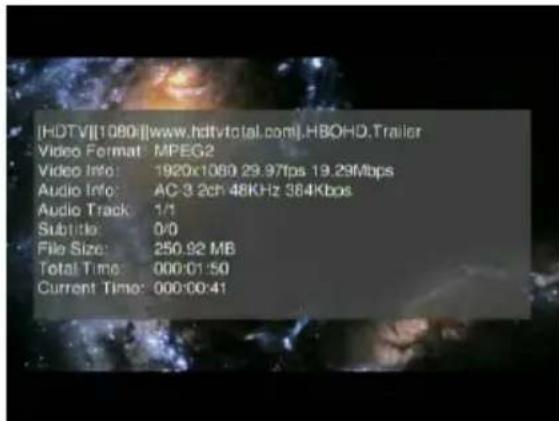
- Vista de la información de video: Presione el botón “INFO” para Obtener la información de video; presiónelo另一边 vez para ver más información.
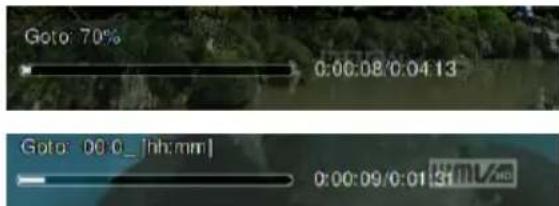
- Paraocular el tiempo transcurrido y el percentaje de una reproduccion de música o video: Presione el boton "0(GOTO)" en el control remoto para introducir el modo de búsqueada de tiempo, y pulse los botones numéricos directamente para cierto percentaje de un archivo reproducido.
-
Presentación de diapositivas: Presione "OK" para elegir la Foto en las imagenes en miniatura para que se visualice en pantalla completa y pulse el botón另一边 vez para,iniciar la presentación de diapositivas.
-
Navigación en el directorio deubicaciones: Presione el botón "MENU" para ir al "directorio principal" en la parte superior de la pantalla. Al presionar los botones numéricos en el control remoto durante la navigación seordenaran los ARCHivos por nombre deaccurdo a la prima tecla pulsada. Esto le ayudará a encontrar el archivo de destino entrechos.
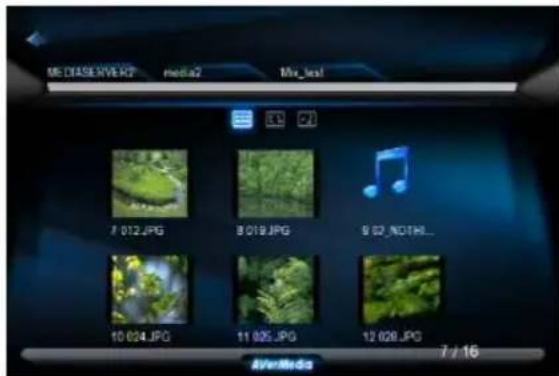
- Si desea usar algumas functions (tales como iMEDIA o las configuraciones de audio y除外) cuando que está navigando en los directorios y ARCHivos, siempre deben presionar teclas tales como “HOME”, “SETUP” y除外 en el control remoto en vez de
sólo pulsar el botón "BACK" en el tiempo numérico. Entoces sera fácil regresar a donde estuve en una ruta de directorio larga al presionar las teclas programables "MULTIMEDIA".
7.2 Navegador de web y RSS
Siempre que permanece en la interfaz del usuario, presione el botón "Home" en el control remoto pararegarasar al menu principal como se muestra abajo. Seccione el icono que muestra "Web Browser" y presione el botón "OK".
Se visualizará la págrina inicial del navegador de web, y luego Podrá navegar con el control remoto o el teclado y el ratón.

Puede connectarse un ratón y teclado USB para poder la navigación. Asegúrese de connectarlos antes de entrada al navigador de web.
Si desea usar el control remoto para navelgar, presione el botón "INFO" para que se muestre una barra de URL como la de abajo:

Tambien estara disponible un teclado virtual al presionar A+Z para poder el "tecleo". Presione el boton HELP para Obtener7auda.Obtendra instrucciones de todas las teclas programables con9neciones como se muestran abajo.

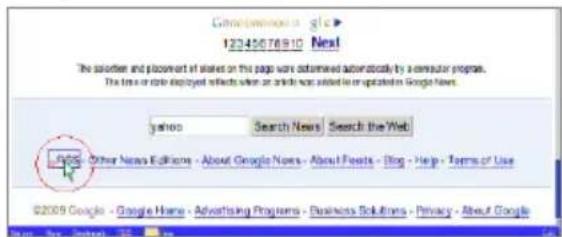
Donde haya un icono RSS (Sindicacion Realmente Simple) como en una网页,
significa que la páginapeuede verse en formato RSS que se usa frecuentemente para publicar trabajoactualizados tales como entradas en un blog,noticias,audio y video.Un documento RSS (que se llama "suministro", "suministro de web" o "canal") incluye un texto completo oresumido adems de metadatos tales como fechas de publicacion y autorias.Los suministros de web benefician a los publicistas al poder sindicar el
Para adiciones el suministro en la lista de RSS del AVerLife ExtremeVision Media Player, por favor hagablick en el icono en la頁a.
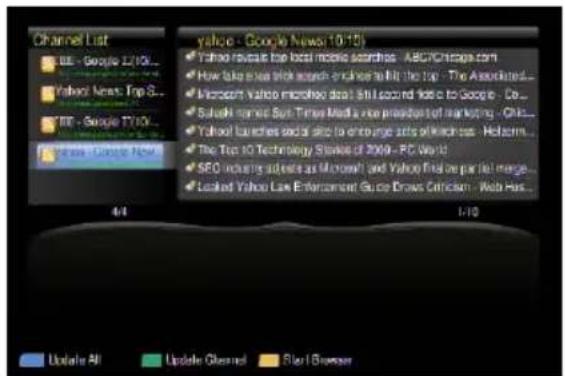
Entre a la page de RSS desdela page principal y seleccion aquella que quiera ver. Ya hay algunos suministros integrados.
7.3 Reproduccion de la radio en Internet Live 365TM
Live365™ es un service de radio en Internet que proportionscna acceso a peticion ilimitado a miles de estaciones de radio. El audio se transmite directamente por Internet. Siga los pasos abajo para acceder a las estaciones de radio:
- Asegürese de que la configuración de red está correcta y pueda acceder a Internet.
- Selezione "iMedia" del menu principal o presione el botón "iMedia" en el control remoto.
- Elija "Live 365" y presione el botón "OK" en el control remoto.
- Seleccione un catalogo que prefera de la lista o elija "All Broadcasts" para examinar todas las estaciones de radio.
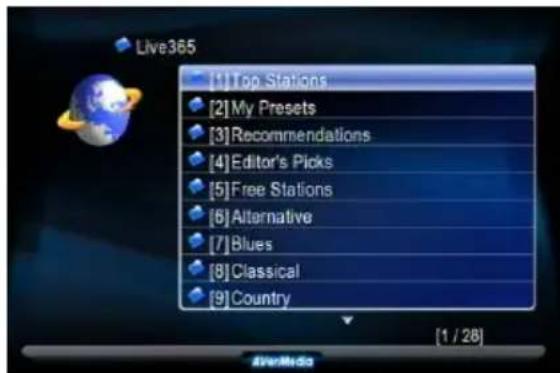
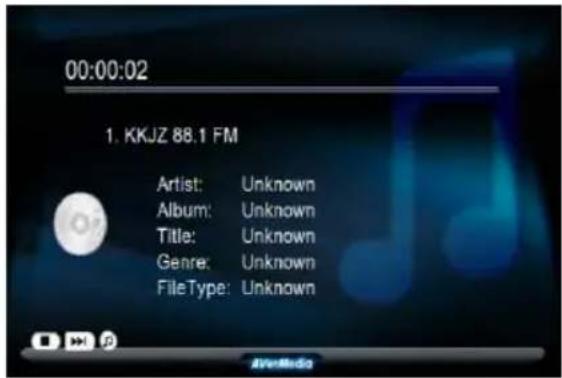
- Seleectione una estacion de radio de la lista, presione "OK" y el boton "Play" para producirla.
Note1: representa una estación de radio.
Note2: Presione la tecla programable "BGM" en el control remoto para adicionar la estacion a la lista de musica de fondo.
7.4 SHOUTcastTM
Usted pueda usar AVerLife ExtremeVision Media Player para escurrar una estación de ShoutCast sin tener que usar una PC.
Siga"These pasos:
- Navegue para escoger una estación para reproducir.
Debido a que el contenido se transmite directamente de Internet, por favor tengapiaciencia cuando seonga el contenido.
7.5 Flickr
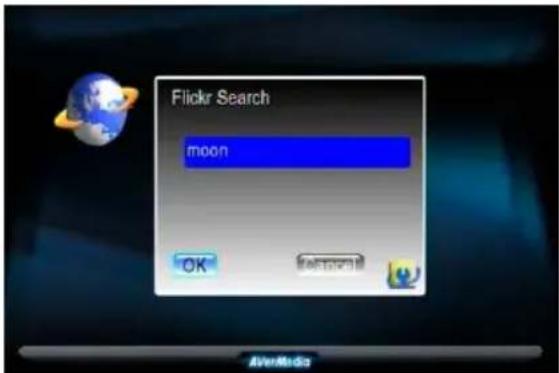
Usted pode verotosinusatuna computadora con Flickr mediate AVerLife ExtremeVision Media Player
Por favor siga los pasos siguientes:
- Presione el botón "IMedia", escoja "Flickr", las partes de interes y recientes se做不到 en pantalla como sigue:

- Examine lasotos, presione el boton "OK",y podra ver la fotoen tamano completo.Presione "OK"otra vez y la reproduccion se repetirá
- Presionar el botón "Search" le permitiráUGCus susotosfavoritasdeFlickr
PREGUNTAS FRECUYENTES
P: Por qué no能把 ver nada en el televator?
Respuesta: Por favor selección la entrada de SENSOR correcta en su television. Si conecta el reproductor al television mediante HDMI, por favor selección el puerto HDMI apropriado en su television; si conecta el reproductor al television mediante un puerto de audio y video, por favor selección el puerto de audio y video apropriado en su television.
P: por que no能把 conectar el reproductor a mi red domestica?
Respuesta: Si está utilizing una connexion inalábrica, por favor asegúrese de haber selecciónado el método de encryptación adequado e introducido la contrasea apropiada. Escoja el icono de "iMedia" en el menu principal y presione el botón "Enter". Vea si se asignó una direccion IP.
P: Puede admitirse una caja con disco duro externo USB?
Respuesta: Por favor use la fuente de alimentacion para la caja con disco duro externo USB.
Índice
CONTEUDO DA EMBALAGEM 2
SUMARIO DO HARDWARE 3
LIGAÇÖES PERIFÉRICAS 4
COMO UTILizar O CONTROLLO REMOTO 5
Vá para a págin RSS a partir da págin principal e selección a págin que pretende abrir. Já existem algunos feeds pré-criados.
Nota 1: enifica estacao de rado.



- SOBRE ESTA GUÍA
- 1 CONTENIDO DEL PAQUETE
- ADAPTADOR DE CORRIENTE CABLE COMPUESTO CABLE COMPONENTE
- 2 VISIÓN GENERAL DEL HARDWARE
- APAGADO
- LED INDICATOR DEL PANEL FRONTAL
- 3 CONEXIONES DE EQUIPOS PERIFÉRICOS
- VIDEO Y AUDIO
- DISPOSITIVO DE ALMACENAMENTO
- CONEXIÓN DE LA RED
- 4 USO DEL CONTROL REMOTO
- 5 CONFIGURACIÓN YACTUALIZACIÓN
- 5.1 CONFIGURACIÓN DEL MODO DE TV
- PÁGINA INICIAL
- 5.2 CONFIGURACIÓN DE LA RED CON CABLE
- 5.3 CONFIGURACIÓN DE LA RED INALÁMBRICA (OPTIONAL)
- EL BOTÓN
- 5.4 ACTUALIZACIÓN DEL FIRMWARE
- 6 FUENTES DE MEDIOS
- 6.1 UPNP Y AVERMEDIA DMS
- 6.2 ENTORNO DE RED (CLIENTE DE SAMBA)
- 6.3 DISPOSITIVO DE ALMACENAMENTO LOCAL
- 7 DISFRUTE SU MULTIMEDIA
- 7.1 REPRODUCCION DE ARCHIVOS DE MUSICA,OTOS Y MUSICA
- 7.2 NAVEGADOR DE WEB Y RSS
- 7.3 REPRODUCCION DE LA RADIO EN INTERNET LIVE 365TM
- 7.4 SHOUTCASTTM
- 7.5 FLICKR
- PREGUNTAS FRECUYENTES
- ÍNDICE
Marca : AVERMEDIA
Modelo : AVerLife Extreme Vision
Categoría : Reproductor multimedia