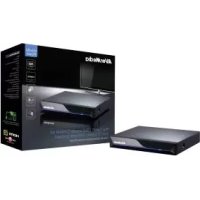
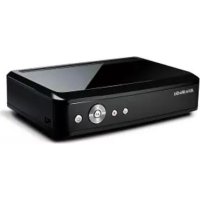
AVerLife Extreme Vision - Lettore multimediale AVERMEDIA - Manuale utente e istruzioni gratuiti
Trova gratuitamente il manuale del dispositivo AVerLife Extreme Vision AVERMEDIA in formato PDF.



| Tipo di prodotto | Lettore multimediale |
| Marca | AVerMedia |
| Modello | AVerLife ExtremeVision |
| Uscite video | HDMI, Composito (CVBS), Componente |
| Uscita audio | HDMI, ottico S/PDIF |
| Rete | Ethernet 10/100, Wi-Fi USB opzionale |
| Archiviazione | 1 porta USB (host), 1 porta eSATA |
| Alimentazione | Alimentatore fornito (utilizzare esclusivamente quello fornito) |
| Telecomando | Sì, con pile fornite |
| Formati supportati | Video, musica, foto (consultare il manuale per l'elenco completo) |
| Funzioni di rete | Browser Web, RSS, Live365, ShoutCast, Flickr, UPnP, Samba |
| Aggiornamento del software | Tramite Internet o chiavetta USB |
| Uscita audio digitale | Ottico S/PDIF |
| Visualizzazione informazioni | Info supporto, zoom, rotazione, presentazione |
| Ripetizione | Ripeti file, cartella, modalità A-B |
| Lingue dei sottotitoli | Multiple (selezionabili) |
| Tracce audio | Selezione lingua/colonna sonora |
| Impostazione uscita video | Pulsante OUTPUT sul telecomando (Composito, Componente, HDMI) |
| Compatibilità UPnP | Rilevamento automatico dei server AV |
| Musica di sottofondo | Aggiunta di file musicali o stazione iMedia |
Domande frequenti - AVerLife Extreme Vision AVERMEDIA
Domande degli utenti su AVerLife Extreme Vision AVERMEDIA
0 domanda su questo apparecchio. Rispondi a quelle che conosci o fai la tua.
Fai una nuova domanda su questo apparecchio
Scarica le istruzioni per il tuo Lettore multimediale in formato PDF gratuitamente! Trova il tuo manuale AVerLife Extreme Vision - AVERMEDIA e riprendi in mano il tuo dispositivo elettronico. In questa pagina sono pubblicati tutti i documenti necessari per l'utilizzo del tuo dispositivo. AVerLife Extreme Vision del marchio AVERMEDIA.
MANUALE UTENTE AVerLife Extreme Vision AVERMEDIA
CONTENUTO DELLA CONFEZIONE 2
PANORAMICA HARDWARE 3
INSTALLAZIONE E AGGIORNAMENTO 7
5.1 CONFIGURAzione DELLA MODALITA TV 7
5.2 CONFIGURAzione DI UNA RETE CABLATA 7
5.3 CONFIGURAZIONE RETE WIRELESS (OPTIONAL) 8
5.4 AGGIONAMENTO FIRMWARE 9
SORGENTIMULTIMEDIALI 10
6.1 UPNP & AVERMEDIA DMS. 10
6.2 VICINATO DI RETE (NETWORK NEIGHBORHOOD) (SAMBA CLIENT) 10
6.3 DISPOSITIVO DI ARCHIVAZIONE LOCALE 11
GODETEVI VOSTRI CONTENUTI MULTIMEDIALI 12
7.1 RIPRODUZIONE DI MUSICA, FOTO E FILE VIDEO 12
7.2 BROWSER WEB & RSS 13
7.3 RIPRODUZIONE INTERNET RADIO-LIVE 365^TM 14
7.4 SHOUTCASTTM 15
7.5 FICKR 15
DOMANDEPIU FREQUENTI 16
D:PERCHENONVEDONIENTESULLOSCHERMDELTA TV? 16
D:PERCHÉ NON RIESCO A COLLEGARE IL LETTORE ALLA RETE DI CASA? 16
D: I DISCHI RIGIDI ESTERNI USB SONO SUPPORTATI? 16
ITA-1
Informazioni su questa guida
Questa guida rapida è il modo più rapido per iniziare a utilizzare il disposativo e gustarvi i vostri contenuti multimediali grazia al Lettore Multimedia AVerLife ExtremeVision. Per ulteriori dettagli su come utilizzato il disposativo si prega di consultare il Manuale dell'Utente sul site web: www.avermedia.com
1 Contenuto della confezione
Questa confezione contiene:
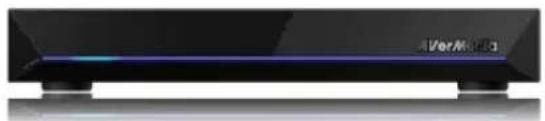
AVerLife ExtremeVision Media Player
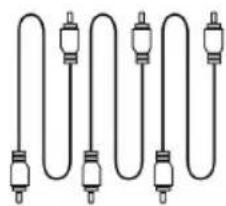
Alimentatore di corrente Cavo composto Cavo componente
ATTENZIONE: Verificare di servirsi dell'alimentatore in dotazione con il Lettore Multimedia AVerLife ExtremeVision. Altri alimentatori di corrente, come ad esempio quelli da 12 V solitamente usati per i computer portatili potrebbero danneggiare o bruciare il dispositivo.
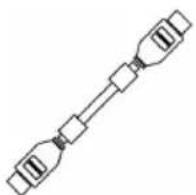
Cavo HDMI Guida rapida


Telecomando (Batterie in dotazione)
2 Panorama Hardware
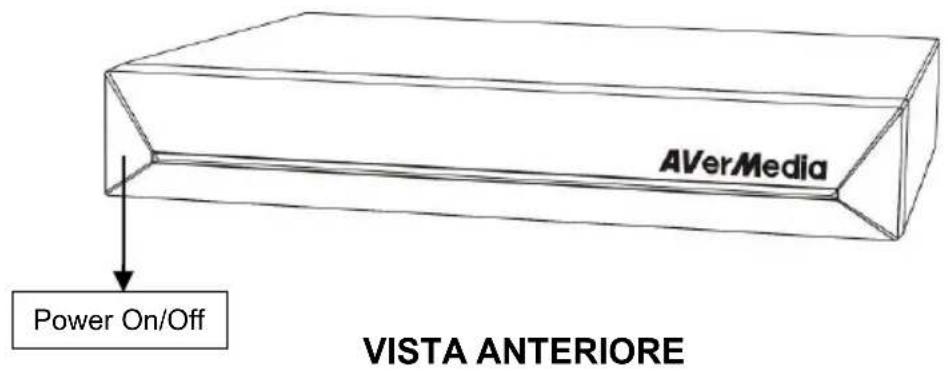
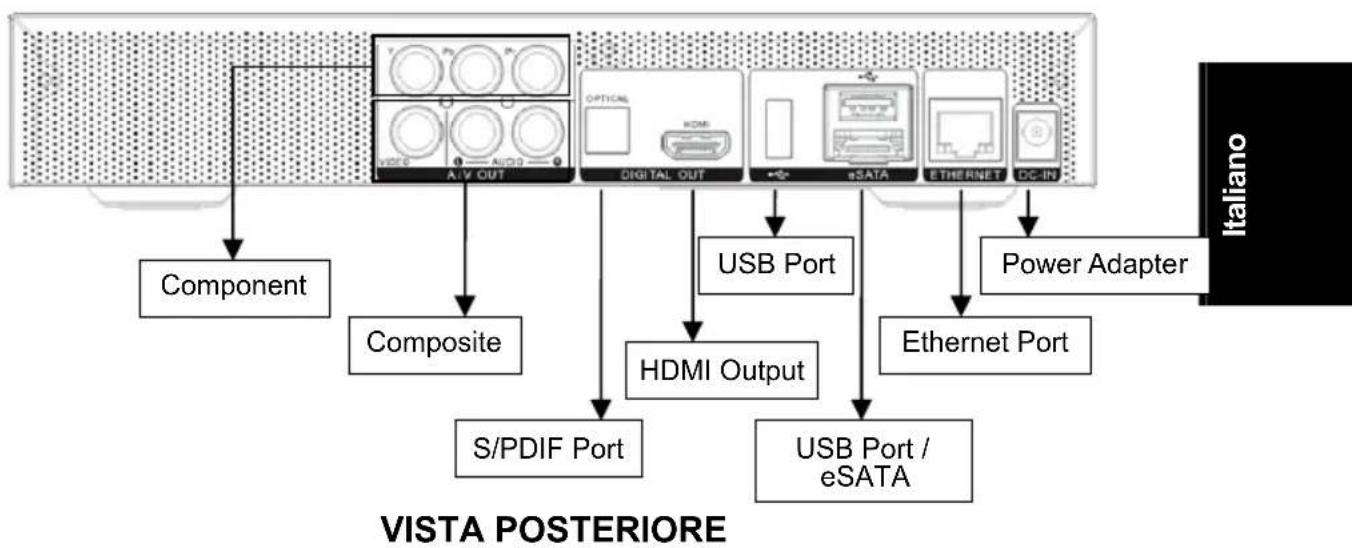
- Spegnimento
Per spegnere il dispositivo, premere il tasto "POWER" sul telecomando.
- Indicatore LED pannello anteriore:
Nessun colore - Spento
Colore blu - Avvio / Funzionamento
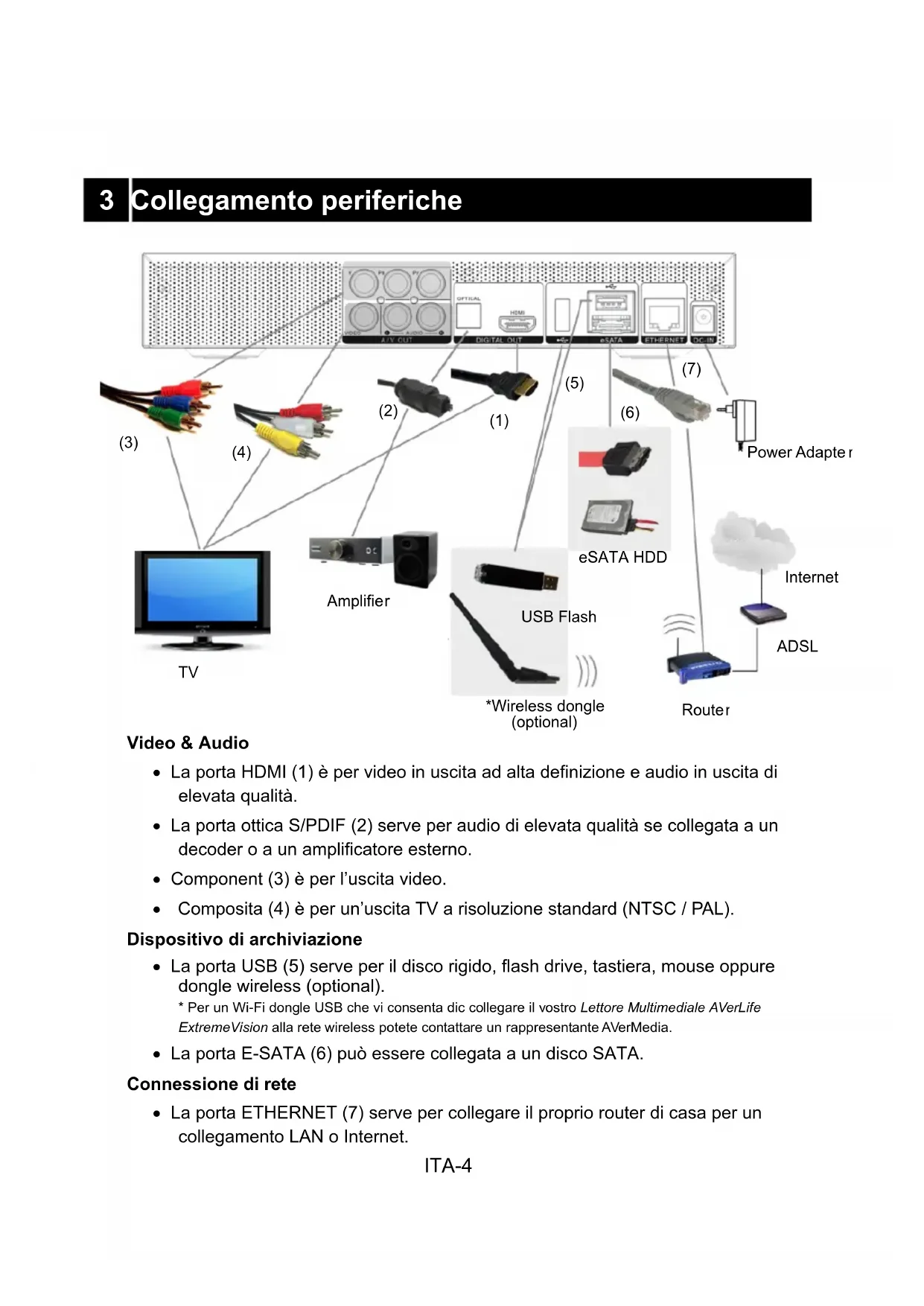
3 Collegamento periferiche

Video & Audio
- La porta HDMI (1) è per video in uscita ad alta definizione e audio in uscita di elevata qualità.
- La porta ottica S/PDIF (2) serve per audio di elevata qualità se collegata a un decoder o a un amplificatore esterno.
- Component (3) è per l'uscita video.
Composita (4) è per un'uscita TV a risoluzione standard (NTSC / PAL).
Dispositivo di archivazione
-
La porta USB (5) serve per il disco rigido, flash drive, tastiera, mouse oppure dongle wireless (optional).
-
Per un Wi-Fi dongle USB che vi consenta dic collegare il vostro Lettore Multimedia AVerLife ExtremeVision alla rete wireless potete contattare un rappresentante AVerMedia.
-
La porta E-SATA (6)ouldesserecollegataaundiscoSATA.
Connessione di rete
- La porta ETHERNET (7) serve per collegare il proprio router di casa per un collegamento LAN o Internet.
4 Utilizzo del telecomando
Utilizzare il telecomando per spostarsi all'internalo del menu, per selezionare e guardare video, ascoltare musica o ancora guardare le fotto in TV. Per ulteriori dettagli su come usare il telecomando è possibile consultare il Manuale dell'Utente.
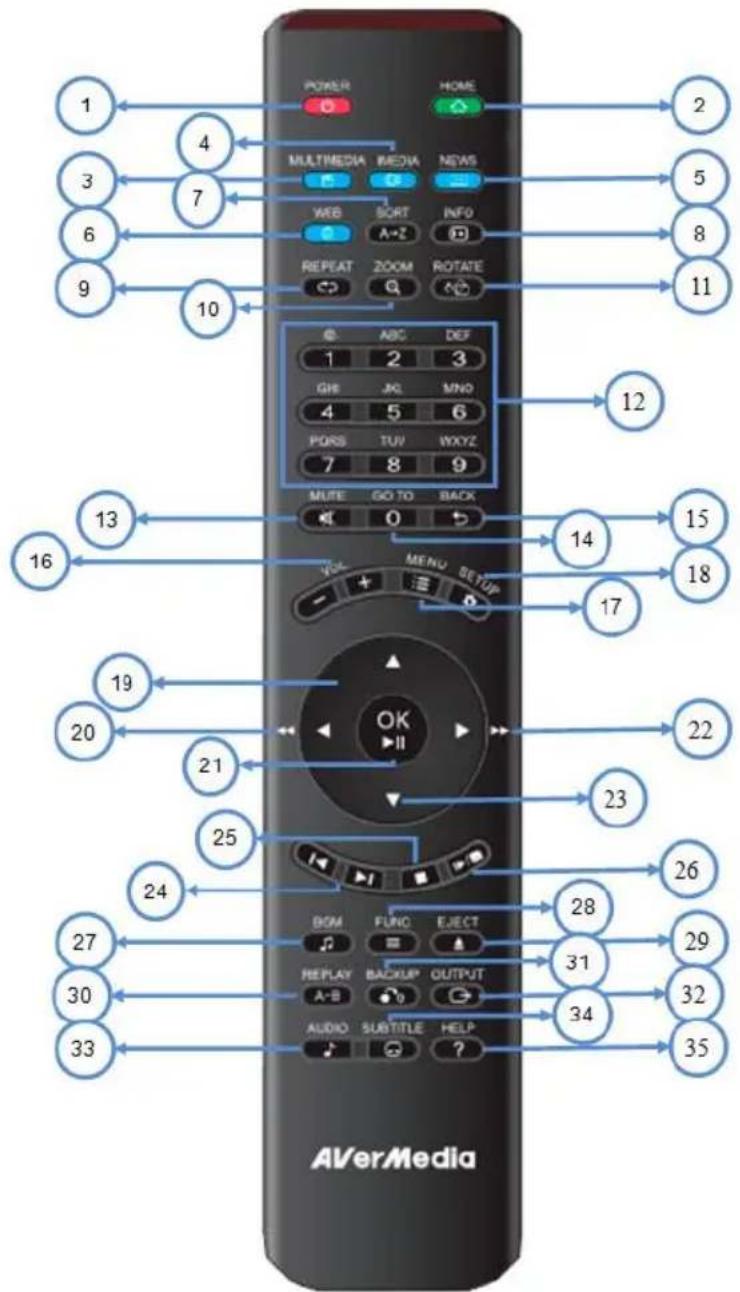
| N. TASTIERA | DESCRIZIONE FUNZIONE | |
| 1 POWER | Accensione/Standby. | |
| 2 HOME | Tornare al Menu Principale. | |
| 3 MULTIMEDIA | Accedere alla pagina Multimedia. | |
| 4 IMEDIA | Accedere alla pagina iMedia. | |
| 5 NEWS | Accedere alla pagagna delle News. | |
| 6 WEB | Accedere alla pagagna Web. | |
| 7 SORT | Ordinare tutti i file in una cartella e ri-disporti in ordine alfabetico. | |
| 8 INFO | Visualizzare le informazioni multimediai. Premendo due volte vengono visualizzate ulteriori informazioni sul video. | |
| 9 REPEAT | Video & Music: ripetere il file attuale o tutti i file in questa cartella o annullare la funzione di ripetizione. | |
| 10 ZOOM | Eseguire lo zoom su video o foto | |
| 11 ROTATE | Ruotare la foto. | |
| 12 NUMERI | Inserire i numero quando viene richiesto. | |
| 13 MUTE | Disattivare l'uscita audio | |
| 14 GO TO | Progresso dei file video (ore/minuti) o musica (00%-99%) in corso di riproduzione. | |
| 15 BACK | 1. Tornare alla pagina precedente. Salvare/annullare le impostazioni nelle pagine di configurazione. 2. Uscire dal browser web. | |
| 16 Volume ADJ. | (+) Aumentare il volume / (-) Diminuire volume | |
| 17 MENU | 1. Accedere al Menu dei film DVD. 2. Scegliere il percorso del file in fase di navigazione. | |
| 18 SET UP | Accedere alla pagina SETUP. | |
| 19, 23 | DIRECTIONS | Spostare il cursore per la selezione delle opzioni. |
| 20, 22 | FAST FORWARD/REWIND | 1. Riproduire il video a velocità 1.3x,2x,4x,8x... 2. Riavvolgere il video a velocità 2x,4x,8x... |
| 21 OK/PLAY PAUSE | 1. Riproduire o mettere in pausa i file multimediai. 2. Accedere all'opzione selezionata. | |
| 24 | PREV/NEXT | 1. Passare alla pagina precedente/successiva什么意思 si stanno sfogliando i file multimediai. 2. Passare al file precedente/successivo什么意思 si stanno sfogliando i file multimediai. |
| 25 | STOP | Interrompere la riproduzione del contentuto multimediae. |
| 26 SLOW/SLIDE | Avanzamento / Riaccolgimento lento dei file multimediai con velocità 1/2x, 1/4x,1/8x... | |
| 27 | BGM | Aggiungere/Rimuovere/Riproduire file multimediai o iMedia station come musica di sostofondo. |
| 28 Func | Accedere all'area funzioni Modalità/Ordina/BGM | |
| 29 Eject | Espulsione USB | |
| 30 A-B | Impostare/annullare la modalità di ripetizione A-B. | |
| 31 Backup | Copiare i file o le cartelle dal disposito di archivazione di massa e il disco rigido SATA oppure eliminare. | |
| 32 OUTPUT | Cambiare il tipo di uscita video: Composite—sequenza HDMI. | |
| 33 AUDIO | Selezionare lingue /tracce audio diverse | |
| 34 | SUBTITLE | Selezionare sottotitoli diversi |
| 35 | HELP | Visualizzare il messaggio di aiuto |
5 Installazione e aggiornamento
5.1 Configurazione della modalità TV
Si prega di impostare il selettore sorgente video della TV per fare in modo che corrisponda al collegamento del dispositorio Lettre multimedia AVerLife ExtremeVision. Se ad esempio si sta usingla modalità HDMI, impostare la TV per fare in modo che utilizzi la porta di ingressso HDMI corrispondente.
AGINA DI AVVIO
Fare cli c sul display TV accedendo a "Setup" "System Setup" "TV Mode Setup" "Video Output" ("Configurazione") "Configurazione di sistema" "Configurazione modalità TV^ "Uscita video"). Il display preimpostato del Lettre Multimedia AVerLife ExtremeVision è composito (CVBS).
NOTA: É possibile premere il tasto “SETUP” del telecomando per accedere alla schermata principale di configurazione. Serviri dei tasti per selezionare un'opzione, quando premere il tasto “OK” per confermare la selezione.
Utilizzato HDMI, servisi del telecomando e premere il tasto "OUTPUT". è possibile provarare le diverse modalità offerte alla TV fino a trovare quella più adatta.
5.2 Configurazione di una rete cablata
- Premere il tasto "SETUP" sul telecomando oppure selezionare la modalità "SETUP" dal menu principale.
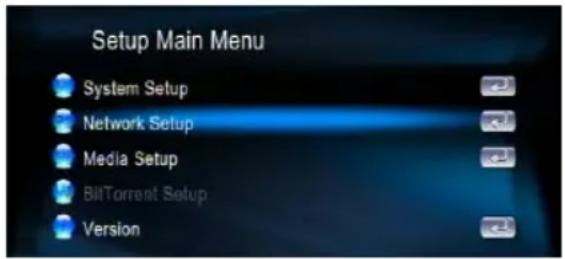
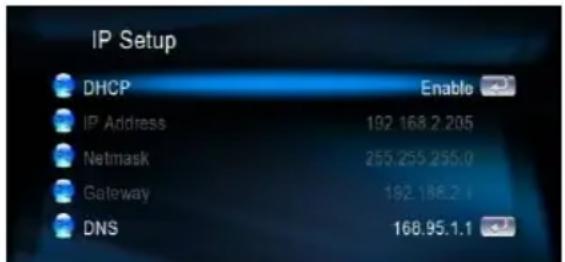
- Selezionare "Network Setup" "IP Setup" ("Configurazione di rete")
"Configurazione IP"), attivare DHCP oppure impostare il proprio indirizzo IP statico a seconda della configurazione locale.
ITA-7
5.3 Configurazione rete wireless (optional)
Il Lettoro Multimedia AVerLife ExtremeVision supporta Ethernet wireless con un dongle USB Wi-Fi fornito da AVerMedia. Per attivare la funzione wireless, verificare di collegare il dongle Wi-Fi nella porta USB prima di accendere il Lettoro Multimedia AVerLife ExtremeVision. Si prega di notare che NON sono supportati dongle USB Wi-Fi non autorizzati da AVerMedia.
Per video ad alla definizione si consiglia di eseguire lo streaming con una connessione via cavo fra il Lettore Multimedia AVerLife ExtremeVision e il router di casa. Per la riproduzione di musica e foto basta,invece una normale connessione wireless
- Premere il tasto "SETUP" sul telecomando oppure selezionare la modalità "SETUP" dal menu principale.
- Premere il tasto "Configurazione di rete", selezionare "Configurazione guidata di rete" dal Menu di Configurazione di rete per avviare la procedura guidata; quando, scegliere "Wireless".
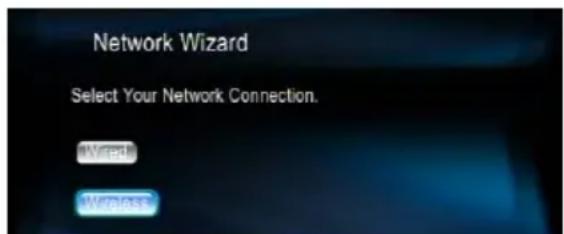
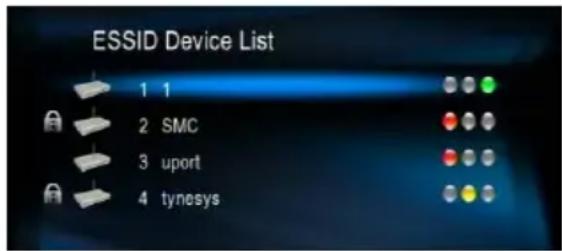
- La funzione di scansione Scan EssID del Lettore Multimedia AVerLife ExtremeVision visualizza tutte le reti disponibili; suggeriamo quindi di scegliere quella giusta per voi.
-
Nel caso in cui la rete selezionata sià bloccata da password, apparirà un'icona simile a un lucchetto aindicare questo blocco. La potenza del segnale viene indicata da tre colori: ROSSO (qualità scadente), GIALLO (qualità soddisfacente) o VERDE (qualità Buona).
-
Selezionare "Valore Chiave". Inserire la password. La lunghezza della chiave di ciascun lavorato viene di seguito descritta. Per i formati WPA e WPA2, il Lettore Multimedia AVerLife ExtremeVision individuera e selezionera in modo automatico le opzioni idonee.
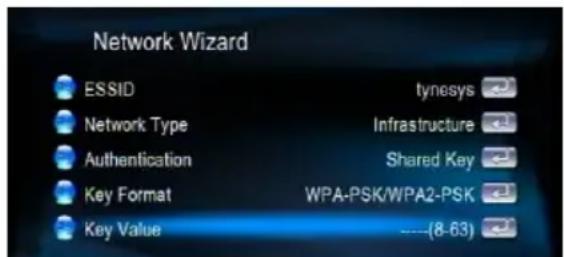
| Formato chiave | Lunghezza chiave |
| WEP64(ASCII) 5 cifre | |
| WEP64(HEX) 10 CIFre | |
| WEP128(ASCII) 13 CIFre | |
| WEP128(HEX) 26 CIFre | |
| WPA-PSK/WPA2-PSK 8 CIFre o piu | |
5.4 Aggiornamento firmware
Esistono due modi per aggiornare il firmware. Accedere alla voce "Setup" dal menu principale, quando selezionare "Versione". Il primo modo per aggiornare il firmware è quello con l'opzione "Internet Upgrade", particolarmente comoda se non si dispone di un PC. Come prima casa, verificare che il Lettore Multimedia AVerLife ExtremeVision sia collegato a Internet. Attenersi alla segunte procedura.
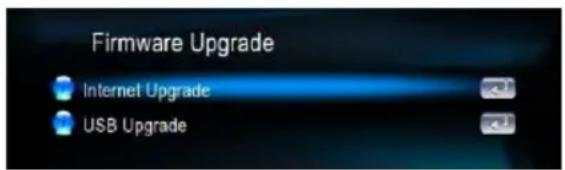
- Accedere al "Setup Main Manu" (Menu principale di configurazione) e selezionare "Firmware upgrade" (Aggiornamento firmware).
-
Scegliere "Internet Upgrade" (Aggiornamento Internet): ilsystema ricercherà in modo automatico i codici firmware disponibili su Internet.
-
Selezionare "Yes" (Si) nel caso in cui si desideri proseguire. Si prega di prestare attenzione al fatto che l'alimentazione non deve essere scollegata durante il processo. Qualora ciò si verificasse il firmware potrebbe andare in crash e il Lettre Multimedia AVerLife
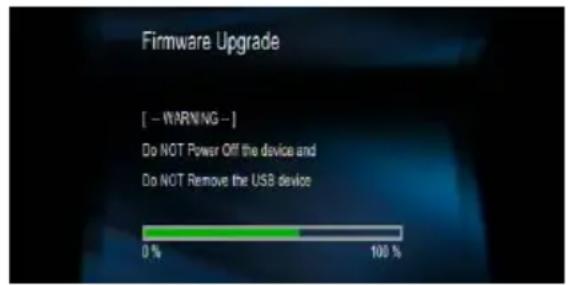
ExtremeVision potrebbe non essere più in grado di riavviarsi.
- Dopo il completamento del processo, il Lettore Multimedia AVerLife ExtremeVision verrà riavviato in modo automatico.
- Un modo alternatively è quello di scegliere "Aggiornamento USB". Il file binary dell'ultimo firmware è compresso e si trova sul site http://www.avermedia.com. Scaricare il file firmware, salvarlo sul proprio disco USB e procedere allo compattamento. Il file "upgrade.bin" deve essere conservato nella cartella root per consentire al Lettre Multimedia AVerLife ExtremeVision di rilevarlo.
-
Inserire il disco USB nella porta USB del Lettre Multimedia AVerLife ExtremeVision. Andare su "Set Up" → "Version" → "Firmware upgrade" → "USB Upgrade". (Configurazione → Versione → Aggiornamento firmware → Aggiornamento USB).
-
Selezionare "Yes" per procedere oppure "No" per annullare. Si prega di fare attenzione. L'alimentazione NON deve essere scollegata durante il processo.
- Dopo il completamento del processo, il Lettre Multimedia AVerLife ExtremeVision verrà riavviato in modo automatico.
6 Sorgenti multimediai
6.1 UPnP & AVerMedia DMS
Il Lettore Multimedia AVerLife ExtremeVision rileverà in modo automatico server conformi alsystema UPnP AV e li presentererà molto forma di elenco su una colonna UPnP del menu principale. Non sare necessario intervenire con altre impostazioni sul Lettore Multimedia AVerLife ExtremeVision.
Note: nel caso in cui sia necessario collegare il Lettore Multimedia AVerLife ExtremeVision al computer, si
prega di scaricare il software dal site www.avermedia.com nel caso sia richiesto UPnp.

Fintantoche la rete è collegata è non vi sono firewall che bloccano le condizioni da siti remoti, non è necessaria alcune configurazione per attivare esta funzione.
I seguenti passaggi mostrano come accedere ai contenui multimediali tramite il Protocollo Samba Client.
- Selezionare "Risorse di rete" dal menu principale; in quello modo verranno rilevate e visualizzate tutte le sorgenti disponibili.
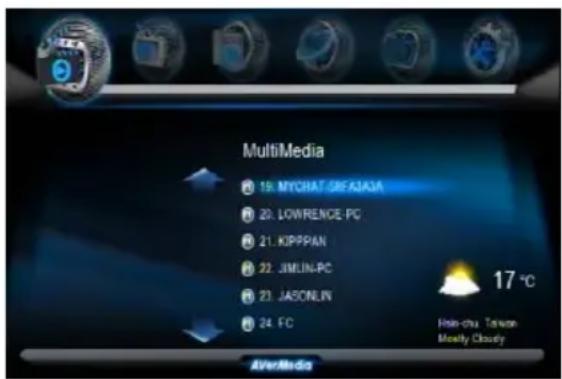
- Premere il tasto "Down" (Giù) sono a scegliere la macchina target, quindi spostarsi sono ai file di destinazione che si desidera riproduire.

6.3 Dispositivo di archivazione locale
Il Lettre Multimedia AVerLife ExtremeVision supporta dischi flash USB, dischi rigidi USB e dischi rigidi eSATA. Dal menu principale basta scegliere "Multimedia" e spostarsi fino a trovare i file che si desidera riproduurre.
Note: Il numero di porte USB può essere esteso servendosi di un hub USB. Si prega di fare attenzione al consumo energetico che i dispositivi aggiuntivi comportano. Il Lettore Multimediale AVerLife ExtremeVision fornisce una corrente limitata (1.1 A) per la porta USB.
- Accedere a "Multimedia" alla Pagina Principale.
- Selezionare il nome del dispositivo di archivazione dall'elenco e premere il tasto "COPY" (Copia).
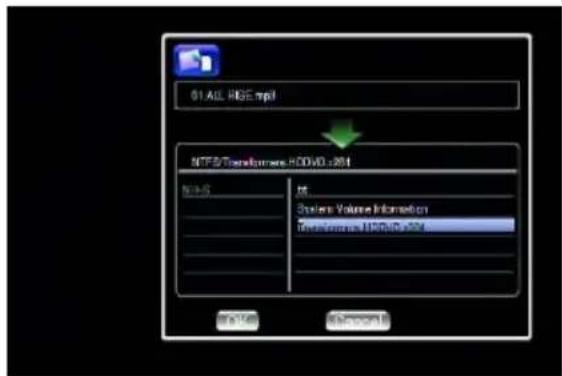
-
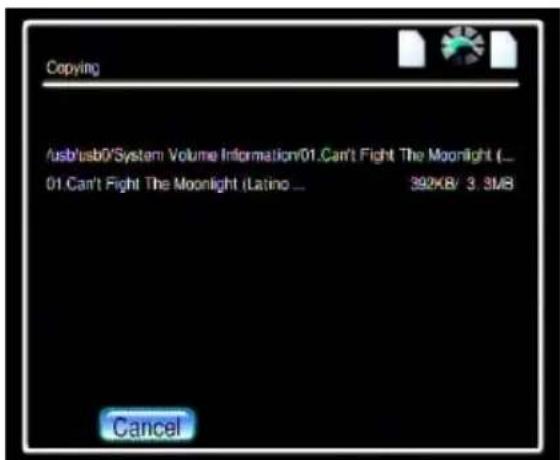
- Selezionare l'origine e la destinazione. Premere il tasting "OK" per procedere oppure "No" per tornare indietro.
7 Godetevi i vostri contentuti multimediai
7.1 Riproduzione di musica, fot e file video
Per il formato di file supportato e container in dettaglio sare possibile consultare il manuale d'istruzioni. Alcuni funzioni usate più di frequente vengono indicate come segue:
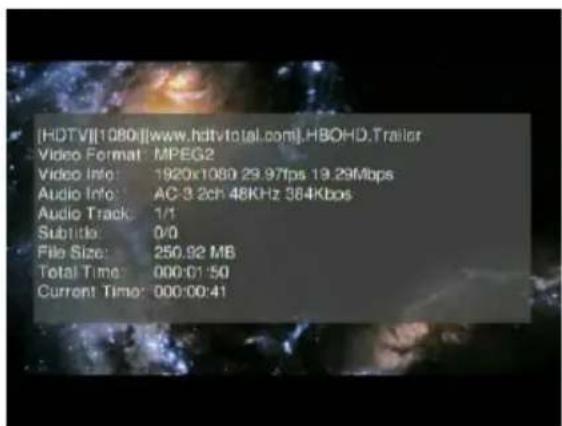
- Visualizzazione delle informazioni sul video: Premere il tasto "INFO" per recuperare informazioni sul video; premere nuovamente per recuperare ulteriori informazioni.
- Ricerca del tempo trascorso e della
percentuale di musica o video riprodotti:
Premere il tasto "0(GOTO)" sull'unità
telekomando per accedere alla modalità di ricerca tempo, quando premere i tasti numerici direttamente per spostarsi a un dato punto del file in corso di riproduzione.


-
Presentazione Foto: Premere "OK" per visualizzare a schermo intero la fotto in miniatura, premere nuovamente per avviare la presentazione.
-
Spostarsi alla posizione della directory:
Premere il tasting "MENU" per accedere alla barra "cartella" sulla parte superiore dello schermo. Premendo i tasti numerici sull'unità telecomando durante la navigazione si ordineranno i nomi dei file partendo alla prima lettera del tasting premuto. In quello modo sare è facile recuperare, fra molti file, quello desiderato.
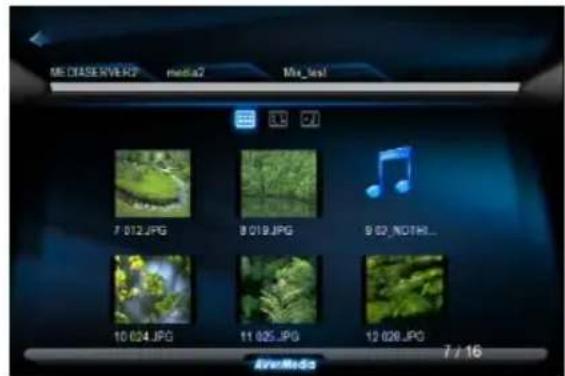
- Nel caso in cui si desiderino utilizzato alcune funzioni (come ad esempio iMEDIA oppure impostazioni audio, ecc) nelle ci si sta spostando all'interno di cartelle e file,
premere sempre tasti come ad esempio "HOME", "SETUP" sull'unità telecomando invece che limitarsi a premere più volte il tasto "BACK". Quindi, sare più semplice tornare al punto in cui ci si trovava in un percorso cartelle lungo premendo i tasti "MULTIMEDIA".
A prescindere dal punto in cui ci si trovava nell'interfaccia utente, premere il tasto "Home" sul telecomando per tornare al menu principale come qui di seguito visualizzato. Selezionare l'icona che visualizza "Web Browser", quindi premere "OK".
Verrà visualizzata la homepage del browser web, quando sera possibile navigare sul web utilizzato il telecomando oppure la tastiera e il mouse.
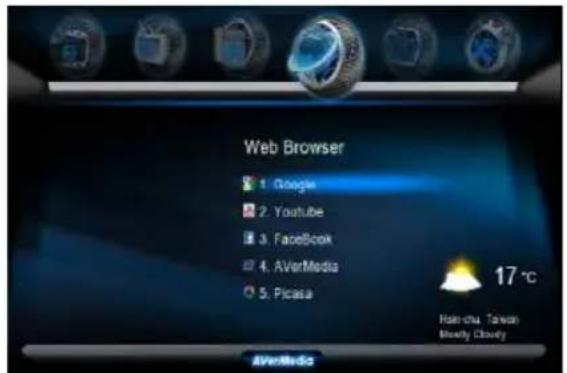
Per amplificare le opzioni di navigazione sare possibile utilizzato una tastiera e un mouse USB. Verificare di collegare questi dispositivi prima di accedere al Browser web. Nel caso in cui si desideri utilizzato l'unità telecomando per navigare su internet, premere il tasto "INFO" per visualizzare la barra dell'URL come viene qui presentata:


Inoltre, premendo il tasting disponibile una tastiera virtuale, che consentirà di digitare in modo più comodo. Premere il tasting HELP qualora sia necessario aiuto. Verranno fornite istruzioni su tutti i tasting funzione come di seguito.

Nel momento in cui sulla网页 appara unicona RSS come ad esempio ,
significa che la pagina può essere visualizzata nel formato RSS, utilizzato per pubblicare lavori frequentemente aggiornati, come ad esempio blog, titoli delle notizie dei quotidiani, audio e video.
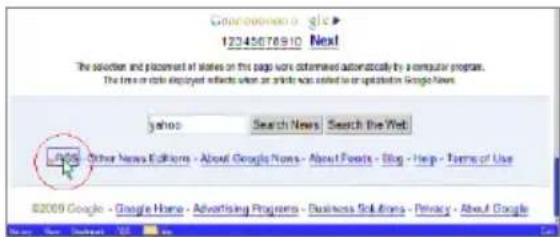
Un documento RSS (chiamato "feed", "web feed" o "canale") comprende del testo in versione integrale o riassunta或者其他 metadata, come ad esempio date di pubblicazione e autorizzazioni. I Feed web vanno a benefitario di chi li pubblica: è in effetti possibile vagliare immediamente il contentuto.
Per aggiungere il feed all'elenco RSS del Lettre Multimedia AVerLife ExtremeVision si
pregadifareclicsullicona sullapagina.
Fare cli su "OK" per confermare oppure su
"Annulla" per saltare.
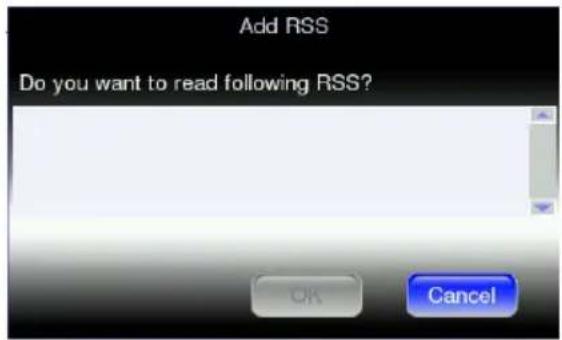
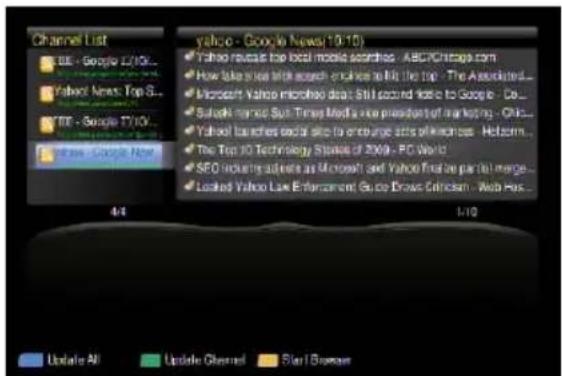
Accedere alla pagina RSS alla pagina principale, quindi selezionare quella che si vuole visualizzare. Alcuni feed sono già integrati.
7.3 Riproduzione Internet Radio-Live 365^TM
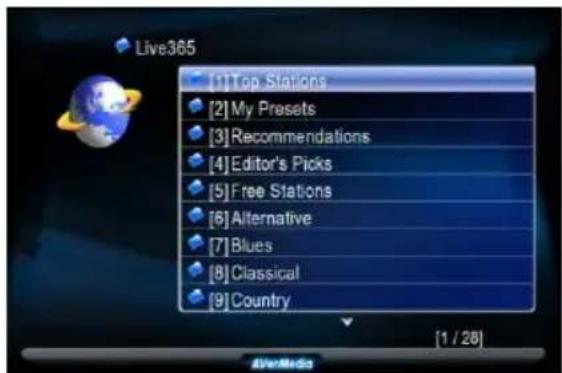
Live365™ è un servizio radio Internet che fornisce accesso illimitato on-demand a miglioria di stazioni radiofoniche. L'audio viene trasmesso in streaming direttamente
tramite Internet. Attenersi alla seguente procedura per accedere alle stazioni radio:
- Verificare che le impostazioni di rete siano corrette e verificare inoltre che sua possibile accedere a Internet.
- Selezionare "iMedia" dal menu principale oppure premere il tasto "iMedia" sul telecomando.
ITA-14
-
Selezionare "Live 365", quindi premere il tasto "OK" sul telecomando.
-
Selezionare il catalogo che si preferisce dall'elenco, oppure selezionare "Tutte le trasmissioni" per sfogliare tutte le stazioni radio.
-
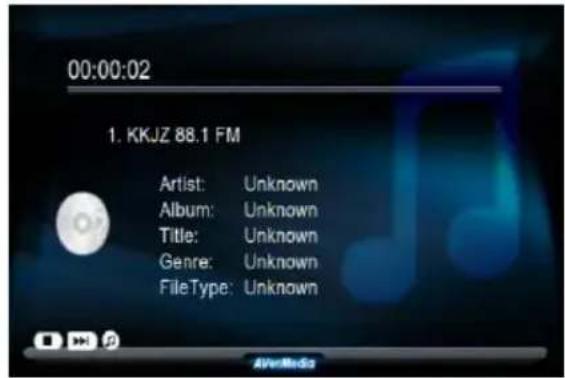
Selezionare una stazione radio dall'elenco, quando premere il tasto "OK", poi "Play" per avviare la riproduzione.
Note1: indica una stazione radio.
Notea2: Premere il tasto "BGM" sul telecomando per aggiungere la stazione all'elenco delle musica da sostofondo.
7.4 SHOUTcastTM
É possibile utilizzato il Lettre Multimedia AVerLife ExtremeVision per ascoltare le stazioni ShoutCast sulla bisogno di usare un PC.
Atteners ai seguenti passaggi:
- Dal menu principale selezionare "iMedia" oppure "ShoutCast".
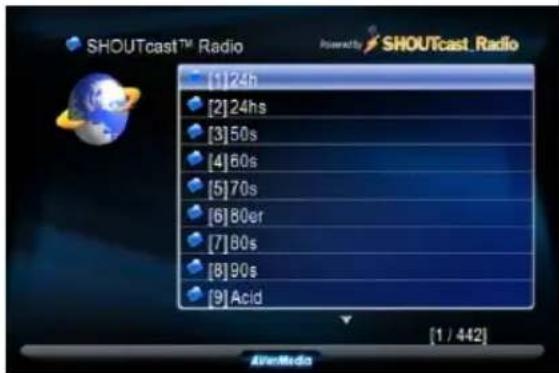
- Spostarsi fino a quella che si vuole riproduire.
Visto che i contentuti vengono trasmessi in streaming direttamente da Internet, si prega
di pazientare nelle contentuto viene caricato.
7.5 Flickr
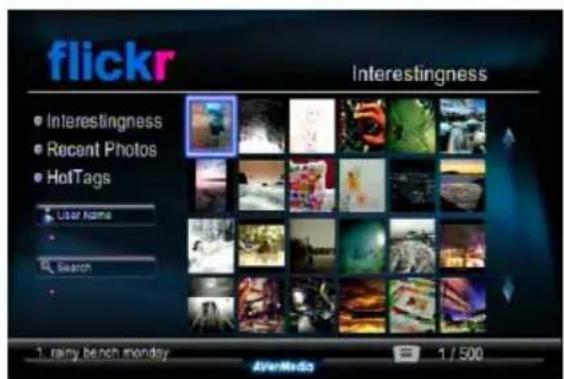
Senza computer è possibile vedere le foto da Flickrtramite illettore multimediae AVerLife ExtremeVision.
ITA-15
Si prega di attenersi alla seguente procedura:
-
Premere il tastingo "iMedia", scegliere "Flickr", le Foto interessanti e recenti verranno visualizzate sullo schermo come di seguitoindicato:
-
Spostandosi fra le Foto e premendo il tasting "OK" sare possibile vedere le Foto a tutto schermo. Premere nuovamente "OK". La riproduzione verrà ripetuta.
-
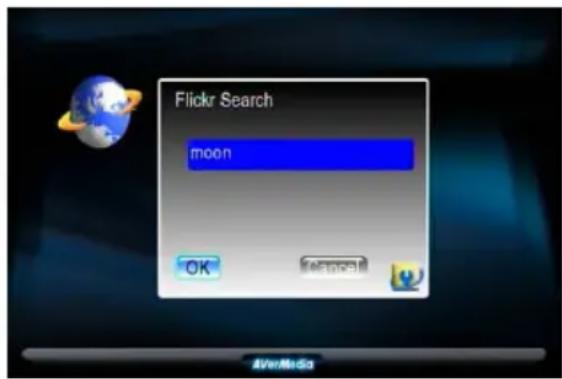
Premendo il tasting "Search" sera possible cercare le proprie Foto preferite da Flickr.
DOMANDE PIU FREQUENTI
D: Perché non vedo niente sullo schermo della TV?
Risposta: Si prega di selezionare l'ingresso segnale corretto sulla TV. Collegando illettore alla TV tramite HDMI, selezionare il numero di porta HDMI corretto sulla TV; nel caso in cui il dispositivo venga collegato alla TV tramite la porta A/V, selezionare il numero di porta A/V corretto sulla TV.
D: Perché non riesco a collegare illettore alla rete di casa?
Risposta: Nel caso in cui ci si serva di un collegamento wireless, verificare che sia stato selezionato il metod di crientatura corretto e che venga insertita la password giusta. Scegliere l'icona "iMedia" dal menu principale e premere il tasto "Invio"; saràosi possibile vedere se è stato assegnato un indirizzo IP.
D: I dischi rigidi esterni USB sono supportati?
Risposta: Per i dischi rigidi esterni USB si prega di servirsi di un'alimentazione esterna.
Índice
- Selezione "iMedia" del menu principal o escoja "ShoutCast".
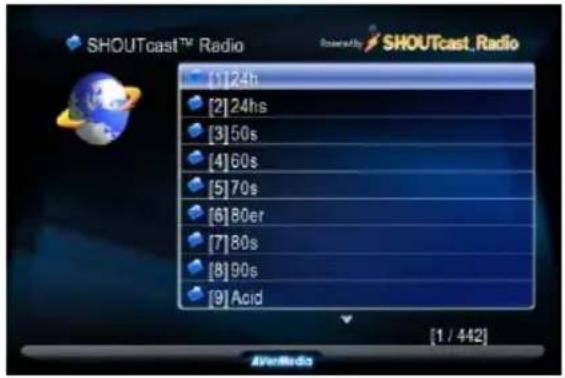

1.Selezione "iMedia" no menu principal ou selezione "ShoutCast".


- Informazioni su questa guida
- Contenuto della confezione
- Panorama Hardware
- Collegamento periferiche
- Video & Audio
- Dispositivo di archivazione
- Connessione di rete
- Utilizzo del telecomando
- Installazione e aggiornamento
- Configurazione della modalità TV
- AGINA DI AVVIO
- Configurazione di una rete cablata
- Configurazione rete wireless (optional)
- Aggiornamento firmware
- Sorgenti multimediai
- UPnP & AVerMedia DMS
- Dispositivo di archivazione locale
- Godetevi i vostri contentuti multimediai
- Riproduzione di musica, fot e file video
- Riproduzione Internet Radio-Live 365TM
- SHOUTcastTM
- Flickr
- DOMANDE PIU FREQUENTI
- D: Perché non vedo niente sullo schermo della TV?
- D: Perché non riesco a collegare illettore alla rete di casa?
- D: I dischi rigidi esterni USB sono supportati?
- Índice
Marca : AVERMEDIA
Modello : AVerLife Extreme Vision
Categoria : Lettore multimediale