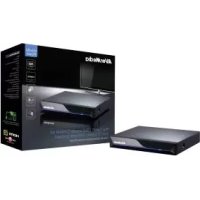
AVerLife Extreme Vision - Medienplayer AVERMEDIA - Kostenlose Bedienungsanleitung
Finden Sie kostenlos die Bedienungsanleitung des Geräts AVerLife Extreme Vision AVERMEDIA als PDF.



| Produkttyp | Media-Player |
| Marke | AVerMedia |
| Modell | AVerLife ExtremeVision |
| Videoausgänge | HDMI, Composite (CVBS), Componente |
| Audioausgang | HDMI, optisch S/PDIF |
| Netzwerk | Ethernet 10/100, Wi-Fi USB optional |
| Speicher | 1 USB-Anschluss (Host), 1 eSATA-Anschluss |
| Stromversorgung | Netzteil im Lieferumfang (nur das mitgelieferte verwenden) |
| Fernbedienung | Ja, mit Batterien im Lieferumfang |
| Unterstützte Formate | Video, Musik, Fotos (siehe Bedienungsanleitung für vollständige Liste) |
| Netzwerkfunktionen | Webbrowser, RSS, Live365, ShoutCast, Flickr, UPnP, Samba |
| Software-Update | Über Internet oder über USB-Stick |
| Digitaler Audioausgang | Optisch S/PDIF |
| Informationsanzeige | Medieninformation, Zoom, Drehung, Diashow |
| Wiederholung | Datei wiederholen, Ordner wiederholen, A-B-Modus |
| Untertitelsprachen | Mehrere (auswählbar) |
| Audiospuren | Sprach-/Tonauswahl |
| Einstellung des Videoausgangs | OUTPUT-Taste auf der Fernbedienung (Composite, Componente, HDMI) |
| UPnP-Kompatibilität | Automatische Erkennung von AV-Servern |
| Hintergrundmusik | Hinzufügen von Musikdateien oder iMedia-Sender |
Häufig gestellte Fragen - AVerLife Extreme Vision AVERMEDIA
Benutzerfragen zu AVerLife Extreme Vision AVERMEDIA
0 Frage zu diesem Gerät. Beantworten Sie die, die Sie kennen, oder stellen Sie Ihre eigene.
Eine neue Frage zu diesem Gerät stellen
Laden Sie die Anleitung für Ihr Medienplayer kostenlos im PDF-Format! Finden Sie Ihr Handbuch AVerLife Extreme Vision - AVERMEDIA und nehmen Sie Ihr elektronisches Gerät wieder in die Hand. Auf dieser Seite sind alle Dokumente veröffentlicht, die für die Verwendung Ihres Geräts notwendig sind. AVerLife Extreme Vision von der Marke AVERMEDIA.
BEDIENUNGSANLEITUNG AVerLife Extreme Vision AVERMEDIA
INHALT DER PACKUNG 2
ÜBERSICHT ÜBER DIE HARDWARE 3
ANSCHLUSSE 4
VERWENDUNG DER FERNBEDIERUNG 5
SETUP UND AUFRUStEN 7
5.1 SETUP FÜR DEN TV MODUS 7
5.2 SETUP FÜR KABELGEBUNDENES NETZWERK 7
5.3 SETUP FÜR EIN DRAHTLOSES NETZWERK (WLAN) (OPTIONAL) 8
5.4 AKTUALISIERUNG DER FIRMWARE 9
MEDIAQUELLEN 10
6.1 UPNP & AVERMEDIA DMS 10
6.2 NETWORK NEIGHBORHOOD (SAMBA CLIENT) 10
6.3 LOKALE SPEICHERGERATE 11
GENIEBEN SIE MULTIMEDIA 12
7.1 ABSPIELEN VON MUSIK-, FOTO- UND VIDEODATEIEN 12
7.2 WEB BROWSER & RSS 13
7.3 HOREN SIE INTERNET RADIO-LIVE 365^TM 14
7.4 SHOUTCASTTM 15
7.5 FICKR 15
FAQ (HÄUFIG GESTELLTE FRAGEN) 16
F: WARUM SEHE ICH NICHTS Auf DEM FERNSEHER? 16
F: WARUM KANN ICH DAS GERÄT NICT MIT MEINEM NETZWERK VERBINDEN? ... 16
F: WIRD EINE EXTERNE USB FESTPLATTE NICTHT UTERSTUTZT? 16
DEU-1
Uber diesen Leitfaden
These Kurzanleitung bietet Ihnen die schnellste Mochigkeit MultiMedia mit dem AVerLife ExtremeVision Media Player zu geniesen. Für weitere Einzelheiten über die
Verwendung these Gerates beziehen Sie sichitte auf das Benutzerhandbuch, das auf
der AVerMedia Website zu finden ist www.avermedia.com
1 Inhalt der Packung
Die Verpackung enthalt folgende Gegenstände:
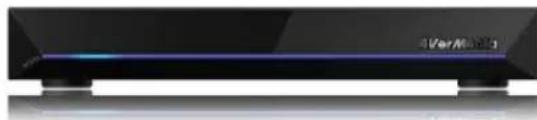
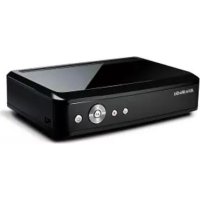
AVerLife ExtremeVision Media Player
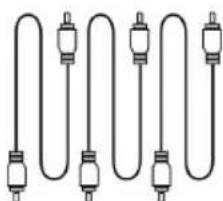
Netzteil Kabel für Composite Komponentenkabel
WARNING: Überzeugen Sie sich, dass das Netzteil, das mit den AVerLife ExtremeVision Media Player verschicht wurde verwendet wird! Andere Netzeleile, wie solche mit einem 12 V Ausgang, die oft für Laptops eingesetzt werden schädigen oder können das Gerät sareng entzünden.
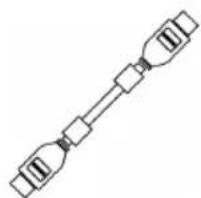
HDMI Kabel Kurzanleitung

DEU-2

Fernbedienung (einschließlich der Batterien)
2 Übersicht über die Hardware
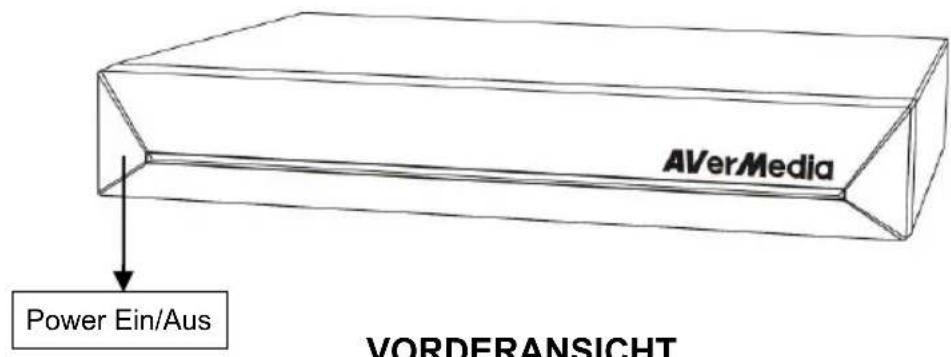

Power Aus
Wenn Sie das Gerät ausschalten wollen, drücken Sieitte auf "Power" auf der Fernbedienung.
- LED Anzeige auf der Vorderseite:
Keine Farbe - Ausgeschaltet
Blaue Farbe - Hochfahren/Betrieb
3 Anschlüsse
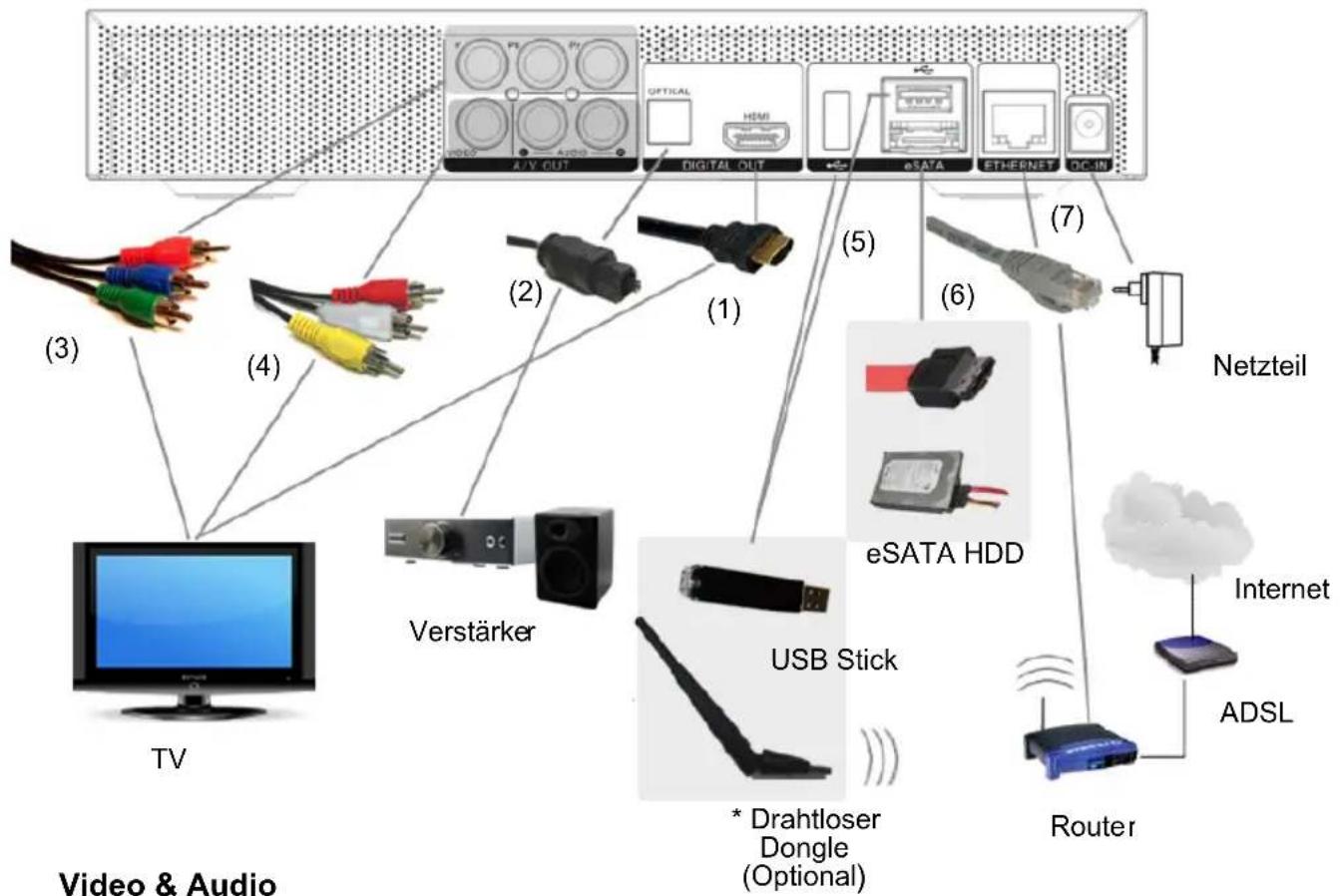
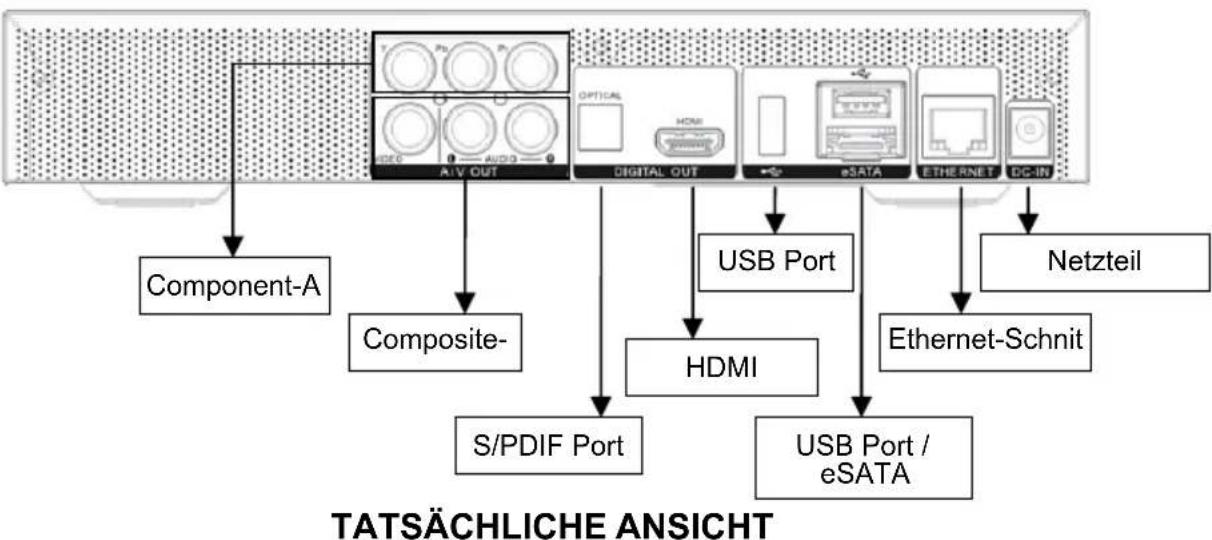
Die HDMI-Schnittstelle (1) ist für HD-Video und qualitativ hochwertige Audioausgabe
- Der optische S/PDIF Anschluss (2) ist für qualitativ hochwertige Audioverbindung mit einen externen Decoder oder Veränder.
- Component (3) ist der Videoausgang
- Composite (4) ist für Standartaufösung (NTSC/PAL) TV Ausgang.
Speichergerät
Die USB Schnittstelle (5) ist für Externe USB Festplatten, USB-Sticks. Tastatur, Maus oder einen drahtlosen Dongle (Optional).
*Setzten Sie sich, um Ihr AVerLife ExtremeVision mit einem drahtlosen Lan zu verbinden, mit einem Repräsentanten der AVerMedia wegen eines drahtlosen USB Dongle in Verbindung.
- Über die E-SATA Schnittstelle (6) kann eine SATA Festplatte angeschlossen werden.
Verbindungen mit einem Netzwerk
Die Ethernet Schnittstelle (7) dientazo, zuhase uber Ihrem Router mit einem LAN oder dem Internet Verbindung aufzunehmen.
4 Verwendung der Fernbedienung
Verwenden Sie die Fernbedienung um im Menu zu navigieren, und um Videos auszuwahlen, anzuschauen, Musik zu horen oder um Fotos auf Ihr Fremsehgerät zu betrachten. Für weitere Einzelheiten über die Benutzung der Fernbedienung beziehen Sie sichitte auf das Benutzerhandbuch.
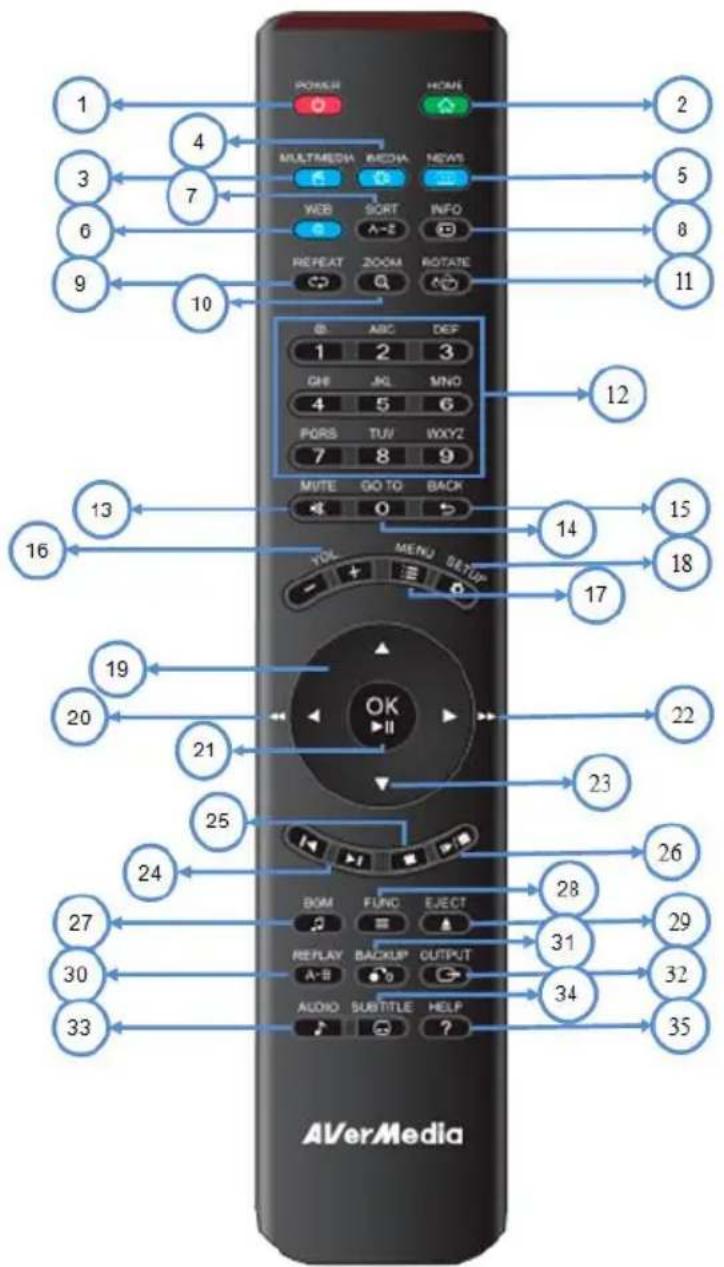

| Nr. KEYPAD Funktionsbeschreibung | |
| 1 POWER | Einschalten/Standby |
| 2 HOME | Zurück zum Hauptmenü |
| 3 MULTIMEDIA | Eingabe Multimedia Seite. |
| 4 IMEDIA | Eingang zur iMedia-Seite |
| 5 | News/Nachrichten | Eingang zur Nachrichtenseite |
| 6 INTERNET | Eingang zur Webspage | |
| 7 Sortieren | Sortieren aller Dateien in einem Verzeichnis und Ausgabe in alphabetischer Reihenfolge | |
| 8 INFO | Anzeige der Mediainformation. Bei zweimaligen Drücken werden weitere Einzelheiten über das Video angezeigt. | |
| 9 Wiederholen | Video & Music: Wiederholen der aktuellen Datie oder aller Datien in diesersem Verzeichnis oder Aufheben der Wiederholfunktion | |
| 10 ZOOM | Video oder Foto zoomen | |
| 11 Drehen | Foto drehen | |
| 12 Nummern | Ziffern eingeben, wenn erforderlich | |
| 13 MUTE | Audioausgang stumm schalten | |
| 14 Gehe zu | Aktueller Stand des Video- ( hr/min) oder Musikdatei (0 - 99%) | |
| 15 zusück | 1. Zurück zur vorherigen Seite. Speichern/Abbrechen der Einstellungen 2. Verlassen des Browsers | |
| 16 Lautstärke | (+) lauter / (-) leiser | |
| 17 MENU | 1. Gehe zum Menu des DVD Films 2. Wahlen Sie den Verzeichnispfad beim Navigieren | |
| 18 SET UP | Zur Einstellungsside | |
| 19, 23 | Richtungen | Bewegen Sie den Cursor zur Auswahl der Objekte |
| 20, 22 | Schneller Vor- und Rücklauf | 1. Video abspielen mit 1,3x,2x,4x,8x... facher Geschwindigkeit 2. Video zusückspulen mit 2x,4x,8x... Geschwindigkeit |
| 21 | OK/Abspielen PAUSE | 1. Abspielen oder Anhalten der Mediatagei 2. Auswahl der hervorgehobenen Elemente |
| 24 | Vorheriges/Näch stes | 1. Überspringen, zur nachsten/vorherigen Seite (beim Durchblättern der Mediatageien. 2. Überspringen zur nachsten/vorherigen Datie (beim Abspielen von Mediatageien) |
| 25 STOP | Abspielen anhalten | |
| 26 | Langsam Vor/Zurück | Zeitlupe vorwärtsrückwärtsr mit 1/2x, 1/4x, 1/8x ... facher Geschwindigkeit |
| 27 | BGM | Hinzufügen/Entfernen/Abspielen von Musikdatieien oder iMedia-Stationen als oder Hintergrundmusik. |
| 28 | Funktion | Gehe zu Bereich: Modus/Sortieren/BGM (Hintergrundmusik) |
| 29 | Eject/Auswerfen | USB Abmelden |
| 30 A-B | Einstellen/Aufheben des A-B Wiederholmodus | |
| 31 Backup | Kopieren von Datieen oder Verzeichnissen zwischen USB-Speicher und SATA Festplatte, oder Löschen | |
| 32 | Ausgabe | Umschalten des Videoausgangs zwischen Composite und HDMI |
| 33 AUDIO | Wahlen verschiedener Sprachen/Tonspuren | |
| 34 Untertitel | Wahlen verschiedener Untertitel | |
| 35 | Hilfe | Anzeige der Hilfe |
5 Setup und Aufrüsten
5.1 Setup für den TV Modus
Bitte stellen Sie den Wahlschalter der Videoquelle so, dass er mit der Verbindung Ihres AVerLife ExtremeVision Media Player übereinstimmt. Verwenden Sie beispielsweise HDMI, stellen Sie Ihr Fernsehgerät auf den entsprechenden HDMI Eingang ein.

ANFANGSSEITE
Überprüfen Sie die TV Einstellung in dem Sie auf “Setup” → “System Setup” → “TV Mode Setup” → “Video Output” gehen. Die Fabrikeinstellung der Anzeige des AVerLife ExtremeVision Media Player ist Composite (CVBS).
Hinweis: Um ins Setup-MENU zu gelangen konnen Sie auch die Setup Taste auf der Fernbedienung drücken. Verwenden Sie um einen Eintrag auszuwahlen, drücken Sie dann "OK", um die Auswahl zu bestätigten.
Wenn Sie HDMI verwenden, verwenden Sie die Fernbedienung und drücken Sie die "OUTPUT" Taste. Sie können durch die TV-Modi blättern, um zum richtigen TV Anzeigemodus zu gelangen.
5.2 Setup für kabelgebundenes Netzwerk
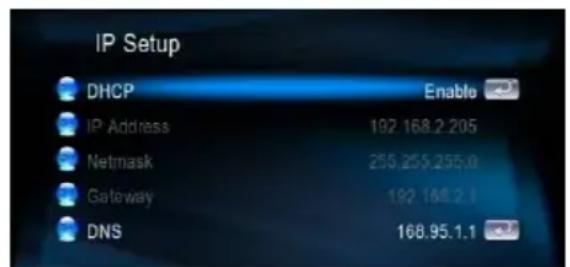
- Drücken Sie "Setup" auf der Fernbedienung oder wahlen Sie "Setup" aus dem Hauptmenü

- Wahlen Sie "Netzwerkeinstellungen" "IP Setup", und Enable DHCP oder geben Sie ihre staatische IP Adresse entsprechend ihrer lokalen Einstellungen ein.
5.3 Setup für ein drahtloses Netzwerk (WLAN) (Optional)
AVerLife ExtremeVision Media Player understands Ethernet über einen USB Wi-Fi Dogle von AVerMedia. Um die Funktion "drahtlos (wireless)" einzuschalten, stellen Sieitte Sicher, dass Sie den Wi-Fi Dongle vor dem Einsatz des AVerLife ExtremeVision Media Player in die USB Schnittstelle steckten. Und beachten Sie, dass ein USB Wi-Fi, der nicht von AVerMedia stammt, NICHT understands wird.
Für Videos in sehr hoher Auflösung empfehlen wir das Streamen über eine Kabelverbindung zwischen dem AVerLife ExtremeVision Media Player und dem heimischen Router. Das Abspielen von Musik und Fotos über die drathlose Verbindung gehen in Ordnung.
-
Drücken Sie "Setup" auf der Fernbedienung oder wahren Sie "Setup" aus dem Hauptmenü
-
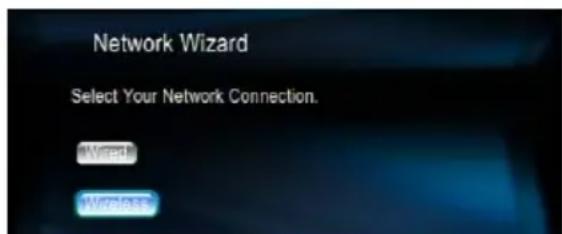
Drucken Sie "Network Setup" Taste. Wahlen Sie, um den Setup Assistenten zu starten, den "Network Wizard" aus dem "Network set up menu" und wahren Sie "Wireless"(drahtlos).
-
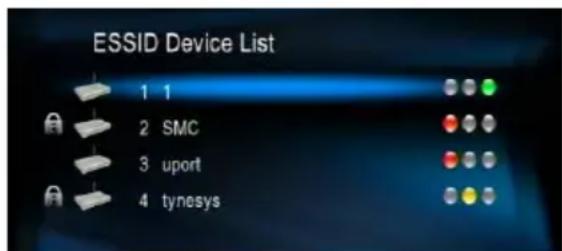
AVerLife ExtremeVision Media Player Scan
Scan ESSID zeit als verfügbaren Netzwerke an; wahlen Sie das für Sie richtig.
-
Falls das von Ihnen gewähnte Netzwerk mit einem Password gesichert ist, wird ein "Schloss" angezeigt. Die Signalstarke wird angezeigt durch ROT (schlechte Verbindung) GELB (passable Verbindung) oder GRUN (gute Verbindung).
-
Wahlen Sie "Key Value". Geben Sie Ihr Password ein. Die Länge des Schlüssels für jeges Verschlusslungsformat ist in der folgenden Tabelle beschrieben. Der AVerLife ExtremeVision Media Player erkennt sas WPA und WPA2 Format und verbindet automatisch.
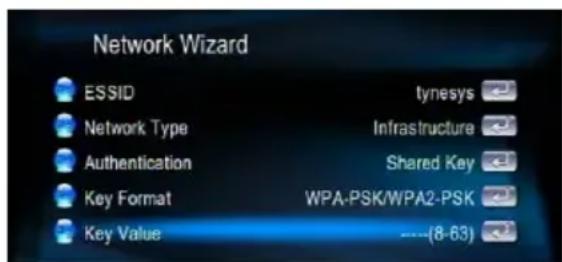
| Verschlusselungsformat Schlüsselänge | |
| WEP64(ASCII)5 Stellen | |
| WEP64(HEX)10 Stellen | |
| WEP128(ASCII)13 Stellen | |
| WEP128(HEX)26 Stellen | |
| WPA-PSK/WPA2-PSK | 8 oder mehr Stellen |
5.4 Aktualisierung der Firmware
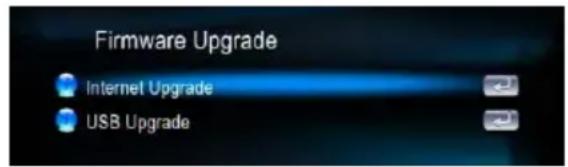
Es gibt zwei Möglichkeiten die Firmware zuactualisieren. Gehen Sie zu "Setup" im Hauptmenu und wahlen Sie "Version". Die erstige Möglichkeit die Firmware zuactualisieren gehen über "Internet Upgrade"; es ist bequem und erfordert keinen PC. Überzeugen Sie sich, dass der AVerLife ExtremeVision Media Player mit dem Internet verbunden ist. Durchlaufen Sie dann folgende Schritte:
- Gehen Sie zu "Setup Hauptmenü", wahren Sie "Version", dann "Firmware upgrade"
(aktualisieren der Firmware).
-
Wahlen Sie "Internet Upgrade"; das System sucks im Internet automatisch nach verfügbarer Firmware
-
Wahlen Sie "Yes"(ja) falls Sie weitermachen wollen.itte achten Sie darauf, dass die Stromversorgung während theses Vorgangs nicht unterbrochen werden darf, sonst kann die Firmware absturzen und der AVerLife ExtremeVision Media Player kann danach möglichwerse nicht mehr hochfahren
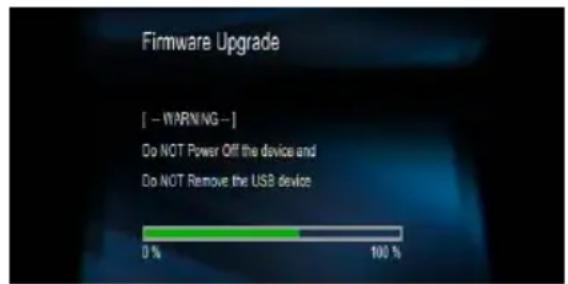
- Ist der Vorgang erfolgreich abgeschlossen, bootet der AVerLife ExtremeVision Media Player automatisch.
-
Eine alternative Möglichkeit ist der "USB Upgrade". Die aktuellste Firmware finds Sie als Binärdatei gespackt unter http://www.avermedia.com. Laden Sie die Daten herunter und speichern Sie sie auf einem USB Stick; entpacken Sie die Daten. Die Daten "upgrade.bin" muss sich im Root-Verzeichnis befinden, damit der AVerLife ExtremeVision Media Player sie erKENnt.
-
Stecken Sie den USB Stick in die USB-Schnittstelle des AVerLife ExtremeVision Media Players. Gehen Sie zu "Set Up" → "Version" → "Firmware upgrade" → "USB Upgrade".
- Wahlen Sie "Yes" zum fortfahren oder "No" zum Abbrechen.itte achten Sie daraufuf, dass die Stromversorgung, während des Vorgangs, nicht unterbrochen wird.
- Ist der Vorgang erfolgreich abgeschlossen, bootet der AVerLife ExtremeVision Media Player automatisch.
6 Mediaquellen
6.1 UPnP & AVerMedia DMS
Der AVerLife ExtremeVision Media Player erkennt beim Booten automatisch alle verfügbarbaren UPnP AV kompatiblen Server und listet sie in der UPnP Spalte des Hauptmenüs auf. Im AVerLife ExtremeVision Media Player selbst ist kein weiteres Setup erforderlich.
Hinweis: Falls Sie AVerLife ExtremeVision Media Player über ihren Computer verbinden müssen,
Iaden Sie das UPnp - falls erforderlich - von www.avermedia.com herunter.
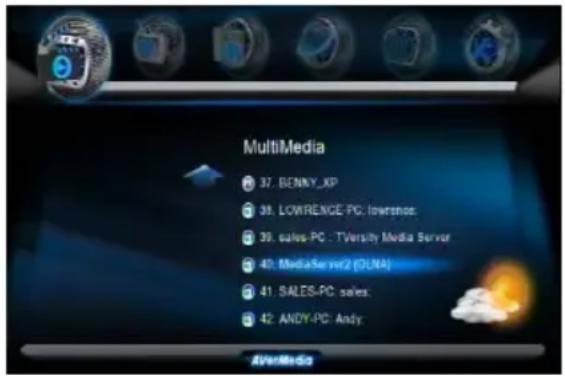
So lange das Netz verbunden ist und keine Firewall die Shares (gemeinsam genutzte Dateien) von entfernten Stellen blockiert, gibt es keine zusätzliche Funktion, um diese Eigenschaft zu aktivieren.
Die folgenden Schritte zeigen wie man über das Samba-Client-Protokoll auf die Medien zugreift.
- Wahlen Sie "Mein Netzwerk" im Hauptmenu - alle verfügbaren Quellen werden automatisch erkannt und angezeigt.
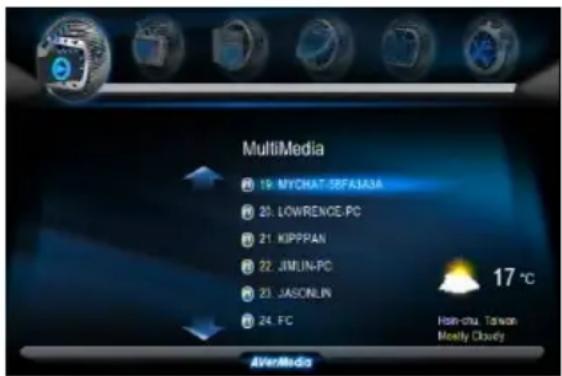
- Drücken Sie die Down-Taste und wahlen Sie eine Zielmaschine, navigieren Sie dann auf die gewünschten Dateien, die Sie abspielen möchten.
6.3 Lokale Speicherveräte


Der AVerLife ExtremeVision Media Player understands USB-Sticks, USB-Festplatten und eSATA-Festplatten. Wahlen Sie einfach im Hauptmenu "MultiMedia" und navigiere zu den Dateien, die Sie abspielen wollen.
Hinweis: Die Anzahl der USB-Schnittstellen kann über eine USB-Hub erweitert werden. Seien Sie aber vorsichtig wegen des zusätzlichen Strombedarfs der zusätzlichen Geräte. AVerLife ExtremeVision Media Player selbst begrenzt den Stromverbrauch (1,1 A) für die USB-Schnittstelle.
- Gehen Sie auf der Hauptseite zu "MultiMedia".
- Wahlen Sie die Bezeichnung Ihres Speichergerätes aus der Liste aus, und drücken Sie "COPY"
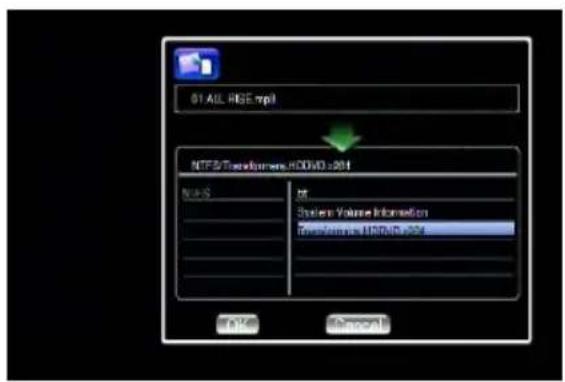
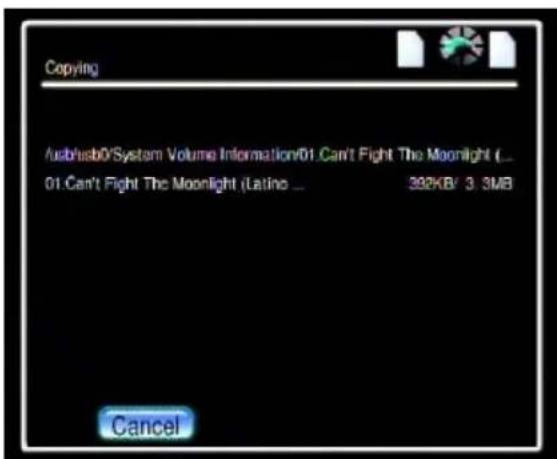
- Wahlen Sie die Quelle und das Ziel. Drucken Sie "OK" wenn Sie weitermachen wollen oder "NO", um zurückzugehen.
7 Genießen Sie MultiMedia
7.1 Abspielen von Musik-, Foto- und Videodateien
Für weitere Einzelheiten über die Unterstützungen Dateiformate und Behälter beziehen Sie sichitte auf das Benutzerhandbuch. Einige der haltenbenutzten Funktionen sind im folgenden herausgestellt.
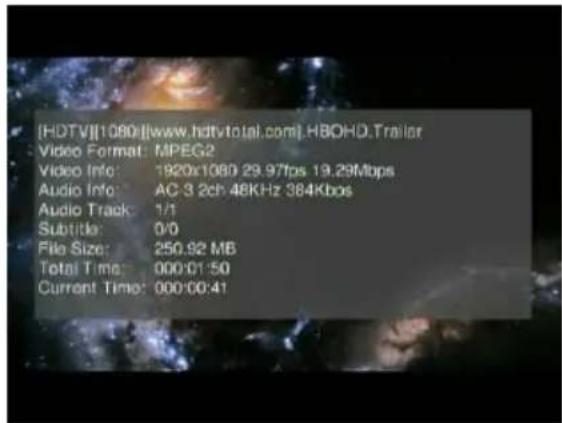
- Zum Anschauen der Video-Informationen drücken Sie "INFO", drücken Sie INFO erneut um weitere Informationen zu erhalten.
- Zum Herausfinden der Spieldauer oder wieviel Prozent eines Videos oder Musikstücks abgespielt sind, drücken Sie, um in den Zeitsuchmodus zu schalten "0(GOTO)" auf der Fernbedienung und drücken Sie die Zifferntasten direkt, um

einen bestimmten Prozentsatz der Datei anzuspringen.
-
Foto-Bilder-Schau: Drücken Sie 'OK', um das, in der Vorschau ausgewählte Bild, bildschimfullend anzuzeigen; drücken Sie „OK“ erneut, um die Bilderschau zu beginnen.
-
Verzeichnisnavigation: Drucken Sie MENU um auf die Leiste oben auf dem Schirm zu springen. Ein Druck auf eine numerische Taste während des Navigierens sortiert die Dateien nach den ersten Buchstaben der entsprechenden Taste. Dies hilft Ohnen gewünschte Dateien unter weitere zu finden.
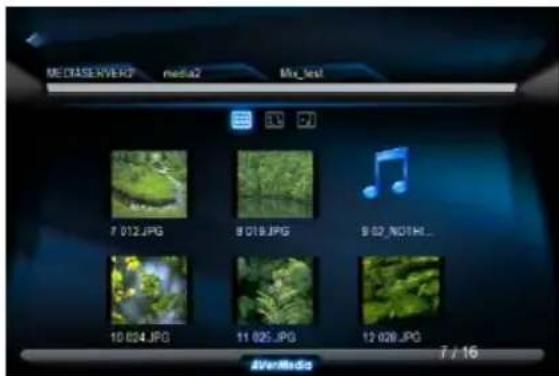
- Fall Sie, während Sie Verzeichnisse und Dateien durchsuchen, andere Funktionen (wie iMEDIA oder Audioeinstellungen, usw) verwenden möchten, drücken Sie auf der Fernbedierung die Kurzbefehlstanten wie HOME, SETUP,...statt weitere Male die Taste BACK. Danach ist es leicht zum Verzeichnispfad zurückzukehren, in dem Sie den Kurzbefehl MULTIMEDIA drucken.
Wo immer Sie sich in der Benutzerschnittstelle befinden, drücken Sie HOME auf der Fernbedienung um, wie unter gezeigt, zum Hautmenue zurückzukehren. Wahlen Sie das Web Symbol und drücken Sie dann OK.
Die Homepage des Webbrowsers wird angezeigt; danach konnen Sie über die Fernbedienung oder die Tastatur und die Maus surfen
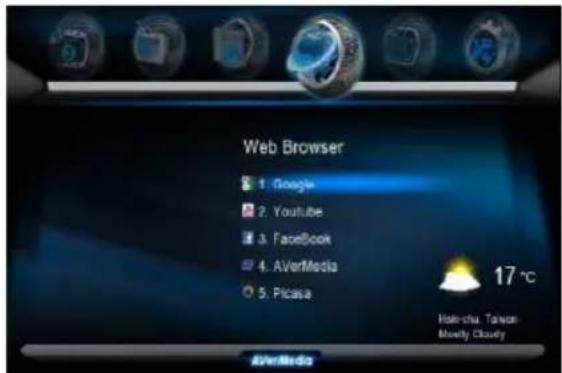
Zum Surfen können eine USB-Tastatur und Maus angeschlossen werden. Achten Sie daraufauf, dass die Geräte eingesteckt sind, ehe Sie den Browser anwahlen.
Wenn Sie die Fernbedienung zum Surfen verwenden möchten, drücken Sie INFO, um eine URL Leiste, wie unter dargestellt, zu erhalten.

Auch eine virtuelle Tastatur steht zur Verfügung wenn Sie A-2 zur leichteren Dateneingabe drücken. Drücken die HELP Taste für Hilfe und Sie bereits Anweisungen für alle Kurzbefehle wie im Folgenden:

Gibt es auf einer Internetseite ein RRS (Really Simple Syndicatin) symbol bedeutet dies die Seite kann im RRS Format betrachtet werden. Ein Format das für Veröffentlich-
ungen verwendet wird, die früig aktualisiert werden - wie Blogeinträge, Nachrichtenüberschriften, Audio und Video. Ein RSS Dokument (das als "feed", "web feed" oder Channel bezeichnet wird) beinhalten den gesamten oder zusammen gefaßten Text,
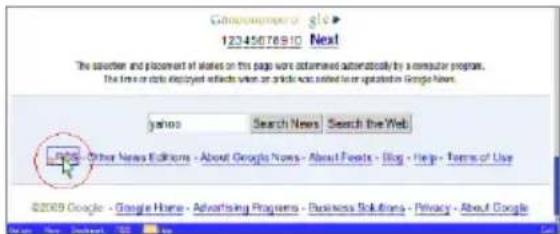
sowie Metadata wie Veröffentlichungsdatum und Autor. Der Vorteil der Web feeds, aus Sicht der Herausgeber, ist das automatische Syndizieren des Inhalts.
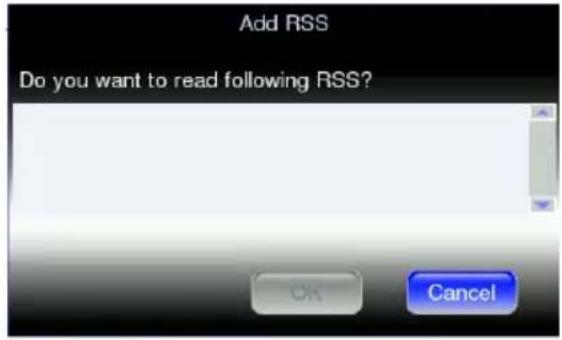
Um, im AVerLife ExtremeVision Media Player einen Feed zur Seite der RSS hinzuzufugen, klichen Sie auf das Symbol auf der Seite.
Drücken Sie "OK" zum Bestätigten oder "Cancel" zum Abbrechen.
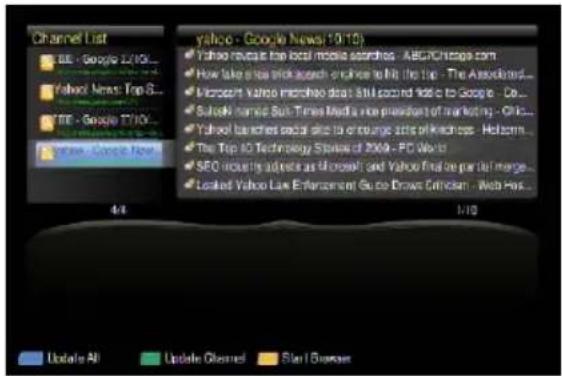
Gehen Sie von der Hauptseite aus auf die RSS Seite und wahren Sie den RSS, den Sie betrachten wollen. Es gibt bereits eingetragene Feeds.
7.3 Horen Sie Internet Radio-Live 365^TM
Live365TM ist ein Internet Radio Service der unbegrenzten On-Demand -Zugang zu Tausenden von Radiostationen bietet. Das Audio wird direkt über das Internet gestreamt. Verfahren Sie entsprechend den folgenden Schritten, um auf die Radiostationen
zuzugreifen:
-
Überzeugen Sie sich, dass die Netzwerkeinstellungen stimmen, und Sie Zugang zum Internet haben.
-
Wahlen Sie "iMedia" im Hauptmenu oder drücken Sie iMedia auf der Fernbedienung
-
Drücken Sie "Live 365" und dann "OK" auf der Fernbedienung
-
Wahlen Sie einen Katalog aus der Liste, oder wahren Sie "All Brodcasts" (alle Sendungen), um die Stationen durchzubliattern.
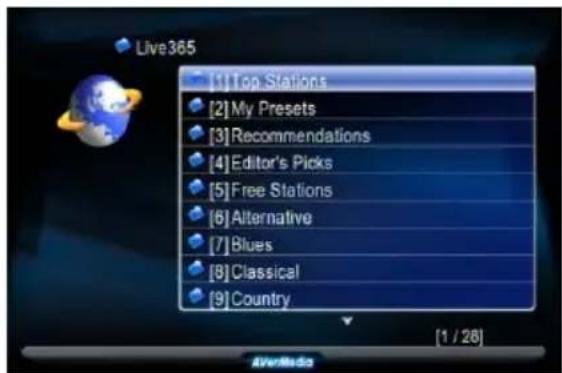
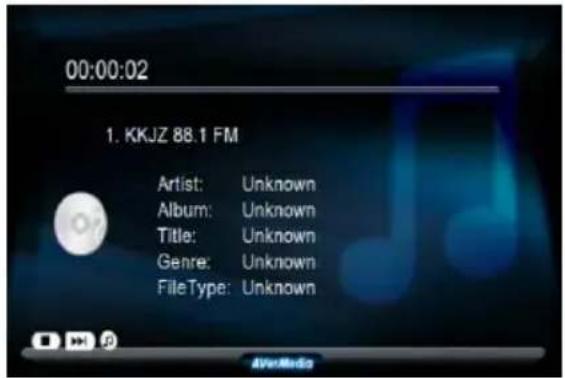
- Wahlen Sie einen Sender aus der Liste und drücken Sie "OK", "Play" zum
Abspielenden
Hinweis 1: steht fur einen Radiosender.
Hinweis 2: Drücken Sie "BGM" auf der Fernbedienung um den Sender zur Listeder Hintergrundmusik hinzuzufugen

7.4 SHOUTcastTM
Sie können den AVerLife ExtremeVision Media Player - ohne PC - davonverwenden, ShoutCast Stationen zu horen.
Verfahren Sie folgendermaßen:
- Wahlen Sie "iMedia" im Hauptmenu oder wahlen Sie "ShoutCast".
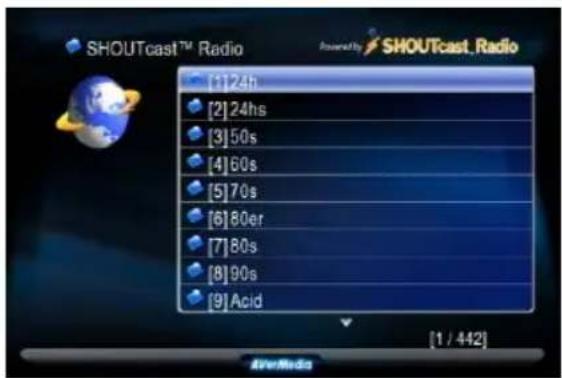
- Wahlen Sie die Station die Sie horen möhlen.
Da der Inhalt direkt über das Internet gestreamt wird, braucht es etwas Geduld, bis der Inhalt geladen ist.
7.5 Flickr
Über den AVerLife ExtremeVision Media Player können Sie - ohne Computer - die Fotos auf Flickr betrachten.
Gehen Sie folgendermaßen vor:
- Drücken Sie die "iMedia"-Taste, wahlen Sie "Flickr". Das Interessante und die
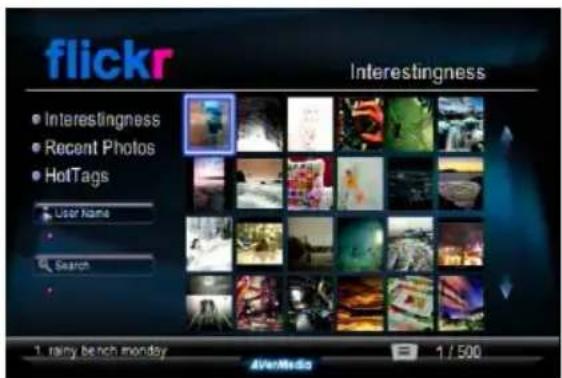
"Aktualisierungen" werden wie unter dargestellt gezeigt:
- Durchblättern der Fotos und drücken von "OK" zeigt die Bilder in voller Bildschirmgroße. Drücken Sie "OK" erneut und das Abspielen wird wiederholt.
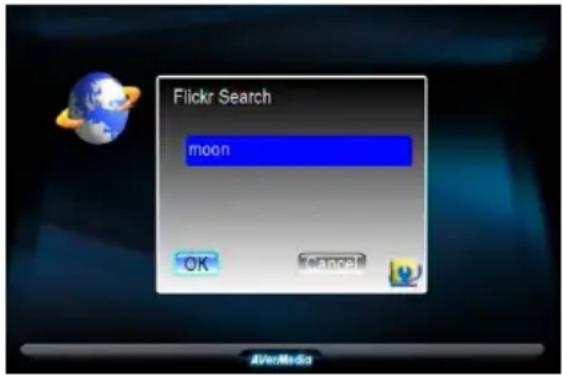
- Drücken Sie "Search" (Suche). Dies ermöglicht es Ohnen ihre Lieblingsfotos von Flickr zu durchsuchen.
FAQ (Häufiggestellte Fragen)
F: Warum seine ich nichts auf dem Fernseher?
Antwort:itte wahlen Sie den richtigen Signaleingang auf Ihrem Fernsehgerät. Wenn Sie das Gerät über HDMI verbunden haben, wahren Sieitte die richtige Nummer der HDMI-Schnittstelle in Ihrem Fernseher, wenn Sie das Gerät über die A/V-Schnittstelle mit dem Fernseher verbunden haben, wahren Sieitte die richtige A/V-Schnittstelle in Ihrem Fernseher.
F: Warum kann ich das Gerät nicht mit meinem Netzwerk verbinden?
Antwort: Handelt es sich um eine drahtlose Verbindung, überzeugen Sie sich, dass die richtige Verschlussung und das richtige Password eingegeben wurde. Wahlen Sie im Hauptmenü das Symbol 'iMedia', dann 'Enter' und Sie sehen welche IP-Adresse zugeordnet wurde.
F: Wirde eine externe USB Festplatte nicht Unterstützung?
Antwort:itte verwenden Sie eine externe Stromversorgung fur die externe USB-Festplatte.
Table des matieres
CONTENU DE L'EMBALLAGE 2
DESCRIPTION DU MATERIAL 3
CONNEXIONS POUR PERIPHERIQUES 4
UTILISATION DE LA TELECOMMANDE 5
INSTALLATION ET AMELIORATION 7
5.1 INSTALLATION EN MODE TV 7
5.2 INSTALLATION POUR RESEAU CABLE 7
5.3 INSTALLATION POUR RESEAU SANS FIL (EN OPTION) 8
5.4 MISE A JOUR DU LOGICIEL 9
SOURCES DE MEDIA 10
6.1 DMS UPNP ET AVERMEDIA 10
6.2 VOISINAGE RESEAU (CLIENT SAMBA) 10
6.3 DISPOSITIF DE STOCKAGE LOCAL 11
PROFITEZ DU MULTIMEDIA 12
7.1 LIRE DES FICHIERS MUSIQUE, PHOTO OU VIDEO 12
7.2 NAVIGATEUR WEB ET RSS 13
7.3 ÉCOUTEZ INTERNET RADIO-LIVE 365^TM 14
7.4 SHOUTCASTTM 15
7.5 FICKR 15
FAQ. 16
Q:POURQUOI NE VOIS-JE RIEN SUR L'ECRAN TV ? 16
Q:POURQUOI NE PUIS-JE PAS CONNECTER LE LECTEUR A MON RESEAUDOMESTIQUE? 16
Q:UN BOITIER EXTERNE HDD USB N'EST PAS PRIS EN CHARGE? 16


- Uber diesen Leitfaden
- Inhalt der Packung
- Übersicht über die Hardware
- Power Aus
- - LED Anzeige auf der Vorderseite:
- Anschlüsse
- Speichergerät
- Verbindungen mit einem Netzwerk
- Verwendung der Fernbedienung
- Setup und Aufrüsten
- Setup für den TV Modus
- ANFANGSSEITE
- Setup für kabelgebundenes Netzwerk
- Setup für ein drahtloses Netzwerk (WLAN) (Optional)
- Aktualisierung der Firmware
- Mediaquellen
- UPnP & AVerMedia DMS
- Lokale Speicherveräte
- Genießen Sie MultiMedia
- Abspielen von Musik-, Foto- und Videodateien
- Horen Sie Internet Radio-Live 365TM
- Abspielenden
- SHOUTcastTM
- Flickr
- FAQ (Häufiggestellte Fragen)
- F: Warum seine ich nichts auf dem Fernseher?
- F: Warum kann ich das Gerät nicht mit meinem Netzwerk verbinden?
- F: Wirde eine externe USB Festplatte nicht Unterstützung?
- Table des matieres
Marke : AVERMEDIA
Modell : AVerLife Extreme Vision
Kategorie : Medienplayer