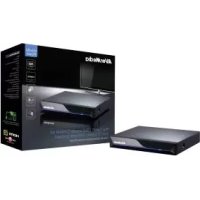
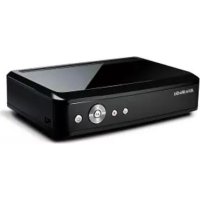
AVerLife Extreme Vision - Lecteur multimédia AVERMEDIA - Notice d'utilisation et mode d'emploi gratuit
Retrouvez gratuitement la notice de l'appareil AVerLife Extreme Vision AVERMEDIA au format PDF.



| Type de produit | Lecteur multimédia |
| Marque | AVerMedia |
| Modèle | AVerLife ExtremeVision |
| Sorties vidéo | HDMI, Composite (CVBS), Composante |
| Sortie audio | HDMI, optique S/PDIF |
| Réseau | Ethernet 10/100, Wi-Fi USB en option |
| Stockage | 1 port USB (hôte), 1 port eSATA |
| Alimentation | Bloc secteur fourni (utiliser exclusivement celui fourni) |
| Télécommande | Oui, avec piles fournies |
| Formats pris en charge | Vidéo, musique, photos (consultez le mode d'emploi pour la liste complète) |
| Fonctions réseau | Navigateur Web, RSS, Live365, ShoutCast, Flickr, UPnP, Samba |
| Mise à jour du logiciel | Par Internet ou via clé USB |
| Sortie audio numérique | Optique S/PDIF |
| Affichage des informations | Info sur le média, zoom, rotation, diaporama |
| Répétition | Répéter fichier, dossier, mode A-B |
| Langues des sous-titres | Multiples (sélectionnables) |
| Pistes audio | Sélection de langue/bande son |
| Réglage de la sortie vidéo | Bouton OUTPUT sur la télécommande (Composite, Composante, HDMI) |
| Compatibilité UPnP | Détection automatique des serveurs AV |
| Musique de fond | Ajout de fichiers musicaux ou station iMedia |
FOIRE AUX QUESTIONS - AVerLife Extreme Vision AVERMEDIA
Questions des utilisateurs sur AVerLife Extreme Vision AVERMEDIA
0 question sur cet appareil. Repondez a celles que vous connaissez ou posez la votre.
Poser une nouvelle question sur cet appareil
Téléchargez la notice de votre Lecteur multimédia au format PDF gratuitement ! Retrouvez votre notice AVerLife Extreme Vision - AVERMEDIA et reprennez votre appareil électronique en main. Sur cette page sont publiés tous les documents nécessaires à l'utilisation de votre appareil AVerLife Extreme Vision de la marque AVERMEDIA.
MODE D'EMPLOI AVerLife Extreme Vision AVERMEDIA
Cet appareil numérique de la B est conforme à la norme NMB-003 du Canada.
À PROPOS de ce GUIDE
Ce guide rapide vous explique la procédure d'acquisition la plus rapide pour profiter du multimédia avec AVerLife ExtremeVision Media Player. Pour plus de détails sur la manière d'utiliser cet appareil, consultez le Mode d'emploi disponible sur le site Web d'AverMedia: www.avermedia.com
1 Contenu de l'emballage
L'emballage du produit contient les éléments suivants :
AVerLife ExtremeVision Media Player
High Gain USB Wireless Adapter (en option)
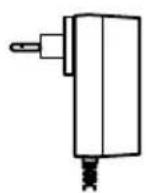
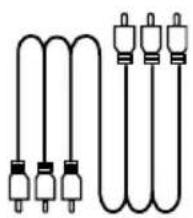
Bloc secteur Cable composite Cable composant
AVERTISSEMENT: N'utilise que le bloc d'alimentation secteur fourni avec l'AVerLife ExtremeVision Media Player. D'autres sources d'alimentation telles que celles qui délivrent 12V, courantes pour les ordinateurs portables, endommageraient et pourraient même « griller » cet appareil.
Cable HDMI Guide rapide
FRA-2
Télécommande (piles fournies)
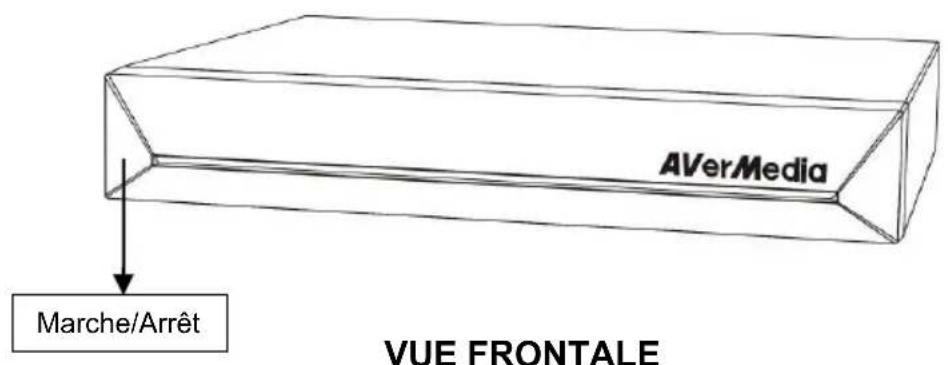
Extinction
Pour éteindre l'appareil, appuyer sur la touche « POWER » de la télécommande.
- Signaux LED du panneau frontal :
Aucune couleur - Arrêt/Off
Couleur bleue - Démarrage / En marche
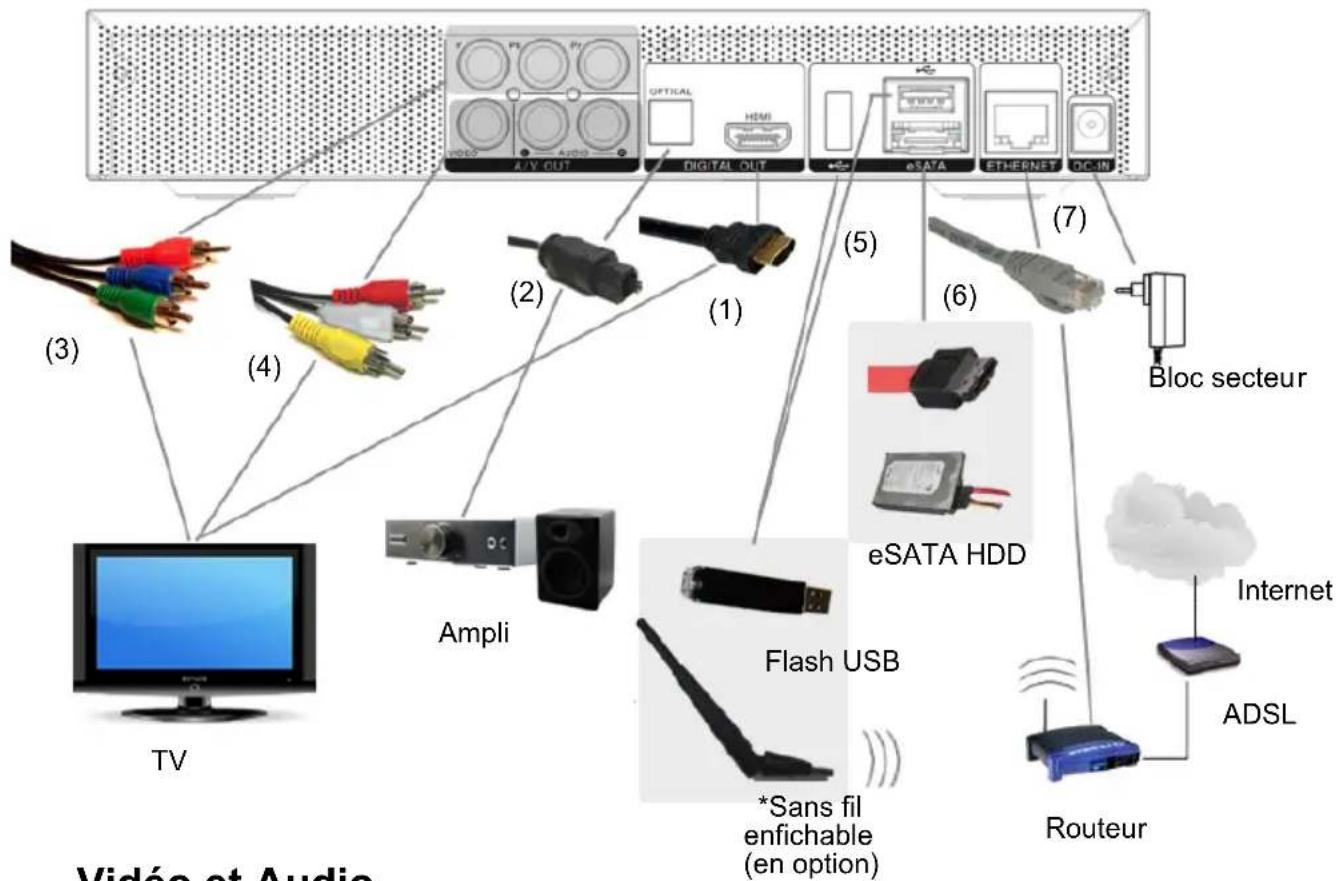
Vidéo et audio
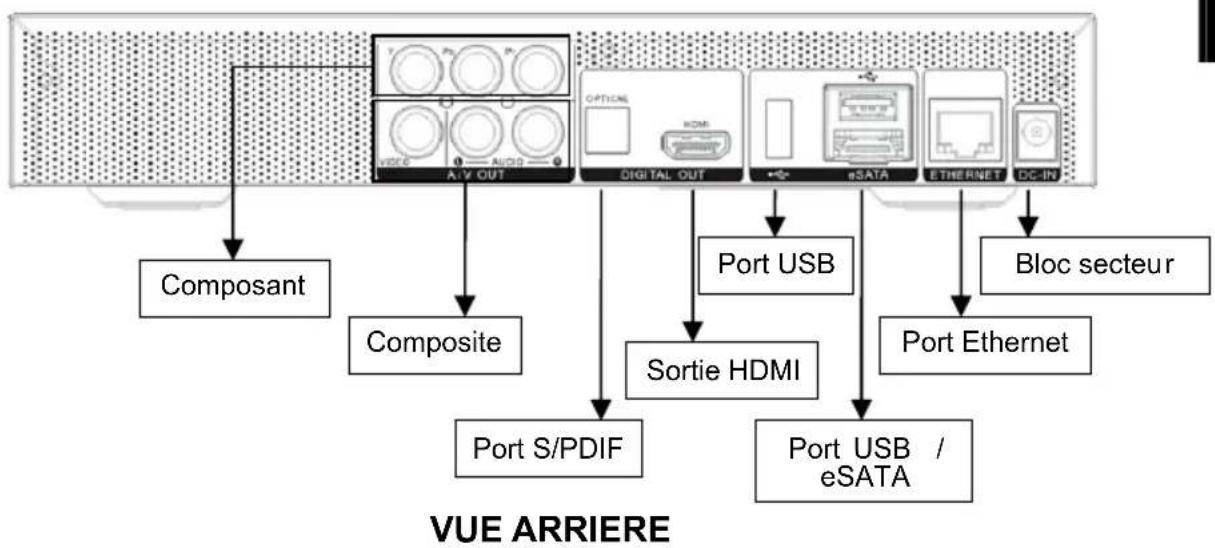
Le port HDMI (1) sort de sortie vidéo haute définition et audio haute qualité. - Le port optique S/PDIF connecté à un décodeur ou à un ampli externe permet une haute qualité audio. - Le composant (3) est une sortie vidéo. - Le composite (4) est une sortie TV (PAL/NTSC).
Périphérique de stockage
- Le port USB (5) est destiné à un boîtier HDMI, une clé USB flash drive, un clavier, une souris, ou un dispositif sans fil enchachieable (en option)).
- Contactez un représentant d'AverMedia pour obtenir un module WiFi USB et connecter votre AVerLife ExtremeVision Media Player au réseau sans fil.
- Le port E-SATA (6) permet de brancher un disque SATA.
Connection réseau
- Le port ETHERNET (7) sert à brancher votre routeur pour vous connecter à un réseau local LAN ou pour une connexion Internet.
4 Utilisation de la télécommande
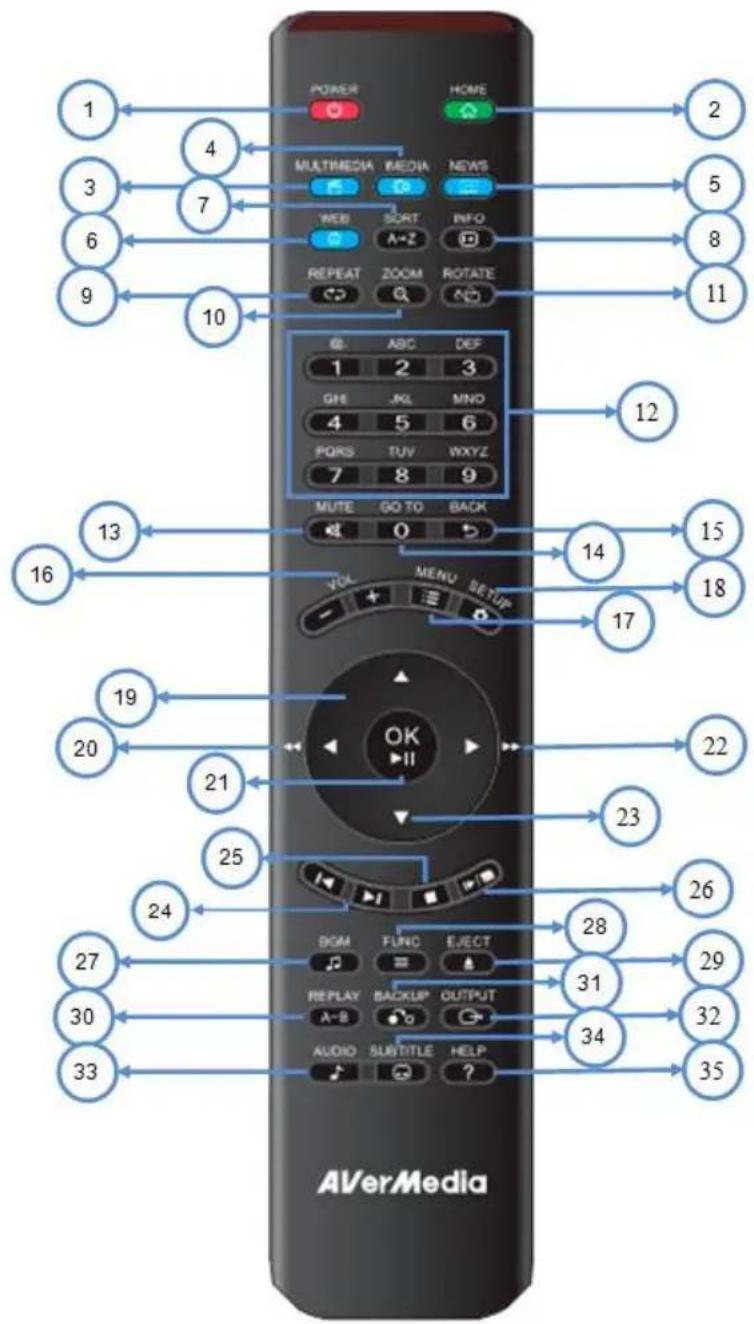
Utilisez la télécommande pour vous déplacer dans les menus, sélectionner et regarder des vidéos, écouter de la musique ou visionner des photos sur votre téléviseur. Pour plus de détails sur l'utilisation de la télécommande, voyez le Mode d'emploi.
FRA-5
| N° | BOUTONS FONCTION | |
| 1 | MARCHE/ARRÊT | Mise en route / Mise en veille |
| 2 | DéPART Retour | au menu principal |
| 3 | MULTIMEDIA Entée à la page Multimédia | |
| 4 | IMEDIA Entrée à la page iMedia | |
| 5 | NOUVELLES Entrée à la page des nouvelles | |
| 6 | WEB Entrée au site Web | |
| 7 | TRIER Triez tous les fichiers d'un dossier et reclasssez-les par ordre alphabétique | |
| 8 | INFO Affiche l'information sur les média. En appuyant deux fois vous obtiendaurez plus de détails sur la vente. | |
| 9 | REPEAT (répéter) Video et musique : pour répéter le fjichier en cours, ou tous les fichiers, ou pour annuler la fonction « répéter » | |
| 10 | ZOOM Zoom (en video ou en photo) | |
| 11 | ROTATE (pivoter) Fait pivoter la photo. | |
| 12 | NUMBERS (chiffres) Pour quand il faut saisir des chiffres. | |
| 13 | MUTE (silence) Pour couper le son | |
| 14 | GO TO (aller à) Aller à un point du fjichier video (h/min) ou audio (00 % - 99 %) | |
| 15 | BACK (retour) 1. Retour à la page précédente. Permet d'enregistrer ou d'annuler les réglages dans les pages pertinentes. 2. Quitter le navigateur Web. | |
| 16 | Volume ADJ. (réglage volume) (+) Augmenter le volume / (-) Baisser le volume | |
| 17 | MENU 1. Aller au menu des films DVD. 2. Choisir la route d'accès à des fichiers en naviguant. | |
| 18 | SET UP (installation) Entrée à la page d'installation. | |
| 19, 23 | DIRECTIONS (flèches directionnelles) Déplacent le curseur pour sélectionner des éléments. | |
| 20, 22 | FAST FORWARD / REWIND (avance/retour rapides) 1. Lire des vidés aux vitesses 1,3x, 2x, 4x, 8x... 2. Lire des vidés en marche arrière aux vitesses 2x, 4x, 8x... | |
| 21 | OK/PLAY PAUSE (OK/lecture pause) 1. Lecture ou pause de fichiers multimedia. 2. Entrer à l'élement en surbrillance. | |
| 24 | PREV/NEXT (pré./suv.) 1. Aller à la page précédente/suivante en se déplaçant parmi les fichiers Média. 2. Aller au fjichier précédent/suivant en lisant des fichiers Média. | |
| 25 | STOP Arrête la lecture de fichiers Média. | |
| 26 | SLOW/SLIDE Avance/retour au ralenti des Média, aux vitesses 1/2x, 1/4x, 1/8x... | |
| 27 | BGM (musique de fond) Ajouter/supprimer/lire des fichiers musique ou la station iMedia comme musique de fond | |
| 28 | Func (fonction) Aire des fonctions Mode go/Trier/BGM (musique de fond) | |
| 29 | Eject Éjection USB | |
| 30 | A-B Définir/annuler le mode « répéter ». | |
| 31 | Backup (sauvegarde) Copier des fichiers entre le stockage USB et le HDD de SATA , ou effacer. | |
| 32 | OUTPUT (sortie) Change le type de sortie video selon la série Composite-HDMI. | |
| 33 | AUDIO Sélection de différentes langues/bandes son | |
| 34 | SUBTITLE (sous-titres) Sélection de différents sous-titrages. | |
| 35 | HELP (aide) Afficher un message d'aide | |
5.1 Installation en mode TV
Ajustez la sélection de source vidéo de votre téléviseur en fonction de la connexion depuis votre AVerLife ExtremeVision Media Player. Par exemple, si vous utilisez l'HDMI, réglez le poste de manière à utiliser le port d'entrée HDMI correspondant.
Page de première utilisation
Vérifiez l'affichage sur le poste en allant à « Installation » → « Installation système » → « Réglage du mode TV » → « Sortie vidéo ». L'affichage par défaut de l'AVerLife ExtremeVision Media Player est composite (CVBS).
NB : Vous pouvez appuyer sur le bouton « SETUP » (installation) de la télécommande pour entrer au menu principal d'installation. Et sélectionner un élément à l'aide des boutons 📁 📁 puis appuyer sur le bouton « OK » pour confirmer la sélection.
Si vous utilisez l'HDMI, appuyez sur le bouton « OUTPUT » (sortie) de la télécommande. Vous pouvez vous déplacer parmi les modes TV jusqu'à trouver le bon mode d'affichage.
5.2 Installation pour réseau câble
- Appuyer sur le bouton « SETUP » (installation) de la télécommande ou sélectionnez « Installation » dans menu principal.
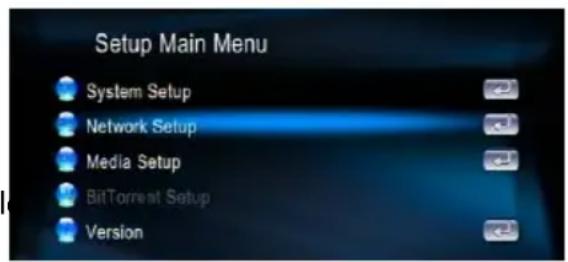
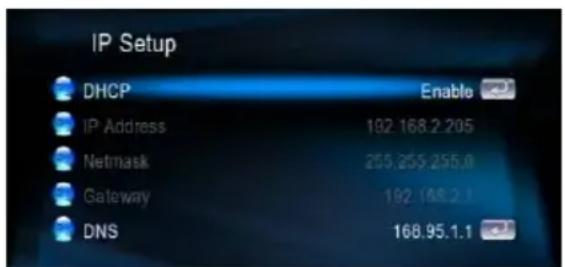
- Sélectionnez « Installation réseau » → « Définir IP », et activez le DHCP ou saisissez votre adresse IP statique selon votre configuration locale.
5.3 Installation pour réseau sans fil (en option)
L'AverLife Extreme Vision Media Player prend en charge Ethernet sans fil avec un Wi-Fi enrichissable USB fourni par AverMedia. Pour activer la fonction sans fil, assurez-vous de brancher votre Wi-Fi enrichissable avant d'allumer l'AVerLife Extreme Vision Media Player. Et notez bien qu'un Wi-Fi enrichissable USB non autorisé par AverMedia NE SERA PAS pris en charge.
Pour de la vidéo de très haute définition, une connexion par câble entre l'AverLife Extreme Vision Media Player et le routeur d'origine est conseillée pour la diffusion en continu. Pour la reproduction de musique et le visionnement de photos, la connexion sans fil est satisfaisante.
- Appuyer sur le bouton « SETUP » (installation) de la télécommande ou sélectionnez « Installation » dans le menu principal
- réseau) dans le menu d'installation pour démarrer l'assistant puis Sélectionnez « Wireless » (sans fil).
- Le dispositif de recherche d'AVerLife ExtremeVision Media Player Scan ESSID affiche tous les reseaux disponibles; CHOISSEZ celui qui vous convient.
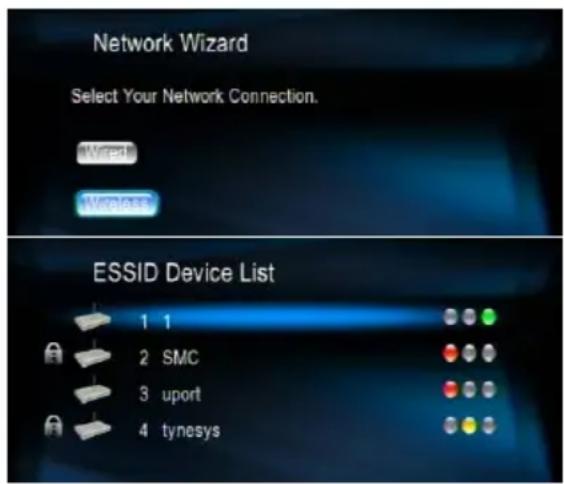
- Si le réseau est protégé par un mot de passer, une icône « cadenas » s'affichera. La force du signal est indiquée par unvoyant ROUGE (mauvaise qualité), JAUNE (qualité acceptable) ou VERT (bonne qualité),
- Sélectionnez « Key Value » (valeur code). Saisissez votre mot de passer. Les longueurs de code dans chaque format de code sont reprises dans le tableau ci-après. Pour ce qui est des formats WPA et WPA2, l'AVerLife Extreme Vision les détectera et y passera automatiquement.
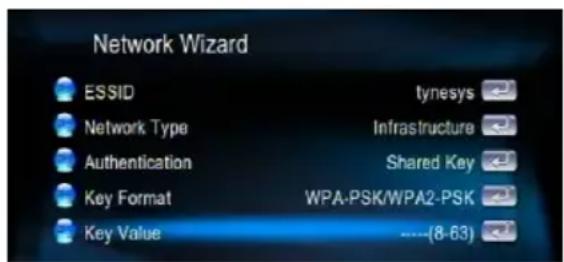
| Format de code | Longueur du code |
| WEP64(ASCII) | 5 chiffres |
| WEP64(HEX)10 chiffres | |
| WEP128(ASCII)13 chiffres | |
| WEP128(HEX)26 chiffres | |
| WPA-PSK/WPA2-PSK | 8 chiffres ou plus |
5.4 Mise à jour du logiciel
Il y a deux manières de mettre à jour le logiciel. Allez à « Setup » (installation) dans le menu principal et sélectionnez « Version ». La première manière de mettre à jour le logiciel est à travers « Internet Upgrade » (mise à jour par Internet), une méthode pratique ne nécessitant pas d'un PC. Assurez-vous d'abord que l'AverLife Extreme Vision soit déjà connecté à Internet, puis suivez les pas décrits ci-dessous :

- Allez au menu principal d'installation, sélectionnez « Version », puis « Firmware upgrade » (mise à jour du logiciel).
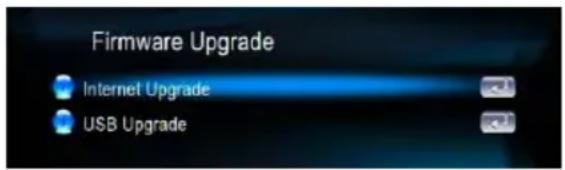
- Choisissez « Internet Upgrade » (mise à jour par Internet) ; le système cherchera automatiquement un code de firmware disponible sur Internet. Firmware Upgrade
- Sélectionnez OUI si vous souhaitez continuer. Notez bien qu'il ne faut en aucun cas éteindre l'appareil pendant le processus, car cela pourrait endommager le logiciel et I'AverLife Extreme VisionMedia ne pourrait plus démarrer.
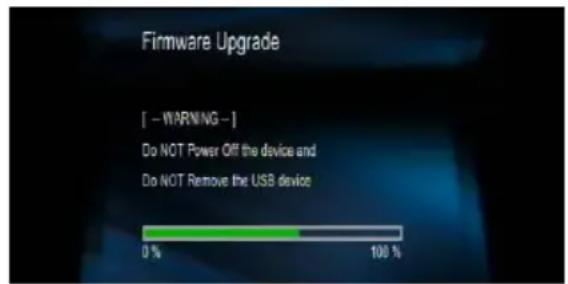
- Une fois le processus achevé avec succès, l'AVerLife Extreme Vision Media Player redémarrera automatiquement.
- Un autre est « USB Upgrade » (mise à jour via USB). Le fichier binaire le plus récent du logiciel est compris et situé dans http://www.avermedia.com. Téléchargez le fichier du logiciel, enregistrez-le dans votre disque USB flash et décompressez-le. Le fichier « upgrade.bin » doit être
enregistré dans le répertoire racine pour que l'AverLife Extreme Vision puisse le détecter.
- Insérez le disque USB dans le port USB de l'AVerLife Extreme Vision Media Player. Allez à « Set Up » (Installation) → « Version » → « Firmware upgrade » (mise à jour logiciel) → « USB Upgrade » (Mise à jour USB).
- Sélectionnez OUI pour continuer ou NON pour annuler. Faites bien attention à NE PAS ÉTEINDRE l'appareil pendant le processus.
- Une fois le processus achevé avec succès, l'AverLife Extreme Vision Media Player redémarrera automatiquement.
6.1 DMS UPnP et AverMedia
L'AVerLife ExtremeVision Media Player détectera automatiquement, lors du démarrage, tous les serveurs avec des contenus UPnP compatibles AV disponibles, et en dressera une liste dans la colonne UPnP du menu principal. Aucune autre installation n'est nécessaire dans l'AVerLife ExtremeVision Media Player lui-même.
NB: S'il vous faut connecter l'AVerLife
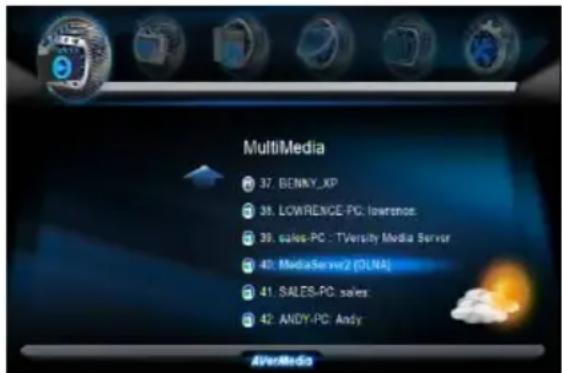
ExtremeVision Media Player à votre ordinateur, et si UPnP est nécessaire, téléchargez-le depuis www.avermedia.com.
6.2 Voisinage réseau (client samba)
Pour autant que vous soyez connectés au réseau et qu'aucun pare-feu ne bloque les ressources partagées de sites à distance, aucune autre installation n'est nécessaire pour activer cette fonction.
La marche à suivre ci-dessous permet d'accéder aux médias à l'aide du protocole Client Samba.
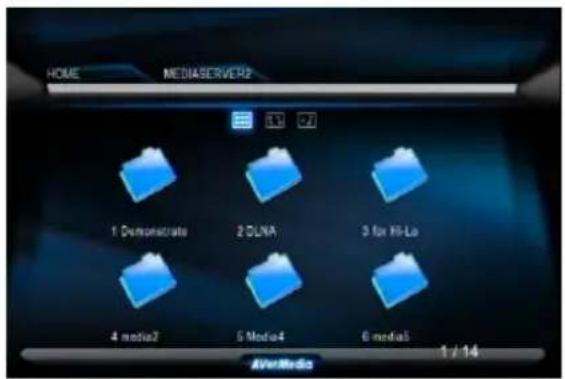
- Sélectionnez « My Network Places » (Mes emplacements réseau) dans le menu principal : toutes les sources disponibles seront automatiquement détectées et affichées.
FRA-10
- Appuyez sur le bouton « Down » (en bas) pour sélectionner la machine cible et naviguez vers les fichiers destinataires que vous souhaitez sélectionner.
6.3 Dispositif de stockage local
L'AVerLife ExtremeVision Media Player prend en charge les disques USB flash, HDD USB et HDD eSATA. Dans le menu principal, choisissez simplement « MultiMedia » et naviguez pour lire les fichiers voulu.s
NB: Le nombre de ports USB peut être augmenté à l'aide d'un concentrateur USB; attention à la puissance additionnelle consommée par les périphériques supplémentaires. L'AVerLife ExtremeVision Media Player fournit lui-même une puissance limitée (1,1A) au port USB.

- Allez à « Multimedia » dans la page principale.
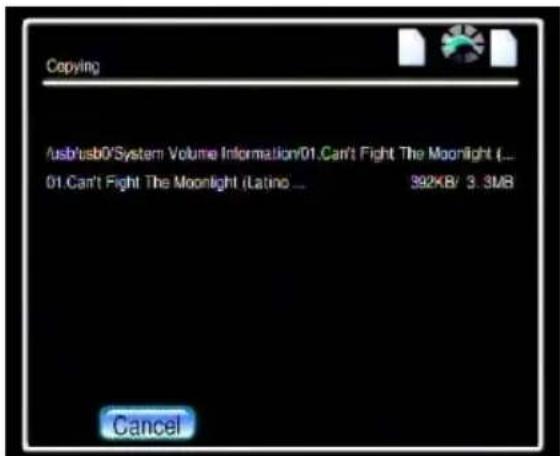
- Sélectionnez le nom de votre périphérique de stockage dans la liste, et appuyez sur le bouton « COPY » (copier).
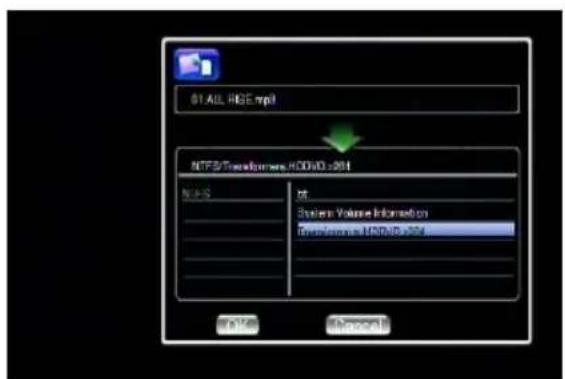
- Sélectionnez l'origine et la destination.
Appuyez sur le bouton « OK » si vous pouvez continuer ou « No » (non) pour revenir en arrière.
7.1 Lire des fichiers musique, photo ou vidéo
Pour les détails des formats et des conteneurs de fichiers pris en charge, consultez le mode d'emploi. Certaines fonctions utilisées fréquemment sont mises en évidence comme ceci :
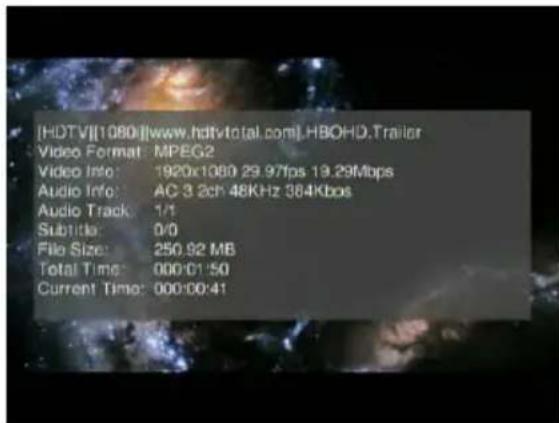
- Affichage d'information sur la vidéo : Appuyez sur le bouton « INFO » pour voir l'information vidéo ; appuyez de nouveau pour plus d'information.
- Recherche du temps écoulé et du pourcentage de progression d'un morceau de musique ou d'une dette : Appuyez sur le bouton
« 0(GOTO) » [0(Aller à)] de la télécommande pour entrer dans le mode de recherche de temps, puis tapez directement sur les boutons

numériques un pourcentage donné du fichier en cours de lecture.
- Diaporama : Appuyez sur « OK » pour la photo sélectionnée en miniature afin de l'afficher plein écran, puis appuyez de nouveau pour démarrer le diaporama.
- Navigation dans les repertoires d'emplacement: Appuyez sur le bouton « MENU » pour aller à la barre « directory » (répertoire) en haut de l'écran. Pendant la navigation, le clavier numérique de la télécommande permet de trier les fichiers par nom selon la première lecture du bouton utilisé. Cela vous facilitera la recherche d'un parmi les nombreux fichiers.
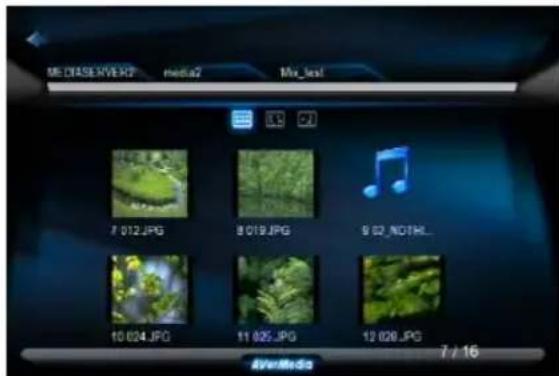
- Pour utiliser certaines fonctions (comme iMEDIA ou les réglages son, etc.) pendant que vous naviguez parmi les répertoires et les fichiers, profitez toujours des touches de raccourci comme « HOME » (accueil), « SETUP » (installation), etc., de la
télécommande, au lieu d'appuyer plusieurs fois sur « BACK » (retour). Les touches de raccourci « MULTIMEDIA » vous faciliteront le retour où vous étiez dans des répertoires à long chemin d'accès.
7.2 Navigateur WEB et RSS
Où que vous vous trouviez dans l'interface d'utilisateur, appuyez sur le bouton « Home » de la télécommande pour revenir au menu principal (voir ci-dessous). Sélectionnez l'icône affichant « Web Browser » (navigateur Web) et appuyez sur le bouton « OK ».
La page d'accueil du navigateur s'affichera ; vous pourriez alors naviguer sur le Web à l'aide de la télécommande, du clavier ou de la souris.
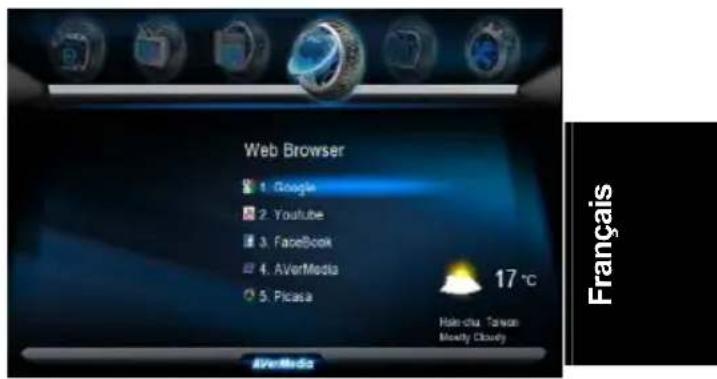
On peut brancher un clavier et une souris USB pour faciliter la navigation sur le Web. Veillez à les brancher avant d'entrer au navigateur Web.
Si vous pouvez naviguer à l'aide de la télécommande, appuyez sur le bouton « INFO » pour obtenir la barre URL (voir ci-dessous):

Un clavier virtuel est également disponible, en appuyant sur A-Z, pour faciliter la saisie. Appuyez sur le bouton « HELP » (aide) ; vous obtiendrez des instructions sur toutes les touches d'accès rapide à des fonctions, comme on voit ci-dessous.

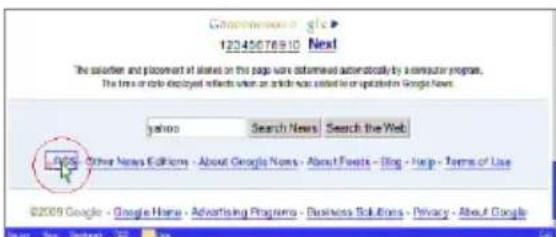
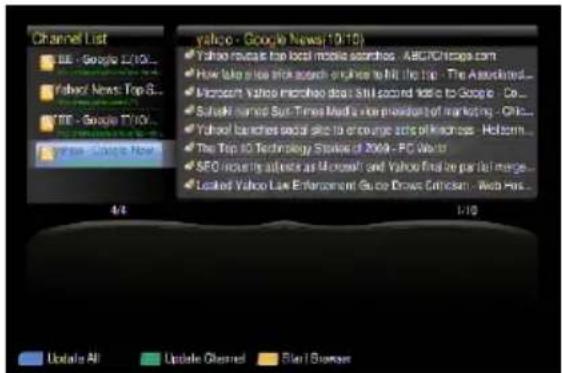
Lorsque dans un site Web il y a une icône RSS (syndication réellement simple) comme celle-ci, cela peut dire qu’il peut être vu en format RSS, qui est utilisé pour diffuser des sites fréquemment mis à jour, comme des entrées de blogs, des titres de nouvelles, de l’audio ou de la vidéo. Les documents RSS (appelés « flux », « flux Web » ou « canal ») contiennent du texte, intégral ou résumé, et des métadonnées comme la date de publication ou les données de l’auteur. Les flux Web bénéficient ceux qui publient en leur permettant de syndiquer des contenus automatiquement.
Pour ajouter le flux à la liste RSS de l'AVerLife ExtremeVision Media Player, cliquez sur l'icône du site.
FRA-13
Appuyez sur « ok » pour confirmer ou sur « Cancel » (annuler) pour passer à la suite.
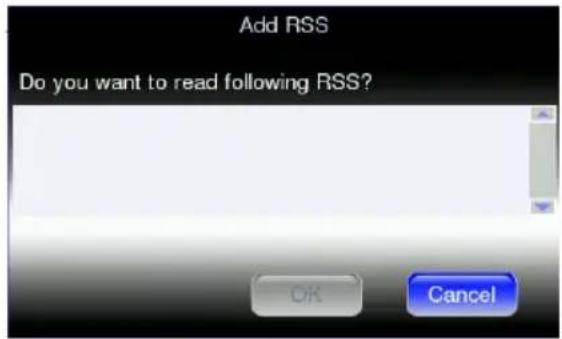
Entrez à la page RSS depuis la page principale, et sélectionnez celle que vous pouvez voir. Quelques flux sont déjà intégrés.
7.3 Écoutez internet radio-live 365^tm
Live365™ est un service radio sur Internet qui offre un accès sur demande illimité à des milliers de stations radio. Le son est diffusé en continu sur Internet. Appliquez la procédure suivante pour accéder aux stations radio :
- Assurez-vous que votre installation réseau est correcte et que vous avez accès à Internet.
- Sélectionnez « iMedia » dans le menu principal, ou appuyez sur le bouton « iMedia » de la télécommande.
- Sélectionnez « Live 365 » et appuyez sur le bouton « OK » de la télécommande.
- Sélectionnez un catalogue à votre goût dans la liste, ou sélectionnez « All Broadcasts » (toutes stations) pour naviguer parmi toutes les stations.
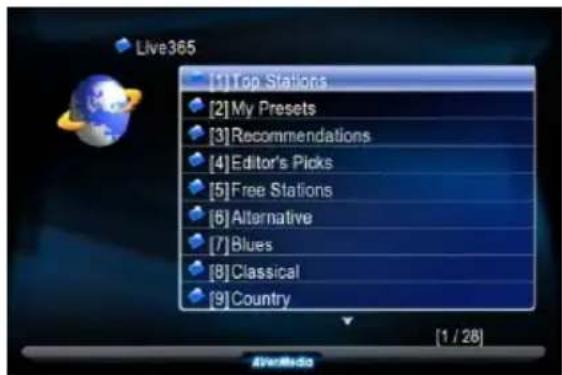
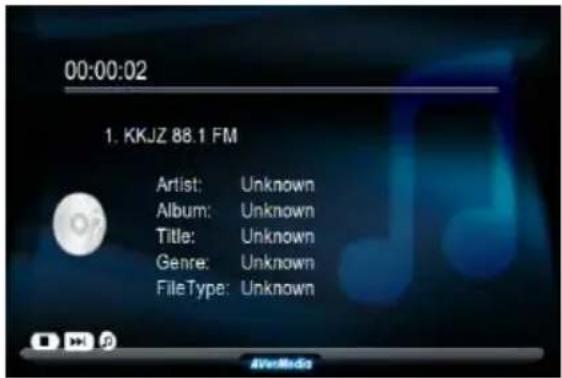
- Sélectionnez une station radio dans la liste, et appuyez sur « OK » puis sur le bouton « Play » pour l'écouter.
Note 1: représentée une station radio.
Note 2: Appuyez sur la touche de raccourci « BGM » (musique de fond) de la télécommande pour ajouter la station à la liste de musiques de fond.

7.4 Shoutcasttm
Avec l'AVerLife ExtremeVision Media Player, vous pouvez écouter la station ShoutCast sans utiliser un PC.
Faites les pas suivants :
- Sélectionnez « iMedia » dans le menu principal, ou CHOISSEZ « ShoutCast »
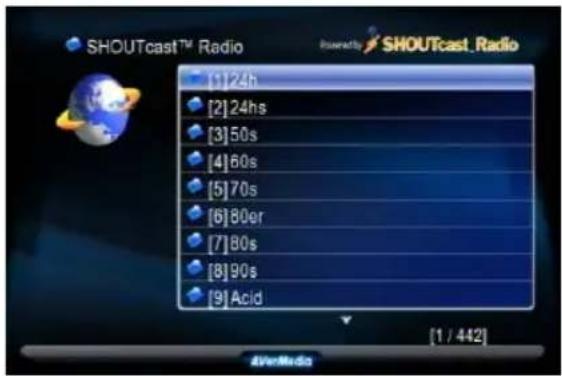
- Naviguez pour choisir d'écouter un fichier.
Le contenu étant diffusé directement depuis internet, veuillez patienter pendant le téléchargement du contenu.
Sans ordinateur, vous pouvez visionner les photos de Flickr à travers l'AVerLife ExtremeVision Media Player
Les pas à suivre sont :
- Appuyer sur le bouton « lMedia », besoin
« Flickr »; l'« interestingness » (algorithmes d'intérêt) et les « Recent parts »
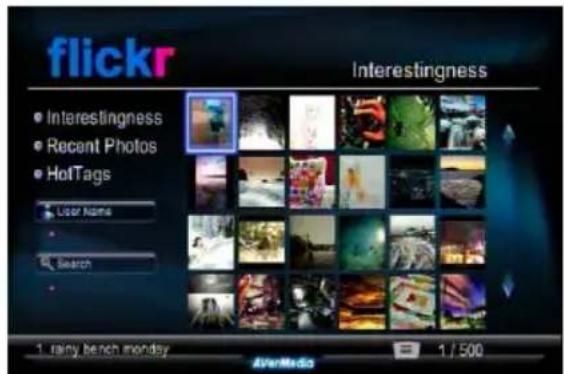
(Récents) s'afficheront sur l'écran comme dans la figure :
- Parcourez les photos et appuyez sur le bouton « OK » pour voir la photo en taille réelle. Si vous appuyez de nouveau sur « OK » la lecture recommence.
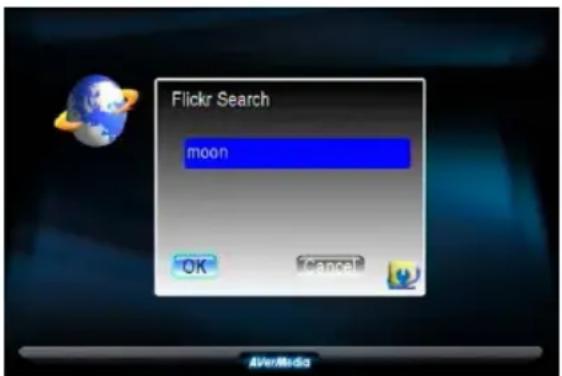
- En appuyant sur le bouton « Search » (chercher) vous pourrez rechercher vos photos préférées dans Flickr
Réponse : Sélectionnez le bon type de signal d'entrée (input) dans votre téléviseur. Si le lecteur est raccordé au poste TV via HDMI, sélectionnez le bon numéro de port A/V de votre poste.
Pourquoi ne puis-je pas connecter le lecteur à mon réseau domestique ?
Réponse : Si vous utilisez une connexion sans fil, assurez-vous d'avoir sélectionné le bon mode de cryptage et d'avoir saisi le bon mot de passe. Choisissez l'icône « iMedia » dans le menu principal et appuyez sur le bouton « Entrée » : vous verrez si une adresse IP est assignée.
Question : un boîtier externe HDD USB n'est pas pris en charge ?
Réponse : Pour un boîtier HDD USB externe, utilisez une source d'alimentation externe.

- À PROPOS de ce GUIDE
- Contenu de l'emballage
- Extinction
- - Signaux LED du panneau frontal :
- Vidéo et audio
- Périphérique de stockage
- Connection réseau
- Utilisation de la télécommande
- Installation en mode TV
- Page de première utilisation
- Installation pour réseau câble
- Installation pour réseau sans fil (en option)
- Mise à jour du logiciel
- DMS UPnP et AverMedia
- Voisinage réseau (client samba)
- Dispositif de stockage local
- Lire des fichiers musique, photo ou vidéo
- Navigateur WEB et RSS
- Écoutez internet radio-live 365tm
- Shoutcasttm
- Pourquoi ne puis-je pas connecter le lecteur à mon réseau domestique ?
- Question : un boîtier externe HDD USB n'est pas pris en charge ?
Marque : AVERMEDIA
Modèle : AVerLife Extreme Vision
Catégorie : Lecteur multimédia