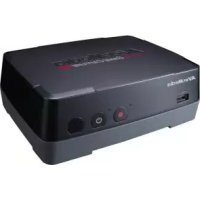
Game Capture HD - Enregistreur de voix AVERMEDIA - Notice d'utilisation et mode d'emploi gratuit
Retrouvez gratuitement la notice de l'appareil Game Capture HD AVERMEDIA au format PDF.

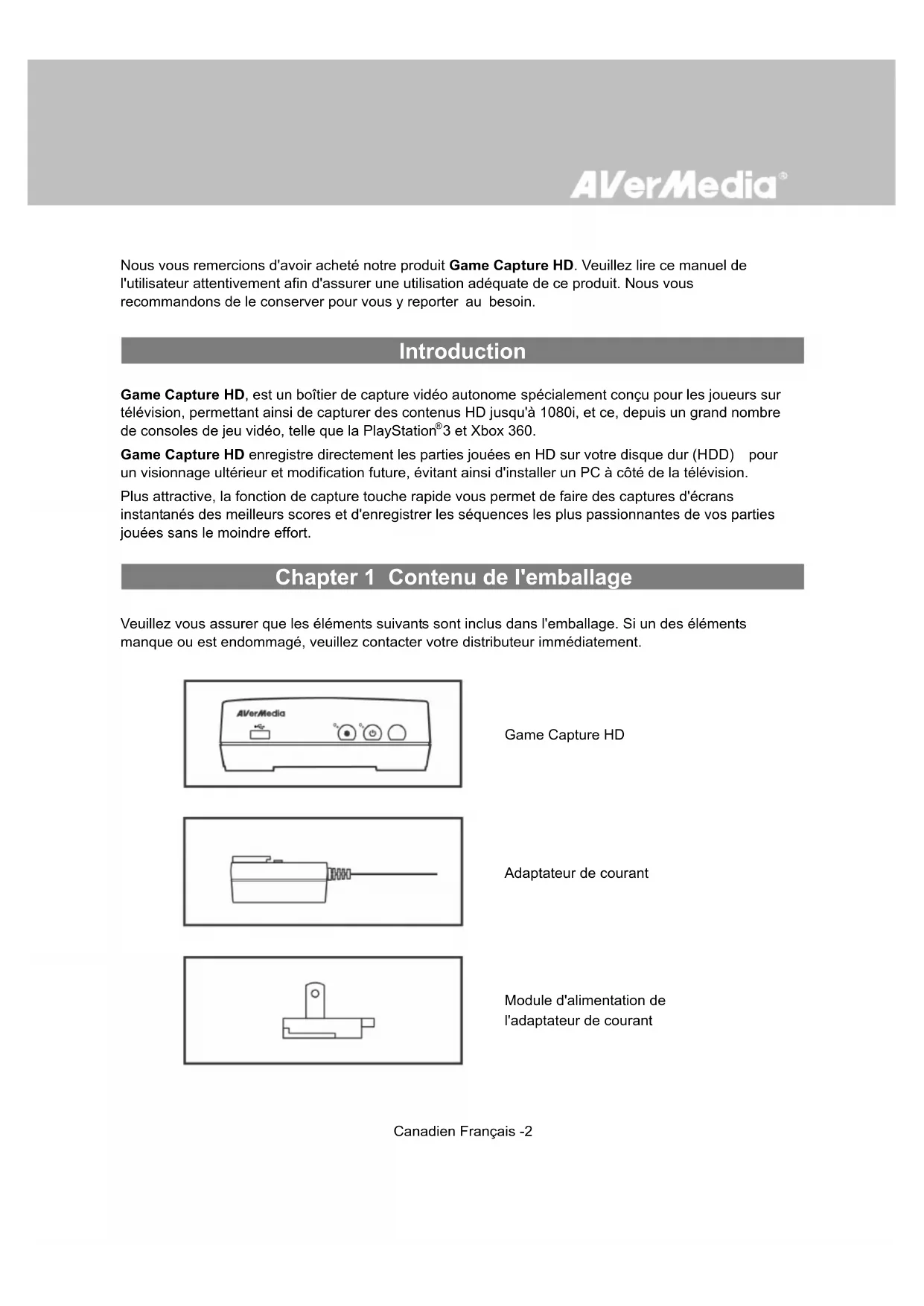


| Caractéristiques techniques | Détails |
|---|---|
| Type de produit | Enregistreur de voix |
| Résolution d'enregistrement | 1080p à 60fps |
| Connectivité | HDMI, USB 2.0 |
| Compatibilité | Windows, Mac |
| Format d'enregistrement | MP4, AVI |
| Capacité de stockage | Supporte les disques durs externes |
| Utilisation | Idéal pour le streaming et l'enregistrement de jeux vidéo |
| Maintenance | Nettoyage régulier, mise à jour du firmware recommandée |
| Sécurité | Éviter l'exposition à l'humidité et à la chaleur excessive |
| Informations générales | Vérifiez la compatibilité avec votre matériel avant l'achat |
FOIRE AUX QUESTIONS - Game Capture HD AVERMEDIA
Questions des utilisateurs sur Game Capture HD AVERMEDIA
0 question sur cet appareil. Repondez a celles que vous connaissez ou posez la votre.
Poser une nouvelle question sur cet appareil
Téléchargez la notice de votre Enregistreur de voix au format PDF gratuitement ! Retrouvez votre notice Game Capture HD - AVERMEDIA et reprennez votre appareil électronique en main. Sur cette page sont publiés tous les documents nécessaires à l'utilisation de votre appareil Game Capture HD de la marque AVERMEDIA.
MODE D'EMPLOI Game Capture HD AVERMEDIA
Cet appareil numérique de la B est conforme a la norme NMB-003 du Canada."
Chapter 2 Les éléments de l'unité ....4
2.1 Tableau de commande à touches tactiles....4
2.2 Capteur infrarouge....5
2.3 Voyant DEL....5
2.4 Ports de connexion....6
2.4.1 Vue de face....6
2.4.2 Vue arrière 7
Chapter 3 Installation et configuration initiale ....8
3.1 Installation du matériel....8
3.2 Installation du périphérique de stockage 12
3.2.1 Insertion du périphérique de stockage USB.... 13
3.2.2 Installer et retirer le disque dur....13
3.3 Assistant d'installation....18
3.4 Résolutions prises en charge 21
3.5 Paramètres de sortie vidéo pour les consoles de jeux....22
3.5.1 Paramètres de sortie vidéo pour PS3 22
3.5.2 Paramètres de sortie vidéo pour Xbox 360....25
Chapter 4 La télécommande ......26
Chapter 5 Capture de partie....28
5.1 Prévisionnement en direct du jeu (Mode standard et Mode temps réel).. 28
5.2 Capture de partie en mode standard .....29
5.3 Capture de partie en mode en temps réel....31
Chapter 6 Affichage du menu OSD....32
6.1 Enregistrements et instantanés ....33
6.2 Gestion des fichiers ....36
6.3 Paramètres....41
Annexe A Capture d'écran Gameplay pour fond d'écran sur console PS3....47
Nous vous remercions d'avoir acheté notre produit Game Capture HD. Veuillez lire ce manuel de l'utilisateur attentivement afin d'assurer une utilisation adéquate de ce produit. Nous vous recommandons de le conserver pour vous y reporter au besoin.
Introduction
Game Capture HD, est un boîtier de capture vidéo autonome spécialement conçu pour les joueurs sur télévision, permettant ainsi de capturer des contenus HD jusqu'à 1080i, et ce, depuis un grand nombre de consoles de jeu vidéo, telle que la PlayStation®3 et Xbox 360.
Game Capture HD enregistre directement les parties jouées en HD sur votre disque dur (HDD) pour un visionnage ultérieur et modification future, évitant ainsi d'installer un PC à côté de la télévision.
Plus attractive, la fonction de capture touche rapide vous permet de faire des captures d'écrans instantanés des meilleurs scores et d'enregistrer les séquences les plus passionnantes de vos parties jouées sans le moindre effort.
Chapter 1 Contenu de l'emballage
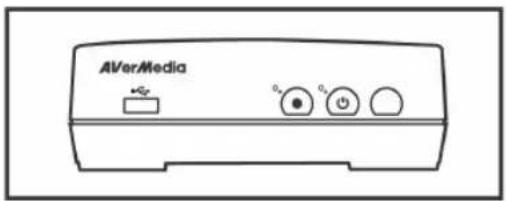
Veuillez vous assurer que les éléments suivants sont inclus dans l'emballage. Si un des éléments manque ou est endommagé, veuillez contacter votre distributeur immédiatement.
text_image
AVerMediaGame Capture HD
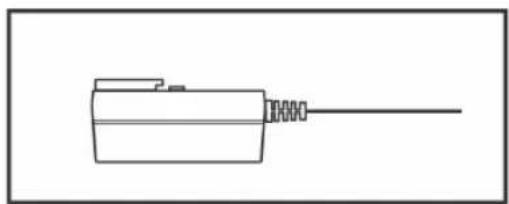
Adaptateur de courant
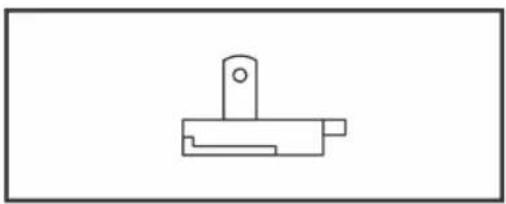
Module d'alimentation de l'adaptateur de courant
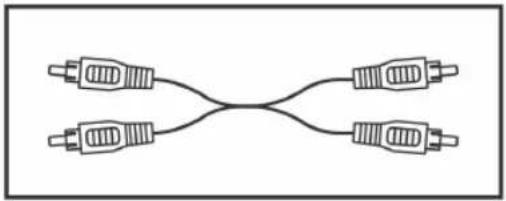
Câble composant vidéo
Manuel de l'utilisateur
text_image
Quick Guide __________________Guide rapide
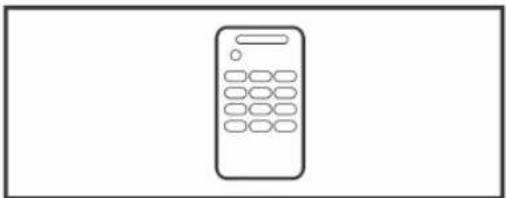
Télécommande (fournie avec piles)
natural_image
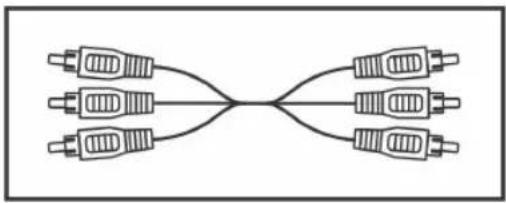
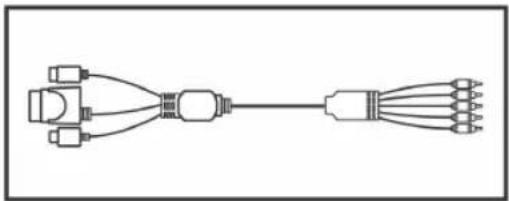
Pure electrical connector diagram without any text, numbers, or symbolsCâble composant universel pour les consoles de jeu

- Les accessoires fournis dans cet emballage peuvent être légèrement différents en fonction des pays et régions.
- AVerMedia lance régulièrement de nouvelle version du firmware de Game Capture HD. Disposer du dernier firmware améliore la fonctionnalité de Game Catpure HD. Pour télécharger le dernier firmware, veuillez vous rendre sur www.avermedia.com, puis entrer le nom du modèle dans le champ de recherche Nos Produits. Le fichier firmware est disponible sur la page d'informations du produit. (Se référer à la p.45 pour plus de détails)
Chapter 2 Les éléments de l'unité
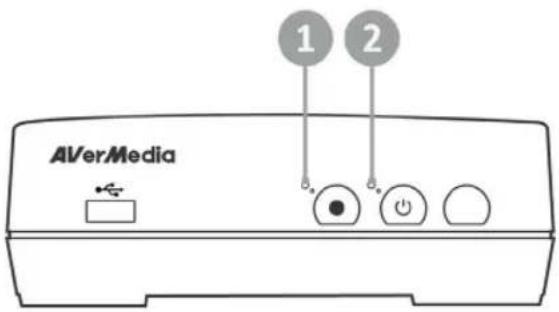
2.1 Tableau de commande à touches tactiles
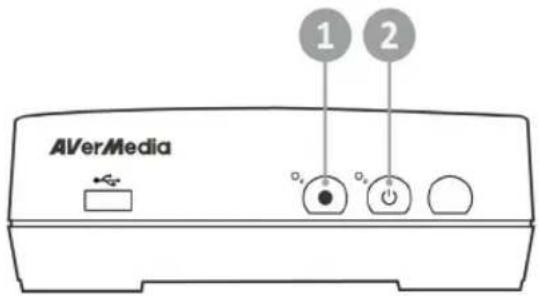
Le panneau de touche se trouve sur le devant de l'unité et permet un accès rapide aux fonctions fréquemment utilisées.
text_image
AVerMedia 1 2# Touches
1

2

Description
Enregistrement
Appuyer sur démarrer/arrêter l'enregistrement.
Power
Appuyer sur la touche pour allumer l'unité/passer en mode veille.
2.2 Capteur infrarouge
Lorsque vous utilisez la télécommande, dirigez-la vers le capteur infrarouge (CI) se situant sur le panneau avant de l'unité. Pour pouvoir fonctionner correctement, la télécommande doit être maintenue à un angle perpendiculaire de maximum 30 degrés vers le capteur infrarouge. La distance entre la télécommande et le capteur ne doit pas excéder 6 mètres (20 pieds).
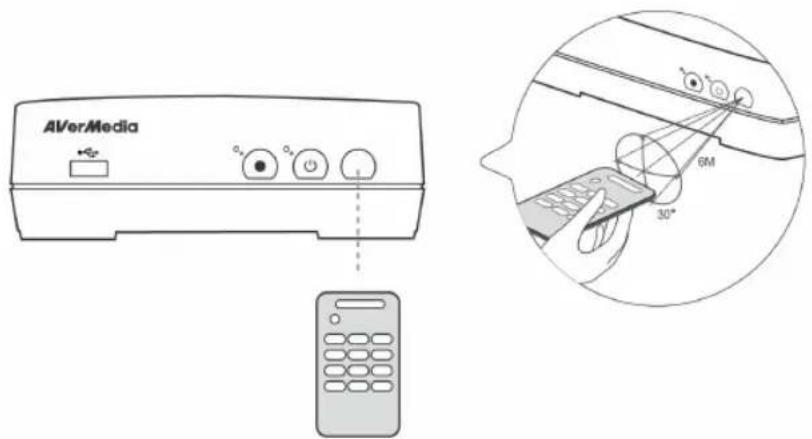
text_image
AVerMedia 6M 30°2.3 Voyant DEL
Les voyants DEL sur le devant de l'unité indiquent le statut de l'appareil.
text_image
1 2 AVerMedia1 Voyant DEL rouge
2 Voyant DEL vert/bleu
| Lorsque l'appareil est... | Le voyant DEL vert/bleu... |
| Allumé (en mode standard) | Émet une couleur verte |
| Allumé (en temps réel) | Émet une couleur bleue |
| Éteint/en mode veille | Lumières éteintes |
| Démarrage/Arrêt/Mise à jour du firmware | Clignote en vert de façon continue |
| A des problèmes | Alterne entre le vert et le bleu |
| Reçoit un signal en provenance de la télécommande | Clignote en vert une fois |
| Réception d'un signal de la télécommande (Mode standard) | Clignote en vert une fois |
| Réception d'un signal de la télécommande (Mode temps réel) | Clignote en bleu une fois |
| Lorsque l'appareil est... | Le voyant DEL rouge... |
| En mode enregistrement | Clignote en rouge de façon continue |
| Effectue une commande instantané (snapshot) | Clignote en rouge une fois |

Pour une meilleure explication du Mode standard et du Mode en temps réel, veuillez vous référer à la p.28.
2.4 Ports de connexion
2.4.1 Vue de face
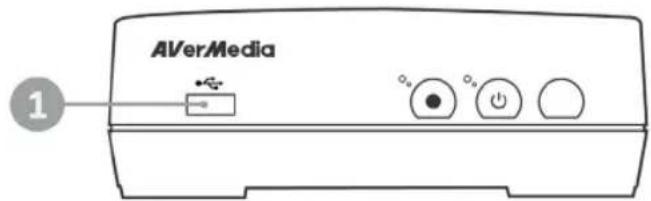
text_image
AVerMedia 11 Port USB

- Le port USB facilite la connexion à des périphériques externes de stockage USB ainsi que pour la mise à jour du firmware via un périphérique de stockage USB.
- Concentrateur USB non pas pris en charge.
2.4.2 Vue arrière
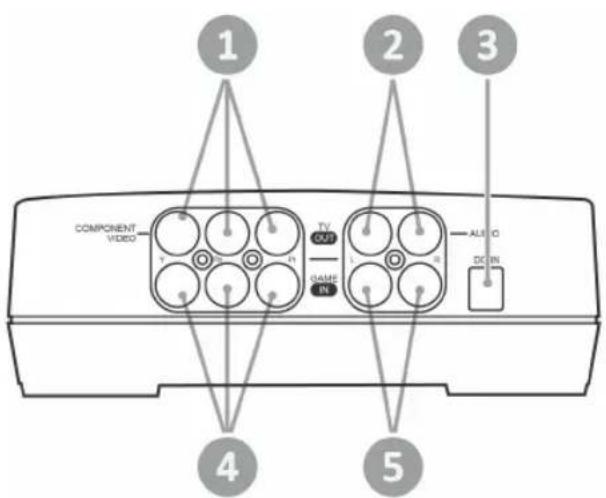
text_image
COMPONENT VIDEO TV GAME ALISO DOWN 1 2 3 4 51 Sortie vidéo composante
4 Entrée vidéo composante
2 Sortie audio RCA L/R
5 Entrée audio RCA L/R
3 C.C.
Chapter 3 Installation et configuration initiale
3.1 Installation du matériel
Veuillez suivre les étapes ci-dessous pour connecter correctement Game Capture HD, votre téléviseur et votre console de jeux vidéo.

- Le Game Capture HD permet de se connecter à une seule console de jeu à la fois. La connexion de plus d'une console au Game Capture HD en même temps peut entraîner des problèmes de qualité vidéo, même si une seule console est allumée.
- Avant d'effectuer les branchements, s'assurer de régler la sortie vidéo de la console de jeu à «Composant» et d'ajuster sa résolution à 1080i ou moins. Ensuite éteindre la console de jeu.
- Si vous souhaitez installer un disque dur interne, installez-le avant d'effectuer les connexions.
- Vérifiez que tous les câbles sont fermement branchés. Si l'un des câbles est mal branché ou est débranché, il peut y avoir une perte de signal ou des problèmes d'affichage des couleurs.
Étape 1 Connexion de l'appareil à votre console de jeux à l'aide du câble universel
Le câble universel sert à brancher votre console de jeux à Game Capture HD.
Ce câble est composé des connecteurs de composantes vidéo et d'un connecteur audio RCA à une extrémité et de trois connecteurs compatibles avec la PS2/3, la Xbox et la Wii à l'autre extrémité.
Étape 1-1 :
Branchez les connecteurs vert, bleu et rouge dans le port COMPONENT VIDEO IN à l'arrière de l'appareil.
Étape 1-2 :
Branchez les connecteurs blanc et rouge dans le port AUDIO IN à l'arrière de l'appareil.
Étape 1-3 :
Branchez l'autre extrémité à votre console de jeu (choisir le câble de votre console).
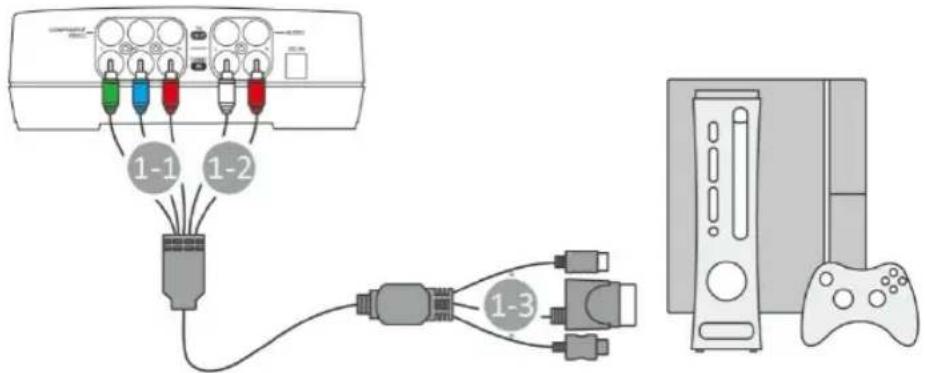
text_image
1-1 1-2 1-3Canadien Français -8

Assurez-vous de ne pas confondre les deux câbles rouges.

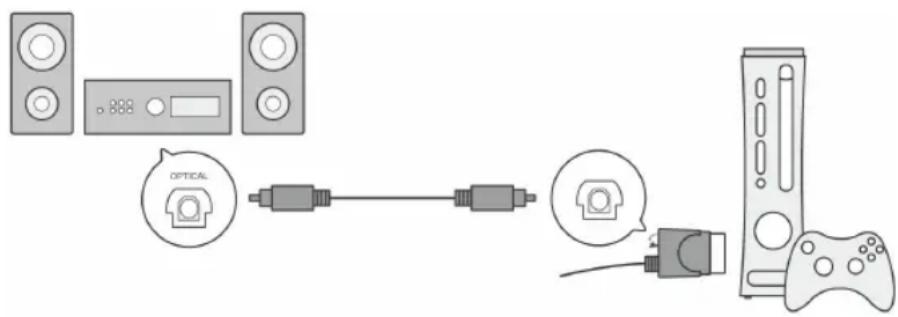
Lorsque vous branchez l'appareil Game Capture HD, les paramètres de sortie audio de votre console restent inchangés. Si votre amplificateur ou les autres périphériques audio prennent en charge la sortie audio numérique optique, vous pouvez toujours émettre l'audio sur la sortie numérique. Veuillez suivre les étapes ci-dessous pour effectuer la connexion audio numérique et configurer les paramètres de sortie audio.
Pour la Xbox 360 :
Étape 1
Branchez une extrémité du câble audio numérique (non fourni) au port DIGITAL AUDIO OUTPUT (SORTIE AUDIO NUMÉRIQUE) du câble universel. Puis branchez l'autre extrémité au port DIGITAL AUDIO INPUT (OPTICAL INPUT) (ENTRÉE AUDIO NUMÉRIQUE OPTIQUE) de votre amplificateur ou système de cinéma maison.
Sur votre console, allez dans Settings> Console Settings> Audio> Digital Output (Paramètres du système > Paramètres de la console > Audio > Sortie numérique) et choisissez le paramètre audio numérique correspondant à votre amplificateur ou à votre système de cinéma maison.
Pour la PS3 :
Étape 1
Branchez votre console à l'amplificateur ou au système de cinéma maison via le câble audio numérique (non fourni)
Étape 2
Sur votre console, allez dans Settings> Sound Settings> Set Audio Output Settings (Paramètres > Paramètres son > Paramètres de sortie audio) et choisissez Sortie numérique (optique). Puis choisissez Dolby Digital 5.1 Ch (Dolby Digital 5.1 Can).
Étape 3
Sur votre console, allez dans Settings> Sound Settings> Audio Multi-Output (Paramètres > Paramètres son > Sortie audio multiple) puis réglez l'option sur « On » (Oui).

Étape 2 Connexion de l'appareil à votre téléviseur à l'aide du câble de vidéo composante
Connectez une extrémité du câble de composante vidéo au port COMPONENT VIDEO OUT à l'arrière de l'appareil et l'autre extrémité au port COMPONENT VIDEO IN (vert, bleu et rouge) de votre téléviseur.

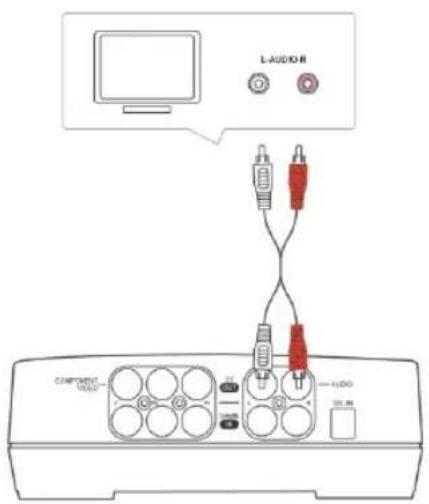
Étape 3 Connexion de l'appareil à votre téléviseur à l'aide d'un câble audio composite
Connectez une extrémité du câble audio composite au port AUDIO OUT à l'arrière de l'appareil et l'autre extrémité au port AUDIO IN (blanc et rouge) de votre téléviseur.
Canadien Français -10

Étape 4 Mise sous tension de votre console de jeux
Allumez votre console de jeux.

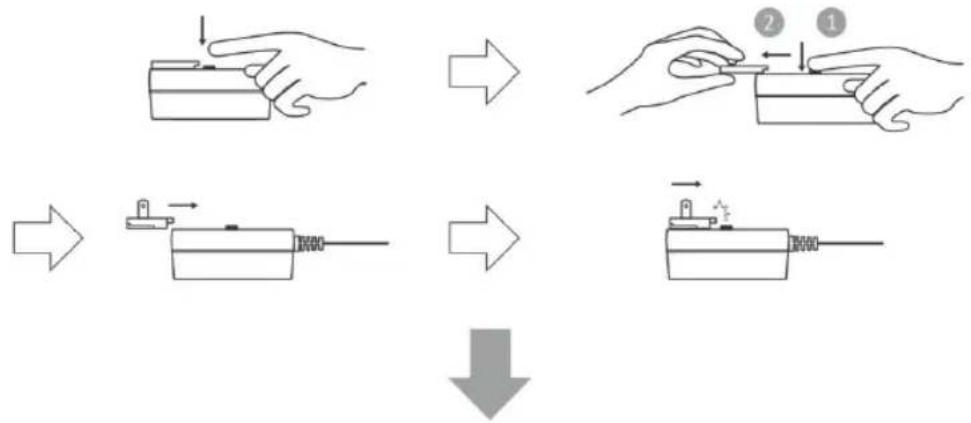
Étape 5 Installation de l'adaptateur secteur
Faites glisser le module de la prise électrique dans la rainure de l'adaptateur secteur.
flowchart
graph TD
    A["Hand positioning"] --> B["Tool positioning"]
    B --> C["Disassembly step"]
    C --> D["Final disassembly"]
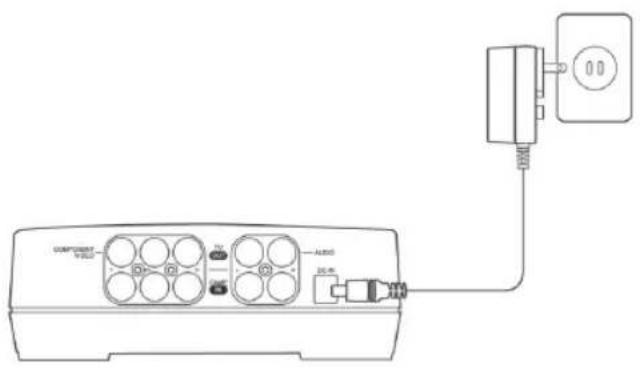
Étape 6 Connexion de l'adaptateur secteur
Branchez le connecteur de l'adaptateur secteur au port DC-IN à l'arrière de l'appareil. Ensuite, branchez l'adaptateur secteur à une prise murale.
text_image
COMPRESS YIELD AUTO 20.0VCanadien Français -11

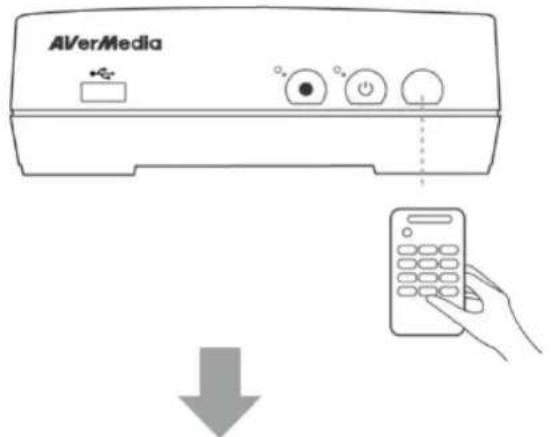
Étape 7 Mise sous tension de Game Capture HD
Appuyez sur le bouton d'alimentation sur le panneau avant de l'appareil.
Ou
Dirigez la télécommande vers le capteur infrarouge situé à l'avant de l'appareil. Puis appuyez sur le bouton Power de la télécommande.
Le voyant s'allume en vert, indiquant que l'appareil est allumé.
text_image
AVerMediaÉtape 8 Vérifiez la vidéo sur l'écran du téléviseur
Assurez-vous que la vidéo est affichée sur l'écran du téléviseur.
Si votre téléviseur n'affiche pas correctement la vidéo, vérifiez les points suivants :
- Assurez-vous que votre téléviseur est réglé sur la source d'entrée correcte (Entrée composante). Commutez l'entrée vidéo en appuyant sur le bouton de sélection d'entrée ("Input"/"Source"/"TV/AV") sur la télécommande du téléviseur. Les résolutions prises en charge varient en fonction du téléviseur utilisé. Pour plus de détails, veuillez vous référer à la documentation fournie avec votre téléviseur.
- Vérifiez les paramètres de sortie vidéo de votre console de jeux. Si vous utilisez une connexion HDMI pour votre console de jeux, réinitialisez la sortie vidéo de votre console de jeu (voir page 22 pour les détails).
- Éteignez Game Capture HD et assurez-vous que l'appareil est correctement connecté avec les câbles appropriés.
- S'il n'y a toujours pas de signal vidéo sur le téléviseur, reportez-vous à la FAQ au www.avermedia.com pour plus de conseils de dépannage.
Game Capture HD prend en charge un disque dur interne de 2,5 pouces (aussi bien de 9,5mm que de 12,5mm de hauteur) et les périphériques de stockage USB externes. Vous pouvez choisir de sauvegarder les fichiers enregistrés et les instantanés soit sur le disque dur interne ou soit sur votre périphérique USB externe.
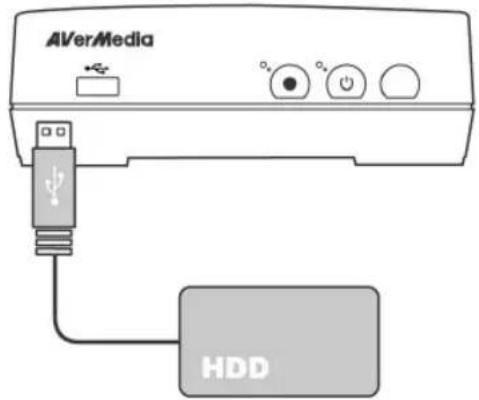
3.2.1 Insertion du périphérique de stockage USB
Connector votre disque dur portable sur le port USB situé sur le devant de la Game Capture HD.
text_image
AVerMedia HDD- Il est fortement conseillé d'utiliser un disque dur au lieu d'une mémoire flash pour minimiser le risque d'échec d'enregistrement.
- Pour éviter toute perte de données, veillez retirer en toute sécurité votre périphérique de stockage externe avant de le débrancher de la Game Capture HD (Se référer à la p.35 pour plus de détails).
- En cas de problèmes pendant la sauvegarde d'enregistrements dans des mémoires flash USB, consultez la FAQ sur www.avermedia.com pour y trouver des solutions.
3.2.2 Installer et retirer le disque dur

- Il est hautement recommandé d'utiliser un nouveau disque dur non formaté ou un disque dur formaté en NTFS. La taille maximum supportée de disque dur est de 2 To.
- Avant d'installer ou de retirer le disque durinterne, veuillezdébrancher l'alimentation en électricité duGame Capture HD pour éviter toutes pertes de données.
- Retirer le disque dur interne immédiatement après l'avoir débrancher peut provoquer des blessures dues à la chaleur. Veuillez attendre jusqu'à ce que le disque dur refroidisse complètement (cela peut prendre environ 10 minutes) avant de le retirer, et ce, à chaque fois.
Pour installer le disque dur interne:
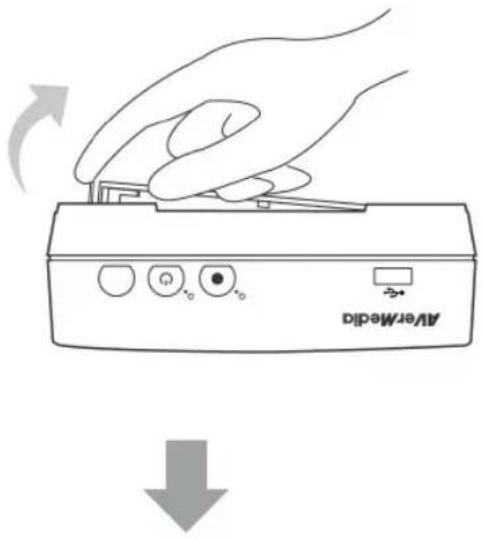
Étape n°1
Retirer le couvercle du disque dur
Exercer une légère pression avec le bout de vos doigts pour ouvrir le couvercle du disque dur, situé à l'arrière de la Game Capture HD.
Retirer le couvercle et le mettre de côté.
text_image
AverMediaÉtape n°2
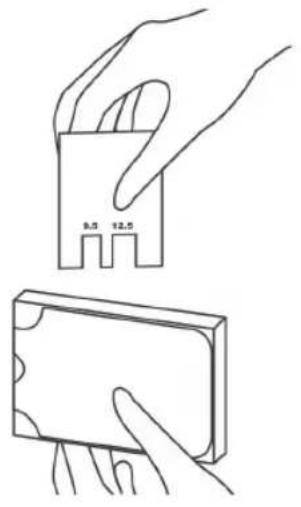
Mesurer la taille du disque dur grâce à la carte de mesure
Utiliser la carte de mesure en la positionnant sur le port du disque dur pour en mesurer sa taille (9,5mm ou 12,5mm).
Canadien Français -14
Étape n°3
Ajuster le bouton rotatif
Ajuster le bouton rotatif fixé sur la face interne du couvercle pour adapter la hauteur de votre disque dur.
La position par défaut du bouton rotatif est celle des disques dur de 9,5mm de hauteur. Si vous disposez d'un disque dur de 12,5mm de hauteur, pivoter le bouton rotatif vers l'autre direction.
Utilisation d'un disque dur de 9,5mm :

Utilisation d'un disque dur de 12,5mm :
Étape n°4
Insérer le couvercle du disque dur
Positionner le disque dur sur le port avec l'étiquette vers le haut et l'extrémité du connecteur du disque dur vers la gauche.
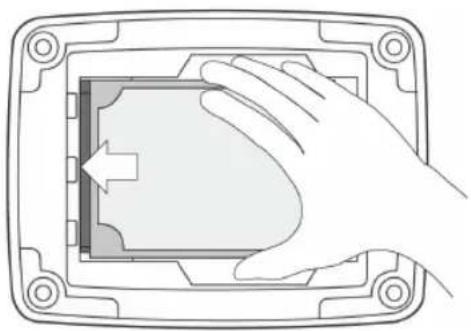
Canadien Français -15
Aligner et insérer tous les connecteurs du disque dur dans les connecteurs SATA fixé sur le port. Pousser fermement pour les fixer.
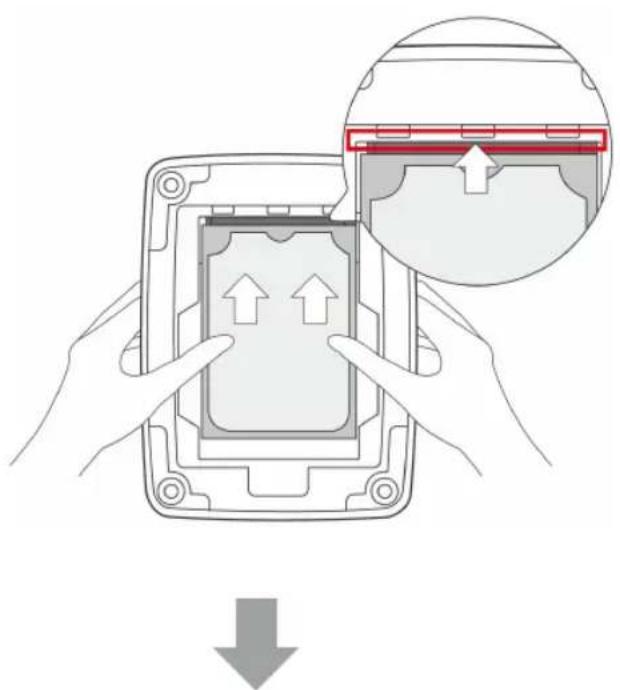
Remettre en place le couvercle du disque dur
Placer le couvercle du disque dur de nouveau jusqu'à ce qu'il se mette en place.
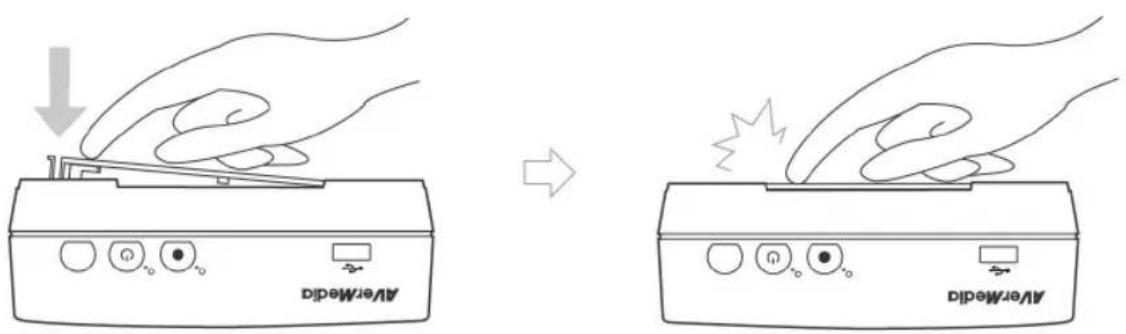
text_image
AirMerida AirMeridaPour retirer le disque dur interne :
Étape n°1
Retirer le couvercle du disque dur

Pour éviter les blessures dues à la chaleur, après avoir éteint la Game Capture HD, veiller à attendre entre 5 et 10 minutes avant de retirer le disque dur interne.
Exercer une légère pression avec le bout de vos doigts pour ouvrir le couvercle du disque dur, situé à l'arrière de la Game Capture HD.
Retirer le couvercle et le mettre de côté.
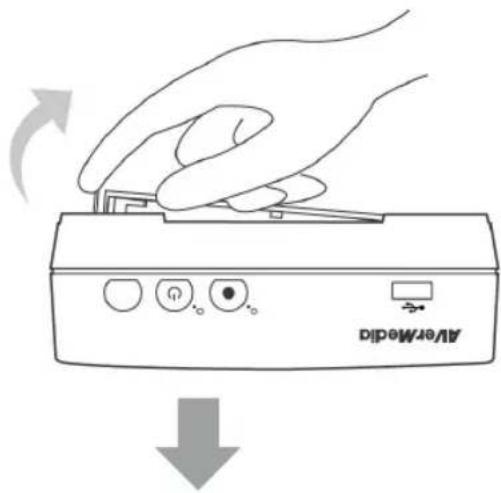
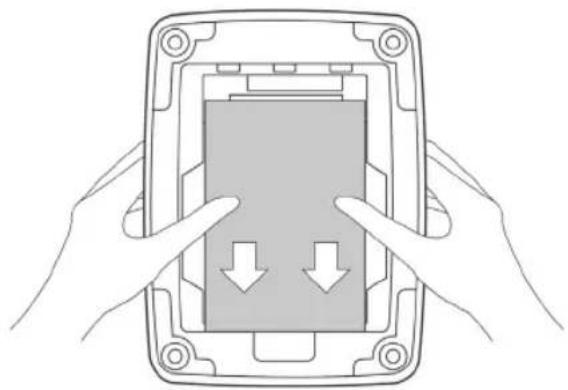
Retirer le couvercle du disque dur
Tirer sur le disque dur dans le sens de la flèche. Ensuite, le retirer de son emplacement.
Canadien Français -17

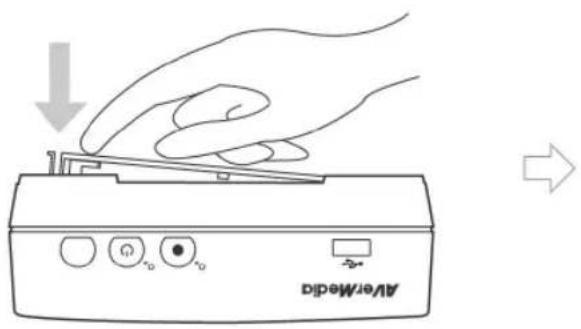
Étape n°3
Remettre en place le couvercle du disque dur
Placer de nouveau le couvercle du disque dur jusqu'à ce qu'il se mette en place.
text_image
AverMedi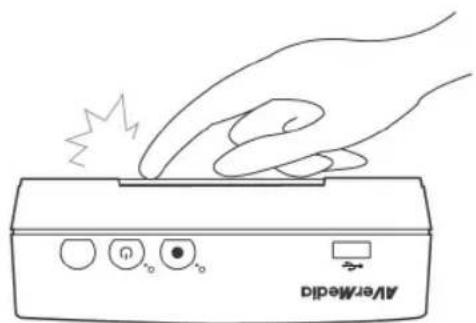
3.3 Assistant d'installation
Lors de la première utilisation de la Game Capture HD, l'assistant de configuration apparaît. Les étapes suivantes vous guide à travers le processus de configuration initiale.

- Veillez, au préalable, à installer le disque dur interne ou le périphérique externe de stockage USB.
- Lors de la première initialisation, un écran noir apparait (pendant environ 20 secondes) puis est suivi par le logo AVerMedia. Le voyant d'état clignote en vert indiquant que la Game Capture HD est en train de s'allumer. Veuillez patienter jusqu'à ce que l'écran d'accueil s'affiche.
Étape n°1
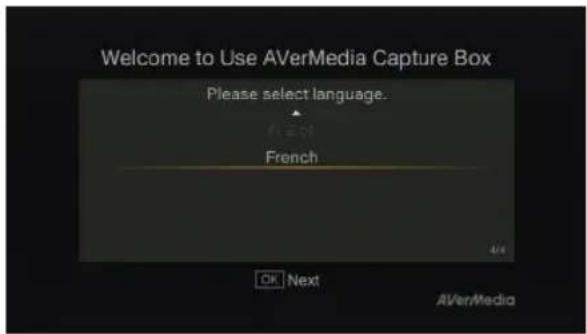
Choisir votre langue
Lorsque l'écran d'accueil s'affiche, utilisez les flèches ▲/▼ pour choisir votre langue. Appuyer sur OK pour confirmer.
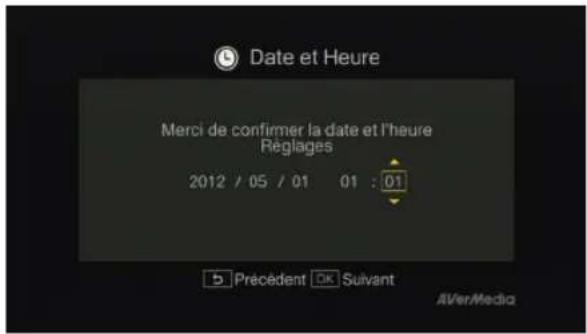
Réglage de la date et de l'heure
Utilisez les flèches ◀/▶ pour naviguer parmi les options et les flèches ▲/▼ pour ajuster la date et l'heure. Appuyer sur OK pour confirmer.
text_image
Date et Heure Merci de confirmer la date et l'heure Réglages 2012 / 05 / 01 01 : 01 Précédent OK Suivant AVer/Media
Étape n°3 (facultatif)
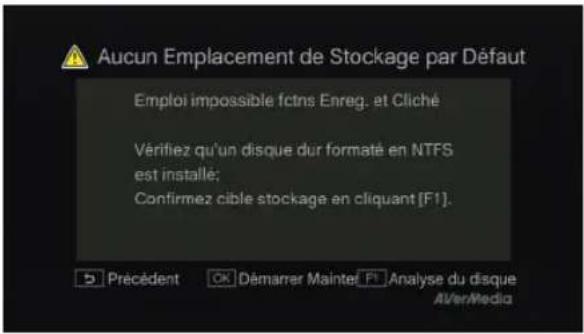
Installation du périphérique de stockage
Si vous n'avez pas installé de périphérique de stockage, installez-le avant de continuer le processus d'installation.
BACK
Appuyez ensuite sur ↻ pour revenir à l'écran précédant et appuyer sur OK pour commencer le processus de vérification de disque.
Si vous avez déjà installé votre périphérique de stockage au préalable, passez directement à l'Étape n°5.
text_image
Aucun Emplacement de Stockage par Défaut Emploi impossible fctns Enreg. et Cliché Vérifiez qu'un disque dur formaté en NTFS est installé: Confirmez cible stockage en cliquant [F1]. Précédent Ok Démarrer Maintef F1 Analyse du disque Aver/Media
- Débrancher la Game Capture HD de l'alimentation en électricité avant d'installer un disque dur interne.
- Si votre disque dur ne peut être détecté, consulter la FAQ à www.avermedia.com pour du dépannage approfondi.

Étape n°4 (facultatif)
Formater le périphérique de stockage
Si vous utilisez un nouveau disque dur, une demande de formatage de disque sera demandée.
Appuyer sur OK pour commencer le processus de formatage du disque. Une fois terminé, appuyer sur OK pour commencer à utiliser la Game Capture HD.

- Le formatage du disque supprimera toutes les données qui y sont stockées. Veuillez effectuer une sauvegarde de vos données avant de formater le disque.
- NE JAMAIS éteindre l'appareil ou débrancher l'alimentation en électrique pendant le processus de formatage du disque.

Étape n°5
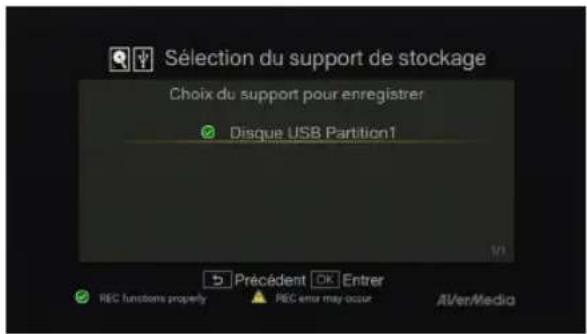
Configuration de l'emplacement de stockage
Utilisez les flèches ▲/▼ pour sélectionner le disque de stockage par défaut souhaité aussi bien pour les fichiers enregistrés que les instantanés.
* indique une vitesse d'écriture normale pour la partition sélectionnée; ⚠ indique une vitesse d'écriture faible pour la partition sélectionnée. Pour vous assurer que l'enregistrement fonctionne correctement, il est extrêmement recommandé de sélectionner une partition qui présente une vitesse d'écriture normale. Si vous voulez sélectionner la partition qui présente l'information ⚠️, veuillez la formater au format NTFS. Si le problème persiste, veuillez consulter la FAQ à l'adresse www.avermedia.com pour un dépannage avancé.
text_image
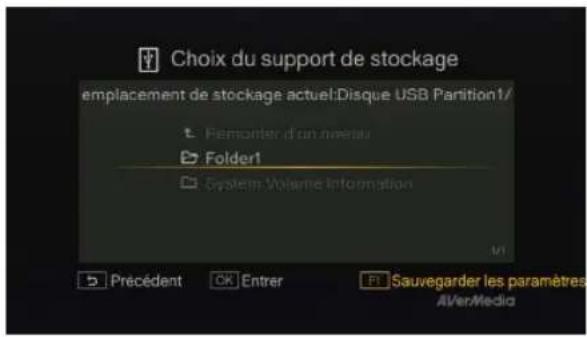
Sélection du support de stockage Choix du support pour enregistrer ✓ Disque USB Partition1 V/I Précédent OK Entrer REC functions properly REC enter may occur AVer/MediaPuis utilisez les flèches ▲/▼ pour sélectionner un dossier et appuyer sur OK pour confirmer. Appuyer sur la touche F1 pour quitter l'assistant d'installation et commencer à utiliser la Game Capture HD. L'écran de jeu apparaîtra par la suite.
text_image
Choix du support de stockage emplacement de stockage actuel:Disque USB Partition1/ Reminter d'un niveau Folder1 System Volume Information V/I Précédent OK Entrer F1 Sauvegarder les paramètres AlVer/Media
Étape n°6
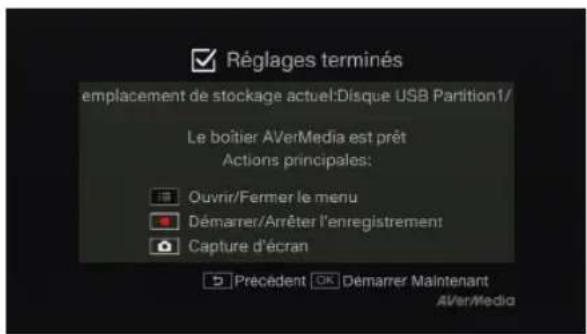
Parachèvement de l'assistant de configuration
Appuyer sur OK pour sortir de l'assistant et commencer à utiliser Game Capture HD. L'écran du jeu apparaitra.
text_image
Réglages terminés emplacement de stockage actuel:Disque USB Partition1/ Le boîtier AVerMedia est prêt Actions principales: Ouvrir/Fermer le menu Démarrer/Arrêter l'enregistrement Capture d'écran Précèdent OK Démarrer Maintenant AVer/Media3.4 Résolutions prises en charge
Game Capture HD prend en charge la résolution d'entrée YPbPr :
| YPbPr |
| 480i/576i |
| 480p/576p |
| 720p (50 et 60 Hz) |
| 1080i (50 et 60 Hz) |
3.5 Paramètres de sortie vidéo pour les consoles de jeux
Game Capture HD prend en charge la résolution d'entrée YPbPr jusqu'à 1080i. Si vous utilisez une connexion HDMI pour votre console de jeux, vous devez configurer la sortie vidéo de la console au maximum en 1080i.
3.5.1 Paramètres de sortie vidéo pour PS3

- Avant de réinitialiser la sortie vidéo pour PS3, assurez-vous de bien relier la Game Capture HD avec votre PS3.
- Laissez brancher aussi bien le câble HDMI et le câble composant universel pour les consoles de jeu (ou votre console de câble composant spécifique).
- Assurez-vous d'éteindre au préalable, la Game Capture HD et votre PS3.
- Les résolutionsprises en charge varient selon le modèle de télévision. Pour plus de détails, veuillez vous
Étape n°1
Allumer votre PS3.
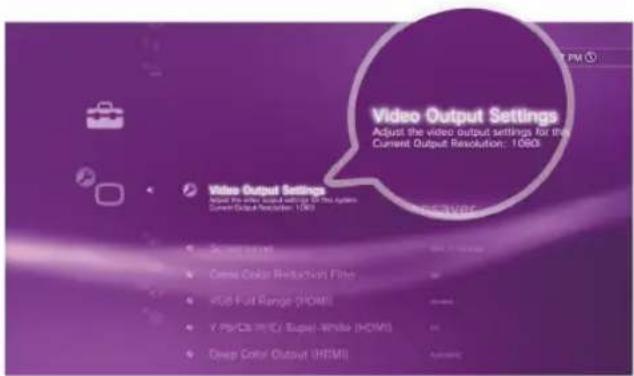
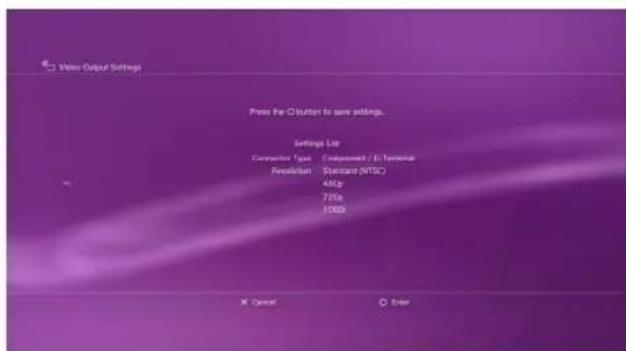
Dans votre console, allez sur Paramètres > Paramètres d'affichage > Paramètres vidéo de sortie.
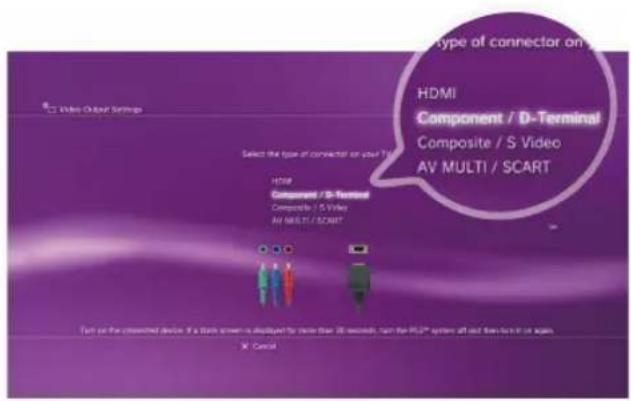
Sélectionner Composant/D-terminal et confirmer la sélection. Ensuite, l'écran de votre télévision s'éteindra immédiatement.
Utiliser maintenant la télécommande de votre télévision pour changer de source à Composant (YPbPr). L'écran réapparaitra de nouveau.
Vérifier LA TOTALITÉ des résolutions sauf cette de 1080p.
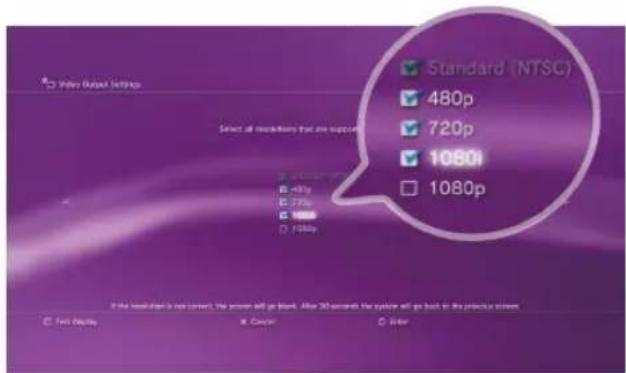
Confirmer les paramètres.
Sélectionner Définir les paramètres de sortie audio.

Sélectionner Connecteur d'entrée audio/SCART/AV MULTI en tant que sortie audio.

Confirmer les paramètres.

3.5.2 Paramètres de sortie vidéo pour Xbox 360

- Avant de réinitialiser la sortie vidéo pour Xbox, assurez-vous de bien relier la Game Capture HD avec votre Xbox.
- Assurez-vous de retirer au préalable le câble HDMI, si ce dernier est branché.
- Assurez-vous d'éteindre au préalable, la Game Capture HD et votre Xbox.
- Les résolutionsprises en charge varient selon le modèle de télévision. Pour plus de détails, veuillez vous
Étape n°1
Allumer votre Xbox.
Dans votre console, allez sur Ma Xbox sur le tableau de bord et faites défiler vers la droite jusqu'à Paramètres du système.
Puis, sélectionner Paramètres de la console > Affichage> Paramètres HDTV.
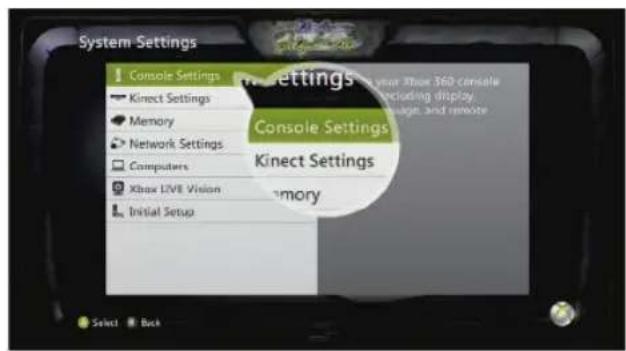
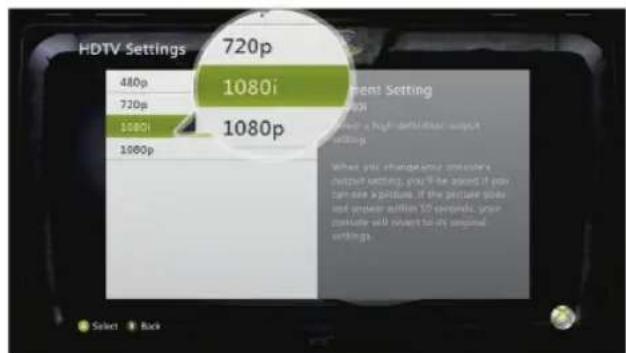
Ajuster les réglages de sortie au maximum à 1080i dans le menu. Sélectionner Oui pour confirmer les paramètres.
Pour plus d'informations concernant les paramètres de sortie vidéos des consoles, veuillez vous référer aux instructions de réglages fournies avec la console de jeu.
Chapter 4 La télécommande
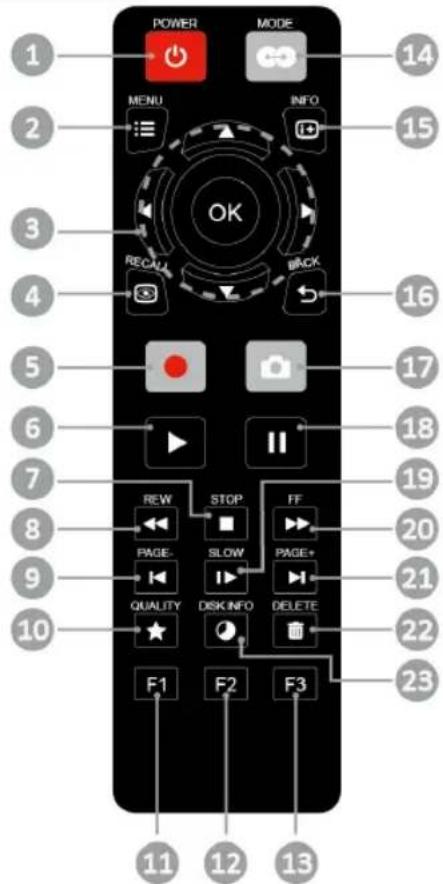
Les images ci-dessous expliquent la fonction des touches de la télécommande. Veuillez vous référer aux descriptions indiquées à droite pour plus d'informations sur la fonction et l'utilisation des touches.

- En mode Real-time, les touches de la télécommande sont inactives, à l'exception du
(mode),
(démarrer/arrêter l'enregistrement),
(arrêter l'enregistrement),
(instantané), et
(power). - Appuyez sur pour passer du Mode standard au Mode temps réel (Voir p. 28 pour plus de détails).


text_image
POWER MODE MENU INFO OK RECAU BACK 14 2 3 4 5 6 7 8 9 10 REW STOP FF PAGE- SLOW PAGE+ QUALITY DISK INFO DELETE F1 F2 F3 11 12 13# Touches
1

Description
Appuyer sur la touche pour allumer l'unité/passer en mode veille.
* Mode veille : mode économie d'énergie.
| 2 |  | Appuyer pour accéder au menu principal. Appuyer de nouveau pour sortir. |
| 3 |  | Appuyer sur les touches de navigations pour naviguer parmi les options. Appuyer sur OK pour confirmer la sélection. |
| 4 |  | Appuyer pour lire le dernier fichier sauvegardé ou voir la dernière image capturée. |
| 5 |  | Appuyer sur démarrer/arrêter l'enregistrement. |
| 6 |  | Appuyer pour voir le fichier sélectionné. Appuyer sur voir le fichier avec une vitesse de lecture normale (x1) lorsque l'option de ralenti, rembobinage ou avance rapide est activée. |
| 7 |  | Appuyer pour arrêter le mode lecture. Appuyer pour arrêter l'enregistrement. |
| 8 |  | Appuyer pour rebobiner (2x, 4x, 8x, 16x, 32x). |
| 9 |  | Appuyer pour retourner à la page précédente. |
| 10 | QUALITY | Appuyer pour afficher l'écran de réglage sur la qualité d'enregistrement. Appuyer de nouveau pour quitter. |
| 11 |  | (Veillez à suivre les instructions sur l'écran) |
| 12 |  | (Veillez à suivre les instructions sur l'écran) |
| 13 |  | (Veillez à suivre les instructions sur l'écran) |
| 14 | MODE | Appuyer pour basculer entre le Mode en temps réel et le Mode standard durant les parties (Se référer à p.28 pour plus de détails). |
| 15 |  | Appuyer pour afficher les informations sur l'écran. |
| 16 |  | Appuyer pour quitter la page actuelle et retourner à la page précédente. |
| 17 |  | Appuyer pour capturer un instantané durant la partie ou la lecture d'enregistrements vidéo. |
| 1819 |   | Appuyer pour mettre en pause le mode lecture. Appuyer sur OK pour reprendre la lecture d'enregistrements vidéo.Appuyer pour voir la vidéo en mode ralenti (1/2x). Appuyer de nouveau pour entreren mode image par image (Se référer à la p.30 pour plus de détails). |
| 20 |  | Appuyer pour effectuer une lecture avant rapide (2x, 4x, 8x, 16x, 32x). |
| 21 |  | Appuyer pour vous rendre sur la page suivante. |
| 22 |  | Appuyer pour supprimer les fichiers sélectionnés. |
| 23 |  | Appuyer pour afficher les informations du disque. Appuyer de nouveau pour les masquer. |
Chapter 5 Capture de partie
Ce chapitre vous aidera à enregistrer des parties, capturer des images et à lire instantanément les fichiers.
5.1 Prévisionnement en direct du jeu (Mode standard et Mode temps réel)
Chaque fois que vous allumez l'appareil Game Capture HD, le Mode standard est réglé par défaut. Si vous voulez passer au Mode temps réel, appuyez sur 📄. Pour repasser au Mode standard,
appuyez à nouveau sur

En Mode standard, appuyez sur :≡ pour afficher le menu alors que le jeu sera affiché avec un retard indétectable de 0,1 seconde.
En Mode temps réel, le menu et l'information affichée à l'écran seront désactivés et le jeu sera affiché en temps réel. Dans ce mode, seules les fonctions d'enregistrement et de capture d'écran sont accessibles.

- Les fonctions instantané et enregistrement sont disponibles si le périphérique de stockage est correctement installé.
- Pour modifier l'emplacement de stockage, veuillez vous rendre sur Paramètres> Gestion de disque > Emplacement de stockage (Se référer à la p.44 pour plus de détails).
- L'enregistrement se fait en temps réel dans les deux modes. En cas de décalage d'affichage du jeu, veuillez consulter la FAQ à l'adresse www.avermedia.com pour un dépannage avancé.
5.2 Capture de partie en mode standard
Menu OSD
Enregistrement instantané
- Appuyer sur pour activer l'enregistrement instantané.
- Appuyer sur une nouvelle fois ou sur pour arrêter l'enregistrement.
Cliché rapide pendant que l'on joue au jeu
- Appuyer sur pour faire une capture de l'image en cours.
text_image
120501-0109 20:00:03 00:00:17Lecture instantanée
- Appuyer sur 📄 pour lire le dernier fichier sauvegardé ou voir la dernière image capturée.
- Appuyer □ pour arrêter le mode lecture.
text_image
Capture d'écran... 01.03.12 01.03.12Capture d'image pendant le visionnage d'une video
Voie 1:
- Appuyer sur pour faire une capture de l'image en cours.
Voie 2:
Étape n°1 :
- Appuyer sur pour voir la vidéo en mode
ralenti (1/2x). Appuyer sur SLOW nouveau pour
voir la vidéo image par image.
ou
- Appuyer sur pour mettre en pause le mode
lecture. Appuyer sur PAGE- pour aller sur l'image
précédente ; appuyer sur PAGE+ pour vous rendre à la prochaine image.
Étape n°2 :
Appuyer sur pour faire une capture de l'image souhaitée.
text_image
Qualité Vidéo/Capture d'Ecran Qualité Vidéo Optimale Qualité-Capture d'Ecran Optimale 5 Précèdent OK Entrer AlVer/Media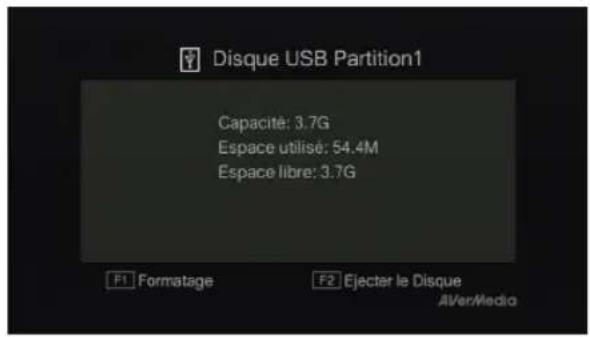
text_image
Disque USB Partition1 Capacité: 3.7G Espace utilisé: 54.4M Espace libre: 3.7G F1 Formatage F2 Ejecter le Disque AlVer/MediaAjustement de la qualité d'image/vidéo
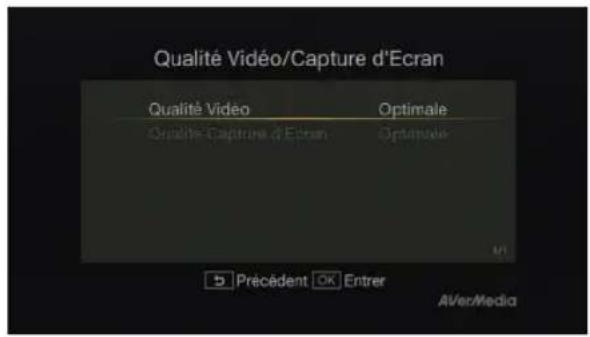
Étape n°1 :
Appuyer sur ★ pour afficher l'écran de réglage sur la qualité d'enregistrement.
Étape n°2 :
Utiliser les flèches ▲/▼ pour sélectionner la « Qualité vidéo » ou la « Qualité d'image » et appuyer sur OK.
Étape n°3 :
Utiliser les flèches ▲/▼ pour sélectionner l'option désirée et appuyer sur OK pour confirmer.
Étape n°4 :
Appuyer sur ↻ pour quitter.
Informations du disque
- Appuyer sur pour afficher les informations du disque. Appuyer de nouveau pour les masquer.
text_image
00h 42mins Menu 01:12 Enregistrements et Captures d'écran Gestionnaire de Fichiers Paramètres OK Entrer E Fermer le menu F Eject disk Al/er/MediaMenu principal
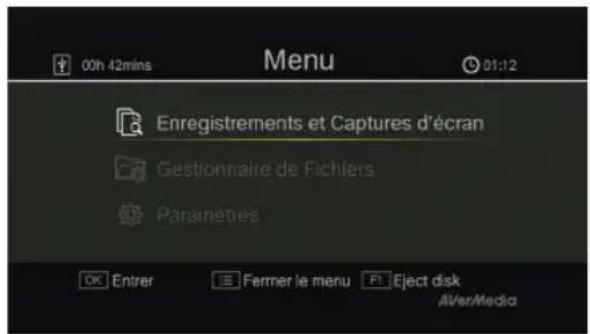
MENU
- Appuyer :≡ pour obtenir le menu principal.
MENU BACK
- Appuyer sur : ou pour retourner sur
l'écran du jeu.
5.3 Capture de partie en mode en temps réel
Menu OSD
Enregistrement instantané
- Appuyer sur ● pour activer l'enregistrement instantané
- Appuyer sur une nouvelle fois ou sur STOP pour arrêter l'enregistrement.
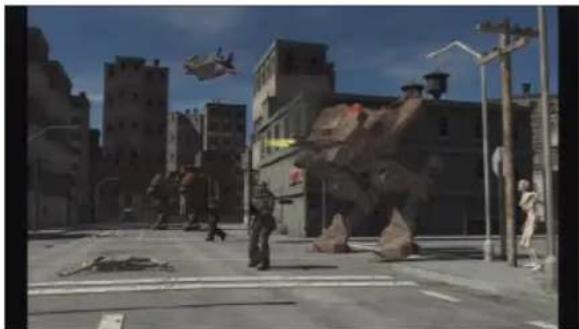
- Appuyer sur pour faire une capture de l'image en cours.
Chapter 6 Affichage du menu OSD
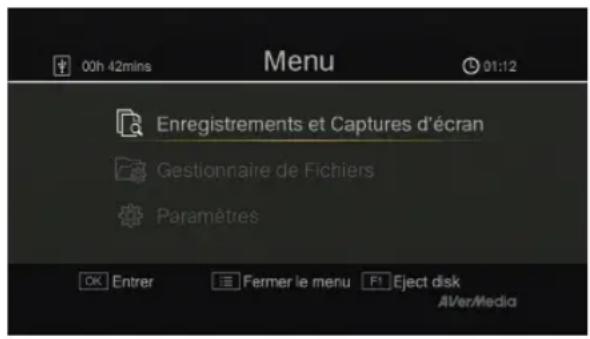
Dans le menu, vous pouvez vérifier et gérer à la fois vos fichiers enregistrés et vos instantanés et personnaliser vos préférences.

En mode en temps réel, l'affichage du menu OSD n'est pas disponible. Pour obtenir le menu, appuyer sur

pour revenir au mode standard et appuyer ensuite sur

Menu OSD Description
text_image
00h 42mins Menu 01:12 Enregistrements et Captures d'écran Gestionnaire de Fichiers Paramètres OK Entrer Fermer le menu F1 Eject disk AlVer/MediaOpération de base
- Appuyer sur :≡ pour revenir au menu.
- Appuyer sur MENU ou BACK pour retourner sur l'écran de jeu.
- Utiliser les flèches ▲/▼ pour faire votre choix dans le menu et appuyer sur OK pour entrer dans un sous-menu.
- Dans le sous-menu, appuyer sur les flèches ▲/▼ pour faire votre choix et appuyer sur OK pour confirmer. Appuyer sur BACK pour retourner à la page précédente.
6.1 Enregistrements et instantanés
« Enregistrements et instantanés » vous permet de lire les vidéos et voir les images enregistrées avec Game Capture HD. Game Capture HD prend en charge les formats de fichier ci-dessous :
Vidéo AVI (Codec : format H.264 avec audio MP3)
Image JPEG

Pour convertir des vidéos captées de format AVI à MP4 (Codec : H.264 avec audio ACC) pour édition, rendez vous à www.avermedia.com et téléchargez « MP4 Converter » (assembleur HD MP4 de captation de jeu) du volet « AP & Driver » sur la page d'information du produit.
Menu OSD Description

text_image
Enregistrements et Captures d'écran Par nom 120501-0109 Emplacement: Disque USB Partition1 Durée 06:00:17 Taille du Fichier:21.7MB F1 Ordre F2 Mode AlVer/Media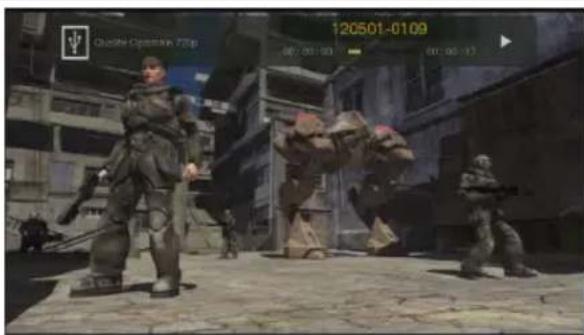
text_image
120501-0109 07:00:00 07:00:13Navigation
- Utiliser les touches de navigation ◀/▶/▲/▼ pour sélectionner les éléments.
- Appuyer sur F1 pour classer les fichiers par nom, taille ou format.
- Appuyer sur F2 pour passer du mode liste au mode miniature.
- Appuyer sur pour vous rendre sur la page suivante.
- Appuyer sur pour retourner à la page précédente.
- Appuyer sur MENU pour obtenir le menu principal.
Lecture d'enregistrements vidéo
- Appuyer sur ▶ ou sur OK pour voir la vidéo sélectionnée.
- Appuyer sur 📄 ou OK pour arrêter le mode lecture. Appuyer sur OK/▶ pour reprendre la lecture d'enregistrements vidéo.
text_image
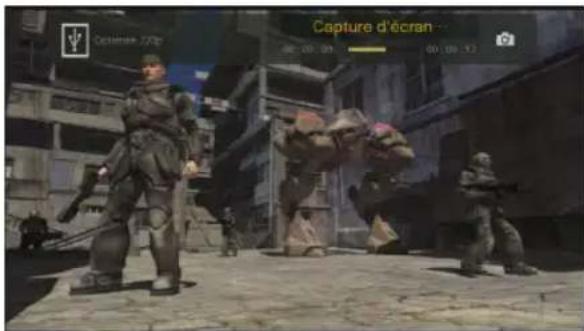
Capture d'écran 00:00:01 00:00:12- Appuyer sur pour voir la vidéo en mode ralenti (1/2x).
- Appuyer sur pour rebobiner à une vitesse de 2x, 4x, 8x, 16x, 32x.
- Appuyer sur ▶ pour faire un avance rapide à une vitesse de 2x, 4x, 8x, 16x, 32x.
- Appuyer sur pour voir le fichier avec une vitesse de lecture normale (x1) lorsque l'option de ralenti, rembobinage ou avance rapide est activée.
- Appuyer sur □ pour arrêter le mode lecture.
- Appuyer sur INFO pour afficher les informations de l'enregistrement vidéo, y compris les disques de stockage, la résolution d'enregistrement, la durée, .le temps écoulé et restant et le nom du fichier.
Capture d'image pendant le visionnage d'une video
Voie 1:
- Appuyez sur pour arrêter et saisir l'image actuelle.
- Appuyez sur ▶ ou sur OK pour continuer la lecture.
Voie 2:
Étape n°1 :
- Appuyer sur pour voir la vidéo en mode
ralenti (1/2x). Appuyer sur de nouveau pour voir la vidéo image par image.
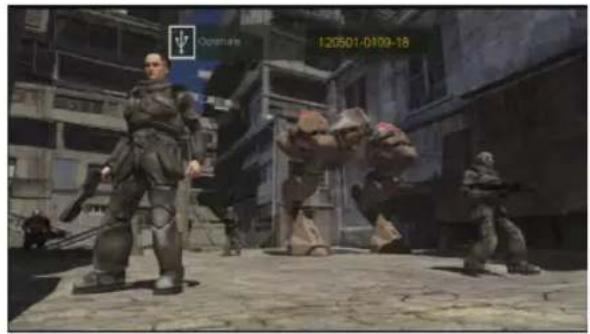
text_image
Operable 12/05/01-07/09-18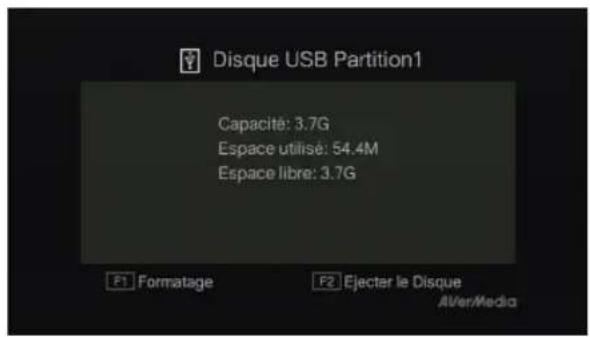
text_image
Disque USB Partition1 Capacité: 3.7G Espace utilise: 54.4M Espace libre: 3.7G F1 Formatage F2 Ejecter le Disque AlVer/Mediaou
- Appuyer sur pour mettre en pause le mode lecture. Appuyer sur pour aller sur l'image précédente ; appuyer sur pour vous rendre à la prochaine image.
Étape n°2 :
- Appuyer sur 🔒 pour faire une capture de l'image souhaitée.
Visionnage des instantanés
- Appuyer sur ▶ ou OK pour voir l'image sélectionnée. Appuyer sur □ pour revenir.
- Appuyer sur ▶ pour voir à l'image précédente.
- Appuyer sur 📋 pour voir l'image suivante.
- Appuyer sur 📋 pour afficher les informations d'image, y compris le disque de stockage et le nom du fichier.
Retrait du périphérique de stockage USB
Dans le but d'éviter toute perte de données, il est fortement recommandé de retirer en toute sécurité votre périphérique. Veuillez suivre les étapes suivantes :
Étape n°1 :
- Appuyer sur 📋 sur la télécommande.
Étape n°2 :
- Sélectionner la partition.
Étape n°3 : - Appuyer sur F2 pour l'enlever.
6.2 Gestion des fichiers
« Gestion des fichiers » vous permet de gérerdes images et vidéos enregistrées avec Game
Capture HD. Vous pouvez copier les fichiers entre un disque dur interne et un périphérique externe USB et supprimer les fichiers non désirés. Veuillez remarquer que seul les fichiers images et vidéos capturés par Game Capture HD sont pris en charge.
Avant d'entrer dans le sous-menu, insérer premièrement votre périphérique de stockage (périphérique de stockage USB 2.0/disque dur de 2,5 pouces dans NTFS format).
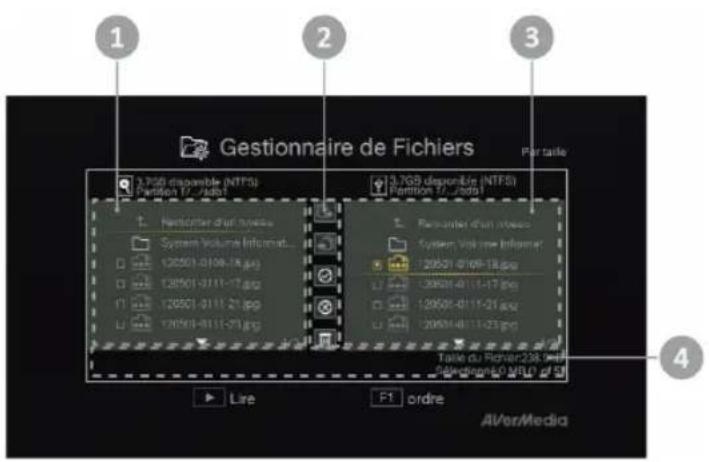
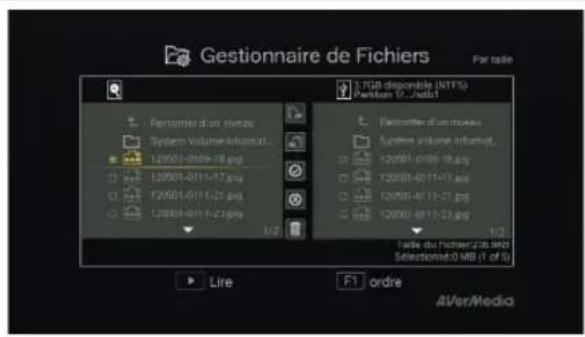
Interface utilisateur de Gestion des fichiers :
text_image
1 2 3 Gestionnaire de Fichiers Per table 3.7GB disponible (NTFS) Partition IV - radio 3.7GB disponible (NTFS) Partition IV - photo Homeiller d'un service System Volume Informat... (20501-0108-18.jpg) (20501-0111-17.jpg) (20501-0111-21.jpg) (20501-0111-23.jpg) Framiller d'un service System Volume Informat (20501-0108-18.jpg) (20501-0111-17.jpg) (20501-0111-21.jpg) (20501-0111-23.jpg) Table du Fichier 2.38. De Air/Ver/Media Live F1 ordre AI/Ver/Media1 Une liste indiquant les fichiers situés sur le disque dur interne
2 Un ensemble d'outils d'édition
3 Une liste indiquant les fichiers situés sur la clé USB
4 Zone d'affichage d'information
Description des outils d'édition:
| # | Touches | Description |
| 1 |  | Copier les fichiers vers la clé USB |
| 2 |  | Copier les fichiers vers le disque dur interne |
| 3 |  | Tout sélectionner |
| 4 |  | Tout désélectionner |
| 5 |  | Supprimer |
Menu OSD Description
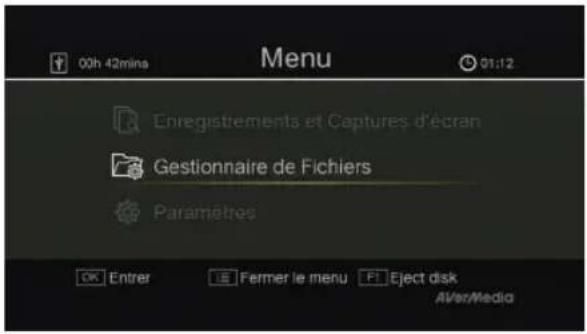
text_image
00h 42mins Menu 01:12 Enregistrements et Captures d'écran Gestionnaire de Fichiers Paramètres OK Entrer FE Fermer le menu FI Eject disk AVer/MediaNavigation
- Utiliser les flèches ▲/▼ pour sélectionner et appuyer sur OK pour entrer dans le dossier dans lequel vous avez sauvegardé les enregistrements et instantanés.
- Utiliser les flèches ▲/▼ pour sélectionner « Retourner » et appuyer sur OK pour remonter d'un niveau.
- Appuyer sur F1 pour classer les fichiers par nom, taille ou type.
- Appuyer sur pour vous rendre sur la page suivante.
- Appuyer sur pour retourner à la page précédente.
- Appuyer sur MENU :≡ pour obtenir le menu principal.
text_image
Gestionnaire de Fichiers Per talle 1. RGB disponible (NFTS) Version 14 / jsd3 File listter d'un mode Systems Volume Information 12000-0111-17.jpg 12000-0111-21.jpg 12000-0111-23.jpg 1/2 Taste du fichier:238,960 Selections:0 MB (1 of 5) Live F1 ordre AVer/Media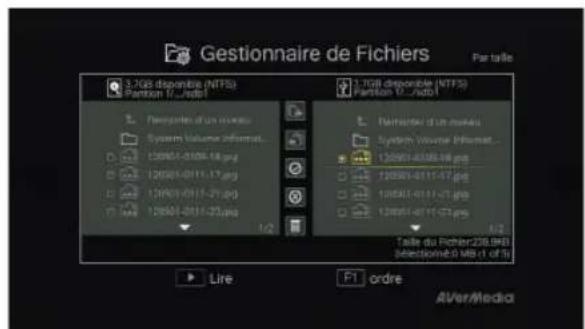
text_image
Gestionnaire de Fichiers Par taille 3.105 disponible (NTFS) Partition 1/.../ndt 1.105 disponible (NTFS) Partition 2/.../ndt Nîrénier d'un netteau System Volume Informat... 126901-0108-18.jpg 126901-0111-17.jpg 126901-0117-21.jpg 126901-0117-23.jpg Taitie du Richier:236.840 Éléctionmé:0 MB (1 of 1) Line F1 ordre AVer/MediaCopie de fichiers du disque dur internet vers la clé USB
Étape n°1 :
- Dans la partie gauche de la liste, utiliser les flèches ▲/▼ pour sélectionner le fichier que vous souhaitez copier sur la clé USB. Appuyer sur OK pour sélectionner/désélectionner un élément.
- Sélectionner √ et appuyer sur OK pour sélectionner tous les fichiers.
- Sélectionner ☒ et appuyer sur OK pour désélectionner tous les fichiers.
Étape n°2 :
- Sélectionner et appuyer sur OK pour copier le(s) fichier(s) sélectionné(s) vers la clé USB.
- Appuyer sur ➕ pour annuler la copie des fichiers en cours.
Étape n°3 :
- Appuyer sur OK.
Copie de fichiers depuis la clé USB vers le disque dur interne
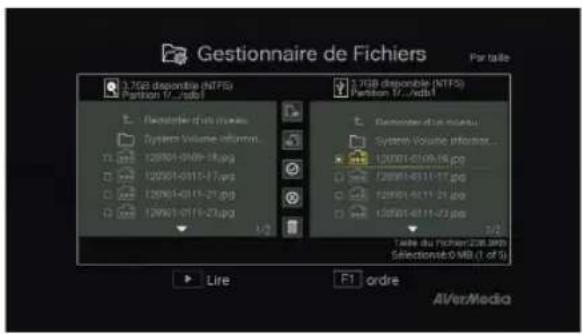
Étape n°1 :
- Dans la partie droite de la liste, utiliser les flèches ▲/▼ pour sélectionner le fichier que vous souhaitez copier sur le disque dur interne. Appuyer sur OK pour sélectionner/désélectionner un élément.
- Sélectionner √ et appuyer sur OK pour sélectionner tous les fichiers.
- Sélectionner ☒ et appuyer sur OK pour désélectionner tous les fichiers.
Étape n°2 :
- Sélectionner et appuyer sur OK pour copier le(s) fichier(s) sélectionné(s) vers le disque dur interne.
- Appuyer sur BACK pour annuler la copie des fichiers en cours.
Étape n°3 :
- Appuyer sur OK.
Suppression de fichiers
Étape n°1 :
- Utiliser les flèches ▲/▼ pour sélectionner le(s) fichier(s) que vous souhaitez supprimer. Appuyer sur OK pour sélectionner/désélectionner un élément.
- Sélectionner et appuyer sur OK pour sélectionner tous les fichiers.
- Sélectionner ☒ et appuyer sur OK pour désélectionner tous les fichiers.
Étape n°2 :
- Sélectionner et appuyer sur OK pour supprimer le fichier de la liste.
- Appuyer sur BACK pour annuler.
Étape n°3 :
- Appuyer sur OK.
Lecture du fichier
- Appuyer sur ▶ ou sur OK pour voir le fichier sélectionné.
- Appuyer sur 📄 ou OK pour arrêter le mode lecture. Appuyer sur OK/▶ pour reprendre la lecture d'enregistrements vidéo.
- Appuyer sur pour voir la vidéo en mode
text_image
Gestionnaire de Fichiers Par talle 3.7GB disponible (NTFS) Partition 17.../data1 3.7GB disponible (NTFS) Partition 17.../data1 Flextable of this menu System Volume information... 120001-0109-18.jpg 120001-0111-27.jpg 120001-0111-21.jpg 120001-0111-23.jpg 120001-0111-23.jpg Egocenter d'un menu System Volume information... 120001-0109-18.jpg 120001-0111-27.jpg 120001-0111-21.jpg 120001-0111-23.jpg Taste du fichier:236.9MB Selectioniste:0 MB (1 of 5) Lire F1 ordre AlVer/Media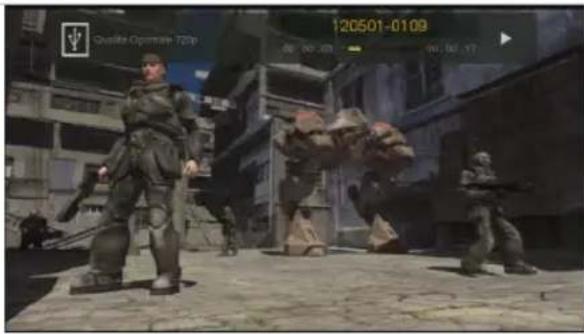
- Appuyer sur pour rebobiner à une vitesse de 2x, 4x, 8x, 16x, 32x.
- Appuyer sur pour faire une avance rapide à une vitesse de 2x, 4x, 8x, 16x, 32x.
- Appuyer sur pour voir le fichier avec une vitesse de lecture normale (x1) lorsque l'option de ralenti/rembobinage/avance rapide est activée.
- Appuyer sur pour arrêter le mode lecture.
- Appuyer sur INFO pour afficher les informations de l'enregistrement vidéo, y compris les disques de stockage, la résolution d'enregistrement, la durée, .le temps écoulé et restant et le nom du fichier.
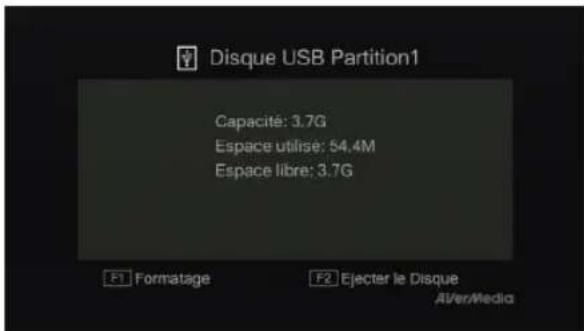
text_image
Disque USB Partition1 Capacité: 3.7G Espace utilise: 54.4M Espace libre: 3.7G F1 Formatage F2 Ejecter le Disque AI/er/MediaRetrait du périphérique de stockage USB
Dans le but d'éviter toute perte de données, il est fortement recommandé de retirer en toute sécurité votre périphérique. Veuillez suivre les étapes suivantes :
Étape n°1 :
- Appuyer sur 📄 sur la télécommande.
Étape n°2 :
- Appuyer sur F2 pour l'enlever.

Un seul fichier dont la taille dépasse 4 Go ne peut pas être copié à partir du disque dur formaté NTFS vers un périphérique de stockage USB FAT32. Pour résoudre ce problème, veuillez formater votre périphérique de stockage USB au système de fichiers NTFS ou utiliser un périphérique de stockage USB formaté NTFS.
6.3 Paramètres
Dans le sous-menu Paramètres, vous pouvez personnaliser vos préférences.
Menu OSD
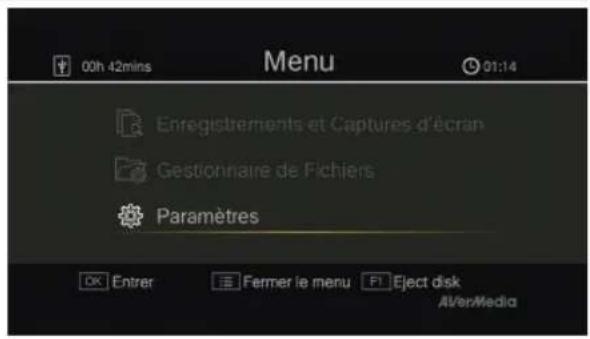
text_image
00h 42mins Menu 01:14 Enregistrements et Captures d'écran Gestionnaire de Fichiers Paramètres OK Entrer Fermer le menu F1 Eject disk AI/erMediaDescription
Opération de base
- Utilisez les flèches ▲/▼ pour sélectionner une catégorie. Appuyer surOK pour effectuer une sélection.
- Appuyer sur BACK pour retourner à la page précédente.
- Appuyer sur :≡ pour obtenir le menu principal.
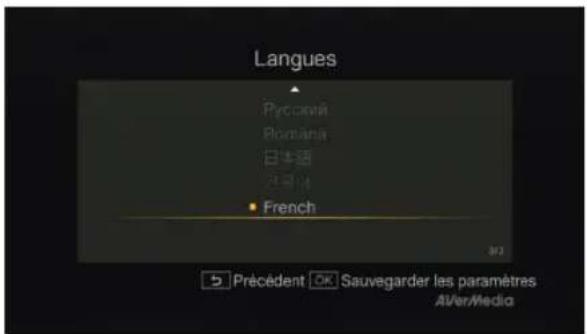
text_image
Langues Pyracovia Portugaria 日本語 漢文語 ■ French 3/2 Précédent OK Sauvegarder les paramètres Aiver/MediaLangue
Utiliser les flèches ▲/▼ pour choisir la langue de votre choix. Appuyer sur OK pour confirmer.
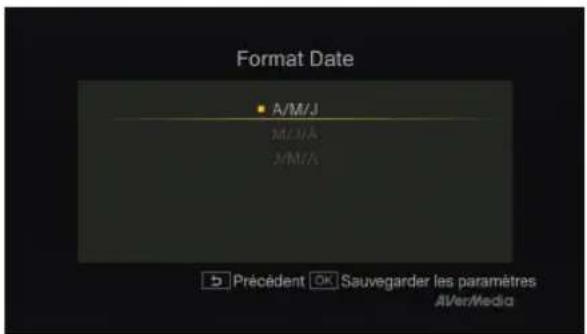
text_image
Format Date A/M/J M/FA J/M/A Précédent OK Sauvegarder les paramètres AVer/MediaFormat de la date
Utiliser les flèches ▲/▼ pour sélectionner le format de la date. Appuyer sur OK pour confirmer.
text_image
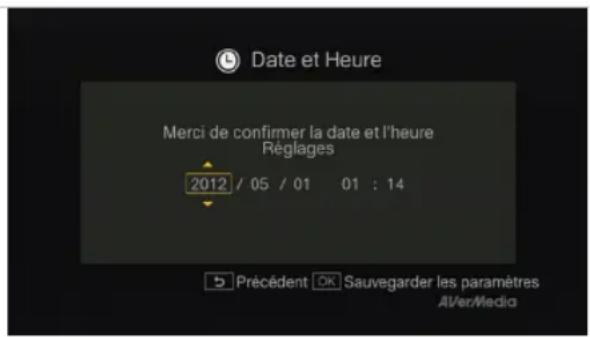
Date et Heure Merci de confirmer la date et l'heure Réglages 2012 / 05 / 01 01 : 14 Précédent OK Sauvegarder les paramètres AVer/MediaDate et heure
Utilisez les flèches ◀/► pour naviguer parmi les options et ▲/▼ pour ajuster la date et l'heure. Appuyer surOK pour confirmer.
text_image
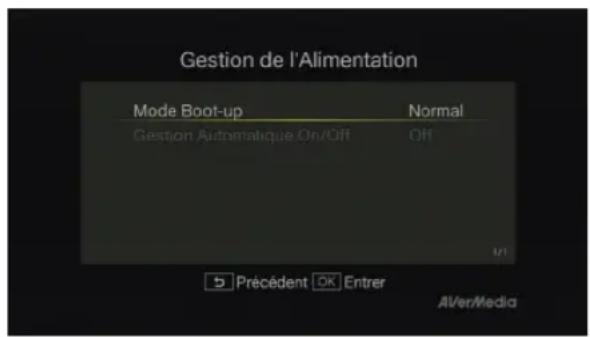
Gestion de l'Alimentation Mode Boot-up Normal Gestion Automatique On/Off Off Précédent OK Entrer AlVer/MediaGestion de la consommation d'énergie
Mode spécial au démarrage
Utiliser les flèches ▲/▼ pour passer d'un mode spécial à un autre (moyen/rapide).
Appuyer sur OK pour confirmer.
*Le mode rapide accélère le démarrage, bien que davantage d'électricité soit consommée.
Allumer/éteindre automatiquement
Utiliser les flèches ▲/▼ pour régler l'appareil pour allumer ou éteindre automatiquement. Appuyer sur OK pour confirmer.
* Éteindre automatiquement : l'appareil s'éteint automatiquement lorsque le signal d'entrée est inexistant durant 10 minutes. L'appareil s'allume automatiquement lorsque le signal est revenu.
text_image
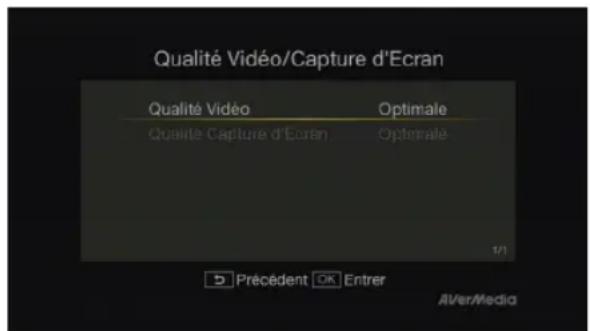
Qualité Vidéo/Capture d'Ecran Qualité Vidéo Optimale Qualité Capture d'Ecran Optimale 1/1 Précedent OK Entrer AVer/MediaQualité de la vidéo
Qualité d'enregistrement :
Utiliser les flèches ▲/▼ pour basculer entre les différentes options de qualité d'enregistrement (Optimale/Bonne/Durée d'enregistrement maximale). Appuyer sur OK pour confirmer.
Qualité des instantanés :
Utiliser les flèches ▲/▼ pour basculer entre les différentes options de qualité des instantanés (Meilleure/Mieux/Bonne). Appuyer sur OK pour confirmer.
Estimation de la durée d'enregistrement selon les différents paramètres de qualité vidéo:
HD (1080i)
| Capacité de stockage\Qualité d'enregistrement | Optimal(15 Mbps) | Bonne(12 Mbps) | Durée d'enregistrement maximale (10 Mbps) |
| 1 TB 200 heures | 250 heures 400 heures | ||
| 2 TB 400 heures | 500 heures 800 heures |
HD (720p)
| Capacité de stockage\Qualité d'enregistrement | Optimal(12 Mbps) | Bonne(10 Mbps) | Durée d'enregistrement maximale (8 Mbps) |
| 1 TB 200 heures | 250 heures 400 heures | ||
| 2 TB 400 heures | 500 heures 800 heures |
SD 480i(576i)/480P(576P)
| Capacité de stockage\Qualité d'enregistrement | Optimal(7.5 Mbps) | Bonne(5 Mbps) | Durée d'enregistrement maximale (3 Mbps) |
| 1 TB 250 heures | 400 heures 650 heures | ||
| 2 TB 500 heures | 800 heures 1300 heures |
*Les enregistrements utilisant la qualité vidéo la plus élevée occupent plus d'espace sur le disque.
text_image
Sélection du support de stockage Choix du support pour enregistrer ✓ Disque USB Partition1 Précédent OK Entrer HBC functions properly HBC error may occur AlVer/Media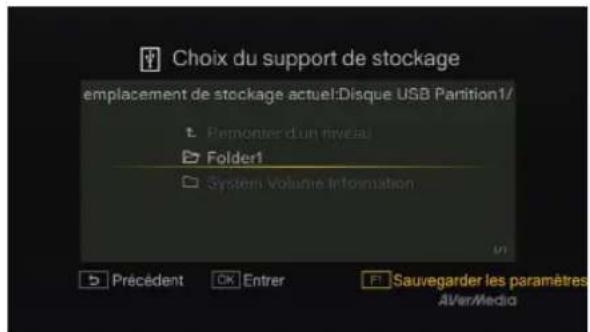
text_image
Choix du support de stockage emplacement de stockage actuel:Disque USB Partition1/ Remonter d'un niveau Folder1 System Volume Information Précédent OK Entrer F1 Sauvegarder les paramètres AVer/Media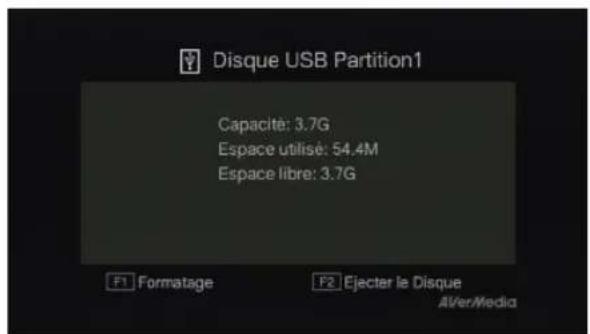
text_image
Disque USB Partition1 Capacité: 3.7G Espace utilise: 54,4M Espace libre: 3.7G F1 Formatage F2 Ejecter le Disque A/Ver/MediaGestion du disque
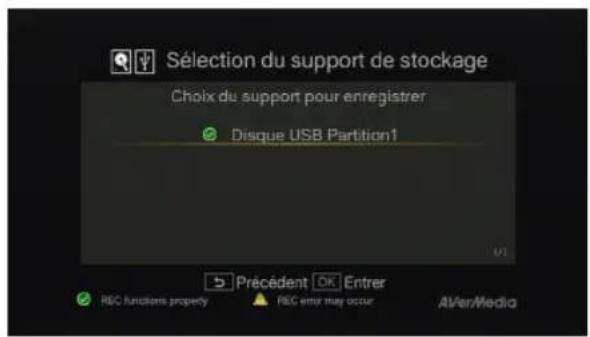
Emplacement de stockage
Étape n°1 :
Utilisez les flèches ▲/▼ pour sélectionner le disque de stockage par défaut souhaité aussi bien pour les fichiers enregistrés que les instantanés. Appuyer sur OK pour sélectionner un disque.
* indique une vitesse d'écriture normale pour la partition sélectionnée; ⚠ indique une vitesse d'écriture faible pour la partition sélectionnée. Pour vous assurer que l'enregistrement fonctionne correctement, il est extrêmement recommandé de sélectionner une partition qui présente une vitesse d'écriture normale.
Étape n°2 :
Utilisez les flèches ▲/▼ pour sélectionner un dossier et appuyer sur OK pour confirmer.
Étape n°3 :
Appuyer sur F1 pour enregistrer les paramètres.
Informations du disque Cette page affiche l'état de capacité de stockage du disque.
Informations sur le support de stockage
Cette page affiche l'espace disponible sur le support de stockage.
Appuyez sur F1 pour démarrer le formattage du disque.
Appuyez sur F2 pour éjecter le disque.
Mise à Jour du Firmware
Version du Firmware:1.7.2
Mise à Jour du Firmware via un disque ou clé USB:
-
Copiez le dernier firmware (téléchargement depuis www.avermedia.com) à la racine d'un disque/cité USB.
-
Branchez le disque USB au boîtier.
-
Appuyez sur [F1] pour démarrer la mise à jour.

Précédent F1 Mise à Jour
AVerMedia
Mise à jour du firmware
Veuillez suivre les étapes ci-dessous pour mettre à jour le firmware via un périphérique de stockage USB :
Étape n°1 :
Pour télécharger le dernier firmware, veuillez vous rendre sur www.avermedia.com, puis entrer le nom du modèle dans le champ Recherche Nos Produits
Champ Recherche. Le fichier firmware est disponible sur la page d'informations du produit.
Étape n°2 :
Extrayez les fichiers en décomprimant le dossier ZIP.
Copiez les fichiers micro logiciel au répertoire racine de votre périphérique de mémoire USB et branchez-le au Game Capture HD.
Étape n°3 :
Game Capture HD détecte
automatiquement si une version plus récente du firmware est disponible pour mettre à jour. Appuyer sur F1 pour commencer le processus de mise à jour du firmware.
Appuyer sur ◇ pour annuler l'opération et retourner à la page précédente. Une fois que le processus aura été complètement automatisé.
Étape n°4 :
Une fois que le processus de mise à jour du firmware ait été automatisé, appuyer sur OK pour réinitialiser la Game Capture HD.

- Le processus de mise à jour du firmware prend approximativement 3-5 minutes.
- Au moins 256 Mo libres sur le périphérique de stockage (USB/disque dur) sont nécessaires pour la mise à jour du firmware.
- Si vous rencontrez des problèmes pendant la mise à niveau du micro logiciel, effacer les données stockées sur votre périphérique mémoire USB et refaire la procédure ci-dessus.
- NE JAMAIS éteindre l'appareil ou débrancher l'alimentation en électrique pendant le processus de mise à jour du firmware. Si la mise à niveau du firmware est interrompue pour une raison quelconque, l'appareil peut tomber en panne.
text_image
Retour aux Paramètres d'Usine Les paramètres d'origine du boîtier AVerMedia seront restaurés avec cette opération. Appuyez sur [F1] pour démarrer la restauration. Une fois la restauration terminée, le boîtier redémarre et lance l'assistant d'installation. Précédent F1 Restaurer AVer/MediaRestaurer les configurations par défaut
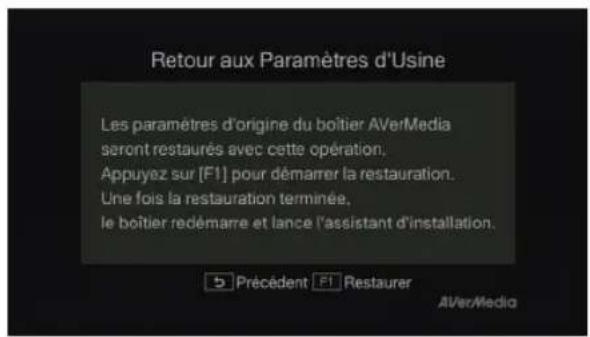
Appuyer sur F1 pour restaurer les paramètres d'origine. Appuyer sur BACK pour annuler l'opération et retourner à la page précédente.
text_image
Informations Produit Nom du Produit: AVerMedia Capture Box Numéro du Modèle.: C281 Version du Firmware: 1.7.2 (WW) (2011122915, 0.0.1, 1.1.0) Précedent AVerMediaInformation du produit
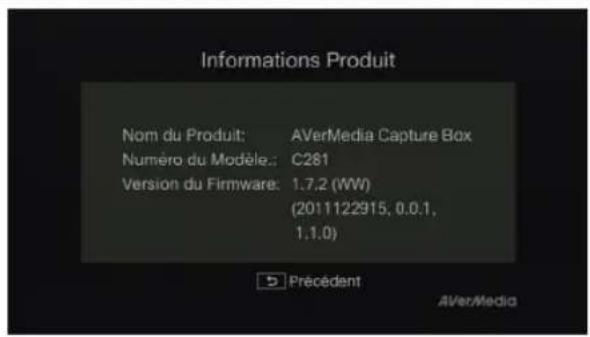
Cette page fournit des informations concernant le produit, comme le nom du produit et la version du firmware, etc.
Annexe A Capture d'écran Gameplay pour fond d'écran sur console PS3
Commencez par donner une nouvelle apparence personnalisée à votre menu d'écran pour montrer que vous êtes un as! Suivez la procédure ci-dessous pour mettre la capture d'écran par appareil de saisie d'image de jeu Game Capture HD en fond d'écran de votre console PS3.
Étape 1
Retirez votre périphérique de mémoire USB de l'appareil de saisie d'image de jeu Game Capture HD pour ensuite le brancher dans le port USB de votre console PS3.
Mettez en marche votre console PS3.

Étape 2
Sur votre console, rendez vous sur Photo > Périphérique USB.
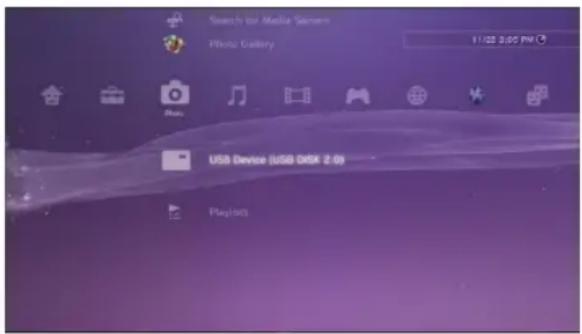
text_image
Search for Media Screen Photo Gallery 11/02 3:00 PM USB Device (USB DISK 2.0) Playtons
Étape 3
Appuyez sur le bouton triangle sur votre manette PS3 et sélectionnez « Tout afficher ».
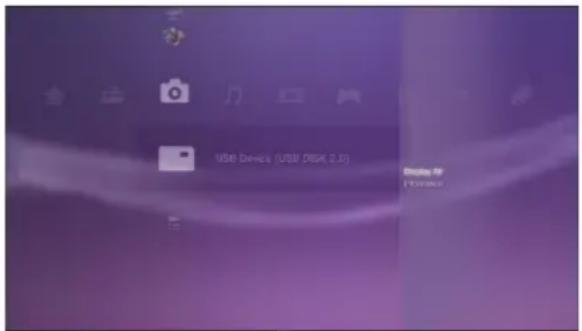
text_image
USB DRIVES (USB DISK 2.0) Windows Help PortsideÉtape 4
Sélectionnez l'image que vous voulez utiliser.
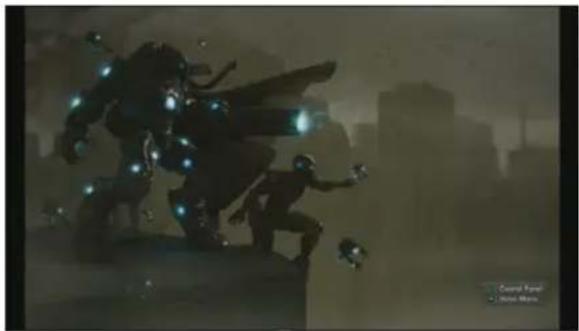
Appuyez sur le bouton triangle sur votre manette PS3 pour afficher le panneau de commande.
Faites défiler ensuite vers la droite et sélectionnez « Utiliser comme fond d'écran ».
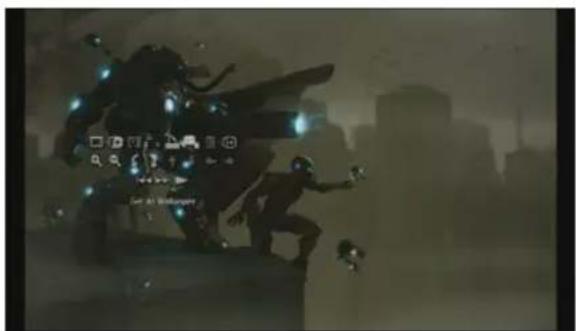
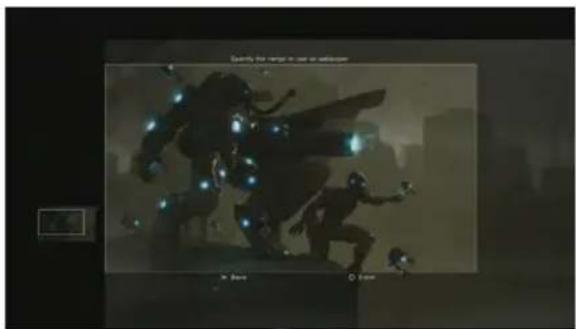
Utilisez la manette droite pour le zoom avant/arrière et la manette gauche pour encadrer l'image.
Lorsque l'image est de la bonne taille, appuyez sur ○(Entrer).
Confirmez avec○ (Entrer) si l'on vous demande de remplacer votre fond d'écran actuel.
text_image
Specify the range in last or perimeter in Store Edit
Étape 7
C'est fait! La capture d'écran que vous avez choisi est maintenant réglée comme votre fond d'écran PS3.
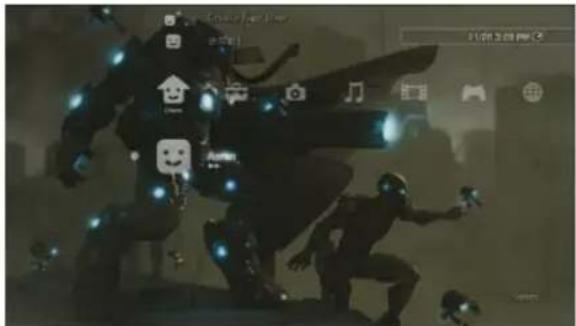
Sur votre console PS3, vous pouvez vous rendre à Réglages > Réglages thèmes > Fond d'écran pour activer ou désactiver le fond d'écran.