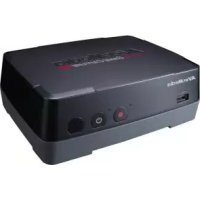
Game Capture HD - 录音机 AVERMEDIA - 免费用户手册
免费查找设备手册 Game Capture HD AVERMEDIA PDF格式.



用户关于以下问题的提问 Game Capture HD AVERMEDIA
0 问题 关于此设备。回答您知道的问题或提出自己的问题。
提出关于此设备的新问题
下载您的设备说明 录音机 免费PDF格式!查找您的手册 Game Capture HD - AVERMEDIA 并重新掌握您的电子设备。本页发布了使用您的设备所需的所有文档。 Game Capture HD 品牌 AVERMEDIA.
用户手册 Game Capture HD AVERMEDIA
Game Capture HD / HD錄影盒
C281
text_image
AVerMediaEnglish
繁體中文
Русский
Deutsch
Español
Canadien Français
Safety Precautions
2.1 控制面版 4
2.2 遙控器接收範圍....4
2.3 狀態指示燈....5
2.4 連接埠....6
2.4.1 前視圖 6
2.4.2 後視圖 6
第三章 安装及首次設定 7
3.1 硬體安裝....7
3.2 安装儲存裝置 11
3.2.1 插入外接儲存裝置.... 12
3.2.2 安装及移除内接硬碟 12
3.3 初次設定....17
3.4 支援解析度.....20
3.5 遊戲機影像輸出設定 20
3.5.1 PS3 影像輸出設定 20
3.5.2 Xbox 360 影像輸出設定....23
第四章 遙控器....24
第五章 遊戲畫面擷取 26
5.1 標準模式 & 即時模式....26
5.2 標準模式下進行遊戲畫面擷取....27
5.3 即時模式下進行遊戲畫面擷取 29
第六章 OSD 選單設定....29
6.1 錄影檔/螢幕快照檢視 30
6.2 檔案管理 32
6.3 設定 35
附錄 A 設定遊戲擷圖為PS3 桌布 39
感謝您購買 HD 錄影盒。操作前請務必詳讀本手冊,以確保產品正確及有效使用。閱讀後請妥善保管以備日後參考。
產品簡介
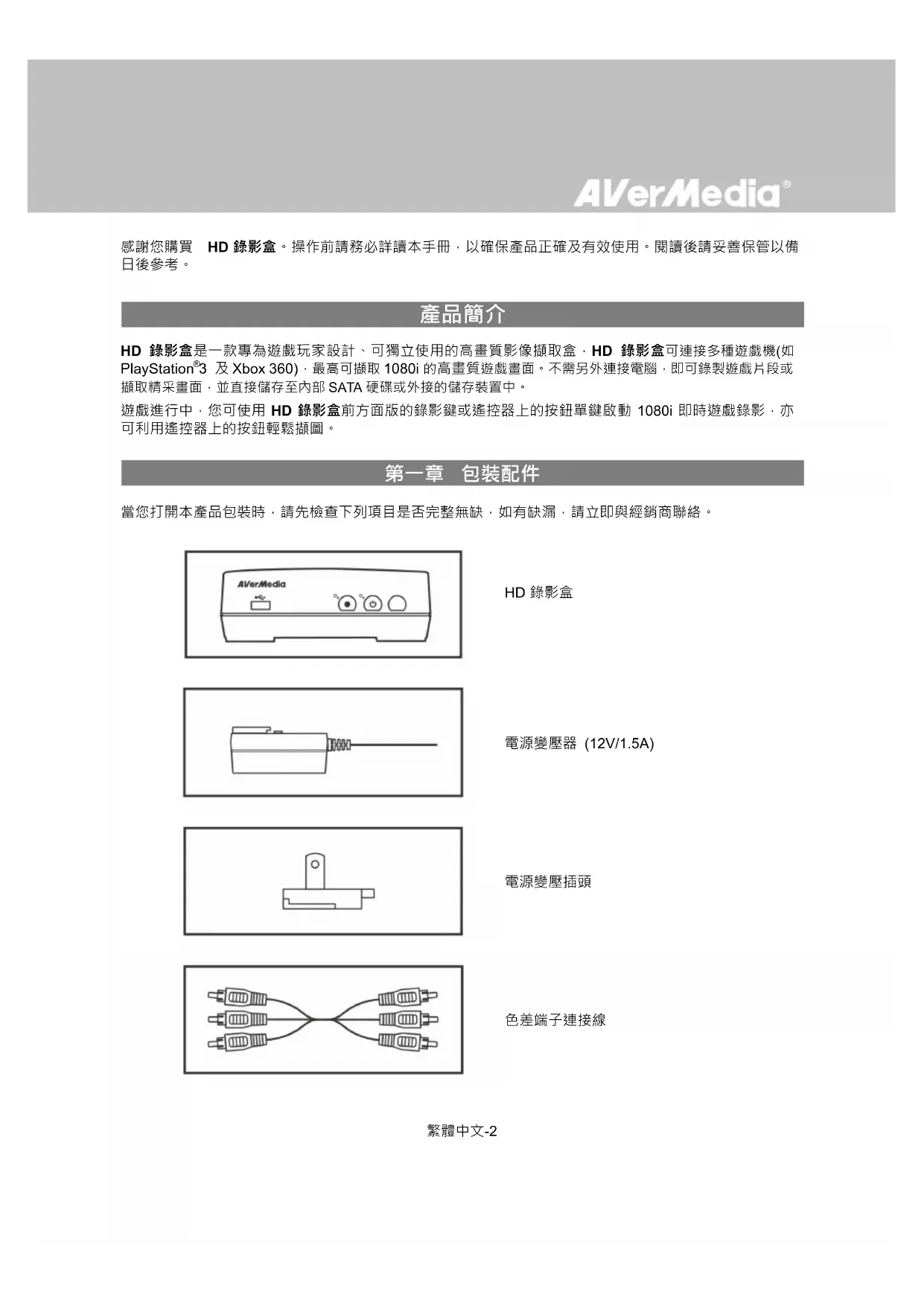
HD 錄影盒是一款專為遊戲玩家設計、可獨立使用的高畫質影像擷取盒,HD 錄影盒可連接多種遊戲機(如 PlayStation®3 及 Xbox 360),最高可擷取 1080i 的高畫質遊戲書面。不需另外連接電腦,即可錄製遊戲片段或擷取精采書面,並直接儲存至內部 SATA 硬碟或外接的儲存裝置中。
遊戲進行中,您可使用 HD 錄影盒前方面版的錄影鍵或遙控器上的按鈕單鍵啟動 1080i 即時遊戲錄影,亦可利用遙控器上的按鈕輕鬆擷圖。
第一章 包装配件
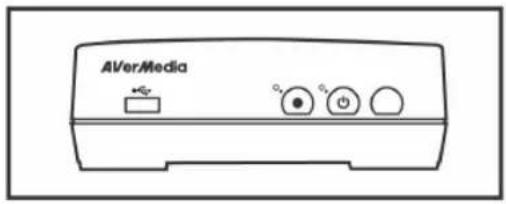
當您打開本產品包裝時,請先檢查下列項目是否完整無缺,如有缺漏,請立即與經銷商聯絡。
text_image
AVerMediaHD 錄影盒
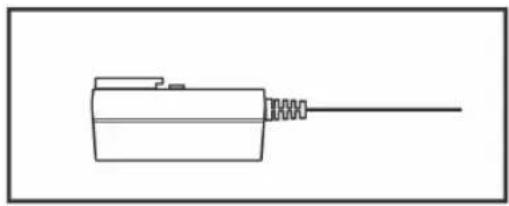
● 包裝內容物外觀依銷售地區可能與圖示有些微差異。
● 本電池如果更換不正確會有爆炸的危險,請依照製造商處理用過的電池。
- 国剛科技(AVerMedia)將定期於官網發佈更新 HD 錄影盒韌體版本的重要資訊。韌體更新可提升產品效能及穩定度,請至 www.avermedia.com 產品資訊頁下載最新版本。(韌體更新相關資訊請參閱第 38 頁「韌體更新」)。
第二章 產品概觀
2.1 控制面版
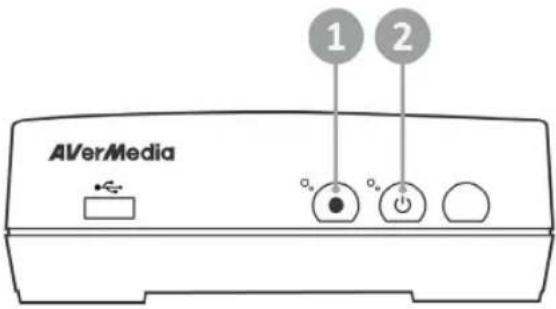
在 HD 錄影盒的前方控制面版上,您可以輕鬆、快速地找到常用的控制按鈕。
text_image
AVerMedia 1 2 o_s o_s O# 按鍵
1

2

說明
錄影
開始錄影/停止錄影
電源
開機/待機
2.2 遙控器接收範圍
使用遙控器時,請對準產品前方面版的紅外線(IR)接受器,以確保訊號能正確接收。適用範圍約為60度,距離為6米以內。
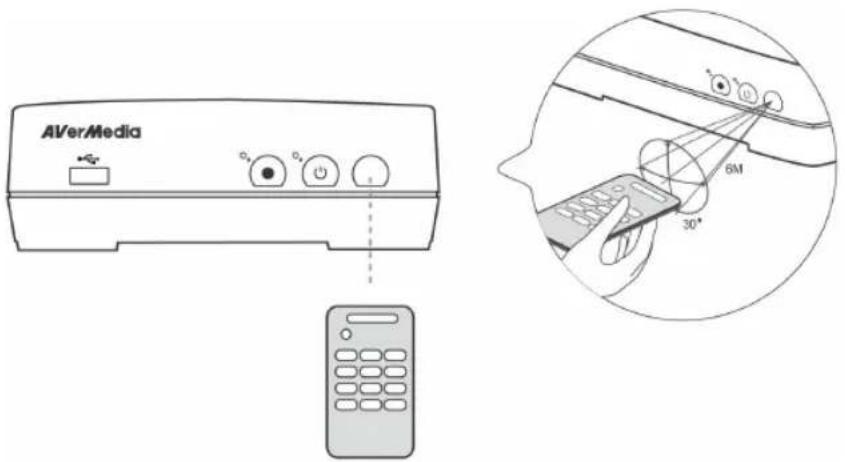
text_image
AVerMedia 6M 30°繁體中文-4
2.3 狀態指示燈
產品前方面板上的狀態指示燈指出產品的狀態。
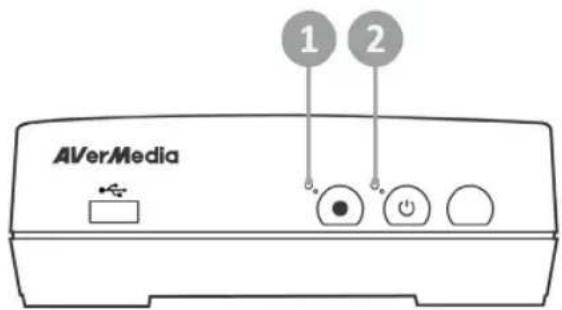
text_image
AVerMedia 1 21 紅色 LED 狀態指示燈
2 綠色/藍色 LED 狀態指示燈
若 HD 錄影盒...
開啟(標準模式) 持續顯示綠色
開啟(即時模式) 持續顯示藍色
關機或待機中 熄滅
開機中/關機中/更新韌體中
發生錯誤 綠色和藍色交替閃爍
接收遥控器指令(標準模式)
接收遥控器指令(即時模式)
若 HD 錄影盒...
處於錄影狀態 持續閃爍紅色
接收螢幕快照指令 閃爍紅色一次
指示燈模式為...
持續閃爍綠色
閃爍綠色一次
閃爍藍色一次
指示燈模式為...

標準模式及即時模式的相關說明,請參閱第26頁「標準模式&即時模式」。
2.4 連接埠
2.4.1 前視圖
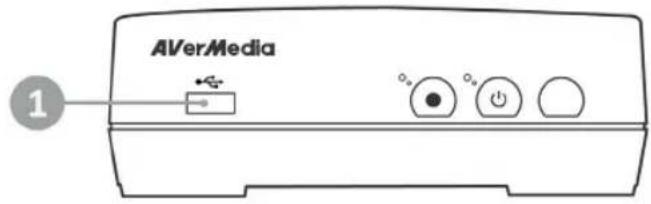
text_image
AVerMedia 11 USB 連接埠

- USB 連接埠可用於連接您的 USB 儲存裝置,或透過 USB 儲存裝置進行韌體更新。
- 不支援 USB 分享器。
2.4.2 後視圖
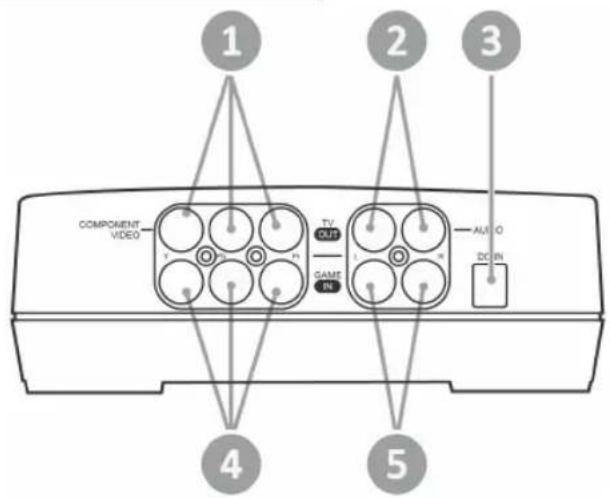
text_image
COMPONENT VIDEO TV OUT GAME IN AUDIO AUXO DO IN 1 2 3 4 51 色差端子輸出 4 色差端子輸入
2 RCA 音源輸出 5 RCA 音源輸入
3 電源輸入
第三章 安装及首次設定
3.1 硬體安裝
請依照下列步驟將 HD 錄影盒連接至電視及遊戲機。

- HD 錄影盒一次僅能連接一台遊戲機。若同時接兩台或三台遊戲機,即使僅將其中一台遊戲機開機,將出現畫面品質問題。
- 開始進行硬體安裝前,請先調整遊戲機的解析度至 1080i 以下並將影像輸出設定改為「色差端子」,完成後再將遊戲機關機。
- 若您想安裝內接硬碟,請先安裝完成再進行線材連接(內接硬碟安裝方法請參閱第 12 頁「安裝及移除內接硬碟」)。
- 連接時請確實將接頭接緊,避免鬆脫造成畫面顏色偏差或訊號不良,並且注意接頭與端子的顏色是否相符。
步驟一
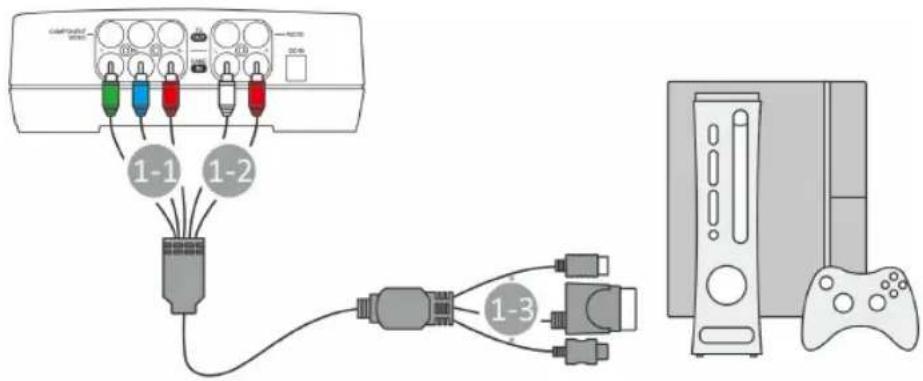
使用[遊戲機專用色差端子連接線]將產品連接至遊戲機
遊戲機專用色差端子連接線 (PS2、PS3、Xbox 360 及 Wii 專用)用於將電視遊樂器一次連接至 HD 錄影盒。此連接線一端由色差端子連接線(綠藍紅)及 RCA 音源線(紅白)組成,另一端為三種遊戲機 (PS2/3, Xbox and Wii) 接頭。
步驟 1-1:
將色差端子連接線連接至產品後方的色差端子輸入埠(綠藍紅接頭)。
步驟 1-2:
將 RCA 音源線連接至產品後方的 RCA 音源輸入埠(紅白接頭)。
步驟 1-3:
將另一端連接至您的遊戲機(請選擇適用您遊戲機的接頭)。
text_image
1-1 1-2 1-3
連接時請勿將音源線與色差端子線的紅色線材連接相反。

當您將遊戲機連接至 HD 錄影盒時,您不需變更遊戲機原本的聲音輸出設定。
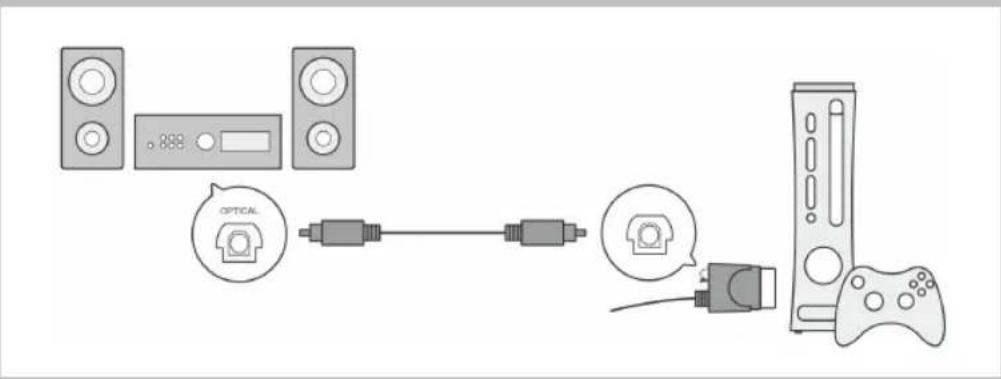
若您使用支援光纖數位聲音輸出的擴大機或其他音響設備輸出數位音訊,請依照下列步驟將數位音源線連接至您的遊戲機及音響設備並完成音源輸出設定。
針對 XBOX 360:
步驟一
將數位音源線(未提供)其中一端連接至隨附遊戲機專用色差端子連接線的數位音效輸出埠(DIGITAL AUDIO OUTPUT)。再將另一端連接至擴大機或環繞系統的數位音效輸入埠(光纖輸入)(DIGITAL AUDIO INPUT (OPTICAL INPUT)。
flowchart
graph LR
    A["Speaker with 800s"] --> B["Optical Device"]
    B --> C["Switch"]
    C --> D["Camera Controller"]
    D --> E["Video Console"]
步驟二
進入 XBOX 360 設定畫面,選擇「設定」>「主機設定」>「音效」>「數位輸出」,然後根據您的擴大機或環繞系統,選擇適合的數位音效設定。
針對 PS3:
步驟一
使用數位光纖音源線(未提供)將您的遊戲機連接至擴大機或環繞系統。
步驟二
進入 PS3 設定畫面,選擇「設定」>「聲音設定」>「聲音輸出設定」,選擇「光纖數位輸出」後再選「Dolby Digital 5.1 Ch.」。
步驟三
進入 PS3 設定畫面,選擇「設定」>「聲音設定」>「聲音同時輸出」,然後將選項設為「開」。

步驟二
使用[色差端子連接線]將產品連接至電視
將色差端子連接線其中一端連接至產品後方的色差端子輸出埠。再將另一端連接至電視後方的色差端子輸入埠(綠藍紅接頭)。
![AVERMEDIA Game Capture HD - 使用[色差端子連接線]將產品連接至電視 - 1](/content/2026/02/355497/images/425714a8089372087af81fe66b173d0a2c7a6dbc983afd6db6e38069403ee7c6.jpg)
text_image
Y Pb/Cb Po/Cr COMPONENT VIDEO AUDIO DC-40步驟三
使用[RCA 音源線]將產品連接至電視
將 RCA 音源線其中一端連接至產品後方的 RCA 音源輸出埠。再將另一端連接至電視後方的 RCA 音源輸入埠(紅白接頭)。
![AVERMEDIA Game Capture HD - 使用[RCA 音源線]將產品連接至電視 - 1](/content/2026/02/355497/images/ff074cb5917876f5de6b418279e19f189ed8d7df7d0542375577079c4cb66cfb.jpg)
text_image
L-AUDIO-R COMPONENT AUDIO AUDIO DEJM繁體中文-9
![AVERMEDIA Game Capture HD - 使用[RCA 音源線]將產品連接至電視 - 2](/content/2026/02/355497/images/79226f4b7b67417937fdab1f55ebfe539d98b8fa626c70cafa6610a48637fd00.jpg)
步驟四
將遊戲機開機
將遊戲機開機。

步驟五
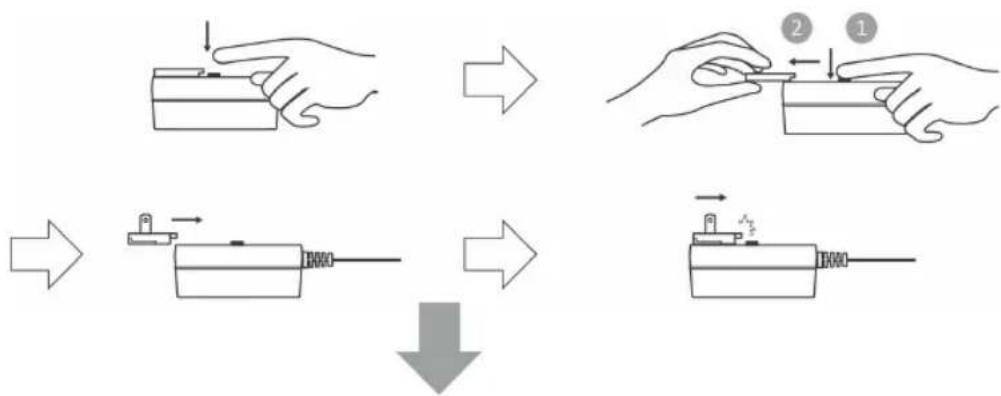
組裝電源變壓器
將電源變壓插頭滑進電源變壓器上的溝槽內,直到聽見喀嚓聲為止。
將電源變壓器其中一端連接至產品後方的電源輸入埠,然後將另一端連接至牆上電源插座。
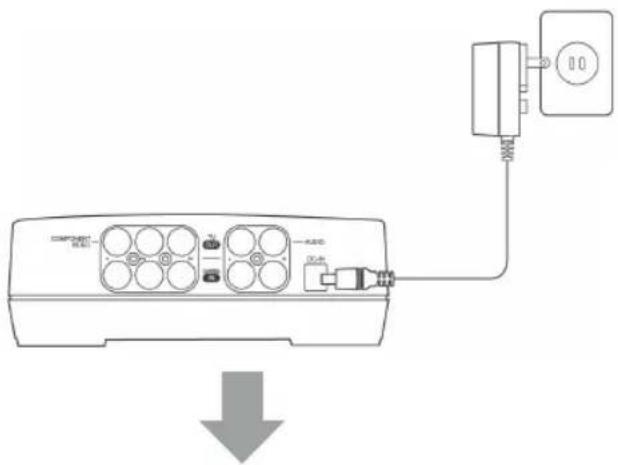
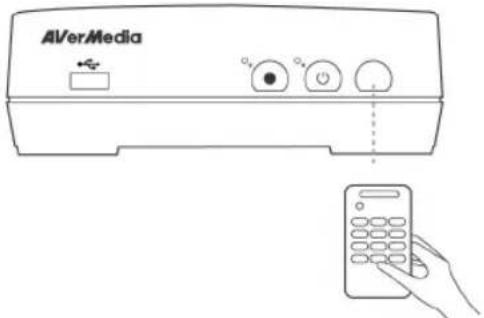
連接好所有設備後,按下 HD 錄影盒前方的電源鍵。
或
將遙控器對準產品前方的紅外線(IR)接受器,並按下遙控器上的電源鍵。當綠色狀態指示燈恆亮,表示裝置已開啟。
text_image
AlVerMedia步驟八
檢查電視螢幕上是否出現影像
檢查電視螢幕上是否出現影像。
若無畫面顯示,請檢查以下項目:
- 使用 HD 錄影盒前,請先確定您電視的訊號源已切換至「色差輸入」。使用您的電視遙控器切換訊號源。 請確認您使用電視機的支援解析度,可支援的解析度因電視機種類而異,詳細資訊請參閱您電視機隨附的說明文件。
- 請調整您遊戲機的解析度設定。若您原本使用 HDMI 連接線連接遊戲機,請先將遊戲機的影像輸入設定調整為 1080i 以下(詳細資訊請參閱第 20 頁「遊戲機影像輸出設定」)。
- 先將 HD 錄影盒關機,再檢查連接方式是否正確。
- 若仍無言面顯示,請至 www.avermedia.com 參考完整的常見問題集。
HD 錄影盒內建 2.5 吋 SATA 硬碟插槽,可兼容 9.5mm 及 12.5mm 兩種硬碟,並支援 USB2.0 外接硬碟。您可將錄製完成的檔案及螢幕快照存至內接硬碟或外接儲存裝置。
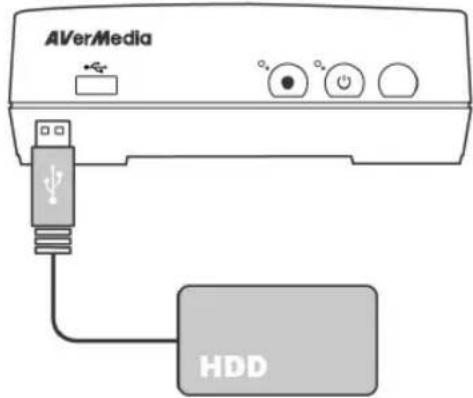
3.2.1 插入外接儲存裝置
將 USB 外接硬碟插入產品前方的 USB 連接埠。
text_image
AVerMedia HDD
- 為避免錄影失敗,建議您使用 USB 外接硬碟而非 USB 隨身碟。
- 拔除USB外接儲存裝置前,請先進行安全移除程序,避免資料遺失(詳細資訊請參閱第31頁「安全移除USB儲存裝置」)。
如存取錄影檔時發生問題,請參考 www.avermedia.com 的「常見問題」專區。
3.2.2 安装及移除内接硬碟

- 請使用全新未格式化的硬碟,或使用NTFS檔案系統的硬碟。HD錄影盒最高支援2TB的硬碟。
● 安裝及移除內接硬碟前,請先關閉 HD 錄影盒的電源並拔除插頭。 - 關機後請勿立即取出硬碟,避免硬碟過熱造成燙傷。關機後請等待硬碟完全冷卻(約十分鐘)後再取出。
安装内接硬碟:
步驟一
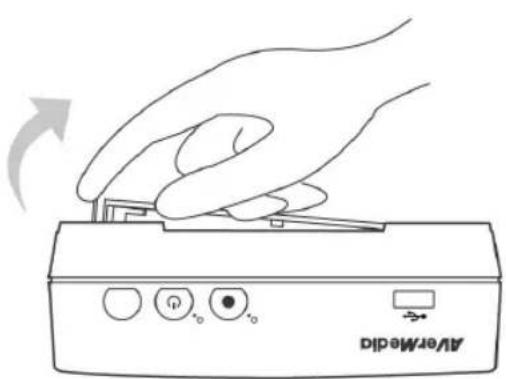
移除硬碟蓋
用指尖將產品底部的硬碟蓋翻開。取下蓋板並將之置於一旁。
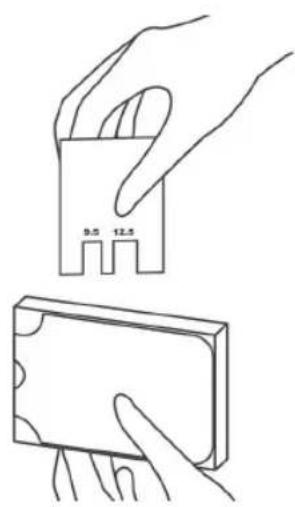
使用放置於硬碟插槽內的測量卡測量您硬碟的厚度(9.5mm或12.5mm)。
text_image
9.5 12.5步驟三
調整旋鈕
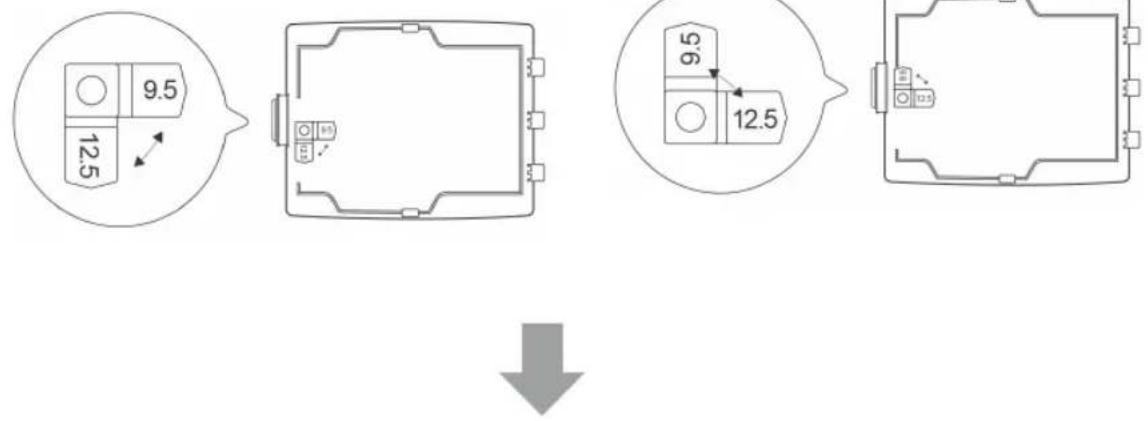
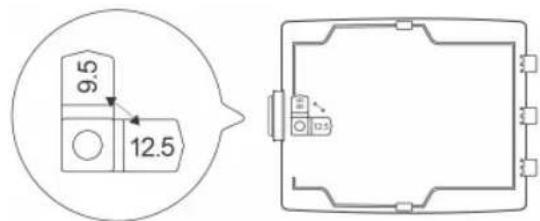
調整硬碟蓋內側的旋鈕以符合您硬碟的厚度。
若使用 9.5mm 硬碟:
若使用 12.5mm 硬碟:
text_image
9.5 12.5步驟四
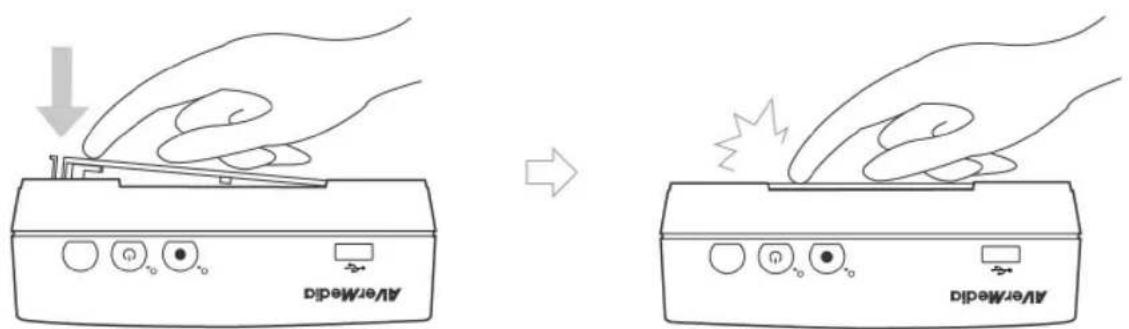
插入硬碟
將硬碟的貼紙黏貼面朝上及硬碟連接端向左,放入硬碟插槽。
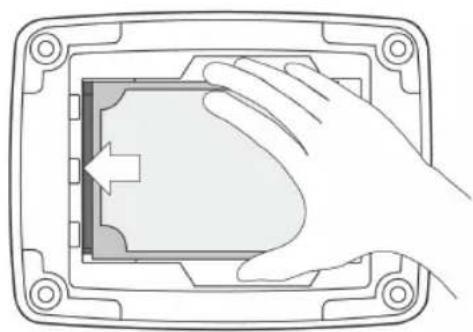
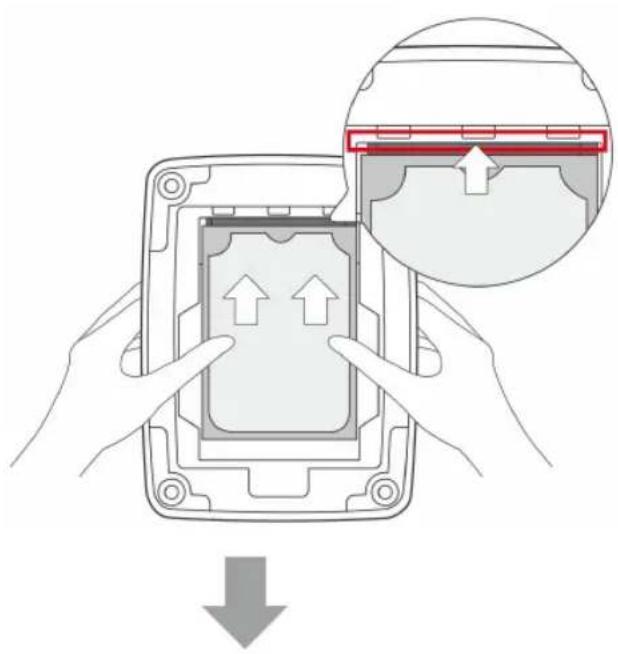
將硬碟連接端與硬碟插槽的 SATA 連接埠對齊,平行插入並推至底。
請確實完全插入,避免硬碟鬆脫。
將手指放置於圖示位置並向下壓,直到聽見喀嚓聲為止。
text_image
AverMedia AverMedia移除内接硬碟:

關機後請勿立即取出硬碟,避免硬碟過熱造成燙傷。關機後請等待硬碟完全冷卻(約十分鐘)後再取出。
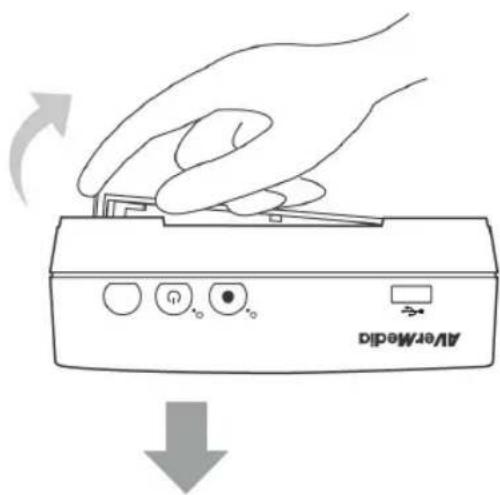
步驟一
移除硬碟蓋
用指尖將產品底部的硬碟蓋翻開。取下蓋板並將之置於一旁。
text_image
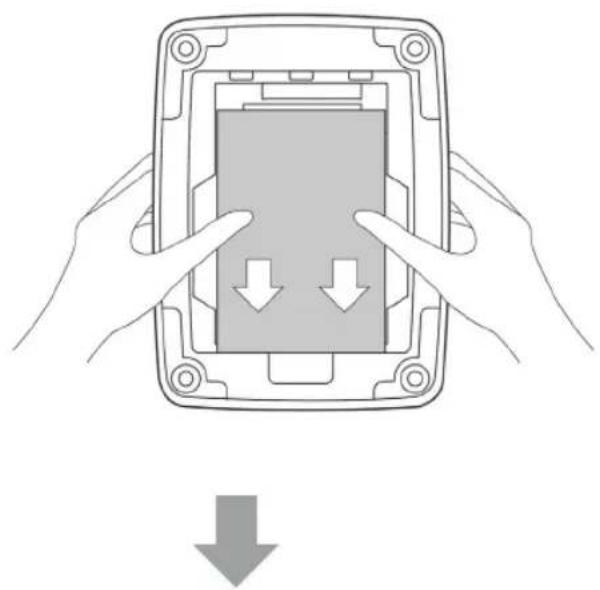
AverMnOaD步驟二
移除硬碟
將硬碟以圖示箭頭方向拉出,並小心取出硬碟。
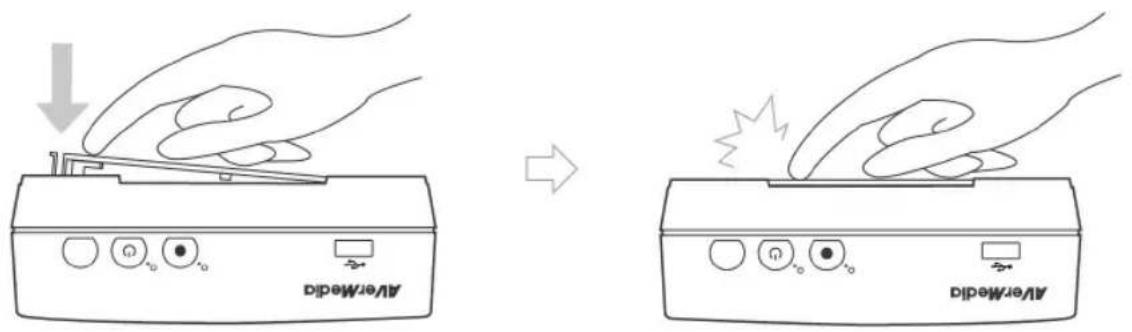
將手指置放於圖示位置並向下壓,直到聽見喀嚓聲為止。
text_image
AverMedia AverMedia3.3 初次設定
初次啟動 HD 錄影盒時,設定精靈將自動執行。請依照下列步驟完成初次設定。

● 開始設定前,請先安裝內接硬碟或插入外接儲存裝置。若要安裝內接硬碟,請先關機。
- 第一次開啟 HD 錄影盒時,電視螢幕將出現短暫黑畫面(約 10 秒),此屬正常現象。當產品前方綠色狀態指示燈持續閃爍,表示裝置開機中。請耐心等待歡迎畫面出現。
步驟一
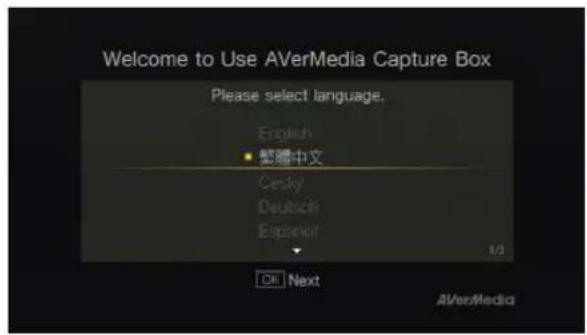
設定語言
當歡迎畫面出現時,使用▲/▼選擇介面語言,按 OK 確認。
text_image
Welcome to Use AVerMedia Capture Box Please select language. English ●繁體中文 Cesky Deutsch Español t/d Oil Next AVerMedia
繁體中文-17
步驟二
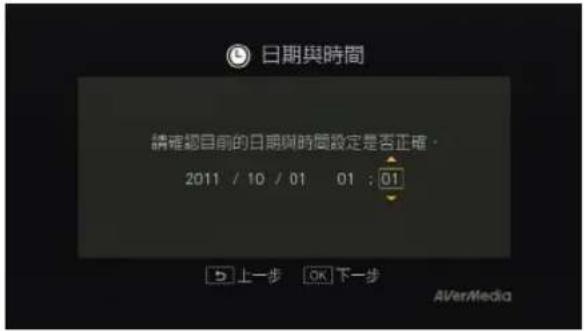
設定日期與時間
使用◀/▶選擇項目,並使用▲/▼調整日期與時間,按 OK 確認。
text_image
日期與時間 請確認目前的日期與時間設定是否正確。 2011 / 10 / 01 01 : 01 上一步 OK 下一步 AVerMedia
步驟三(視情況而定)
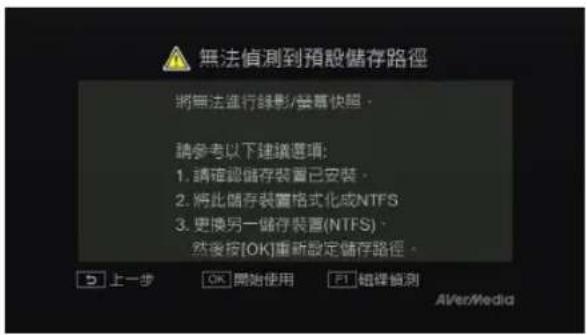
安装儲存裝置
若您尚未安裝儲存裝置,請先安裝再繼續設定。
安裝儲存裝置後,按 BACK 回到上一個畫面,並按 OK 進行磁碟檢查。
若您已安裝儲存裝置,請跳至步驟五。
text_image
無法值測到預設儲存路徑 將無法進行錄影/營幕快照。 請參考以下建議選項: 1. 請確認儲存裝置已安裝 2. 將此儲存裝置格式化成NTFS 3. 更換另一儲存裝置(NTFS) 然後按[OK]重新設定儲存路徑。 上一步 OK 開始使用 F1 結維偵測 AlVer/Media
● 安裝內接硬碟前,請先關閉 HD 錄影盒的電源並拔除插頭。
- 若硬碟無法被偵測到,請至 www.avermedia.com 參考完整的常見問題集。

步驟四(視情況而定)
格式化儲存裝置
若您使用全新硬碟,須先格式化硬碟。
按 OK 開始格式化。格式化完成後,請按 OK 重新開機。

- 硬碟格式化將清除儲存於硬碟中的所有資料,開始格式化前請先備份您的資料。
- 硬碟格式化過程中,請勿關機或拔除插頭。

步驟五
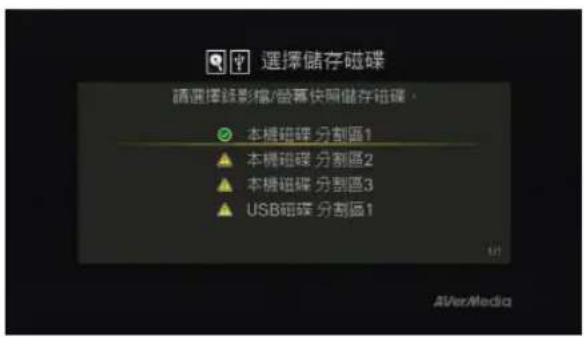
選擇檔案儲存位置
使用▲/▼選擇錄影檔及螢幕快照的儲存磁碟,按 OK 進入。
* 表示該磁碟分割區讀寫速度正常;表示該磁碟分
割區讀寫速度過慢。為確保錄影正常執行,請選擇讀寫速度正常的分割區。
若選擇圖示的分割區,可能是 HD 錄影盒不支援此分割區的格式,請先將此分割區格式化為 NTFS,若仍有問題,請至 www.avermedia.com 參考完整的常見問題集。
再使用▲/▼選擇儲存資料夾,按 OK 進入資料夾。 按 F1 儲存設定。
text_image
選擇儲存磁碟 請選擇錄影檔/發幕快照儲存磁碟 本機磁碟 分割區1 本機磁碟 分割區2 本機磁碟 分割區3 USB磁碟 分割區1 AVer/Media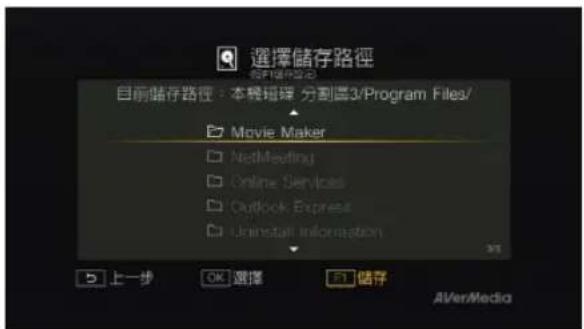
text_image
選擇儲存路徑 目前儲存路徑:本機箱碟 分割第3/Program Files/ Movie Maker NetMeeting Online Services Outlook Express Uninstall Information 5 上一步 OK 選擇 F1 儲存 AVerMedia步驟六
完成設定
按 OK 結束設定精靈並開始使用 HD 錄影盒。 遊戲畫面即出現。

text_image
設定完成 目前儲存路徑:USB磁碟 分別區1/ 將可開始使用AVerMedia Capture Box 主要操作提示 □ 開啟/關閉主選單 ● 敕動/結束錄影 ○ 蔯幕快照 上一步 OK 開始使用 AVerMedia3.4 支援解析度
HD 錄影盒支援解析度如下:
| YPbPr (色差端子輸入) |
| 480i/576i |
| 480p/576p |
| 720p (50 & 60Hz) |
| 1080i (50 & 60Hz) |
3.5 遊戲機影像輸出設定
HD 錄影盒支援色差端子輸入,最高可擷取 1080i 的高畫質影像來源。若您原本使用 HDMI 連接線連接遊戲機,請先將遊戲機的影像輸入設定調整為 1080i 以下。
3.5.1 PS3 影像輸出設定

● 調整 PS3 影像輸入設定前,請先將 HD 錄影盒與遊戲機妥善連接。
- 請勿移除遊戲機原本連接的 HDMI 連接線,並確認遊戲機專用色差端子連接線已插入。
● 開始設定前,請先將 HD 錄影盒及 PS3 關機。
- 開始設定前,請先確認您電視機的支援解析度。可支援的解析度因電視機的種類而異,詳細資訊請參閱您電視機隨附的說明文件。
步驟一
將 PS3 開機。
選擇 設定 > 顯示器設定 > 影像輸出設定。

text_image
影像輸出設定 設定本主機的影像輸出。 目前的輸出解析度:1080 影像輸出設定 459 PM • 要具保留模式 • 单色抑制通道器 • RGB Full Range(HOME) • T Pro/Ch Pro/Or Super White(HOME) • 保留色彩输出(HOME)
步驟二
選擇影像色差端子 / D 端子並確認。確認後電視將出現黑畫面。
使用您電視的遙控器將電視訊號源切換至色差輸入後,畫面即出現。

text_image
新華映射設定 對TC目錄,並可與個數設定內容。 圖層一窗 編入 新華映射 / 门窗子 新規號 楊素31520 4000 7200 10000 × 中文 ○ 武文
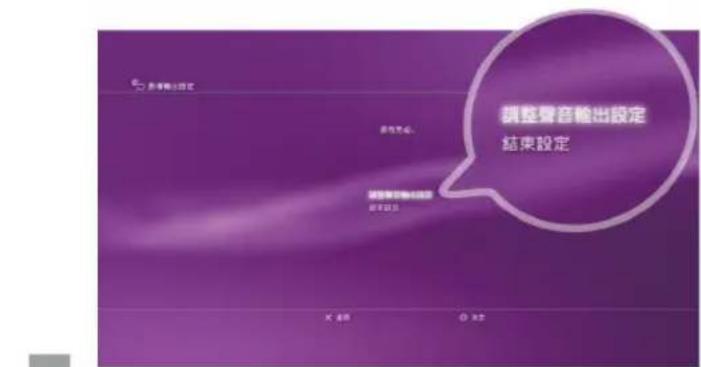
步驟五
選擇調整聲音輸出設定。
text_image
调整聲音輸出設定 結束設定
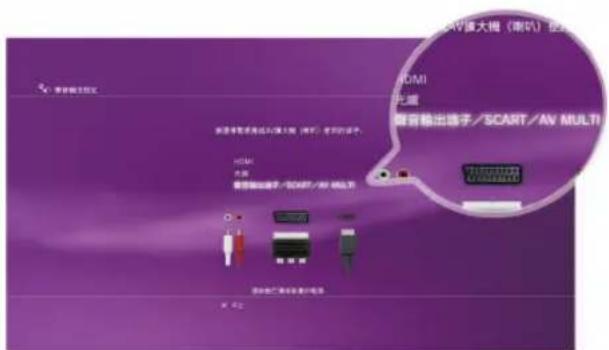
步驟六
選擇聲音輸出端子/SCART/AV MULTI 為聲音輸出格式。
3.5.2 Xbox 360 影像輸出設定

- 調整 Xbox 影像輸入設定前,請先將 HD 錄影盒與遊戲機妥善連接。
- 請先移除原本接在遊戲機後方的 HDMI 連接線。
● 開始設定前,請先將 HD 錄影盒及 Xbox 關機。 - 開始設定前,請先確認您電視機的支援解析度。可支援的解析度因電視機的種類而異。詳細資訊請參閱您電視機隨附的說明文件。
步驟一
將 Xbox 開機。
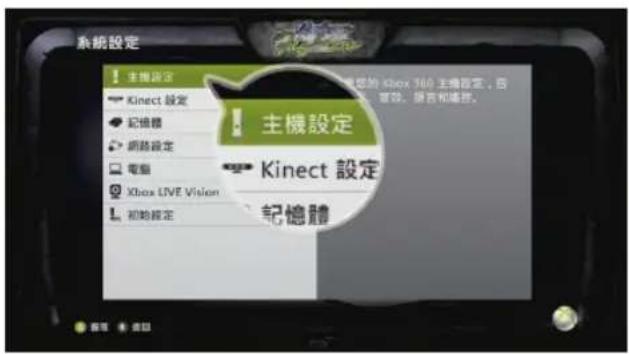
前往我的 Xbox,然後選擇系統設定。
接著選擇 主機設定 > 顯示 > HDTV 設定。
text_image
系統設定 主機設定 Kinect 設定 記憶器 網路設定 電腦 Xbox LIVE Vision 初始設定 主機設定 Kinect 設定 記憶體
步驟二
選擇 1080i 或低於 1080i 的解析度並確認。
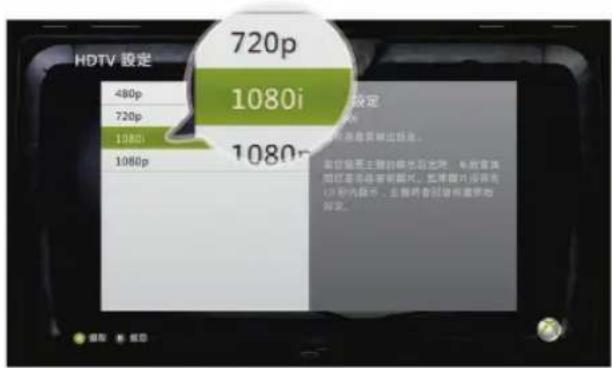
text_image
HDTV 設定 720p 1080i 480p 720p 1080i 1080p 設定 1080p 新設置要主要的開幕台之時,年放置調節以基本內容說明。監視鏡片亦將有UP 3D光線中,並將各回路距離即可確定。繁體中文-23

關於遊戲機影像輸出的詳細資訊,請參閱您遊戲機隨附的說明文件。
第四章 遙控器
您可以使用遙控器進行各種功能操作,如下所述:

- 除以下按鍵之外,遙控器按鍵在即時模式下無作用:

- 按 在標準模式及即時模式間切換 (詳細說明請參閱第 26 頁「錄影前畫面預覽(標準模式&即時模式)」。
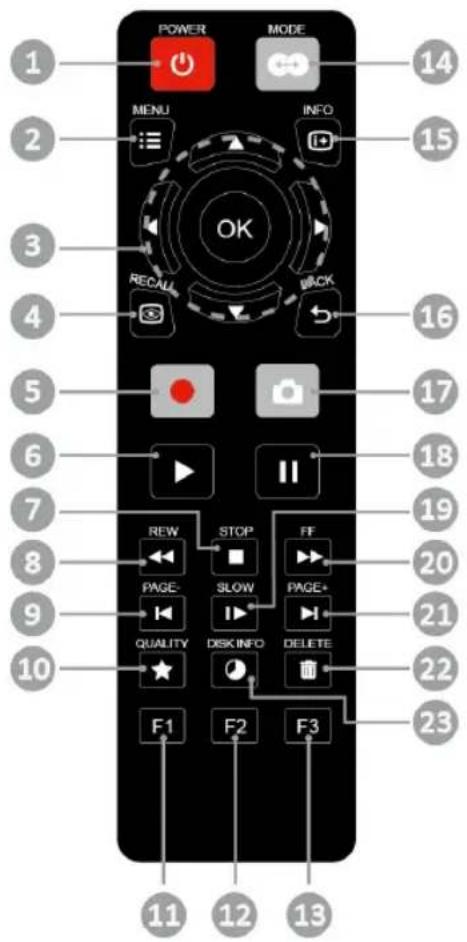
text_image
POWER MODE MENU INFO OK RECALL MACK 14 2 3 4 5 6 7 8 9 10 REW STOP FF PAGE- SLOW PAGE+ QUALITY DISK INFO DELETE F1 F2 F3 11 12 13繁體中文-24
# 按鍵
1

2

3

4

5

6

7

8

9

10

11

12

13

14

15

16

17

說明
開機/待機。
開啟/關閉功能選單。
回播上一個錄製完成的檔案,或是觀看上一張螢幕快照。
開始錄影/停止錄影。
開始播放所選檔案。
慢動作播放、快轉及倒轉時,按此鍵以一般速度(1x)播放。
停止播放。
停止錄影。
倒轉 (2x, 4x, 8x, 16x, 32x)。
瀏覽檔案時,回到上一頁。
顯示影像品質設定頁面。再按一次即退出。
(請依照螢幕指示操作)
(請依照螢幕指示操作)
(請依照螢幕指示操作)
在標準模式及即時模式間切換 (詳細說明請參閱第26頁「標準模式&即時模式」。)
顯示錄影及播放等相關資訊。
回到上一層選單或是退出選單。
在遊戲進行中或影片回播時,按一次進行單張擷圖。
| 18 |  | 暫停播放。按 OK 或 ▶ 繼續播放。 |
| 19 | SLOW | 慢動作播放影片(1/2x)。再按一次可進入逐格播放(frame-by-frame)模式(詳細說明請參閱第 27 頁「影片回播中擷取畫面」。) |
| 20 |  | 快轉 (2x, 4x, 8x, 16x, 32x)。 |
| 21 |  | 瀏覽檔案時,跳至下一頁。 |
| 22 |  | 刪除所選檔案。 |
| 23 |  | 顯示磁碟資訊。再按一次可隱藏資訊。 |
第五章 遊戲畫面擷取
本章節說明如何進行遊戲畫面錄製、螢幕快照、以及立即回播。
5.1 標準模式 & 即時模式
HD 錄影盒開機後預設為標準模式。若您想切換至即時模式,請按遙控器上的 📊 切換。再按一次 📊 可切回至標準模式。
在標準模式下,您可按 MENO 開啟功能選單,但在此模式下畫面會延遲 0.1 秒。
在即時模式下,您無法開啟選單、螢幕上也無資訊顯示,此模式下畫面為零秒差顯示,僅能使用錄影及螢幕快照功能。

- 若要使用錄影及螢幕快照功能,請先安裝內接硬碟或插入外接儲存裝置。安裝內接硬碟前,請先關閉 HD 錄影盒的電源並拔除插頭。
- 若要更改儲存路徑,請至設定>磁碟管理>儲存位置。(詳細說明請參閱第37頁「儲存位置」。)
- 無論在「標準模式」或「即時模式」下錄影,畫面均為零秒差顯示,不妨礙遊戲進行。若有延遲狀況,請至 www.avermedia.com 參考完整的常見問題集。
5.2 標準模式下進行遊戲畫面擷取
OSD 選單畫面
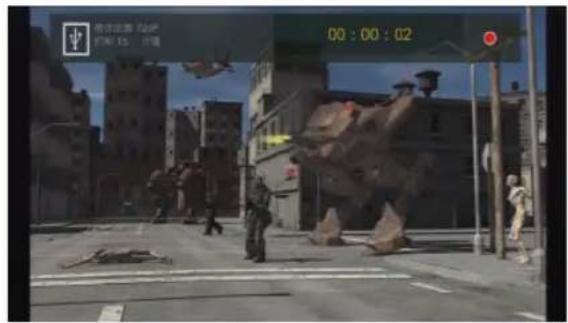
- 按 ● 開始錄製影片。
- 再按一次 ● 或按 □ 停止錄影。
螢幕快照
- 按進行單張擷圖。
立即回播
- 按 📋 回播上一個錄製完成的檔案,或是觀看上一張螢幕快照。
- 再按一次 RECALL 或按 STOP 止播放。
影片回播中擷取畫面
方法一:
- 按 撷取畫面。
方法二:
步驟一:
- 慢動作播放影片(1/2x)。再按一次進入逐格播放(frame-by-frame)模式。
或 - 按 ■暫停播放。再按 ◄跳至上一個影格;
text_image
影像品質 臻彩品質 最佳 新增优惠品质 最佳 10 Aver/Media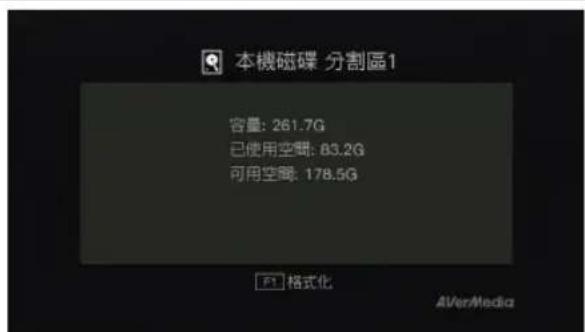
text_image
本機磁碟 分割區1 容量: 261.7G 已使用空間: 83.2G 可用空間: 178.5G 格式化 AIVerMedia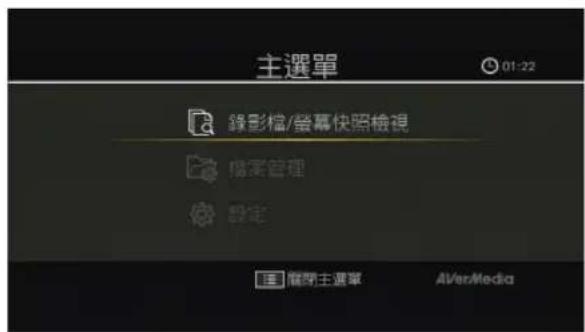
text_image
主選單 01:22 錄影檔/螢幕快照檢視 確定管理 設定 確定主選單 AVerMedia按 ▶ 跳至下一個影格。
步驟二:
- 按 📋 撷取畫面。
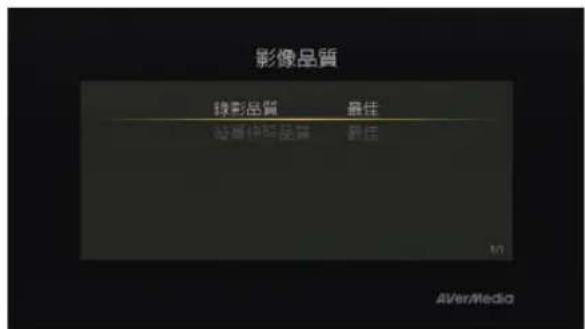
影像品質調整
步驟 1
按 ★ 進入影像品質調整頁面。
步驟 2
使用 ▲/▼ 選擇“錄影品質”或“螢幕快照品質”。
按 OK 確認。
步驟 3
使用▲/▼選擇品質選項,按 OK 確認。
步驟 4
按 BACK 結束設定。
磁碟資訊
- 按 📋 顯示磁碟資訊。再按一次隱藏資訊。
功能選單
- 按 MENU 顯示功能選單。
再按一次 MENU 或按 BACK 回到遊戲畫面。
5.3 即時模式下進行遊戲畫面擷取
OSD 選單畫面
在選單下,您可檢視及管理錄影檔、也可根據您的喜好及使用習慣進行偏好設定。
以下詳述各項功能說明。

即時模式下無法顯示功能選單,若要開啟功能選單,請先按切換至標準模式,再按開啟功能選單。
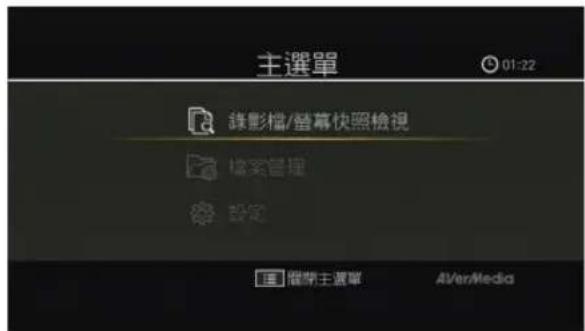
OSD 選單畫面 說明
text_image
主選單 01:22 錄影檔/螢幕快照檢視 檔案管理 設定 繼續主選單 AIVerMedia基本操作
MENU
- 按 開啟功能選單。
MENU
BACK
- 再按一次 : 或按 回到遊戲畫面。
- 使用 ▲/▼ 選擇選單中的項目,再按 OK 確認。
- 在次選單中,使用▲/▼ 選擇,再按 OK 確認。
按可回到上一層選單。
6.1 錄影檔/螢幕快照檢視
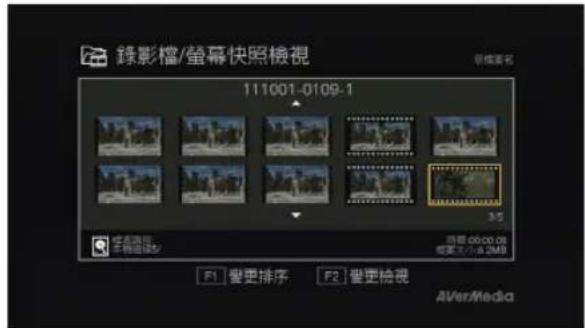
透過「錄影檔/螢幕快照檢視」,您可瀏覽及播放 HD 錄影盒錄製完成的影片和螢幕快照。
錄影格式:
錄影檔
AVI (編碼:H.264 & MP3)
螢幕快照 JPEG

若您欲將錄製完成的檔案由 AVI 格式轉檔為 MP4 格式(編碼: H.264 & MP3)來做進階編輯,請至 www.avermedia.com 產品頁面的「軟體下載」專區下載「MP4 Converter」。
OSD 選單畫面
text_image
錄影檔/螢幕快照檢視 111001-0109-1 25 背景色 不透明度 F1 变更排序 F2 变更檢視 AVerMedia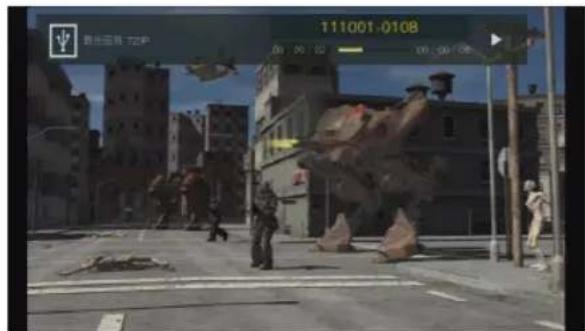
- 使用 ◀/▶/▲/▼ 選擇選單中的項目。
- 按 F1 變更檔案排序方式 (依檔名/檔案大小/檔案類型)。
- 按 F2 切換檢視模式 (縮圖模式/清單模式)。
- 按 下一頁。
- 按 H 上一頁。
- 按 MENU 啟功能選單。
影片播放
- 按 ▶ 或 OK 播放所選檔案。
- 按 ☐ 或 OK 暫停播放。
按 ▶ 或 OK 繼續播放。
- 按 暫動作播放影片(1/2x)。
- 按 倒轉 (2x, 4x, 8x, 16x, 32x)。
- 按 ▶ 快轉 (2x, 4x, 8x, 16x, 32x)。
- 慢動作播放、快轉及倒轉影片時,按 ▶ 以一般速度(1x)播放。
- 按 □ 停止播放。
- 按 INFO 顯示播放資訊,包括儲存磁碟類型、影片錄製解析度、影片時間長度、檔案名稱、已播放時間及剩餘時間。
text_image
备幕快照中...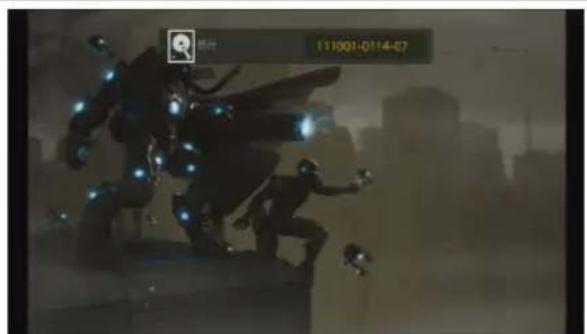
text_image
USB磁碟 分割區1 容量: 7.4G 已使用空間: 6.3G 可用空間: 1.1G F1 格式化 F2 退出磁碟 AVerMedia影片播放中擷取畫面
方法一:
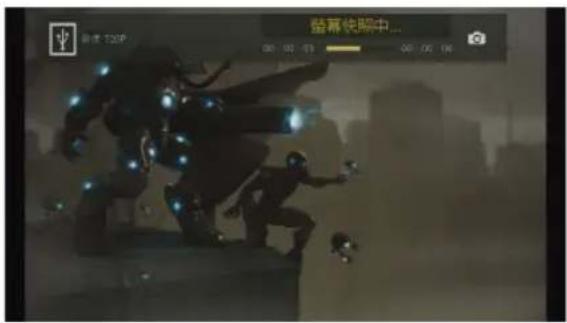
- 按 ○ 暫停並擷取畫面。
- 按 ▶ 或 OK 繼續播放。
方法二:
步驟一:
- 慢動作播放影片(1/2x)。再按一次進入逐格播放(frame-by-frame)模式。
或
- 按 ■暫停播放。再按 ■跳至上一個影格;
按 🖼️ 跳至下一個影格。
步驟二:
按 擺取畫面。
檢視螢幕快照
- 按 ▶ 或 OK 檢視所選的圖片。按 □ 退出。
- 按播放清單中的上一個項目。
- 按 PAGE+ 播放清單中的下一個項目。
- 按 INFO i+ 顯示播放資訊,包括磁碟類型和檔案名稱。
安全移除 USB 儲存装置
為避免資料遺失,請安全移除您的 USB 儲存裝置。
步驟一:
按遥控器上的

步驟二:
選擇您想移除的磁碟名稱。
步驟三:
按 F2 確認移除。
6.2 檔案管理
透過「檔案管理」,您可管理 HD 錄影盒錄製好的影片和螢幕快照。您可在內接硬碟和外接 USB 儲存裝置間複製檔案,或是刪除不需要的檔案。請注意 HD 錄影盒僅能管理由該裝置擷取的錄影檔以及螢幕快照。
進入選單前,請先安裝內接硬碟或插入 USB 儲存裝置。HD 錄影盒支援 USB 2.0 儲存裝置或檔案系統為 NTFS 的 2.5 吋硬碟。
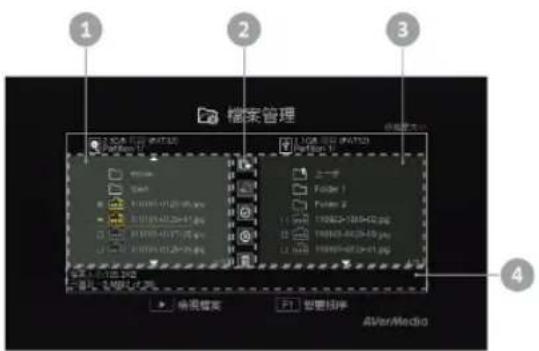
檔案管理介面說明:
text_image
1 2 3 档案管理 文件夹(F) 文件名(N) 文件类型(T) 文件名(N) 文件类型(T) 文件名(N) 1 2 3 4 常用档案 打开 保存 帮助(H) AV/Var/Media1 内接硬碟中的檔案清單
2 管理工具
3 USB 磁碟中的檔案清單
4 資訊顯示區
管理工具說明:
| # | 按鍵 | 說明 |
| 1 |  | 將檔案複製至 USB 磁碟 |
| 2 |  | 將檔案複製至內接硬碟 |
| 3 |  | 全部選擇 |
| 4 |  | 取消全部選擇 |
| 5 |  | 刪除 |
OSD 選單畫面
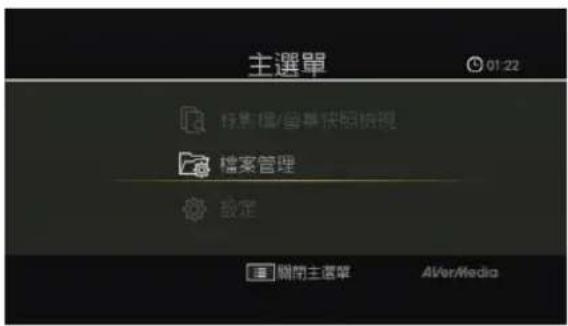
text_image
主選單 01:22 標籤欄/當基核盤檢視 檔案管理 設定 關閉主選單 AIVer/Media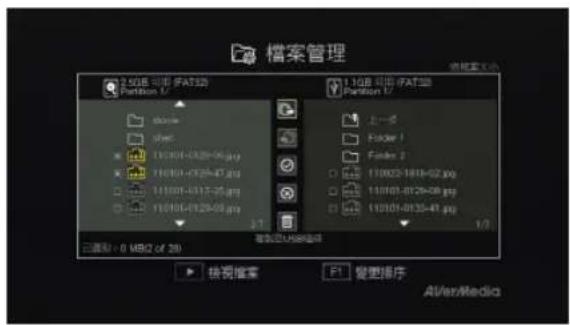
text_image
檔案管理 2.408 只用 (FAT30) Partition 17 1.108 只用 (FAT30) Partition 17 文件名: 文件名 文件类型: 110101-0129-01.jpg 110101-0129-07.jpg 110101-0131-05.jpg 110101-0129-05.jpg 3.1 已選取 - 0 MB2 OF 28 按視搜索 F1 變更排序 Alt/er/Media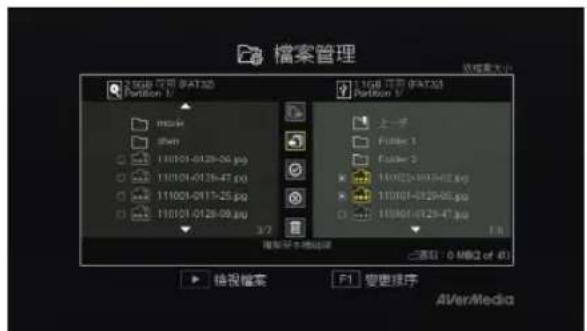
text_image
檔案管理 1.5GB 汉川 AVAT323 Partition 1 1.5GB 汉川 AVAT323 Partition 7 上一环 Folder 1 Folder 2 10/02-0129-06.jpg 10/02-0129-07.jpg 10/02-0129-08.jpg 10/02-0129-09.jpg 3/7 摘要大小: 未提示 添加到: 0 MBΩ of 4T ▶ 检视檔案 F1 变更程序 AVer/Media說明
基本操作
- 使用 ▲/▼ 選擇存放錄影檔及螢幕快照的資料夾。
- 使用 ▲/▼ 選擇 “回上一層” 並按 OK 回到上一層。
- 按 F1 變更檔案排序方式 (依檔名/檔案大小/檔案類型)。
- 按 → 至下一頁。
- 按 上一頁。
- 按 MENU 開啟功能選單。
將檔案從內接硬碟複製至外接 USB 儲存裝置
步驟一:
- 在左方清單上,使用▲/▼選擇想複製的檔案。再按 OK 選擇。再按一次 OK 可取消選擇。
- 選擇 ☑ 並按 OK 選擇所有檔案。
- 選擇 ✗ 並按 OK 取消選擇所有檔案。
步驟二:
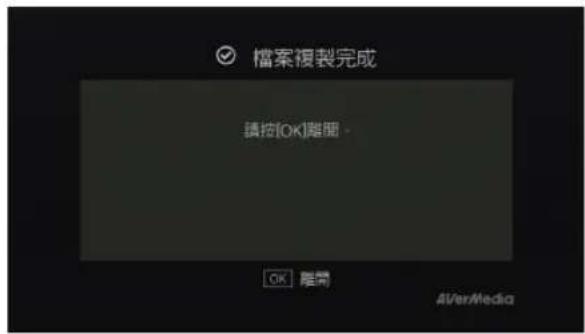
- 選擇 並按 OK 將所選檔案複製至外接 USB 儲存裝置。
- 按 BACK 取消進行中的檔案複製。
步驟三:
- 按 OK。
將檔案從外接 USB 儲存裝置複製至內接硬碟 步驟一:
- 在右方清單上,使用▲/▼選擇想複製的檔案。 再按 OK 選擇。再按一次 OK 可取消選擇。
- 選擇 ☑ 並按 OK 選擇所有檔案。
- 選擇 ☒ 並按 OK 取消選擇所有檔案。
text_image
檔案複製完成 請按[OK]離開 OK 離開 AI/er/Media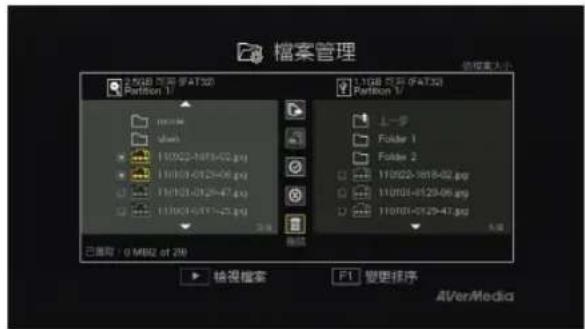
text_image
檔案管理 2.5GB 双列 (FAT32) Partition 1 110922-1875-02.jpg 11093-0125-06.jpg 11093-0129-47.jpg 11093-0117-25.jpg 已保存 / 0 MBX at 298 1.1GB 双列 (FAT32) Partition 1 上一步 Folder 1 Folder 2 110922-1818-02.jpg 11093-0129-06.jpg 11093-0129-47.jpg F1 變更排序 AVerMedia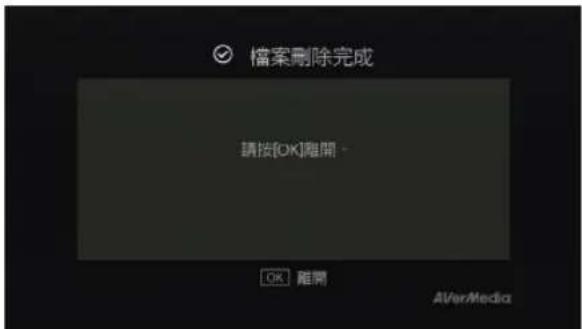
text_image
檔案刪除完成 請按[OK]離開 OK 離開 AI/er/Media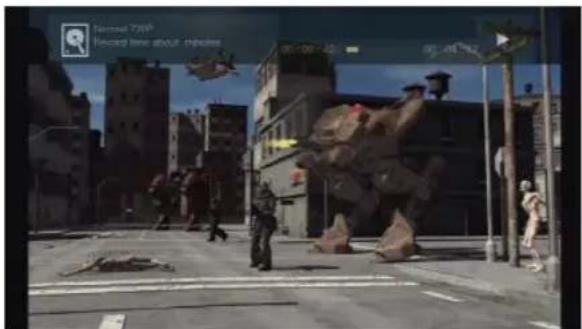
- 選擇 並按 OK 將所選檔案複製至內接硬碟。
- 按 BACK 取消進行中的檔案複製。
步驟三:
按 OK。
删除檔案
步驟一:
- 使用▲/▼選擇想刪除的檔案。再按 OK 選擇。再按一次 OK 可取消選擇。
- 選擇 √ 並按 OK 選擇所有檔案。
- 選擇 ☒ 並按 OK 取消選擇所有檔案。
步驟二:
- 選擇 □ 並按 OK 將檔案從清單中移除。 或
- 按遙控器上的 📋 並按 OK 將檔案從清單中移除。
步驟三:
- 按 OK。
影片播放
- 按 ▶ 或 OK 播放所選檔案。
- 按 ☐ 或 OK 暫停播放。
按 ▶ 或 OK 繼續播放。
- 按 ▶ 慢動作播放影片(1/2x)。
- 按 倒轉 (2x, 4x, 8x, 16x, 32x)。
- 按 ▶ 快轉 (2x, 4x, 8x, 16x, 32x)。
- 慢動作播放、快轉及倒轉影片時,按 ▶ 以
text_image
USB磁碟 分割區1 容量: 7.4G 已使用空間: 6.3G 可用空間: 1.1G F1 格式化 F2 退出磁碟 AVerMedia一般速度(1x)播放。
- 按 □ 停止播放。
- 按 i+ 顯示播放資訊,包括儲存磁碟類型、影片錄製解析度、影片時間長度、檔案名稱、已播放時間及剩餘時間。
安全移除 USB 儲存装置
為避免資料遺失,請安全移除您的 USB 儲存裝置。
步驟一:
按遥控器上的

步驟二:
選擇您想移除的磁碟名稱。
步驟三:
按 F2 確認移除。

若單一檔案超過 4GB,將無法從 NTFS 格式的儲存裝置複製至 FAT32 格式的儲存裝置。解決方式為將磁碟格式化為 NTFS 檔案系統,或使用檔案系統為 NTFS 的磁碟。
6.3 設定
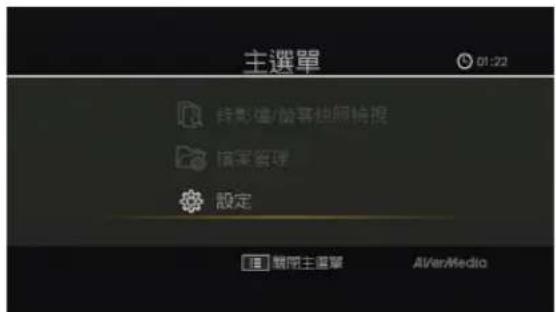
在「設定」選單中,您可根據您的喜好及使用習慣進行偏好設定。
OSD 選單畫面
text_image
主選單 01:22 背影鐘/發幕控制檢視 檔案管理 設定 [ ] 載開主選單 AIVer/Media說明
基本操作
- 使用▲或▼選擇類別,再按 OK 進入各類別設定。
- 按 BACK 回到上一層選單。
- 按 MENU 開啟功能選單。
text_image
語言 English ■ 繁德中文 Centry Deutsch Spanish Edujado 1/3 AI/Ver/Media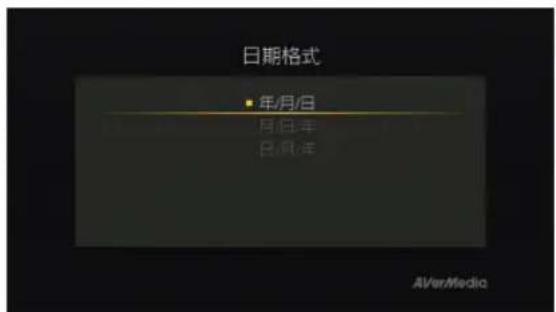
text_image
日期與時間 請確認目前的日期與時間設定是否正確。 2011 / 10 / 01 01 : 29 OK 儲存 AIVer/Media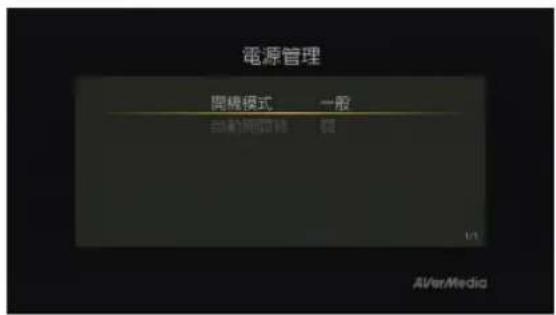
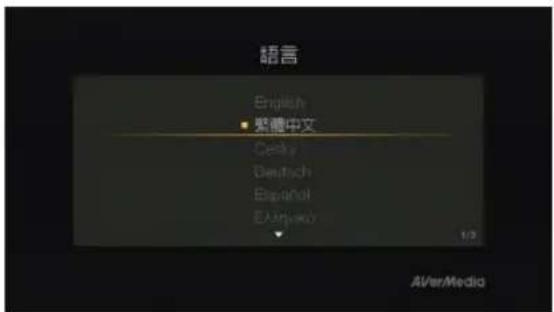
使用▲或▼選擇介面顯示語言,再按 OK 確認。
日期格式
使用▲或▼選擇日期格式,再按 OK 確認。
日期與時間
使用◀/▶選擇項目,並使用▲/▼調整日期與時間,按 OK 確認。
電源管理
開機模式
使用▲或 ▼切換開機模式(一般/快速),再按OK確認。
*此模式會加快此裝置的開機速度,不過相對的會多消耗一些電量。
自動開關機
使用▲或▼切換自動開關機模式(開/關),再按 OK 確認。
*若開啟自動開關機功能,當 10 分鐘後無影像訊號輸入時,裝置將自動關閉,而當有訊號輸入時,裝置將自動開啟。
text_image
影像品質 投資品質 執行 營幕快照品質 最佳 1:1 AVerMedia錄影/螢幕快照
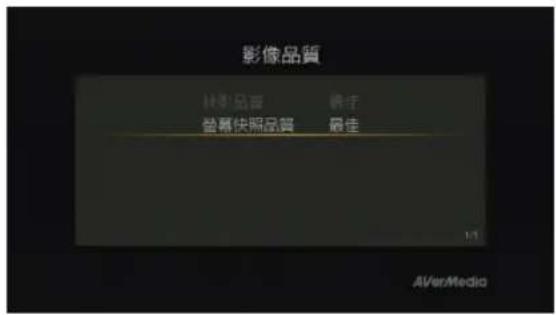
錄影品質
使用▲或▼切換錄影品質(最佳/佳/最長時間),再按 OK 確認。
螢幕快照品質
使用▲或▼切換螢幕快照品質(最佳/佳/標準),再按 OK 確認。
可錄影時間長度參考值:
HD (1080i/720p)
text_image
選擇儲存磁碟 請選擇錄影檔/品幕快照儲存磁碟。 ● 本機磁碟 分割區1 ▲ 本機磁碟 分割區2 ▲ 本機磁碟 分割區3 ▲ USB磁碟 分割區1 AIver/Media磁碟管理
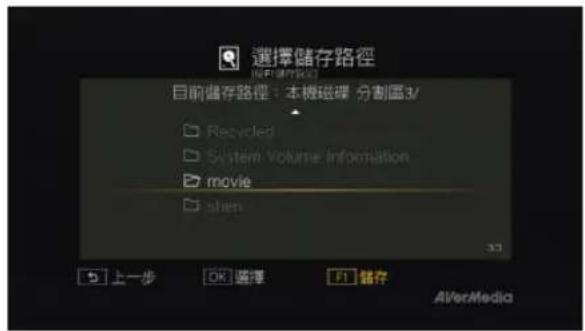
儲存位置
步驟一:
使用▲/▼選擇錄影檔及螢幕快照的儲存磁碟,按OK進入。
* 表示該磁碟分割區讀寫速度正常;表示該磁
碟分割區讀寫速度過慢。為確保錄影正常執行,請選擇讀寫速度正常的分割區。
text_image
選擇儲存路徑 (0.1.2.0) 目前儲存路徑:本板磁盤 分割區3/ □ Recycled □ System Volume Information □ movie □ shen 33 5 上一步 OK 適擰 F1 隈存 AI/erMedia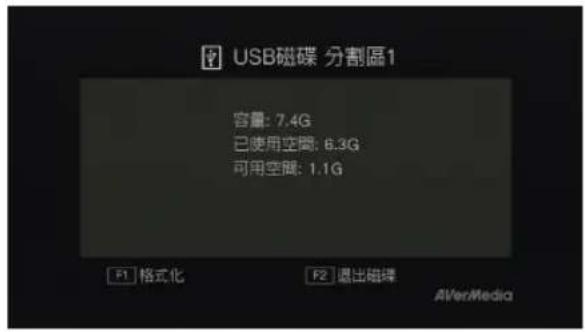
text_image
USB磁碟 分割區1 容量: 7.4G 已使用空間: 6.3G 可用空間: 1.1G F1 格式化 F2 退出磁碟 AVerMedia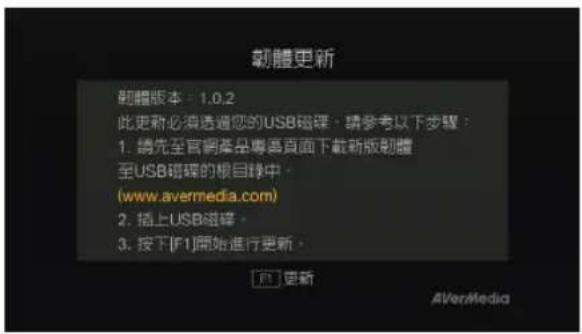
text_image
韌體更新 韌體版本:1.0.2 此更新必須透過您的USB磁碟·請參考以下步驟: 1. 請先至官網產品專頁頁面下載新版韌體 至USB磁碟的根目錄中。 (www.avermedia.com) 2. 插上USB磁碟 3. 按下[F1]開始進行更新。 [ ] 更新 Alt+Alt+Alt+Alt+Alt+Alt+Alt+Alt+Alt+Alt+Alt+Alt+Alt+Alt+Alt+Alt+Alt+Alt+Alt+Alt+Alt+Alt+Alt+Alt+Alt+Alt+Alt+Alt+Alt+Alt+Alt+Alt+Alt+Alt+Alt+Alt+Alt+Alt+Alt+Alt+Alt+Alt+Alt+Alt+Alt+Alt+Alt+Alt+Alt+Alt+Alt + Alt+ Alt+ Alt+ Alt+ Alt+ Alt+ Alt+ Alt+ Alt+ Alt+ Alt+ Alt+ Alt+ Alt+ Alt+ Alt+ Alt+ Alt+ Alt+ Alt+ Alt+ Alt+ Alt+ Alt+ Alt+ Alt+ Alt+ Alt+ Alt+ Alt+ Alt+ Alt+ Alt+ Alt+ Alt+ Alt+ Alt+ Alt+ Alt+ Alt+ Alt+ Alt+ Alt+ Alt+ Alt + Alt + Alt + Alt + Alt + Alt + Alt + Alt + Alt + Alt + Alt + Alt + Alt + Alt + Alt + Alt + Alt + Alt + Alt + Alt + Alt + Alt + Alt + Alt + Alt + Alt + Alt + Alt + Alt + Alt + Alt + Alt + Alt + Alt + Alt + Alt + Alt + Alt + Alt + Alt + Alt + Alt + Alt + Alt + Alt + Alt + Alt + Alt + Alt + Alt + Alt步驟二:
使用▲/▼選擇儲存資料夾,按 OK 進入資料夾。
步驟三:
按 F1 儲存設定。
磁碟資訊
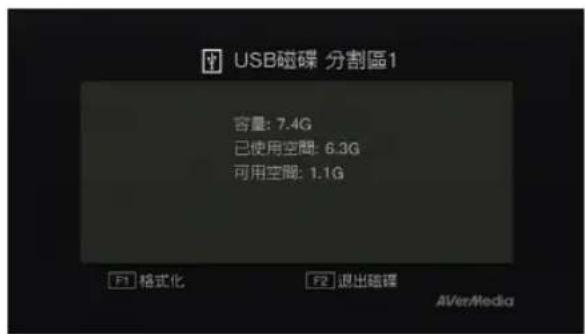
此頁面顯示內接硬碟或外接儲存裝置的容量使用狀態。
按 F1 可格式化磁碟。
按 F2 可退出磁碟。
韌體更新
透過 USB 儲存裝置升級韌體:
步驟一:
請先至 AVerMedia 官網 www.avermedia.com 產品專區頁面下載新版韌體。
步驟二:
將韌體檔案解壓縮並移至 USB 磁碟的根目錄中。再將 USB 儲存裝置接至 HD 錄影盒。
步驟三:
按 F1 開始進行更新。
更新過程中若欲取消,請按 BACK。
步驟四:
更新完成後,按 OK 重新開機。

- 而體升級過程約需 3-5 分鐘。
- 若想執行韌體升級,請注意儲存裝置需要至少256MB的可用空間。
- 若安裝不順利,可能是您的 USB 儲存裝置內存放其他檔案造成干擾,建議先將儲存裝置清空,再重新進行以上翻體更新程序。
- 朝體更新過程中,請勿關機或拔除電源線,也請勿移除 USB 儲存裝置,否則可能造成裝置永久損壞。
text_image
回復出廠預設 此將會重設AVerMedia Capture Box至剛購靈 時的狀態。 請按[F1]開始進行回復並啟動初始設定。 F1 回復 AVerMedia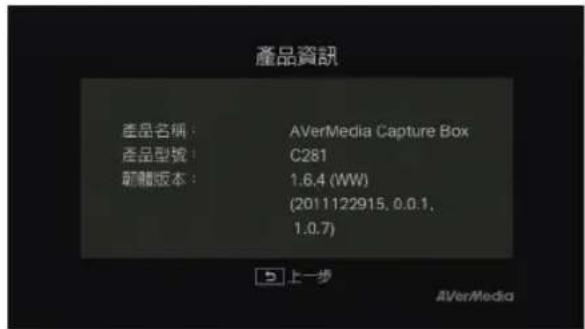
text_image
產品資訊 產品名稱: AVerMedia Capture Box 產品型號: C281 前體版本: 1.6.4 (WW) (2011122915, 0.0.1, 1.0.7) 上一步 AVerMedia回復出廠預設值
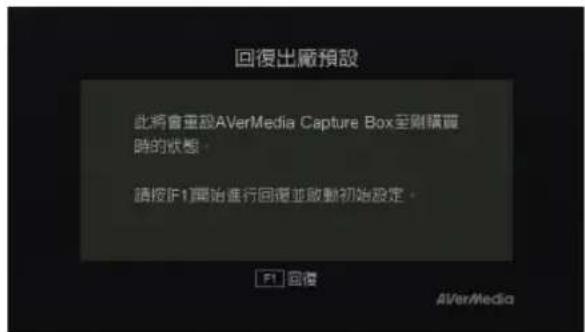
按 F1 回復出廠預設值。
BACK
過程中若欲取消,請按
產品資訊
提供關於產品及韌體版本等相關資訊。
附錄 A 設定遊戲擷圖為 PS3 桌布
快來自訂您 PS3 遊戲主機的選單畫面,讓人為之一亮的桌布展現出您酷炫的個人風格!請依據以下步驟將 HD 錄影盒所擷取下來的畫面設定為 PS3 的背景桌布。
步驟一
拔除 HD 錄影盒上的 USB 外接儲存裝置,再將此裝置插入 PS3 遊戲主機的 USB 連接埠。將 PS3 遊戲主機開機。

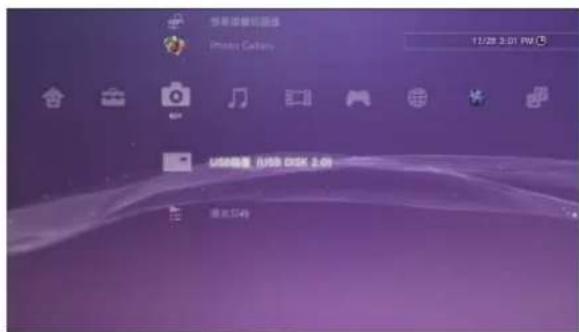
步驟二
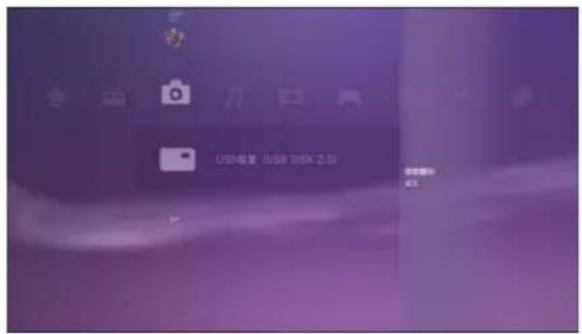
進入 PS3 的設定畫面,選擇「相片」>「USB 裝置」。
text_image
智能连接器功能 Inventory Callergy 17:28 3:01 PW/5 USB电源 (USB DISK 2.01) 通讯灯盘繁體中文-39

步驟三
按下 PS3 遙控器上的按钮,選擇「全部顯示」。
text_image
USB 海蓝 USB 100K 2.01
步驟四
選擇您要使用的圖像。
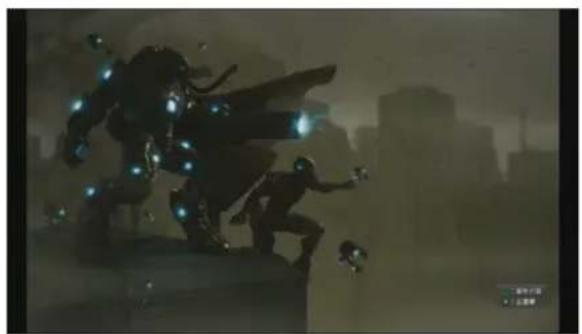
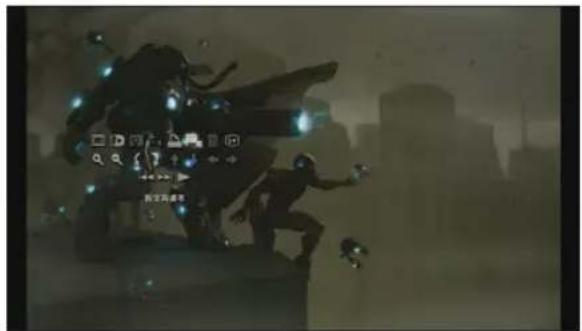
按下 PS3 遙控器上的 按鈕,即會顯示選項選單。向右捲動,選擇「設定為桌布」。
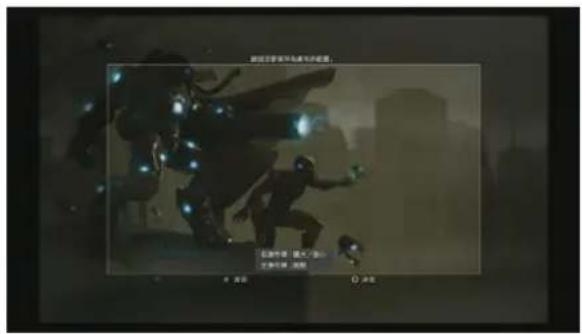
使用右操作桿能擴大 / 縮小,左操作桿則可指定保存為桌布的範圍。選定想要的範圍後,按○「決定」確認並立即覆寫桌布。
text_image
新国巨事军舰与战备追踪 在新国巨事(最大)中 军事训练、训练 欢迎光临
步驟七
完成!您所選擇的擷圖已經設定為 PS3 的桌布。
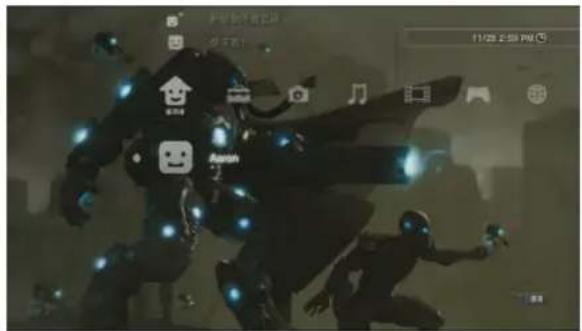
要開啟或關閉桌布功能,請進入 PS3 設定畫面,選擇「設定」>「主題設定」>「背景」設定。