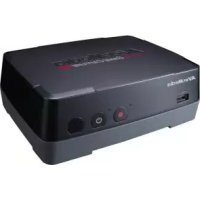
Game Capture HD - Diktiergerät AVERMEDIA - Kostenlose Bedienungsanleitung
Finden Sie kostenlos die Bedienungsanleitung des Geräts Game Capture HD AVERMEDIA als PDF.



Benutzerfragen zu Game Capture HD AVERMEDIA
0 Frage zu diesem Gerät. Beantworten Sie die, die Sie kennen, oder stellen Sie Ihre eigene.
Eine neue Frage zu diesem Gerät stellen
Laden Sie die Anleitung für Ihr Diktiergerät kostenlos im PDF-Format! Finden Sie Ihr Handbuch Game Capture HD - AVERMEDIA und nehmen Sie Ihr elektronisches Gerät wieder in die Hand. Auf dieser Seite sind alle Dokumente veröffentlicht, die für die Verwendung Ihres Geräts notwendig sind. Game Capture HD von der Marke AVERMEDIA.
BEDIENUNGSANLEITUNG Game Capture HD AVERMEDIA
c 13.12.2011 no 12.12.2012
Москва
Disclaimer & Copyright
| 磁碟容量\錄影品質 | 最佳(10 Mbps) | 佳(7.5 Mbps) | 最長時間(5 Mbps) |
| 1TB 200 hrs 250 hrs 400 hrs | |||
| 2TB 400 hrs 500 hrs 800 hrs |
SD 480i(576i)/480P(576P)
| 磁碟容量\錄影品質 | 最佳(10 Mbps) | 佳(7.5 Mbps) | 最長時間(5 Mbps) |
| 1TB 250 hrs 400 hrs 650 hrs | |||
| 2TB 500 hrs 800 hrs 1300 hrs |
*錄影品質愈高,錄製所需的磁碟空間也愈大。
Kapitel 1 Lieferumfang....2
Kapitel 2 Die Komponenten des Gerätes .... 5
2.1 Bedienfeld mit Sensortasten....5
2.2 Infrarotsensor....5
2.3 LED-Indikator....6
2.4 Verbindungsports....7
2.4.1 Vorderansicht....7
2.4.2 Rückansicht 7
Kapitel 3 Installation & Ersteinrichtung 8
3.1 Hardwareinstallation....8
3.2 Speichergerät installieren 13
3.2.1 USB-Speichergerät anschließen 13
3.2.2 Festplatte installieren und entfernen 13
3.3 Einrichtungsassistent....18
3.4 Unterstützte Auflösungen....21
3.5 Videoausgangseinstellungen für Spielkonsolen......22
3.5.1 Videoausgangseinstellungen bei der PS3....22
3.5.2 Videoausgangseinstellungen bei der Xbox 360 25
Kapitel 4 Die Fernbedienung....26
Kapitel 5 Spielaufnahme....28
5.1 Echtzeit-Gameplay-Vorschau Standard Mode (Standardmodus) & Real-time Mode (Echtzeitmodus)......28
5.2 Spielgeschehen im Standardmodus....29
5.3 Spielgeschehen im Echtzeitmodus aufnehmen 32
Kapitel 6 Die Bildschirmmenüanzeige....33
6.1 Aufnahmen und Schnappschüsse 34
6.2 Dateiverwaltung....37
6.3 Einstellungen....42
Anhang A So legen Sie Ihren Gameplay-Schnappschuss als PS3-Hintergrundbild fest....47
Vielen Dank für den Kauf des Game Capture HD. Bitte lesen Sie diese Bedienungsanleitung zur Gewährleistung einer richtigen Handhabung des Produktes aufmerksam durch. Wir empfehlen Ihnen, sie zum zukünftigen Nachschlagen aufzubewahren.
Einführung
Der Game Capture HD – eine autonome Videoaufnahmebox, die speziell für TV-Spieler entwickelt wurde – ermöglicht Ihnen, die HD-Inhalte von verschiedenen Videospielkonsolen, wie PlayStation ^® 3 und Xbox 360, bei einer Auflösung bis 1080i aufzunehmen.
Der Game Capture HD zeichnet hochauflösende Spielsequenzen direkt auf Ihrer Festplatte (HDD) auf, damit Sie diese zu einem späteren Zeitpunkt ansehen oder weiter bearbeiten können – ohne den Stress, einen PC in der Nähe Ihres Fernsehgerätes aufstellen zu müssen.
Besonders hervorzuheben ist die Aufnahmefunktion mit einem Tastendruck, mit der Sie umgehend Highscore-Bildschirme erfassen und Ihre Spielsequenzen mühelos einfangen können.
Kapitel 1 Lieferumfang
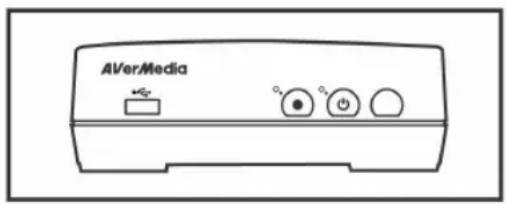
Bitte prüfen Sie, ob der Lieferumfang folgende Artikel enthält. Falls etwas fehlen oder beschädigt sein sollte, wenden Sie sich bitte umgehend an Ihren Händler.
text_image
AlVer/MediaGame Capture HD
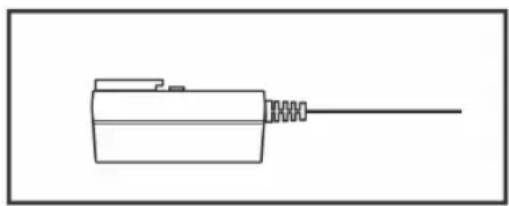
Netzteil-Ausgangsmodul
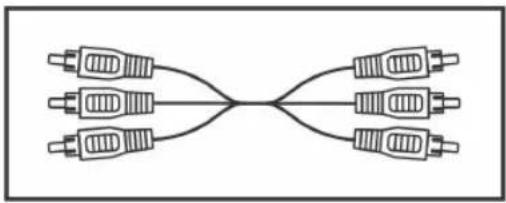
Fernbedienung (mit Batterien)
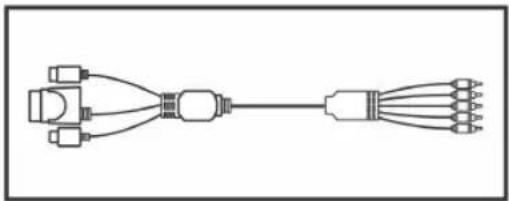
natural_image
Pure electrical connector diagram without any text, numbers, or symbolsUniversal-Component-Kabel für Spielkonsolen

- Das mit Ihrem Produkt gelieferte Zubehör kann je nach Verkaufsregion leicht variieren.
- AVerMedia veröffentlicht regelmäßig aktuelle Firmware-Versionen für den Game Capture HD. Durch eine Aufrüstung auf die neuste Firmware steigern Sie die Funktionalität Ihres Game Capture HD. Bitte besuchen Sie zum Herunterladen der neuesten Firmware-Datei www.avermedia.com und geben dort den Modellnamen in das Produktsuchfeld ein. Dir Firmware-Datei ist über die Produktinformationsseite verfügbar. (Einzelheiten finden Sie auf S. 45)
Kapitel 2 Die Komponenten des Gerätes
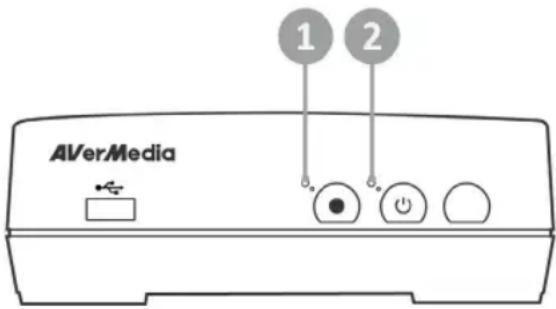
2.1 Bedienfeld mit Sensortasten
Über die Sensortasten am Bedienfeld an der Vorderseite des Gerätes können Sie schnell auf die meistgenutzten Funktionen zugreifen.
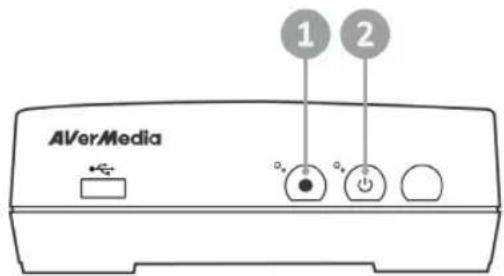
text_image
1 2 AVerMediaNr. Tasten Beschreibung
1

2

Beschreibung
Aufnahme
Zum Starten / Beenden der Aufnahme drücken.
Ein-/Austaste
Zum Einschalten des Gerätes / zum Aufrufen des Bereitschaftsmodus drücken.
2.2 Infrarotsensor
Achten Sie bei der Verwendung der Fernbedienung darauf, diese auf den Infrarotsensor (IR) an der Frontblende des Gerätes zu richten. Damit die Fernbedienung richtig funktionieren kann, muss sie in einem Winkel von 30 Grad lotrecht zum IR-Sensor gehalten werden. Der Abstand zwischen Fernbedienung und Sensor sollte 6 Meter nicht überschreiten.
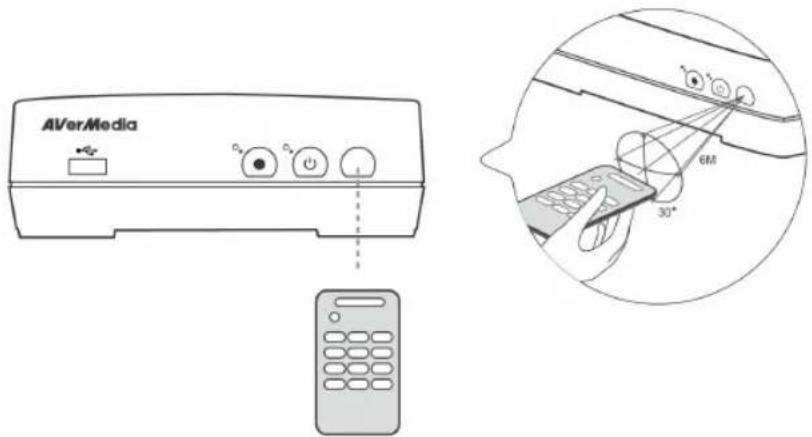
text_image
AVerMedia 6M 30°Deutsch-5
2.3 LED-Indikator
Die LED-Indikatoren an der Vorderseite des Gerätes zeigen den Gerätestatus.
text_image
1 2 AVerMedia1 Roter LED-Indikator
Das Gerät...
ist eingeschaltet (Standardmodus)
ist eingeschaltet (Echtzeitmodus)
ist ausgeschaltet / im Bereitschaftsmodus
fährt hoch / fährt herunter /aktualisiert die Firmware
weist Probleme auf
Empfangen eines Fernbedienungssignals (Standardmodus)
Empfangen eines Fernbedienungssignals (Echtzeitmodus)
Das Gerät...
befindet sich im Aufnahmemodus
empfängt einen Schnappschuss-Befehl
2 Grüner/blauer LED-Indikator
Der grüne/blaue LED-Indikator...
leuchtet grün
leuchtet blau
leuchtet nicht
blinkt kontinuierlich grün
wechselt zwischen Grün und Blau
Blinkt ein Mal grün
Blinkt ein Mal blau
Der rote LED-Indikator...
blinkt kontinuierlich rot
blinkt einmal rot

2.4 Verbindungsports
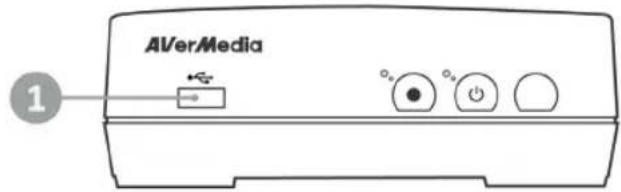
2.4.1 Vorderansicht
text_image
AVerMedia 11 USB-Port

- Der USB-Port dient dem Anschluss eines externen USB-Speichergerätes sowie der Firmware-Aktualisierung via USB-Speichergerät.
- USB-Hub wird nicht unterstützt.
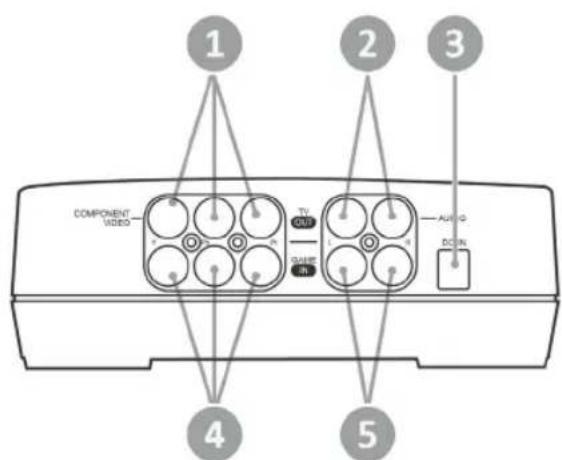
2.4.2 Rückansicht
text_image
COMPONENT VIDEO TV OUT GAME IN AUDIO DOWN 1 2 3 4 51 Component-Videoausgang
2 Cinch-Ausgang (Audio L/R)
3 Netzeingang
4 Component-Videoeingang
5 Cinch-Eingang (Audio L/R)
Kapitel 3 Installation & Ersteinrichtung
3.1 Hardwareinstallation
Bitte gehen Sie wie folgt vor, um die Game Capture HD und Ihren Fernseher/Ihre Videospielkoe erfolgreich zu verbinden.

- Das Game Capture HD unterstützt die Verbindung mit nur einer Spielekonsole gleichzeitig. Wenn Sie mehr als eine Spielekonsole gleichzeitig mit dem Game Capture HD verbinden, kann dies Probleme der Videoqualität verursachen, selbst wenn nur eine Konsole eingeschaltet ist.
- Stellen Sie vor der Herstellung der Verbindung sicher, dass Sie als Videoausgang für die Spielekonsole "Component" und als Ausgabeauflösung max. 1080i gewählt haben. Schalten Sie die Spielekonsole dann aus.
- Wenn Sie eine interne Festplatte installieren möchten, tun Sie dies, bevor Sie die Verbindungen vornehmen.
- Stellen Sie sicher, dass die Kabel sicher verbunden sind und keines der Kabel locker ist. Falls eines der Kabel locker oder nicht angeschlossen ist, können Signalverlust oder Farbprobleme auftreten.
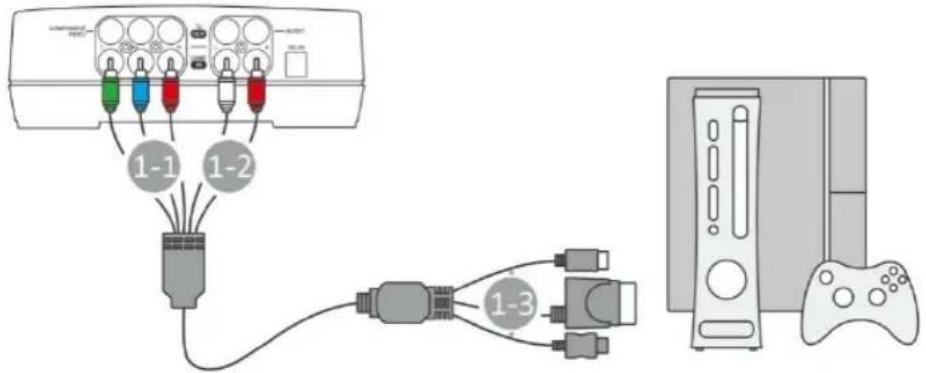
Das Kabel besteht aus einem Komponenten-Video-Kabel mit einem RCA-Audiokabel an einem Ende und drei Kabeln, die jeweils mit PS2/3, Xbox bzw. Wii kompatibel sind, am anderen Ende.
Schritt 1-1:
Stecken Sie den grünen, den blauen und den roten Stecker in den Anschluss COMPONENT VIDEO IN auf der Rückseite des Geräts.
Schritt 1-2:
Stecken Sie den weißen und den roten Stecker in den Anschluss AUDIO IN auf der Rückseite des Geräts.
Schritt 1-3:
Stecken Sie das andere Ende in Ihre Spielekonsole (wählen Sie ein konsolenspezifisches Kabel).
text_image
1-1 1-2 1-3
Achten Sie darauf, die beiden roten Kabel nicht zu vertauschen.

Bei Verbindung mit dem Game Capture HD bleiben die Audioausgangseinstellungen Ihrer Konsole unverändert. Wenn Ihr Verstärker oder andere Audiogeräte optische digitale Audioausgabe unterstützen, können Sie dennoch digitales Audio ausgeben. Bitte befolgen Sie die nachstehenden Schritte zum Anschließen des digitalen Audiokabels und zur Konfiguration der Audioausgabeeinstellungen.
Für Xbox 360:
Schritt 1
Schließen Sie ein Ende des digitalen Audiokabels (nicht mitgeliefert) am digitalen Audioausgang des Universal-Component-Kabels an. Verbinden Sie dann das andere Ende mit dem digitalen Audioeingang (optischer Eingang) Ihres Verstärkers oder Surround-Systems.
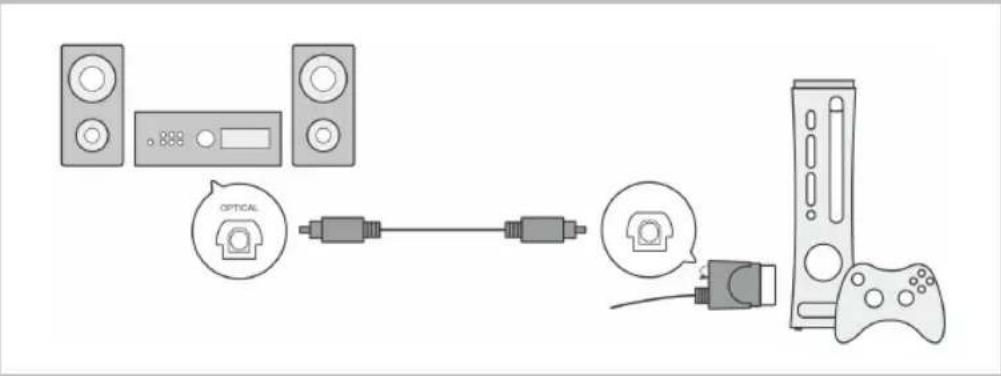
Rufen Sie an Ihrer Konsole Settings (Einstellungen) > Console Settings (Konsoleneinstellungen) > Audio > Digital Output (Digitaler Ausgang) auf, wählen Sie geeignete digitale Audioeinstellungen für Ihren Verstärker und Ihr Surround-System.
Für PS3:
Schritt 1
Verbinden Sie Ihre Konsole über ein digitales Audiokabel (nicht mitgeliefert) mit dem Verstärker oder Surround-System.
Schritt 2
Rufen Sie an Ihrer Konsole Einstellungen > Sound-Einstellungen > Audio-Ausgangs-Einstellungen auf, wählen Sie „Digital Out (Optical)“. Wählen Sie dann „Dolby Digital 5.1 K.“.
Schritt 3
Rufen Sie an Ihrer Konsole Einstellungen > Sound-Einstellungen > Audio-Mehrfachausgang auf, stellen Sie die Option auf „Ein“ ein.

Schritt 2
Das Gerät mit einem Komponenten-Video-Kabel mit Ihrem Fernseher verbinden
Verbinden Sie ein Ende des Komponenten-Video-Kabels mit dem Anschluss COMPONENT VIDEO OUT auf der Rückseite des Geräts und das andere Ende mit dem Anschluss COMPONENT VIDEO IN (grün, blau und rot) an Ihrem Fernseher.
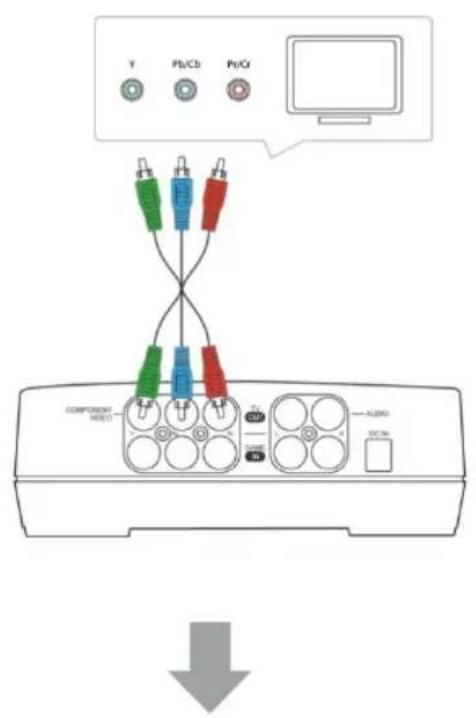
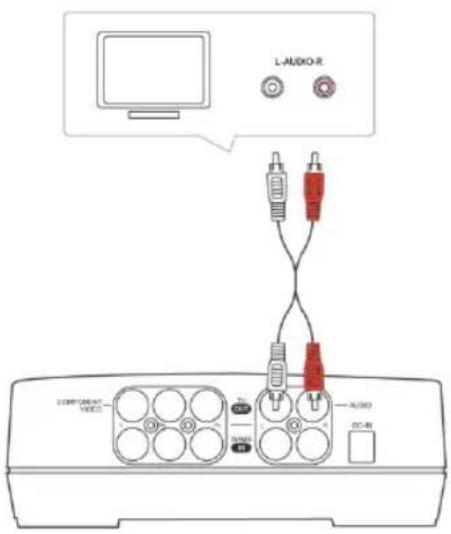
Schritt 3 Das Gerät mit einem Komponenten-Audio-Kabel mit Ihrem Fernseher verbinden
Verbinden Sie ein Ende des Composite-Audio-Kabels mit dem Anschluss AUDIO OUT auf der Rückseite des Geräts und das andere Ende mit dem Anschluss AUDIO IN (weiß und rot) an Ihrem Fernseher.
text_image
L-AUDIO-R COMPRESSIVE VIDEO AUDIO 00:48Deutsch-10

Schritt 4
Die Spielekonsole einschalten
Schalten Sie Ihre Spielekonsole ein.

Schritt 5
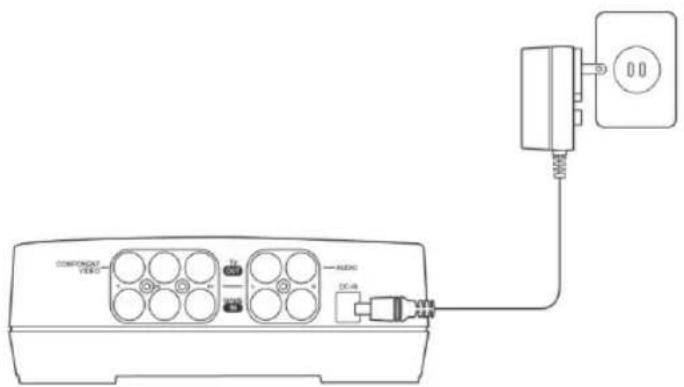
Den Netzadapter installieren
Stecken Sie das Netzadapterausgangsmodul in die Vertiefung am Netzadapter.
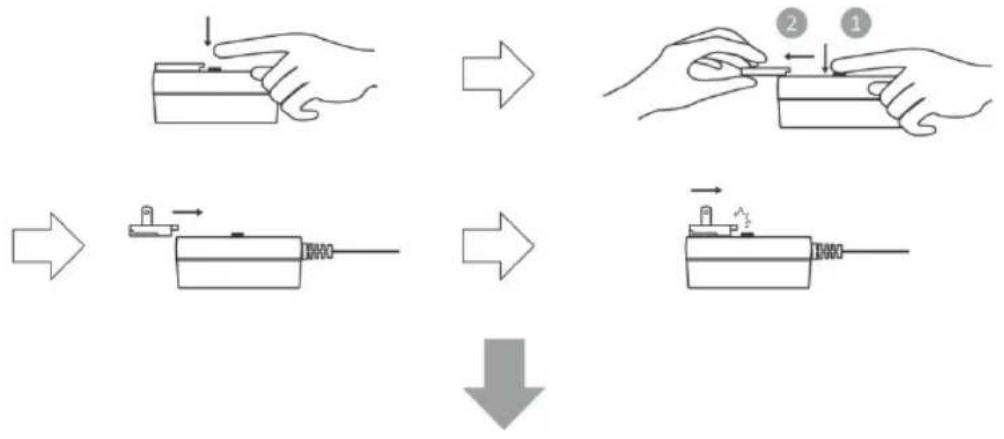
Den Netzadapter anschließen
Verbinden Sie den Netzadapter mit dem Anschluss DC-IN auf der Rückseite des Geräts. Verbinden Sie den Netzadapter dann mit einer Wandsteckdose.
text_image
COMPONENT VIDEO TV DC-IN AUDIODeutsch-11

Schritt 7
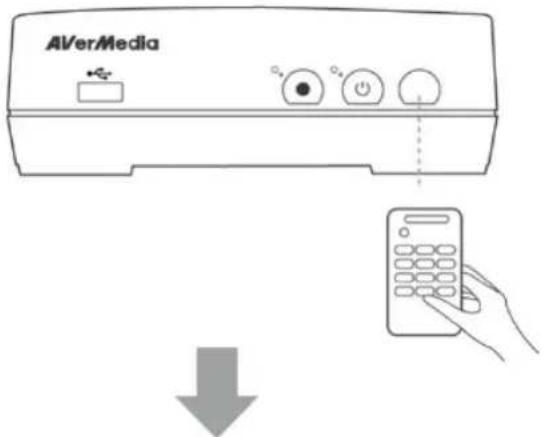
Game Capture HD einschalten
Drücken Sie die Einschalttaste auf der Vorderseite des Geräts.
Oder
Richten Sie die Ferneenung auf den Infrarotsensor, der sich auf der Vorderseite des Geräts befindet.
Drücken Sie dann Power auf der Fernbedienung.
Die LED-Anzeige leuchtet grün; dies zeigt, dass das Gerät eingeschaltet ist.
text_image
AVerMediaSchritt 8
Das Videobild auf dem Fernsehbildschirm prüfen
Prüfen Sie, ob auf dem Fernsehbildschirm ein Videobild angezeigt wird.

Wenn Ihr Fernseher das Videobild nicht richtig anzeigt, überprüfen Sie Folgendes:
- Prüfen Sie, ob der Fernseher auf die richtige Eingangsquelle eingestellt ist (Component IN). Schalten Sie den Videoeingang um, indem Sie die Eingangsauswahltaste („Input“/„Quelle“/„TV“/„AV“) auf der Fernbedienung des Fernsehers drücken.
Die unterstützte Auflösung ist je nach verwendetem Fernseher unterschiedlich. Einzelheiten finden Sie in der Anleitung Ihres Fernsehers. - Überprüfen Sie die Videoausgangseinstellungen Ihrer Spielekonsole. Wenn Sie eine HDMI-Verbindung für Ihre Spielekonsole benutzt haben, setzen Sie den Videoausgang für die Spielekonsole zurück (Einzelheiten siehe S. 22).
- Schalten Sie die Game Capture HD aus und prüfen Sie, dass das Gerät unter Verwendung der richtigen Kabel korrekt angeschlossen ist.
- Wenn nach wie vor kein Videosignal am Fernseher vorliegt, lesen Sie die FAQs unter www.avermedia.com, die weitere Hinweise bieten.
3.2 Speichergerät installieren
Der Game Capture HD unterstützt eine interne 2,5 Zoll-Festplatten (mit einer Höhe von 9,5 mm oder 12,5 mm) sowie ein externes USB-Speichergerät. Sie können die aufgenommenen Dateien und Schnappschüsse entweder auf der internen Festplatte oder Ihrem externen USB-Datenträger speichern.
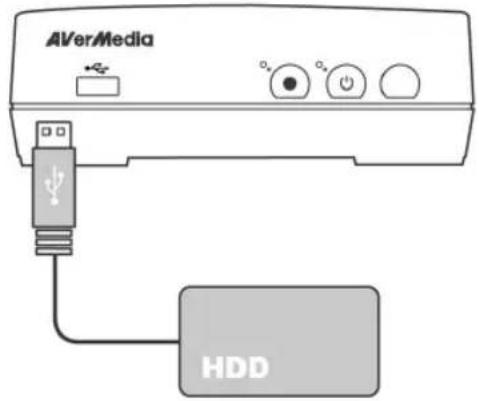
3.2.1 USB-Speichergerät anschließen
Verbinden Sie Ihre portable USB-Festplatte mit dem USB-Port an der Vorderseite des Game Capture HD.
text_image
AVerMedia O1 O2 O3 O4 HDD
- Zur Minimierung des Risikos von Aufnahmefehlern empfehlen wir Ihnen dringend, eine Festplatte anstatt eines Flash-Laufwerks zu verwenden.
- Bitte werfen Sie Ihr externes Speichergerät zur Vermeidung von Datenverlust sicher aus, bevor Sie es vom Game Capture HD trennen (Einzelheiten finden Sie auf S. 36).
- Treten Probleme beim Speichern von Aufzeichnungen auf einem USB-Flash-Speicher auf, finden Sie unter www.avermedia.com in den FAQs Hinweise zur Problembeseitigung.
3.2.2 Festplatte installieren und entfernen

- Es wird die Verwendung eines unformatierten oder eines mit dem NFTS-Dateisystem formatiertes Laufwerks empfohlen. Die max. unterstützte Speicherkapazität der Festplatte ist 2TB.
- Bitte trennen Sie zur Vermeidung von Datenverlust vor dem Installieren oder Entfernen der internen Festplatte die Stromversorgung des Game Capture HD.
- Das sofortige Entfernen der internen Festplatte nach dem Ausschalten kann aufgrund der Hitze Verletzungen verursachen. Bitte warten Sie mit dem Ausbau, bis sich die Festplatte vollständig abgekühlt hat (dies dauert ca. 10 Minuten).
So installieren Sie die interne Festplatte:
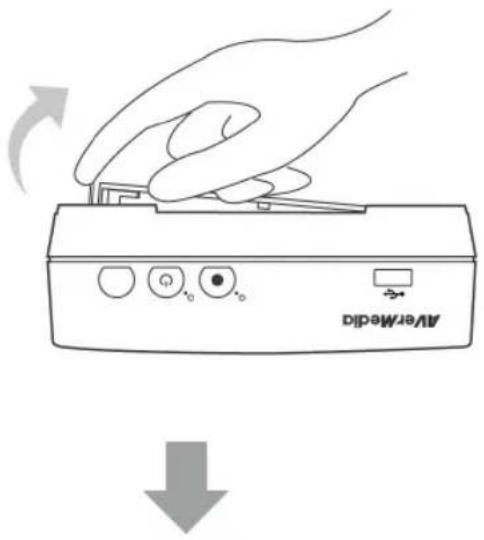
Schritt 1
Festplattenklappe entfernen
Öffnen Sie die Festplattenklappe an der Unterseite des Game Capture HD mit Hilfe Ihres Fingers.
Entfernen Sie die Klappe und legen sie beiseite.
text_image
AverMedidSchritt 2
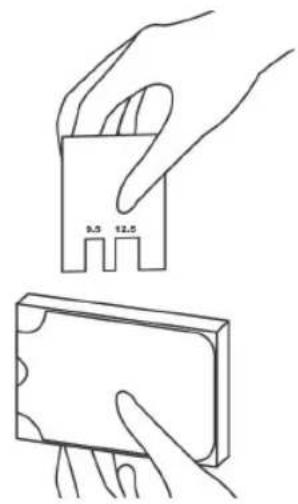
Festplattenhöhe mit Messkarte messen
Verwenden Sie die Messkarte am Festplattensteckplatz zur Messung der Höhe Ihrer Festplatte (9,5 mm oder 12,5 mm).
text_image
9.5 12.5Deutsch-14
Schritt 3
Drehknopf anpassen
Passen Sie den Drehknopf an der Innenseite der Klappe auf die Höhe Ihrer Festplatte an.
Die Standardposition des Drehknopfes passt zu einer Festplattenhöhe von 9,5 mm. Wenn Sie eine Festplatte mit einer Höhe von 12,5 mm verwenden, drehen Sie den Drehknopf in die andere Richtung.
Eine 9,5 mm-Festplatte verwenden:
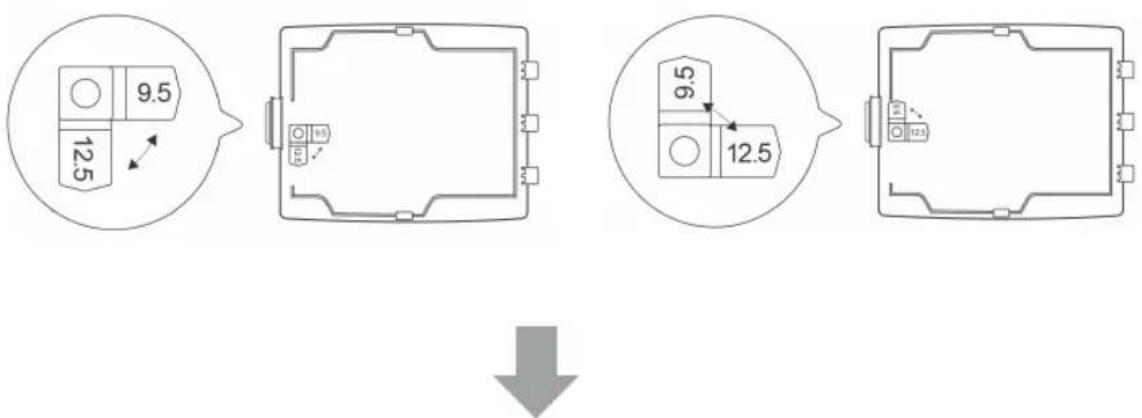
Eine 12,5 mm-Festplatte verwenden:
Schritt 4
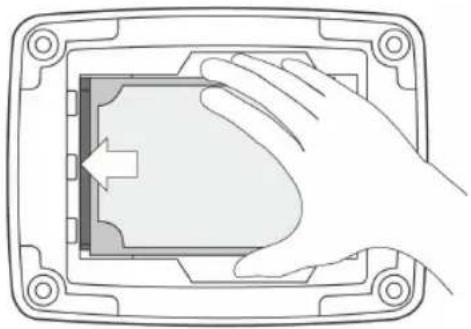
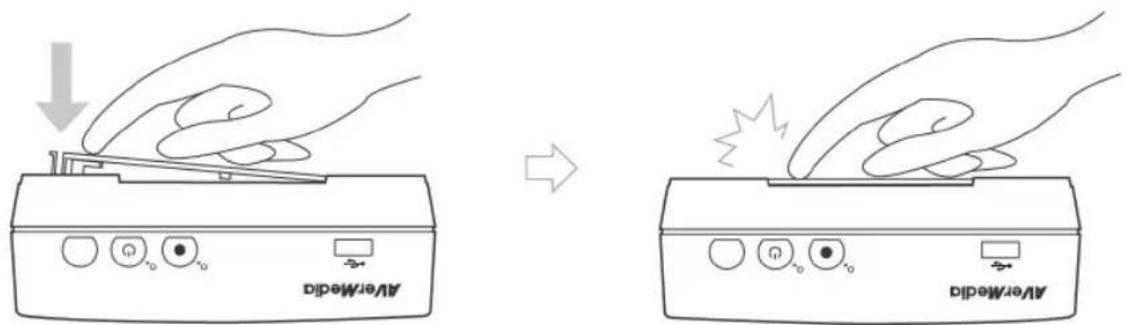
Festplatte einstecken
Stecken Sie die Festplatte so in den Steckplatz, dass die Etikettenseite nach oben und der Festplattenanschluss nach links zeigt.
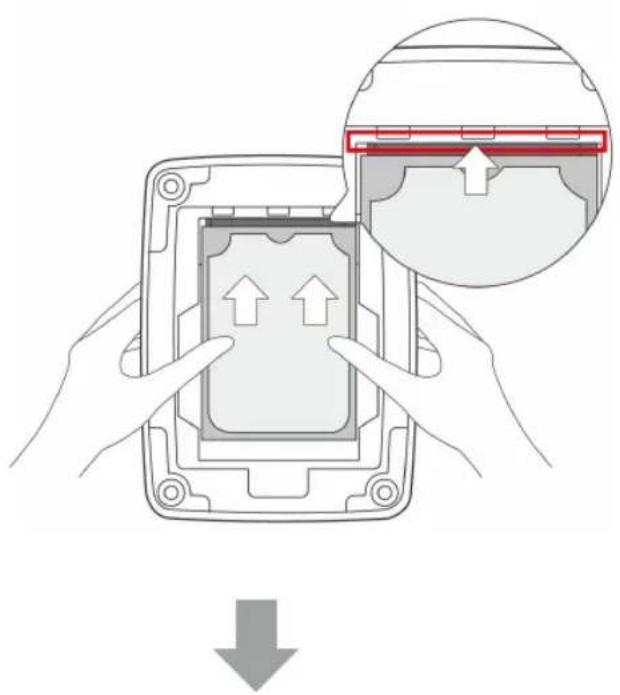
Richten Sie die Festplattenanschlüsse an den SATA-Anschlüsse am Steckplatz aus und stecken sie vollständig ein. Drücken Sie die Festplatte fest hinein.
Festplattenklappe wieder anbringen
Bringen Sie die Festplattenklappe wieder an uns lassen sie einrasten.
text_image
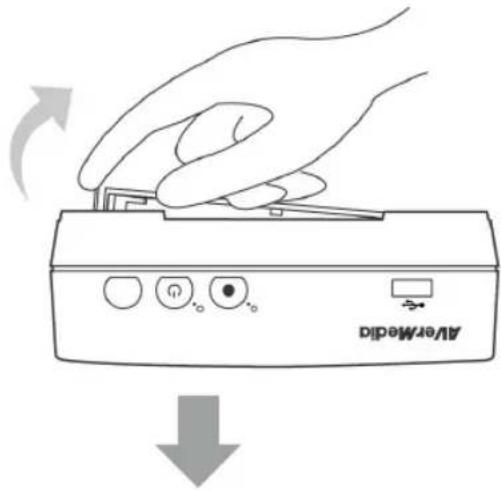
AverMedia AverMediaSo entfernen Sie die interne Festplatte:
Schritt 1
Festplattenklappe entfernen

- Warten Sie nach dem Ausschalten des Game Capture HD zur Vermeidung von Verbrennungen 5 bis 10 Minuten, bevor Sie die interne Festplatte entfernen.
Öffnen Sie die Festplattenklappe an der Unterseite des Game Capture HD mit Hilfe Ihres Fingers.
Entfernen Sie die Klappe und legen sie beiseite.
text_image
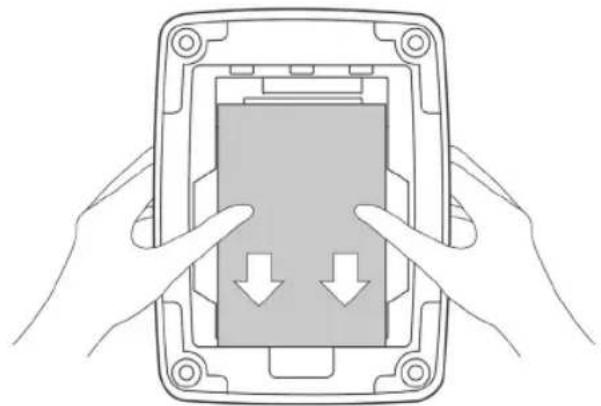
AverMoodSchritt 2
Festplatte entfernen
Ziehen Sie die Festplatte in Pfeilrichtung heraus. Entfernen Sie die Festplatte dann aus dem Steckplatz.
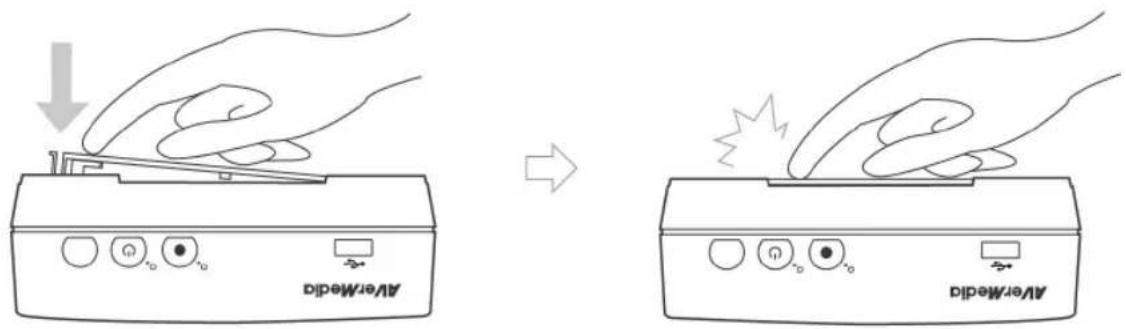
Festplattenklappe wieder anbringen
Bringen Sie die Festplattenklappe wieder an uns lassen sie einrasten.
text_image
AverMada AverMada3.3 Einrichtungsassistent
Sobald Sie den Game Capture HD das erste Mal einschalten, erscheint der Einrichtungsassistent. Die folgenden Schritte führen Sie durch die Erstkonfiguration.

- Achten Sie darauf, zuerst die interne Festplatte bzw. das externe USB-Speichergerät zu installieren.
- Bei der Erstinitialisierung erscheint nach kurzer Anzeige eines schwarzen Bildschirms (ca. 20 Sekunden) das AVerMedia-Logo. Die blinkende grüne Statusanzeige zeigt an, dass der Game Capture HD hochfährt. Bitte warten Sie, bis der Willkommensbildschirm angezeigt wird.
Schritt 1
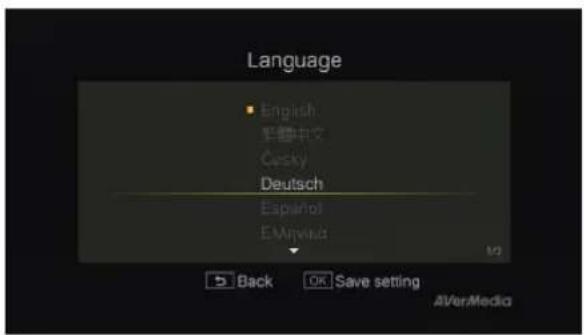
Sprache festlegen
Sobald die Willkommensseite erscheint, wählen Sie mit ▲/▼ Ihre bevorzugte Sprache. Drücken Sie zum Bestätigen OK.
text_image
Language ■ English 繁體中文 Cicky Deutsch Español E.Mirviya Back OK Save setting AVerMedia
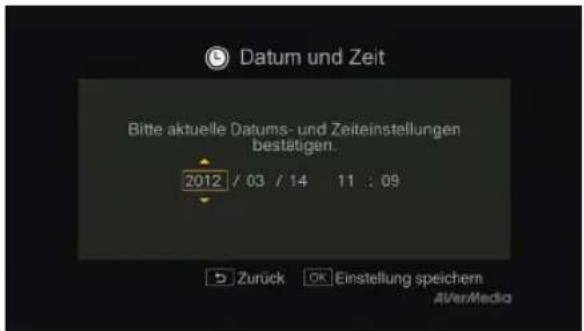
Schritt 2 Datum und Uhrzeit einstellen
Wählen Sie mit ◀/▶ zwischen den Optionen, drücken Sie zum Anpassen von Datum und Uhrzeit ▲/▼. Drücken Sie zum Bestätigen OK.
text_image
Datum und Zeit Bitte aktuelle Datums- und Zeiteinstellungen bestätigen. 2012 / 03 / 14 11 : 09 Zurück OK Einstellung speichern AVer/Media
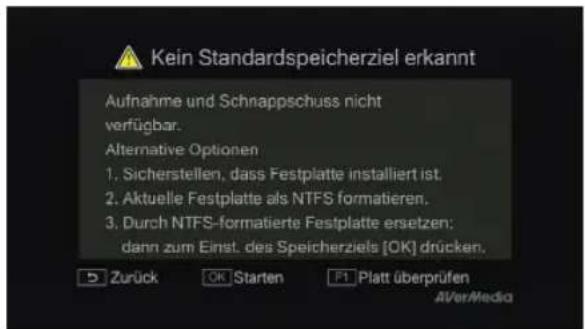
Schritt 3 (optional) Speichergerät installieren
Falls Sie noch kein Speichergerät installiert haben, installieren Sie bitte eines, bevor Sie mit der Einrichtung fortfahren.
Kehren Sie dann durch Betätigung der -Faste zum vorherigen Bildschirm zurück und drücken zum Ausführen der Datenträgerüberprüfung OK.
Wenn Sie Ihr Speichergerät bereits installiert haben, fahren Sie mit Schritt 5 fort.
text_image
Kein Standardspeicherziel erkannt Aufnahme und Schnappschuss nicht verfügbar. Alternative Optionen 1. Sicherstellen, dass Festplatte installiert ist; 2. Aktuelle Festplatte als NTFS formatieren. 3. Durch NTFS-formatierte Festplatte ersetzen: dann zum Einst. des Speicherziels [OK] drücken. Zurück OK Starten F1 Platt überprüfen AVer/Media
- Trennen Sie den Game Capture HD von der Stromversorgung, bevor Sie eine interne Festplatte installieren.
- Wenn Ihr Laufwerk nicht erkannt wird, ziehen Sie die FAQ unter www.avermedia.com für die Fehlerbehebung heran.

Schritt 4 (optional)
Speichergerät formatieren
Wenn Sie eine neue Festplatte verwenden, werden Sie zur Formatierung des Datenträgers aufgefordert.
Drücken Sie zum Start der Datenträgerformatierung OK. Drücken Sie anschließend zum Einsatz des Game Capture HD die OK-Taste.

- Durch die Datenträgerformatierung werden alle gespeicherten Daten gelöscht. Bitte sichern Sie Ihre Daten vor der Formatierung ordnungsgemäß.
- Schalten Sie das Gerät während der Datenträgerformatierung NIEMALS aus oder unterbrechen die Stromversorgung.

Schritt 5
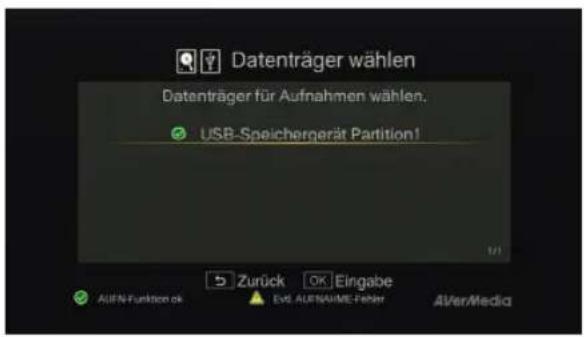
Speicherziel festlegen
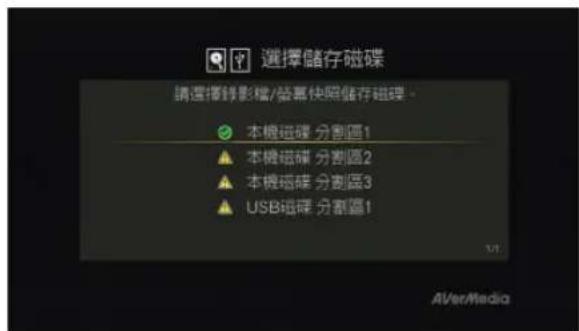
Wählen Sie mit ▲/▼ das Standardspeicherziel für aufgezeichnete Dateien und Schnappschüsse. Drücken Sie OK, um eine Platte auszuwählen.

zeigt normale Schreibgeschwindigkeit der ausgewählten
Partition; ⚠️ zeigt geringe Schreibgeschwindigkeit der ausgewählten Partition. Damit die Aufnahme richtig funktionieren kann, empfehlen wir Ihnen, eine Partition mit normaler Schreibgeschwindigkeit zu wählen. Wenn Sie eine Partition mit ⚠️ auswählen möchten, formatieren Sie die Partition bitte als NTFS. Falls sich das Problem nicht lösen lässt, beachten Sie zur weiteren Problemlösung bitte die häufig gestellten Fragen (FAQ) unter www.avermedia.com.
text_image
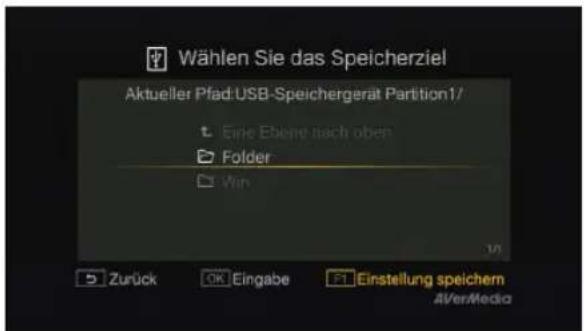
Datenträger wählen Datenträger für Aufnahmen wählen. USB-Speichergerät Partition! 1/1 Zurück OK Eingabe AIFEN-Funktion ok EVD. AUFNAIME-FEBER AVerMediaWählen Sie dann mit ▲/▼ einen Ordner und drücken zum Bestätigen OK.
Drücken Sie F1, um die Einstellungen zu speichern.
text_image
Wählen Sie das Speicherziel Aktueller Pfad:USB-Speichergerät Partition1/ Eine Ebene nach oben Folder Win Zurück OK Eingabe F1 Einstellung speichern AVerMedia
Schritt 6
Einrichtungsassistent verlassen
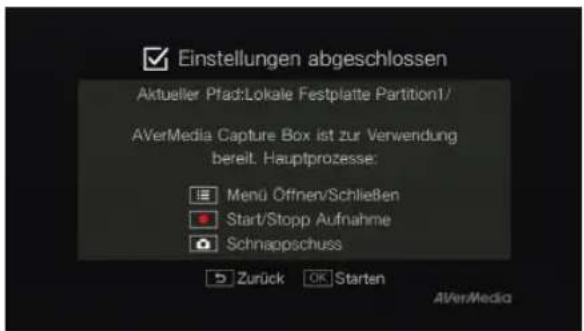
Drücken Sie OK, um den Assistent zu verlassen und die Game Capture-Festplatte zu benutzen. Der Game-Bildschirm wird angezeigt.
text_image
Einstellungen abgeschlossen Aktueller Pfad:Lokale Festplatte Partition1/ AVerMedia Capture Box ist zur Verwendung bereit. Hauptprozesse: Menu Öffnen/Schließen Start/Stopp Aufnahme Schnappschuss Zurück OK Starten AVerMedia3.4 Unterstützte Auflösungen
Der Game Capture HD unterstützt YPbPr-Eingangsauflösungen:
| YPbPr |
| 480i/576i |
| 480p/576p |
| 720p (50 & 60 Hz) |
| 1080i (50 & 60 Hz) |
3.5 Videoausgangseinstellungen für Spielkonsolen
Der Game Capture HD unterstützt YPbPr-Eingangsauflösungen bis 1080i. Wenn Sie bei Ihrer Spielkonsole eine HDMI-Verbindung verwenden, müssen Sie die Videoausgabe der Konsole auf 1080i oder weniger einstellen.
3.5.1 Videoausgangseinstellungen bei der PS3

- Stellen Sie vor dem Zurücksetzen der Videoausgabe für PS3 sicher, dass der Game Capture HD richtig mit Ihrer PS3 verbunden ist.
- Lassen Sie HDMI-Kabel und Universal-Component-Kabel für Spielkonsolen (oder Ihr Konsolen-spezifisches Component-Kabel) angeschlossen.
- Achten Sie darauf, Game Capture HD und PS3 zuvor auszuschalten.
- Die unterstützten Auflösungen können je nach Fernseher variieren. Einzelheiten entnehmen Sie bitte der mit Ihrem Fernseher gelieferten Dokumentation.
Schritt 1
Schalten Sie Ihre PS3 ein.
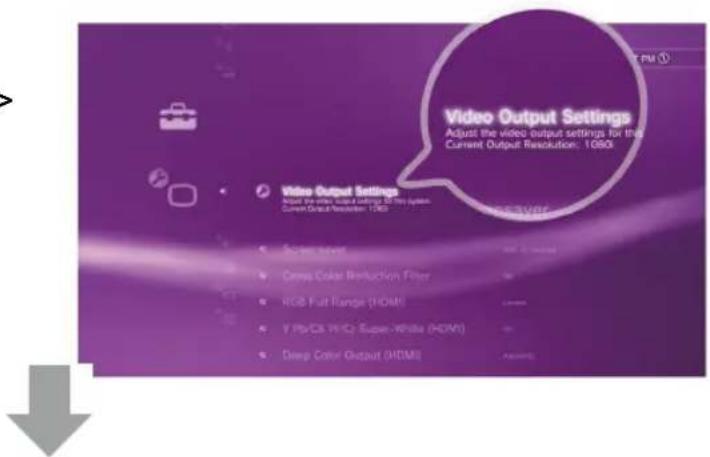
Wählen Sie an Ihrer Konsole Einstellungen > Anzeige-Einstellungen > Videoausgabe-Einstellungen.
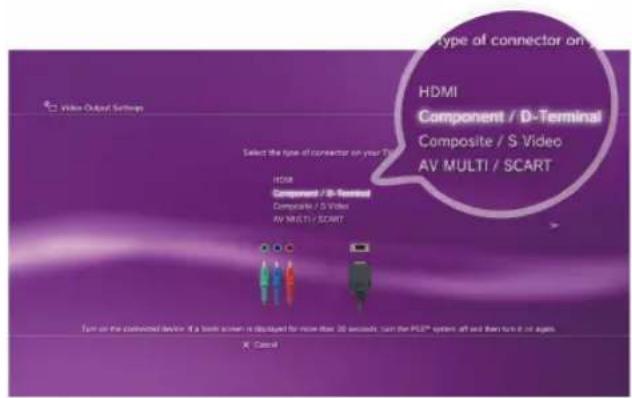
Wählen Sie Komponente/D-Terminal und bestätigen die Auswahl. Anschließend schaltet sich die Anzeige des Fernsehbildschirms sofort aus.
Nun können Sie die TV-Eingangsquelle über die Fernsehfernbedienung auf Component (YPbPr) einstellen. Die Anzeige aktiviert sich wieder.
Markieren Sie alle Auflösungen mit Ausnahme von 1080p.
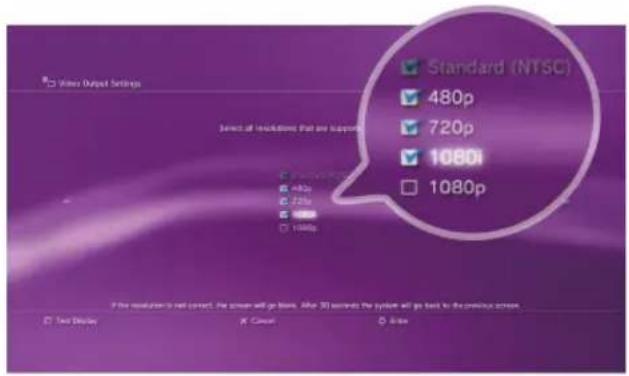
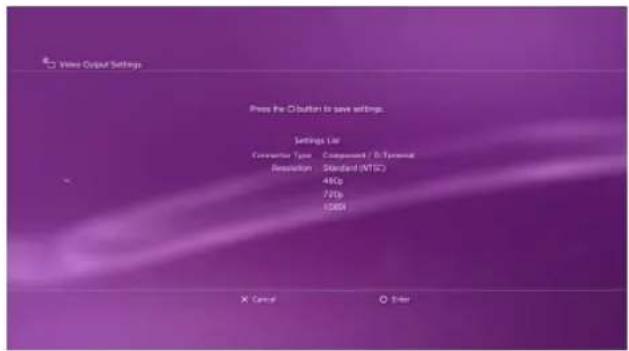
Bestätigen Sie die Einstellungen.
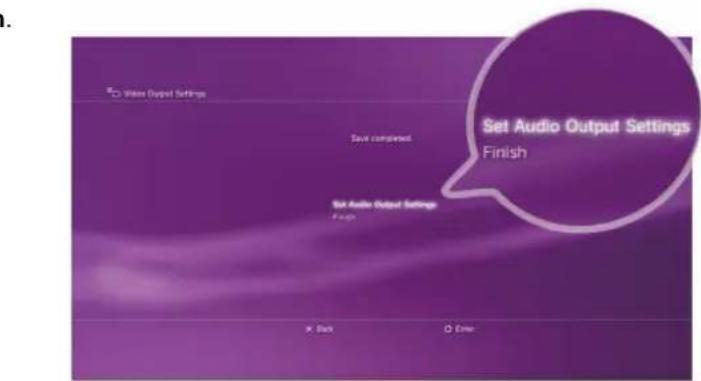
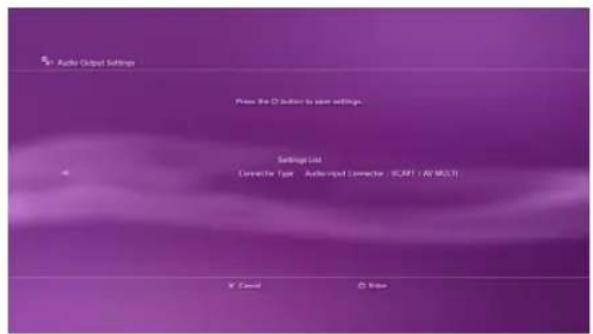
Wählen Sie Audio-Ausgangs-Einstellungen.
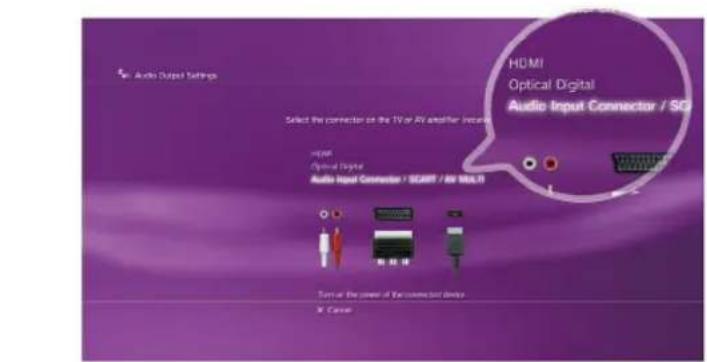
Wählen Sie als Audioausgang Audio-Eingangsanschluss / SCART / AV MULTI.

Bestätigen Sie die Einstellungen.

3.5.2 Videoausgangseinstellungen bei der Xbox 360

- Stellen Sie vor dem Zurücksetzen der Videoausgabe für Xbox sicher, dass der Game Capture HD richtig mit Ihrer Xbox verbunden ist.
- Achten Sie darauf, das HDMI-Kabel zuvor zu ziehen (falls angeschlossen).
- Achten Sie darauf, Game Capture HD und Xbox zuvor auszuschalten.
- Die unterstützten Auflösungen können je nach Fernseher variieren. Einzelheiten entnehmen Sie bitte der mit Ihrem Fernseher gelieferten Dokumentation.
Schritt 1
Schalten Sie Ihre Xbox ein.
Rufen Sie an Ihrer Konsole im Dashboard „Meine Xbox“ auf und blättern ganz nach rechts bis System.
Wählen Sie dann Konsoleneinstellungen > Anzeige > HDTV-Einstellungen.
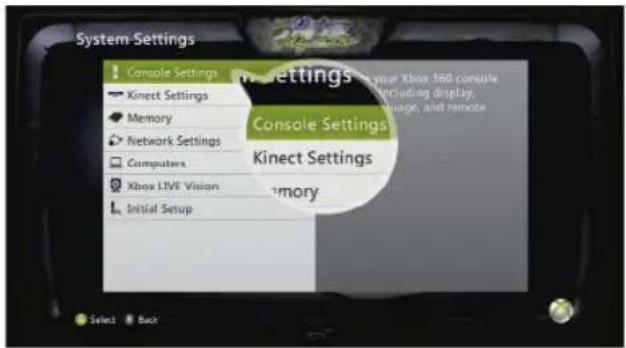
Passen Sie die Ausgangseinstellung über die Menüliste auf 1080i oder weniger an. Wählen Sie zum Bestätigen der Einstellung Ja.

Weitere Informationen zu den Videoausgangseinstellungen der Konsole entnehmen Sie bitte der mit Ihrer Spielkonsole gelieferten Bedienungsanleitung.
Kapitel 4 Die Fernbedienung
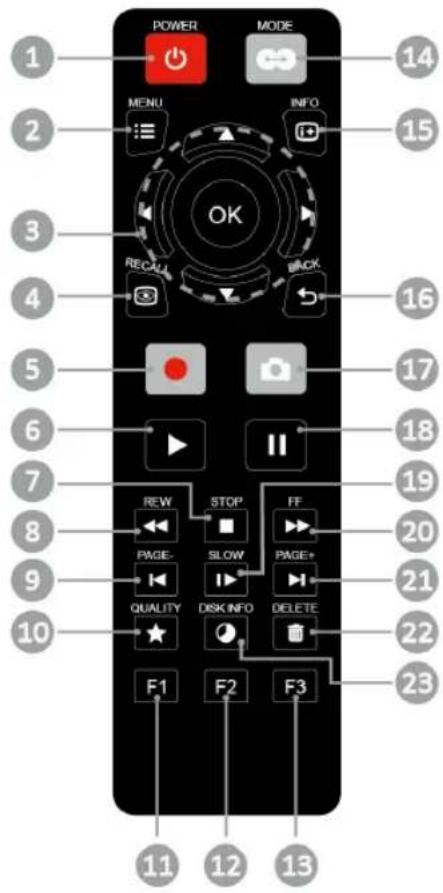
Die nachstehenden Abbildungen zeigen den Einsatz der Tasten an der Fernbedienung. Weitere Informationen zu den Tastenfunktionen entnehmen Sie bitte den Beschreibungen auf der rechten Seite.

- Im Echtzeitmodus sind die Fernbedienungstasten mit Ausnahme von (Modus), (Aufnahme starten/beenden), (Aufnahme beenden), (Schnappschuss) und (Ein/Aus) nicht verfügbar.
- Mit schalten Sie zwischen Standard Mode (Standardmodus) und Real-time Mode (Echtzeitmodus) um. (Einzelheiten finden Sie auf S. 28)
text_image
POWER MODE MENU INFO OK RECKU BACK 14 2 3 4 5 6 7 8 9 10 REW STOP FF PAGE- SLOW PAGE+ QUALITY DISK INFO DELETE F1 F2 F3 11 12 13Nr. Tasten
1

Beschreibung
Zum Einschalten des Gerätes / zum Aufrufen des Bereitschaftsmodus drücken. * Bereitschaftsmodus: Energiesparender Ruhezustand.
| 2 |  | Zum Aufrufen des Hauptmenüs drücken. Durch erneute Betätigung schließen Sie das Menü. |
| 3 |  | Navigationstasten zum Navigieren durch die Optionen.Drücken Sie zum Bestätigen einer Auswahl OK. |
| 4 |  | Zur Wiedergabe der zuletzt aufgenommenen Datei bzw. zum Betrachten des zuletzt aufgenommenen Bildes drücken. |
| 5 |  | Zum Starten / Beenden der Aufnahme drücken. |
| 6 |  | Zur Wiedergabe der ausgewählten Datei drücken.Zur Wiedergabe der Datei bei normaler Geschwindigkeit (1fach) drücken, wenn Zeitlupe, Rücklauf oder Schnellvorlauf aktiviert sind. |
| 7 |  | Zum Beenden der Wiedergabe drücken.Zum Beenden der Aufnahme drücken. |
| 8 |  | Zum Aktivieren des Rücklaufs drücken (2-, 4-, 8-, 16-, 32fach) |
| 9 |  | Zum Aufrufen der vorherigen Seite drücken. |
| 10 | QUALITY | Zur Anzeige des Einstellungsbildschirms der Aufnahmequalität drücken. Durch erneute Betätigung schließen Sie das Menü. |
| 11 |  | (Folgen Sie den Bildschirmhinweisen) |
| 12 |  | (Folgen Sie den Bildschirmhinweisen) |
| 13 |  | (Folgen Sie den Bildschirmhinweisen) |
| 14 |  | Während des Spielens zum Umschalten zwischenEchtzeitmodusundStandardmodusdrücken(Einzelheiten finden Sie auf S. 28). |
| 15 |  | Zur Anzeige der Bildschirminformationen drücken. |
| 16 |  | Zum Verlassen der aktuellen Seite und Aufrufen der vorherigen Seite drücken. |
| 17 |  | Während des Spielens oder der Videowiedergabe zur Aufnahme eines Schnappschusses drücken. |
| 18 |  | Zum Unterbrechen der Wiedergabe drücken. MitOK/▶setzen Sie die Wiedergabe fort. |
| 19 |  | Zur Wiedergabe des Videos in Zeitlupe (1/2fach) drücken. Durch erneute Betätigungrufen Sie den Bild-für-Bild-Modus auf (Einzelheiten finden Sie auf S. 30). |
| 20 |  | Zum Aktivieren des Schnellvorlaufs drücken (2-, 4-, 8-, 16-, 32fach) |
| 21 |  | Zum Aufrufen der nächsten Seite drücken. |
| 22 |  | Zum Löschen der ausgewählten Dateien drücken. |
| 23 |  | Zur Anzeige der Datenträgerinformationen drücken. Durch erneutes Drücken blenden Sie die Informationen aus. |
Kapitel 5 Spielaufnahme
Dieses Kapitel beschreibt Ihnen die Aufnahme von Spielgeschehen und Bildern sowie die sofortige Wiedergabe von Dateien.
5.1 Echtzeit-Gameplay-Vorschau
Standard Mode (Standardmodus) & Real-time Mode (Echtzeitmodus)
Bei jedem Einschalten des Game Capture HD wird standardmäßig der Standard Mode
(Standardmodus) eingestellt. Falls Sie in den Real-time Mode (Echtzeitmodus) umschalten
möchten, drücken Sie

indem Sie erneut

Im Standard Mode (Standardmodus) können Sie während des Spielens mit einer unmerklichen
Verzögerung von 0,1 Sekunden durch Drücken von ≡ das Menü einblenden.
Im Real-time Mode (Echtzeitmodus) werden sowohl Menü als auch Bildschirminformationen
deaktiviert, während Ihr Spiel in Echtzeit angezeigt wird. In diesem Modus sind nur Aufnahme- und
Schnappschussfunktionen verfügbar.

- Aufnahme- und Schnappschussfunktionen sind nur verfügbar, wenn das Speichergerät richtig installiert ist.
- Bitte wählen Sie zum Ändern des Speicherziels Einstellungen > Speichergeräteverw. > Speicherpfad (Einzelheiten finden Sie auf S. 44).
- Die Aufnahme erfolgt in beiden Modi in Echtzeit. Falls irgendwelche Spielverzögerungen auftreten, beachten Sie zur weiteren Problemlösung bitte die häufig gestellten Fragen (FAQ) unter www.avermedia.com.
5.2 Spielgeschehen im Standardmodus
Bildschirmmenü Beschreibung
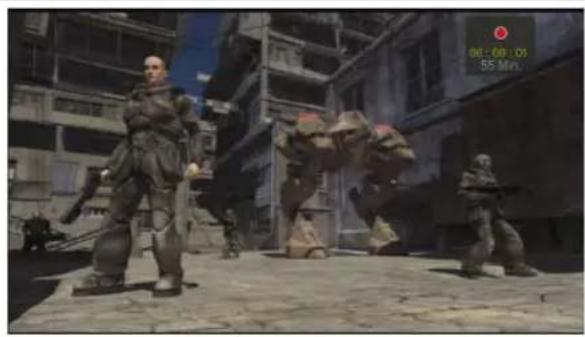
- Drücken Sie zum Aktivieren der sofortigen Aufnahme ●.
- Drücken Sie zum Beenden der Aufnahme
erneut oder
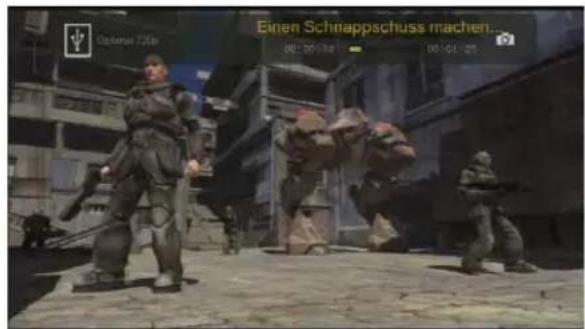
Quick Snapshot während des Spielens
- Drücken Sie zur Aufnahme des aktuellen Bildes 📄.
- Sie können mehrere Schnappschüsse aufnehmen, indem Sie 📄 gedrückt halten.
Sofortige Wiedergabe
- Drücken Sie zur Wiedergabe der zuletzt aufgenommenen Datei bzw. zum Betrachten des zuletzt aufgenommenen Bildes RECALL .
- Drücken Sie zum Beenden der Wiedergabe
text_image
Einen Schnappschuss machen 00:00:38 00:01:25Weg 1:
- Drücken Sie zur Aufnahme des aktuellen Bildes 🔔.
Weg 2:
Schritt 1:
- Drücken Sie zur Wiedergabe des Videos in Zeitlupe (1/2fach) 📋. Drücken Sie zur Bild-für-Bild-Wiedergabe erneut 📋. oder
- Drücken Sie zum Unterbrechen der Wiedergabe 📄. Mit 📋ufen Sie das vorherige Einzelbild auf, mit 📋 rufen Sie das nächste Einzelbild auf.
Schritt 2:
Drücken Sie zur Aufnahme des gewünschten Bildes 📷.
text_image
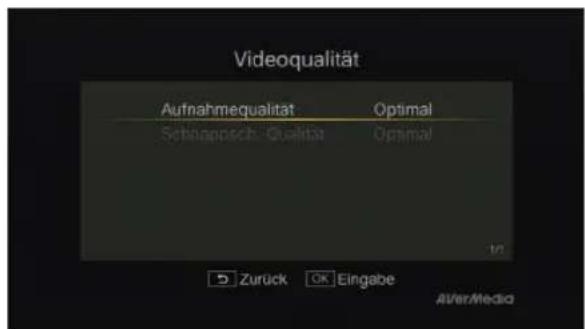
Videoqualität Aufnahmequalität Optimal Schöppensch-Qualität Optimal 12 Zurück Ok Eingabe AVer/MediaVideo- / Bildqualität einstellen
Schritt 1:
Drücken Sie zur Anzeige des Einstellungsbildschirms der Aufnahmequalität QUALITY.
Schritt 2:
Wählen Sie mit ▲/▼ zwischen „Aufnahmequalität“ und „Schnappsch.-Qualität“, drücken Sie OK.
Schritt 3:
Wählen Sie mit ▲/▼ die gewünschte Option und drücken zum Bestätigen OK.
text_image
USB-Speichergerät Partition1 Kapazität: 15.0G Belegtar Speicherplatz: 10.2G Freier Speicherplatz: 4.8G F1 Formatierung F2 Gerät auswerfen AVerMedia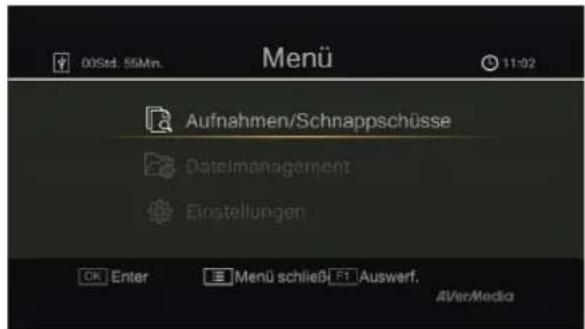
text_image
00Std. 55Min. Menü 11:02 Aufnahmen/Schnappschüsse DateImanagement Einstellungen OK Enter Menü schließ F1 Auswerf. AVer/MediaSchritt 4:
Drücken Sie zum Verlassen BACK
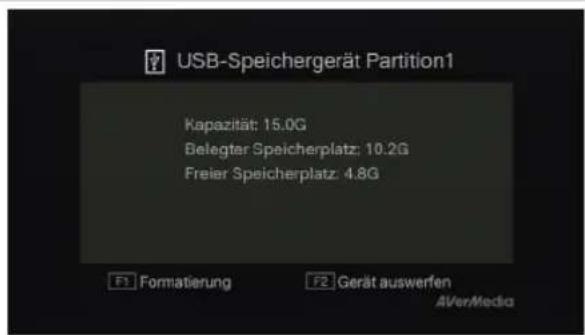
Datenträgerinformationen
- Drücken Sie zur Anzeige der Datenträgerinformationen 📋. Durch erneutes Drücken blenden Sie die Informationen aus.
Hauptmenü
- Drücken Sie zum Aufrufen des Hauptmenüs MENU ≡. - Mit MENU oder BACK kehren Sie zum Spielbildschirm zurück.
5.3 Spielgeschehen im Echtzeitmodus aufnehmen
Bildschirmmenü
- Drücken Sie zum Aktivieren der sofortigen Aufnahme ●.
- Drücken Sie zum Beenden der Aufnahme erneut oder
Schnellschnappschuss
- Drücken Sie zur Aufnahme des aktuellen Bildes 🔔.
- Sie können mehrere Schnappschüsse aufnehmen, indem Sie 📁 gedrückt halten.
Kapitel 6 Die Bildschirmmenüanzeige
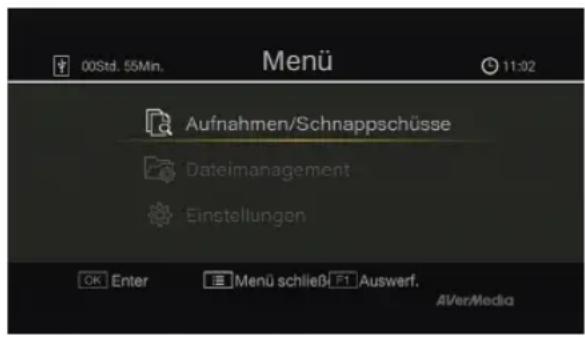
Im Menü können Sie sowohl Ihre aufgenommenen Videos als auch die Schnappschüsse überprüfen und verwalten sowie die Einstellungen wie gewünscht anpassen.

Im Echtzeitmodus ist die Anzeige des Bildschirmmenüs nicht verfügbar. Rufen Sie das Menü auf, indem Sie mit

in den Standardmodus zurückwechseln und dann

drücken.
Bildschirmmenü Beschreibung
text_image
00Std. 55Min. Menü 11:02 Aufnahmen/Schnappschüsse Dateinagement Einstellungen OK Enter Menu schließ F1 Auswerf. AVer/MediaGrundfunktionen
- Drücken Sie zum Aufrufen des Menüs MENU
- Mit MENU oder BACK kehren Sie zum Spielbildschirm zurück.
- Wählen Sie mit ▲/▼ den gewünschten Menüeintrag und drücken zum Aufrufen des Untermenüs OK.
- Treffen Sie Ihre Auswahl im Untermenü mit ▲/▼ und drücken zum Bestätigen OK. Mit BACK kehren Sie zur vorherigen Seite zurück.
6.1 Aufnahmen und Schnappschüsse
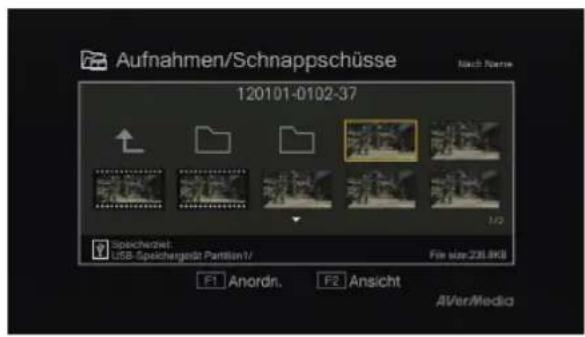
„Aufnahmen/Schnappschüsse“ ermöglicht Ihnen die Wiedergabe der Videos und die Anzeige der Bilder, die Sie mit dem Game Capture HD aufgenommen haben. Der Game Capture HD unterstützt folgende Dateiformate:
Video
AVI (Codec: H.264-Format mit MP3-Audio)
Bild JPEG

Wenn Sie aufgenommene Videos zur Bearbeitung vom AVI- in das MP4-Format (Codec: H.264-Format mit ACC-Audio) konvertieren möchten, besuchen Sie bitte www.avermedia.com und laden "MP4 Converter" aus dem Bereich "AP & Driver" auf der Produktinformationsseite herunter.
Bildschirmmenü
text_image
Aufnahmen/Schnappschüsse Nach Name 120101-0102-37 Specherzeit USB-Speicherungsatz Partition1/ File size:20.8KB F1 Anordn. F2 Ansicht AVer/MediaBeschreibung
Navigation
- Wählen Sie mit den Navigationstasten
◀/▶/▲/▼ den gewünschten Eintrag. - Mit F1 ordnen Sie die Dateien nach Dateiname, Dateigröße oder Dateiformat an.
- Mit F2 schalten Sie zwischen Listen- und Miniaturbildmodus um.
- Mit 🎨 rufen Sie die nächste Seite auf.
- Mit 📂 rufen Sie die vorherige Seite auf.
- Mit ≡ greifen Sie direkt auf das Hauptmenü zu.
text_image
120101-0102 Options Creative 36p 00:00:00 00:01:25
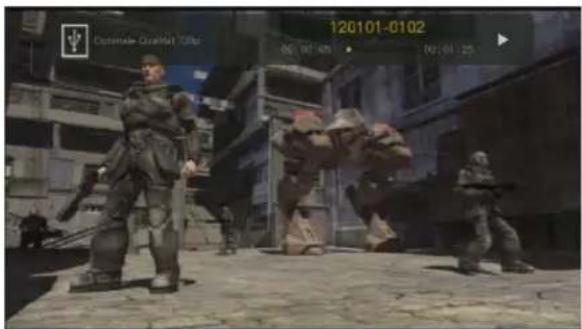
- Geben Sie die ausgewählte Datei mit ▶der OK wieder.
- Drücken Sie zum Unterbrechen der Wiedergabe ☐ oder OK. Mit OK/▶ setzen Sie die Wiedergabe fort.
- Drücken Sie zur Wiedergabe des Videos in Zeitlupe (1/2fach)
- Drücken Sie zum Aktivieren des Rücklaufs bei 2-, 4-, 8-, 16-, 32facher Geschwindigkeit
- Drücken Sie zum Aktivieren des Schnellvorlaufs bei 2-, 4-, 8-, 16-, 32facher Geschwindigkeit
- Mit ▶geben Sie die Datei bei normaler Geschwindigkeit (1fach) wieder, wenn Zeitlupe, Rücklauf oder Schnellvorlauf aktiviert sind.
- Mit STOP beenden Sie die Wiedergabe.
- Mit zeigen Sie die
Wiedergabeinformationen, inklusive Datenträger, Auflösung, Dauer, verstrichene und verbleibende Zeit und Dateinamen, an.

Bildaufnahme während der Videowiedergabe
Weg 1:
- Drücken Sie zum Unterbrechen und Aufnehmen des aktuellen Bildes
- Drücken Sie zum Fortsetzen der Wiedergabe ▶ oder OK.
Weg 2:
Schritt 1:
- Drücken Sie zur Wiedergabe des Videos in Zeitlupe (1/2fach) 🚪. Drücken Sie zur
Bild-für-Bild-Wiedergabe erneut
oder
- Drücken Sie zum Unterbrechen der Wiedergabe 📄. Mit 🎨ufen Sie das vorherige Einzelbild auf, mit 🎨 rufen Sie das nächste Einzelbild auf.
Schritt 2:
- Drücken Sie zur Aufnahme des gewünschten Bildes 🔒.
text_image
USB-Speichergerät Partition1 Kapazität: 15.0G Belegter Speicherplatz: 10.2G Freier Speicherplatz: 4.8G F1 Formatierung F2 Gerät auswerfen AVerMediaSchnappschussanzeige
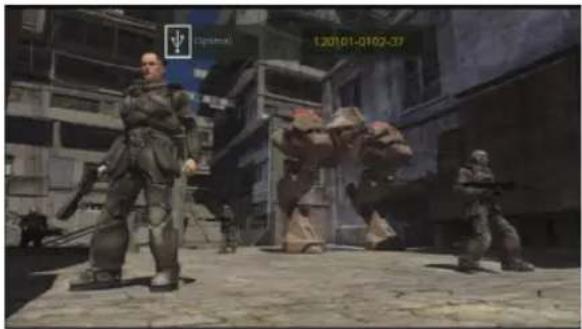
- Drücken Sie zur Anzeige des ausgewählten Bildes ▶ oder OK. Mit STOP kehren Sie zurück.
- Mit K rufen Sie das vorherige Bild auf.
- Mit ▶ rufen Sie das nächste Bild auf.
- Drücken Sie zur Anzeige der Bildinformationen, inklusive Datenträger und Dateinamen, INFO i+
USB-Speichergerät entfernen
Wir raten Ihnen zur Vermeidung von Datenverlust dringend, Ihr externes Speichergerät sicher auszuwerfen. Bitte befolgen Sie dazu die nachstehenden Schritte:
Schritt 1:
Drücken Sie die 📋-Taste an der Fernbedienung.
Schritt 2:
Wählen Sie die Partition.
Schritt 3:
Drücken Sie zum Auswerfen F2.
6.2 Dateiverwaltung
„Dateimanagement“ ermöglicht Ihnen die Verwaltung der Videos und Bilder, die Sie mit dem Game Capture HD aufgenommen haben. Sie können Dateien zwischen interner Festplatte und externem USB-Speichergerät kopieren und nicht mehr benötigte Dateien löschen. Bitte beachten Sie, dass nur die mit dem Game Capture HD aufgenommenen Video- und Bilddateien unterstützt werden.
Schließen Sie vor dem Aufrufen dieses Untermenüs zuerst Ihr Speichergerät (USB 2.0-Speichergerät / 2,5 Zoll-Festplatte im NTFS-Format) an.
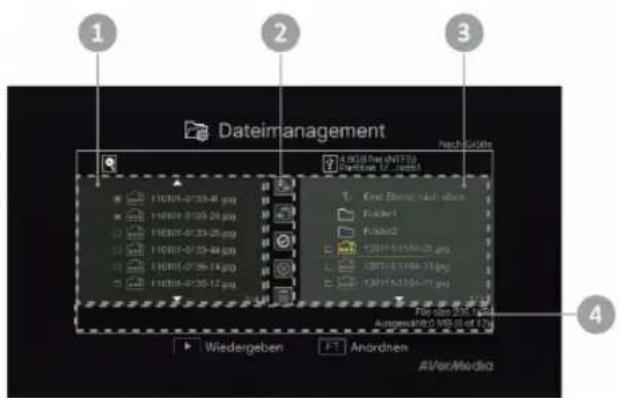
Benutzerschnittstelle der Dateiverwaltung:
text_image
Dateinagement Nach Guide 1 2 3 4 Wiedergeben Anordnen AVerMedia1 Eine Liste der auf der internen Festplatte abgelegten Dateien
2 Eine Auswahl an Bearbeitungswerkzeugen
3 Eine Liste der auf dem USB-Datenträger abgelegten Dateien
4 Informationsbereich
Beschreibung der Bearbeitungswerkzeuge:
Nr. Tasten Beschreibung
1

2

Dateien auf den USB-Datenträger kopieren
Dateien auf die interne Festplatte kopieren
3

Alles auswählen
4

Alles abwählen
5

Löschen
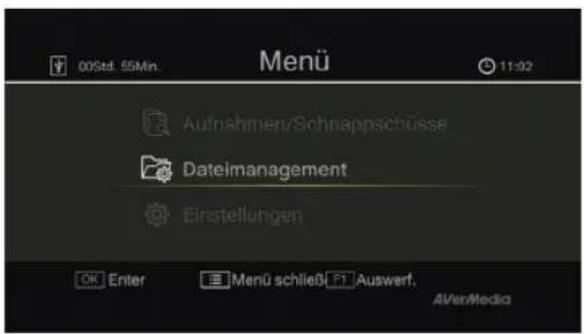
Bildschirmmenü Beschreibung
text_image
00Std. 55Min. Menü 11:02 Aufnahmen/Schnappschüsse Dateinagement Einstellungen OK Enter Menü schließ F1 Auswerf. AVerMedia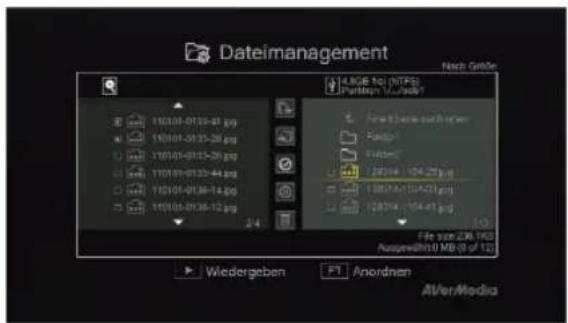
text_image
Dateinmanagement Nach Gruppe 14.06.10 (NTFS) Pazifik 17/2013 File name: ZM 1403 Ausgewicht 10 MB (0 of 12) Wiedergeben F7 Anordnen AI/er/MediaNavigation
- Drücken Sie zur Auswahl ▲/▼, mit OK rufen Sie den Ordner auf, in dem sich Ihre Aufnahmen und Schnappschüsse befinden.
- Wählen Sie mit ▲/▼ die Option „Return (Zurück)“ und drücken zum Aufrufen der nächsthöheren Ebene OK.
- Mit F1 ordnen Sie die Dateien nach Dateiname, Dateigröße oder Dateityp an.
- Mit ➞ rufen Sie die nächste Seite auf.
- Mit 📂 rufen Sie die vorherige Seite auf.
- Mit ≡ greifen Sie direkt auf das Hauptmenü zu.
Dateien von der internen Festplatte auf den USB-Datenträger kopieren
Schritt 1:
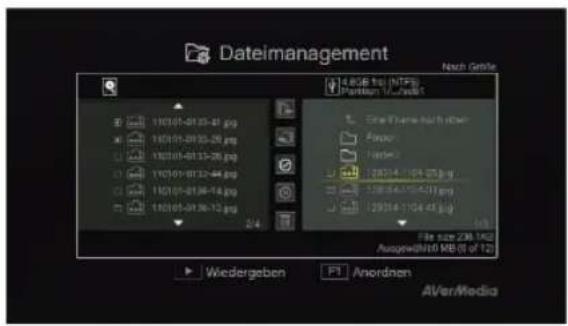
- Markieren Sie in der Liste auf der linken Seite mit ▲/▼ die Datei, die Sie auf den USB-Datenträger kopieren möchten. Drücken Sie zum Aus-/Abwählen eines Eintrages OK.
- Wählen Sie 🕒 und drücken zur Auswahl aller Dateien OK.
- Wählen Sie ✕ und drücken zum Abwählen aller Dateien OK.
Schritt 2:
- Wählen Sie und drücken zum Kopieren der ausgewählten Datei(en) auf den USB-Datenträger OK.
- Mit brechen Sie den Kopiervorgang ab.
Schritt 3:
- Drücken Sie OK.
Dateien vom USB-Datenträger auf die interne Festplatte kopieren
Schritt 1:
- Markieren Sie in der Liste auf der rechten Seite mit ▲/▼ die Datei, die Sie auf die interne Festplatte kopieren möchten. Drücken Sie zum Aus-/Abwählen eines Eintrages OK.
- Wählen Sie 🕒 und drücken zur Auswahl aller Dateien OK.
- Wählen Sie ✕ und drücken zum Abwählen aller Dateien OK.
Schritt 2:
- Wählen Sie und drücken zum Kopieren der ausgewählten Datei(en) auf die interne Festplatte OK.
- Mit ^BACK brechen Sie den Kopiervorgang ab.
Schritt 3:
- Drücken Sie OK.
text_image
Dateinmanagement Nach Grülle 4.00 GB (1978) Partition 1/2/2013 New Windows bus in this Apache Fiduci 129314-1104 45 kg 129314-1104 45 kg 129314-1104 45 kg File size: 206.142 Ausgewood/MD (6 of 12) Wiedergeben F1 Anordnen AIVer/Media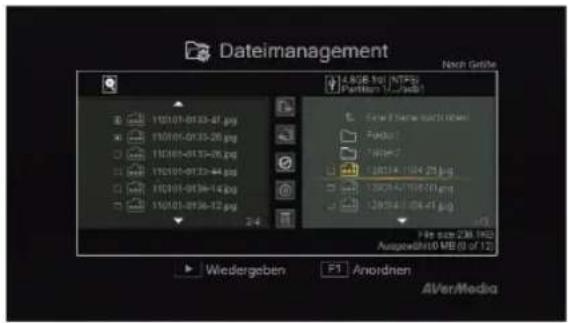
text_image
Dateinmanagement Nach Größe 110101-0133-87.jpg 110101-0135-26.jpg 110101-0133-76.jpg 110101-0132-44.jpg 110101-0136-14.jpg 110101-0136-12.jpg 24 File Size: 23M KB Ausgewicht: 10 MB (0 of 12) Wiedergeben F1 Anordnen AVer/Media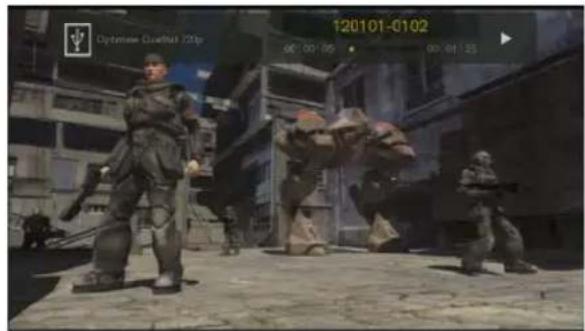
- Markieren Sie mit ▲/▼ die Datei(en), die Sie löschen möchten. Drücken Sie zum Aus-/Abwählen eines Eintrages OK.
- Wählen Sie und drücken zur Auswahl aller Dateien OK.
- Wählen Sie ✕ und drücken zum Abwählen aller Dateien OK.
Schritt 2:
- Wählen Sie und drücken zum Entfernen der Datei aus der Liste OK.
- Mit ^BACK brechen Sie den Löschvorgang ab.
Schritt 3:
- Drücken Sie OK.
Dateiwiedergabe
- Geben Sie die markierte Datei mit ▶ oder OK wieder.
- Drücken Sie zum Unterbrechen der Wiedergabe ☐ oder OK. Mit OK/▶ setzen Sie die Wiedergabe fort.
- Drücken Sie zur Wiedergabe des Videos in Zeitlupe (1/2fach)
- Drücken Sie zum Aktivieren des Rücklaufs bei 2-, 4-, 8-, 16-, 32facher Geschwindigkeit
- Drücken Sie zum Aktivieren des Schnellvorlaufs bei 2-, 4-, 8-, 16-, 32facher Geschwindigkeit
- Mit ▶ geben Sie die Datei bei normaler
Geschwindigkeit (1fach) wieder, wenn
Zeitlupe / Rücklauf / Schnellvorlauf aktiviert sind.
- Mit □ beenden Sie die Wiedergabe.
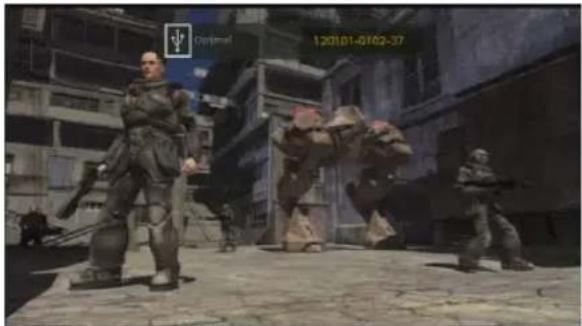
- Mit INFO i+ zeigen Sie die
Wiedergabeinformationen, inklusive
Datenträger, Auflösung, Dauer, verstrichene und verbleibende Zeit und Dateinamen, an.
text_image
Optimal 1:201.01-0102-37USB-Speichergerät entfernen
Wir raten Ihnen zur Vermeidung von
Datenverlust dringend, Ihr externes
Speichergerät sicher auszuwerfen. Bitte
befolgen Sie dazu die nachstehenden Schritte:
Schritt 1:
Drücken Sie die 🔒- Taste an der
Fernbedienung.
Schritt 2:
Drücken Sie zum Auswerfen F2.

Eine einzelne Datei mit einer Größe von mehr als 4 GB kann nicht von einer NTFS-formatierten Festplatte auf ein FAT32-formatiertes USB-Speichergerät kopiert werden. Formatieren Sie Ihr USB-Speichergerät zur Lösung dieses Problems im NTFS-Dateiformat oder nutzen ein NTFS-formatiertes USB-Speichergerät.
6.3 Einstellungen
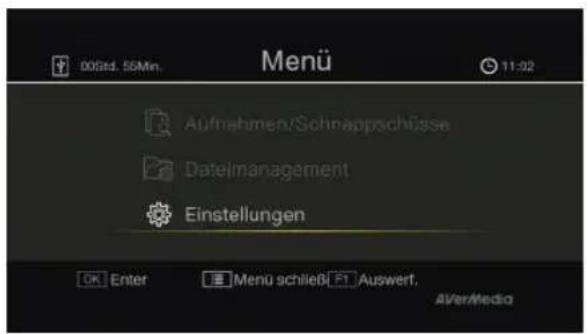
Im Einstellungen-Untermenü können Sie Ihre Präferenzen anpassen.
Bildschirmmenü Beschreibung
text_image
00Std. 55Min. Menü 11:32 Aufnahmen/Schnappschüsse Date/management Einstellungen OK Enter Menu schließ F1 Auswert. AVer/MediaGrundfunktionen
- Wählen Sie mit ▲/▼ eine bevorzugte Kategorie. Treffen Sie mit OK eine Auswahl.
- Mit ↻ kehren Sie zur vorherigen Seite zurück.
- Mit MENU greifen Sie direkt auf das
Hauptmenü zu.
text_image
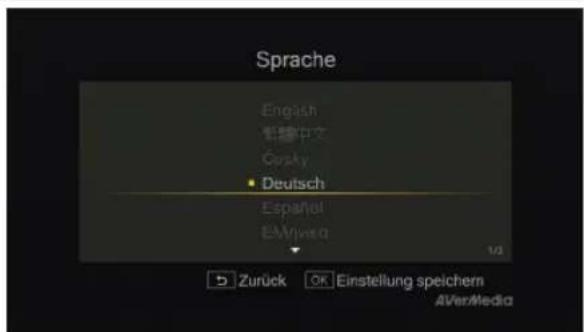
Sprache English 中文 Cusky • Deutsch Españal EMyvesa 1/2 Zurück OK Einstellung speichern AVerMediaSprache
Wählen Sie mit ▲/▼ Ihre bevorzugte Sprache. Drücken Sie zum Bestätigen OK.
text_image
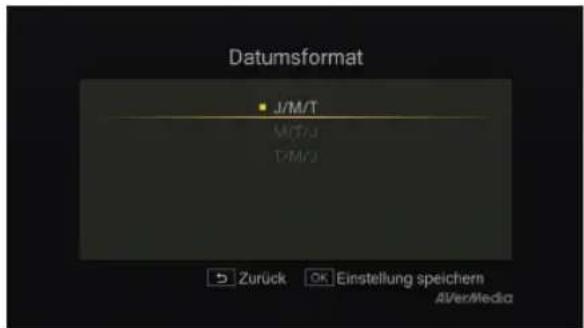
Datumsformat J/M/T M/TA TM/TA Zurück Ok Einstellung speichern AI/Ver/MediaDatumsformat
Wählen Sie mit ▲/▼ das gewünschte Datumsformat. Drücken Sie zum Bestätigen OK.
text_image
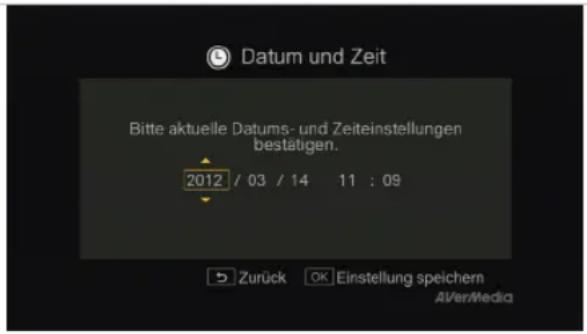
Datum und Zeit Bitte aktuelle Datums- und Zeiteinstellungen bestätigen. 2012 / 03 / 14 11 : 09 Zurück OK Einstellung speichern AVer/MediaDatum und Zeit
Wählen Sie mit ◀/▶ zwischen den Optionen, drücken Sie zum Anpassen von Datum und Uhrzeit ▲/▼. Drücken Sie zum Bestätigen OK.
text_image
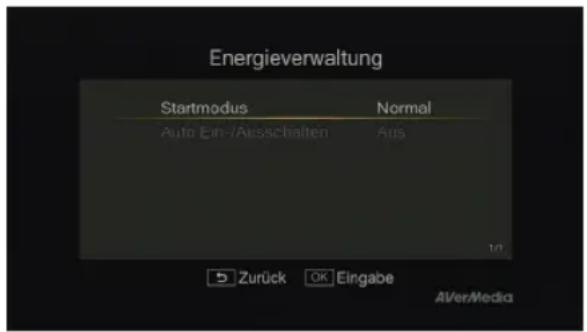
Energieverwaltung Startmodus Normal Auto Ein-/Ausschalten Aus 1/7 Zurück OK Eingabe AVer/MediaEnergieverwaltung
Startmodus
Wählen Sie mit ▲/▼ zwischen den Boot-Modi (Mittel/Schnell. Drücken Sie zum Bestätigen OK.
*Der Schnell-Modus beschleunigt die Zeit zum Hochfahren, verbraucht jedoch mehr Strom.
Auto Ein-/Ausschalten
Stellen Sie mit ▲/▼ die automatische Ein-/Abschaltung des Gerätes ein. Drücken Sie zum Bestätigen OK.
* Automatische Abschaltung:
Das Gerät schaltet sich aus, wenn 10 Minuten lang kein Signal eingeht. Das Gerät schaltet sich automatisch ein, sobald wieder ein Signal eingeht.
text_image
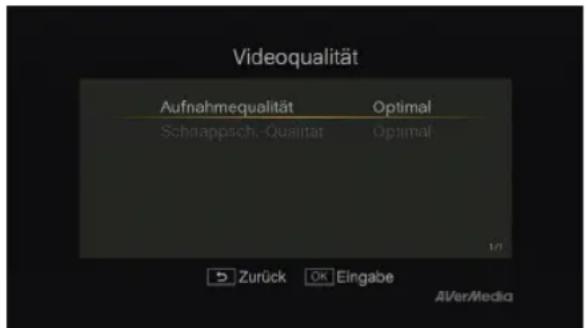
Videoqualität Aufnahmequalität Optimal Schnappsch.-Qualittar Optimal 1/7 Zurück OK Eingabe AVer/MediaAufnahmequalität
Aufnahmequalität:
Wählen Sie mit ▲/▼ zwischen den Aufnahmequalitäten (Optimal /Gut /Maximale Aufnahmedauer). Drücken Sie zum Bestätigen OK.
Schnappsch.-Qualität:
Wählen Sie mit ▲/▼ zwischen den Schnappschussqualitäten (Optimal/Besser /Gut ). Drücken Sie zum Bestätigen OK.
Geschätzte Aufnahmedauer bei verschiedenen Videoqualitätseinstellungen:
HD (1080i)
| Speicherkapazitä\Aufnahmequalität | Optimal(15 Mbps) | Gut(12 Mbps) | Maximale Aufnahmedauer(10 Mbps) |
| 1 TB | 125 Std. | 150 Std. | 200 Std. |
| 2 TB | 250 Std. | 300 Std. | 400 Std. |
HD (720p)
| Speicherkapazitä\Aufnahmequalität | Optimal(12 Mbps) | Gut(10 Mbps) | Maximale Aufnahmedauer(8 Mbps) |
| 1 TB | 150 Std. | 200 Std. | 250 Std. |
| 2 TB | 300 Std. | 400 Std. | 500 Std. |
SD 480i(576i)/480P(576P)
| Speicherkapazitä\Aufnahmequalität | Optimal(7.5 Mbps) | Gut(5 Mbps) | Maximale Aufnahmedauer(3 Mbps) |
| 1 TB | 250 Std. | 400 Std. | 650 Std. |
| 2 TB | 500 Std. | 800 Std. | 1300 Std. |
*Je höher die Aufnahmequalität, desto mehr Speicherkapazität wird benötigt.
text_image
Datenträger wählen Datenträger für Aufnahmen wählen. USB-Speichergerät Partition1 1/1 Zurück OK Eingabe AUTIN-Funktion ok Evt. ALPNAHME-Fehler AVer/MediaSpeichergeräteverw.
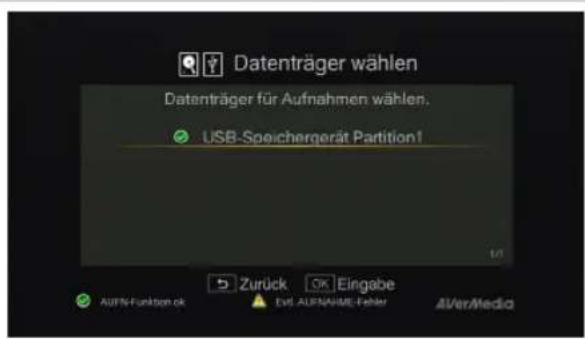
Speicherpfad
Schritt 1:
Wählen Sie mit ▲/▼ das Standardspeicherziel für aufgezeichnete Dateien und Schnappschüsse. Drücken Sie OK, um eine Platte auszuwählen.

zeigt normale Schreibgeschwindigkeit der
ausgewählten Partition;

zeigt geringe
Schreibgeschwindigkeit der ausgewählten Partition. Damit
text_image
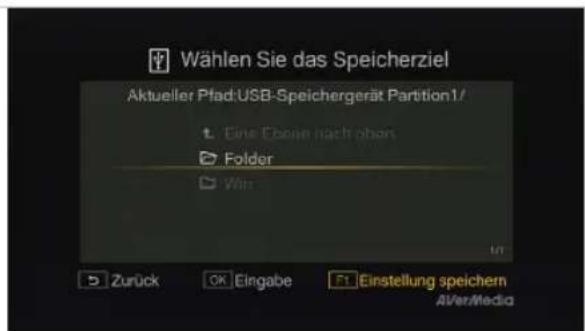
Wählen Sie das Speicherziel Aktueller Pfad:USB-Speichergerät Partition1/ Eine Ebenz nach oben Folder Win Zurück OK Eingabe F1 Einstellung speichern AVer/Mediadie Aufnahme richtig funktionieren kann, empfehlen wir Ihnen, eine Partition mit normaler Schreibgeschwindigkeit zu wählen. Wenn Sie eine Partition mit ⚠️ auswählen möchten, formatieren Sie die Partition bitte als NTFS.
Falls sich das Problem nicht lösen lässt, beachten Sie zur weiteren Problemlösung bitte die häufig gestellten Fragen (FAQ) unter www.avermedia.com.
Schritt 2:
Wählen Sie mit ▲/▼ einen Ordner und drücken zum Bestätigen OK.
Schritt 3:
Drücken Sie zum Speichern der Einstellungen F1.
Speichergeräteinformationen
Diese Seite zeigt den Status der Speicherkapazität des Datenträgers an.
text_image
Firmware-Aktualisierung Firmware-Version:1.7.0 FW-Aktualisierung via USB-Speichergerät: 1. Aktuellste FW (Download: www.avermedia.com) in USB-Stammverzeichnis kopieren. 2. USB-Speichergerät anschließen. 3. Zum Start der Aktual. [F1] drücken.Firmware-Aktualisierung
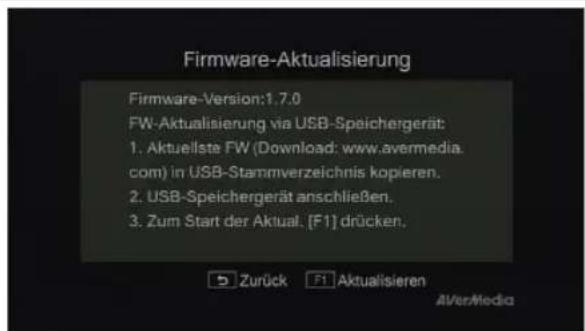
Aktualisieren Sie die Firmware anhand der folgenden Schritte über das USB-Speichergerät:
Schritt 1:
Bitte besuchen Sie zum Herunterladen der neuesten Firmware-Datei www.avermedia.com und geben dort den Modellnamen in das
Produktsuchfeld ein. Dir Firmware-Datei ist über die Produktinformationsseite verfügbar.
Schritt 2:
Extrahieren Sie die Dateien, indem Sie das Paket entpacken.
Kopieren Sie die Firmware-Dateien in das Stammverzeichnis Ihres USB-Speichergerätes, verbinden Sie es dann mit dem Game Capture HD.
Schritt 3:
Der Game Capture HD erkennt automatisch, ob eine neuere Firmware-Version zur Aktualisierung verfügbar ist. Drücken Sie zum Start der
BACK
Firmware-Aktualisierung F1. Mit ↩ brechen
Sie den
Vorgang ab und kehren zur vorherigen Seite zurück, sobald der Vorgang abgeschlossen ist.
Schritt 4:
Sobald die Firmware-Aktualisierung abgeschlossen ist, starten Sie den Game Capture HD mit der OK-Taste neu.

• Die Firmware-Aktualisierung dauert etwa 3-5 Minuten.
- Die Firmware-Aktualisierung erfordert mindestens 256 MB freien Speicher auf dem Datenträger (USB/Festplatte).
- Falls während der Firmware-Aktualisierung Probleme auftreten, löschen Sie bitte alle auf Ihrem USB-Speichergerät befindlichen Dateien und wiederholen den obigen Vorgang.
- Schalten Sie das Gerät während der Firmware-Aktualisierung NIEMALS aus oder unterbrechen die Stromversorgung. Falls die Firmware-Aktualisierung aus irgendwelchen Gründen unterbrochen wird, kann das Gerät abstürzen.
text_image
Auf Werkseinstellungen zurücksetzen Dadurch wird AVerMedia AVerMedia Capture Box auf die tandardwerkseinstellungen zurückgesetzt. Zum Start der Rücksetzung [F1] drücken.Auf Werkseinstellungen zurücksetzen
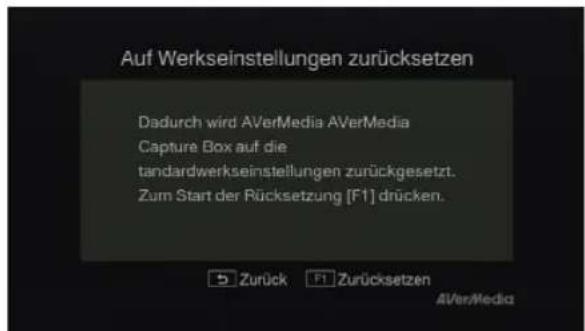
Drücken Sie zum Wiederherstellen der werkseitigen Standardeinstellungen F1.
Mit 5 brechen Sie den Vorgang ab und kehren zur vorherigen Seite zurück.
text_image
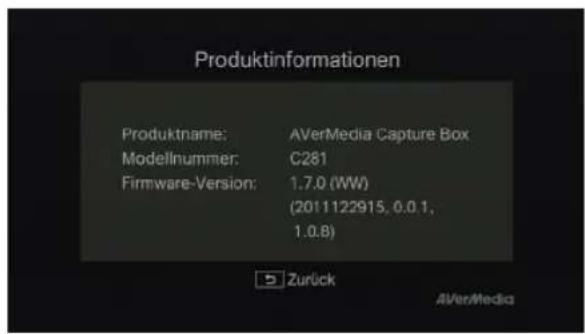
Produktinformationen Produktname: AVerMedia Capture Box Modellnummer: C281 Firmware-Version: 1.7.0 (WW) (2011122915, 0.0.1, 1.0.8) Zurück AVerMediaProduktinformationen
Diese Seite bietet Informationen über dieses Produkt, wie Produktnamen, Firmware-Version etc.
Anhang A So legen Sie Ihren Gameplay-Schnappschuss als PS3-Hintergrundbild fest
Verleihen Sie Ihrem PS3-Menübildschirm ein frisches und angepasstes Aussehen, das Ihre Persönlichkeit widerspiegelt! Bitte befolgen Sie zum Festlegen des mit dem Game Capture HD aufgenommenen Bildes als PS3-Hintergrundbild die nachstehenden Schritte.
Schritt 1
Entfernen Sie Ihr USB-Speichergerät vom Game
Capture HD, schließen Sie es dann über den
USB-Port an Ihre PS3-Konsole an.
Schalten Sie Ihre PS3-Konsole ein.

Schritt 2
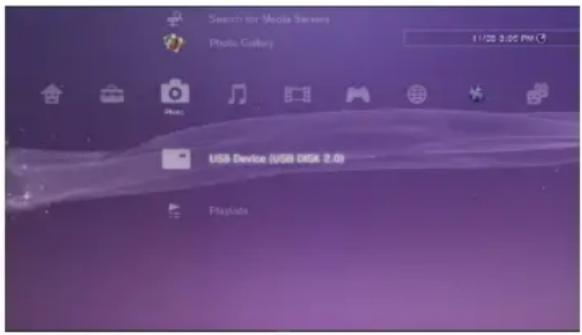
Wählen Sie an Ihrer Konsole Foto > USB-Gerät.
text_image
Search for Media Screen Photo Gallery 1/25 3:00 PM USB Device (USB OSK 2.0) Fileplate
Schritt 3
Drücken Sie die Dreieck-Taste an Ihrem
PS3-Controller und wählen „Alle anzeigen“.
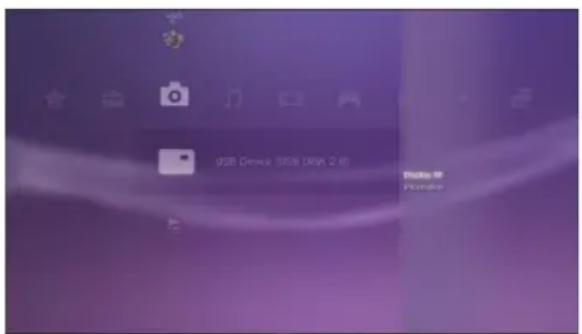
Wählen Sie das Bild, das Sie verwenden möchten.
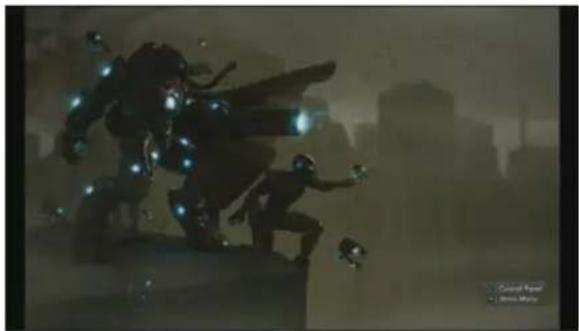
Drücken Sie zum Aufrufen des Bedienfeldes die Dreieck-Taste an Ihrem PS3-Controller.
Blättern Sie dann nach rechts und wählen „Als Hintergrundbild einstellen“.
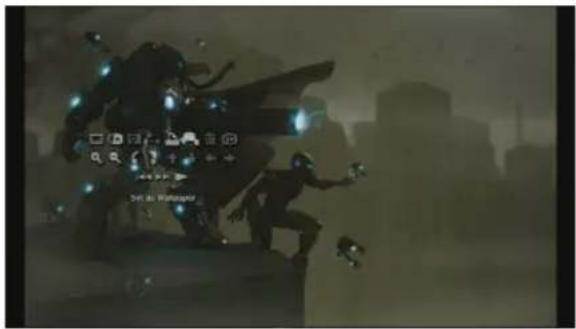
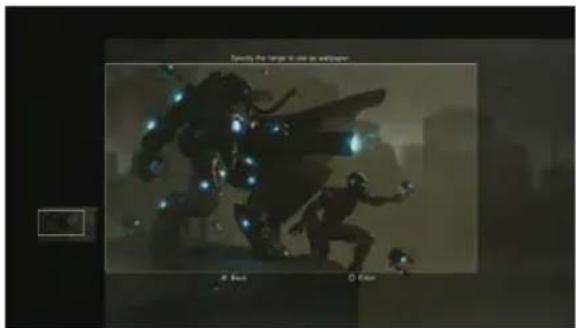
Mit dem rechten Joystick können Sie das Bild vergrößern/verkleinern, mit dem rechten Joystick können Sie den gewünschten Bildausschnitt erfassen. Sobald die Größe entsprechend angepasst ist, drücken Sie ○ (Enter).
Bestätigen Sie mit ○ (Enter), falls Sie gefragt werden, ob Ihr aktuelles Hintergrundbild überschrieben werden soll.
Fertig! Der von Ihnen ausgewählte Schnappschuss ist nun als PS3-Hintergrundbild festgelegt.
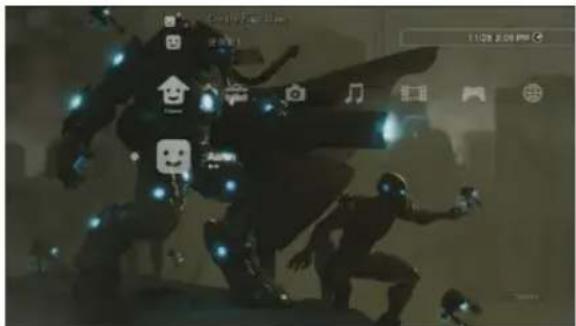
Sie können das Hintergrundbild an Ihrer PS3-Konsole unter Einstellungen > Design-Einstellungen > Hintergrund ein- und ausschalten.