Game Capture HD - диктофон AVERMEDIA - Бесплатное руководство пользователя
Найдите руководство к устройству бесплатно Game Capture HD AVERMEDIA в формате PDF.



Вопросы пользователей о Game Capture HD AVERMEDIA
0 вопрос об этом устройстве. Ответьте на те, что знаете, или задайте свой.
Задать новый вопрос об этом устройстве
Скачайте инструкцию для вашего диктофон в формате PDF бесплатно! Найдите своё руководство Game Capture HD - AVERMEDIA и возьмите своё электронное устройство обратно в руки. На этой странице опубликованы все документы, необходимые для использования вашего устройства. Game Capture HD бренда AVERMEDIA.
РУКОВОДСТВО ПОЛЬЗОВАТЕЛЯ Game Capture HD AVERMEDIA
Глава 1 Комплект поставки ...... 2
Глава 2 Компоненты устройства....5
2.1 Кнопки управления....5
2.2 ИК-приемник....5
2.3 Индикаторы 6
2.4 Разъемы подключения....6
2.4.1 Передняя панель 7
2.4.2 Задняя панель....7
Глава 3 Установка и первоначальная настройка......8
3.1 Подключение устройства ....8
3.2 Установка накопителя....13
3.2.1 Установка USB-накопителя.... 13
3.2.2 Установка и извлечение жесткого диска.... 13
3.3 Мастер настройки ..... 19
3.4 Разрешение входного видеосигнала 22
3.5 Настройка выходного видеосигнала игровых приставок .....22
3.5.1 Настройки выходного видеосигнала для PS3 22
3.5.2 Настройки выходного видеосигнала для Xbox 360 ...... 25
Глава 4 Пульт дистанционного управления......27
Глава 5 Запись игры....29
5.1 Выходной видеосигнал на ТВ
(Основной режим и Игровой режим)......29
5.2 Запись в Основном режиме ....30
5.3 Запись в Игровом режиме....33
Глава 6 Экранное меню ....34
6.1 Видео и снимки 35
6.2 Управление файлами ....38
6.3 Настройка....43
Приложение А. Снимок игры в качестве фонового изображения в PS3......48

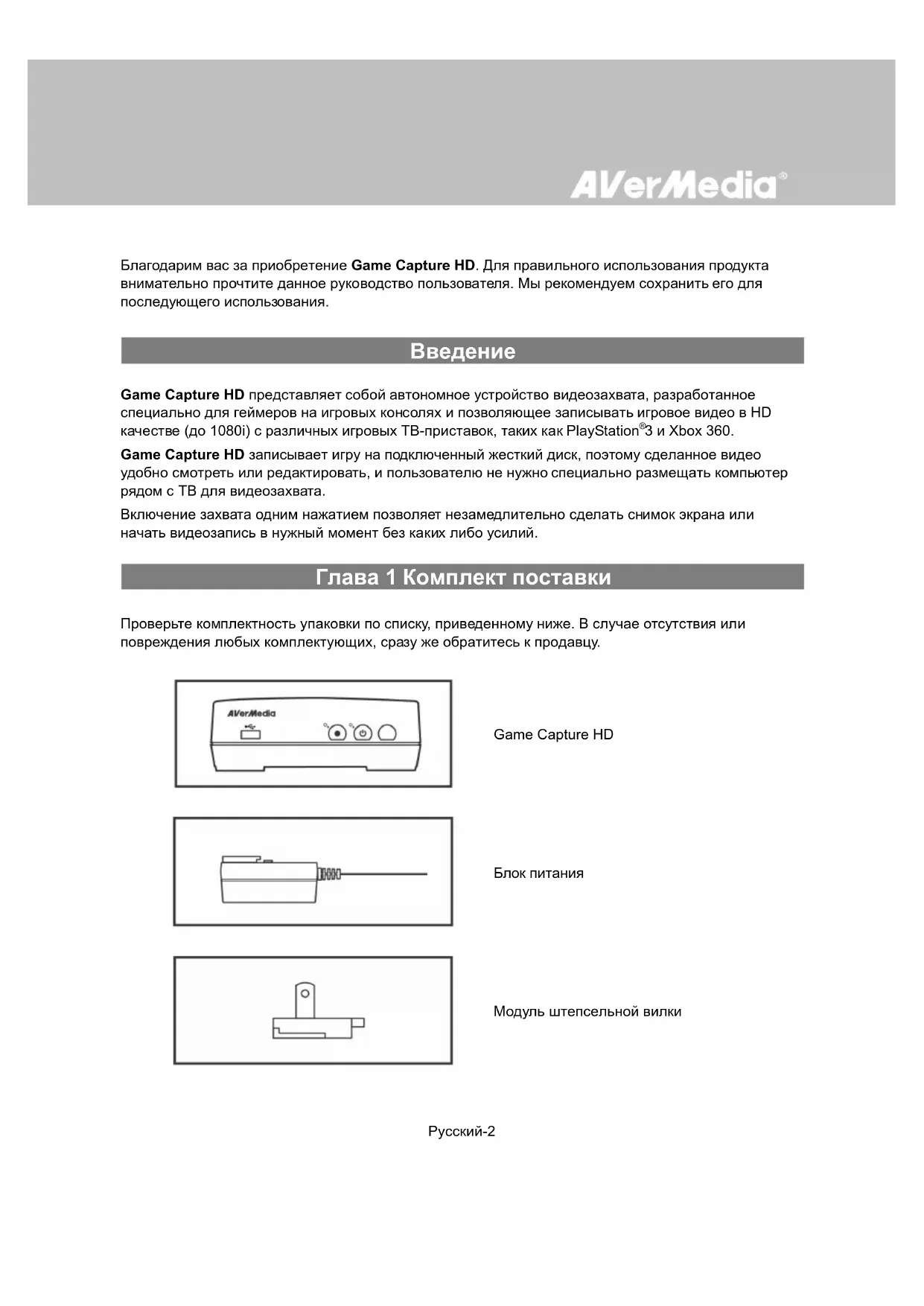
Благодарим вас за приобретение Game Capture HD. Для правильного использования продукта внимательно прочтите данное руководство пользователя. Мы рекомендуем сохранить его для последующего использования.
Введение
Game Capture HD представляет собой автономное устройство видеозахвата, разработанное специально для геймеров на игровых консолях и позволяющее записывать игровое видео в HD качестве (до 1080i) с различных игровых ТВ-приставок, таких как PlayStation®3 и Xbox 360.
Game Capture HD записывает игру на подключенный жесткий диск, поэтому сделанное видео удобно смотреть или редактировать, и пользователю не нужно специально размещать компьютер рядом с ТВ для видеозахвата.
Включение захвата одним нажатием позволяет незамедлительно сделать снимок экрана или начать видеозапись в нужный момент без каких либо усилий.
Глава 1 Комплект поставки
Проверьте комплектность упаковки по списку, приведенному ниже. В случае отсутствия или повреждения любых комплектующих, сразу же обратитесь к продавцу.
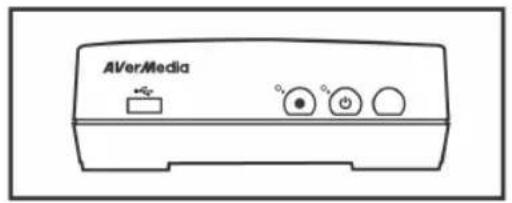
text_image
AVer/MediaGame Capture HD
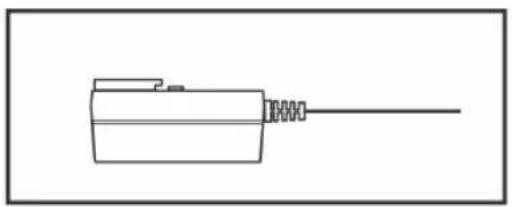
Модуль штепсельной вилки
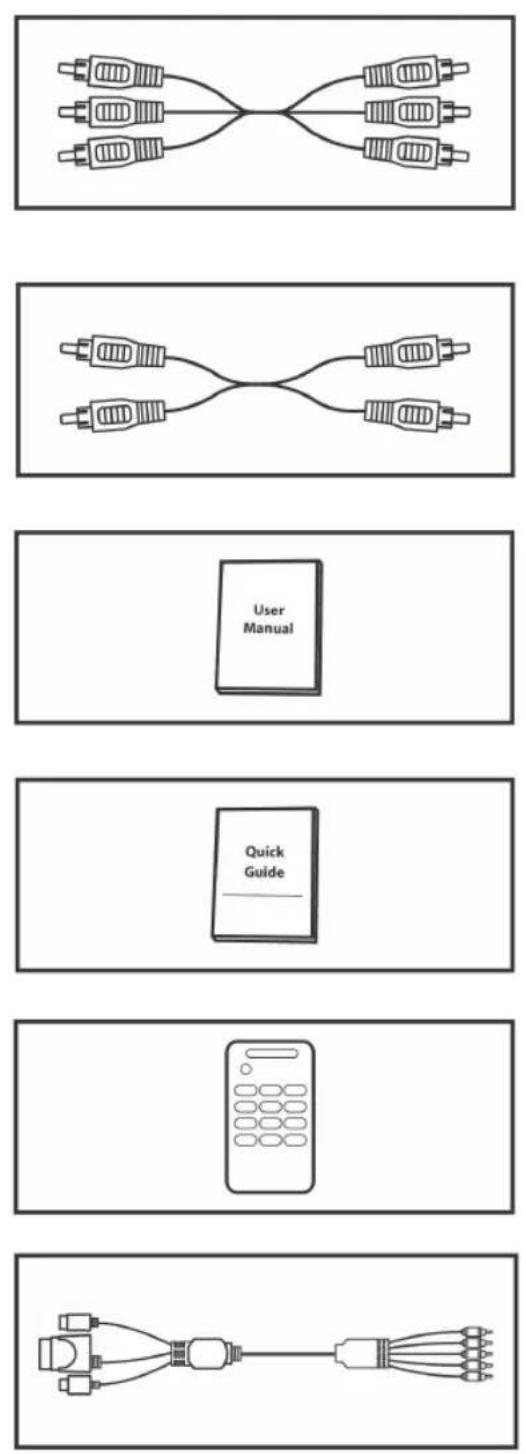
Компонентный видео кабель
RCA аудио кабель
Руководство пользователя
Краткое руководство
Пульт ДУ (с батарейками)
Универсальный компонентный кабель для игровых приставок

- Комплект поставки может отличаться в зависимости от региона приобретения.
- AVerMedia регулярно выпускает обновления прошивки для устройства Game Capture HD. Установка последней версии прошивки увеличивает функциональные возможности устройства Game Capture HD. Для загрузки файла с последней версией прошивки обратитесь на веб-сайт www.avermedia.com и в поле Product Search введите наименование используемой вами модели. Файл прошивки доступен на странице описания продукта. (Подробности см. на стр. 46)
Глава 2 Компоненты устройства
2.1 Кнопки управления
Кнопки управления на передней панели устройства обеспечивают быстрый доступ к наиболее часто используемым функциям.
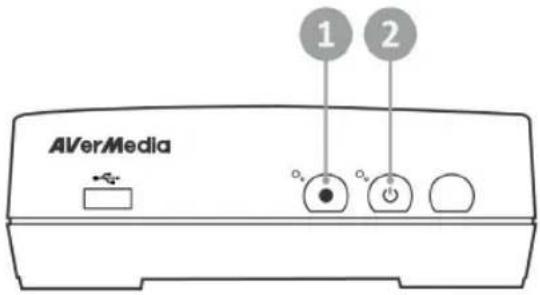
text_image
1 2 AVerMedia№ Кнопки
1

2

Назначение
Запись
Включение / остановка записи.
Питание
Включение устройства / переход в режим ожидания.
2.2 ИК-приемник
При использовании пульта ДУ его следует направлять на ИК-приемник на передней панели устройства. Для надлежащего функционирования пульт ДУ следует удерживать под углом в пределах 30 градусов по направлению к ИК-приемнику. Расстояние между пультом ДУ и приемником не должно превышать 6 метров.
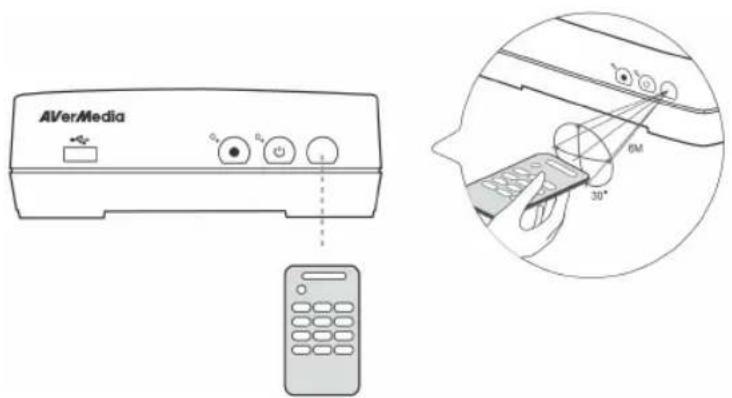
text_image
AVerMedia 6M 30°Русский-5
2.3 Индикаторы
Индикаторы на передней панели устройства отображают его состояние.
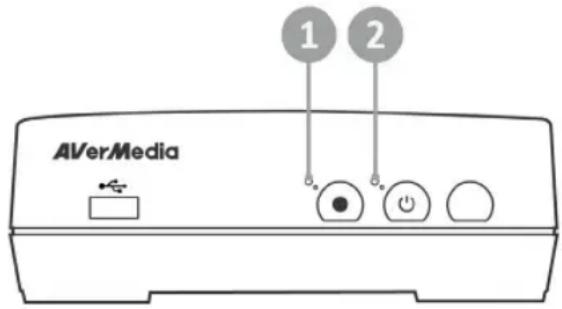
text_image
1 2 AVerMedia1 Красный индикатор
Если устройство...
| Включено (Основной режим) |
| Включено (Игровой режим) |
| Выключено / в режиме ожидания |
| Включение / Выключение / Обновление прошивки |
| При возникновении проблем |
| Прием сигнала пульта ДУ(Основной режим) |
| Прием сигнала пульта ДУ(Игровой режим) |
Если устройство...
| В режиме записи |
| Выполнение снимка |
2 Зеленый/синий индикатор
Зеленый/синий индикатор...
| Горит зеленым цветом |
| Горит синим цветом |
| Не горит |
| Мигает зеленым цветом |
| Попеременно загорается зеленым и синим цветом |
| Вспыхивает однократно зеленым цветом |
| Вспыхивает однократно синим цветом |
Красный индикатор...
| Мигает красным цветом |
| Вспыхивает однократно красным цветом |

2.4.1 Передняя панель
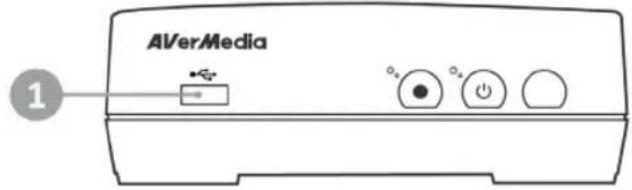
text_image
AVerMedia 11 Разъем USB

- Разъем USB для подключения внешнего USB-накопителя, а также для обновления прошивки с внешнего USB-накопителя.
- USB-концентраторы не поддерживаются.
2.4.2 Задняя панель
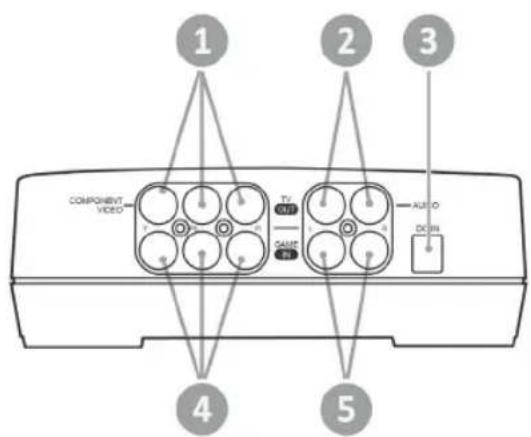
text_image
COMPONENT VIDEO TV AUTO DC IN 1 2 3 4 51 Выход компонентного видеосигнала
2 Выход аудиосигнала RCA (левый/правый каналы)
3 Вход для подключения БП
4 Вход компонентного видеосигнала
5 Вход аудиосигнала RCA (левый/правый каналы)
Глава 3 Установка и первоначальная настройка
3.1 Подключение устройства
Следуйте указаниям ниже для правильного подключения Game Capture HD к телевизору / игровой приставке.

- Game Capture HD поддерживает не более одного подключения к игровой консоли одновременно. Одновременное подключение нескольких консолей к Game Capture HD может привести к нарушению качества видеозаписи даже в том случае, если включена только одна консоль.
- Перед подключенем, настройте игровую приставку на использование Компонентного видеовыхода и разрешение 1080і или ниже. Затем выключите приставку для выполнения подключений.
- Если вы хотите установить внутренний жесткий диск, установите его перед выполнением подключений.
- Проверьте правильность и надежность подключения кабелей. Если один из кабелей подключен ненадежно или отключен, сигнал может не передаваться или возникнут проблемы с цветом экрана.
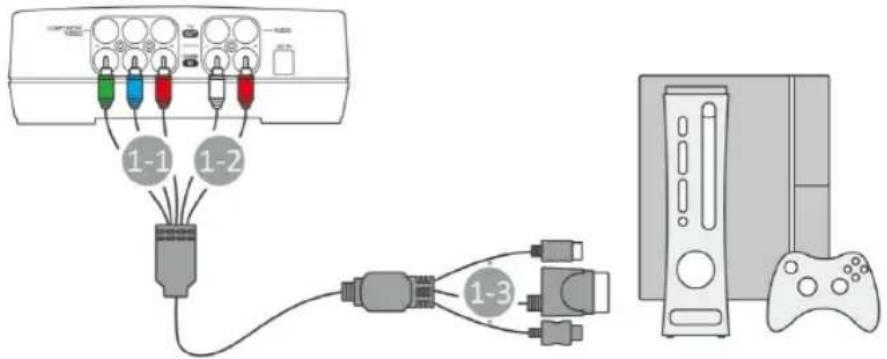
Шаг 1 Подключение устройства к игровой приставке с помощью универсального компонентного кабеля
Универсальный компонентный кабель используется для подключения игровой приставки к устройству Game Capture HD.
Этот кабель состоит из компонентного видеокабеля с аудиокабелем RCA с одной стороны, и трех кабелей, совместимых с разъемами PS2/3, Xbox и Wii, с другой стороны.
War 1-1:
Подключите зеленый, синий и красный разъемы к входному разъему COMPONENT VIDEO IN на задней панели устройства.
War 1-2:
Подключите белый и красный разъемы к входному разъему AUDIO IN на задней панели устройства.
War 1-3:
Разъем с другого конца кабеля подключите к игровой приставке (выбор типа разъема зависит от используемой игровой приставки).
text_image
1-1 1-2 1-3Русский-8

Проверьте правильность подключения двух красных кабелей.


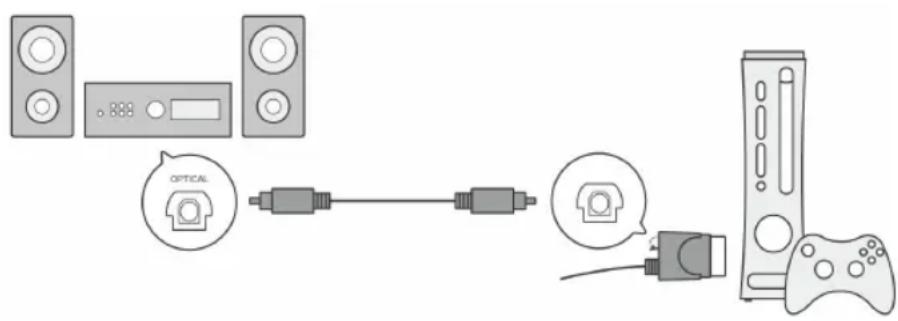
При подключении Game Capture HD выходные параметры звука консоли не изменятся. Если используемый усилитель или другое аудиоустройство поддерживает оптический цифровой аудиовыход, вы можете его использовать для передачи звука в цифровом формате. Следуйте указаниям ниже для подключения цифрового аудиокабеля и настройки параметров аудиовыхода.
Для Xbox 360:
War 1
Подключите один разъем цифрового аудиокабеля (в комплект не входит) к гнезду DIGITAL AUDIO OUTPUT универсального компонентного кабеля. Подключите другой разъем кабеля к гнезду DIGITAL AUDIO INPUT (OPTICAL INPUT) вашего усилителя или системы объемного звучания.
text_image
OPTICALWar 2
На консоли перейдите в меню Settings (Настройки) > Console Settings (Настройки консоли) > Audio (Аудио) > Digital Output (Цифровой выход) и задайте соответствующие параметры цифрового звука для усилителя или системы объемного звучания.
Для PS3:
War 1
Подключите консоль к усилителю или системе объемного звучания с помощью цифрового аудиокабеля (в комплект не входит)
War 2
На консоли перейдите в меню Settings (Настройки) >Sound Settings (Настройки звука) >Set Audio Output Settings (Настройки аудиовыхода) и выберите "Optical Digital (Оптический цифровой)". Затем выберите "Dolby Digital 5.1 Ch.".
War 3
На консоли перейдите в меню Settings (Настройки) > Sound Settings (Настройки звука) > Audio Multi-Output (Многоканальный аудиовыход) и установите значение "On (Вкл.)".
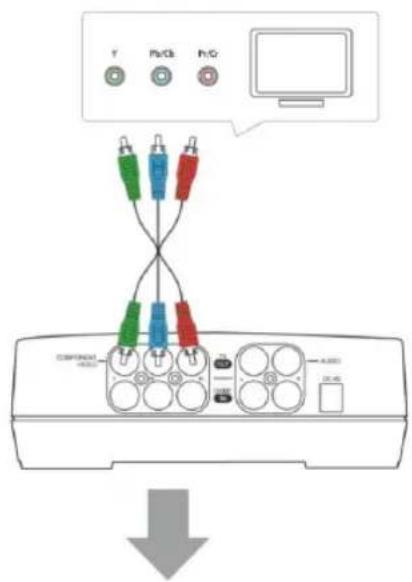
Подключение устройства к телевизору с помощью компонентного кабеля
Подключите разъемы компонентного кабеля к выходному разъему COMPONENT VIDEO OUT на задней панели устройства, а разъемы другого конца кабеля к входному разъему COMPONENT VIDEO IN (зеленое, синее и красное гнезда) телевизора.
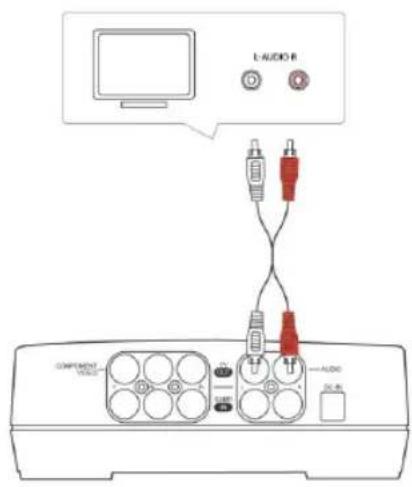
Шаг 3 Подключение устройства к телевизору с помощью комбинированного аудиокабеля
Подключите разъемы компонентного кабеля к выходному разъему AUDIO OUT на задней панели устройства, а разъемы другого конца кабеля к входным разъемам AUDIO IN (белое и красное гнезда) телевизора.
text_image
L-AUDIO B COMPONENT DC 40 A- Audio
War 4
Включение игровой приставки
Включите игровую приставку.

War 5
Сборка блока питания
Установите модуль штепсельной вилки в блок питания.
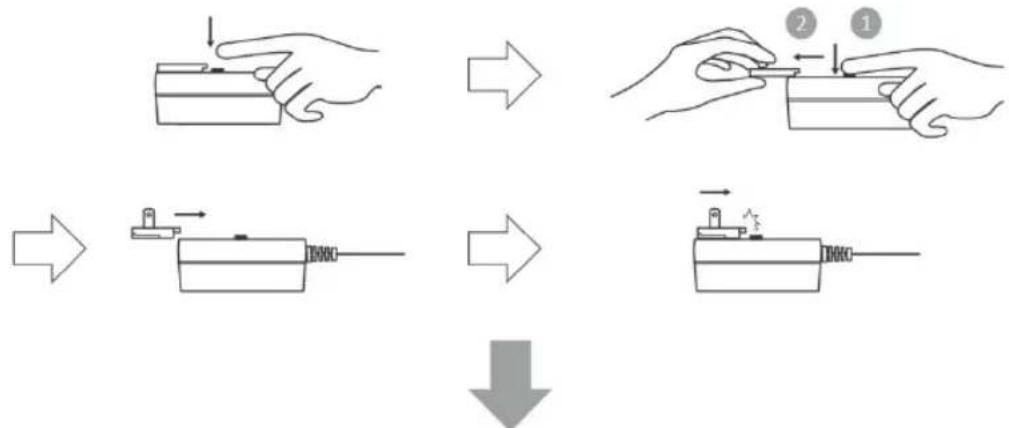
flowchart
graph TD
    A["Hand positioning on battery"] --> B["Tool positioning"]
    B --> C["Displacement to switch"]
    C --> D["End displacement"]
War 6
Подключение блока питания
Подключите кабель БП к разъему DC-IN на задней панели устройства. Подключите вилку БП к розетке электросети.

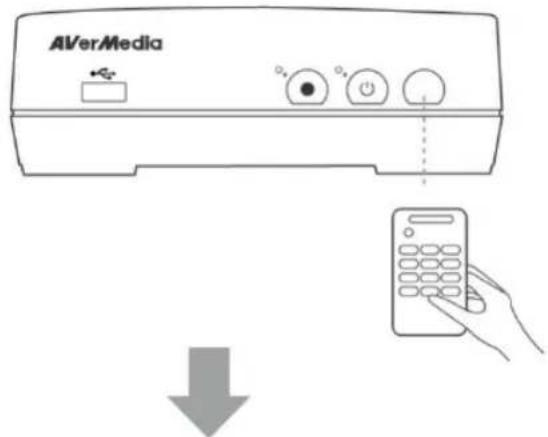
War 7 Включение устройства Game Capture HD
Нажмите кнопку питания на передней панели устройства.
Или
Направьте пульт ДУ на ИК-приемник на передней панели устройства. Затем нажмите кнопку Power на пульте ДУ.
Загорается зеленый индикатор, указывая, что устройство включено.
text_image
AVerMediaШаг 8 Проверка видео на экране телевизора
Проверьте отображение видео на экране телевизора.

Если видео не отображается на телевизоре надлежащим образом, проверьте следующее:
- Убедитесь, что телевизор настроен на соответствующий источник входного сигнала (Компонентный). Выберите нужный источник входного сигнала ("Вход"/"Источник"/"TV/AV") кнопкой на пульте ДУ телевизора.
Поддерживаемое разрешение зависит от используемого телевизора. Подробное описание см. в руководстве по эксплуатации телевизора.
- Проверьте настройки выходного сигнала на игровой приставке. При использовании HDMI-подключения на игровой приставке измените настройку выходного видеосигнала игровой консоли (см. описание на стр. 22).
- Выключите Game Capture HD и проверьте правильность подключения устройства с использованием надлежащих кабелей.
- Если и в этом случае видеосигнал не отображается на телевизоре см. раздел FAQs на веб-сайте www.avermedia.com для определения других возможных причин проблемы.
3.2 Установка накопителя
Устройство Game Capture HD позволяет установить внутренний жесткий диск 2.5" (высотой 9,5 мм или 12,5 мм), а также использовать внешний USB накопитель. Записанные файлы и сделанные снимки можно сохранить на внутреннем жестком диске или внешнем USB-накопителе.
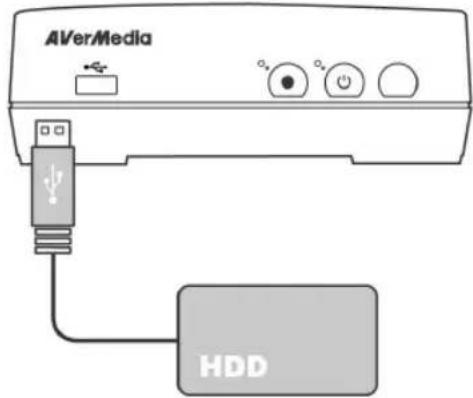
3.2.1 Установка USB-накопителя
Подключите жесткий диск к разъему USB на передней панели Game Capture HD.
text_image
AVerMedia HDD
- Настоятельно рекомендуется использовать жесткий диск вместо флэш-накопителя для уменьшения риска ошибок записи.
- Во избежание потери данных отключите внешний накопитель безопасным способом перед его отключением от устройства Game Capture HD (Подробности см. на стр..37).
- В случае возникновения проблем при сохранении записей на флэш-накопитель USB см. раздел «Часто задаваемые вопросы» на веб-сайте www.avermedia.com для поиска и устранения неисправностей.

- Настоятельно рекомендуется использовать новый неформатированный жесткий диск или жесткий диск, отформатированный под файловую систему NTFS. Поддерживаются жесткие диски емкостью не более 2 ТБ.
- Во избежание потери данных перед установкой или извлечением встроенного жесткого диска отключите питание устройства Game Capture HD.
- Извлечение внутреннего жесткого диска сразу после выключения может привести к телесному повреждению из-за его нагрева. Перед извлечением жесткого диска дождитесь его полного остывания (приблизительно в течение 10 минут).
Установка внутреннего жесткого диска
War 1
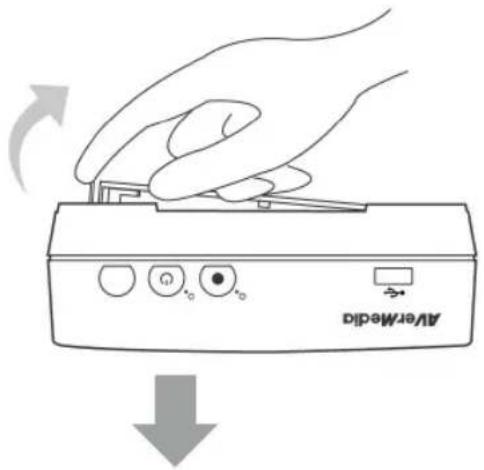
Снятие крышки отсека для жесткого диска
Кончиком пальца откройте крышку отсека жесткого диска, размещенного снизу устройства Game Capture HD.
Снимите крышку и отложите ее в сторону.
text_image
AvermediWar 2
Измерение высоты жесткого диска с помощью измерительной карты
С помощью измерительной карты, размещенной в отсеке жесткого диска, измерьте высоту жесткого диска (9,5 мм или 12,5 мм).
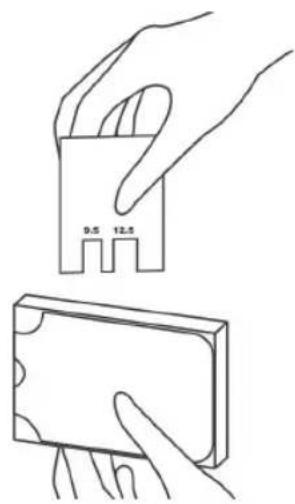
text_image
9.5 12.5Русский-14
War 3
Установка поворотного рычага
Установите поворотный рычаг на внутренней стороне крышки в соответствии с высотой жесткого диска.
По умолчанию поворотный рычаг установлен на высоту жесткого диска 9,5 мм. Для использования жесткого диска высотой 12,5 мм поверните рычаг в другом направлении.
Жесткий диск 9,5 мм:
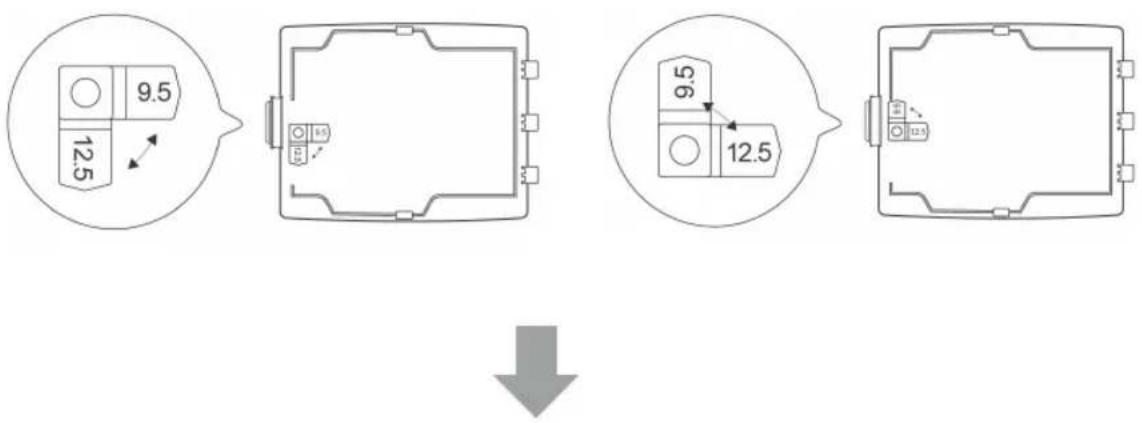
Жесткий диск 12,5 мм:
War 4
Установка жесткого диска
Поместите жесткий диск в отсек этикеткой вверх, разъемом подключения в направлении разъема внутри отсека.
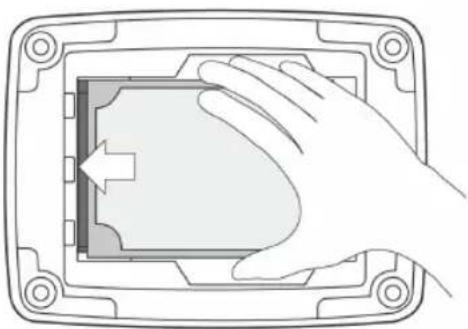
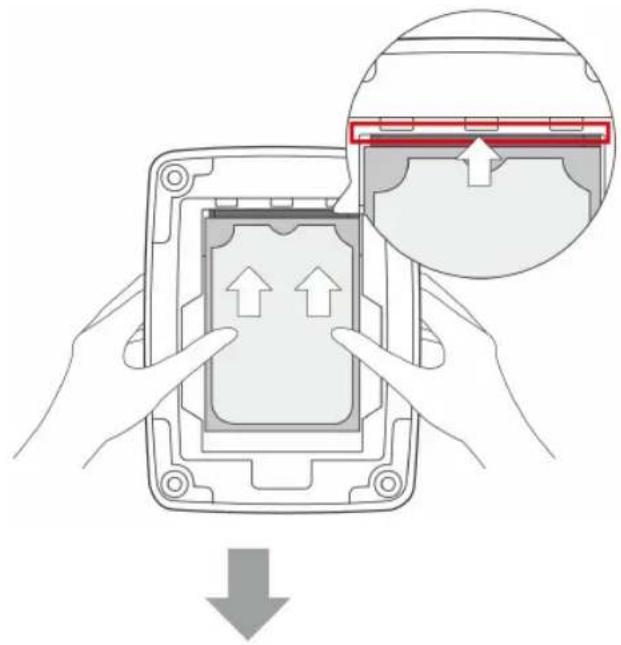
Совместите разъем жесткого диска с разъемом в отсеке и вставьте диск. Убедитесь, что диск плотно вошел в разъем отсека.
Шаг 5 Установка крышки жесткого диска
Установите на место крышку жесткого диска и защелкните ее.
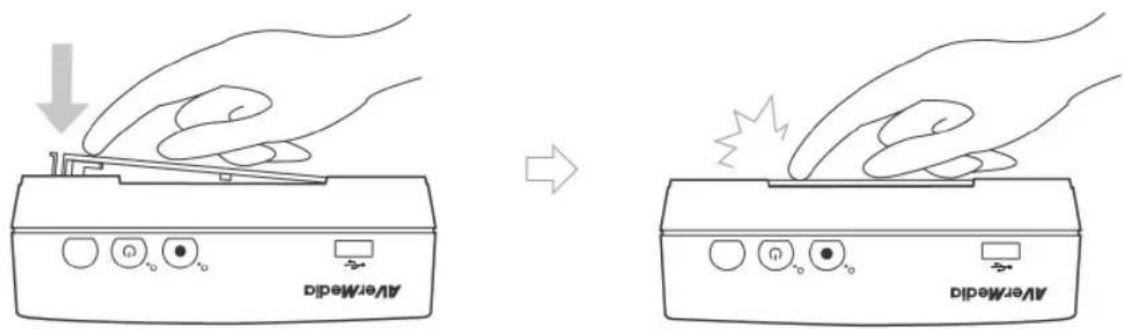
text_image
AverMEDI AverMEDIИзвлечение внутреннего жесткого диска
War 1
Снятие крышки отсека для жесткого диска

Во избежание ожога перед извлечением жесткого диска после выключения устройства Game Capture HD подождите не менее 5-10 минут.
Кончиком пальца откройте крышку отсека жесткого диска, размещенного снизу устройства Game Capture HD.
Снимите крышку и отложите ее в сторону.
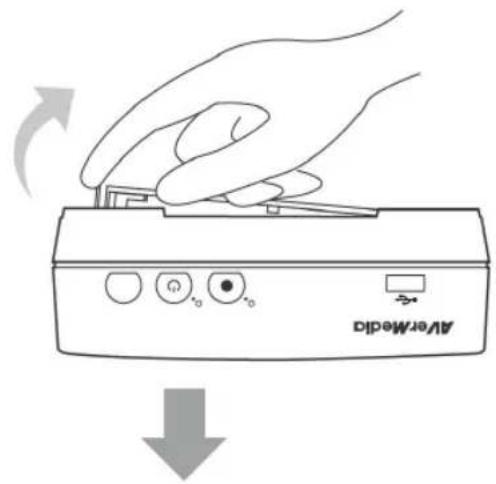
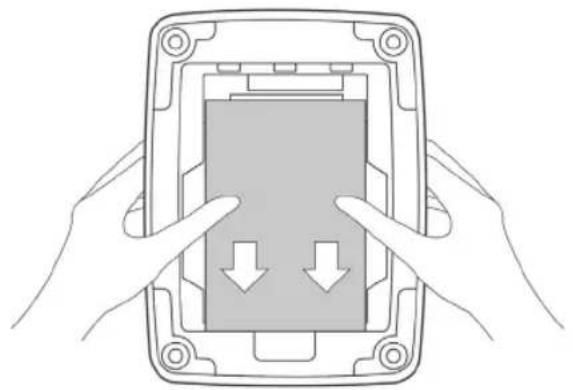
Извлечение жесткого диска
Вытяните жесткий диск в направлении, указанном стрелкой. Затем извлеките жесткий диск из отсека.
Установка крышки отсека жесткого диска
Установите на место крышку жесткого диска и защелкните ее.
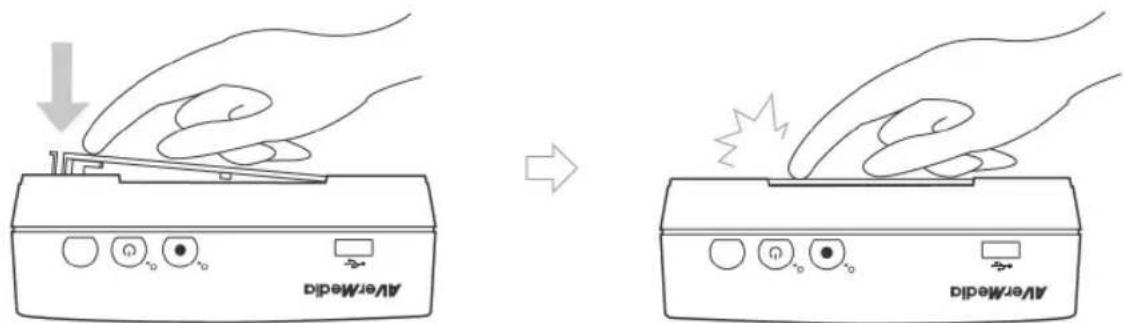
text_image
AirMedia AirMedia3.3 Мастер настройки
При первом включении устройства Game Capture HD на экране отображается мастер настройки. Следующие действия позволяет выполнить первоначальную настройку.

- Предварительно подключите внутренний жесткий диск или внешний USB-накопитель.
- При первоначальной инициализации после черного экрана (около 20 секунд) отображается логотип компании AVerMedia. Мигающий зеленый индикатор указывает на запуск устройства Game Capture HD. Дождитесь полного отображения исходного экрана.
Шаг 1 Выбор языка
После отображения исходной страницы стрелками ▲/▼ выберите язык экранного меню. Нажмите кнопку ОК для подтверждения.
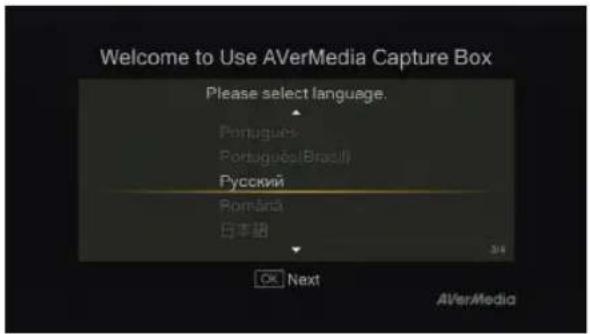
text_image
Welcome to Use AVerMedia Capture Box Please select language. Portugues Portugues(Brazil) Русский Portugues 日本語 OK Next 34 AVerMedia
Шаг 2 Установка даты и времени
Кнопками ◀/▶ выберите параметр, а кнопками ▲/▼ установите дату и время. Нажмите кнопку ОК для подтверждения.
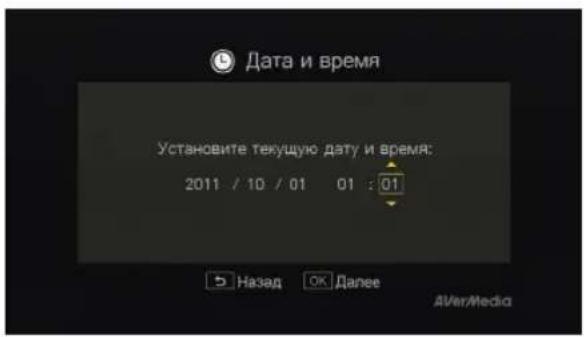
text_image
Дата и время Установите текущую дату и время: 2011 / 10 / 01 01 : 01 Назад OK Далее AVerMedia
Шаг 3 (дополнительно)
Установка накопителя
Если ни один накопитель еще не подключен, перед дальнейшей настройкой установите его.
Затем нажмите кнопку ← для возврата в предыдущий экран и нажмите кнопку OK для запуска функции проверки дисков.
Если накопитель уже был установлен, перейдите к Шагу 5.
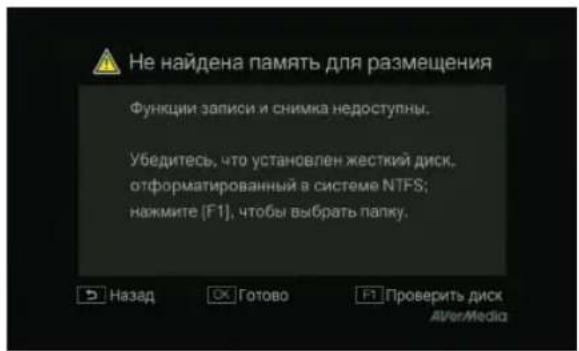
text_image
Не найдена память для размещения Функции записи и снимка недоступны. Убедитесь, что установлен жесткий диск, отформатированный в системе NTFS; нажмите (F1), чтобы выбрать папку.
- Перед установкой внутреннего жесткого диска отключите устройство Game Capture HD от источника питания.
- Если ваш диск не может быть обнаружен, загляните в раздел «Часто задаваемые вопросы» на сайте www.avermedia.com, чтобы решить проблему.

Шаг 4 (дополнительно)
Форматирование накопителя
Если вы подключили новый жесткий диск, вам будет предложено выполнить форматирование.
Нажмите кнопку OK для запуска операции форматирования. По окончании нажмите кнопку OK для запуска устройства Game Capture HD.

- При форматировании вся имеющаяся на диске информация удаляется. Перед форматированием диска в случае необходимости выполните резервное копирование информации на диске.
- НЕ ВЫКЛЮЧАЙТЕ питание устройства и не отключайте его от сети питания в процессе форматирования диска.

War 5
Выбор папки для хранения файлов
Кнопками ▲/▼ выберите диск для хранения видеозаписей и снимков.
Чтобы подтвердить выбор диска, нажмите кнопку OK.

указывает на нормальную скорость записи
выбранного раздела; ⚠️ указывает на низкую скорость записи выбранного раздела. Для обеспечения нормального режима записи настоятельно рекомендуется выбрать раздел с нормальной скоростью записи. Если вы хотите выбрать раздел с ⚠️, отформатируйте данный раздел в формате NTFS. Если проблема остается, обратитесь к разделу FAQ веб-сайта по адресу www.avermedia.com для устранения неполадок.
Затем кнопками ▲/▼ выберите папку и нажмите кнопку OK для подтверждения. Нажмите клавишу F1, чтобы сохранить настройку.
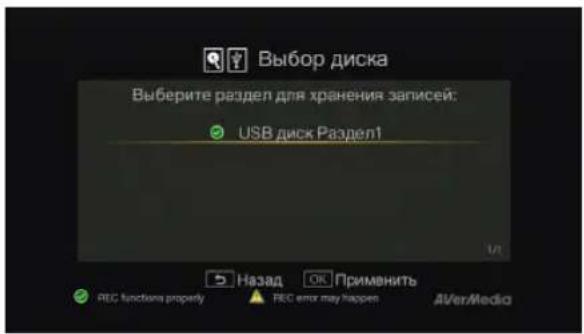
text_image
Выбор диска Выберите раздел для хранения записей: USB диск Раздел1 Назад OK Применить REC functions properly FEC error may happen AVer/Media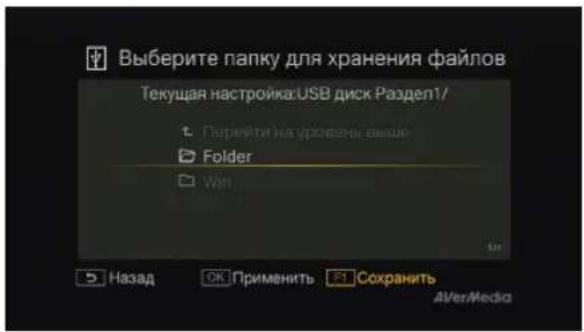
text_image
Выберите папку для хранения файлов Текущая настройка:USB диск Раздел1/ перейти на уrogenе выше Folder Win Назад ОК Применить Сохранить AVer/Media
War 6
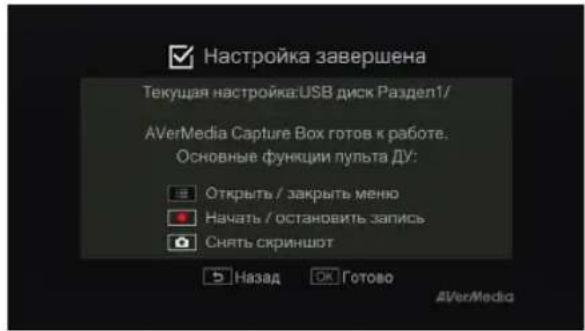
Завершение работы мастера настройки
Нажмите кнопку OK, чтобы завершить работу мастера и приступить к использованию устройства Game Capture HD. Окно настройки будет закрыто и вы сможете вернуться к игре.
text_image
Настройка завершена Текущая настройка:USB диск Раздел1/ AVerMedia Capture Box готов к работе. Основные функции пульта ДУ: Открыть / закрыть меню Начать / остановить запись Снять скриншют Назад OK Готово AVerMedia3.4 Разрешение входного видеосигнала
Устройство Game Capture HD поддерживает следующие разрешения входного компонентного видеосигнала (YPbPr):
| Компонентный (YPbPr) |
| 480i/576i |
| 480p/576p |
| 720p (50 и 60 Гц) |
| 1080i (50 и 60 Гц) |
3.5 Настройка выходного видеосигнала игровых приставок
Устройство Game Capture HD поддерживает входное разрешение YPbPr до 1080i. Если до этого вы использовали HDMI-подключение игровой приставки ее выходной сигнал следует переключить на компонентный и установить разрешение 1080i или меньше.
3.5.1 Настройки выходного видеосигнала для PS3

- Перед переключением выходного сигнала на PS3 проверьте правильность подключения устройства Game Capture HD и PS3.
- Кабель HDMI и универсальный компонентный кабель для игровых приставок (или кабель из комплекта вашей игровой приставки) должны быть подключены.
- Во время подключения Game Capture HD к PS3 питание устройств должно быть отключено.
- Поддерживаемое разрешение зависит от используемого телевизора. Подробное описание см. в документации на используемый телевизор.
War 1
Включите PS3.
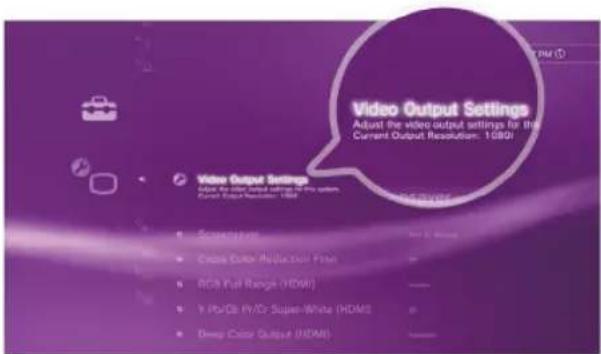
На игровой приставке выберите Settings (Настройки) > Display Settings (Настройки изображения) > Video Output Settings (Настройки выходного видеосигнала).
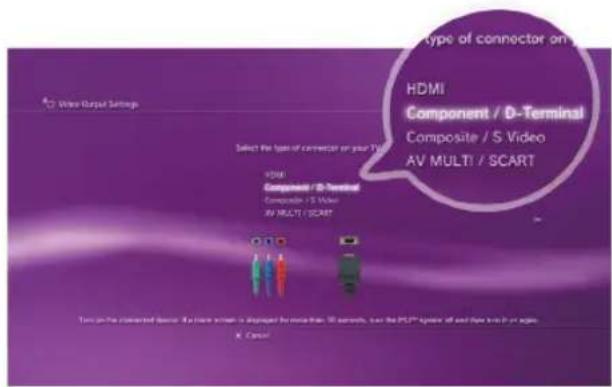
Выберите Component/D-terminal и подтвердите выбор. Изображение на ТВ экране исчезнет.
С помощью пульта ДУ телевизора выберите источником сигнала вход Component (YPbPr). Вы снова увидите изображение.
Установите флажки для ВСЕХ разрешений, кроме 1080р.
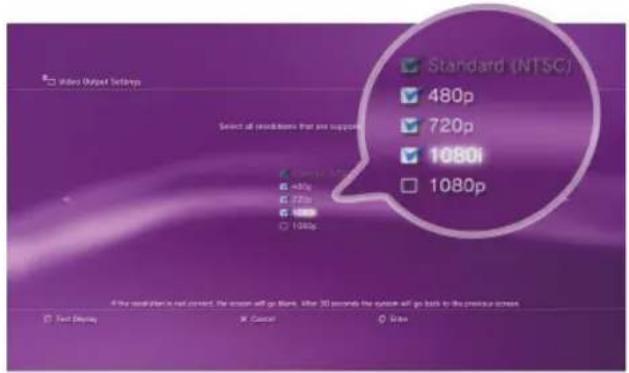
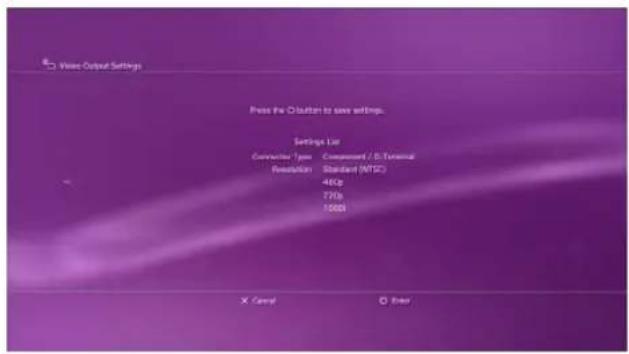
Подтвердите настройку.
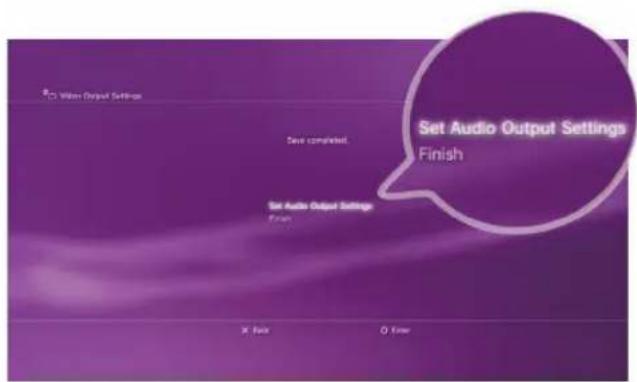
Выберите Set Audio Output Settings (Настройки выходного аудиосигнала).
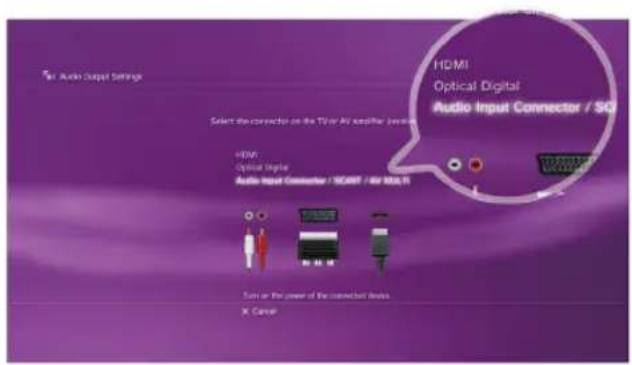
В качестве выходного сигнала выберите Audio Input Connector/SCART/AV MULTI.
Подтвердите настройку.
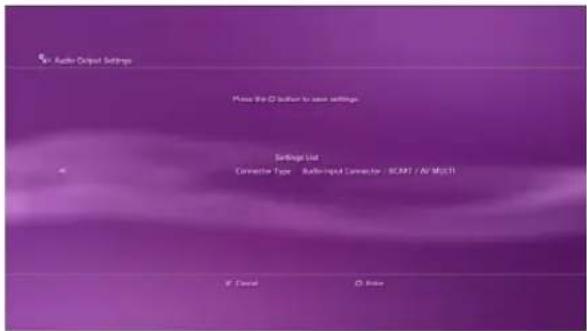
3.5.2 Настройки выходного видеосигнала для Xbox 360

- Перед переключением выходного сигнала на Xbox проверьте правильность подключения устройств Game Capture HD и Xbox.
- Если подключен кабель HDMI, отключите его.
- Во время подключения Game Capture HD к Xbox питание устройств должно быть отключено.
- Поддерживаемое разрешение зависит от используемого телевизора. Подробное описание см. в документации на используемый телевизор.
War 1
Включите Xbox.
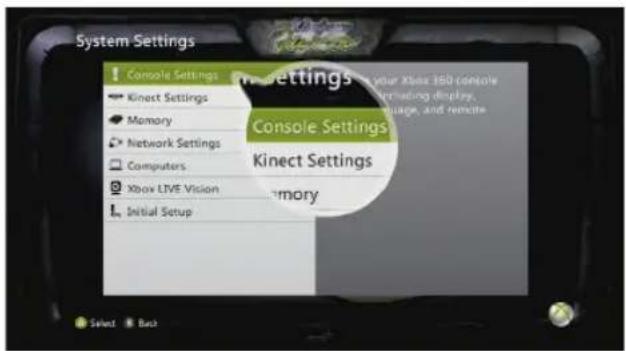
На панели управления игровой приставки перейдите к пункту My Xbox и прокрутите вправо до пункта System Settings (Настройки системы).
Выберите Console Settings (Настройки приставки) > Display (Изображение) > HDTV Settings (Настройки HDTV).
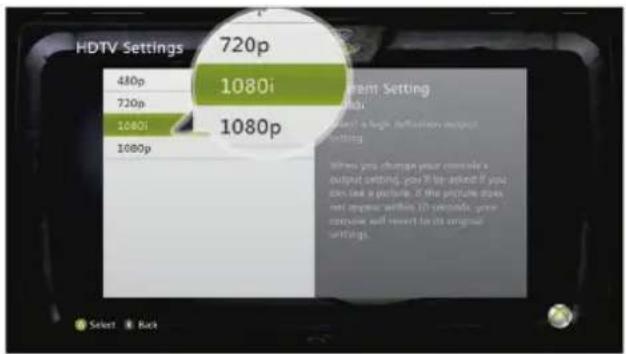
Выберите в списке выходное разрешение 1080i или меньше. Выберите Yes (Да) для подтверждения.
Подробное описание настройки выходного видеосигнала приставки см. в инструкции по настройке из комплекта игровой приставки.
Глава 4 Пульт дистанционного управления
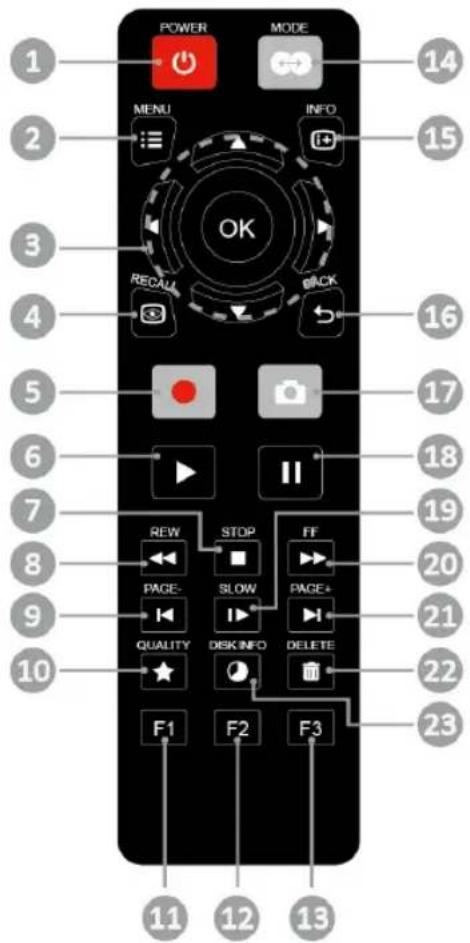
На рисунке ниже показано расположение кнопок пульта ДУ. Справа от значка кнопки описано ее назначение.

- В Игровом режиме кнопки пульта ДУ не функционируют, за исключением кнопок (режим),
(включение/остановка записи), - Нажмите кнопку для переключения между режимами Standard Mode (Основной режим) и Real-time Mode (Игровой режим). (Подробности см. на стр. 29).

text_image
POWER MODE MENU INFO OK RECALL BACK 14 2 3 4 5 6 7 8 9 10 REW STOP FF PAGE- SLOW PAGE+ QUALITY DISK INFO DELETE F1 F2 F3 11 12 13# Кнопка
1

Назначение
Включение устройства / переход в режим ожидания.
* Режим ожидания: режим энергосбережения.
| 2 |  | Доступ к главному меню. Выход из меню при повторном нажатии. |
| 3 |  | Кнопки навигации для перехода по пунктам меню.Кнопка OKдля подтверждения выбора. |
| 4 |  | Воспроизведение последнего видео или просмотр последнего снимка. |
| 5 |  | Включение / остановка записи. |
| 6 |  | Запуск воспроизведения выбранного файла.Воспроизведение файла с нормальной скоростью (1x) в режимах замедленного воспроизведения, обратной или прямой перемотки. |
| 7 |  | Остановка воспроизведения.Остановка записи. |
| 8 |  | Обратная перемотка (скорость 2x, 4x, 8x, 16x, 32x). |
| 9 |  | Возврат на предыдущую страницу. |
| 10 | QUALITY | Отображение экрана регулировки качества записи. Выход из меню при повторном нажатии. |
| 11 |  | (Следуйте экранным указаниям) |
| 12 |  | (Следуйте экранным указаниям) |
| 13 |  | (Следуйте экранным указаниям) |
| 14 |  | Переключение междуИгровым режимом иОсновным режимом (подробности см. на стр. 29). |
| 15 |  | Отображение экранной информации. |
| 16 |  | Переход с текущей страницы на предыдущую. |
| 17 |  | Снимок экрана в процессе игры или при просмотре видео. |
| 18 |  | Пауза при воспроизведении. Для возобновления воспроизведение нажмите кнопку OK▶. |
| 19 |  | Воспроизведения видео с замедленной скоростью (1/2x). Нажмите повторно для перехода в режим покадрового воспроизведения (подробности см. на стр. 31). |
| 20 |  | Ускоренная перемотка вперед (скорость 2x, 4x, 8x, 16x, 32x). |
| 21 |  | Переход на следующую страницу. |
| 22 |  | Удаление выбранных файлов. |
| 23 | (WTD8) | Отображение дисковой информации. Нажмите повторно, чтобы скрыть информацию. |
Глава 5 Запись игры
В этой главе вы найдете информацию как выполнить запись видео, снять скриншот, быстро посмотреть последний созданный файл.
5.1 Выходной видеосигнал на ТВ (Основной режим и Игровой режим)
При каждом включении Game Capture HD, по умолчанию устанавливается Standard Mode
(Основной режим). Если вы хотите переключиться в Real-time Mode (Игровой режим), нажмите
кнопку MODE. Для возврата в Standard Mode (Основной режим), снова нажмите кнопку
В Standard Mode (Основном режиме) вы можете использовать кнопку ⚠️ для использования
меню, с незначительной задержкой 0,1 секунды отображения сигнала.
В Real-time Mode (Игровом режиме) меню и экранная информация недоступны, а игра
отображается в реальном времени. В этом режиме доступны только функции видеозапись и снимок экрана.

- Функции видеозаписи и снимка доступны только при наличии установленного накопителя.
- Для изменения папки хранения файлов выберите Settings (Настройка) > Disk Management
(Управление дисками) > Storage Destination (Хранение файлов) (подробности см. на стр. 45).
- Во время выполнения записи устройство всегда отображает сигнал в реальном времени - и в Основном, и в Игровом режимах. Если вы наблюдаете задержку, обратитесь к разделу FAQ на веб-сайте www.avermedia.com для устранения неполадок.
5.2 Запись в Основном режиме
Экранное меню
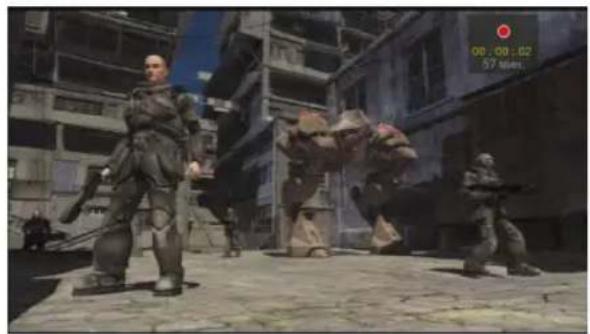
- Нажмите кнопку , чтобы начать запись видео.
- Для остановки записи повторно нажмите кнопку
или кнопку


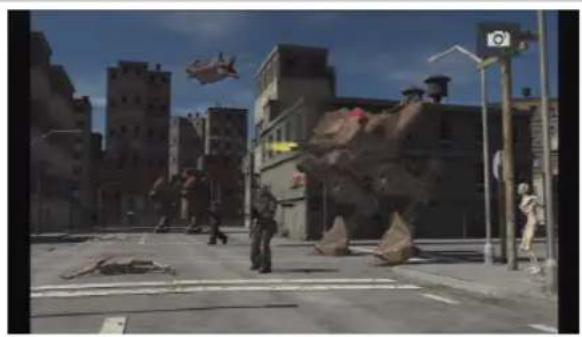
- Нажмите кнопку 📋, чтобы сделать снимок изображения на экране.
text_image
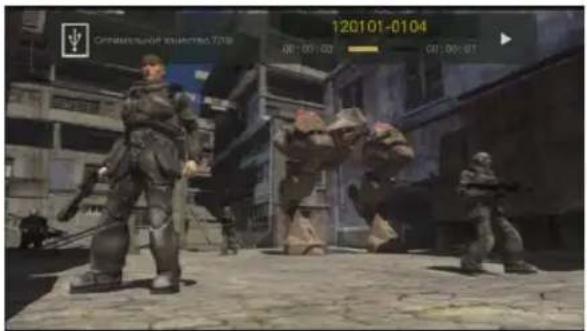
СРУМЕННОЙ КИНИСТВА 7218 06:00:00 120101-0104 00:00:01Мгновенное воспроизведение
- Нажмите кнопку 📄 для воспроизведения последней видеозаписи или просмотра последнего снимка.
- Для остановки воспроизведения нажмите кнопку stop.
text_image
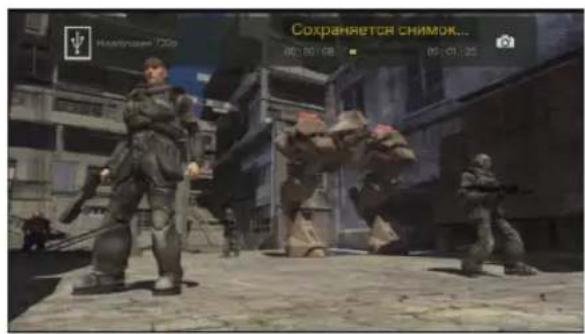
Сохраняется снимок... 00:00:08 00:01:25Снимок экрана во время воспроизведения видео
Способ 1:
- Нажмите кнопку 📞 для снимка текущего изображения.
Способ 2:
War 1:
- Для воспроизведения видео с замедленной скоростью (1/2x) нажмите кнопку ▶. Нажмите кнопку ▶ для покадрового просмотра видео; или
- Чтобы поставить воспроизведение на паузу, нажмите кнопку ■. Для возврата к предыдущему кадру нажмите кнопку ■; для перехода к следующему кадру нажмите кнопку

War 2:
Для снимка нужного изображения нажмите кнопку

text_image
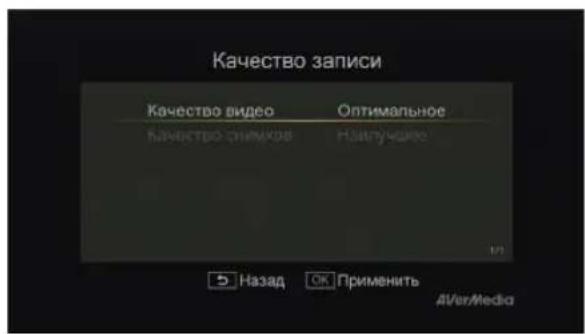
Качество записи Качество видео Оптимальное Качество снимков Назначение 1/1 Назад Ок Применить AVer/MediaНастройка качества видео / снимков
War 1:
Нажмите кнопку ★ для отображения экрана настройки качества записи.
War 2:
Кнопками ▲/▼ выберите параметр "Video Quality (Качество видео)" или "Image Quality (Качество снимков)" и нажмите кнопку OK.
War 3:
Кнопками ▲/▼ выберите нужную опцию и нажмите кнопку OK для подтверждения.
War 4:
Нажмите кнопку ← для выхода.
text_image
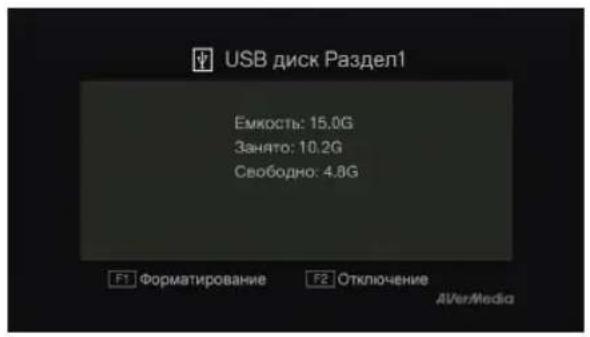
USB диск Раздел1 Емкость: 15.0G Занато: 10.2G Свободно: 4.8G F1 Форматирование F2 Отключение AIVerMediaИнформация о дисках
- Нажмите кнопку 📋 для отображения информации о подключенных накопителях. Нажмите повторно, чтобы закрыть окно.
text_image
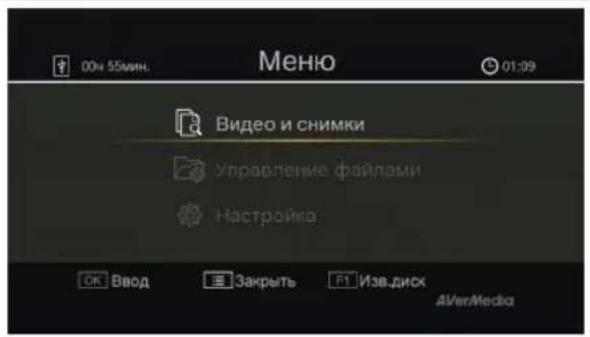
00+ 55мин. Меню 01:09 Видео и снимки Управление файлами Настройка OK Ввод Закрыть F1 Изв.диск AVerMediaГлавное меню
- Нажмите кнопку MENU :≡ для вызова главного меню. - Нажмите MENU или BACK , чтобы закрыть окно.
5.3 Запись в Игровом режиме
Экранное меню
- Нажмите кнопку , чтобы начать запись видео.
- Для остановки записи повторно нажмите кнопку
или кнопку
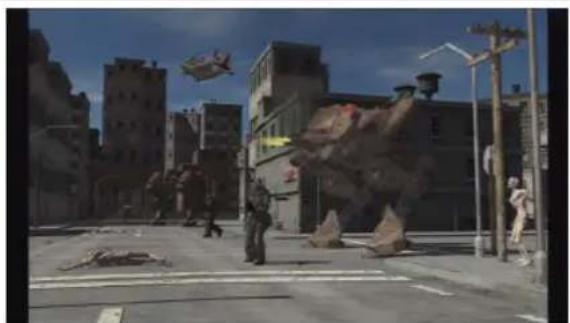
- Нажмите кнопку 🔒, чтобы сделать снимок изображения на экране.
Глава 6 Экранное меню
С помощью меню вы можете смотреть сделанные видеозаписи и скриншоты, управлять файлами, менять общие настройки.

В В Игровом режиме отображение экранного меню невозможно. Для вызова меню нажмите

чтобы вернуться в Основной режим, затем нажмите

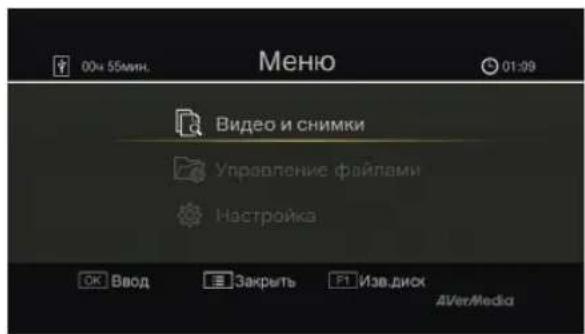
Экранное меню
text_image
00ч 55мин. Меню 01:09 Видео и снимки Управление файлами Настройка OK Ввод Закрыть F1 Изв.диск AIver/MediaОписание
Основные операции
- Нажмите кнопку MENU ≡ для отображения меню.
- Нажмите кнопку MENU или BACK , чтобы закрыть меню.
- Кнопками ▲/▼ выберите элемент меню и нажмите кнопку OK, чтобы открыть подменю.
- В подменю кнопками ▲/▼ выберите нужный элемент и нажмите кнопку OK для подтверждения выбора. Для возврата на предыдущую страницу нажмите кнопку BACK 5.
6.1 Видео и снимки
Используя меню Видео и снимки, можно воспроизводить записи и смотреть скриншоты, созданные
Game Capture HD. Ниже приводится перечень форматов файлов, поддерживаемых устройством Game Capture HD.
Видео
AVI (Н.264 видео, MP3 аудио)
Изображение JPEG

Если вам необходимо конвертировать сделанную видеозапись из формата AVI в MP4 (Н.264 видео и AAC аудио) посетите сайт: www.avemedia.com и загрузите "MP4 Converter" из раздела "драйверы и приложения" на странице информации о продукте.
Экранное меню
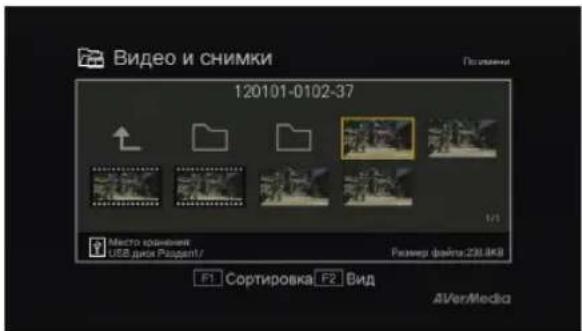
text_image
Видео и снимки 120101-0102-37 Последия Несто охранения USB доки Раздел1/ Размер фейта:238.8KB F1 Сортировка F2 Вид AI/Ver/Media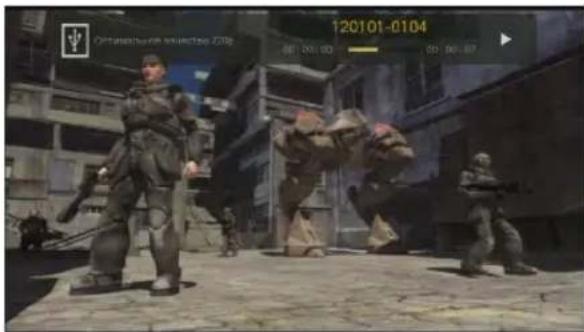
text_image
120101-0104 00:00:00 00:00:07Описание
Навигация
- Кнопками ◀/▶/▲/▼ выбираются элементы меню.
- Кнопкой F1 выполняется сортировка файлов по имени, размеру или типу.
- Кнопкой F2 переключается вид отображения, список или эскизы.
- Для перехода на следующую страницу нажмите кнопку
- Для возврата на предыдущую страницу нажмите кнопку
- Для прямого доступа к главному меню нажмите MENU кнопку :≡
Воспроизведение видео
- Нажмите ▶ или ОК для воспроизведения выбранного видео.
- Чтобы поставить воспроизведение на паузу нажмите кнопку ■ или OK. Чтобы возобновить воспроизведение нажмите кнопку OK/▶.
- Для воспроизведения видео с замедленной скоростью (1/2x) нажмите кнопку
- Для ускоренной перемотки назад со скоростью 2x, 4x, 8x, 16x, 32x используйте кнопку
- Для ускоренной перемотки вперед со скоростью 2x, 4x, 8x, 16x, 32x используйте кнопку.
- При воспроизведении с замедленной скоростью, ускоренной перемотке вперед или назад для возврата к обычной скорости воспроизведения (1х) нажмите кнопку ▶.
- Для остановки воспроизведения нажмите кнопку STOP.
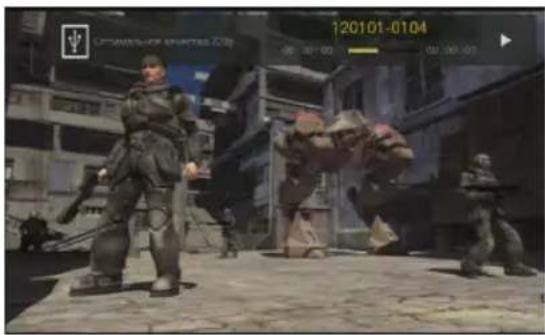
- Нажмите кнопку INFO для отображения информации о воспроизведении, в том числе о накопителе, разрешении видео, продолжительности, пройденном и оставшемся времени и имени файла.
Снимок экрана во время воспроизведения видео
Способ 1:
- Нажмите кнопку 🔒, чтобы поставить воспроизведение на паузу и сохранить изображение.
- Нажмите кнопку ▶ или OK, чтобы возобновить воспроизведение.
Способ 2:
War 1:
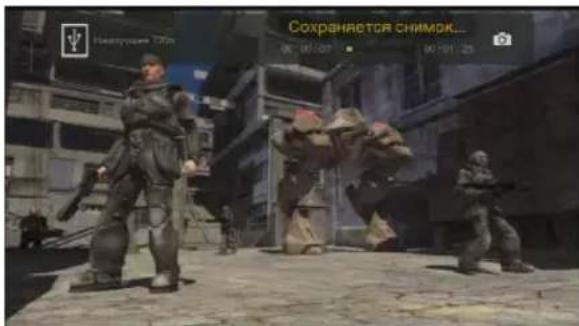
- Для воспроизведения видео с замедленной скоростью (1/2x) нажмите кнопку ▶. Нажмите кнопку ▶ еще раз для покадрового просмотра видео;
text_image
Сохраняется снимрк... 00:00:00 00:181:25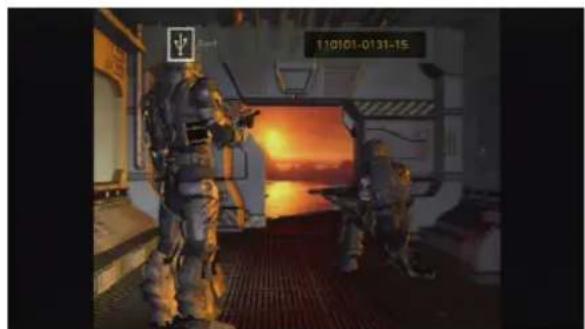
text_image
USB диск Раздел1 Емкость: 15.0G Зачато: 10.2G Свободно: 4.8G F1 Форматирование F2 Отключение AVerMediaили
- Чтобы поставить воспроизведение на паузу нажмите кнопку ■. Для возврата к предыдущему кадру нажмите кнопку ■; для перехода к следующему кадру нажмите кнопку

War 2:
- Для снимка нужного изображения нажмите кнопку 📄.
Просмотр снимков
- Для просмотра выбранного изображения нажмите кнопку ▶ или OK. Для возврата нажмите кнопку STOP.
- Нажмите кнопку INFO для отображения информации об изображении, в том числе о накопителе и имени файла.
Отключение USB-накопителя
Во избежание потери данных настоятельно рекомендуется отключать внешний накопитель безопасным способом. Выполните следующие действия:
War 1:
Нажмите кнопку 📋 на пульте ДУ.
War 2:
Выберите диск.
War 3:
Нажмите кнопку F2 для отключения устройства.
6.2 Управление файлами
Меню Управление файлами предоставляет функции файл-менеджера для управления видео и снимками, сделанными Game Capture HD. Вы можете копировать файлы с внутреннего жесткого диска на внешний USB-накопитель, и наоборот, а также удалять ненужные файлы. Помните о том, что поддерживаются только видео и изображения, созданные с помощью устройства Game
Capture HD.
Перед входом в данное подменю сначала подключите накопитель (накопитель USB 2.0 / жесткий диск 2,5" с файловой системой NTFS).
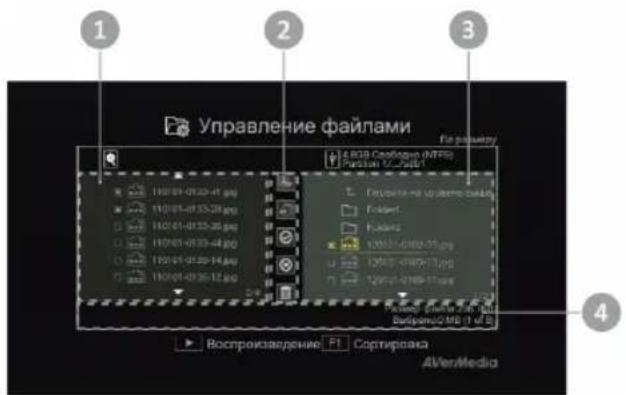
Пользовательский интерфейс подменю Управление файлами:
text_image
Управление файлами File разыку 1 2 3 4 Воспроизаковление FI Соэтирійлка AVer/Media1 Список файлов на внутреннем жестком диске
2 Панель инструментов управления файлами
3 Список файлов на USB накопителе
4 Область отображения информации
Кнопки панели инструментов:
| No | Кнопки | Назначение |
| 1 |  | Копирование файлов на USB-накопитель |
| 2 |  | Копирование файлов на внутренний жесткий диск |
| 3 |  | Выбрать все |
| 4 |  | Отменить выбор |
| 5 |  | Удалить |
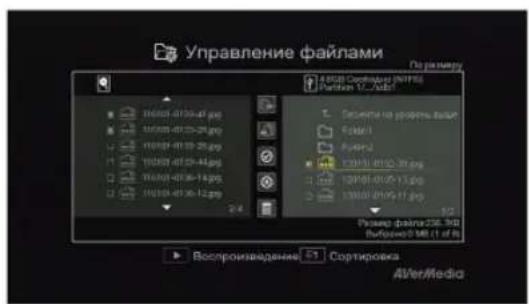
Экранное меню
text_image
Управление файлами По размеру A10320 С��作ки (HIF95) Partition 10-7/2011 С��作ки на проекты влаже File1 Fusion2 130101.01/05-39.jpg 130101.01/05-11.jpg 130101.01/05-11.jpg Размер флары: 256, 7GB Выбровко 2 MB (1 of 8) Воспроизнедение Сортировка AVer/Media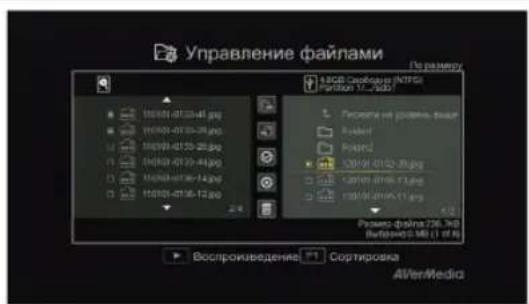
text_image
Управление файлами По размеру 130GB -Союбова (NTFS) Разона 12-72.jpg Россия на розрахов тяжек Роски? Роски? 130GB-0122-8.jpg 130GB-0126-12.jpg Роски: філіка 736.7KB Выбереж 50 MB (1 GB) Воспрокиведение Сортировка AIVerMediaОписание
Навигация
- Используйте кнопки ▲/▼ для выбора и кнопку ОК для открытия папки, в которой хранятся записи и снимки.
- Используйте кнопки ▲/▼ для возврата и кнопку ОК для перехода на один уровень выше.
- Используйте кнопку F1 для сортировки файлов по имени, размеру или типу.
- Для перехода на следующую страницу нажмите кнопку
- Для возврата на предыдущую страницу нажмите кнопку
- Для прямого доступа к главному меню нажмите MENU кнопку :≡
Копирование файлов с внутреннего жесткого диска на USB-накопитель
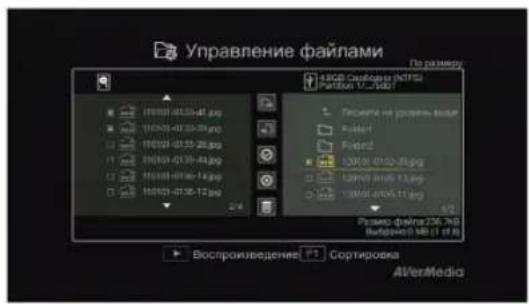
War 1:
- Кнопками ▲/▼ выберите в списке слева файл, который нужно скопировать на USB-накопитель. Для выделения или снятия выделения нажмите кнопку OK.
text_image
Управление файлами По размеру 43001-Союнбоги (NTPS) Partition 1/2/22 Росписки на уровне exists Раздел Раздел2 12001-0130-8.jpg 12001-0135-11.jpg 12001-0136-12.jpg 4/2 Розпис 736.7KB Воспроизводение Сортировка AIVerMedia- Выберите кнопку ☑, а затем нажмите OK для выбора всех файлов.
- Выберите кнопку ☒, а затем нажмите OK для отмены выбора.
War 2:
- Выберите кнопку 📄, а затем нажмите OK для копирования выбранного файла (файлов) на USB-накопитель.
- Нажмите кнопку ← BACK для отмены выполняемой операции копирования.
War 3:
- нажмите кнопку OK.
Копирование файлов с USB-накопителя на внутренний жесткий диск
War 1:
- Кнопками ▲/▼ выберите в списке справа файл, который нужно скопировать на встроенный жесткий диск. Для выделения или снятия выделения нажмите кнопку OK.
- Выберите кнопку ☑, а затем нажмите OK для выбора всех файлов.
- Выберите кнопку ☒, а затем нажмите OK для отмены выбора.
War 2:
- Выберите кнопку 📊, а затем нажмите OK для копирования выбранного файла (файлов) на внутренний жесткий диск.
- Нажмите кнопку BACK для отмены выполняемой операции копирования.
War 3:
- нажмите кнопку ОК.
text_image
Управление файлами По размеру 13080 Свердлов (NTFS) Размер 12.2.jpg Средмет на уровне Testing Размер 1 Размер 2 13080-ФЗ-ФЗ-ФЗ-ФЗ-ФЗ 13080-ФЗ-ФЗ-ФЗ-ФЗ-ФЗ 13080-ФЗ-ФЗ-ФЗ-ФЗ-ФЗ 13080-ФЗ-ФЗ-ФЗ-ФЗ-ФЗ 13080-ФЗ-ФЗ-ФЗ-ФЗ-ФЗ 13080-ФЗ-ФЗ-ФЗ- 13080-ФЗ-ФЗ-ФЗ-ФЗ- 13080-ФЗ-ФЗ-ФЗ-ФЗ- 13080-ФЗ-ФЗ-ФЗ-ФЗ- 13080-ФЗ-ФЗ-ФЗ-ФЗ- 13080-ФЗ-ФЗ-ФЗ-ФЗ- 13080-ФЗ-ФЗ-ФЗ-ФЗ 13080-ФЗ-ФЗ-ФЗ-ФЗ- 13080-ФЗ-ФЗ-ФЗ-ФЗ- 13080-ФЗ-ФЗ-ФЗ-ФЗ- 13080-ФЗ-ФЗ-ФЗ-ФЗ- 13080-ФЗ-ФЗ-ФЗ-ФЗ- 13080-ФЗ-ЧИТ 13080-ФЗ-ЧИТ 13080-ФЗ-ЧИТ 13080-ФЗ-ЧИТ 13080-ФЗ-ЧИТ 13080-ФЗ-ЧИТ 13080-ФЗ-ЧИТ 13080-ФЗ-ЧИТ 13080-ФЗ- 13080-ФЗ- 13080-ФЗ- 13080-ФЗ- 13080-ФЗ- 13080-ФЗ- 13080-ФЗ- 13080-ФЗ- 13080-ФЗ- 13080-ФЗ- 13080-ФЗ- 13080-ФЗ- Uровень ФИЛК 276, 542 Ныбашем: МБ (1 df N) Воспроизводение FT Сортировка AVerMediaУдаление файлов
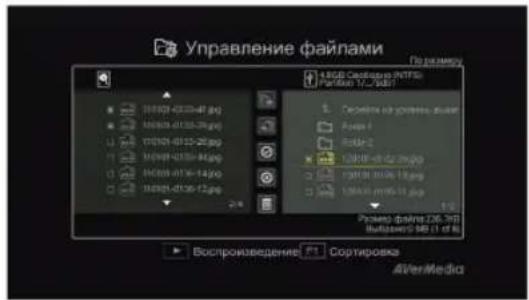
War 1:
- Кнопками ▲/▼ выберите файл(ы), для удаления. Для выделения или снятия выделения нажмите кнопку OK.
- Выберите кнопку ☑, а затем нажмите OK для выбора всех файлов.
- Выберите кнопку ☒, а затем нажмите OK для отмены выбора.
War 2:
- Выберите кнопку 📄, а затем кнопку OK для удаления файла(ов).
- Нажмите кнопку ← для отмены выполняемой операции.
War 3:
- нажмите кнопку OK.
Воспроизведение файла
- Нажмите кнопку ▶ или ОК для воспроизведения выделенного файла.
- Чтобы поставить воспроизведение на паузу нажмите кнопку 📄 или OK. Для возобновления воспроизведение нажмите кнопку OK/▶.
- Для воспроизведения видео с замедленной скоростью (1/2x) нажмите кнопку
- Для ускоренной перемотки назад со скоростью 2x, 4x, 8x, 16x, 32x используйте кнопку
- Для ускоренной перемотки вперед со скоростью 2x, 4x, 8x, 16x, 32x используйте кнопку
- При воспроизведении с замедленной
text_image
USB диск Раздел1 Емкость: 15.0G Занято: 10.2G Свободно: 4.8G F1 Форматирование F2 Отключение AVerMediaскоростью, ускоренной перемотке вперед или
назад для возврата к обычной скорости
воспроизведения (1x) нажмите кнопку ▶.
- Чтобы остановить воспроизведение, нажмите
КНОПКУ

INFO
- Нажмите кнопку ⓘ+ для отображения
информации о воспроизведении, в том числе о
накопителе, разрешении видео,
продолжительности, пройденном и оставшемся
времени и имени файла.
Отключение USB-накопителя
Во избежание потери данных настоятельно рекомендуется отключать внешний накопитель безопасным способом. Выполните следующие действия:
War 1:
Нажмите кнопку 📄 на пульте ДУ.
War 2:
Нажмите кнопку F2 для отключения.

- Отдельный файл, размер которого превышает 4 ГБ, нельзя скопировать с жесткого диска, отформатированного в системе NTFS, на USB-накопитель, отформатированный в файловой системе FAT32. Для решения проблемы отформатируйте USB-накопитель в файловой системе NTFS или используйте USB-накопитель, уже отформатированный в системе NTFS.
6.3 Настройка
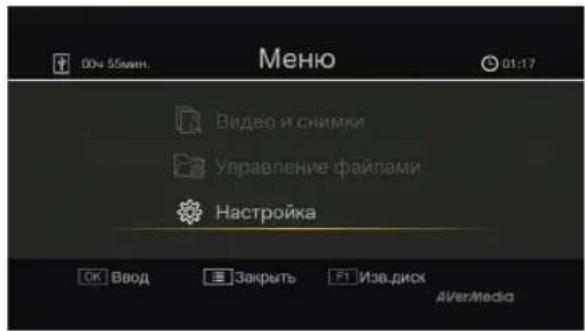
Подменю Настройка предназначено для изменения общих настроек.
Экранное меню
text_image
00ч 55мин. Меню 01:17 Видео и снимки Управление файлами Настройка OK Ввод Закрыть F1 Изв.дисх AVerMedia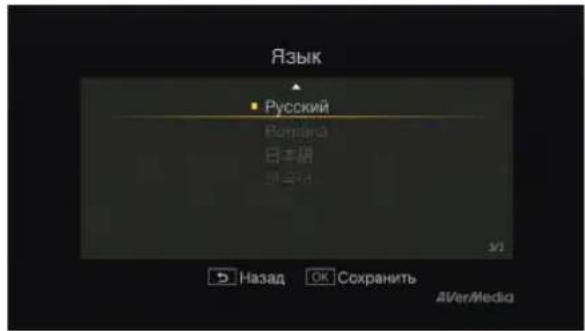
text_image
Язык ■ Русский Волоака 日本語 meaning: Назад OK Сохранить AVer/Media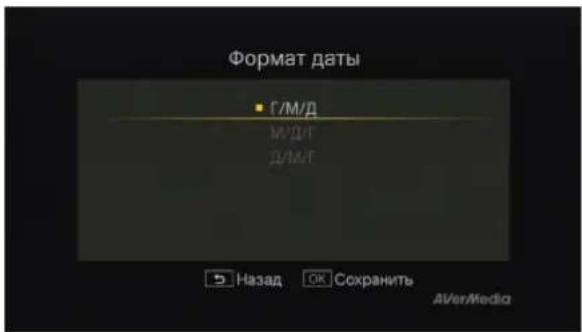
text_image
Формат даты Г/М/Д М/М/Т Д/М/Т Назад OK Сохранить AVer/MediaОписание
Основные операции
- Кнопками ▲/▼ выберите нужный пункт подменю. Нажмите кнопку OK для подтверждения выбора.
- Для возврата на предыдущую страницу нажмите кнопку BACK .
- Для прямого доступа к главному меню нажмите кнопку MENU ≡.
Язык
Кнопками ▲/▼ выберите нужный язык. Нажмите кнопку ОК для подтверждения.
Формат даты
Кнопками ▲/▼ выберите формат даты. Нажмите кнопку ОК для подтверждения.
text_image
Дата и время Установите текущую дату и время: 2012 / 01 / 01 01 : 18 Назад СК Сохранить AIver/Media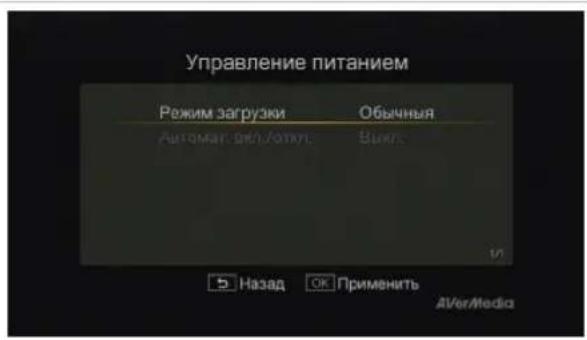
text_image
Управление питанием Режим загрузки Обычные Автомат: яко/отяты Вики. Назад Ок Применить AVerMedia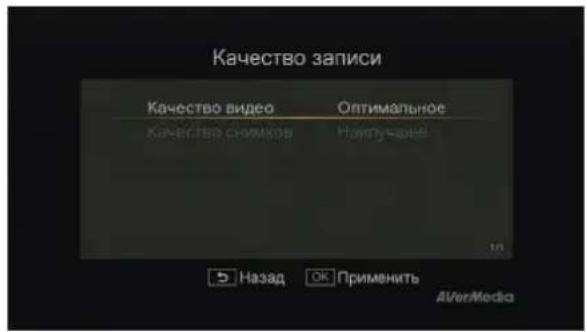
text_image
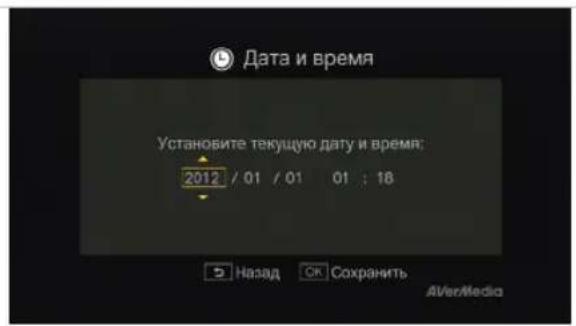
Качество записи Качество видео Оптимальное Качество снажков Нактукация Назад Применить AVerMediaДата и время
Кнопками ◀/▶ выберите параметр, а кнопками ▲/▼ установите дату и время. Нажмите кнопку OK для подтверждения.
Управление питанием
Режим загрузки
Кнопками ▲/▼ выберите нужный режим загрузки (Обычная/Быстрая). Нажмите кнопку ОК для подтверждения.
*В режиме быстрой загрузки сокращается время загрузки, но при этом потребляется больше электроэнергии.
Авт. вкл/выкл питания
Кнопками ▲/▼ включите или выключите опцию автоматического включения / отключения устройства. Нажмите кнопку ОК для подтверждения.
* Автоматическое выключение питания: устройство автоматически выключается, если в течение 10 минут не поступает входной сигнал. Устройство автоматически включается при поступлении входного сигнала.
Качество видео
Качество записи:
Кнопками ▲/▼ выберите параметр качества записи (Оптимальное / Хорошее / Максимальное время записи). Нажмите кнопку ОК для подтверждения.
Качество снимков:
Кнопками ▲/▼ выберите параметр качества снимков (Наилучшее / Высокое / Хорошее). Нажмите кнопку OK для подтверждения.

Приблизительная продолжительность записи при различных настройках качества видео:
HD (1080i)
| Объем диска\Качество записи | Оптимальное(15 Мбит/с) | Хорошее(12 Мбит/с) | Макс. продолжит.записи (10 Мбит/с) |
| 1 ТБ | 125 ч | 150 ч | 200 ч |
| 2 ТБ | 250 ч | 300 ч | 400 ч |
HD (720p)
| Объем диска\Качество записи | Оптимальное(12 Мбит/с) | Хорошее(10 Мбит/с) | Макс. продолжит.записи (8 Мбит/с) |
| 1 ТБ | 150 ч | 200 ч | 250 ч |
| 2 ТБ | 300 ч | 400 ч | 500 ч |
SD 480i(576i)/480P(576P)
| Объем диска\Качество записи | Оптимальное(7.5 Мбит/с) | Хорошее(5 Мбит/с) | Макс. продолжит.записи (3 Мбит/с) |
| 1 ТБ | 250 ч | 400 ч | 650 ч |
| 2 ТБ | 500 ч | 800 ч | 1300 ч |
*Записи более высокого качества видео занимают на диске больше места.
text_image
Выбор диска Выберите раздел для хранения записей: USB диск Раздел1 Назад OK Применить REC functions properly REC error may happen AVerMediaУправление дисками
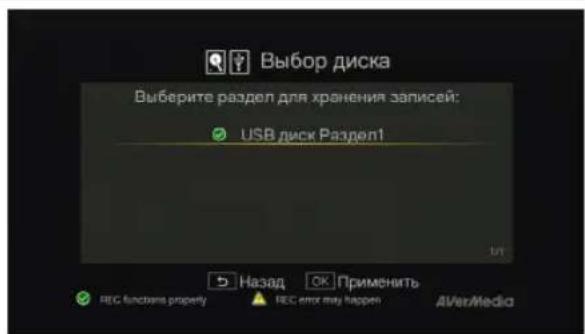
Хранение файлов
War 1:
Кнопками ▲/▼ выберите диск для хранения видеозаписей и снимков. Чтобы подтвердить выбор диска, нажмите кнопку OK.

указывает на нормальную скорость записи
выбранного раздела; ⚠️ указывает на низкую
скорость записи выбранного раздела. Для
text_image
Выберите папку для хранения файлов Текущая настройка:USB диск Раздел1/ ► Поряяти на управление выпис ► Folder ► Win И Назад ОК Применить F1 Сохранить AVerMediaобеспечения нормального режима записи настоятельно рекомендуется выбрать раздел с нормальной скоростью записи. Если вы хотите выбрать раздел с ⚠️, отформатируйте данный раздел в формате NTFS. Если проблема остается, обратитесь к разделу FAQ веб-сайта по адресу www.avermedia.com для устранения неполадок.
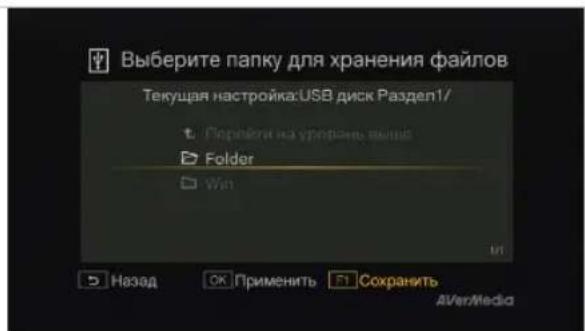
War 2:
Кнопками ▲/▼ выберите папку и нажмите кнопку OK для подтверждения.
War 3:
Нажмите кнопку F1 для сохранения настроек.
Информация о накопителе
На данной странице отображается информация об общем/доступном объеме накопителя. Нажмите F1, чтобы выполнить форматирование. Нажмите F2, чтобы отключить диск
text_image
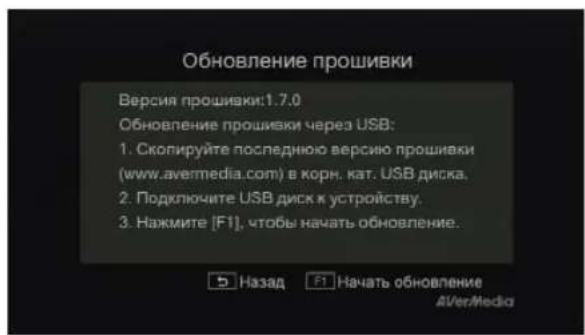
Обновление прошивки Версия прошивки:1.7.0 Обновление прошивки через USB: 1. Скопируйте последнюю версию прошивки (www.avertmedia.com) в корн. кат. USB диска. 2. Подключите USB диск к устройству. 3. Нажмите [F1], чтобы начать обновление. Назад F1 Начать обновление AVerMediaОбновление ПО
Для обновления прошивки с помощью USB-накопителя выполните следующие действия.
War 1:
Для загрузки файла с последней версией прошивки обратитесь на веб-сайт www.avermedia.com и в поле Product Search введите наименование используемой модели. Файл прошивки доступен на странице описания продукта.
War 2:
Извлеките файлы, раскрыв файл архива. Скопируйте файлы прошивки в корневой каталог вашего USB-накопителя и подключите его к устройству Game Capture HD.
War 3:
Устройство Game Capture HD автоматически определит наличие более поздней версии прошивки для обновления. Нажмите F1 для запуска процесса обновления прошивки. Нажмите кнопку ← для отмены операции и возврата на
предыдущую страницу.
War 4:
После завершения процесса обновления ПО нажмите кнопку OK для перезагрузки устройства Game Capture HD.

- Процесс обновления прошивки занимает около 3-5 минут.
- Для выполнения обновления прошивки требуется не менее 256 Мбайт свободного места на накопителе (USB-накопитель/встроенный жесткий диск).
- Если в процессе обновления прошивки возникают проблемы, удалите все данные на вашем USB-накопителе и повторите описанную процедуру заново.
- НЕ ВЫКЛЮЧАЙТЕ питание устройства и не отключайте его от сети питания в процессе обновления прошивки. Если по какой-либо причине процесс обновления будет прерван, работа устройства может нарушиться.
text_image
Сброс настроек Вы можете вернуть AVerMedia Capture Box к заводским настройкам. Если вы хотите выполнить сброс настроек, нажмите [F1]. По окончании восстановления устройство будет перезагружено, и вам будет предложено проити Мастер настройки сначала. Назад F1 Восстановление AVerMedia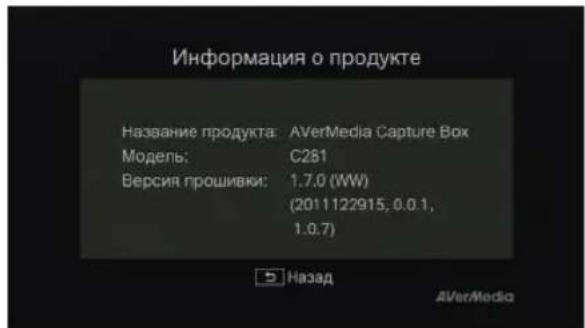
text_image
Информация о продукте Название продукта: AVerMedia Capture Box Модель: C281 Версия прошивки: 1.7.0 (WW) (2011122915, 0.0.1, 1.0.7) Назад AVerMediaВосстановление заводских настроек
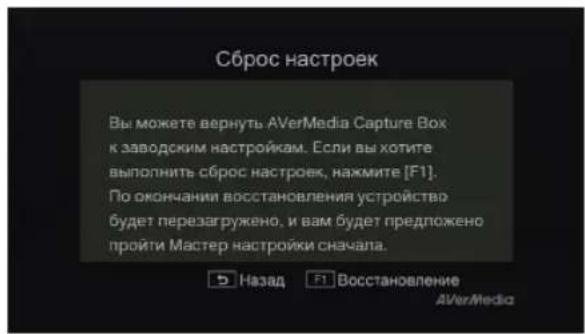
Нажмите кнопку F1 для восстановления первоначальных заводских настроек. Для отмены операции и возврата на предыдущую страницу нажмите кнопку BACK 5.
Информация о продукте
На данной странице отображается информация о продукте, такая как его наименование, версия прошивки и т.д.
Приложение А. Снимок игры в качестве фонового изображения в PS3
Чтобы сделать фоновое изображение в меню PS3 более интересным, возможно вы захотите использовать для этого один из игровых скриншотов, которые вы сделали с помощью Game Capture HD. Следуйте инструкции, приведенной ниже, чтобы изменить фоновое изображение в PS3.
War 1
Поместите нужный снимок с Game Capture HD на USB-накопитель, затем подключите его к разъему USB на PS3.
Включите приставку PS3.

War 2
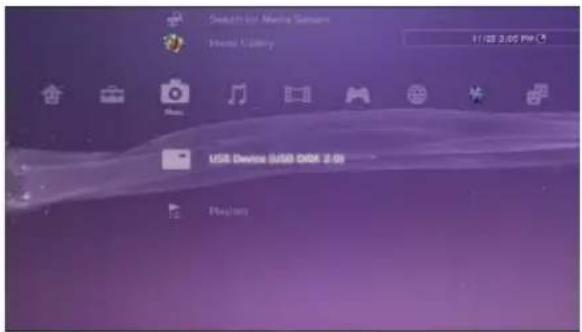
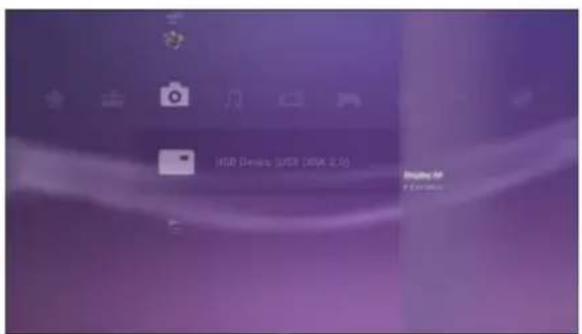
На приставке перейдите в меню Photo (Фото) > USB Device (Устройство USB).
text_image
Start for Media News Internet Currency 17/03 2:00 PM USB Device (USB BOX 2.00) Play button
War 3
Нажмите кнопку Triangle (Треугольник) на пульте управления PS3 и выберите пункт "Display All (Отобразить все)".
text_image
HUSB Devices (HUB) (HUA 2.0) Windows Of F:\DocumentsWar 4
Выберите изображение, которое вы хотите использовать.

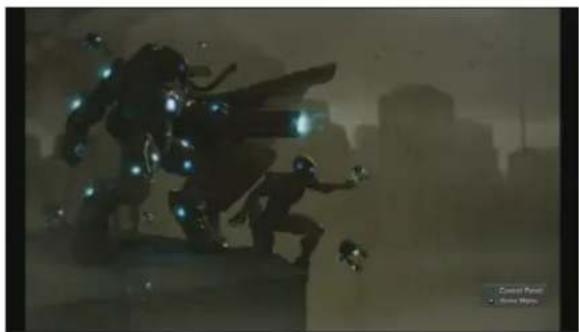
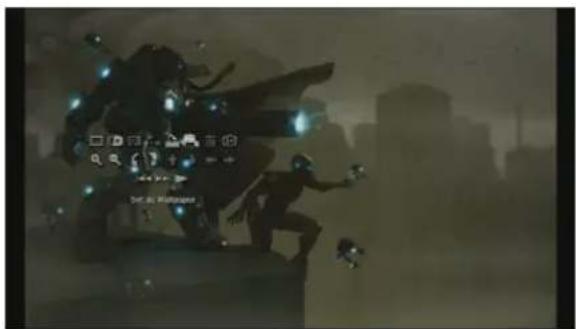
Нажмите кнопку Triangle (Треугольник) на пульте PS3 для отображения панели управления!
Переместитесь вправо и выберите пункт "Set as Wallpaper (Установить как заставку)".
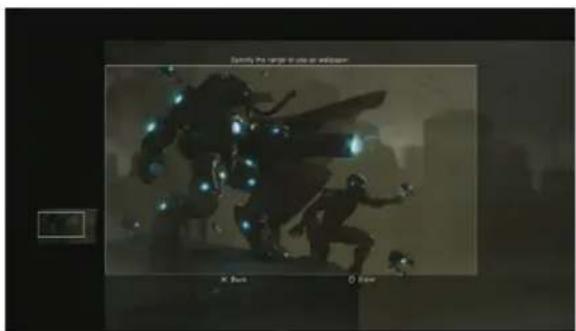
С помощью правого джойстика увеличьте или уменьшите изображение, а с помощью левого джойстика поместите изображение в рамку.
Выбрав изображение нужного размера, нажмите кнопку ○ (Ввод).
При запросе на перезапись текущей заставки нажмите кнопку О(Ввод).
Готово! Выбранное вами изображение установлено в качестве заставки на вашей приставке PS3.
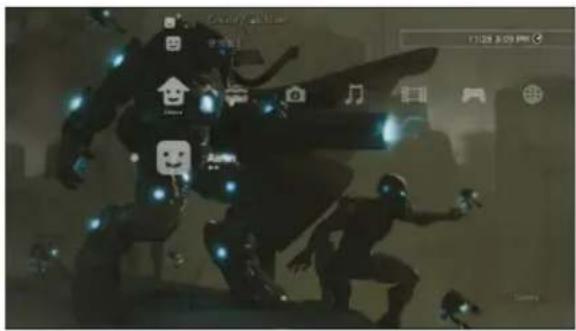
На приставке PS3 через меню Settings (Настройки) > Theme Settings (Настройка тем) > Background (Фон) вы всегда можете изменить опцию отображать или скрывать фоновое изображение.