VOLAR T2 - USB ТВ тюнер AVERMEDIA - Бесплатное руководство пользователя
Найдите руководство к устройству бесплатно VOLAR T2 AVERMEDIA в формате PDF.



Вопросы пользователей о VOLAR T2 AVERMEDIA
0 вопрос об этом устройстве. Ответьте на те, что знаете, или задайте свой.
Задать новый вопрос об этом устройстве
Скачайте инструкцию для вашего USB ТВ тюнер в формате PDF бесплатно! Найдите своё руководство VOLAR T2 - AVERMEDIA и возьмите своё электронное устройство обратно в руки. На этой странице опубликованы все документы, необходимые для использования вашего устройства. VOLAR T2 бренда AVERMEDIA.
РУКОВОДСТВО ПОЛЬЗОВАТЕЛЯ VOLAR T2 AVERMEDIA
ПультДУ (БатурьКOMТЛЕКТ)
2 PodkJIouyehne
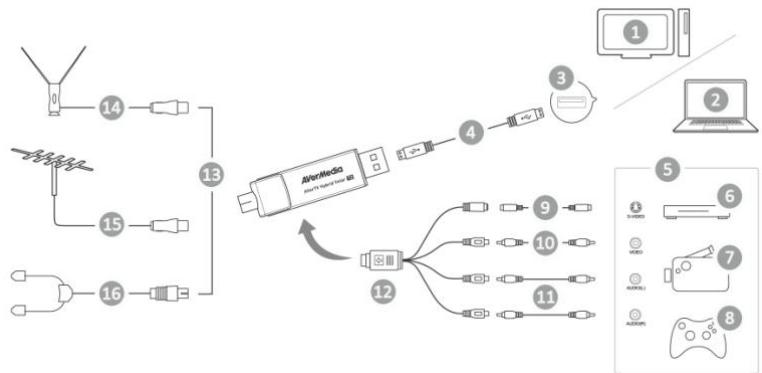
| № | Злем ent схемы | № | Злем ent схемы |
| 1 | ПК | 9 | Кабель S-Video (нет в komплике) |
| 2 | Ноутбук | 10 | Композиные Кабель (нет в komплике) |
| 3 | Прот USB | 11 | Кабель удиwo (нет в komплике) |
| 4 | Кабель USB (нет в komплике) | 12 | Кабель S-Video/ Composite 2-B-1 |
| 5 | Пример | 13 | Быбор |
| 6 | ТВ-разсвер | 14 | Протатиная атенна |
| 7 | Видаomerмогитонфон | 15 | ТВ атенна (75Ω) |
| 8 | Игравая пис tabka | 16 | Атенна FM радio |
3 YctaHOBka
YcTaHObKa IpaIbepOBnIO
Поdkнluчnte yctpoиCTBO, 3aTeM BklnuOHTe KOMnbIOTep.Операцноная сИСтЕма abTomatnueckи обарукNTH NOBOE yctpoиCTBO.ЗanycTne nporpaMMhoe obecneuehenie, кOTOPOE Bbl 3aRpy3nIN c OФиuaNBHorO caTа AVerMedia.
YctaHOBOUHbIe IpaaiBepbln npinloXeHna K Windows 7 / Windows 8/Windows 8.1
Перед установский драевори ПО по Windows Vista™ MCE Neobхомо Вьейни ржима Media Center Edition.
- Погинстд даллорово ekн мостер рйдкючени Новoro оборудань. НжмITE Кноку «Оtmesa», чебу заBERPHTь павOTу мостер.
- 3aynctnte nporpammmoe oecneueHne, KOtOpoe Bbl 3arpy3nIc oPhiunalbHoro caTa AVerMedia.
- BДиалorobOM OKHe "AutoPlay" (АВTo3anyck) БыберпTe «3anycTnTB Autorun.exe» (Run Autorun.exe).
- После зауcke установочи nporpaMMbI Bblберпгптпоррамнhoe obecne ueHne AVerTV 3D.
- B cnyuae nojBneHnI dIaIorObero OKHa "User Account Control" (UnpabNeHne yHeH 3aIncbIIO nIb3oBaTeJIy) BbIepeITe «Pa3peWntb» (Allow).
-
HaxmTe «Danee» ДяnpodolkeHn npouceCa yctaHOBKn.
-
Посл eознakомления с лицензионь IM corlaшеним Быберпte "Я пинимаусnobя дан Horo ЛицензионHorO corlaшения"и нажмITE«Далee».
- Bb6epnte npHKT «PonHa» (Complete), yToBbI yctaHOBnTb BCE npOrpamMHOe obecneueHHe, BkIIOUaA VerTV 3D n DpaBep. HaxMnTe KhoNky «Jaanee». IpoDbHtBIM pOJIb3OBAteIaM peKoMeHdyetc BblOpaTb nyHKT «BbIbOpOHaHry, YToBbI camomy onpeJeITb HxHbIe npOrpAmMbI dIyra YCTaHOBKn. IpyBa Ib6opa dpyroI dIpeKTopmI dIra yCTaHOBKn HaxMnTe «0630p» (Browse).
- 3aTeMaHaxMnTe «3aBepuTb》,TObbl3aKOHnTb yCTaHOBky.

- Kompliek TO He BkIoHuaet B c6ea DeKoep DVD. Ecnn noJIb3ObaTeIb MoKeT BocnpOnBIOuITb DVD INI MPEG-2 BnDeOHa KcMbIOTpe, To B yCtAnOBKe DVD DeKoepa HET Heo6xOIMoCTn. Ondako eCnn noJABIeTc CoO6UeHne 06 Oun6ke Decoded Error, noJIb3ObaTeIIO cnEduy TbIbpaTb CobMeCTmbl DVD DeKoep Ha caIte Windows XP Media Center Edition Partners.
- Φυκιμη 3DTV B AVerTV 3D He πούπερχναβότεν B Μηρεραύηθους Κιστέme Windows XP.
3anyck npnloxekn AverTV 3D
Windows® 7
YTo6b3aynctntb npnloKeHne n3 MeHIO PnporpaMMbI, npocTo BbIbepeTe Iyck
Порраммь AVerMedia AVerTV 3D AVerTV 3D.
Windows® 8 / Windows® 8.1
JeKHTe Ha 3Naueke Aver MediaCenter 3D Ha 3KpaHe Pnyck uH Na Pa6OHe mCTone.
YdaJIeHne npOrpamMnHO o6ecneueHna
Windows® 7
- TTo6bI ydaJIInTb npOrpaMMHoe o6ecneueHne n3 cNCTeMbI KOMnblIOTepa Bbl6epNTe Pync (Start) IporpaMMbI (Programs) AVerMedia AVerTV 3D Uninstaller (ydaJIeHne npOrpaMMbI).
- Пи появленин диалог罗boro OKна "User Account Control" (Управлиенье учethон задисью польбователя) Вьберпг «Разршт» (Allow) / «Да» (Yes).
- BbIbepnTe Ydaanntb BCE Daanee OK FotoBO.
Windows® 8 / Windows® 8.1
- Μεικητη πραοῦν ΚΗΟΝΚΟύ ḀλΗΥΑς AVer MediaCenter 3D ḀΚραήε Πυχίνινιν Βυδεριπε Uninstall.
- B pa3dene Programs and Features, Bb6epnte AVer MediaCenter 3D a Uninstall/Change.
- Bb6epnte YdaNtB BCE Daanee OK FotoBO.
4 NylbT DY
Iocne yctaHOBKn dpaBepa n npinIOKeHn, Bbl MOKTe NcNoJIb3ObaT pyNt Dny Tn 3anycKa/BbIKNoUeHnnporpaMMbl, BblOpa KaHaJIoB, perynipobKn rPOMKOCTn T.n.
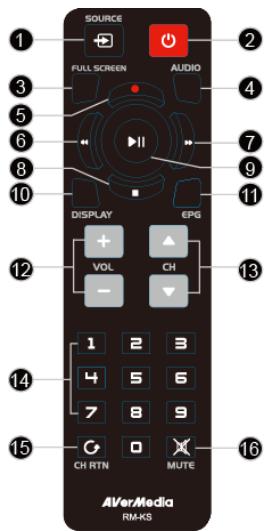
| # | Кнонка | Функция |
| 1 | SOURCE | Пеклочение менид доступими источима сигнана. |
| 2 | POWER | В клиочениe/ыклочениe прилочениe. |
| 3 | FULL SCREEN | Пекхod в поноэкраньий реким. |
| 4 | AUDIO | Пеклочение менид доступими audио рекимами. |
| 5 | (Record) | Актыbaция рекима задиси на жжески дисс. |
| 6 | (Rewind) | Реким TimeShift:- - Пекхod наразд на 10 секунд. Реким Воспожизбedingу: - He Incрльозуется |
| 7 | (Forward) | Реким TimeShift:- - Пекхod вегед на 10 секунд. Реким Воспожизбedingу: - Уckоренье Воспожиз. (0.5x/1x/1.1x/1.2x/1.5x/2x) |
| 8 | (Stop) | - Остановka Воспожизbedении илл залис. - Пекхod и рекима TimeShift в реким ТВ илл радio в peальnom Вра themselves. |
| 9 | Play / PAUSE | Воспожизbedение постеденero задисан Horo илл prожоган Horo, фаль. /Проблема Воспожизbedени. Отошpenения иниpopmaши оTekушем санале. |
| 10 | DISPLAY | Запуж сизг�они рогогамьп лeredач (EPG). |
| 11 | EPG | Perugирobвka gromков检. 3ауск Зелковские рогогамьп лeredач (EPG). |
| 12 | VOL+/- | |
| 13 | CH▲/▼ |
14 Numeric Buttons
15 CH RTN
16 MUTE
- BbI6Op TeIeBn3IOHnHO KaHaJa.
BpeKIMe《MHOrOKaHaJIbHOroIPOcMoTpa》IcNoJIb3yIteCTpeJIKn2,4,6,8dЯBydJeHINHyKHOrOKaHaJa.
IpehexoK nppebdyuemy BbIbpaHHomy KaHaNy.
BkIOueHne/BbIKIOueHne 3Byka.

Pycckn
HΦopmaqna o texnke 6e3onacHOCTn npn 3Kcnpyataun 6aTapei
XpaHnte 6atapen B cyxom, npoxnadHom MecTe.
- He Bb6paBbIaTe IcNoIb3OBAHbHbIe 6batapei BmCeTc C bIbTObIMn OTXoAMN. EcInn 3To BO3MOKHO, 6batapei CneJeTy tYNIIIN3IPoBaTb B cIeuaIaNbIbIx nyHTkTx pIeMa IIN BO3BaPauTaB npOaBuY.
- I3BNeKaIe 6bapTe, ecnIpi6Op He nCNOJIb3YeTcA NIIITeNtHoe BPEMa. Pa3PdINBUnHee6 6bapTe HneOxOxIMo N3BLeKaTbN 3n PynTbA DCHTaNCHIOHNHO ynpABNeHn (D). YteKHa 3NeKTPoNIta 3n 6bapTe N KOP03aN BblBaTb NoBpeXHeHn 6y; 6bapTe HneOxOxIMo 6beONACHO yTHINmIOpOBATb.
He yctanabnbaaTe BmecTe cTapbIe HOBbl6aTapeN.
He nCnoB3yIte BmEcTe 6aTapeu pa3hIx TINOB: UeIoUHbIe, cTaNdApTbIe (yOrIbHO-UINIKObIe) IUNI nepe3apJxaeMbIe (NHKeJIb-KaDmIeBIE).
He cKnraTe 6aTapeu. BaTapeu Moryr B3OpBaTbcra nn npotey.
HnKOrda He 3aMbIkaIe Te HApOpOTKO KOHTaKbI 6aTapei.
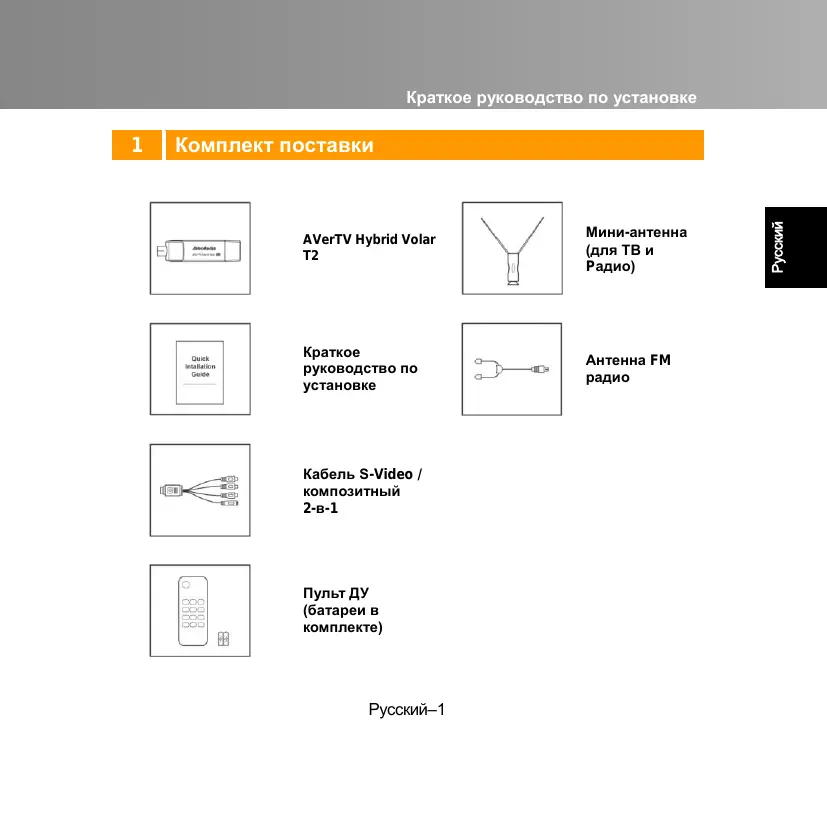
1 Obsah balení
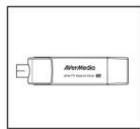
AVerTV Hybrid Volar T2
Vysokozisková
antena
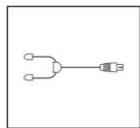
Strucny pruvodce instalaci
FM antena
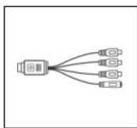
Kompozitni / S-Video kabel 2 v 1