
VOLAR T2 - USB TV tuner AVERMEDIA - Bezplatný návod k obsluze
Najděte návod k zařízení zdarma VOLAR T2 AVERMEDIA ve formátu PDF.



| Typ produktu | USB TV tuner |
| Značka | AVERMEDIA |
| Model | VOLAR T2 |
| Kompatibilita | Windows 7, Windows 8, Windows 8.1, Windows 7 MCE |
| Příjem | DVB-T/T2 (digitální pozemní) |
| Konektivita | USB 2.0, anténní vstup |
| Napájení | Přes USB port (5V) |
| Rozměry | Přibližně 9,5 x 3,0 x 1,5 cm |
| Hmotnost | Přibližně 50 g |
| Hlavní funkce | Příjem digitální TV, nahrávání, timeshift, programový průvodce |
| Součástí software | AVerMedia TVCenter, ovladače |
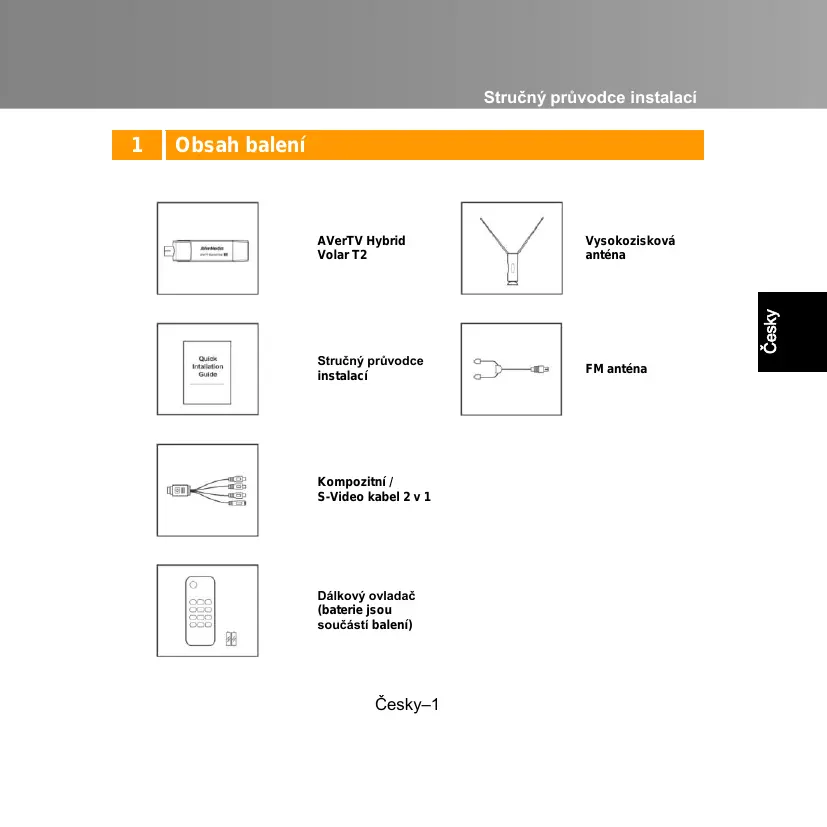
| Obsah balení | USB tuner, dálkový ovladač, baterie, USB kabel, anténa, instalační CD, rychlý průvodce |
| Údržba a čištění | Čistěte měkkým suchým hadříkem. Nepoužívejte chemické prostředky. |
| Bezpečnost | Nevystavujte vlhkosti. Před čištěním odpojte. |
| Náhradní díly a opravitelnost | Kontaktujte zákaznický servis AVerMedia. Náhradní díly nejsou k dispozici v maloobchodě. |
| Obecné informace | Pouze pro vnitřní použití. Provozní teplota: 0°C až 40°C. |
Často kladené otázky - VOLAR T2 AVERMEDIA
Dotazy uživatelů ohledně VOLAR T2 AVERMEDIA
0 otázka o tomto zařízení. Odpovězte na ty, které znáte, nebo položte vlastní.
Položte novou otázku o tomto zařízení
Stáhněte si návod pro váš USB TV tuner ve formátu PDF zdarma! Najděte svůj návod VOLAR T2 - AVERMEDIA a vezměte svůj elektronický přístroj zpět do rukou. Na této stránce jsou zveřejněny všechny dokumenty potřebné k používání vašeho zařízení. VOLAR T2 značky AVERMEDIA.
NÁVOD K OBSLUZE VOLAR T2 AVERMEDIA
Dákový ovladá (baterie jsoucásti baleni)
2 Propojení
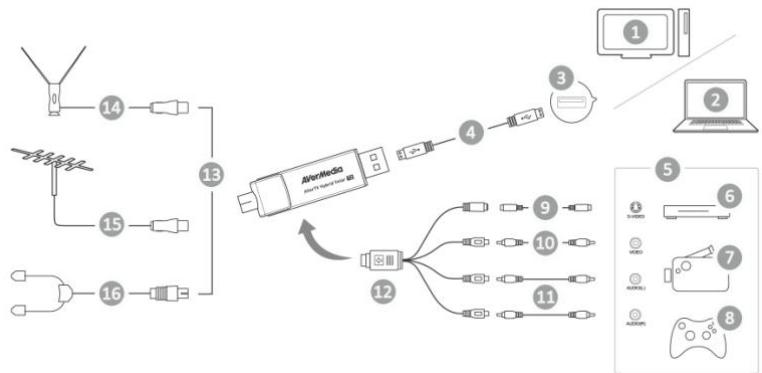
| NO | Item | NO | Item |
| 1 | Stolní počítač | 9 | S-Video kabel (není dodáván) |
| 2 | Notebook | 10 | Video kabel (není dodáván) |
| 3 | USB port | 11 | Audio kabel (není dodáván) |
| 4 | USB kabel (není dodáván) | 12 | Kompozítni / S-Video kabel 2 v 1 |
| 5 | Příklad | 13 | Nebo |
| 6 | Set-Top-Box | 14 | Vysokozisková anténa |
| 7 | Přehrávač VCR / VCD / DVD | 15 | TV anténa (75Ω) |
| 8 | Videohra | 16 | FM anténa |
3 Instalace
Instalace ovladaču a aplikace
Po instalaci zařizení zapnéte počitáč. System automaticky detekuje nové zařizení.
Přeskočte průvodce a pro instalaci ovladace a doprovodné aplikace použijte soubor, který jste stáhlí z officiálné stránek AVerMedia na adrese.
Instalace ovladaču a aplikace v operacnim systemd Windows® 7 / Windows® 8 / Windows® 8.1
Aby bo lo mozné nainstalovat ovladač a aplikaci, musi uživatelé operačniho systému Windows 7 MCE prějít z režimu Media Center Edition do režimu Windows.
- Zobrazí se dialogové okno „Nalezen nový hardware". Klepnutím na Storno přeskočité postup instalace.
- Spust'te aplikaci staZenou z officiñnich stranek spolecnosti AVerMedia.
- Po zobrazení dialogového okna „AutoPlay" (Přehrát automaticicky) vyberte príkaz Run Autorun.exe (Spustit soubor Autorun.exe).
- Pokud se zobráf hlavní instalacní obrazovka, zvolte Instalace AVerTV 3D.
- Pokud se zobráf dialogové okno „Kontrola uživatelského účtu“, pokračujte volbou „Povolit“/“Ano”.
-
Klikněte na Další proPokračováni v instalaci.
-
Přěctěte si licenčí smlouvu a pokud souhlasité, zvolte “Souhlasím s podmínkami licenčí smlouvy” a kliknéte na Dalši.
- Zvolte Üplná pro nainstalování vsech nutnych programu, včetné AVerTV 3D, DirectX 9.0c a ovladacú. Poté kliknéte na Dalşí. Pokroćilí uživatelé mohou zvolit typ instalace Volitelné, pri kterém lze manulánlné vybrat požadovaný software k instalaci. Pro volbu jiné cílove složky kliknéte na Procházet.
- Instalaci dokonçîte klepnutim na tlačitko Dokonçit.

- Produkt není dodáván se softwarevým DVD dekodérem. Pokud uživatel můze na počitáci prěhrávat DVD nebo MPEG-2 videosoubory, není potřeba instalovat DVD dekodér. Objevi-li se chybovy hlášeni v souvislosti s dekódváním idea, nainstalujte prosím kompatibilnín DVD dekodér prěs partnerskou stránku Windows® XP Media Center Edition.
- Operačné systém Windows XP nepodporuje 3DTV funkce AVerTV 3D.
Spustění aplikace AVerTV 3D
Windows® 7
Pro spusteni aplkace z programové nabidky Start, klikněte na Start → Vsechny programy → AVerMedia → AVerTV 3D → AVerTV 3D.
Windows® 8 / Windows® 8.1
Klikněte na AVerTV 3D v menu Metro Start, nebo dvakrát klikněte na ikonu.
Odinstalováni softaru
Windows 7
- Chcete-li odebrat softwarevou appliace z počitače, zvolte nabídku Start Programy AVerMedia AVerTV 3D Odinstalováni.
- Po zobrażení okna „Kontrola uživatelského účtu“ vybere volbu „Povolit“/“Ano”.
- Vyberte položku Odebrat vse Dalsi OK Dokoncit.
Windows® 8 / Windows® 8.1
- V menu Metro Start klikněte pravým tlacítkem na AVerTV 3D a zvolte Odinstalovat.
- V menu Programa y Funkce vyberte AVerTV 3D a poté Odinstalovat/Změnit.
- Vyberte položku Odebrat vse Dalsi OK Dokoncit.
4 Dálkový ovladač
Po nainstalovani ovladaču a aplikacmižete pro zapinánia vypinání programú, přepinánykanálu, nastavení hlasitosti atd.
Cesky-7
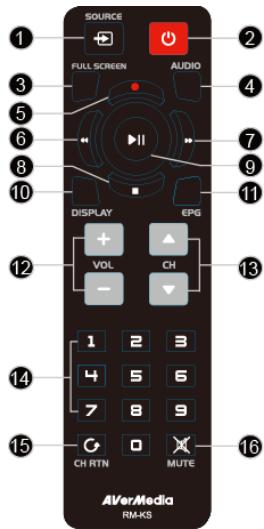
| # | Tlačitko | Popis |
| 1 | SOURCE | Přepínání mezi dostupnými zdroji signálu. |
| 2 | POWER | Zapnutí a vypnutí aplikace |
| 3 | FULL SCREEN | Zobrazení TV nebo videa na celé obrazovce. |
| 4 | AUDIO | Přepíná mezi dostupnými audio režímy. |
| 5 | (Záznam) | Přepne do režimu digitánlího videorekordéru PVR a zaznamená aktuálné program nebo video na vásě hardisk. |
| 6 | (Převinú tzt) | V režimu TimeShift: - Zmáčknutím se posunete o 10 vteín zpt V režimu přehrávány: - Funkce není dostupné |
| 7 | (Vpřed) | V režimu TimeShift: - Zmáčknutím se posunete o 10 vteín vρř V režimu přehrávány: - Rychlé převinútí vρřed (0.5x/1x/1.1x/1.2x/1.5x/2x) |
| 8 | (Stop) | Ukončí přehráványne bo záznám. Ukončí režim Časového posunu (Timeshift) a přehrává TV nebo FM vysilání v realnéČase. |
| 9 | (Přehrávány) / PAUSE | Přehrává posledné zaznamenaný nebo přehrávaný soubor. / Zastaví přehrávány.. |
| 10 | DISPLAY | Zobraží informace. |
| 11 | EPG | Spušťěné elektronického programového průvodce. (Pouze DVB-T) |
| 12 | VOL+/− | Regulace hlasitosti |
| 13 | CH▲/▼ | Přeje nahoru nebo dolu k následujícímu aktivnímu kanálu. |
14 Ciselná tlacíka
15 CH RTN
16 MUTE
Volba TV kanalu. V rezimu nahledu 16 kanalu pomoci tlačitek 2 4 6 8 označujete určený kanál.
Návrat k prédchozímu zvolenému kanálu.
Zapne/vypne zvuk.

Cesky
Bezpečnostní informace kbaterii
Uchovávejte baterie na chladném suchém misté.
- Nelikvidujte baterie spolu s beznym odpadem. Baterie odnasejte na zvlastni sberná mista nebo je v pripadé moznosti vraťe v miste zakoupení.
- Při dlouhodobem nepouživani baterie vyjměte. Prázdné baterie z dálkového ovladace vždy vyjměte. Vytečeni bateri a koroze mohou poškodit tento dálkový ovladć. Baterie likvidujte bezpečné.
Nesmësujte staré a nové baterie.
- Nesměšujte rúzné typy bateri: alkalické, standardní (uhlikovo-zinkové) nebo nabijeci (nikl-kadmiové).
- Nevhazujte baterie do ohne. Baterie by mohly explodovat nebo vytek.
Nikdy nezkratuje terminály baterí.
1 Sadržaj pakovanja
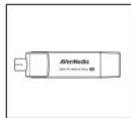
AVerTV Hybrid Volar T2
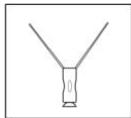


- Propojení
- Instalace
- Instalace ovladaču a aplikace
- Instalace ovladaču a aplikace v operacnim systemd Windows® 7 / Windows® 8 / Windows® 8.1
- Spustění aplikace AVerTV 3D
- Windows® 7
- Windows® 8 / Windows® 8.1
- Odinstalováni softaru
- Windows 7
- Dálkový ovladač
- Cesky
- Bezpečnostní informace kbaterii
- Sadržaj pakovanja
Značka : AVERMEDIA
Model : VOLAR T2
Kategorie : USB TV tuner