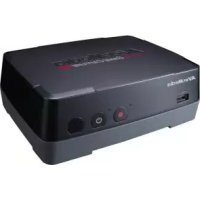
Game Capture HD - Grabadora de voz AVERMEDIA - Manual de uso y guía de instrucciones gratis
Encuentra gratis el manual del aparato Game Capture HD AVERMEDIA en formato PDF.



| Tipo de producto | Carcasa de captura de vídeo autónoma |
| Marca | AVerMedia |
| Modelo | Game Capture HD |
| Alimentación | Adaptador de corriente 20V con módulo de alimentación intercambiable |
| Entrada de vídeo | Componente YPbPr mediante cable universal para consolas |
| Salida de vídeo | Componente YPbPr para televisor |
| Entrada de audio | RCA estéreo (blanco/rojo) |
| Salida de audio | RCA estéreo (blanco/rojo) |
| Resoluciones de entrada compatibles | 480i/576i, 480p/576p, 720p (50/60 Hz), 1080i (50/60 Hz) |
| Almacenamiento interno | Disco duro SATA de 2,5 pulgadas (9,5 mm o 12,5 mm), hasta 2 TB, formato NTFS |
| Almacenamiento externo | Dispositivo USB 2.0 (disco duro o unidad USB), formato NTFS recomendado |
| Formatos de grabación | Vídeo: AVI (códec H.264, audio MP3); Imagen: JPEG |
| Funciones principales | Grabación HD en directo, captura de pantalla instantánea, reproducción y gestión de archivos, menú OSD |
| Control remoto | Infrarrojo con pilas incluidas; alcance hasta 6 metros |
| Actualización de firmware | Mediante dispositivo USB (archivo descargado de www.avermedia.com) |
| Idiomas del menú | Francés, inglés, alemán, español, etc. |
| Sensor infrarrojo | En panel frontal, ángulo máx. 30°, distancia máx. 6 m |
| Indicadores LED | Rojo (grabación/captura); Verde/Azul (modo estándar/tiempo real) |
| Mantenimiento y limpieza | Limpiar con un paño suave y seco. No usar productos abrasivos ni líquidos. |
| Seguridad | No exponer a la humedad. Desconectar la alimentación antes de instalar/retirar el disco duro. Esperar 5-10 min después del uso para manipular el disco duro. |
| Accesorios incluidos | Adaptador de corriente, cable de componente de vídeo, cable universal para consolas, control remoto con pilas, guía rápida |
Preguntas frecuentes - Game Capture HD AVERMEDIA
Preguntas de los usuarios sobre Game Capture HD AVERMEDIA
0 pregunta sobre este aparato. Responde a las que conoces o haz la tuya.
Hacer una nueva pregunta sobre este aparato
Descarga las instrucciones para tu Grabadora de voz en formato PDF gratis! Encuentra tus instrucciones Game Capture HD - AVERMEDIA y toma tu dispositivo electrónico nuevamente en la mano. En esta página están publicados todos los documentos necesarios para el uso de su dispositivo. Game Capture HD de la marca AVERMEDIA.
MANUAL DE USUARIO Game Capture HD AVERMEDIA
Capítulo 1 Contenido del paquete....2
Capítulo 2 Partes de la unidad ....5
2.1 Panel de control de botones táctiles....5
2.2 Sensor de infrarrojos ....5
2.3 Indicador LED 6
2.4 Puertos de conexión....7
2.4.1 Vista frontal....7
2.4.2 Vista posterior....7
Capítulo 3 Instalación y primera configuración....8
3.1 Instalación del hardware....8
3.2 Instalación de dispositivos de almacenamiento....13
3.2.1 Inserción del dispositivo de almacenamiento USB 13
3.2.2 Instalación y desinstalación de la unidad de disco duro .....13
3.3 Asistente para configuración....18
3.4 Resoluciones admitidas....21
3.5 Configuración de salida de vídeo para consolas de juego....22
3.5.1 Configuración de salida de vídeo para PS3....22
3.5.2 Configuración de salida de vídeo para Xbox 360 .....25
Capítulo 4 Mando a distancia ...... 27
Capítulo 5 Captura del desarrollo del juego....29
5.1 Vista previa del juego en directo
(Modo estándar y Modo en tiempo real)....29
5.2 Captura del desarrollo de juego en el modo Estándar....30
5.3 Captura del desarrollo del juego en el modo Tiempo real....33
Capítulo 6 Menú en pantalla (OSD) ...... 34
6.1 Grabaciones de instantáneas....35
6.2 Administración de archivos....38
6.3 Configuración ....43
Apéndice A Cómo establecer una instantánea del desarrollo del juego como papel tapiz de su PS3....48
Gracias por adquirir la unidad Game Capture HD. Lea este manual del usuario atentamente para garantizar el uso adecuado de este producto. Le recomendamos que lo guarde por si tuviera que consultarlo en otro momento.
Introducción
Game Capture HD, una caja de captura de vídeo independiente especialmente diseñada para jugadores de TV, permite capturar contenido HD de hasta 1080i de varias consolas de videojuego como por ejemplo PlayStation ^® 3 y Xbox 360.
Game Capture HD graba juegos en alta definición directamente la unidad del disco duro (HDD) para verlos y editarlos posteriormente, evitando los problemas de tener que configurar un equipo junto al televisor.
Su atractiva función de captura mediante pulsación permite grabar al instante la pantalla de altas puntuaciones así como las secuencias del desarrollo del excitante juego apenas sin esfuerzo.
Capítulo 1 Contenido del paquete
Asegúrese de que el paquete contiene los siguientes artículos. Si algún contenido del paquete falta o está dañado, póngase en contacto inmediatamente son su distribuidor.
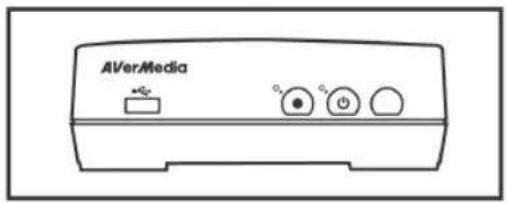
Game Capture HD
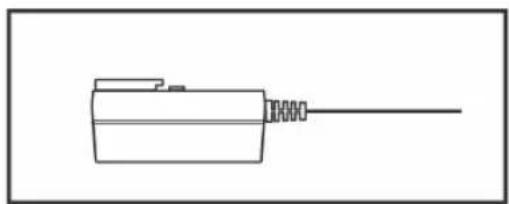
Adaptador de alimentación
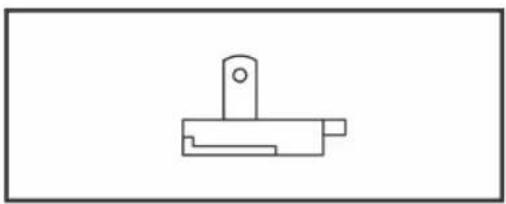
Módulo de toma de corriente del adaptador de alimentación
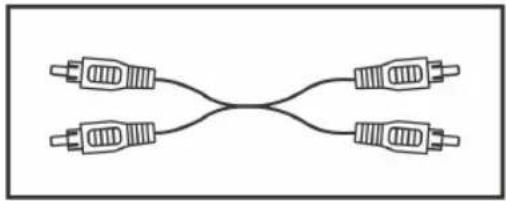
Cable de vídeo de componentes
Mando a distancia (con pilas)

natural_image
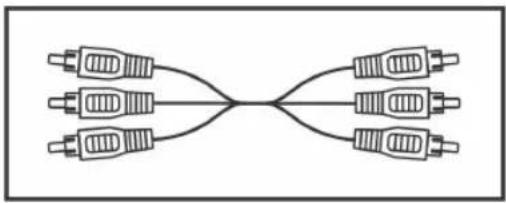
Pure electrical connector diagram without any text, numbers, or symbolsCable universal de componentes para consolas de juego

- Los accesorios incluidos en el paquete pueden variar ligeramente en función de las diferentes regiones de venta.
- AVerMedia normalmente lanza la versión más reciente de firmware para la unidad Game Capture HD. La funcionalidad de Game Capture HD mejora teniendo la versión más reciente de firmware. Para descargar el archivo de firmware más reciente, visite el sitio Web www.avermedia.com y, a continuación, introduzca el nombre de modelo en el campo Product Search (Buscar producto). El archivo de firmware está disponible en la página de información del producto. (Consulte la página 46 para obtener detalles).
Capítulo 2 Partes de la unidad
2.1 Panel de control de botones táctiles
El panel de botones táctiles que se encuentra en la parte frontal de la unidad proporciona acceso rápido a las funciones que se utilizan con mucha frecuencia.
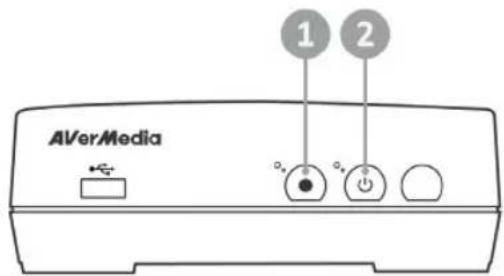
N° Botones Descripción
1

Grabar
Presione este botón para iniciar y detener la grabación.
2

Alimentación
Presione este botón para encender la unidad o activar el modo de espera en la misma.
2.2 Sensor de infrarrojos
Cuando utilice el mando a distancia, apunte con él al sensor de infrarrojos (IR) que se encuentra en el panel frontal de la unidad. El mando a distancia debe mantenerse con un ángulo de 30 grados perpendicular al sensor de infrarrojos para que funcione correctamente. La distancia entre el mando a distancia y el sensor debe ser inferior a 6 metros (aprox. 20 pies).
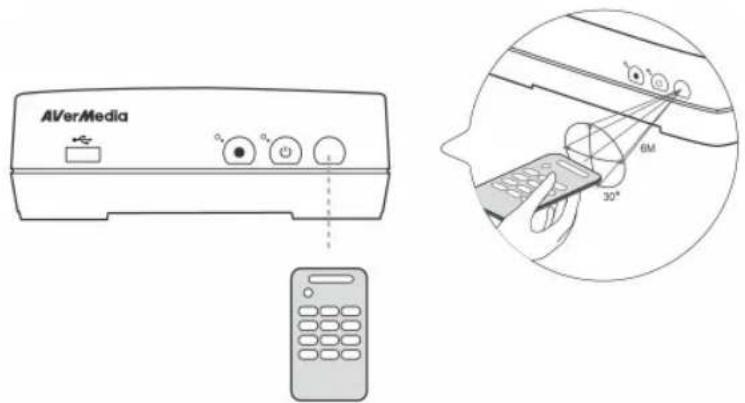
Español-5
2.3 Indicador LED
Los indicadores LED situados en la parte frontal de la unidad muestran el estado del dispositivo.
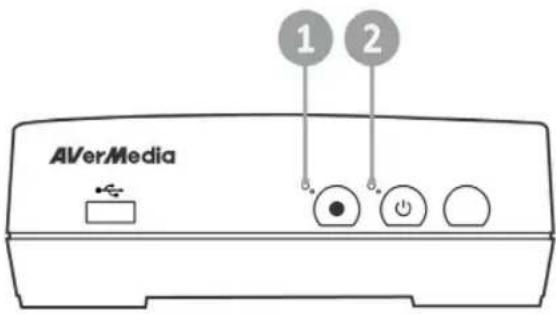
1 Indicador LED de color rojo
2 Indicador LED de color verde o azul
Cuando el dispositivo está...
Encendido (modo Estándar)
Encendido (modo Tiempo real)
Apagado o en modo de espera
Arrancando, apagándose o actualizando su firmware
Teniendo problemas
Recepción de una señal de control remoto (Modo estándar)
Recepción de una señal de control remoto (Modo a tiempo real)
El indicador LED de color verde o azul...
Se ilumina permanentemente en verde
Se ilumina permanentemente en azul
Está apagado
Parpadea en verde continuamente
Alterna entre verde y azul
Parpadea una vez en color verde
Parpadea una vez en azul
Cuando el dispositivo está...
En modo de grabación
Aceptando un comando de instantánea
El indicador LED de color rojo...
Parpadea en rojo continuamente
Parpadea en rojo una vez

Para obtener una descripción del modo Estándar y del modo Tiempo real, consulte la página 29.
2.4 Puertos de conexión
2.4.1 Vista frontal
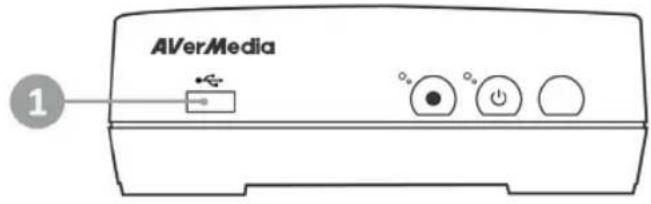
1 Ranura USB

- La ranura USB se utiliza para conexiones de dispositivos de almacenamiento USB externos así como para actualizar el firmware a través de un dispositivo de almacenamiento USB.
- No se admiten concentradores USB.
2.4.2 Vista posterior
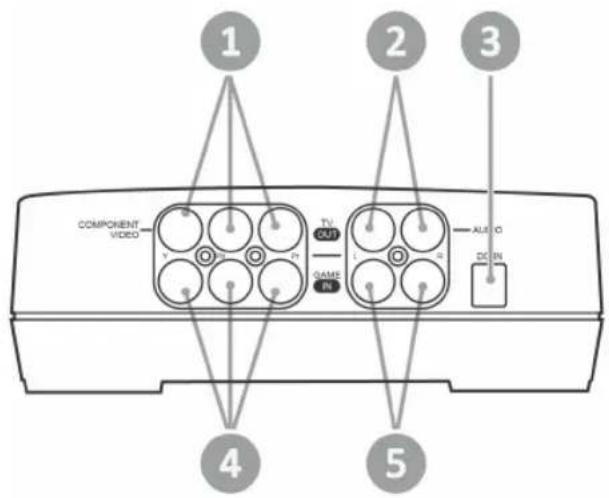
1 Salida de señal de componentes
2 Salida I/D de audio RCA
3 ENTRADA DE CC
4 Entrada de vídeo de componentes
5 Entrada I/D de audio RCA
Capítulo 3 Instalación y primera configuración
3.1 Instalación del hardware
Siga los pasos siguientes para conectar correctamente Game Capture HD y su televisor o consola de videojuegos.

- Game Capture HD admite una sola conexión de consola de juegos al mismo tiempo. Si conecta más de una consola a Game Capture HD simultáneamente, se pueden producir problemas en la calidad de vídeo, aunque solamente haya una consola encendida..
- Antes de realizar las conexiones, asegúrese de fijar la salida de video de la consola de juegos a "Componente" y ajustar la resolución de salida a 1080i o menos. Luego, apague la consola de juegos.
- Si desea instalar una unidad de disco duro interna, hágalo antes de realizar las conexiones.
- Asegúrese de que los cables están conectados firmemente y que ninguno de los cables están sueltos. Si algunos de los cables están sueltos o desconectados, puede que se pierda la señal o que el color de la pantalla no se muestre correctamente.
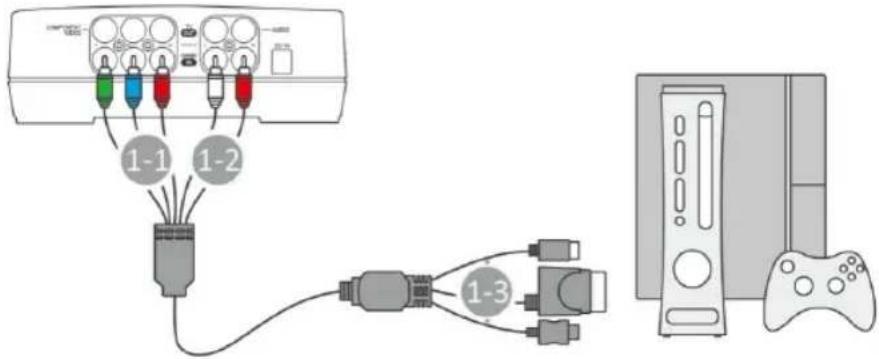
Paso 1 Conexión del dispositivo a la consola de juego mediante un cable componente universal
El cable de componente universal se utiliza para conectar la consola de juego al Game Capture HD.
Este cable está compuesto por un cable de vídeo componente con un cable de audio RCA en un extremo y tres cables compatibles con PS2/3, Xbox y Wii en el otro extremo.
Paso 1-1:
Conecte los conectores verde azul y rojo en el puerto ENTRADA VÍDEO COMPONENTE, situado en la parte posterior del dispositivo.
Paso 1-2:
Conecte los conectores verde azul y rojo en el puerto ENTRADA VÍDEO COMPONENTE, situado en la parte posterior del dispositivo.
Paso 1-3:
Conecte el otro extremo a la consola de juego (elija un cable específica para consolas).
Español-8

Asegúrese de no mezclar los dos cables de color rojo.

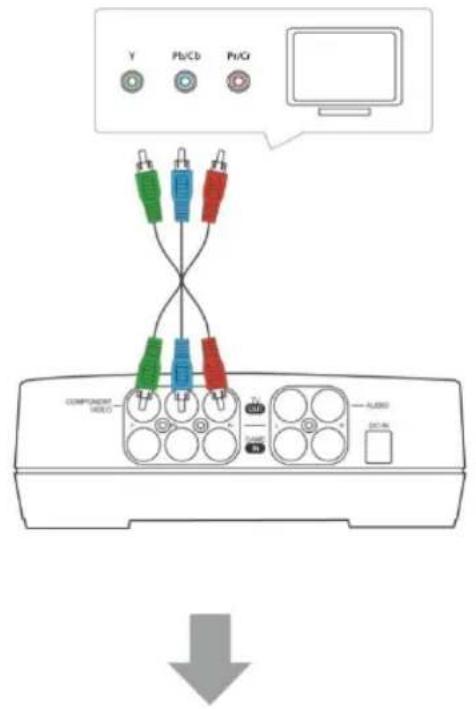
Paso 2 Conexión del dispositivo al televisor mediante un cable de vídeo componente
Conecte un extremo del cable de vídeo componente al puerto SALIDA DE VÍDEO COMPONENTE, situado en la parte posterior del dispositivo, y el otro extremo al puerto ENTRADA DE VÍDEO COMPONENTE (de color verde, azul y rojo), situado en el televisor.
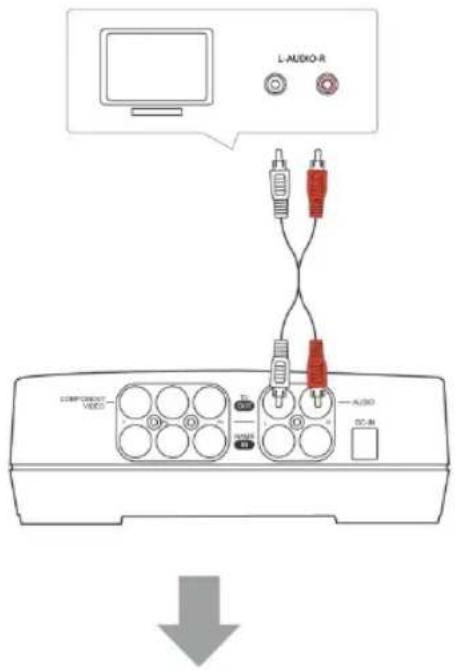
Paso 3 Conexión del dispositivo al televisor mediante un cable de audio compuesto
Conecte un extremo del cable de audio compuesto al puerto SALIDA DE AUDIO, situado en la parte posterior del dispositivo, y el otro extremo al puerto ENTRADA DE AUDIO (de color blanco y rojo), situado en el televisor.
Paso 4 Encendido de la consola de juegos
Encienda su consola de juegos.

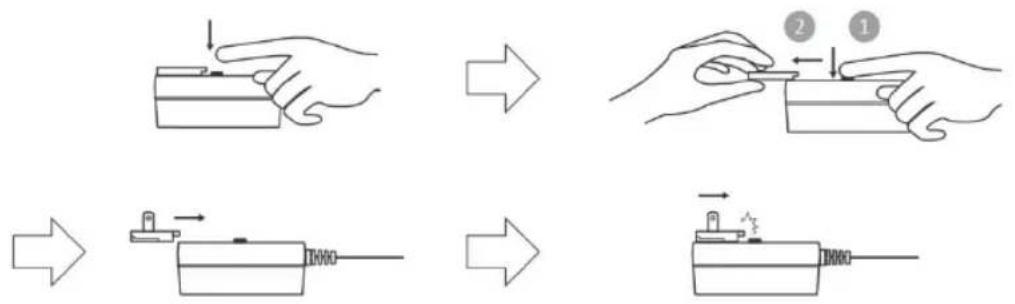
Paso 5
Instalación del adaptador de corriente
Deslice el Módulo para enchufar el adaptador de corriente en la ranura del Adaptador de corriente.
flowchart
graph TD
    A["Hand positioning"] --> B["Tool positioning"]
    B --> C["Assembly step 1"]
    C --> D["Tool positioning"]
    D --> E["Assembly step 2"]
Español-10

Paso 6 Conexión del adaptador de corriente
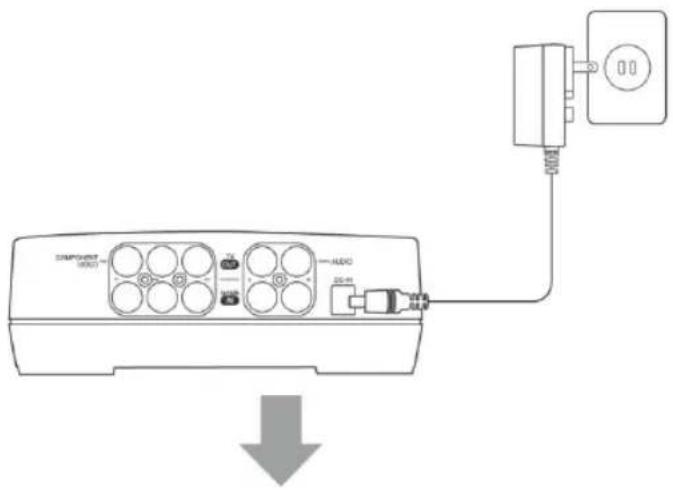
Enchufe el conector del adaptador de corriente al puerto DC-IN en la parte posterior del dispositivo. Enchufe el adaptador de corriente a la toma de corriente.
Paso 7 Encendido de Game Capture HD
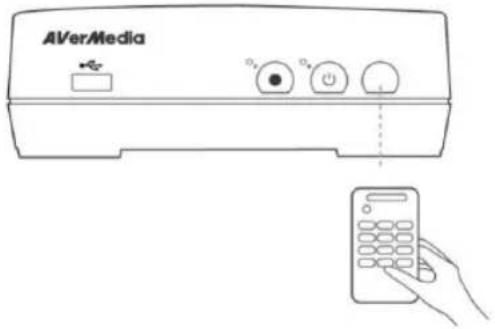
Pulse el botón de encendido situado en la parte frontal del dispositivo.
O bien
Apunte con el control remoto al sensor de infrarrojos situado en el panel frontal de dispositivo. A continuación, pulse Power (Encender) en el control remoto.
El indicador luminoso se encenderá en color verde, indicando que el dispositivo está encendido.
Español-11

Paso 8
Comprobación de la imagen de vídeo en la pantalla del televisor
Asegúrese de que se muestra el vídeo en la pantalla del televisor.

Si su televisor no muestra vídeo correctamente, realice las comprobaciones siguientes:
- Asegúrese de que su televisor está ajustado a la fuente de entrada correcta (ENTRADA componente). Cambie la entrada de vídeo pulsando el botón de selección de entrada ("Entrada"/"Fuente"/"TV/AV") en el control remoto del televisor. Las resoluciones admitidas puede variar dependiendo del televisor que se esté utilizando. Para obtener más información, consulte la documentación que acompaña al televisor.
- Compruebe la configuración de salida de vídeo de su consola de juegos. Si estuviera utilizando una conexión HDMI para su consola de juegos, restablezca la salida de vídeo para la consola de juego (Consulte la pág. 22 para obtener más información).
- Apague Game Capture HD y, a continuación, asegúrese de que el dispositivo está conectado correctamente y con los cables adecuados.
- Si sigue sin haber señal de vídeo en el televisor, consulte las preguntas más frecuentes en www.avermedia.com para obtener más información sobre la resolución de problemas.
3.2 Instalación de dispositivos de almacenamiento
Game Capture HD admite unidades de disco duro internas de 2,5" (con alturas de 9,5 mm y 12,5 mm) así como dispositivos de almacenamiento USB externos. Puede guardar los archivos e instantáneas grabados tanto en la unidad de disco duro como en la unidad USB externa.
3.2.1 Inserción del dispositivo de almacenamiento USB
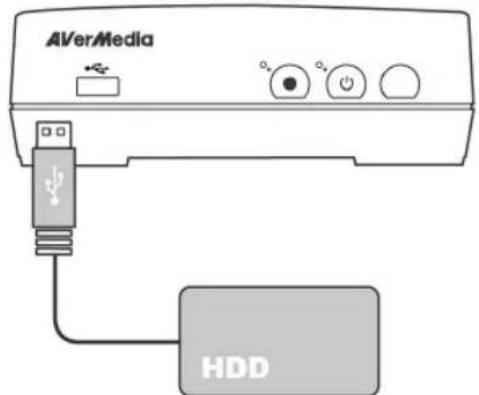
Conecte la unidad de disco duro portátil en el puerto USB situado en la parte frontal de la unidad Game Capture HD.

- Es muy recomendable utilizar una unidad de disco duro en lugar de una unidad flash para minimizar el riesgo de errores de grabación.
- Para evitar la pérdida de datos, quite de forma segura el dispositivo de almacenamiento externo antes de desenchufarlo de la unidad Game Capture HD (consulte la página 37 para obtener detalles).
- Si tiene problemas al utilizar la unidad flash USB para almacenar grabaciones, consulte la sección de preguntas más frecuentes en www.avermedia.com para obtener más información sobre solución de problemas.
3.2.2 Instalación y desinstalación de la unidad de disco duro

- Se recomienda encarecidamente utilizar un disco duro nuevo no formateado con un sistema de archivos NTFS o FAT32. La capacidad máxima de almacenamiento permitida del disco duro es 2TB.
- Antes de instalar o quitar la unidad de disco duro interna, desconecte la fuente de alimentación de su Game Capture HD para evitar la pérdida de datos.
- Si quita la unidad de disco duro interna inmediatamente después de apagar la unidad, se pueden producir lesiones personales por las altas temperaturas. Espere a que la unidad de disco duro se enfríe completamente (tarda aproximadamente 10 minutos) antes de quitarla.
Para instalar la unidad de disco duro interna:
Paso 1
Quitar la tapa de la unidad de disco duro
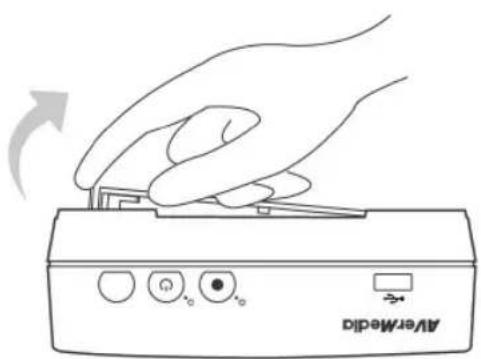
Utilice la yema del dedo para abrir la tapa de la unidad de disco duro situada en la parte inferior de su Game Capture HD.
Levante la tapa y retírela.
Medir la altura de la unidad de disco duro mediante una tarjeta de medición
Utilice la tarjeta de medición ubicada en la ranura de la unidad de disco duro para medir la altura de esta (9,5 mm o 12,5 mm).
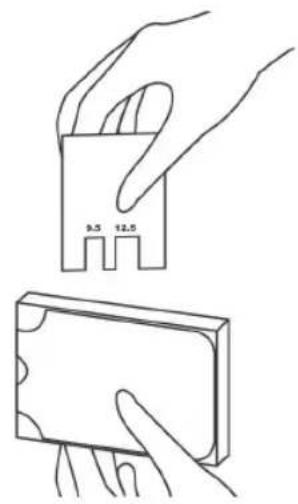
Español-14
Paso 3 Ajustar el mando giratorio
Ajuste el mando giratorio acoplado en el lado interior de la tapa para regular la altura de la unidad de disco duro.
La posición predeterminada del mando giratorio se ajusta a unidades de disco duro con una altura de 9,5 mm. Si utiliza unidades de disco duro con una altura de 12,5, gire el mando giratorio en la otra dirección.
Utilizar una unidad de disco duro de 9,5 mm: Utilizar una unidad de disco duro de 12,5 mm:
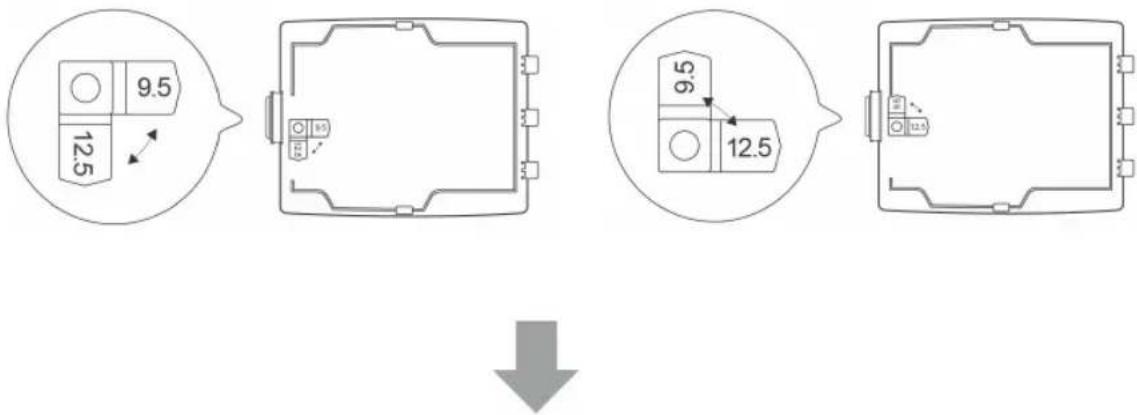
Paso 4 Insertar la unidad de disco duro
Coloque la unidad de disco duro en la ranura con el lado de la pegatina orientado hacia arriba y el conector de dicha unidad orientado hacia la izquierda.
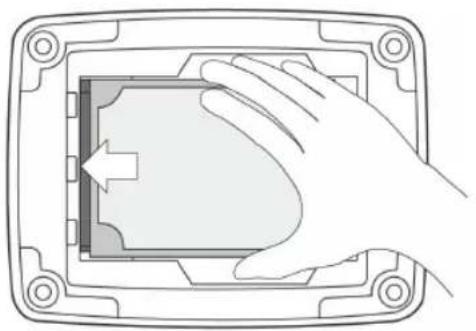
Alinee los conectores de la unidad de disco duro con los conectores SATA acoplados a la ranura e inserte aquellos completamente en estos. Empuje firmemente para asegurarlos.
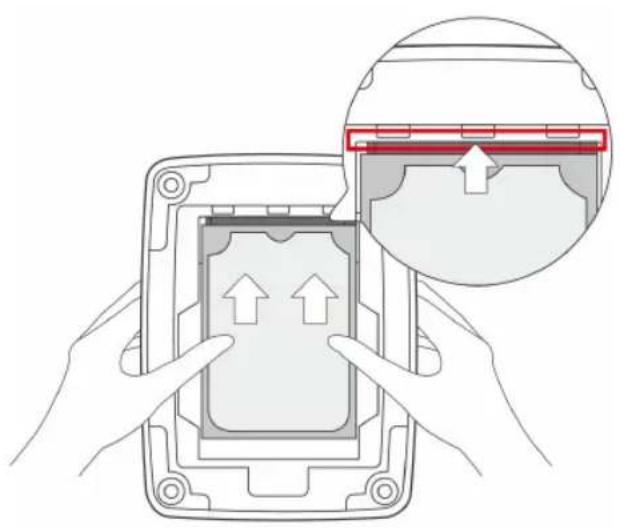
Paso 5 Volver a colocar la tapa de la unidad de disco duro
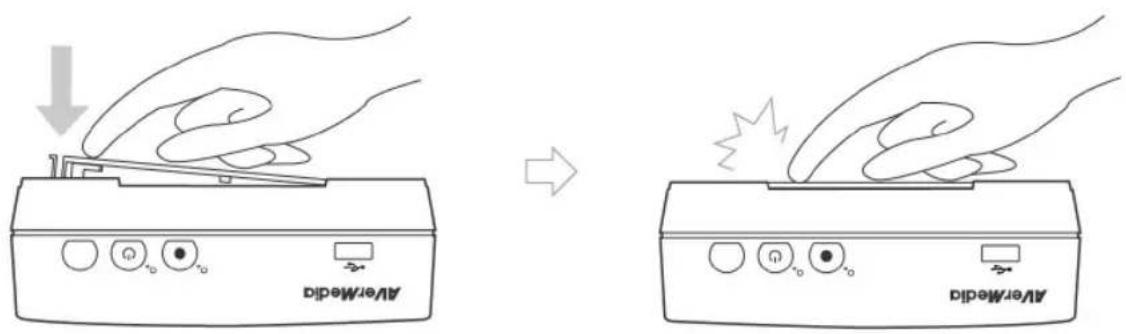
Vuelva colocar la tapa de la unidad de disco duro y bloquéela en su lugar.
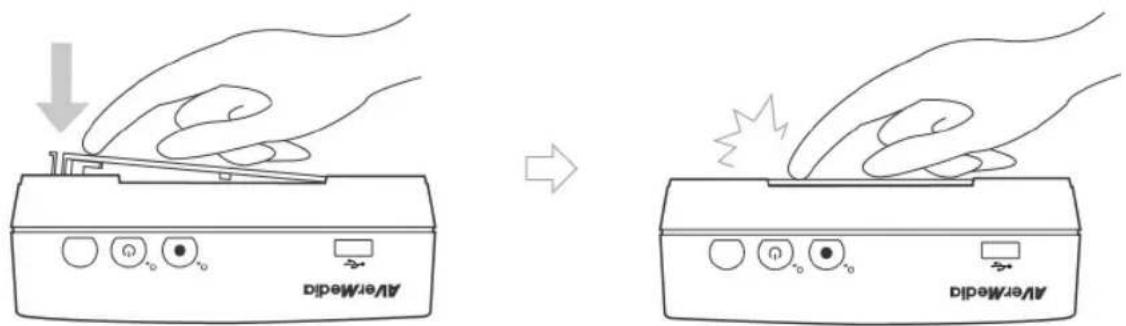
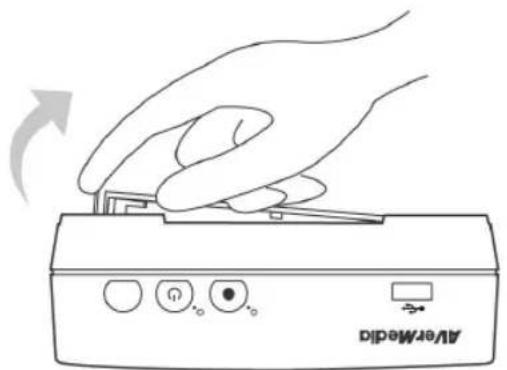
Para quitar la unidad de disco duro interna:
Paso 1
Quitar la tapa de la unidad de disco duro

Para evitar lesiones por temperaturas elevadas, después de apagar la unidad Game Capture HD, espere al menos 5 o 10 minutos para quitar la unidad de disco duro interna.
Utilice la yema del dedo para abrir la tapa de la unidad de disco duro situada en la parte inferior de su Game Capture HD.
Levante la tapa y retírela.
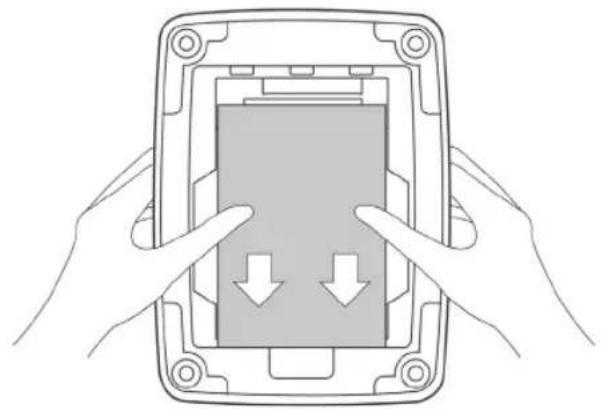
Quitar la unidad de disco duro
Extraiga la unidad de disco duro en la dirección de la flecha. A continuación, saque la unidad de disco duro de la ranura.
Volver a colocar la tapa de la unidad de disco duro
Vuelva colocar la tapa de la unidad de disco duro y bloquéela en su lugar.
3.3 Asistente para configuración
La primera vez que encienda la unidad Game Capture HD, aparecerá el asistente para configuración. Los pasos siguientes le guiarán a través del proceso de configuración inicial.

- Asegúrese de instalar la unidad de disco duro interna o el dispositivo de almacenamiento USB previamente.
- Para la primera inicialización, una pantalla negra de corta duración (aproximadamente 20 segundos) aparecerá después del logotipo de AVerMedia. La luz de estado de color verde intermitente indica que la unidad Game Capture HD está arrancando. Espere hasta que aparezca la pantalla de bienvenida.
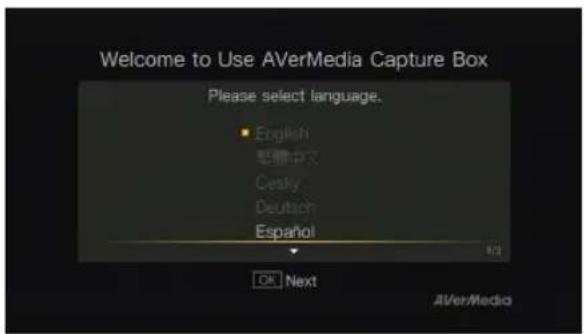
Paso 1
Configurar el idioma
Cuando aparezca la pantalla de bienvenida, utilice los botones ▲/▼ para seleccionar el idioma preferido. Presione OK (Aceptar) para confirmar la selección.

Paso 2
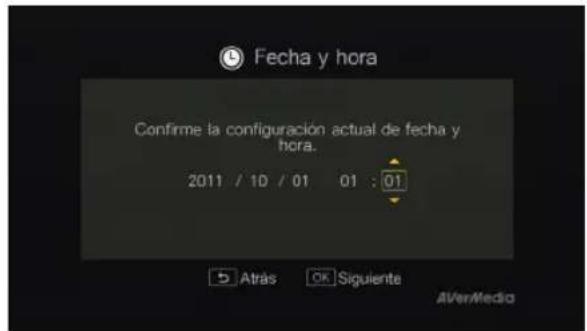
Configurar la fecha y la hora
Utilice los botones ◀/▶ para moverse por las opciones y los botones ▲/▼ para ajustar la fecha y la hora. Presione OK (Aceptar) para confirmar la selección.

Paso 3 (opcional)
Instalar un dispositivo de almacenamiento
Si todavía no ha instalado ningún dispositivo de almacenamiento, instálelo antes de continuar con el proceso de configuración.
BACK
A continuación, presione para ir a la pantalla anterior y presione OK (Aceptar) para llevar a cabo el proceso de comprobación del disco.
Si ya ha instalado un dispositivo de almacenamiento previamente, continúe con el Paso 5.
![A. Ningún destino almacenamiento predet. No hay grabación ni capturas instantáneas. Opciones alternativas: 1. Asegúrese de que se ha instalado el disco duro. 2. Formatee el disco actual en NTFS. 3. Reemplácelo por disco format. en NTFS; pulse [Aceptar] para establecer almac. D Atras OK Iniciarlo F1 Comprobar disco AVer/Media](/content/2026/02/355497/images/611316a123c50e8d1d938d9f0e165681f56e1803e537cb802a99ed696ed29e8d.jpg)

- Desenchufe su Game Capture HD de la fuente de alimentación antes de instalar una unidad de disco duro interna.
- Si no se detecta el disco duro, consulte las Preguntas Frecuentes en www.avermedia.com para ver más resolución de problemas.

Paso 4 (opcional)
Dar formato al dispositivo de almacenamiento
Si utiliza una unidad de disco duro interna, se mostrará una solicitud para dar formato al disco.
Presione OK (Aceptar) para iniciar el proceso de formato del disco. Una vez finalizado, presiones OK (Aceptar) para comenzar a utilizar su Game Capture HD.

- La operación de formato del disco quitará todos los datos almacenados en este. Haga una copia de seguridad de sus datos antes de dar formato al disco.
- NUNCA apague el dispositivo ni desenchufe la fuente de alimentación durante el proceso de formato del disco.

Paso 5
Configurar el destino de almacenamiento
Utilice los botones ▲/▼ para seleccionar el disco de almacenamiento predeterminado que desea tanto para archivos como para instantáneas que haya grabado. Presione Aceptar para seleccionar un disco.
* √ indica la velocidad de escritura normal de la partición seleccionada; ⚠ indica la velocidad de escritura lenta de la partición seleccionada. Para realizar las funciones de grabación correctamente, se recomienda encarecidamente que seleccione la partición con la velocidad de escritura normal. Si desea seleccionar la partición con ⚠, formatee la partición en NTFS. Si el problema continúa, consulte las preguntas más frecuentes en www.avermedia.com para
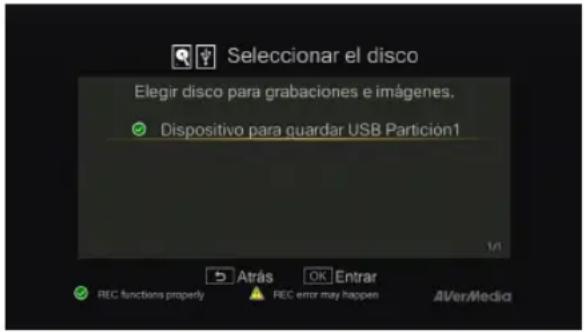
obtener más información sobre la resolución de problemas.
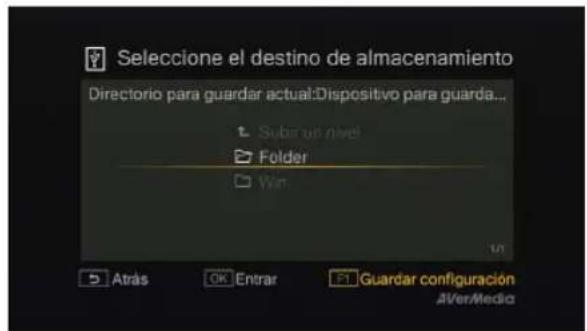
A continuación, utilice los botones ▲/▼ para seleccionar una carpeta y presione OK (Aceptar) para confirmar la selección.
Presione F1 para guardar la configuración.
A continuación, aparecerá la pantalla de juegos.

Paso 6
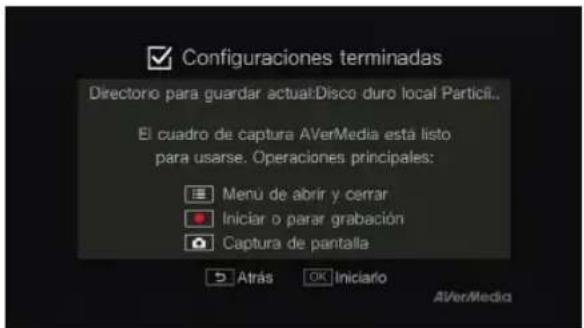
Terminación del Asistente de Configuración
Presione Aceptar para salir del asistente y empezar a usar Game Capture HD. Luego aparecerá la pantalla de juegos.
3.4 Resoluciones admitidas
Game Capture HD admite las siguientes resoluciones de entrada YPbPr:
| YPbPr |
| 480i y 576i |
| 480p y 576p |
| 720p (50 y 60 Hz) |
| 1080i (50 y 60 Hz) |
3.5 Configuración de salida de vídeo para consolas de juego
Game Capture HD admite las resoluciones de entrada YPbPr de hasta 1080i: si utiliza una conexión HDMI para su consola de juegos, necesita establecer la salida de vídeo de la consola en 1080i o por debajo.
3.5.1 Configuración de salida de vídeo para PS3

- Antes de restablecer la salida de vídeo para PS3, asegúrese de conectar correctamente la unidad Game Capture HD con su PS3.
- Deje tanto el cable HDMI como el cable universal de componentes para consolas de juego (o su cable de componentes específico para consolas) enchufados.
- Asegúrese de apagar tanto la unidad Game Capture HD como su PS3 previamente.
- Las resoluciones admitidas varían en función del televisor utilizado. Para obtener detalles, consulte la documentación incluida con el televisor.
Paso 1
Encienda su PS3.
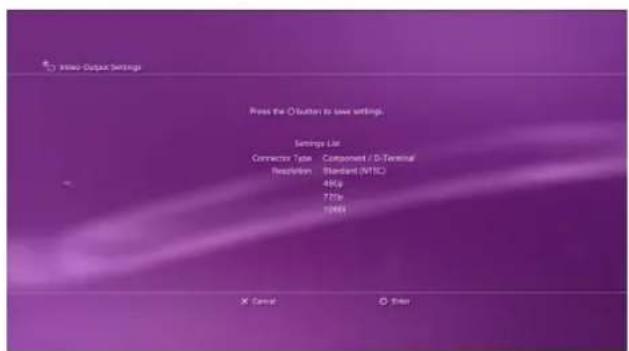
En su consola, vaya a Settings (Configuración) > Display Settings (Configuración de pantalla) > Video Output Settings (Configuración de salida de vídeo).
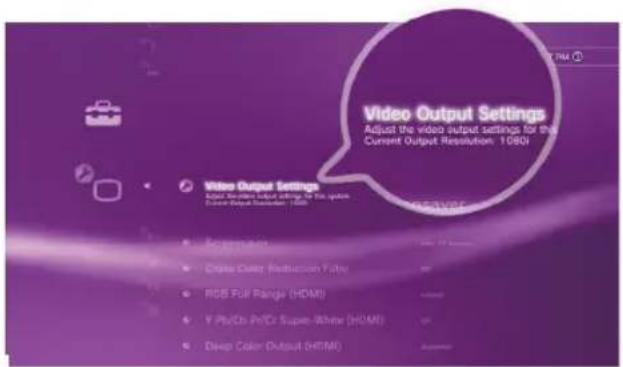
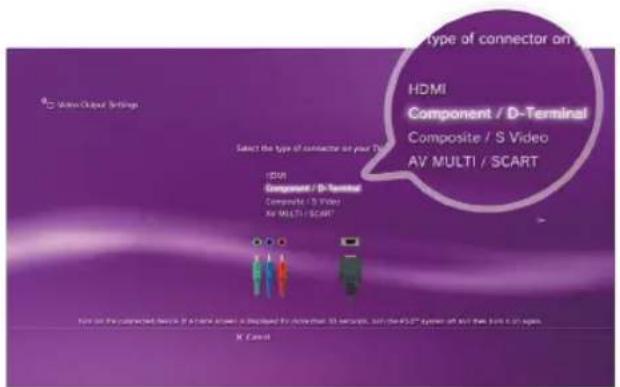
Seleccione Component/D-terminal (Componente/Terminal-D) y confirme la selección. A continuación, la pantalla del televisor se quedará en blanco inmediatamente.
Ahora, utilice el mando a distancia del televisor para cambiar la fuente de entrada del mismo a Component (YPbPr) (Componentes (YPbPr)).
La pantalla del televisor volverá a activarse.
Compruebe TODAS las resoluciones excepto 1080p.
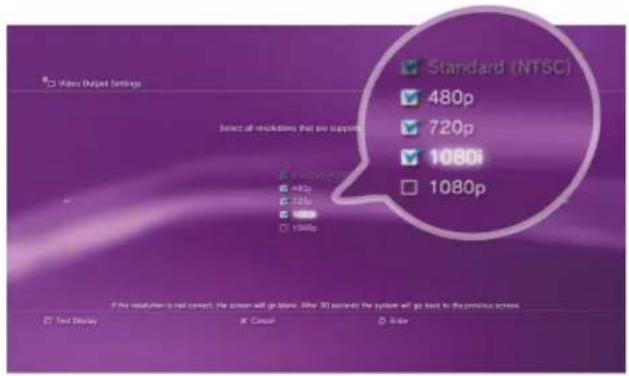
Confirme la configuración.
Seleccione Set Audio Output Settings (Establecer configuración de salida de audio).
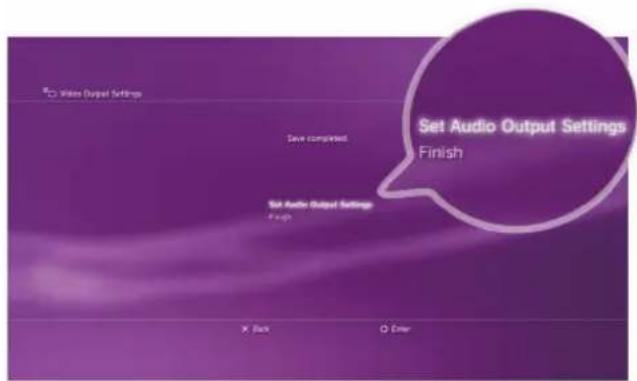
Confirme la configuración.
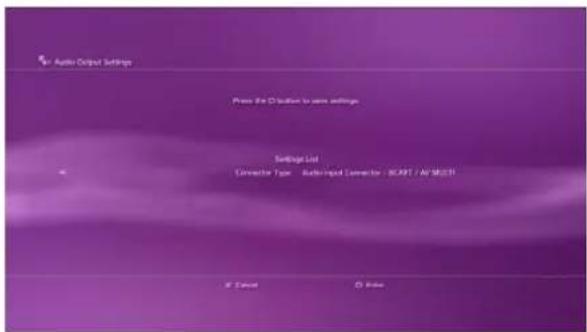
3.5.2 Configuración de salida de vídeo para Xbox 360

- Antes de restablecer la salida de vídeo para su Xbox, asegúrese de conectar correctamente la unidad Game Capture HD con su Xbox.
- Asegúrese de quitar el cable HDMI previamente en el caso de que estuviera enchufado.
- Asegúrese de apagar tanto la unidad Game Capture HD como su Xbox previamente.
- Las resoluciones admitidas varían en función del televisor utilizado. Para obtener detalles, consulte la documentación incluida con el televisor.
Paso 1
Encienda su Xbox.
En su consola, vaya a My Xbox (Mi Xbox) en el control de mandos y desplácese completamente a la derecha hasta System Settings (Configuración del sistema).
A continuación, seleccione Console Settings (Configuración de la consola) > Display (Pantalla) > HDTV Settings (Configuración HDTV).
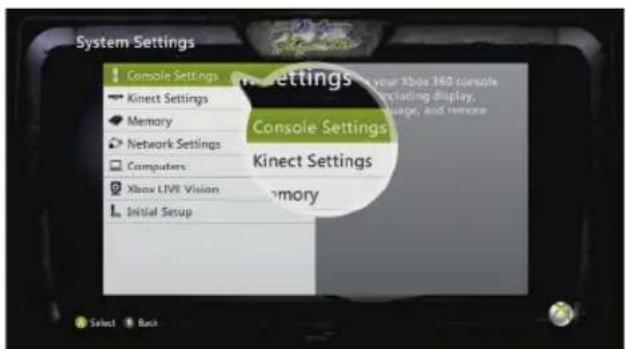
Mediante la lista de menús, ajuste la configuración de salida a 1080i o por debajo. Seleccione Yes (Sí) para confirmar la configuración.
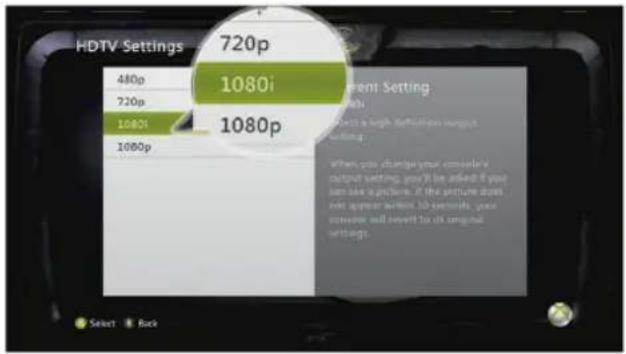

Para obtener más información relacionada con la configuración de salida de vídeo de la consola, consulte las instrucciones de configuración incluidas con dicha consola.
Capítulo 4 Mando a distancia
Las ilustraciones siguientes muestran el desarrollo de los botones del mando a distancia. Consulte la descripciones situadas a la derecha para obtener más información sobre la función y funcionamiento de cada botón.

- En el modo Tiempo real, los botones del mando a distancia no funcionan, excepto (modo), (iniciar y detener grabación), (detener grabación), (instantánea) y (alimentación).
- Pulse para cambiar entre el Modo estándar y el Modo en tiempo real. (Consulte la pág. 29 para obtener más información).
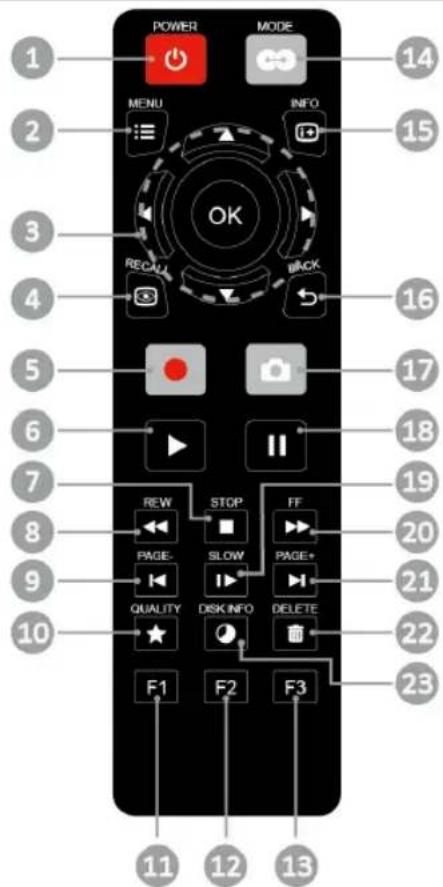
N° Botones
1

Descripción
Presionen este botón para encender la unidad o activar el modo de espera en la misma.
* Modo de espera: modo de suspensión para ahorrar energía.
| 2 | [kzcx] | Presione este botón para acceder al menú principal. Presiónelo de nuevo para salir. |
| 3 | [x2c2] | Presione los botones de navegación para moverse por las opciones.Presione OK (Aceptar) para confirmar una selección. |
| 4 |  | Presione este botón para reproducir el último archivo grabado o ver la última imagen capturada. |
| 5 |  | Presione este botón para iniciar y detener la grabación. |
| 6 |  | Presione este botón para iniciar la reproducción del archivo seleccionado.Presione este botón para reproducir el archivo a velocidad normal (1x) cuando hay movimiento lento, rebobinar o cuando el avance rápido está activo. |
| 7 |  | Presione este botón para detener la reproducción.Presione este botón para detener la grabación. |
| 8 |  | Presione este botón para rebobinar (2x, 4x, 8x, 16x y 32x). |
| 9 |  | Presione este botón para volver a la página anterior. |
| 10 | QUALITY | Presione este botón para mostrar la pantalla de ajuste de la calidad de grabación.Presiónelo de nuevo para salir. |
| 11 |  | (Siga las instrucciones que aparezcan en pantalla) |
| 12 |  | (Siga las instrucciones que aparezcan en pantalla) |
| 13 |  | (Siga las instrucciones que aparezcan en pantalla) |
| 14 | MODE | Presione este botón para cambiar entre el modo Tiempo real y el modo Estándar durante el desarrollo del juego (consulte la página 29 para obtener detalles). |
| 15 |  | Presione este botón para mostrar información en pantalla. |
| 16 |  | Presione este botón para salir de la página actual y volver a la página anterior. |
| 17 |  | Presione este botón para tomar una instantánea durante el desarrollo del juego o mientras se reproduce vídeo. |
| 18 |  | Presione este botón para pausar la reproducción. Presione OK (Aceptar) para reanudar la reproducción. |
| 19 |  | Presione este botón para reproducir el vídeo lentamente (1/2x). Presiónelo de nuevo para entrar en el modo de fotograma a fotograma (consulte la página 31 para obtener detalles). |
| 20 |  | Presione este botón para avanzar rápidamente (2x, 4x, 8x, 16x y 32x). |
| 21 |  | Presione este botón para ir a la página siguiente. |
| 22 |  | Presione este botón para eliminar los archivos seleccionados |
| 23 |  | Presione este botón para mostrar la información del disco. Presiónelo de nuevo para ocultarla. |
Capítulo 5 Captura del desarrollo del juego
En este capítulo se enseña cómo grabar el desarrollo del juego, capturar imágenes y reproducir archivos instantáneamente.
5.1 Vista previa del juego en directo
(Modo estándar y Modo en tiempo real
Cada vez que activa Game Capture HD, el Modo estándar se establece como opción predeterminada.
Si desea cambiar al Modo en tiempo real, pulse

Para volver al Modo estándar, vuelva a pulsar

En el Modo estándar, puede pulsar MENU para que aparezca el menú mientras está jugando en menos de 1 segundo.
En el Modo en tiempo real, tanto el menú como la información en pantalla están desactivados mientras está jugando en tiempo real. En este modo, sólo las funciones de grabación y captura están disponibles.

- Las funciones de grabación e instantánea solamente están disponibles si el dispositivo de almacenamiento está instalado correctamente.
- Para cambiar el destino de almacenamiento, vaya a Settings (Configuración) > Disk Management (Administración de discos) > Storage Destination (Destino de almacenamiento) (consulte la página 45 para obtener detalles).
- La grabación se realiza en tiempo real en los dos modos. Si se produce algún lapso en el juego, consulte las preguntas más frecuentes en www.avermedia.com para obtener más información sobre la resolución de problemas.
5.2 Captura del desarrollo de juego en el modo Estándar
Menú OSD
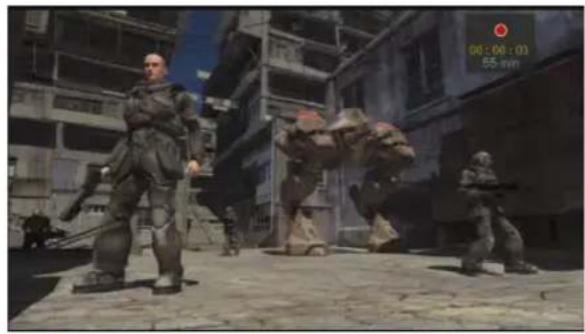
Grabación instantánea
- Presione ● para activar la grabación instantánea.
- Presione de nuevo para detener la grabación.
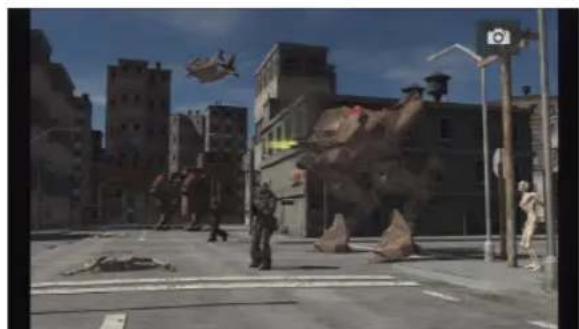
Captura de pantalla rápida durante el juego
- Presione para capturar la imagen actual.
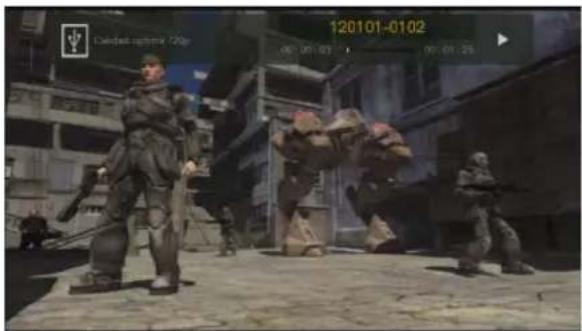
Reproducción instantánea
- Presione 📄 para reproducir el último archivo grabado o ver la última imagen capturada.
- Presione □ para detener la reproducción.
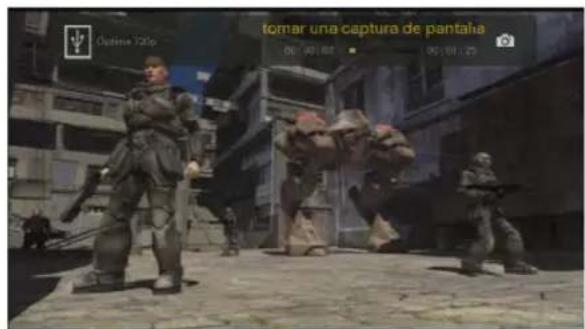
Captura de imagen durante la reproducción de vídeo
Manera 1:
- Presione para capturar la imagen actual.
Manera 2:
Paso 1:
- Presione ▶ para reproducir el vídeo lentamente (1/2x). Presione ▶ de nuevo para ver el vídeo fotograma a fotograma. o bien
- Presione 📌 para pausar la reproducción. Presione 🖱 para ir al fotograma anterior; presione 🕒 para ir al fotograma siguiente.
Paso 2:
Presione para capturar la imagen deseada.
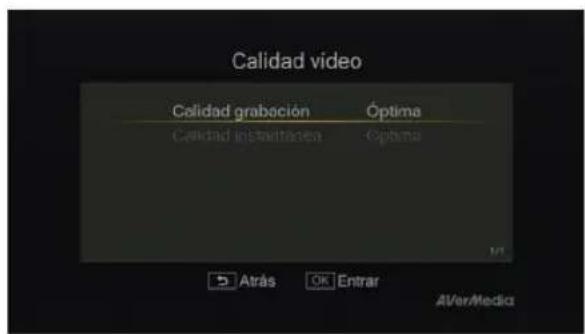
Ajuste de la calidad de vídeo e imagen
Paso 1:
Presione ★ para mostrar la pantalla de ajuste de la calidad de grabación.
Paso 2:
Utilice los botones ▲/▼ para seleccionar "Video Quality" (Calidad de vídeo) o "Image Quality" (Calidad de imagen) y presione OK (Aceptar).
Paso 3:
Utilice los botones ▲/▼ para seleccionar la opción deseada y presiones OK (Aceptar) para
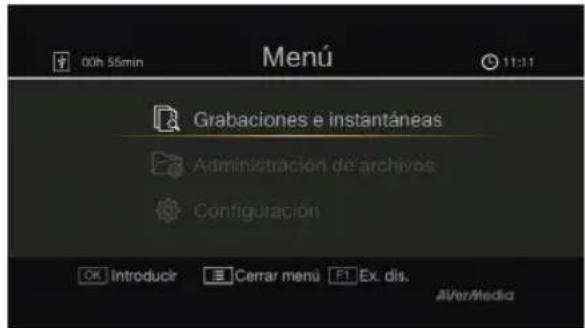
confirmar la selección.
Paso 4:
BACK
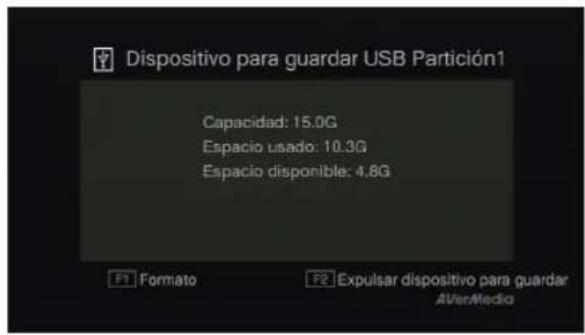
Información del disco
Presione 📋 para mostrar la información del disco. Presiónelo de nuevo para ocultarla.
Menú principal
- Presione MENU para abrir el menú principal.
- Presione MENU o BACK para volver a la carpeta de juego.
5.3 Captura del desarrollo del juego en el modo Tiempo real
Menú OSD
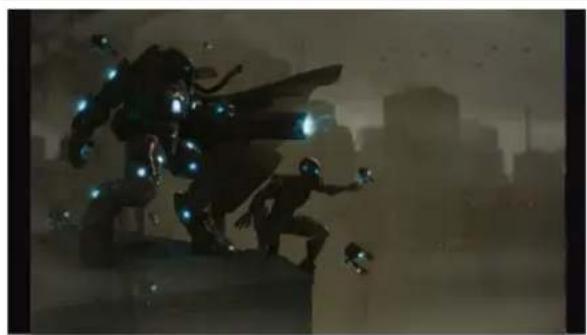
Grabación instantánea
- Presione ● para activar la grabación instantánea.
- Presione de nuevo para detener la grabación.
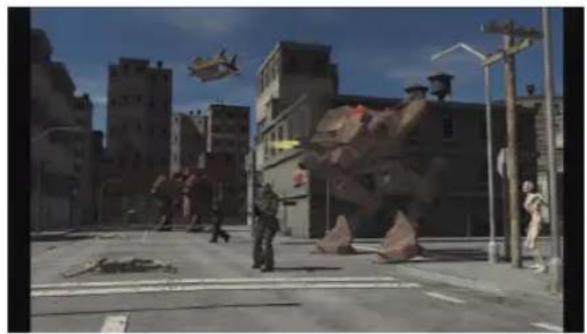
- Presione para capturar la imagen actual.
Capítulo 6 Menú en pantalla (OSD)
En el menú puede comprobar y administrar los archivos y las instantáneas grabados así como personalizar sus preferencias.

En el modo Tiempo real, el menú OSD no está disponible. Para abrir el menú, presione para volver al modo Estándar y, a continuación, presione
Menú OSD
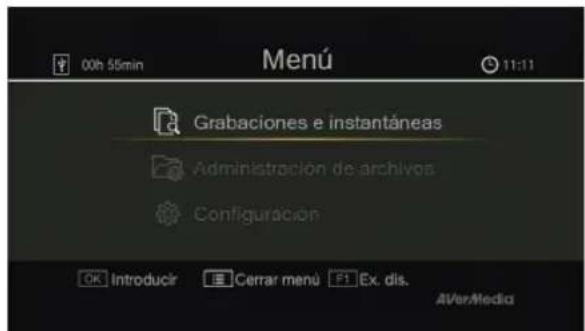
Descripción
Funcionamiento básico
- Presione :para abrir el menú.
- Presione MENU BACK o para volver a la pantalla de juego.
- Utilice los botones ▲/▼ para realizar una selección en el menú y OK (Aceptar) para entrar en un submenú.
- En el submenú, utilice los botones ▲/▼ para realizar una selección y OK (Aceptar) para confirmar la selección. Presione ▲/▼ para volver a la página anterior.
6.1 Grabaciones de instantáneas
La opción "Recordings and Snapshots" (Grabaciones e instantáneas) permite reproducir vídeos y ver imágenes que se hayan grabado con la unidad Game Capture HD. Game Capture HD admite los siguientes formatos de archivo:
Vídeo
AVI (códec: formato H.264 con audio MP3)
Imagen JPEG

Para convertir los vídeos capturados de AVI a MP4 (códec: formato H.264 con audio ACC) para edición, vaya a www.avermedia.com y descargue "MP4 Converter" de la sección "AP & Driver" (Aplicación y controlador) de la página de información del producto.
Menú OSD
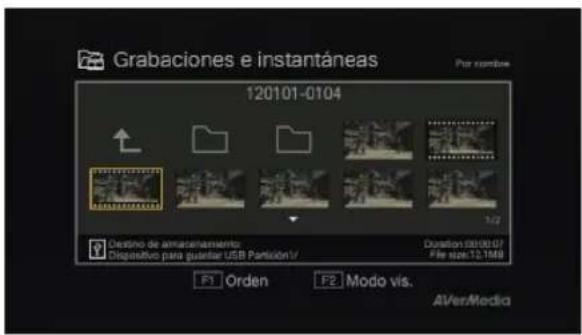
- Utilice los botones de navegación ◀/▶/▲/▼ para realizar selecciones entre los elementos.
- Presione F1 para ordenar los archivos por nombre, tamaño o formato.
- Presione F2 para cambiar entre el modo de lista y el modo de miniaturas.
- Presione ▶ para ir a la página siguiente.
- Presione 📋 para volver a la página anterior.
- Presione : para acceder al menú principal.
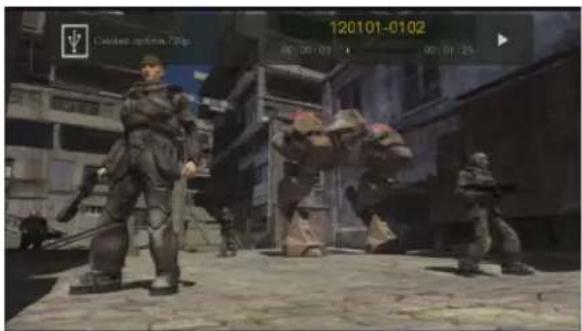
Reproducción de vídeo
- Presione ▶ u OK (Aceptar) para iniciar la reproducción del vídeo seleccionado.
- Presione □ u OK (Aceptar) para pausar la reproducción. Presione OK (Aceptar).▶ para reanudar la reproducción.
- Presione ▶ para reproducir el vídeo lentamente (1/2x).
- Presione 🖼 para rebobinar a una velocidad
de 2x, 4x, 8x, 16x o 32x.
- Presione ▶ para avanzar rápidamente a una velocidad de 2x, 4x, 8x, 16x o 32x.
- Presione ▶ para reproducir el archivo a velocidad normal (1x) cuando hay movimiento lento, rebobinar o cuando el avance rápido está activo.
- Presione □ para detener la reproducción.
- Presione INFO para mostrar información de la reproducción, como por ejemplo el disco de almacenamiento, la resolución de grabación, la duración, el tiempo transcurrido y restante, y el nombre del archivo.
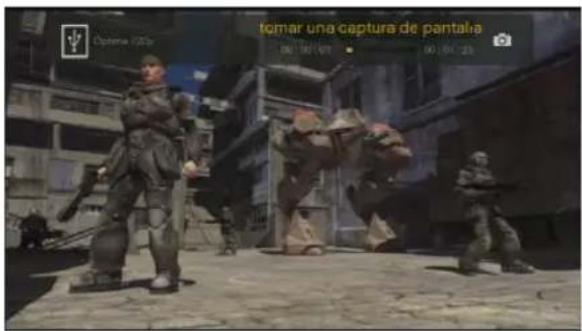
Captura de imagen durante la reproducción de vídeo
Manera 1:
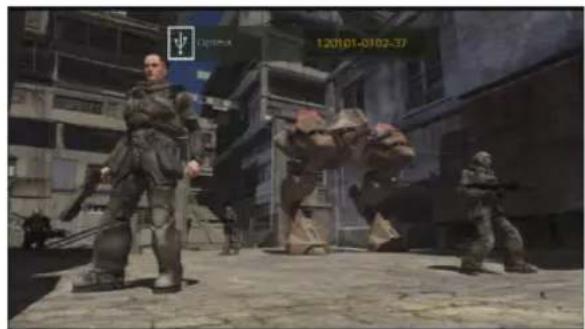
- Presione para pausar y capturar la imagen actual.
- Presione ▶ u OK (Aceptar) para reanudar la reproducción.
Manera 2:
Paso 1:
- Presione ▶ para reproducir el vídeo lentamente (1/2x). Presione ▶ de nuevo para ver el vídeo fotograma a fotograma. o bien
- Presione 📌 para pausar la reproducción. Presione 🖼 para ir al fotograma anterior;
presione ▶ para ir al fotografia siguiente.
Paso 2:
- Presione para capturar la imagen deseada.
Visualización de instantáneas
- Presione ▶ u OK (Aceptar) para ver la imagen seleccionada. Presione □ para volver.
- Presione INFO para mostrar información de la imagen, como por ejemplo el disco de almacenamiento y el nombre del archivo.
Quitar el dispositivo de almacenamiento USB
Para evitar la pérdida de datos, es muy recomendable quitar el dispositivo de almacenamiento externo de forma segura. Siga estos pasos:
Paso 1:
Presione en el mando a distancia.
Paso 2:
Seleccione la partición.
Paso 3:
Presione F2 para quitarlo
6.2 Administración de archivos
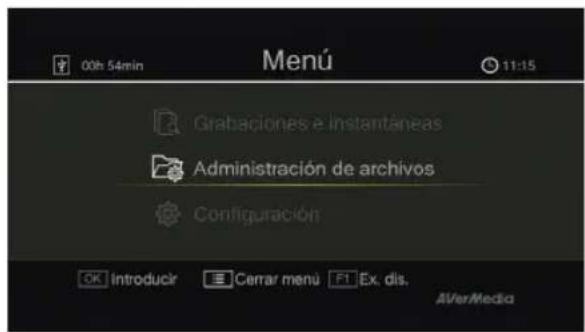
La opción "File Management" (Administración de archivos) permite gestionar vídeos e imágenes grabados con la unidad Game Capture HD. Puede copiar archivos entre la unidad de disco duro interna y el dispositivo de almacenamiento USB externo, así como eliminar archivos que ya no necesite. Tenga en cuenta que solamente se admiten archivos de vídeo e imagen capturados por la unidad Game Capture HD.
Antes de entrar en este submenú, inserte el dispositivo de almacenamiento (dispositivo de almacenamiento USB 2.0 o unidad de disco duro de 2,5" con el formato NTFS).
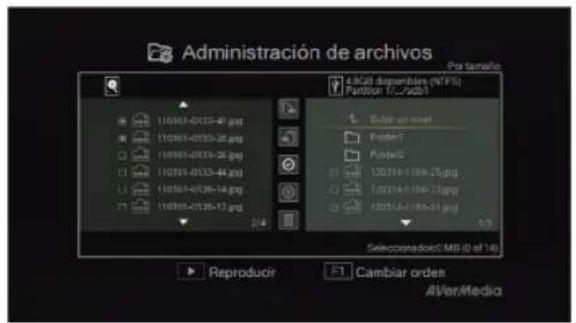
Interfaz de usuario de la administración de archivos:
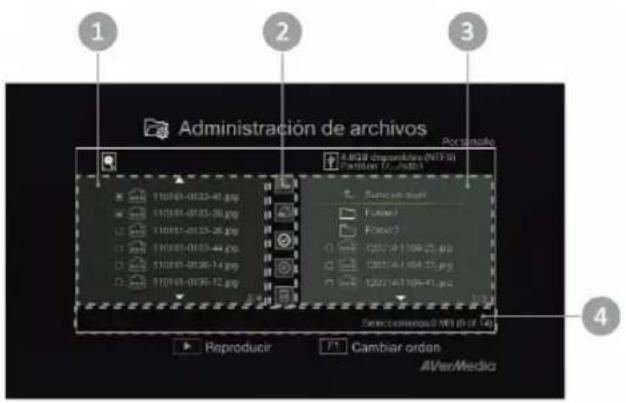
1 Lista que muestra los archivos que se encuentran en la unidad de disco duro interna
2 Conjunto de herramientas de edición
3 Lista que muestra los archivos que se encuentran en el disco USB
4 Área de visualización de información
Descripción de las herramientas de edición:
N° Botones
1

2

Descripción
Copiar archivos al disco USB
Copiar archivos al disco duro interno
3

Seleccionar todo
4

No seleccionar nada
5

Eliminar
Menú OSD Descripción
Navegación
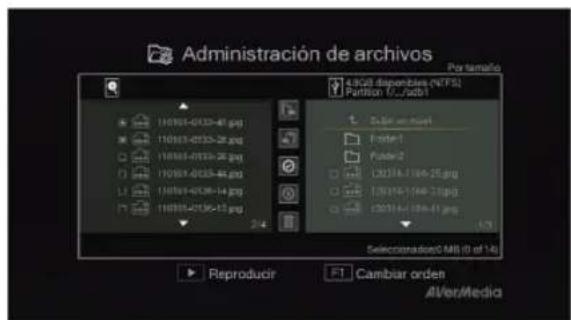
- Utilice los botones ▲/▼ para realizar selecciones y OK (Aceptar) para entrar en la carpeta en la que guarda las grabaciones de instantáneas.
- Utilice los botones ▲/▼ para seleccionar "Return" (Volver) y presione OK (Aceptar) para subir un nivel.
- Presione F1 para ordenar los archivos por nombre, tamaño o tipo.
- Presione ▶ para ir a la página siguiente.
- Presione 📂 para volver a la página anterior.
- Presione :≡ para acceder al menú principal.
Copiar archivos desde la unidad de disco duro interna al disco USB
Paso 1:
- En la lista de la izquierda, utilice los botones ▲/▼ para resaltar el archivo que desea copiar en el disco USB. Presione OK (Aceptar) para seleccionar un elemento o anular la selección del mismo.
- Seleccione y presione OK (Aceptar) para seleccionar todos los archivos.
- Seleccione ☒ y presione OK (Aceptar) para anular la selección de todos los
archivos.
Paso 2:
- Seleccione y presione OK (Aceptar) para copiar los archivos seleccionados en el disco USB.
- Presione ← para cancelar la copia de archivos en curso.
Paso 3:
Presione OK (Aceptar).
Copiar archivos desde el disco USB a la unidad de disco duro interna
Paso 1:
- En la lista de la derecha, utilice los botones ▲/▼ para resaltar el archivo que desea copiar en la unidad de disco duro interna. Presione OK (Aceptar) para seleccionar un elemento o anular la selección del mismo.
- Seleccione y presione OK (Aceptar) para seleccionar todos los archivos.
- Seleccione ☒ y presione OK (Aceptar) para anular la selección de todos los archivos.
Paso 2:
- Seleccione y presione OK (Aceptar) para copiar los archivos seleccionados en la unidad de disco duro interna.
- Presione BACK para cancelar la copia de archivos en curso.
Paso 3:
- Presione OK (Aceptar).

Eliminar archivos
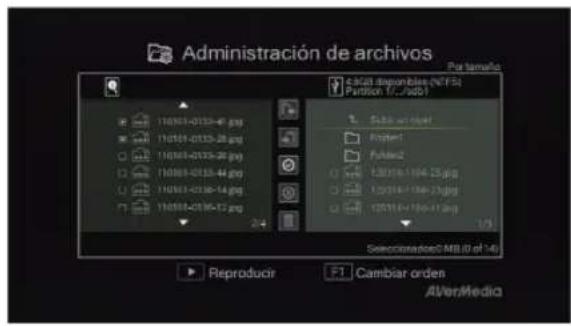
Paso 1:
- Utilice los botones ▲/▼ para resaltar los archivos que desea eliminar. Presione OK (Aceptar) para seleccionar un elemento o anular la selección del mismo.
- Seleccione y presione OK (Aceptar) para seleccionar todos los archivos.
- Seleccione ☒ y presione OK (Aceptar) para anular la selección de todos los archivos.
Paso 2:
- Seleccione y presione OK (Aceptar) para quitar el archivo de la lista.
Reproducción de archivos
- Presione ▶ u OK (Aceptar) para iniciar la reproducción del archivo resaltado.
- Presione ■ u OK (Aceptar) para pausar la reproducción. Presione OK (Aceptar).▶ para reanudar la reproducción.
- Presione 📋 para reproducir el vídeo lentamente (1/2x).
- Presione ▶ para rebobinar a una velocidad de 2x, 4x, 8x, 16x o 32x.
- Presione ▶ para avanzar rápidamente a
una velocidad de 2x, 4x, 8x, 16x o 32x.
- Presione ▶ para reproducir el archivo a velocidad normal (1x) cuando hay movimiento lento, rebobinar o cuando el avance rápido está activo.
- Presione □ para detener la reproducción.
- Presione INFO para mostrar información de la reproducción, como por ejemplo el disco de almacenamiento, la resolución de grabación, la duración, el tiempo transcurrido y restante, y el nombre del archivo.
Quitar el dispositivo de almacenamiento USB
Para evitar la pérdida de datos, es muy recomendable quitar el dispositivo de almacenamiento externo de forma segura. Siga estos pasos:
Paso 1:
Presione 📋 en el mando a distancia.
Paso 2:
Presione F2 para quitarlo
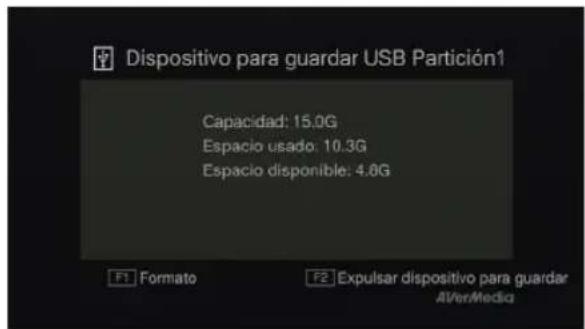

No se pueden copiar un archivo si su tamaño supera los 4GB de una unidad de disco duro con formato NTFS a un dispositivo de almacenamiento USB con formato FAT32. Para resolver este problema, utilice el formato de sistema de archivos NTFS en el dispositivo de almacenamiento USB o utilice un dispositivo de almacenamiento USB con dicho formato.
6.3 Configuración
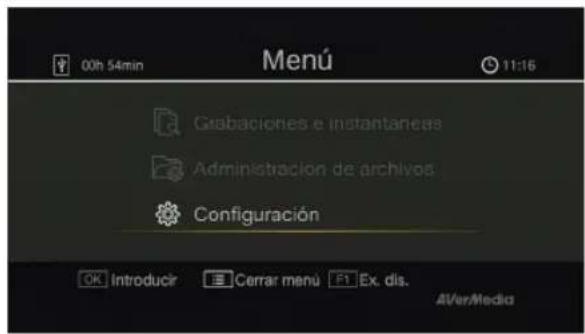
En el submenú Settings (Configuración), puede personalizar sus preferencias.
Menú OSD
Descripción
Funcionamiento básico
- Utilice los botones ▲/▼ para seleccionar la categoría que prefiera. Presione OK (Aceptar) para realizar una selección.
- Presione BACK para volver a la página anterior.
- Presione MENU para acceder al menú principal.
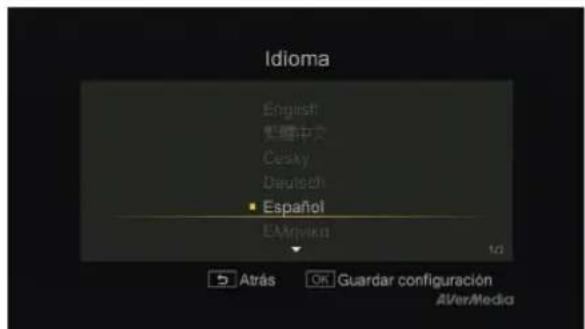
Idioma
Utilice los botones ▲/▼ para seleccionar su idioma preferido. Presione OK (Aceptar) para confirmar la selección.
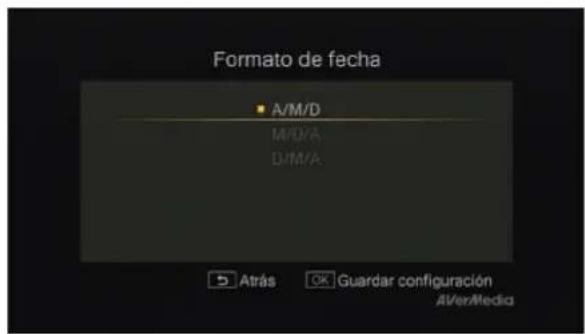
Formato de fecha
Utilice los botones ▲/▼ para seleccionar el formato de fecha. Presione OK (Aceptar) para confirmar la selección.
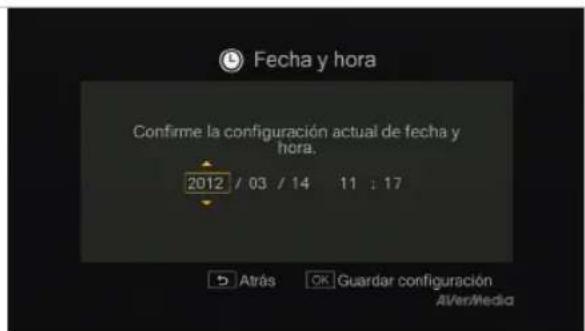
Fecha y hora
Utilice los botones ◀/▶ para moverse por las opciones y los botones ▲/▼ para ajustar la fecha y la hora. Presione OK (Aceptar) para confirmar la selección.
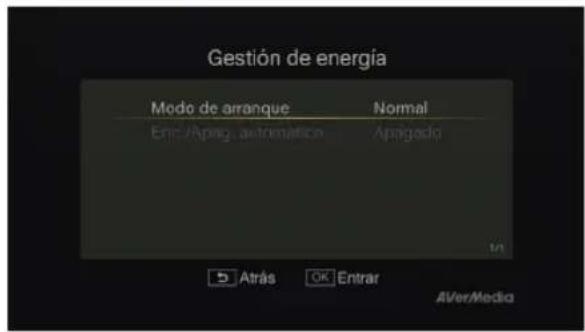
Administración de energía
Boot-up Mode (Modo de arranque)
Utilice los botones ▲/▼ para cambiar entre los diferentes modos de arranque: Average (Promedio) y Fast (Rápido). Presione OK (Aceptar) para confirmar la selección.
*El modo Fast (Rápido) reduce el tiempo de arranque, pero consume más energía.
Auto Power On/Off (Encendido/Apagado automático)
Utilice los botones ▲/▼ para establecer el encendido y apagado automáticos en el dispositivo. Presione OK (Aceptar) para confirmar la selección.
* Apagado automático: El dispositivo se apaga automáticamente si no hay una señal de entrada disponible durante 10 minutos. El dispositivo se enciende automáticamente si la señal de entrada vuelve a estar disponible.
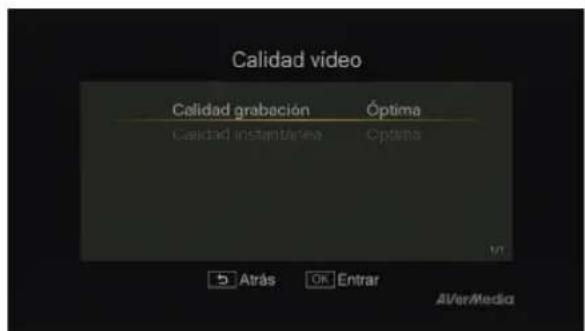
Calidad de vídeo
Recording Quality (Calidad de grabación)
Utilice los botones ▲/▼ para alternar entre las siguientes opciones de calidad de grabación: Optima (Óptima), Good (Buena) y Maximum recording length (Longitud máxima de grabación). Presione OK (Aceptar) para confirmar la selección.
Snapshot Quality (Calidad de instantánea)
Utilice los botones ▲/▼ para alternar entre las siguientes opciones de calidad de instantánea: Best (Excelente), Better (Mejor) y Good (Buena). Presione OK (Aceptar) para confirmar la selección.
Duración de grabación estimada para diferentes configuraciones de calidad de vídeo:
HD (1080i)
| Capacidad de almacenamiento\Calidad de grabación | Óptima(15 Mbps) | Buena(12 Mbps) | Longitud máxima de grabación (10 Mbps) |
| 1 TB | 125 h | 150 h | 200 h |
| 2 TB | 250 h | 300 h | 400 h |
HD (720p)
| Capacidad de almacenamiento\Calidad de grabación | Óptima(12 Mbps) | Buena(10 Mbps) | Longitud máxima de grabación (8 Mbps) |
| 1 TB | 150 h | 200 h | 250 h |
| 2 TB | 300 h | 400 h | 500 h |
SD 480i(576i)/480P(576P)
| Capacidad de almacenamiento\Calidad de grabación | Óptima(7.5 Mbps) | Buena(5 Mbps) | Longitud máxima de grabación (3 Mbps) |
| 1 TB | 250 h | 400 h | 650 h |
| 2 TB | 500 h | 800 h | 1300 h |
*Las grabaciones con mayor calidad de vídeo ocup an más espacio en disco.
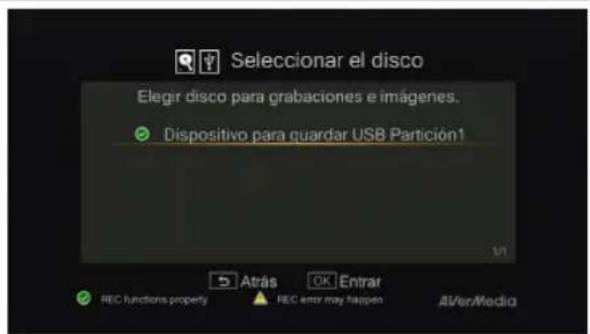
Administración de discos
Storage Destination
(Destino de almacenamiento)
Paso 1:
Utilice los botones ▲/▼ para seleccionar el disco de almacenamiento predeterminado que desea tanto para archivos como para instantáneas que haya grabado. Presione OK (Aceptar) para seleccionar un disco.
![Actualización del firmware Version de firmware:1.7.0 Actualizar firmware con dispositivo USB: 1. Copie el FW (www.avemedia.com) en la raíz del USB. 2. Conecte el dispositivo USB. 3. Presione [F1] para actualizar.](/content/2026/02/355497/images/3eaf6bae510cb4a762a8e8a39497e0ab626c5f5d5c4366e3a545a1017af4c753.jpg)
* √ indica la velocidad de escritura normal de la partición seleccionada; ⚠ indica la velocidad de escritura lenta de la partición seleccionada. Para realizar las funciones de grabación correctamente, se recomienda encarecidamente que seleccione la partición con la velocidad de escritura normal. Si desea seleccionar la partición con ⚠, formatee la partición en NTFS. Si el problema continúa, consulte las preguntas más frecuentes en www.avermedia.com para obtener más información sobre la resolución de problemas.
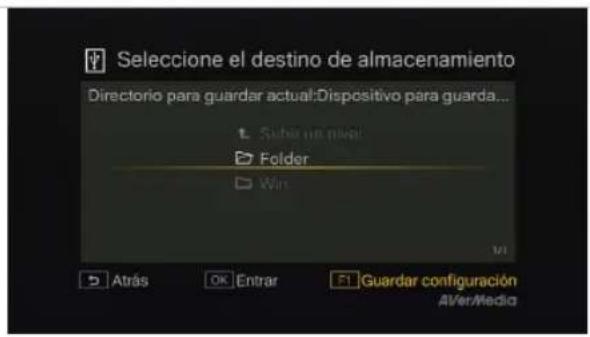
Paso 2:
Utilice los botones ▲/▼ para seleccionar una carpeta y presione OK (Aceptar) para confirmar la selección.
Paso 3: Presione F1 para guardar la configuración.
Disk Information (Información del disco)
Esta página muestra el estado de la capacidad de almacenamiento del disco.
Actualización de firmware
Siga los pasos que se indican a continuación para actualizar el firmware a través del dispositivo del almacenamiento USB:
Paso 1:
Para descargar el archivo de firmware más reciente, visite el sitio Web www.avermedia.com y, a continuación, introduzca el nombre de modelo en el campo Product Search (Buscar producto). El archivo de firmware está disponible en la página de información del producto.
Paso 2:
Extraiga los archivos descomprimiendo el paquete.
Copie los archivos de firmware en el directorio raíz del dispositivo de almacenamiento USB y, a continuación, conecte este dispositivo a la unidad Game Capture HD.
Paso 3:
La unidad Game Capture HD detectará automáticamente si hay una nueva versión de firmware disponible para la actualización.
Presione F1 para iniciar el proceso de actualización del firmware. Presione → para anular la operación y volver a la página anterior.
Paso 4:
Cuando el proceso de actualización del firmware se complete, presione OK (Aceptar) para reiniciar la unidad Game Capture HD.

- El proceso de actualización del firmware tarda aproximadamente 3-5 minutos.
- La actualización del firmware requiere al menos 256 MB de espacio disponible en el dispositivo de almacenamiento (USB o unidad de disco duro).
- Si surgen problemas durante la actualización del firmware, borre todos los datos almacenados en el dispositivo de almacenamiento USB y repita el proceso anterior.
- NUNCA apague el dispositivo o desenchufe la fuente de alimentación durante el proceso de actualización del firmware. Si la actualización del firmware se interrumpe por cualquier razón, el dispositivo puede quedar bloqueado.
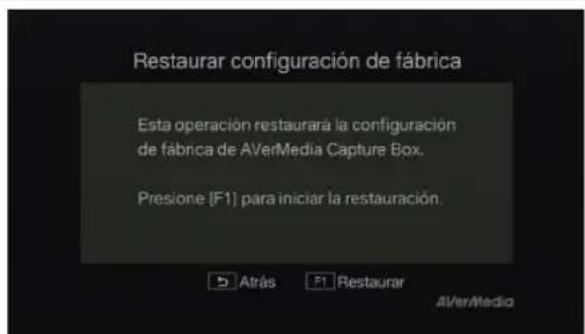
Restaurar la configuración de fábrica
Presione F1 para restaurar la configuración original fábrica. Presione BACK para anular la operación y volver a la página anterior.
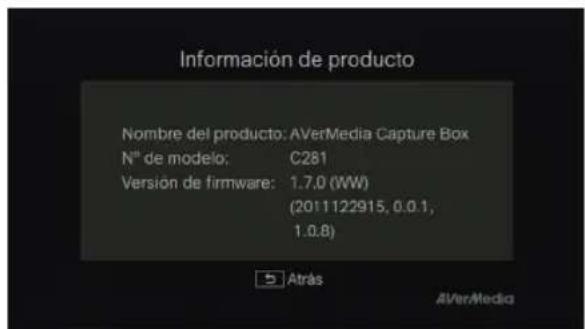
Información del producto
Esta página proporciona información acerca de este producto, como por ejemplo el nombre y la versión de firmware del mismo.
Apéndice A Cómo establecer una instantánea del desarrollo del juego como papel tapiz de su PS3
¡Comience por dar un aspecto fresco y personalizado al menú de su PS3 que muestre lo fantástico que es usted! Siga los pasos que se indican a continuación para establecer la imagen capturada por Game Capture HD como papel tapiz de fondo de su PS3.
Paso 1
Quite el dispositivo de almacenamiento USB de
Game Capture HD y, a continuación, enchúfelo a la consola PS3 a través del puerto USB.
Encienda su consola PS3.

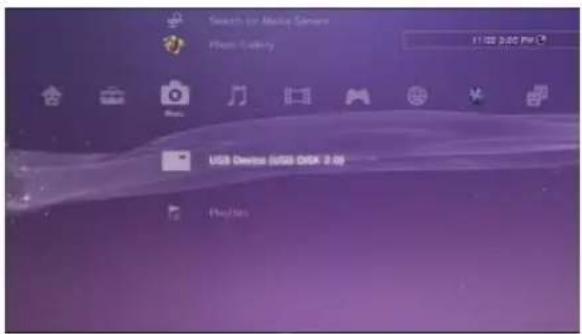
Paso 2
En la consola, vaya a Photo (Foto) > USB Device (Dispositivo USB).

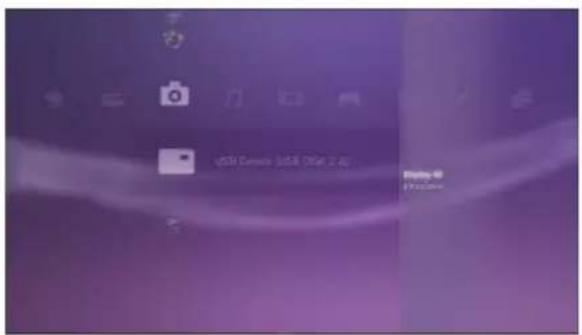
Paso 3
Presione el botón de Triángulo del mando de su PS3 y seleccione "Display All" (Mostrar todo).
Paso 4
Seleccione la imagen que desee utilizar.

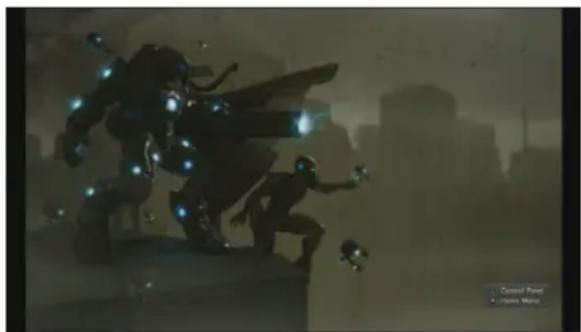
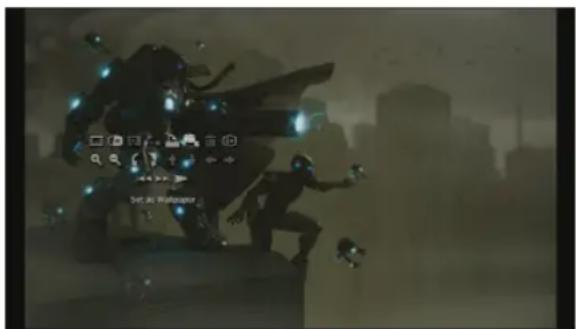
Presione el botón Triángulo del mando de su PS3 para mostrar el panel de control.
A continuación, desplácese hacia la derecha y seleccione "Set as Wallpaper" (Establecer como papel tapiz).
Utilice el joystick derecho para ampliar o reducir y el joystick izquierdo para encuadrar la imagen.
Cuando el tamaño de la imagen sea el correcto, presione ○ (Entrar).
Confirme con ○ (Entrar) si se le pregunta si desea sobrescribir el papel tapiz actual.

¡Ya está! La instantánea que ha elegido se establecerá ahora como papel tapiz de su PS3.
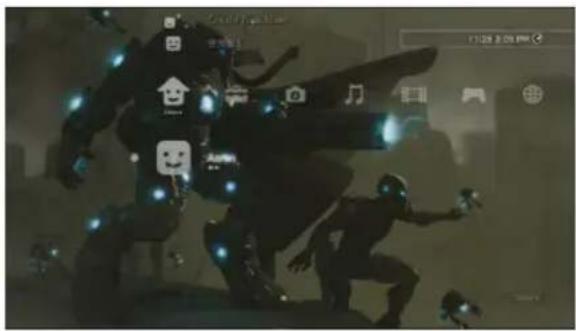
En su consola PS3, puede ir a Settings (Configuración) > Theme Settings (Configuración de temas) > Background (Fondo) para activar o desactivar el papel tapiz.
Table des matières
Chapter 1 Contenu de l'emballage....2


- Capítulo 1 Contenido del paquete....2
- Capítulo 2 Partes de la unidad ....5
- Capítulo 3 Instalación y primera configuración....8
- Capítulo 4 Mando a distancia ...... 27
- Capítulo 5 Captura del desarrollo del juego....29
- Capítulo 6 Menú en pantalla (OSD) ...... 34
- Apéndice A Cómo establecer una instantánea del desarrollo del juego como papel tapiz de su PS3....48
- Introducción
- Capítulo 1 Contenido del paquete
- Capítulo 2 Partes de la unidad
- Panel de control de botones táctiles
- Grabar
- Alimentación
- Sensor de infrarrojos
- Indicador LED
- Cuando el dispositivo está...
- El indicador LED de color verde o azul...
- El indicador LED de color rojo...
- Puertos de conexión
- Vista frontal
- Ranura USB
- Vista posterior
- Capítulo 3 Instalación y primera configuración
- Instalación del hardware
- Paso 1 Conexión del dispositivo a la consola de juego mediante un cable componente universal
- Paso 2 Conexión del dispositivo al televisor mediante un cable de vídeo componente
- Paso 3 Conexión del dispositivo al televisor mediante un cable de audio compuesto
- Paso 6 Conexión del adaptador de corriente
- Paso 7 Encendido de Game Capture HD
- Paso 8
- Comprobación de la imagen de vídeo en la pantalla del televisor
- Instalación de dispositivos de almacenamiento
- Inserción del dispositivo de almacenamiento USB
- Instalación y desinstalación de la unidad de disco duro
- Para instalar la unidad de disco duro interna:
- Paso 1
- Quitar la tapa de la unidad de disco duro
- Medir la altura de la unidad de disco duro mediante una tarjeta de medición
- Paso 3 Ajustar el mando giratorio
- Paso 4 Insertar la unidad de disco duro
- Paso 5 Volver a colocar la tapa de la unidad de disco duro
- Para quitar la unidad de disco duro interna:
- Quitar la unidad de disco duro
- Volver a colocar la tapa de la unidad de disco duro
- Asistente para configuración
- Configurar el idioma
- Paso 2
- Configurar la fecha y la hora
- Paso 3 (opcional)
- Instalar un dispositivo de almacenamiento
- Paso 4 (opcional)
- Dar formato al dispositivo de almacenamiento
- Paso 5
- Configurar el destino de almacenamiento
- Paso 6
- Terminación del Asistente de Configuración
- Resoluciones admitidas
- Configuración de salida de vídeo para consolas de juego
- Configuración de salida de vídeo para PS3
- Configuración de salida de vídeo para Xbox 360
- Capítulo 4 Mando a distancia
- N° Botones
- Descripción
- Capítulo 5 Captura del desarrollo del juego
- Vista previa del juego en directo
- (Modo estándar y Modo en tiempo real
- Captura del desarrollo de juego en el modo Estándar
- Grabación instantánea
- Captura de pantalla rápida durante el juego
- Reproducción instantánea
- Información del disco
- Menú principal
- Captura del desarrollo del juego en el modo Tiempo real
- Capítulo 6 Menú en pantalla (OSD)
- Menú OSD
- Funcionamiento básico
- Grabaciones de instantáneas
- Reproducción de vídeo
- Captura de imagen durante la reproducción de vídeo
- Manera 1:
- Manera 2:
- Paso 1:
- Paso 2:
- Visualización de instantáneas
- Quitar el dispositivo de almacenamiento USB
- Paso 3:
- Administración de archivos
- Interfaz de usuario de la administración de archivos:
- Descripción de las herramientas de edición:
- Menú OSD Descripción
- Navegación
- Copiar archivos desde la unidad de disco duro interna al disco USB
- Copiar archivos desde el disco USB a la unidad de disco duro interna
- Eliminar archivos
- Reproducción de archivos
- Configuración
- Idioma
- Formato de fecha
- Fecha y hora
- Administración de energía
- Calidad de vídeo
- Administración de discos
- Actualización de firmware
- Paso 4:
- Restaurar la configuración de fábrica
- Información del producto
- Apéndice A Cómo establecer una instantánea del desarrollo del juego como papel tapiz de su PS3
- Paso 3
- Paso 4
- Table des matières
- Chapter 1 Contenu de l'emballage....2
Marca : AVERMEDIA
Modelo : Game Capture HD
Categoría : Grabadora de voz