ManualFacil
 TD310 - Tarjeta de captura de vídeo AVERMEDIA - Manual de uso y guía de instrucciones gratis
Encuentra gratis el manual del aparato TD310 AVERMEDIA en formato PDF.
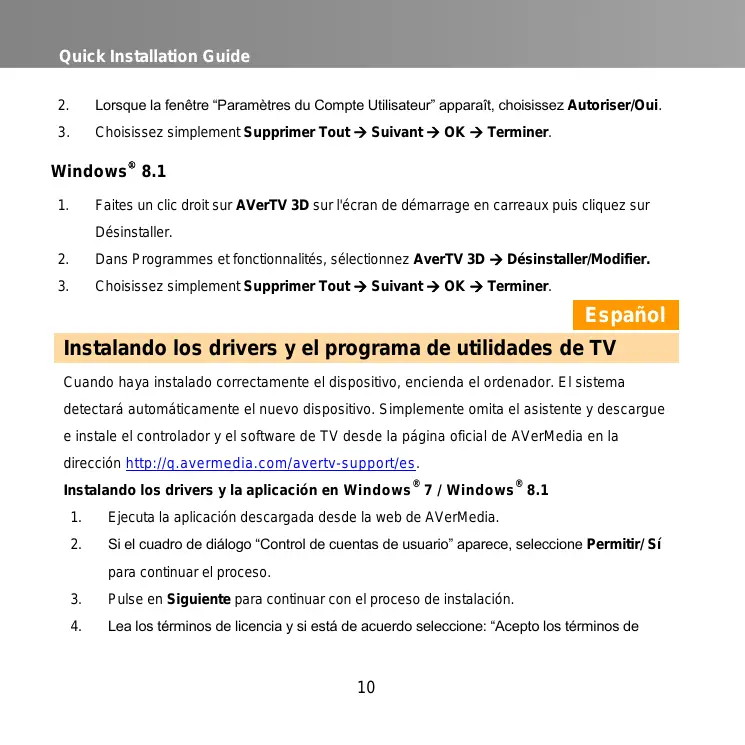


| Tipo de dispositivo | Unidad USB |
| Interfaz | USB 2.0 / USB 3.0 |
| Capacidad de almacenamiento | No especificado |
| Dimensiones | Compacto, formato estándar de unidad USB |
| Peso | Ligero |
| Compatibilidad OS | Windows, Mac OS, Linux |
| Velocidad de transferencia | Hasta 480 Mbps (USB 2.0) / Superior (USB 3.0) |
| Alimentación | Alimentación por puerto USB |
| Funciones principales | Grabación de video, captura de video |
| Software incluido | No especificado |
| Color | No especificado |
| Garantía | No especificado |
| Uso recomendado | Captura de video digital |
| Conector | USB Tipo-A |
| Instalación | Plug and Play |
| Normas soportadas | No especificado |
Preguntas frecuentes - TD310 AVERMEDIA
Descarga las instrucciones para tu Tarjeta de captura de vídeo en formato PDF gratis! Encuentra tus instrucciones TD310 - AVERMEDIA y toma tu dispositivo electrónico nuevamente en la mano. En esta página están publicados todos los documentos necesarios para el uso de su dispositivo. TD310 de la marca AVERMEDIA.
MANUAL DE USUARIO TD310 AVERMEDIA
Guía de instalación rápida
Antena de alta ganancia
Mando a Distancia (Pilas incluidas)
Antena de alto alcance
Antena de alta ganancia
Antena de TV Português
OU Antena de alto alcance
Antena de TV O Españ ol
Instalando los drivers y el programa de utilidades de TV Cuando haya instalado correctamente el dispositivo, encienda el ordenador. El sistema detectará automáticamente el nuevo dispositivo. Simplemente omita el asistente y descargue e instale el controlador y el software de TV desde la página oficial de AVerMedia en la dirección http://q.avermedia.com/avertv-support/es. ®
Ejecuta la aplicación descargada desde la web de AVerMedia.
Si el cuadro de diálogo “Control de cuentas de usuario” aparece, seleccione Permitir/ Sí para continuar el proceso.
Pulse en Siguiente para continuar con el proceso de instalación.
Lea los términos de licencia y si está de acuerdo seleccione: “Acepto los términos de
Quick Installation Guide licencia” y pulse en Siguiente.
Elija “Completa” para instalar todo el software necesario, incluido AVerTV 3D y los controladores. Después pulse en Siguiente. Para usuarios avanzados, es recomendable seleccionar Personalizada para elegir los programas que desea. Para elegir un directorio diferente de instalación elija Explorar.
Luego, haga clic en Finalizar para completar la instalación.
El producto no incluye un descodificador de DVD de software. Si los usuarios pueden
reproducir DVD o archivos de vídeo MPEG-2 en el equipo, no es necesario instalar un descodificador de DVD. No obstante, si aparece el mensaje de error de descodificación en la pantalla, instale el descodificador de DVD compatible a través del sitio de Windows® XP Media Center Edition Partners.
Las funciones de 3D televisión tridimensional en AVerTV 3D no se admiten en el
sistema operativo Windows ® XP.
Para ejecutar la aplicación desde el menú programas, pulse en Inicio Programs / All Programs AVerMedia AVerTV 3D AVerTV 3D. ®
Haga clic en AVerTV 3D en la pantalla de inicio o haga doble clic en AVerTV 3D en el Escritorio.
Para desinstalar la aplicació n y los controladores
Para eliminar la utilidad de software de TV del sistema, simplemente elija Inicio Todos los programas AverMedia AVerTV 3D Uninstaller (Desinstalador).
Cuando aparezca el cuadro de diálogo “Control de cuentas de usuario”, seleccione Permitir / Sí.
Pulse en Eliminar todo Siguiente OK Finalizar.
Haga clic con el botó n secundario en AVerTV 3D en la pantalla de inicio (Metro) y, a continuació n, haga clic en Desinstalar.
En Programas y características, seleccione AVerTV 3D à Desinstalar o cambiar.
Pulse en Eliminar todo Siguiente OK Finalizar.
AVerMedia AVerTV 3D AVerTV 3D.
Cambia entre las fuentes de señal disponibles.
Activa/Desactiva la aplicación.
Visualización de la televisión o el video a pantalla completa. Cambia entre las fuentes de señal disponibles. Alterna al modo PVR y graba el programa o el vídeo actual en el disco duro. Retrocede la reproducción. Avanzar la reproducción. Terminar la reproducción o la grabación. Finalizar el modo Time Shift y volver al modo TV o radio en tiempo real. Reproduce el último archivo grabado o reproducido. / Congela la reproducción. Display information. Va al canal activo anterior o siguiente. Sube/baja el volumen. Avanza o retrocede un canal. Seleccionar un canal de TV. Bajo el modo de vista previa de 16 canales, use 2 4 6 8 para resaltar el canal deseado Se desplaza al elemento anterior de la lista de reproducción. Apaga/enciende el sonido.
Informació n acerca de la seguridad de las pilas
Almacene las pilas en un lugar fresco y seco.
No tire las pilas usadas junto a los desperdicios domésticos. Tire las pilas en lugares especiales acondicionados para ello o devuélvalas al lugar donde las compró, si procede.
Quite las pilas en periodos largos en los que no utilice el mando a distancia. Quite siempre las pilas gastadas del mando a distancia. Si las pilas gotean, la corrosión podría dañar el mando a distancia, guárdelas en lugar seguro. No mezcle pilas viejas y nuevas. No mezcle diferentes tipos de pilas: alcalinas, estándar (carbono-zinc) o recargables (níquel-cadmio). No tire las pilas al fuego. Las pilas podrías explotar o derramar líquidos. Nunca haga cortocircuitos en los terminales de las pilas.