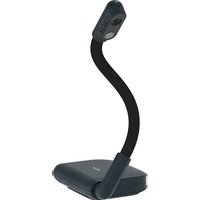
AVerVision U70i - Scanner AVERMEDIA - Kostenlose Bedienungsanleitung
Finden Sie kostenlos die Bedienungsanleitung des Geräts AVerVision U70i AVERMEDIA als PDF.


| Produkttyp | Dokumentenscanner mit Kamera |
| Marke | AVerMedia |
| Modell | AVerVision U70i |
| Sensor | 1/3,06" CMOS, 13 Megapixel |
| Ausgabeauflösungen | 3840x2880, 3840x2160, 3264x2448, 2592x1944, 2048x1536, 1920x1080, 1600x1200, 1280x720, 1024x768, 960x540, 640x480, 640x360 |
| Bildrate | Bis zu 15 fps bei 3840x2880, 30 fps bei 4K, 60 fps bei 1080p oder niedriger |
| Sichtfeld | Größer als A3: 440 x 330 mm (bei Ausgabe 2048x1536 / 30 fps) |
| Zoom | Digital x16 (per Software) |
| Fokussierung | Automatisch und manuell (per Software) |
| Belichtung | Automatisch oder manuell (per Software) |
| LED-Beleuchtung | Ja, integrierte LED-Lampe |
| Automatische Drehung | Ja, Live-Bilddrehung von 0° bis 180° je nach Winkel des Kameraarms |
| Rauschunterdrückung | Ja, für das integrierte Mikrofon |
| Integriertes Mikrofon | Ja |
| Schnittstelle | USB 2.0 (integriertes Kabel, Typ A) |
| Stromversorgung | Über USB-Anschluss (5V / 0,5A) |
| Stromverbrauch | < 2,5 W (LED-Lampe eingeschaltet) |
| Abmessungen in Betrieb (L x B x H) | 290 x 184 x 384 mm |
| Abmessungen zusammengeklappt (L x B x H) | 218 x 206 x 43 mm |
| Nettogewicht | 1,5 kg (±0,1 kg) |
| Pflege und Reinigung | Mit einem weichen, trockenen Tuch abwischen. Keine Flüssigkeiten oder Scheuermittel verwenden. |
| Sicherheit | Den flexiblen Arm beim Zusammenklappen nicht gewaltsam biegen. Nur die angegebene USB-Stromversorgung verwenden. |
Häufig gestellte Fragen - AVerVision U70i AVERMEDIA
Benutzerfragen zu AVerVision U70i AVERMEDIA
0 Frage zu diesem Gerät. Beantworten Sie die, die Sie kennen, oder stellen Sie Ihre eigene.
Eine neue Frage zu diesem Gerät stellen
Laden Sie die Anleitung für Ihr Scanner kostenlos im PDF-Format! Finden Sie Ihr Handbuch AVerVision U70i - AVERMEDIA und nehmen Sie Ihr elektronisches Gerät wieder in die Hand. Auf dieser Seite sind alle Dokumente veröffentlicht, die für die Verwendung Ihres Geräts notwendig sind. AVerVision U70i von der Marke AVERMEDIA.
BEDIENUNGSANLEITUNG AVerVision U70i AVERMEDIA
AVerVision U70i Schnellstartanleitung
AVerVision U70i ist eine portabel Plug-and-Play-Dokumentkamera fur das einfache Tauschen von Materialien zwischen Klassen. Die Carry U70i begleitet Sie überhall, damit der Unterricht sofort beginnen kann.
Lieferumfang

AVerVision U70i
Schnell'slarianleitung
Ubersicht

(1) Tasten LED/Erfassen/Drehen/Autofokus-Tasten
- Mit dieser Taste wird das
head-LED-Licht ein-/ausgeschaltet.
- TaTe 6.3.10 den fur
Standbildaufnahmen. (Sollte in Verbindung mit der AVer-Software Funktionieren)
Durch langen Tastendruck (3 Sekunden) wird das Live-Bild um 180^ gedreht.
- -Mi dser Taste wird der Fokus automatisch angepasst.
(2) Grüne Lampe: eingeschaltet
(3) Eingebautes Mikrofon
(4) Kamerasensor und LED
(5) Gerauschreduzierung/Auto Rotate-Tasten
Bei aktivierter Geräuschreduzierung unterrück das eingebaute Mikrofon die Hintergrundgeräusche.
- Durch Umschalten zum Auto Rotate dreht die Funktion Auto Rotate die Live-Bilder automatisch um 0/180°, wenn der Schwanenhals nach oben oder unter gebogen wird. Weitere Informationen finden Sie im Kapitel
.
(6) Schwanenhals
(7) Integriertes USB 2.0-Kabel
(8) Kameraaufbewährungsfach
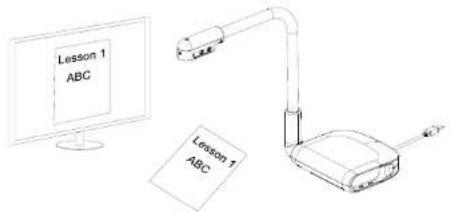
Aufnahmebereich
Der Aufnahmebereich übertrift A3. Verbinden Sie die U70i mithilfe des integrierten USB-Kabels mit einem Computer oder Laptop, um ihre Schnappschusse oder Videos auf dem Computer/Laptop zu speichern.

ntegriertes USB-Kabel
Min. Lange des integrierten USB-Kabels: 1,5 Meter. Das Kabel kann im/gegen den Uhrzeigersinn verwunden werden.

Für USB-Kabel und Kabelsteckverbinder
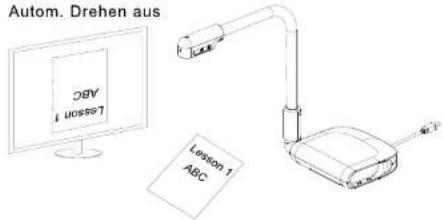
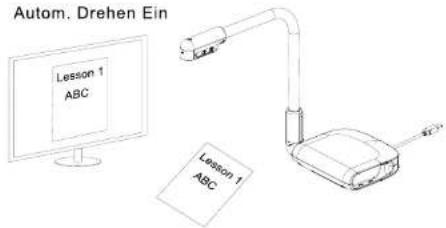
Autom. drehen
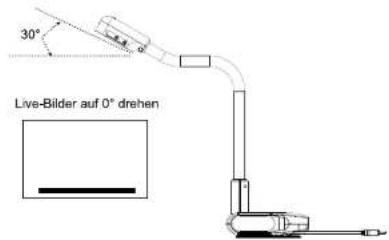
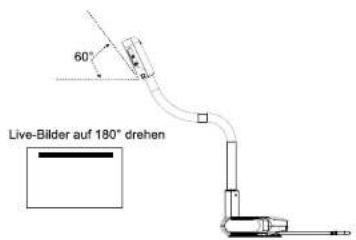
Sie konnen die Funktion Autom. drehen für das automatische Drehen eines Live-Bildes durch Drehen des Kamerakopfes nach oben oder unter um 0 / 180^ vorab aktivieren.
- Wenn der Winkel des Kamerakopfs 30^ unterschreitet, werden Livebilder um 0^ gedreht.
- Wenn der Winkel des Kamerakopfs 60^ überschreitet, werden Livebildern um 180^ gedreht.
Die U70i kann als Dokumentkamera oder als Webcam verwendet werden. Die Funktion Autom.drehen kann sicherstellen, das Live-Bilder mit der richtigen Ausrichtung angezeigt werden. Daher werden Bilder, die auf dem Kopf stehen, automatisch gedreht. Nachstehend wird die anhand von 2 Szenarien erläutert.
Szenario 1
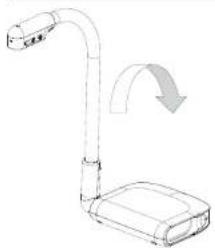
Wenn Präsentatoren zu Beginn ein Dokument aufnehmen und den Kamerakopf nach noch abovehren, um sich selbst aufzunehmen, werden Livebilder automatisch gestreht, wenn die Funktion Autom. drehen aktiviert wird.
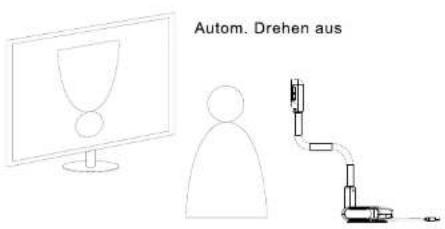
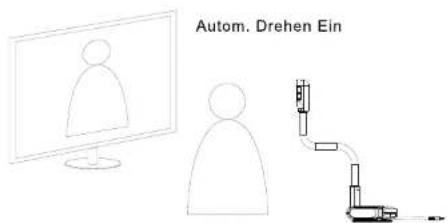
Szenario 2
Wenn Präsentatoren zu Beginn sich selbst aufnehmen und den Kamerakopf dann nach unter drehen, um ein Dokument aufzehmen, werden Livebilder automatisch gestreht, wenn die Funktion Autom. drehen aktiviert wird.
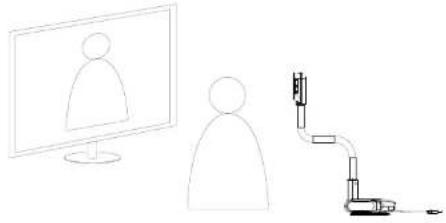
Autom. Drehen aus
Autom. Drehen Ein
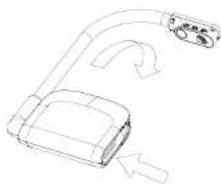
Das Schwanenhals-Design der AVerVision U70i erlaufb
Ihnen die Überprüfung ihrer Materialien aus jeder
beliebigen Winkel, wenn sie die Kamera im
Kameraufbewährungsfach aufbewahren. Nachdem Sie den
Kamerakopf richtig im Kameraaufbewährungsfach gesichert
haben, können Sie die U70i am eingebauten Griff tragen.
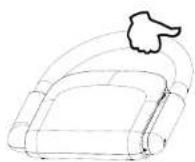
Justeren Sie den Kamerakop f监事 und drehen Sie inn OHNE Kraftaufwand vorwrt, ruckwarts oder herum. Sonst bricht der Kamerakop ggf. vom Schwenenhals ab.
Technische Daten
| Kamera | |
| Sensor | 1/3,06" CMOS |
| Pizelzahlung | 13 Megapixels |
| Bildrate | 3840 x 2880 (11M): bis 15fps3840 x 2160 (4K): bis 30fps1080p oder weniger: bis 60fps |
| Bilichtung | Auto / Manuell (über Software) |
| Ausgabeauflösungen | 3840 x 2880, 3840x2160, 3264 x 2448,2592 x 1944, 2048 x 1536, 1920x1080,1600x1200, 1280x720, 1024x768,960 x 540, 640x480, 640 x 360 |
| Optischer Mechanismus | |
| Aufnahmebereich | Größer als A3: 440 x 330 mm(am Ausgabe 2048 x 1536 / 30fps) |
| Zoom | 16-fach Digitalzoom (über Software) |
| Fokus | Autofocus, manuell über Software |
| Schnittstelle | |
| USB | USB 2.0 (Typ-A-Ausgang) |
| Eingebautes Mikrofon | Ja |
| Funktionen | |
| LED-Lampe | Ja |
| Autom. drehen | Ja |
| Audio-Funktion | AI tamminderung |
| Allgemeines | |
| Stromquelle | Stromversorgung über USB-AnschlussUSB 2.0 (5V / 0,5A) |
| Energieverbrauch | < 2,5 Watt bei eingeschalteterLED-Lampe |
| Abmessungen(B x T x H) | Betrieb: 290 x 184 x 384 mm |
| Gefaltet: 218 x 206 x 43 mm | |
| Gewicht, netto | 1,5 +/- 0,1kg (ohne Verpackung) |
HAFTUNGSAUSSCHLUS
Zusicherungen und Gewährleistungen, weder ausdruicklich noch
angenommen, hinsichtlich des Inhalts dieser Dokumentation, der
Qualität, Leistung, Marktgängigkeit oder Eignung für einen
bestimmten Zweck. Die Informationen in dieser Anleitung wurden
sorgfällig auf ihre Gültigkeit hin überprüft, allerdings übernehmen
wir keine Verantwortung für Ungenuaigkeiten. Die Informationen in
this dem Dokument können sich, ohne dass darauf auf hingewiesen
wird, &
AVer haftet unter keinem Umständen für Schäden, Inklusive
Schäden durch Gewinnerlust, oder andere beaulig entstandene
oder kausal bedingte Schäden, die im Zusammenhang mit der
Nutzung oder Unmöglichkeit der Nutzung der Software oder der
schrifllichen Unterlagen entslehen, selbst wenn über die
Möglichkeit solcher Schäden infomiert wurde.
WARENZEICEN
AVer* ist ein Warenzeichen von AVer Information Inc. Andere in dieser Dokument genommen Warenzeichen dienen lediglich der Information und sind Eigentum der entsprechenden Unternehmen
URHEBERRECH
© 2022 Aver Information Inc. Alle Rechte vorhalten. September 29, 2022
Kein Teil dieser Publikation darf in Jedweder Form und durch jeweDE Mittel ohne schrifliche Genehmigung von A/Ver Information Inc. reproduziert, übertragen, umgesetzt, in Abrusystemen gespeichert oder in jegliche Sprachen übersetzt werden.
Informationen zur Garantie finden Sie unter den folgenden Links.
Hauptquarter
DIE TECHNISCHEN DATEN UTERLIEGEN ANDERUNGEN OHNE VORANKUNDIGUNG. DIE ANGABEN IN DIESER UTERLAGE DIENEN NUR ZUR INFORMATION
Mehr Hilfe
Für FAQs, technische Unterstützung, Software und für den
Download der Bedienungsanleitung besuchen Sieitte
Download Center:
Technischer Support:
KontaktInformationen
AVer Information Europe B.V.
Westblaak 134, 3012KM, Rotterdam, The Netherlands
Tel: +31 (0) 10 7600 550
Technischer support: eu.rma@aver.com

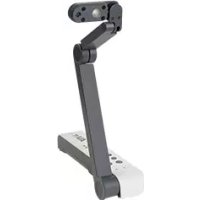
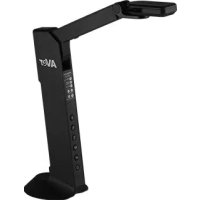
Marke : AVERMEDIA
Modell : AVerVision U70i
Kategorie : Scanner