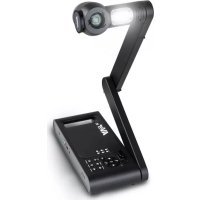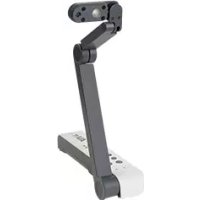
M15W - Scanner AVERMEDIA - Kostenlose Bedienungsanleitung
Finden Sie kostenlos die Bedienungsanleitung des Geräts M15W AVERMEDIA als PDF.


| Produkttyp | Dokumentenbetrachter / -scanner |
| Marke | AVerMedia |
| Modell | M15W |
| Sensor | CMOS 1/3,06 Zoll, 13 Megapixel |
| Max. Auflösung | 4K (3840x2160) bei 30 fps |
| Max. Bildrate | 60 fps (bei 1080p) |
| Fokussierung | Automatisch, manuell, Zone (Software) |
| Zoom | Bis zu 23x (digital) |
| Sichtfeld | 426 x 313 mm bei 330 mm Abstand |
| HDMI-Ausgang | 4K, 1080p, 720p |
| WiFi-Konnektivität | Ja, Dualband 2,4/5 GHz, 802.11a/b/g/n/ac |
| Miracast | Ja |
| LED-Lampe | Integriert |
| Mikrofon | Integriert |
| Anschlüsse | USB 2.0 Typ-A (WiFi-Dongle), USB Mini-B, DC 5V-Eingang |
| Stromversorgung | Gleichstrom 5V/2A, Netzteil 100-240V inklusive |
| Stromverbrauch | 4 W (Lampe an), 3,5 W (aus) |
| Abmessungen (Betrieb) | 518 x 84 x 351 mm (± 2 mm) |
| Gewicht | 0,68 kg |
| Lieferumfang | Netzteil, USB-Kabel, Garantiekarte, Software-CD, Bedienungsanleitung |
| Softwarefunktionen | Aufnahme, Annotation, Aufzeichnung, ePTZ, Zeitraffer, Cloud |
| Sicherheit | Nicht Feuchtigkeit aussetzen, korrekte Spannung verwenden, nicht fallen lassen |
| Wartung | Mit einem weichen, trockenen Tuch reinigen |
| Ersatzteile | Batterie nicht vom Benutzer austauschbar |
Häufig gestellte Fragen - M15W AVERMEDIA
Benutzerfragen zu M15W AVERMEDIA
0 Frage zu diesem Gerät. Beantworten Sie die, die Sie kennen, oder stellen Sie Ihre eigene.
Eine neue Frage zu diesem Gerät stellen
Laden Sie die Anleitung für Ihr Scanner kostenlos im PDF-Format! Finden Sie Ihr Handbuch M15W - AVERMEDIA und nehmen Sie Ihr elektronisches Gerät wieder in die Hand. Auf dieser Seite sind alle Dokumente veröffentlicht, die für die Verwendung Ihres Geräts notwendig sind. M15W von der Marke AVERMEDIA.
BEDIENUNGSANLEITUNG M15W AVERMEDIA
Inhalt Der Verpackung
Die folgenden Artikel sind Bestandteile dieses Produktes. Falls ein Teil fehlen sollte, wenden Sie sich bitte an den Händler, bei dem Sie dieses Produkt erworben haben.
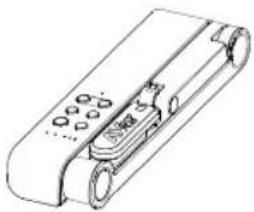
*Nur für Japan, Taiwan und Europa
**Nur für Japan und Europa
Optionales Zubehör

Tragetasche
Blendschutz
Mehr Hilfe
Für FAQs, technische Unterstützung, Software und für den Download der Bedienungsanleitung besuchen Sie bitte:
Global:
Technischer Support:
https://de.avereurope.com/technical-support
Hardware-Teile
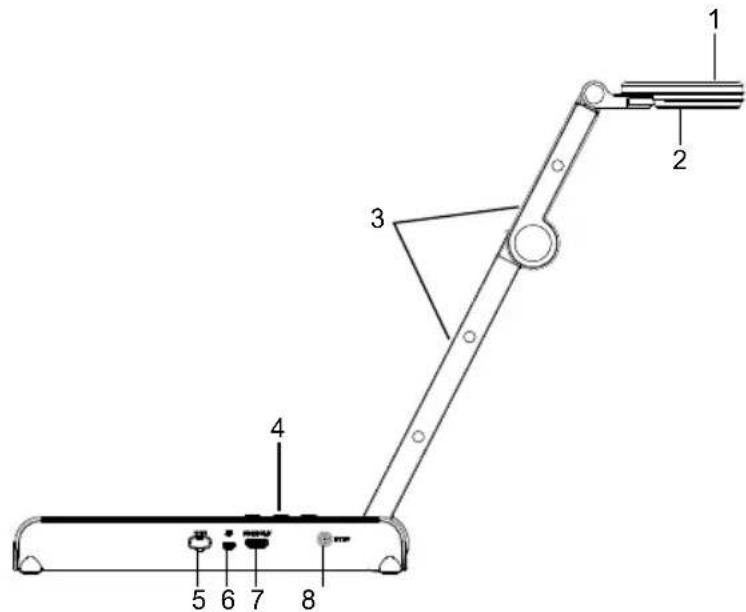
| 1. Kamerakopf 2. LED-Leuchte |
| 3. Arm 4. Bedienfeld |
| 5. WLAN-Dongle 6. USB-Anschluss |
| 7. HDMI-Ausgang 8. DC-Buchse |
Bedienfeld
text_image
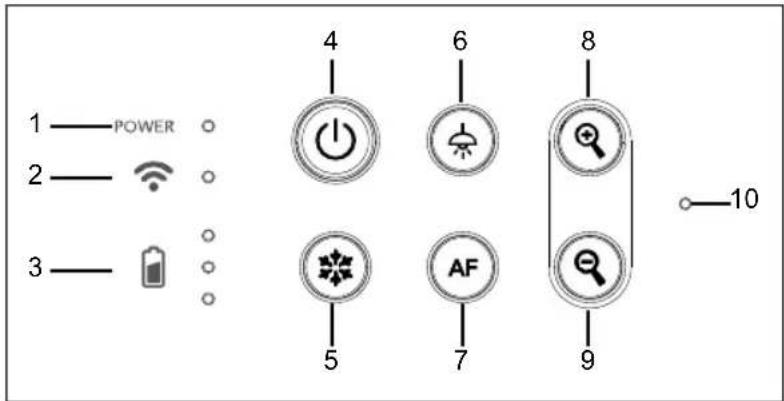
1 POWER 2 WiFi 3 4 6 8 5 7 9 10- Stromanzeige
- WLAN-Anzeige
- Akkuanzeige
- Ein-/Ausschalter
(Ein/Aus/Standby*)
- Lampe (Ein/Aus)
- Auto-Fokus
- Zoom in
- Zoom out
-
Eingebautes Mikrofon
-
Anhalten
* Nach dem Einstecken wird der Standby-Modus unterstützt.
LED-Leuchte
| Leistung | Statisch Grün: Strom einKein Licht: AusgeschaltetStatisch Rot: Standby-Modus** Nach dem Einstecken wird der Standby-Modus unterstützt. |
WLAN  | Statisch Blau: AP Modus Bereit/STA verbundenLangsames blaues Blinken: Software-Verbindung mit KameraKurzes blaues Blinken: AP-Moduserzeugen/STA-VerbindungsherstellungStatisch Grün: Miracast-Modus bereitLangsames grünes Blinken: Start Miracast-StreamingSchnelles grünes Blinken: Miracast-GerätScannen/Verbindung |
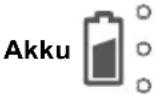 | Statisch Grün (x3): Akku voll (100% ~ 60%)Statisch Grün (x2): Akku 60% ~ 30%Statisch Grün (x1): Akku 30% ~ 5%Statisch Rot: (x1): Akku 5% ~ 0%Blinkt Rot: (x1): Akku leerStatisch Orange (x3): Akku Störung |
[Hinweis]
Akku nach Langzeitnutzung erschöpft. Tauschen Sie den Akku nicht selbst aus. Wenden Sie sich an Ihren Händler.
Verbundtaste
Gedrückt halten(3 sekunden)

MORE INFO / BATTERY

CAPTURE
: Display Systeminformationen udn Akkustatus.
: Schnappschuss des aktuellen Bildschirms für die Software oder die Cloud.
Drücken Sie die Tasten, um die Funktion der Verbundtasten zu aktivieren.
FACTORY RESET

RESOLUTION

: Zurück zu Werkseinstellungen
Für die Umschaltung zwischen den folgenden Modi drücken:
- Autom. Erkennung der besten Auflösung (4k, 720P, 1080P)
- 1024x768 (bei HDMI-Geräteunterstützung)
- 4K 60 Hz (bei HDMI-Geräteunterstützung)
Verbundtaste (forts.)
Drücken Sie die Tasten, um die Funktion der Verbundtasten zu aktivieren.
MODE

Für die Umschaltung zwischen den folgenden Modi drücken:
- Normal: Bildgradient anpassen
- Bewegung: Framerate erhöhen. In diesem Modus muss die Beleuchtung ausreichend sein.
- Hohe Qualität, bessere Bildqualität
Geräteanschluss
1
Netzadapter einstecken und M15W einschalten.
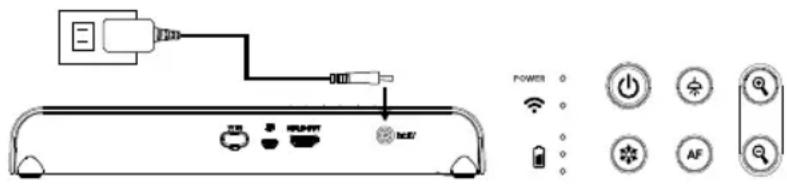
■ Bitte laden Sie die Kamera vor der ersten Verwendung vollständig auf.
Sobald die Kamera eingeschaltet ist, ist sie im „Standby“-Modus. Im Standby-Modus kann sie über die USB-Verbindung mit dem anderen Gerät aufgeladen werden, allerdings wird ein 5V-/2A-Netzteil benötigt und die Ladezeit verlängert sich.
■ Ein Laptop, Projektor oder Monitor kann die Stromversorgung der Kamera während des Kamerabetriebs nicht bereitstellen.
■ Wenn die Kamera über eine Steckdose 'aufgeladen wird, leuchtet die Akkuanzeige grün.
■ AF + Grücken, um die Kamera bei einer Störung neu zu starten.
2
Verbinden von M15W mit einem Laptop und HDMI-Display
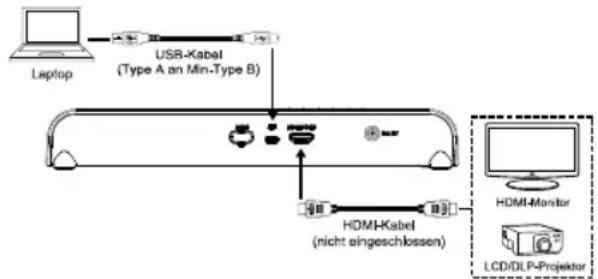
flowchart
graph TD
    A["Laptop"] --> B["USB-Kabel (Type A an Min-Type B)"]
    B --> C["Device 1"]
    C --> D["Device 2"]
    D --> E["HDMI-Kabel (nicht eingeschlossen)"]
    E --> F["HDMI-Monitor"]
    F --> G["LCD/DLP-Projektor"]
[Hinweis]
■ Sobald die Kamera eingeschaltet wird, wird der WLAN-Modus aktiviert.
■ Wenn die Kamera über den USB-Anschluss mit einem Laptop verbunden wird, wird der WLAN-Modus deaktiviert. Beachten Sie bitte die Richtung am HDMI-Gerät.
P2P- Verbindung über WLAN-Dongle(Option)
1
WLAN-Dongle am PC/Laptop einstecken und AVerTouch-App installieren.
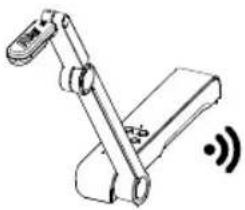
AVerTouch-App öffnen und zum Verbinden der Kamera anklicken
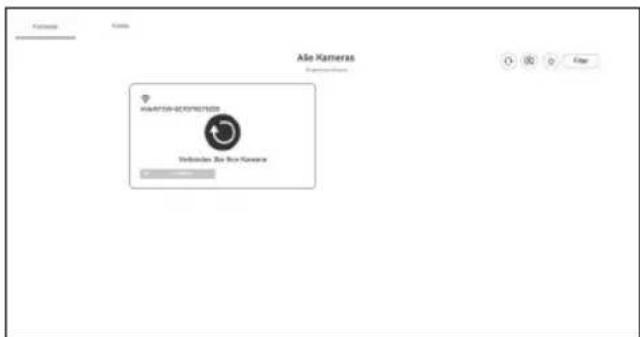
[Hinweis] Prüfen Sie die Seriennummer unten an der Kamera, um die Kamera zu ermitteln.
3
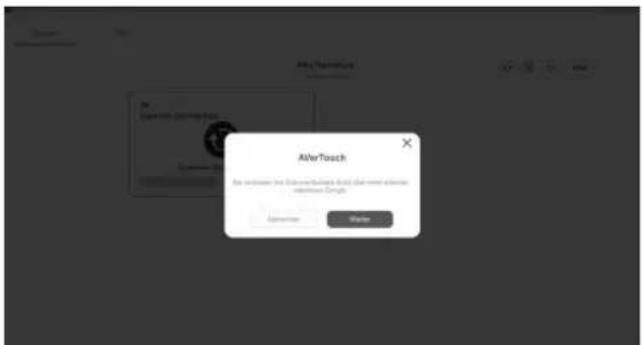
Klicken Sie zum Fortfahren auf "Weiter".
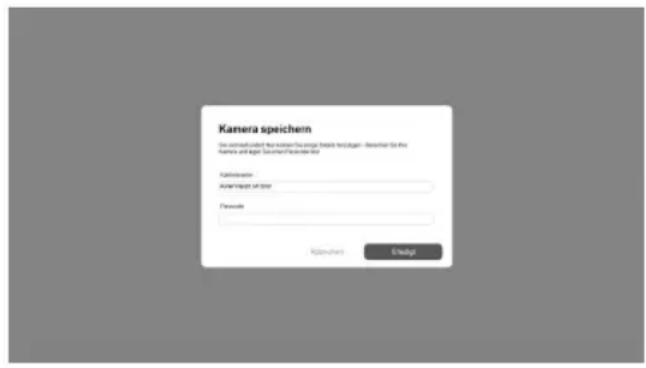
Klicken Sie nach der Eingabe von Kameraname und Passcode auf "Done" (Fertig), um fortzufahren.
Klicken Sie auf die Schaltfläche "Done" (Fertig), um die Kamera zu verbinden.
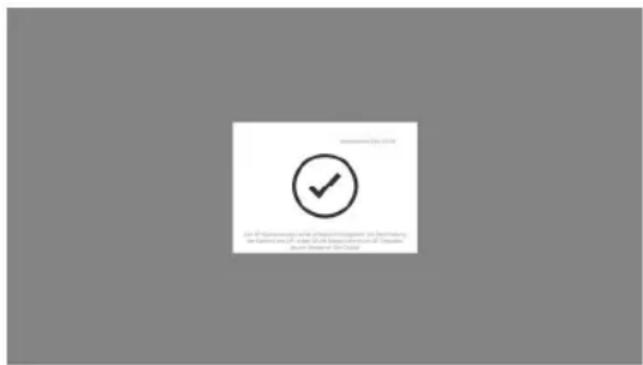
[Hinweis] Es dauert ungefähr 60 Sekunden, um die Verbindung herzustellen.
6
Über "X" verlassen Sie die Live-Ansicht-Seite.
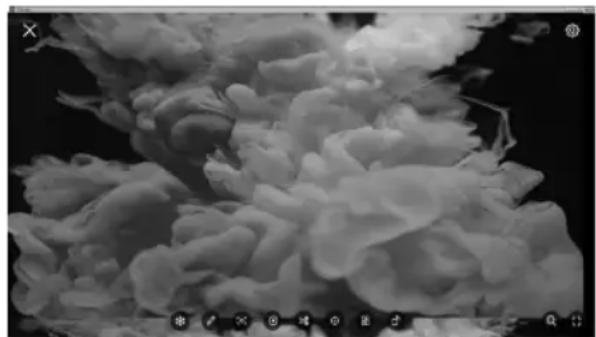
[Hinweis] Bei erfolgreicher Verbindung sehen Sie die Live-Ansicht der Kamera.
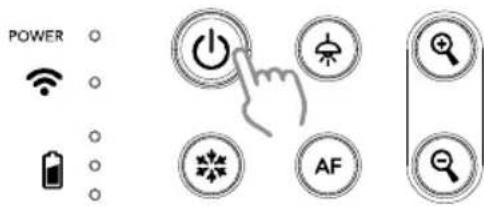
1
Schalten Sie die Kamera ein.
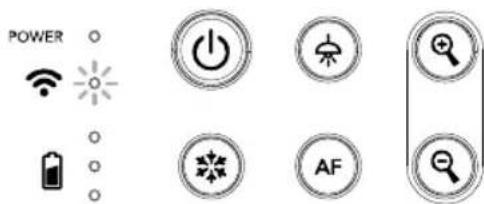
Überprüfen Sie den WLAN-Status - Blaue Leuchte ein.
Öffnen Sie AVerTouch und befolgen Sie die Bildschirmanweisungen, um die WLAN-Funktion der Kamera zu aktivieren.
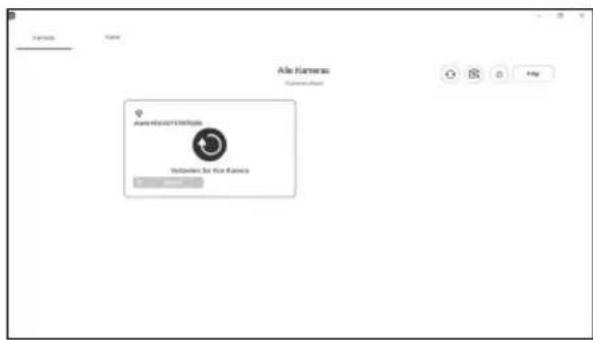
■ Die Software erkannt die Kamera in Ihrem Netzwerk automatisch.
■ Wählen Sie die Kamera aus, mit der Sie sich verbinden möchten.
Der Kameraname lautet „AVerCam WiFi dongle mac address“ Die Mac-Adresse weicht abhängig von der Kamera ab.
3
Wählen Sie zum die Verbindung mit der Kamera herzustellen.
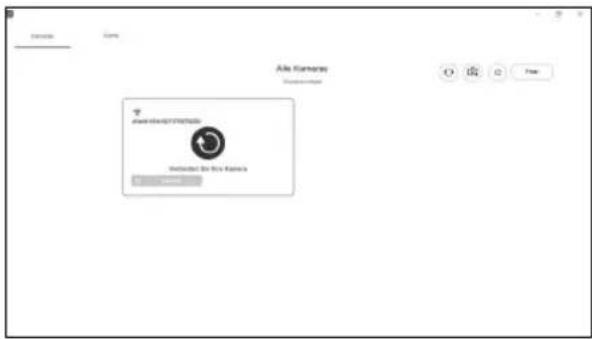
Wählen Sie , um zum Live-Bildschirm der Kamera umzuschalten.
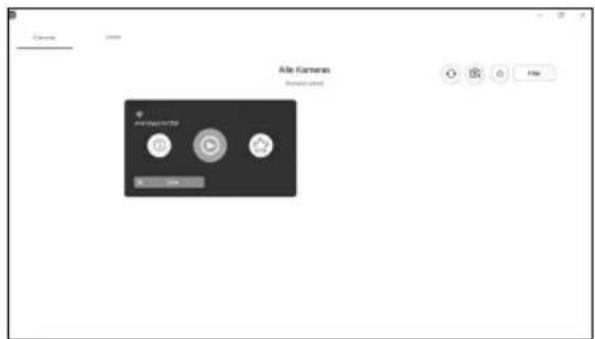
text_image
Ate Kamera Control panel 0 1 2Miracast-Verbindung
1
Drücken Sie, um auf das Auswahlmenü zuzugreifen.
POWER


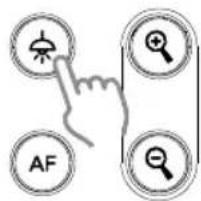
flowchart
graph TD
    A["Target Icon"] --> B["AF"]
    C["Search Icon"] --> D["Search Icon"]
    E["Search Icon"] --> F["Search Icon"]
[Hinweis]
■ Mit und der Taste gehen Sie zur Auswahl und drücken die AF -Taste, um Ihre Auswahl zu bestätigen.
Wählen Sie bitte Wireless" > "Modus" > "Miracast", um den Miracast-Modus zu aktivieren.
![AVERMEDIA M15W - [Hinweis] - 1](/content/2026/04/631601/images/c479d08c25df8f80351c7a5fec38ce34fa23744086ff83058c1666876a7b1b7b.jpg)
text_image
BILD Modus AP WIRELESS Miracast-Einstellung Wi-Fi SYSTEM Miracast ✓3
Wählen Sie „Miracast-Einstellung“ > Anzeigegerät
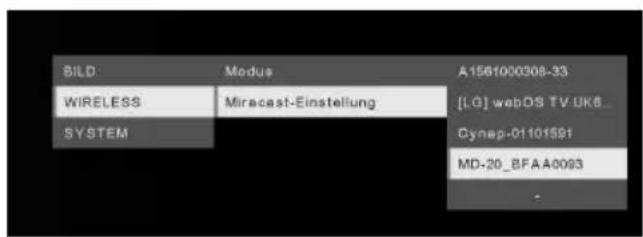
text_image
SILD Modus A1561000308-33 WIRELESS Miracast-Einstellung [LG] webOS TV UK8_ SYSTEM Cynap-01101591 MD-20_BFAA0093 -[Hinweis]
■ Die Anzeigeräte werden angezeigt.
■ Drücken Sie um zum Menü zurückzukehren.
■ Dann wird das Kameragerät auf dem Bildschirm des Anzeigegerätes angezeigt.
So Verwenden Sie Die Kamera Aufbewahrung Der Kamera
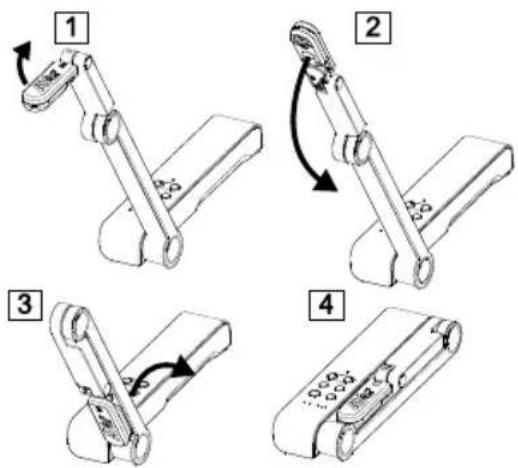
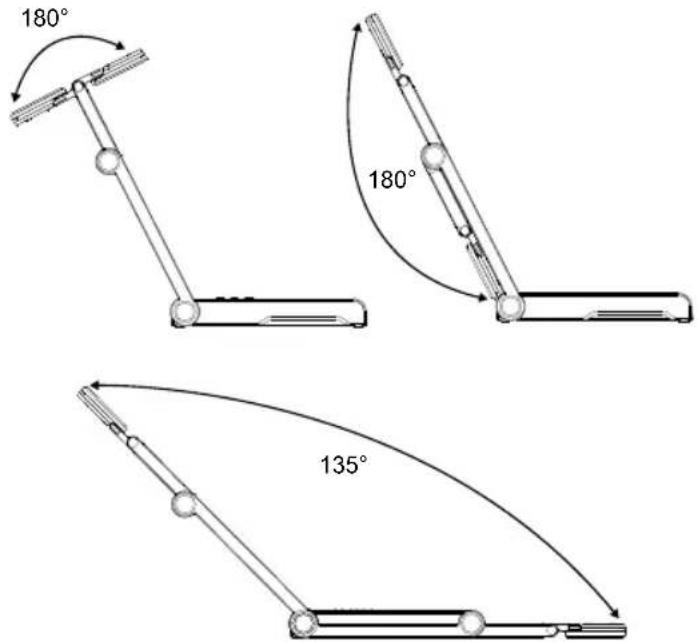
Verwendung des Kamerawinkels
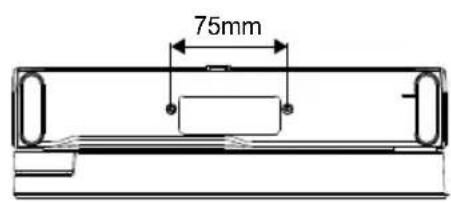
Kameramontage auf einer flachen Oberfläche
text_image
75mm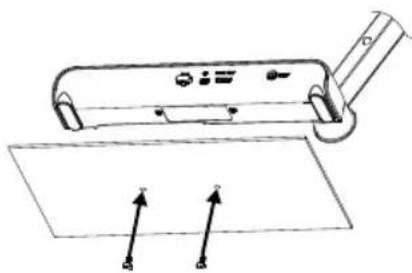
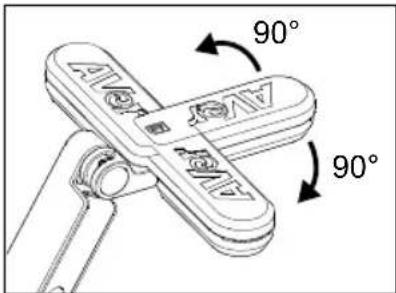
Kamerakopf wie in der Abbildung bewegen
[VORSICHT] Zur Vermeidung von Schäden am Kamerakopf halten Sie den Kamerakopf an der Kante fest, wenn Sie den Kamerakopf drehen möchten.
text_image
90° AIV SAL 90°Aufnahmebereich
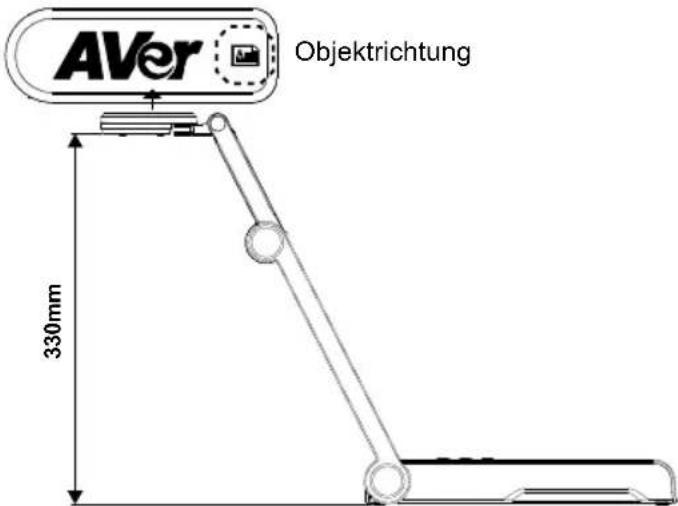
Wenn die Kameraposition eine Höhe von 330mm hat, ist der Aufnahmebereich A3-Größe. Platzieren Sie den Gegenstand wie in der Abbildung gezeigt. Das Objektbild ist in positiver Richtung.
text_image
AVer Objektrichtung 330mmBildaufnahmerichtung
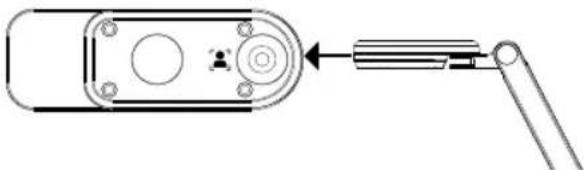
Für die Aufnahme von Personen passen Sie das Kameraobjektiv wie abgebildet an. Das Bild der Personen ist in positiver Richtung.
| Sensor 1/3.06" CMOS | |
| Pixel 13 Megapixel | |
| Bildrate | 60 fps (max.) |
| Bildmodus Normal/High Frame/Hohe Qualität | |
| Effekt Drehen/Anhalten | |
| HDMI-Ausgang 4K; 1080p 60Hz; 720p 60Hz | |
| Fokussierung Autom./Manuell/Bereich (SW) | |
| Aufnahmebereich 426 mm x313 mm @ 330 mm | |
| Zoom Gesamt 23-fach max. | |
| Dual-Modus AP / Station DHCP (Server/Client) | |
| WLAN-Streaming 1080P@30fps, bis zu 4K@30fps | |
| Dualband 5 GHz/2,4 GHz | |
| Miracast | Ja |
| Kompatibilität | 802.11a/b/g/n/ac (45 Fuß effektiver Bereich) |
| WLAN-Sicherheit | UNTERSTÜTZUNG VON: WEP,WPA/WPA2-PSK, WPA/WPA2-Enterprise**EAP-PEAP, EAP-TLS |
| Stromquelle | DC5V/ 2A, AC 100-240V |
| Stromverbrauch | 4 Watt (Lampe ein)3,5 Watt (Lampe aus) |
| Lampentyp | LED-Leuchte |
| USB | USB2.0 Type-A (WLAN-Dongle)USB Type mini-B x 1 |
| DC 5V Eingang Strombuchse | |
| MIC | Eingebaut |
| Betrieb | 518 mm (L)*84 mm (B)*351 mm (H) (+/-2 mm,einschließlich Gummifuß) |
| Gefaltet | 280 mm(L)*84 mm(B)*42 mm (H)(+/-2 mm, einschließlich Gummifuß) |
| Gewicht | 0.68 kg(1.5 lbs) |
| Software-Unterstützung | ePTZBild/BereichserfassungBild-für-BildTimerCloud-BibliothekAufnahmeKommentieren |
HINWEIS
DIE TECHNISCHEN DATEN UNTERLIEGEN ÄNDERUNGEN OHNE VORANKÜNDIGUNG. DIE ANGABEN IN DIESER UNTERLAGE DIENEN NUR ZUR INFORMATION.
COPYRIGHT
© 2020 AVer Information Inc. Alle Rechte vorbehalten.
WARENZEICHEN
„AVer“ ist ein Warenzeichen von AVer Information Inc. Andere in diesem Dokument genannten Warenzeichen dienen lediglich der Information und sind Eigentum der entsprechenden Unternehmen.
VORSICHT
Explosionsgefahr, wenn nicht der richtige Batterietyp verwendet wird. Entsorgen Sie gebrauchte Batterien entsprechend den Vorschriften.
WARNUNG
■ Zur Vermeidung der Brandgefahr bzw. von Elektroschocks setzen Sie das Gerät weder Regen noch Feuchtigkeit aus. Die Gewährleistung verfällt, wenn am Produkt unautorisierte Änderungen vorgenommen werden.
■ Die Kamera keinen Schlägen oder starker Vibration aussetzen.
■ Die richtige Stromspannung wählen, um Schäden an der Kamera zu vermeiden.
■ Die Kamera muss so aufgestellt werden, dass niemand auf das Kabel treten kann, weil das Kabel eventuell ausfranst und die Drähte oder der Stecker beschädigt werden können.
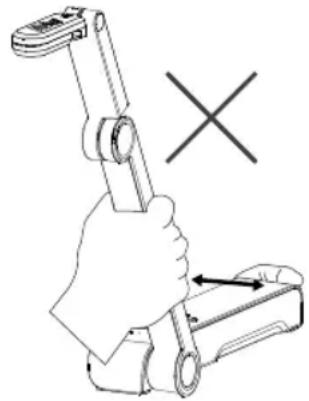
■ Um die Kamera zu bewegen, halten Sie sie mit beiden Händen an der Unterseite fest. Die Kamera nicht mithilfe von Objektiv oder flexiblem Arm bewegen.
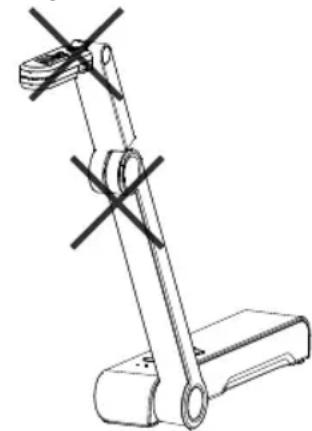
■ Den mechanischen Arm und das Kamerateil nicht in die entgegengesetzte Richtung ziehen.