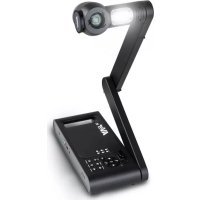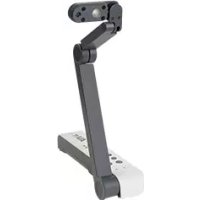
M15W - Scanner AVERMEDIA - Manuale utente e istruzioni gratuiti
Trova gratuitamente il manuale del dispositivo M15W AVERMEDIA in formato PDF.


| Tipo di prodotto | Visualizzatore / Scanner di documenti |
| Marca | AVerMedia |
| Modello | M15W |
| Sensore | CMOS 1/3,06 pollici, 13 megapixel |
| Risoluzione massima | 4K (3840x2160) a 30 fps |
| Frequenza massima | 60 fps (a 1080p) |
| Messa a fuoco | Automatica, manuale, zona (software) |
| Zoom | Fino a x23 (digitale) |
| Campo visivo | 426 x 313 mm a 330 mm di distanza |
| Uscita HDMI | 4K, 1080p, 720p |
| Connettività WiFi | Sì, doppia banda 2,4/5 GHz, 802.11a/b/g/n/ac |
| Miracast | Sì |
| Lampada LED | Integrata |
| Microfono | Integrato |
| Porte | USB 2.0 Type-A (dongle WiFi), USB mini-B, ingresso CC 5V |
| Alimentazione | CC 5V/2A, adattatore di rete 100-240V incluso |
| Consumo | 4 W (lampada accesa), 3,5 W (spenta) |
| Dimensioni (funzionamento) | 518 x 84 x 351 mm (± 2 mm) |
| Peso | 0,68 kg |
| Contenuto della confezione | Adattatore di rete, cavo USB, scheda di garanzia, CD software, manuale d'uso |
| Funzioni software | Acquisizione, annotazione, registrazione, ePTZ, time-lapse, cloud |
| Sicurezza | Non esporre all'umidità, utilizzare la tensione corretta, non far cadere |
| Manutenzione | Pulire con un panno morbido e asciutto |
| Parti di ricambio | Batteria non sostituibile dall'utente |
Domande frequenti - M15W AVERMEDIA
Domande degli utenti su M15W AVERMEDIA
0 domanda su questo apparecchio. Rispondi a quelle che conosci o fai la tua.
Fai una nuova domanda su questo apparecchio
Scarica le istruzioni per il tuo Scanner in formato PDF gratuitamente! Trova il tuo manuale M15W - AVERMEDIA e riprendi in mano il tuo dispositivo elettronico. In questa pagina sono pubblicati tutti i documenti necessari per l'utilizzo del tuo dispositivo. M15W del marchio AVERMEDIA.
MANUALE UTENTE M15W AVERMEDIA
Contenuto della confezione
I seguenti articoli vengono forniti in dotazione con questo prodotto. Qualora vi siano articoli mancanti, contattare il rivenditore presso il quale è stato acquistato il prodotto.
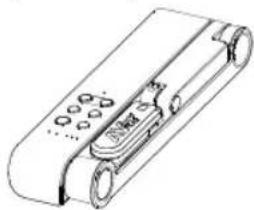
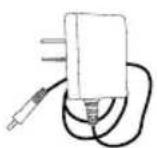
Adattatore di corrente / Presa di corrente
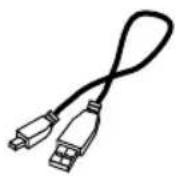
Cavo USB
Scheda di garanzia* Manuale d'istruzioni CD software**
Dongle Wi-Fi (Opzionale)
*Solo per Giappone, Taiwan, ed Europa
**Solo per Giappone ed Europa
Accessori opzionali

Borsa di
trasporto
Foglio
anti-riflesso
Altro Aiuto
Per Domande tecniche, assistenza tecnica, download di software e manuale di istruzioni, invitiamo a visitare:
A livello mondiale:
| 1. Testa della telecamera 2. Illuminazione LED |
| 3. Braccio 4. Pannello di controllo |
| 5. Dongle Wi-Fi 6. Porta USB |
| 7. Uscita HDMI 8. Jack di alimentazione CC |
Pannello di controllo
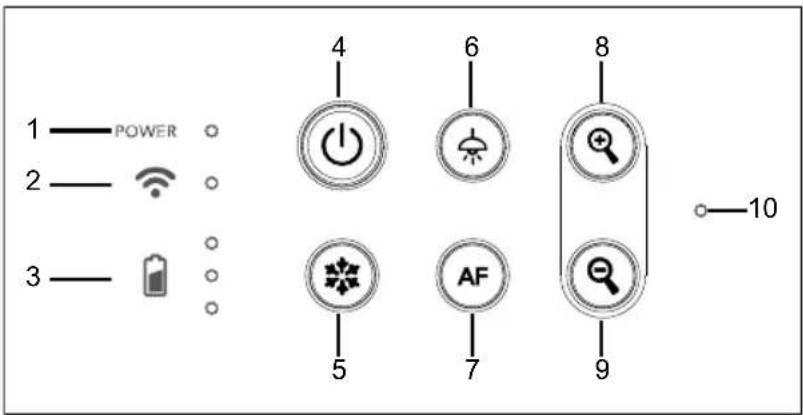
text_image
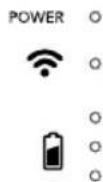
1 POWER 2 WiFi 3 4 6 8 5 7 9 10- Indicatore di alimentazione
- Spia Wi-Fi
- Spia batteria
- Pulsante di alimentazione (on/off/standby*)
-
Blocco
-
Lampada (on/off)
- Messa a fuoco automatica
- Ingrandimento
- Rimpicciolimento
- MICROFONO integrato
* La modalità standby è supportata quando l'alimentazione è collegata.
Italiano-82
Spia LED
| Alimentazione | Verde fisso: AlimentazioneNessuna spia SpegnimentoRosso fisso: Modalità standby** La modalità standby è supportata quando l'alimentazione è collegata. |
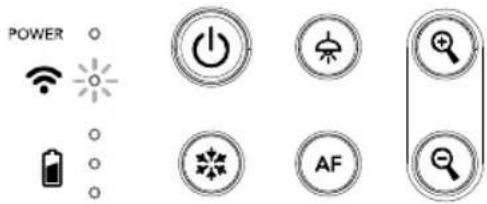
Wi-Fi  | Blu fisso Modalità AP Pronta / STA connessoBlu lampeggiante lento: Connessione del software con la telecameraBlu lampeggiante breve: Crea modalità AP / connessione STAVerde fisso: Modalità Miracast prontaVerde lampeggiante lento: Avvio streaming MiracastVerde lampeggiante veloce: Scansione dispositivo Miracast / connessione in corso |
  | Verde fisso (x3): La batteria è carica (100% ~ 60%)Verde fisso (x2): La batteria è al 60% ~ 30%Verde fisso (x1): La batteria è al 30% ~ 5%Rosso fisso (x1): La batteria è al 5% ~ 0%Rosso lampeggiante (x1): La batteria è scaricaArancione fisso (x3): La batteria ha un comportamento anomalo |
[Nota]
La batteria sarà completamente scarica per un utilizzo a lungo termine. Non sostituire la batteria da soli. Si prega di contattare il proprio rivenditore.
Chiave Composita
Tenere premuto per 3 secondi per azionare la funzione Chiave Composita.

MORE INFO BATTERY
: Visualizzare le informazioni del sistema e lo stato di carica della batteria.

CAPTURE
: Istantanea dell'immagine dello schermo corrente su software o cloud.
Premere i tasti per azionare la funzione della Chiave Composita.
FACTORY RESET


RESOLUTION


: Ripristino alle impostazioni predefinite di fabbrica.
: Premere per passare da una modalità all'altra:
- Rileva automaticamente la risoluzione migliore (4K, 720P, 1080P)
- 1024x768 (Se supportato dal dispositivo HDMI)
- 4K 60Hz (se supportata dal dispositivo HDMI)
MODE


Premere per spostarsi fra le seguenti modalità:
- Normale: Regolare il gradiente dell'immagine.
- Movimento: Aumentare il frame rate. Quando si utilizza questa modalità è necessario disporre di un quantitativo sufficiente di luce.
- Alta qualità: Migliore qualità dell'immagine.
Collegamento del dispositivo
1 Inserire l'adattatore di alimentazione e accendere il dispositivo M15W.
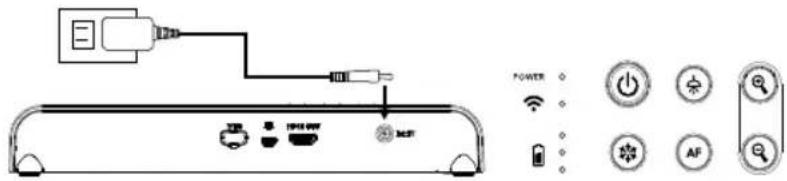
■ Si prega di caricare completamente la telecamera per il primo utilizzo.
■ Quando la telecamera è accesa, la telecamera si trova nella modalità "Standby". In modalità standby, il caricamento può avvenire con il collegamento USB tra altri dispositivi, tuttavia l'alimentazione necessaria è 5V2A e il tempo di carica sarà più lungo.
■ Il computer portatile, proiettore o monitor non sono in grado di fornire alimentazione tramite il collegamento USV mentre la telecamera è in funzione.
■ Quando la fotocamera è in carica con la presa a muro, la spia della batteria è di colore verde lampeggiante.
■ Premere AF + Per riavviare quando la fotocamera non funziona correttamente.
2 Collegare il dispositivo M15W al computer portatile e al display HDMI.
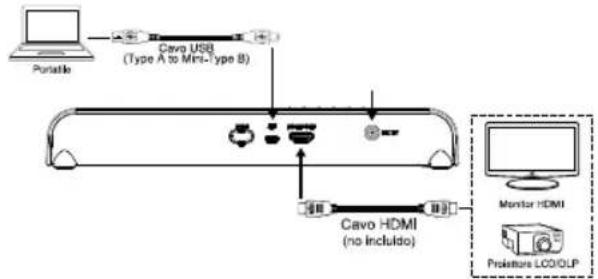
■ La modalità Wi-Fi è attiva quando la telecamera viene accesa.
■ Quando la telecamera si collega a un computer portatile tramite una porta USB, la modalità Wi-Fi viene disattivata. Si prega di attenersi alle indicazioni sul dispositivo HDMI.
Connessione P2P tramite Dongle Wi-Fi (Opzionale)
1
Collegare il dongle Wi-Fi al PC/computer fisso e installare l'applicazione AVerTouch.
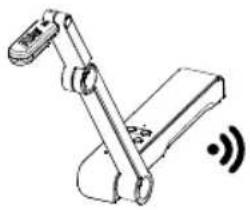
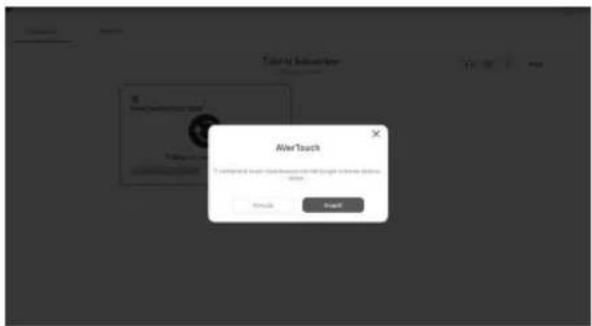
Aprire l'applicazione AVerTouch, fare clic su collegare la telecamera.

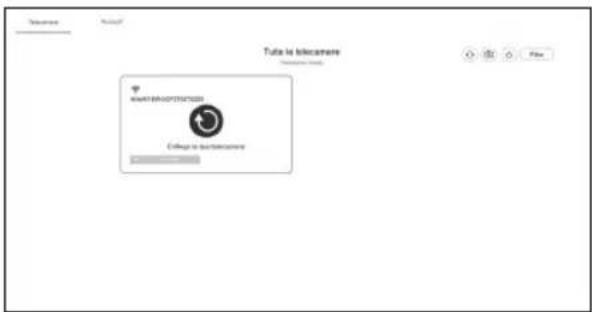
text_image
Tutte le telecomere TUTTE LUXOPELITÉRÉS Collage le telecomere[Nota] Controllare il numero seriale nella parte inferiore della telecamera per trovare la telecamera.
3
Fare clic su Avanti per continuare.
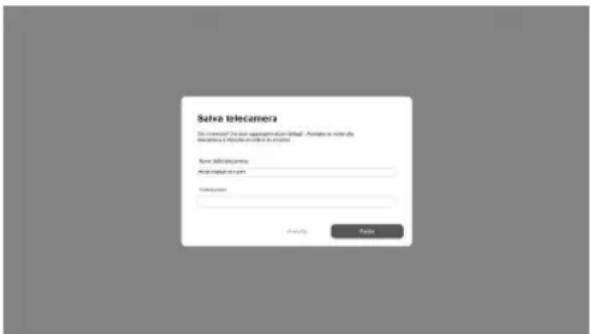
Inserire il nome della telecamera e il codice di accesso, fare clic su Fatto per continuare.
Fare clic sul pulsante fatto per collegare la telecamera.
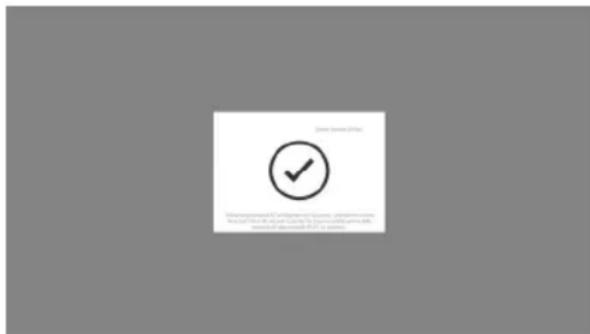
[Nota] Il completamento della connessione richiede indicativamente 60 secondi.
6
Selezionare X per uscire dalla pagina di visualizzazione in diretta.
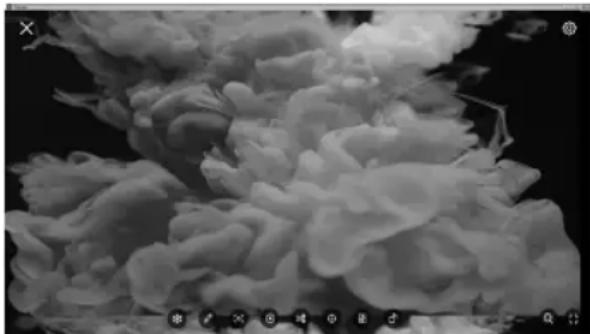
[Nota] Quando il collegamento va a buon fine, si dovrebbe vedere la vista in diretta della telecamera.
Connessione Wi-Fi
1
Accendere la telecamera.
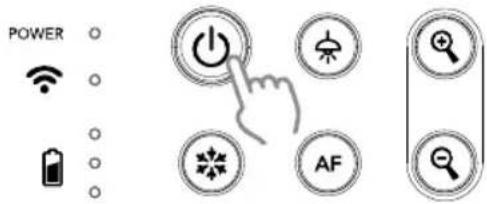
Controllare lo stato della Wi-Fi – Spia blu accesa.
Aprire AVerTouch e seguire le istruzioni a video per attivare la funzione Wi-Fi sulla fotocamera.
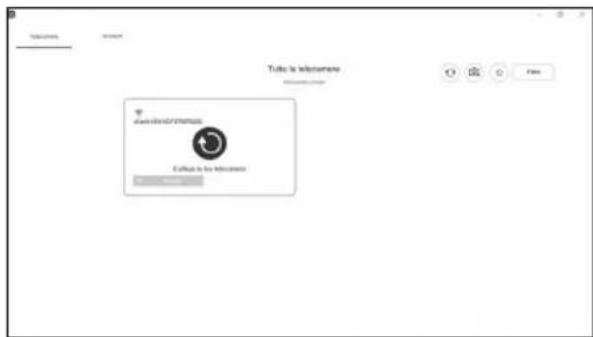
■ Il software rileverà automaticamente la telecamera sulla rete.
■ Selezionare la telecamera alla quale si desidera collegarsi.
Il nome della telecamera sarà "AVer 'nome modello' - Mac address dongle Wi-Fi". Il Mac address sarà diverso rispetto al dispositivo.
3
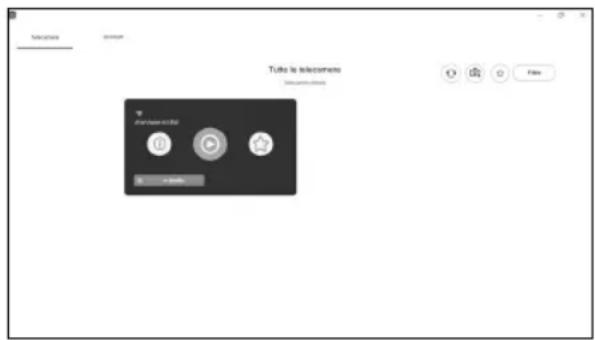
Selezionare telecamera.

Selezionare per passare alla schermata in diretta della telecamera.
text_image
Tutto le telecomens Tutto le telecomens 10 2 + 100%Connessione Miracast
1
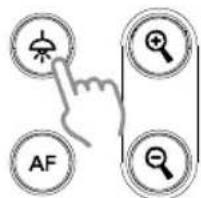
Premere

per accedere al menu di selezione.

text_image
AF[Nota]
■ Usare il pulsante ⚙ e ⚙ per andare alla selezione e
premere il pulsante (AF) per confermare la selezione.
■ Un Dongle Miracast commerciale (Adattatore Wireless) è necessario per il dispositivo display.
2
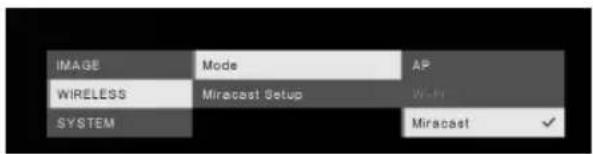
Selezionare Wireless > Modalità > Miracast per attivare la modalità Miracast.
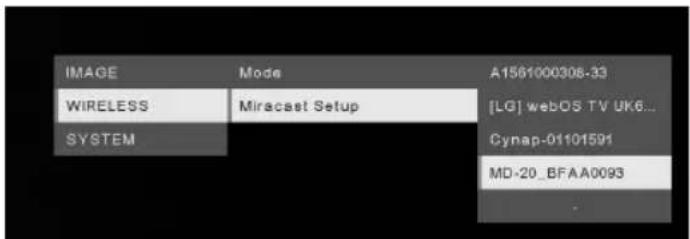
Selezionare Miracast > dispositivo di visualizzazione.
text_image
IMAGE Mode A1561000308-33 WIRELESS Miracast Setup [LG] webOS TV UK6... SYSTEM Cynap-01101591 MD-20_BFAA0093 .[Nota]
■ I dispositivi display rilevati verranno elencati.
■ Premere 📁 per tornare indietro al menu.
■ L'immagine della telecamera verrà visualizzata sullo schermo del dispositivo di visualizzazione solo dopo il collegamento.
Uso della telecamera
Archiviazione nella telecamera
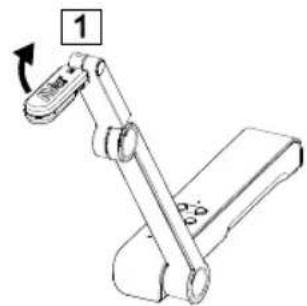
text_image
1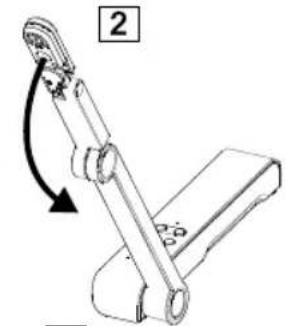
Uso dell'angolazione nella telecamera
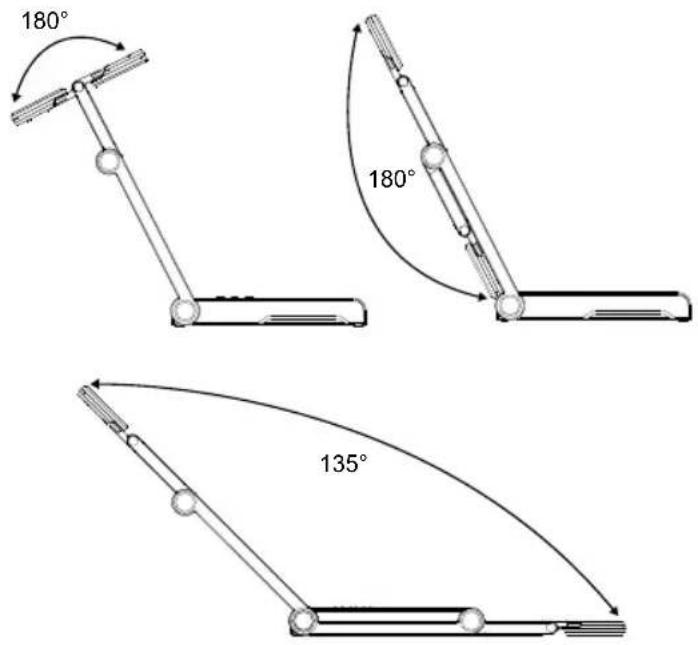
text_image
180° 180° 135°Montaggio della telecamera su una superficie piatta
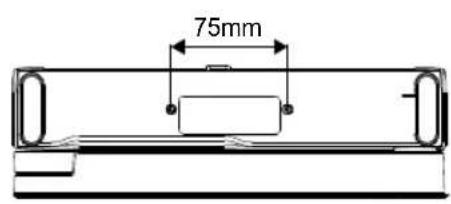
text_image
75mm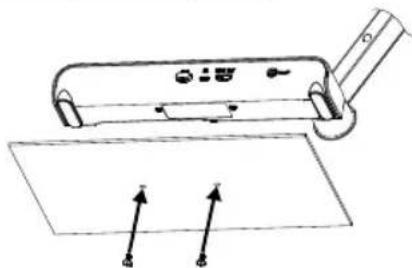
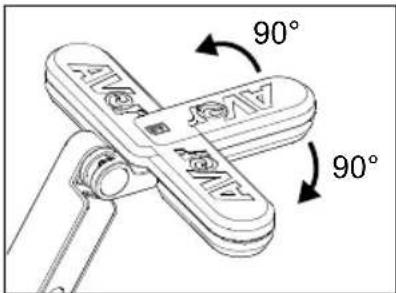
Rotazione della testa della telecamera
Spostare la testa della telecamera come indicato nell'immagine.
[ATTENZIONE] Per evitare di danneggiare la testa della telecamera, tenere il bordo della testa della telecamera per farla ruotare.
text_image
AVG AVG AVG AVG AVG AVG AVG AVG AVG AVG AVG AVG AVG AVG AVG AVG AVG AVG AVG AVG AVG AVG AVG AVG AVG AVG AVG AVG AVG AVG AVG AVG AVG AVG 90°Area di ripresa
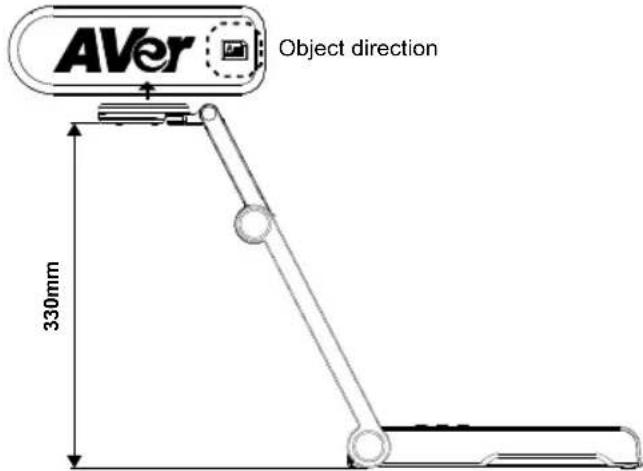
Quando la posizione della telecamera è alta 330 mm, l'area di ripresa sarà in formato A3. Posizionare l'oggetto come illustrato, l'immagine dell'oggetto è in direzione positiva.
text_image
AVer Object direction 330mmDirezione di ripresa dell'immagine
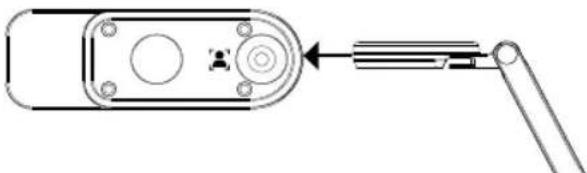
Per riprendere persone, regolare l'obiettivo della fotocamera come illustrato nella figura; l'immagine delle persone è in direzione positiva.
| Sensore 1/3.06" CMOS | ||
| Conteggio Pixel 13 megapixel | ||
| Frame Rate 60 fps (max.) | ||
| Modalità immagine | Normale / Alto numero di Frame / Elevata Qualità | |
| Effetto Ruota / Blocca | ||
| Uscita HDMI | 4K / 1080p 60Hz; 720p 60Hz | |
| Messa a fuoco Auto / Manuale / Area (SW) | ||
| Area di ripresa 426mm x313mm @ 330 mm | ||
| Ingrandimento/Rimpicciolimento | Totale 23X massimo | |
| Modalità Doppia AP / Stazione DHCP (Server/Cliente) | ||
| Streaming Wi-Fi 1080P@30fps, fino a 4K@30fps | ||
| Doppia banda 5GHz/2.4GHz | ||
| Miracast Sì | ||
| Compatibilità 802.11a/b/g/n/ac (gamma effettiva 45 ft) | ||
| Sicurezza wireless | SUPPORTA WEP, WPA/WPA2-PSK,WPA/WPA2-Enterprise**EAP-PEAP, EAP-TLS | |
| Fonte di alimentazione | CC5V/ 2A, AC 100-240V | |
| Consumo | 4 Watt (lampada accesa)3.5 Watt (lampada spenta) | |
| Tipo di lampada Spia LED | ||
| USB | USB2.0 di Tipo-A (Dongle WiFi)USB di tipo mini-B x 1 | |
| Ingresso CC 5V | Jack di alimentazione | |
| MIC | Integrato | |
| Funzionamento | 518mm(lunghezza)*84mm(larghezza)*351mm(altezza)(+/-2mm con piedini in gomma) | |
| Piegato | 280mm(lunghezza)*84mm(larghezza)*42mm(altezza)(+/-2mm con piedini in gomma) | |
| Peso | 0.68 kg (indicativamente 1.5 libbre) | |
| Software supportato | ePTZImmagine / Area dicatturaImmagine perimmagine | Libreria cloudRegistrazione incorsoAnnotazioneTimer |
INFORMATIVA
LE SPECIFICHE SONO SOGGETTE A VARIAZIONI SENZA PREAVVISO. LE INFORMAZIONI QUI CONTENUTE SONO PRESENTATE UNICAMENTE A SCOPO DI RIFERIMENTO.
COPYRIGHT
©2020 AVer Information Inc. Tutti i diritti riservati.
MARCHI COMMERCIALI
"AVer" è un marchio registrato da AVer Information Inc. Altri marchi commerciali qui usati unicamente a scopo descrittivo appartengono alle rispettive aziende.
ATTENZIONE
Rischio di esplosione se la batteria è sostituita con una di tipo errato. Smaltire le batterie usate a seconda delle istruzioni.
AVVERTENZA
■ Non lasciar cadere la fotocamera e non sottoporla a urti fisici.
■ Utilizzare la corretta tensione di alimentazione per evitare di danneggiare la telecamera.
■ Non posizionare la fotocamera in un punto in cui il cavo possa essere calpestato, in quanto ciò potrebbe causare lo sfilacciamento o il danneggiamento del cavo o della spina.
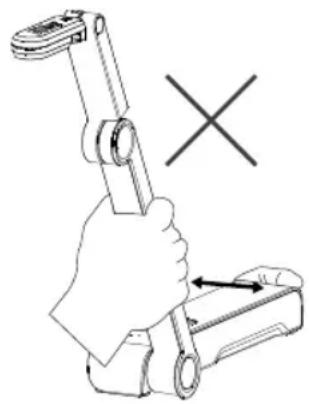
■ Non tirare il braccio meccanico e la parte della telecamera nella direzione opposta.
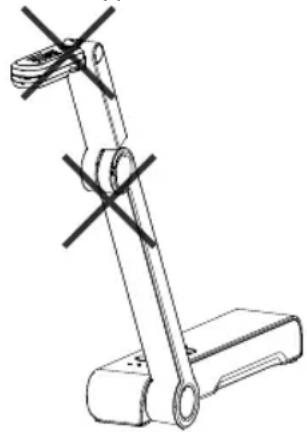
■ Per ridurre il rischio di incendio o di scosse elettriche, non esporre questo dispositivo alla pioggia o all'umidità La garanzia decade in caso di modifiche non autorizzate al prodotto.
■ Tenere la parte inferiore della fotocamera con entrambe le mani per spostare la fotocamera. Non afferrare l'obiettivo o il braccio flessibile per spostare la fotocamera.