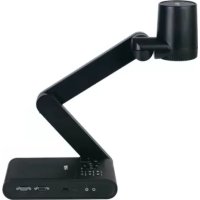
M90UHD - Scanner AVERMEDIA - Manuale utente e istruzioni gratuiti
Trova gratuitamente il manuale del dispositivo M90UHD AVERMEDIA in formato PDF.


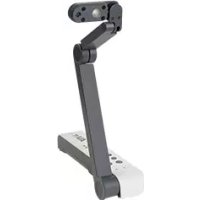
| Tipo di prodotto | Scanner per documenti / videocamera documentale |
| Marca | AVerMedia |
| Modello | M90UHD |
| Alimentazione | Adattatore di rete 5V 3A |
| Connettività | USB, HDMI (ingresso/uscita), VGA (ingresso/uscita), Line out, microfono, mini USB, RS232 (opzionale), slot per scheda SD |
| Funzioni principali | Acquisizione immagini, registrazione audio/video, zoom digitale, panoramica, illuminazione LED, riproduzione, messa a fuoco automatica |
| Accessori inclusi | Unità M90UHD, telecomando, adattatore di rete, cavo USB, cavo VGA, CD software, pile AAA, scheda di garanzia, guida rapida |
| Accessori opzionali | Borsa da trasporto, adattatore per microscopio con giunti da 28 mm e 34 mm |
| Sicurezza | Non esporre all'umidità; utilizzare la tensione corretta; evitare urti; non spostare la videocamera dall'obiettivo |
| Indicatore LED | Verde fisso (acceso), spento (spento), rosso fisso (standby) |
| Pannello di controllo | Tasti: Alimentazione, luminosità (+/-), zoom (+/-), menu, congelamento/stop, illuminazione, sorgente, riproduzione, acquisizione/eliminazione, registrazione, navigazione |
| Microfono integrato | Registrazione audio mono durante il video |
| Illuminazione LED | Integrata, accensione/spegnimento tramite tasto |
| Memoria esterna | Scheda SD o chiavetta USB (non incluse) |
| Cavi forniti | USB, VGA, adattatore di rete |
| Garanzia | Garanzia del produttore (dettagli sulla scheda fornita) |
Domande frequenti - M90UHD AVERMEDIA
Domande degli utenti su M90UHD AVERMEDIA
0 domanda su questo apparecchio. Rispondi a quelle che conosci o fai la tua.
Fai una nuova domanda su questo apparecchio
Scarica le istruzioni per il tuo Scanner in formato PDF gratuitamente! Trova il tuo manuale M90UHD - AVERMEDIA e riprendi in mano il tuo dispositivo elettronico. In questa pagina sono pubblicati tutti i documenti necessari per l'utilizzo del tuo dispositivo. M90UHD del marchio AVERMEDIA.
MANUALE UTENTE M90UHD AVERMEDIA
Contenuto della confezione
I seguenti elementi sono contenuti nella confezione di questo prodotto. Qualora vi siano alcuni articoli mancanti, invitiamo a contattare il rivenditore presso il quale è stato acquistato il prodotto.
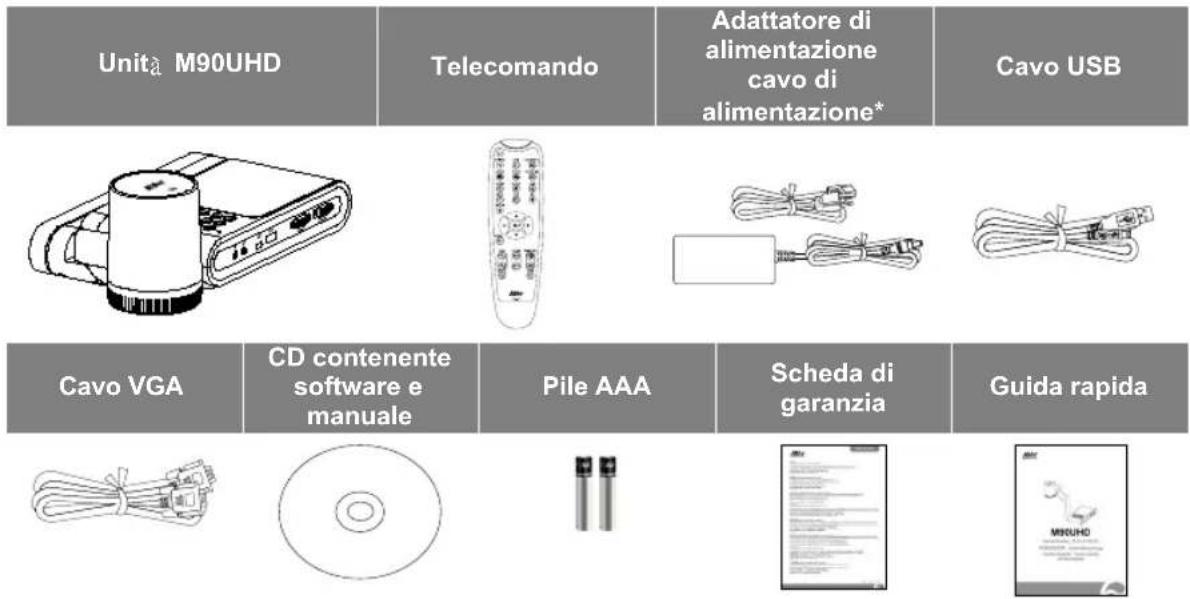
*Il cavo di alimentazione varia a seconda della presa di corrente standard del paese in cui viene venduto il prodotto.
Accessori opzionali

Borsa da trasporto
Foglio anti-riflesso
Cavo RS232
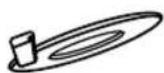
Piastra di collegamento
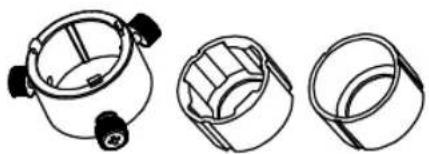
Adattatore per microscopio
(I raccordi in gomma da 28mm e 34mm sono forniti all'interno della confezione)
Panoramica
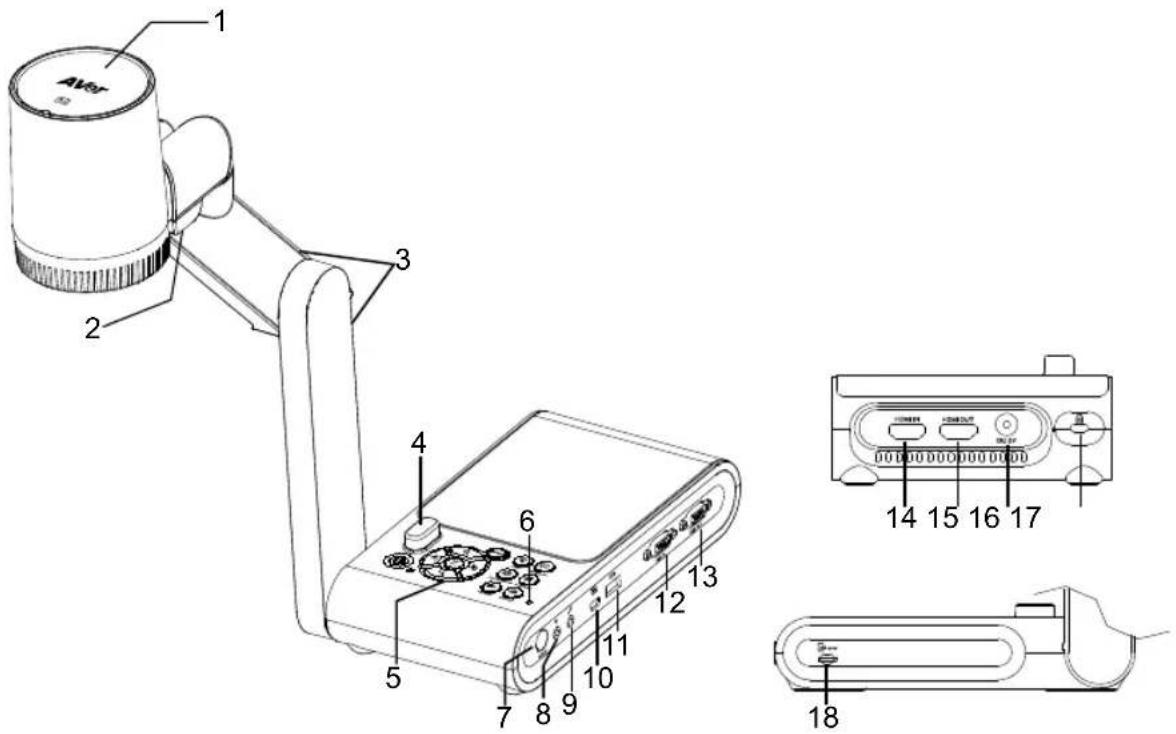
| 1. Testa della telecamera | 2. Illuminazione LED | 3. Braccio |
| 4. Sensore Infrarossi 5. Panello di controllo | 6. MIC incorporato | |
| 7. Porta RS232 (opzionale) | 8. Porta Line out 9. Porta MIC | |
| 10. Mini porta USB | 11. Porta USB | 12. Porta ingresso VGA |
| 13. Porta uscita VGA 14. Porta ingresso HDMI | 15. Porta uscita HDMI | |
| 16. Jack di alimentazione CC | 17. Alloggiamento anti-furto | 18. Alloggiamento Scheda SD |
Spia LED
| Nome | Spia di stato |
| Accensione Verde | de fisso: AccensioneNessuna luce: SpentoRosso fisso: Modalità stand-by |
Pannello di controllo
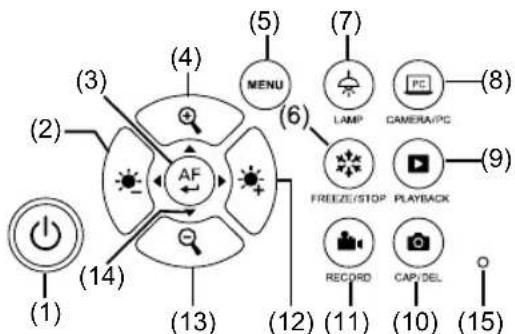
| Nome | Funzione |
| (1) ACCENSIONE | Attivare/disattivare/mettere in stand-by l'unità |
| (2) [IMAGE] | Diminuisce la luminosità. |
| Nome | Funzione | |
| (3) |  | - Effettuare una selezione in Modalità Playback e menu OSD.- Avvia/mette in pausa la riproduzione del video.- Regolare automaticamente la messa a fuoco. |
| (4) |  | Aumentare l'ingrandimento dell'immagine nella telecamera e nella modalità di riproduzione dell'immagine. |
| (5) | MENU | Apre ed esce dal menu e dal sottomenu OSD. |
| (6) |  CCA/STOP CCA/STOP | - Mettere in pausa o riprendere la visualizzazione dell'immagine in Modalità Telecamera.- Interrompere la riproduzione audio e video in modalità Riproduzione. |
| (7) |  PADA PADA | Accende/spegne la lampada della lavagna luminosa. |
| (8) | TELECAMERA / PC | Passare il segnale video fra la telecamera o il computer, alternando fra la porta di ingresso VGA o HDMI. |
| (9) |  RODUZIONE RODUZIONE | Visualizza e riproduce le immagini fisse catturate e i file video. |
| (10) |  P/DEL P/DEL | - Cattura l'immagine in modalità Telecamera. Nella modalità di cattura continua, premere nuovamente questo pulsante per interrompere.- Eliminare l'immagine/filmato selezionato in modalità Riproduzione. |
| (11) |  GISTRAZIONE GISTRAZIONE | Avvia/interrompe la registrazione audio e video. Le registrazioni audio e video possono essere salvate solo sulla scheda SD oppure su un drive flash USB. Cfr. la sezione Memoria di archiviazione esterna nel manuale dell'utente. |
| (12) |  | Aumenta la luminosità. |
| (13) |  | Diminuisce l'ingrandimento dell'immagine nelle modalità di riproduzione immagine e telecamera. |
| (14) |  , ◀, & ▶ , ◀, & ▶ | - Pan e ingrandimento immagine (sopra al livello di zoom digitale nella modalità "Live".- Selezionare le opzioni nel menu OSD.- Utilizzare ▲&▼ per aumentare e diminuire il volume della riproduzione del video.- Utilizzare ◀&▶ per riprodurre il video all'indietro e in avanti. |
| (15) | MIC incorporato | Registra audio durante la registrazione di un video clip. Il suono registrato sarà in monofonico. |
Collegamento dispositivo
Collegamento alimentazione
1 Collegare l'adattatore di corrente e premere il pulsante "Power" sul pannello di controllo per attivare l'unità M90UHD.
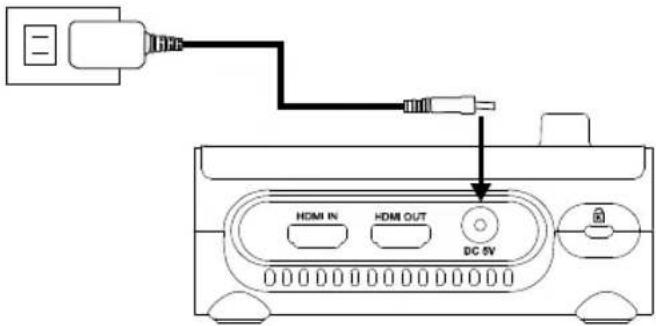
[Nota] L'alimentazione è 5V3A.
Collegamento USB
1 Collegare il dispositivo M90UHD al laptop/PC con porta USB.
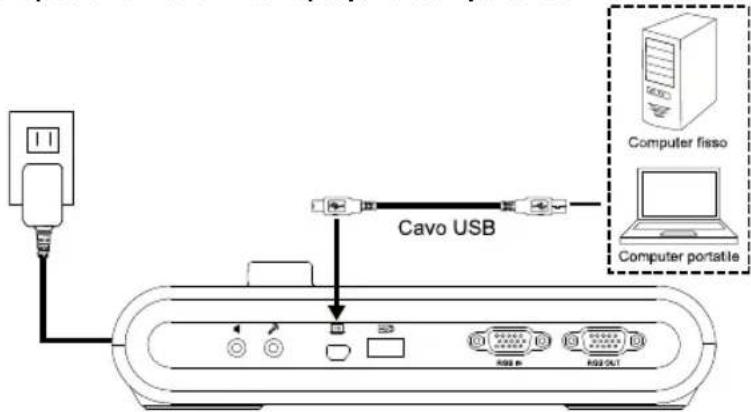
[Nota] Servirsi del cavo USB fornito in dotazione all'interno della confezione.
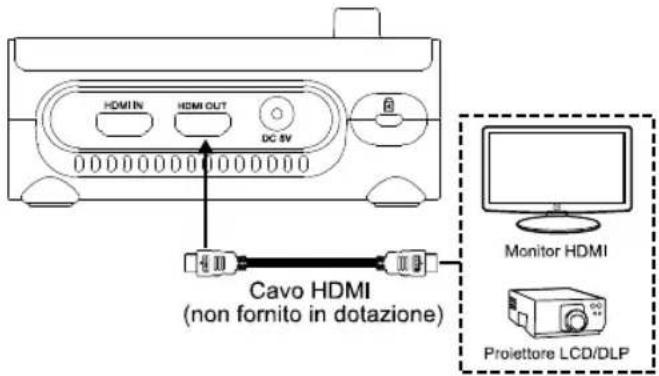
Collegamento ingresso e uscita HDMI
1 Collegare l'unità M90UHD al display HDMI servendosi della porta di uscita HDMI.
2 Collegare il dispositivo M90UHD al laptop/PC con porta di ingresso HDMI.
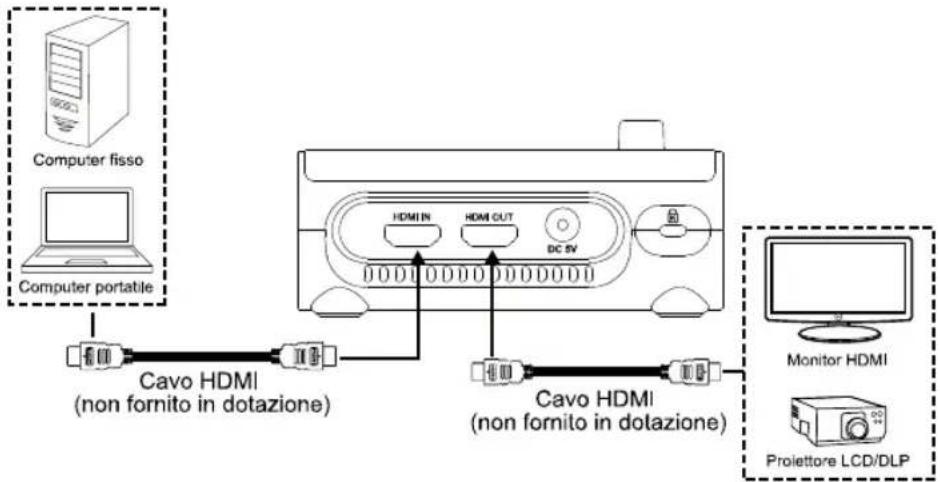
flowchart
graph TD
    A["Computer fisso"] --> B["Cavo HDMI (non fornito in dotazione)"]
    C["Computer portatile"] --> B
    B --> D["HDMI IN"]
    B --> E["HDMI OUT"]
    B --> F["DC 5V"]
    D --> G["Cavo HDMI (non fornito in dotazione)"]
    E --> G
    F --> G
    G --> H["Monitor HDMI"]
    G --> I["Proiettore LCD/DLP"]
Collegamento uscita e ingresso VGA
1 Collegare l'unità M90UHD al display VGA servendosi della porta di uscita VGA.
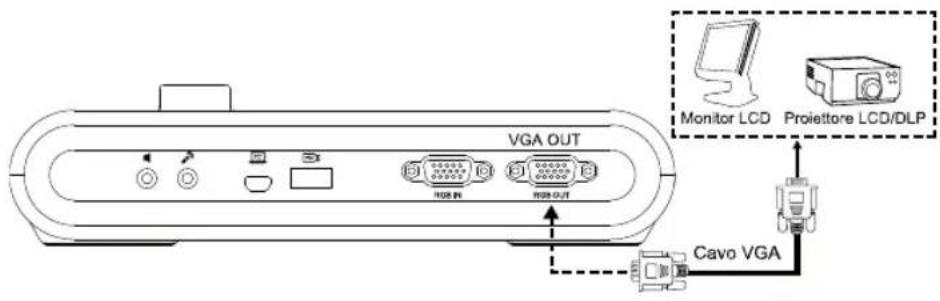
2 Collegare l'unità M90UHD al display VGA con la porta di uscita VGA e il dispositivo sorgente di ingresso VGA con la porta di ingresso VGA.
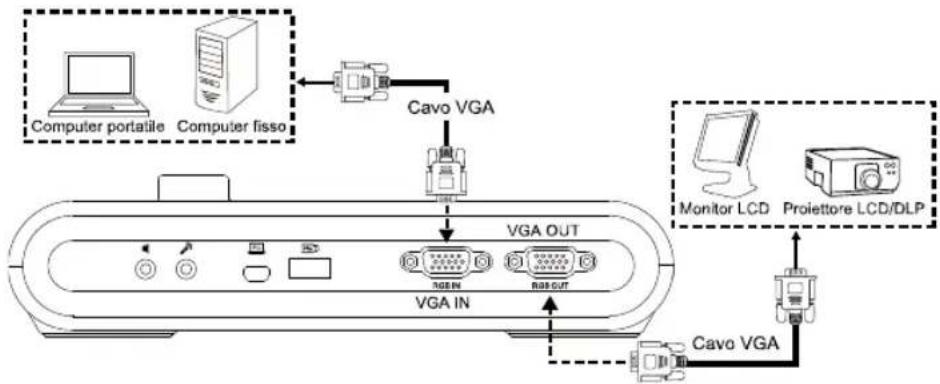
flowchart
graph TD
    A["Computer portable"] --> B["Computer fisso"]
    B --> C["Cavo VGA"]
    C --> D["VGA OUT"]
    D --> E["VGA IN"]
    E --> F["Monitor LCD"]
    F --> G["Proiettore LCD/DLP"]
    G --> H["Cavo VGA"]
    H --> I["Computer port"]
Altro Aiuto
Per Domande tecniche, assistenza tecnica, download di software e manuale di istruzioni, invitiamo a visitare:
Informazioni di contatto
Dal mondo
AVer Information Inc.
www.aver.com
Per ridurre il rischio di incendio o di scosse elettriche, non esporre questo dispositivo alla pioggia o all'umidità. La garanzia decade qualora vengano apportate modifiche non autorizzate al prodotto.
■ Non lasciar cadere la telecamera e non sottoporla a urti fisici.
■ Servirsi della corretta tensione di alimentazione per evitare di danneggiare la telecamera.
Non posizionare la telecamera in un punto in cui il cavo possa essere calpestato, in quanto ciò potrebbe causare lo sfilacciamento o il danneggiamento del cavo stesso o della spina.
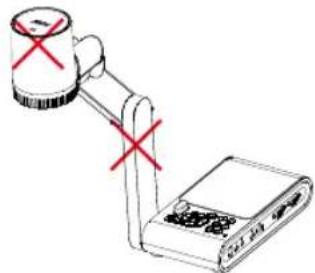
Tenere la parte inferiore della telecamera con entrambe le mani quando è necessario spostarla. Non afferrare l'obiettivo o il braccio flessibile per spostare la telecamera.
Non tirare il braccio meccanico e la parte della telecamera nella direzione opposta.
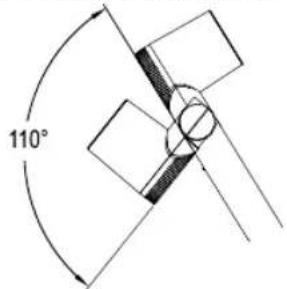
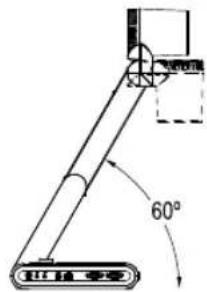
Non spostare la testa della telecamera oltre i 110° per evitare l'usura della testa della telecamera.
Non tirare il braccio meccanico più in basso di un angolo di 60° per evitare l'usura della telecamera.
CE Classe A (EMC)
CE Questo prodotto viene certificato conforme ai requisiti delineati nelle Direttive del Consiglio sull'Approssimazione delle leggi degli Stati Membri relativamente alla Direttiva sulla Compatibilità Elettromagnetica 2014/30/UE.
Avvertenza:
Questo è un prodotto di classe A. In ambienti domestici, il dispositivo può provocare interferenze radio; in questo caso è opportuno prendere le adeguate contromisure.
REMARQUES
LES CARACTÉRISTIQUES SONT SUSCEPTIBLES DE MODIFICATIONS SANS AVIS PRÉALABLE. LES INFORMATIONS CONTENUES DANS LE PRÉSENT DOCUMENT DOIVENT ÊTRE CONSIDÉRÉES COMME N'AYANT QU'UNE VALEUR DE RÉFÉRENCE.
ATTENTION
- Contenuto della confezione
- Accessori opzionali
- Spia LED
- Pannello di controllo
- Collegamento dispositivo
- Collegamento alimentazione
- Collegamento USB
- Collegamento ingresso e uscita HDMI
- Collegamento uscita e ingresso VGA
- Altro Aiuto
- Informazioni di contatto
- Dal mondo
- CE Classe A (EMC)
- REMARQUES
- ATTENTION
Marca : AVERMEDIA
Modello : M90UHD
Categoria : Scanner