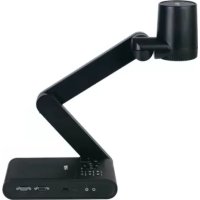
M90UHD - Scanner AVERMEDIA - Notice d'utilisation et mode d'emploi gratuit
Retrouvez gratuitement la notice de l'appareil M90UHD AVERMEDIA au format PDF.


| Type de produit | Scanner de documents / caméra documentaire |
| Marque | AVerMedia |
| Modèle | M90UHD |
| Alimentation | Adaptateur secteur 5V 3A |
| Connectivité | USB, HDMI (entrée/sortie), VGA (entrée/sortie), Line out, microphone, mini USB, RS232 (option), emplacement carte SD |
| Fonctions principales | Capture d'image, enregistrement audio/vidéo, zoom numérique, panoramique, éclairage LED, lecture, mise au point automatique |
| Accessoires inclus | Unité M90UHD, télécommande, adaptateur secteur, câble USB, câble VGA, CD logiciel, piles AAA, carte de garantie, guide rapide |
| Accessoires en option | Sac de transport, adaptateur microscope avec coupleurs 28 mm et 34 mm |
| Sécurité | Ne pas exposer à l'humidité ; utiliser la tension correcte ; éviter les chocs ; ne pas déplacer la caméra par l'objectif |
| Indicateur LED | Vert fixe (marche), éteint (arrêt), rouge fixe (veille) |
| Panneau de commande | Touches : Alimentation, luminosité (+/-), zoom (+/-), menu, gel/stop, éclairage, source, lecture, capture/suppression, enregistrement, navigation |
| Micro intégré | Enregistrement audio mono pendant la vidéo |
| Éclairage LED | Intégré, allumable/extinguible via touche |
| Stockage externe | Carte SD ou clé USB (non inclus) |
| Câbles fournis | USB, VGA, adaptateur secteur |
| Garantie | Garantie constructeur (détails sur carte fournie) |
FOIRE AUX QUESTIONS - M90UHD AVERMEDIA
Questions des utilisateurs sur M90UHD AVERMEDIA
0 question sur cet appareil. Repondez a celles que vous connaissez ou posez la votre.
Poser une nouvelle question sur cet appareil
Téléchargez la notice de votre Scanner au format PDF gratuitement ! Retrouvez votre notice M90UHD - AVERMEDIA et reprennez votre appareil électronique en main. Sur cette page sont publiés tous les documents nécessaires à l'utilisation de votre appareil M90UHD de la marque AVERMEDIA.
MODE D'EMPLOI M90UHD AVERMEDIA
Contenu de l'emballage
Les articles ci-dessous sont livrés avec ce produit. Si l'un des articles venait à manquer, merci de contacter le revendeur chez qui vous avez acheté ce produit.
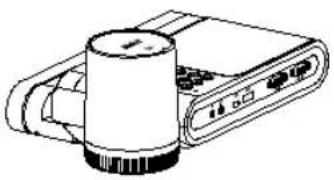
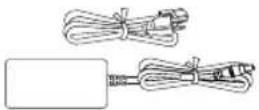
| Unité M90UHD | Commande à distance | Adaptateur d'alimentation cordon d'alimentation* | Câble USB | |
 |  |  |  | |
| Câble VGA | CD du Logiciel et manuel | Piles AAA | Carte de garantie | Guide Rapide |
*Le cordon d'alimentation variera selon la prise de courant standard du pays où il est vendu.
Accessoires en option

Sac de transport
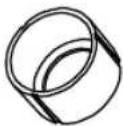
Adaptateur pour microscope
(Les coupleurs en caoutchouc de 28 mm et 34 mm sont inclus)
Présentation
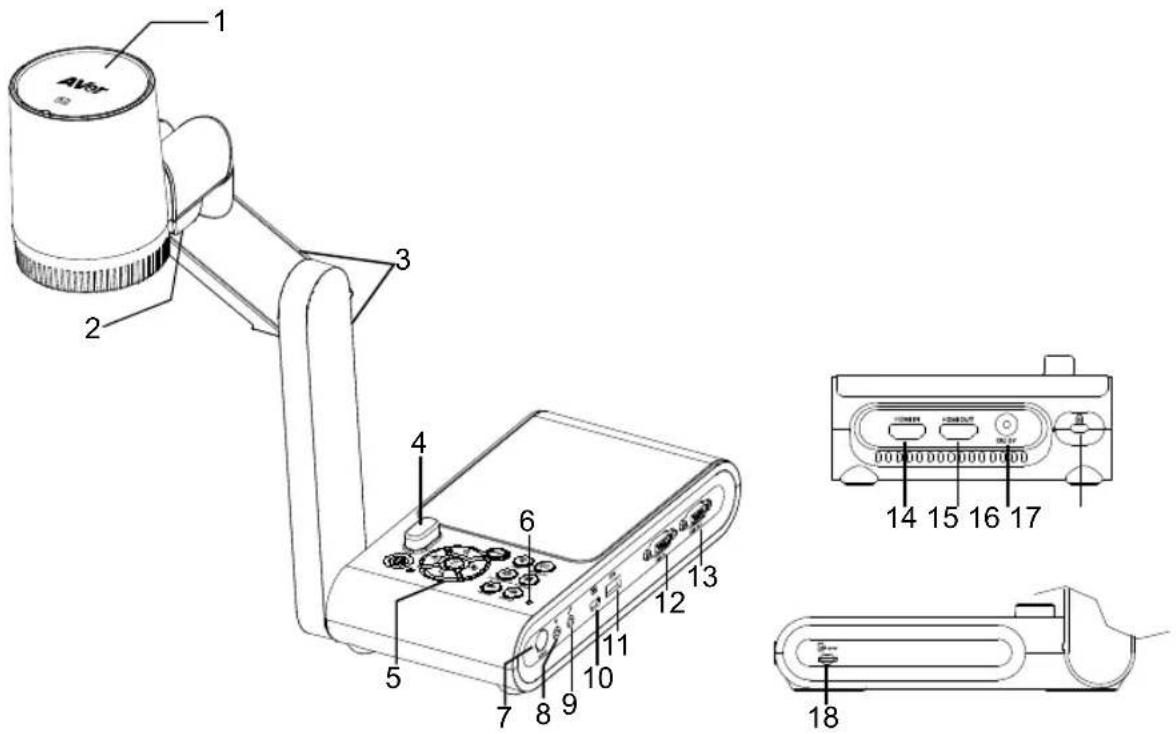
| 1. Tête de caméra | 2. Eclairage LED | 3. Bras |
| 4. Capteur IR 5. Panneau de commande | commande | 6. Micro intégré |
| 7. Port RS232 (option) | 8. Port Line out | 9. Port microphone |
| 10. Mini port USB | 11. Port USB | 12. Port VGA In |
| 13. Port VGA Out | 14. Port entrée HDMI | 15. Port sortie HDMI |
| 16. Jack d'alimentation CC 17 | Fente antivol 18. Emplacement de la carte SD |
Indicateur LED
| Nom | Voyant d'état |
| Alimentation Vert fixe : Mise en marchePas d'éclairage : Mise à l'arrêtRouge fixe : Mode Veille | |
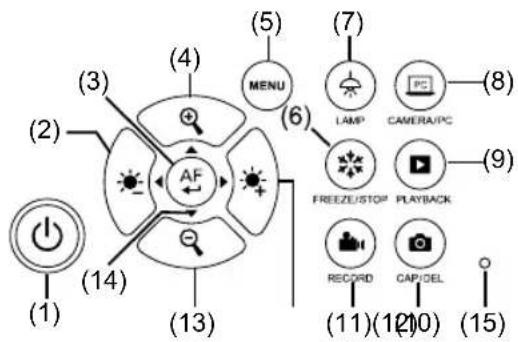
Panneau de commande
flowchart
graph TD
    A["1"] --> B["2"]
    B --> C["3"]
    C --> D["4"]
    D --> E["5"]
    E --> F["6"]
    F --> G["7"]
    G --> H["8"]
    H --> I["9"]
    I --> J["10"]
    J --> K["11"]
    K --> L["12"]
    L --> M["13"]
    M --> N["14"]
    N --> O["AF"]
    O --> P["Sunlight Icon"]
    O --> Q["Light Bulb Icon"]
    O --> R["Camera/PC Icon"]
    O --> S["FREEZE/STOP Icon"]
    O --> T["PLAYBACK Icon"]
    O --> U["RECORD Icon"]
    O --> V["CAP/DEL Icon"]
    O --> W["Power Hub Icon"]
| Nom | Fonction |
| (1) ALIMENTATION | Mise en marche/arrêt/veille |
| (2) [IMAGE] | Réduction de la luminosité. |
| Nom | Fonction | |
| (3) |  | - Faire une sélection en mode Lecture et dans le menu OSD.- Marche/Pause de la lecture de la vidéo- Réglage automatique de la mise au point. |
| (4) |  | Augmenter l'agrandissement de l'image dans la caméra et le mode de lecture d'image. |
| (5) | MENU | Ouvrir et quitter le menu OSD et le sous-menu. |
| (6) |  EZE/STOP EZE/STOP | - Mettre en pause ou reprendre l'affichage de l'image en mode Caméra.- Arrêtez la lecture audio et vidéo en mode lecture. |
| (7) |  | Allumer / éteindre l'éclairage supérieur. |
| (8) |  | Basculer le signal vidéo entre la caméra ou l'ordinateur depuis le port d'entrée VGA ou HDMI. |
| (9) |  | Afficher et lire des images fixes capturés et des fichiers vidéo. |
| (10) |  | - Capturer une image en mode Camera. En mode de capture continue, appuyer à nouveau sur ce bouton pour arrêter.- Supprimer la photo / vidéo sélectionnée en mode lecture. |
| (11) |  | Démarrer/Arrêter l'enregistrement audio / vidéo. Enregistrement audio et vidéo peut être sauvegardé sur une carte SD ou une clé USB uniquement. Voir la section Stockagedemémoire externe dans le manuel d'utilisation. |
| (12) |  | Augmenter la luminosité. |
| (13) |  | Diminuer l'agrandissement de l'image dans la caméra et le mode de lecture d'image. |
| (14) | 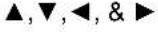 | - Panoramique et zoom avant (au-dessus du niveau de zoom numérique) en mode en direct.- Sélectionner options dans menu OSD.- Utilisez ▲ & ▼ pour augmenter et diminuer le volume de la lecture vidéo.- Utilisez ◀ & ▶ pour lire la vidéo en arrière et en avant. |
| (15) | Micro intégré | Enregistrez le son pendant l'enregistrement vidéo. Le son sera enregistré en mono. |
Connexion de l'appareil
Branchement de l'alimentation
1 Branchez l'adaptateur secteur et appuyez sur le bouton «Power» du panneau de commande pour allumer le M90UHD.
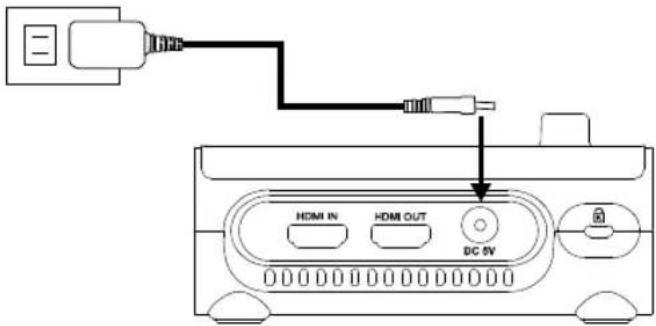
[Remarque] L'alimentation est de 5V3A.
Connexion USB
1 Connectez le M90UHD à un ordinateur portable / PC via le port USB.
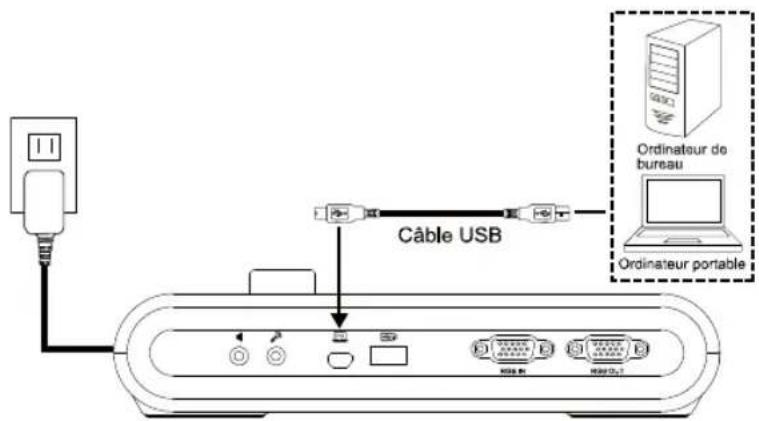
[Note] Utilisez le câble USB inclus dans l'emballage.
Connexion HDMI Out et In
1 Connectez le M90UHD à l'écran HDMI via le port de sortie HDMI.
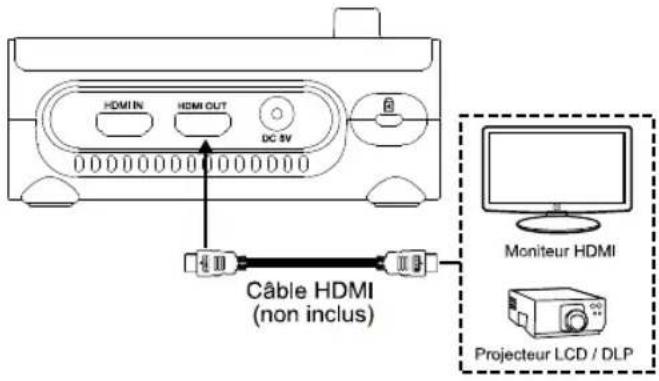
2 Connectez le M90UHD à un ordinateur portable / PC via le port d'entrée HDMI.
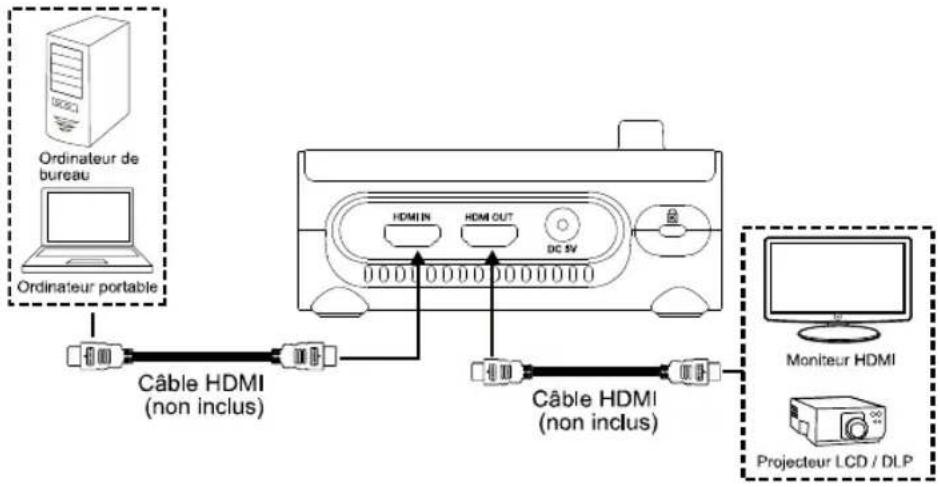
flowchart
graph TD
    A["Ordinateur de bureau"] --> B["Câble HDMI (non inclus)"]
    C["Ordinateur portable"] --> B
    B --> D["Câble HDMI (non inclus)"]
    D --> E["Monitor HDMI"]
    D --> F["Projecteur LCD / DLP"]
Connexion VGA Out et In
1 Connectez le M90UHD à l'écran VGA via le port de sortie VGA.
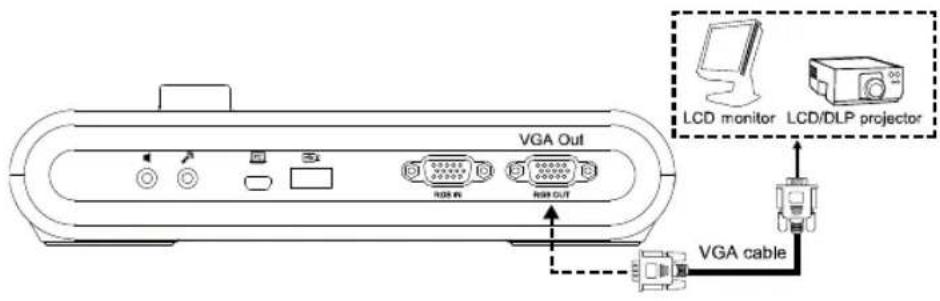
2 Connectez M90UHD à l'écran VGA via le port de sortie VGA et au périphérique source d'entrée VGA via le port d'entrée VGA.
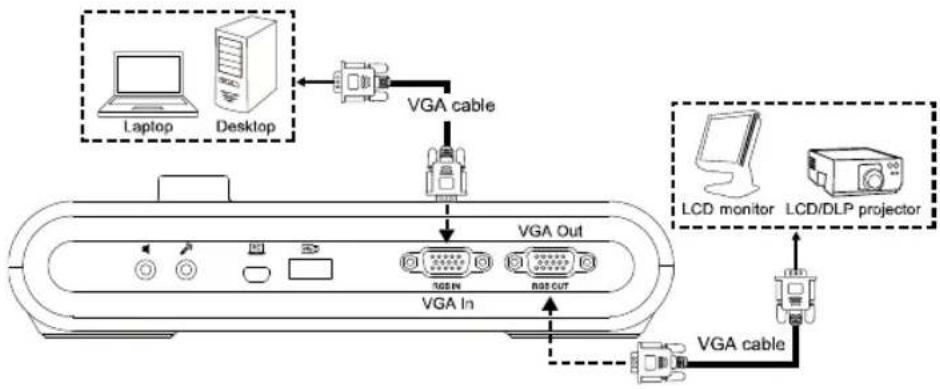
flowchart
graph TD
    A["Laptop"] -->|VGA cable| B["Analog PC"]
    C["Desktop"] -->|VGA cable| B
    D["LCD monitor"] --> E["PC"]
    F["LCD/DLP projector"] --> G["PC"]
    H["VGA In"] --> I["VGA Out"]
    J["VGA OUT"] --> K["VGA In"]
    L["VGA In"] --> M["VGA Out"]
Aide Supplémentaire
Pour la FAQ, l'assistance technique et le téléchargement du logiciel et du mode d'emploi, rendez-vous sur le site :
Centre de téléchargement: https://www.aver.com/download-center
Coordonnées de contact
Mondiales
AVer Information Inc.
www.aver.com
Pour réduire les risques d'incendie ou d'électrocution, n'exposez pas l'appareil à la pluie ou à l'humidité. La garantie sera annulée si des modifications non autorisées sont apportées à l'appareil.
■ Ne laissez pas tomber la caméra et évitez les chocs physiques.
Utilisez la tension d'alimentation correcte pour éviter d'endommager l'appareil.
■ Ne placez pas l'appareil à un endroit où vous pouvez marcher sur le cordon car cela pourrait conduire à l'effilochage ou endommager le cordon ou la fiche.
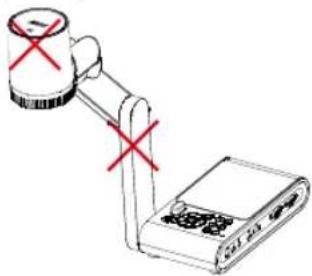
Tenez le bas de la caméra des deux mains pour déplacer celle-ci. Ne pas déplacer la caméra en la tenant par l'objectif ou le bras flexible.
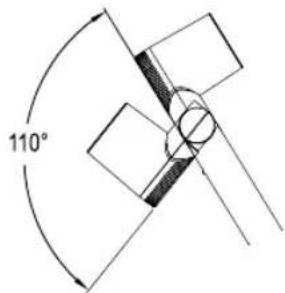
■ Ne pas déplacer la tête de caméra de plus de 110° pour éviter toute usure de celle-ci.
■ Ne tirez pas le bras mécanique et la partie caméra dans une direction opposée.
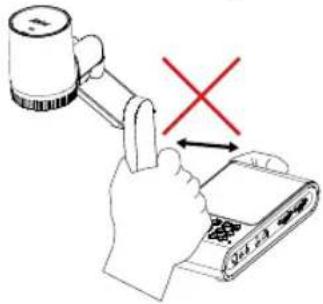
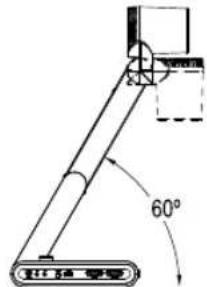
■ Ne pas abaisser le bras mécanique au-dessous de 60° pour éviter l'usure de la caméra.
CE Classe A (EMC)
Le présent acte confirme que ce produit satisfait aux exigences stipulées dans les directives du Conseil pour le rapprochement des lois des États membres en ce qui concerne la directive 2014/30/EU sur la compatibilité électromagnétique.
Avertissement :
Ce produit est de classe A. Dans un environnement domestique, ce produit peut provoquer des interférences radio. Dans ce cas, l'utilisateur peut se voir exiger d'adopter des mesures appropriées.
REMARQUES
LES CARACTÉRISTIQUES SONT SUSCEPTIBLES DE MODIFICATIONS SANS AVIS PRÉALABLE. LES INFORMATIONS CONTENUES DANS LE PRÉSENT DOCUMENT DOIVENT ÊTRE CONSIDÉRÉES COMME N'AYANT QU'UNE VALEUR DE RÉFÉRENCE.
ATTENTION
Risque d'explosion si la batterie est remplacée par une autre de type incorrect. La mise au rebut des batteries usagées doit se faire selon les instructions.
COPYRIGHT
©2020 AVer Information Inc. Tous droits réservés.
« AVer » est une marque commerciale propriété d'AVer Information Inc. Les autres marques commerciales mentionnées dans ce document à seule fin descriptive appartiennent à leurs sociétés respectives.
Risque d'explosion si la batterie est remplacée par une autre de type incorrect. La mise au rebut des batteries usagées doit se faire selon les instructions.
COPYRIGHT
©2020AVer Information Inc. Tous droits réservés.
« AVer » est une marque commerciale propriété d'AVer Information Inc. Les autres marques commerciales mentionnées dans ce document à seule fin descriptive appartiennent à leurs sociétés respectives.
Risque d'explosion si la batterie est remplacée par une autre de type incorrect. La mise au rebut des batteries usagées doit se faire selon les instructions.
COPYRIGHT
©2020AVer Information Inc. Tous droits réservés.
« AVer » est une marque commerciale propriété d'AVer Information Inc. Les autres marques commerciales mentionnées dans ce document à seule fin descriptive appartiennent à leurs sociétés respective

Marque : AVERMEDIA
Modèle : M90UHD
Catégorie : Scanner