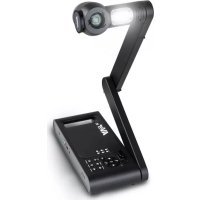
M70W - Scanner AVERMEDIA - Notice d'utilisation et mode d'emploi gratuit
Retrouvez gratuitement la notice de l'appareil M70W AVERMEDIA au format PDF.


| Type de produit | Visualiseur / scanner de documents |
| Marque | AVerMedia |
| Modèle | M70W |
| Capteur | CMOS 1/3,2 pouces, 13 mégapixels |
| Résolution maximale de sortie HDMI | 4K à 60 Hz |
| Cadence d'images maximale | 60 i/s |
| Zoom total | Jusqu'à x33 (x10 optique + x23 numérique) |
| Modes d'image | Normal, Cadence élevée, Haute qualité, Microscope, Infini, Macro |
| Lampe LED intégrée | Oui, orientable |
| Microphone intégré | Oui |
| Connectivité sans fil | Wi-Fi double bande 2,4/5 GHz, Miracast, dongle Wi-Fi optionnel |
| Connectique filaire | HDMI entrée/sortie, USB 2.0 Type-A x2, mini-USB, entrée CC 5 V, jack antivol |
| Alimentation | Adaptateur secteur CA 100-240 V, sortie CC 5 V / 2 A |
| Batterie intégrée | Oui, rechargeable (ne pas remplacer soi-même) |
| Consommation électrique | 8,7 W (lampe allumée) / 7,7 W (lampe éteinte) |
| Dimensions en service (L x H x P) | 587 x 159 x 546 mm (±2 mm) |
| Dimensions plié (L x H x P) | 363,5 x 159 x 76,3 mm (±2 mm) |
| Poids | Environ 2,6 kg |
| Champ de vision à 470 mm | 480 x 345 mm (format A3) |
| Logiciel pris en charge | AVerTouch (ePTZ, capture, annotation, enregistrement) |
| Contenu de l'emballage | Appareil, télécommande, adaptateur secteur, câble d'alimentation, câble USB, piles AAA, CD logiciel, guide rapide, carte de garantie, dongle Wi-Fi (optionnel) |
| Entretien et nettoyage | Utiliser un chiffon doux et sec. Ne pas utiliser de solvants. Débrancher avant nettoyage. |
| Sécurité | Ne pas exposer à la pluie ou à l'humidité. Utiliser la tension correcte. Ne pas tirer sur le bras mécanique. Tenir hors de portée des enfants. |
| Pièces détachées et réparabilité | Batterie non remplaçable par l'utilisateur. Contacter le revendeur pour toute réparation. Accessoires en option : sacoche, adaptateur pour microscope. |
FOIRE AUX QUESTIONS - M70W AVERMEDIA
Questions des utilisateurs sur M70W AVERMEDIA
0 question sur cet appareil. Repondez a celles que vous connaissez ou posez la votre.
Poser une nouvelle question sur cet appareil
Téléchargez la notice de votre Scanner au format PDF gratuitement ! Retrouvez votre notice M70W - AVERMEDIA et reprennez votre appareil électronique en main. Sur cette page sont publiés tous les documents nécessaires à l'utilisation de votre appareil M70W de la marque AVERMEDIA.
MODE D'EMPLOI M70W AVERMEDIA
Mode d'emploi | Manual de instrucciones
Manuale d'uso
English....1
繁體中文....18
日本語....34
Deutsch....48
Français....65
Español....81
Italiano....97
Package Contents
Contenu de l'emballage
Les éléments ci-dessous sont fournis avec ce produit. Si un élément venait à manquer, adressez-vous au revendeur auquel vous avez acheté le produit.
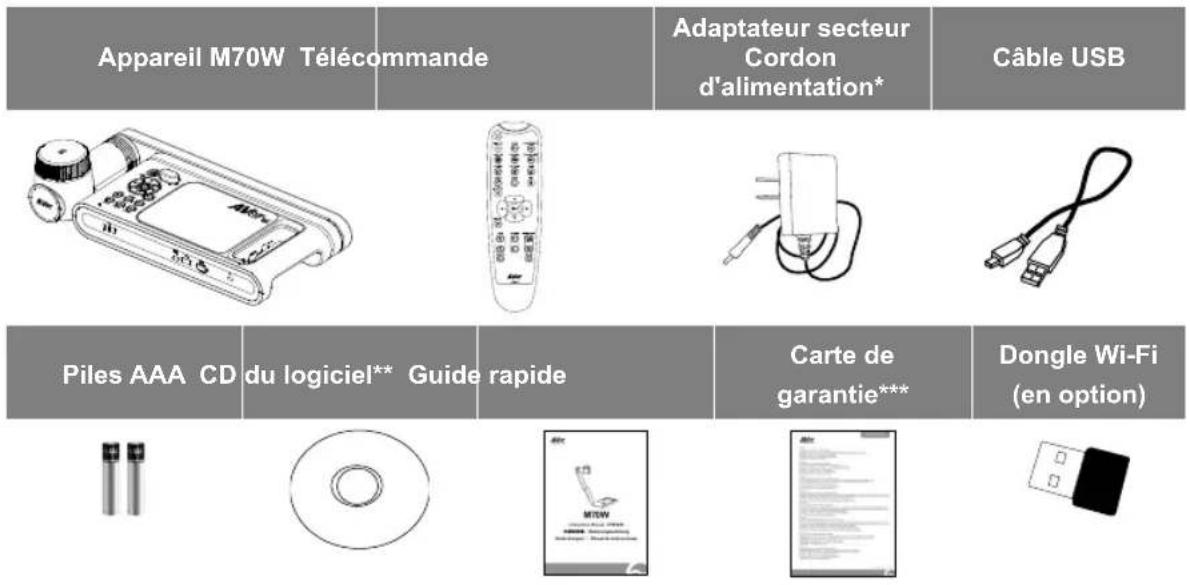
*Le cordon d'alimentation diffère entre les pays de vente, selon le type de prises secteur qu'ils utilisent.
**Japon et Europe seulement
*** Europe, Japan, Taiwan seulement
Accessoires en option

Sacoche de transport
Adaptateur pour microscope
(Des raccords de 28 et de 34 mm sont compris)
Aide Supplémentaire
Pour la FAQ, l'assistance technique et le téléchargement du logiciel et du mode d'emploi, rendez-vous sur le site :
International :
https://fr.avereurope.com/technical-support
Aperçu général
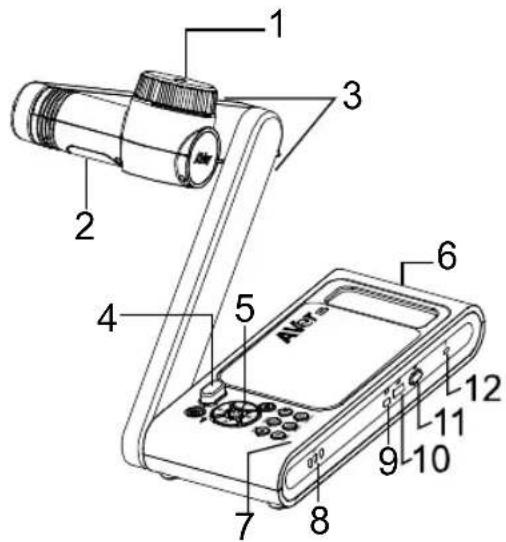
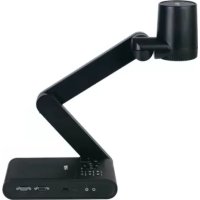
| 1. Tête caméra 2. Lampe LED | |
| 3. Bras 4. Capteur IR | |
| 5. Panneau de commandes 6. Poignée | |
| 7. Micro intégré 8. Voyant batterie | |
| 9. Port mini USB 10. Port USB | |
| 11. DongleWiFi12.Fenteantivol | |
| 13. EntréeHDMI14.SortieHDMI | |
| 15. Prise d'alimentation CC (jack) |
Clé composite
Appuyez sur les touches pour utiliser la fonction touche composée.
FACTORY RESET
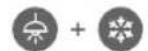
RESOLUTION

: Retour aux paramètres usine
: Appuyer pour commuter entre les modes suivants :
- Détection automatique de la meilleure resolution (4k, 720p, 1080p)
- 1024x768 (si pris en charge par l'équipement HDMI)
- 4K 60Hz((si pris en charge par l'équipement HDMI)
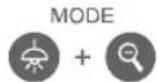
:Appuyez pour commuter parmi les modes suivants : Normal, Cadence élevée, Haute qualité, Microscope, Infini, Macro
Télécommande
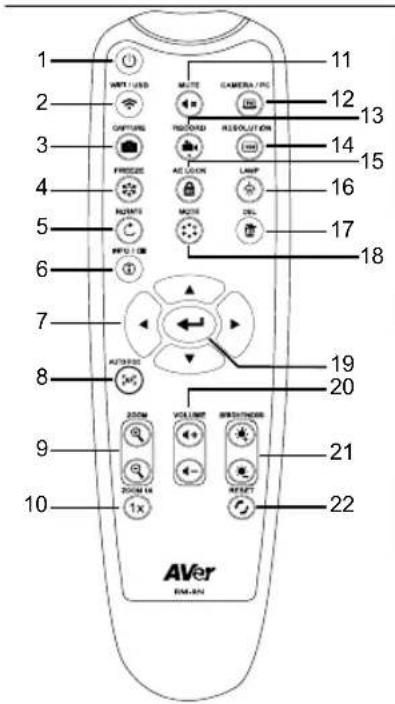
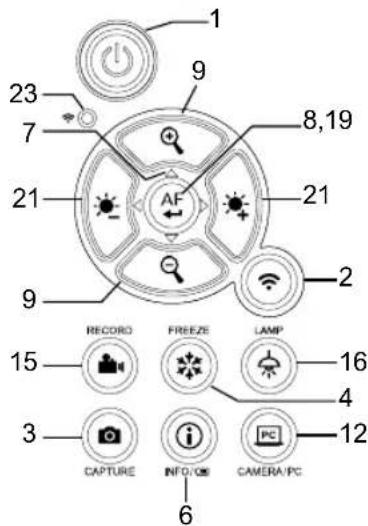
| Nom Fonction | |
| 1. ALIMENTATION | Positions arrêt, marche ou veille*.*Le mode veille est pris en charge tant que l'appareil est branché sur le secteur. |
| 2. WiFi/USB | Basculez entre les modes WiFi et USB. |
| 3. CAPTURE | Capturez une photo en mode caméra.En mode de capture continue,réappuyez sur ce bouton pour arrêter. |
| 4. GELER | Gelez les images en direct. |
| 5. ROTATION | Faites pivoter l'image de 0 à 180° en mode caméra. |
| 6. INFO/ | Appuyez pour voir les informations système et l'état des piles. |
| 7. ▲,▼,◀, & ▶ | Zoomez et panoramiquez sur l'image pendant la diffusion en direct. |
| 8. MISE AU PT AUTO. | Réglez la mise au point automatiquement. |
| 9. ZOOM AV/AR | Augmentez ou diminuezl'agrandissement de l'image en mode caméra. |
| 10. ZOOM x1 | Remettez le niveau de zoom à 100 %. |
| 11. SILENCE | Réglez le volume sur silence. |
| 12. CAMÉRA / ORDINATEUR | Commutez le signal vidéo entre la caméra et l'ordinateur depuis le port d'entrée HDMI. |
| 13. ENREGISTREME NT | Démarrage/arrêt de l'enregistrement audio et vidéo. Les fichiers audio et vidéo ne peuvent être enregistrés que sur une clé USB. |
| Appuyez pour commuter entre les modes suivants :- Détection automatique de la meilleure résolution (4K, 720P, 1080P)- 1024x768 (si un appareil HDMI est pris en charge)- 4K 60 Hz (si un appareil HDMI est pris en charge) | |
| Verrouillez l'exposition, pour empêcher la M70W de rechercher la meilleure exposition. | |
Français-67
Télécommande (suite)
| Nom Fonction | |
| 16. LAMPE | Allumez ou éteignez la lampe zénithale. |
| 17. SUP | Effacez la photo ou la vidéo sélectionnée en mode lecture. |
| 18. MODE | Appuyez pour commuter parmi les modes Normal, Cadence élevée, Haute qualité, Microscope, Infini ou Macro. |
19.  | Faites un choix. |
| 20. Volume +/- | Réglez le volume. |
| 21. LUMINOSITÉ +/- | Réglez la luminosité. |
| 22. Réinitialisation +/- | Restaurez les paramètres d'usine. |
| 23. Voyant WiFi | Indicateur du statut de la WiFi : Consultez la section Indicateur LED. |
Voyant indicateur LED
| Nom Indicateur du statut | |
| Alimentation | Vert fixe : marcheÉteint : arrêtRouge fixe : veille**Le mode veille est pris en charge tant que l'appareil est branché sur le secteur. |
| Batterie | Vert fixe (x3) : la batterie est chargée (entre 60 et 100 %)Vert fixe (x2) : la charge se trouve entre 30 et 60 %Vert fixe (x1) : la charge se trouve entre 5 et 30 %Rouge fixe (x1) : la charge se trouve entre 0 et 5 %Rouge clignotant (x1) : la batterie est déchargéeOrange fixe (x3) : la batterie ne fonctionne pas normalement |
| WiFi | Bleu fixe : mode PA prêt / STA connectéBleu, clignotement lent : connexion du logiciel à la caméra en coursBleu, clignotement rapide : créer mode PA / Connexion STA en coursVert fixe : mode Miracast prêtVert, clignotement lent : démarrage diffusion MiracastVert, clignotement rapide : recherche d'appareil Miracast / connexion en cours |
[Remarque]
Avec le temps, la batterie s'épuisera. Ne remplacez-pas vous-même la batterie. Veuillez vous adresser à votre revendeur.
Connexion d'appareils
Connexion Au Réseau Et Chargement
1
Branchez l'adaptateur secteur et allumez M70W.
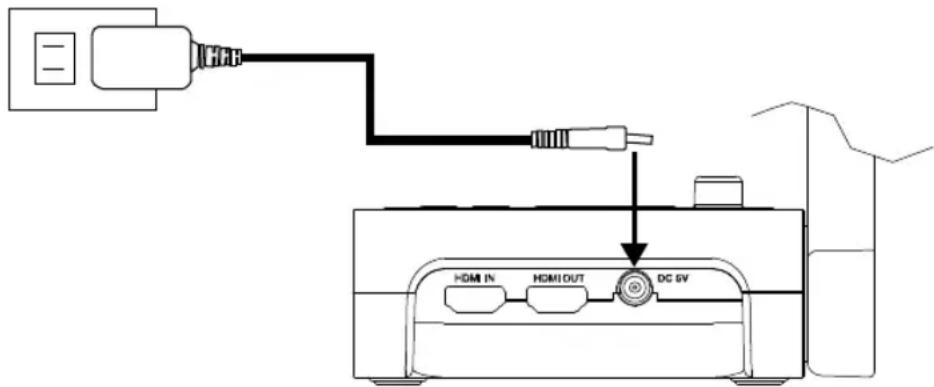
[Remarque]
■ Chargez la batterie à fond avant la première utilisation.
■ Lorsque vous allumez la caméra, elle se met en mode Veille. En mode veille, la batterie peut être chargée depuis le port USB d'un autre appareil, mais l'alimentation nécessaire est de 5V-2A, et le temps de chargement sera plus long
■ Vous ne pouvez pas alimenter la caméra par le biais du port USB d'un ordinateur, d'un projecteur ou d'un moniteur quand elle est en cours d'utilisation.
■ Si la caméra est en cours de chargement depuis une prise secteur, le voyant de batterie clignote en vert.
■ Appuyez sur AF + pour redémarrer si la caméra ne fonctionne pas correctement.
Connexion USB
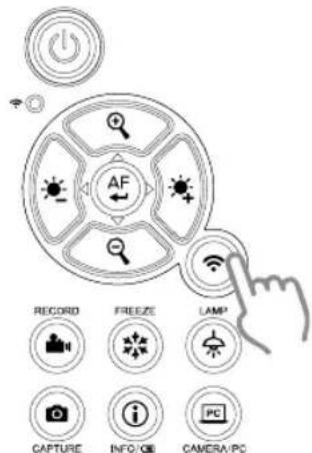
1 Appuyez sur le bouton WiFi pour désactiver le mode WiFi.
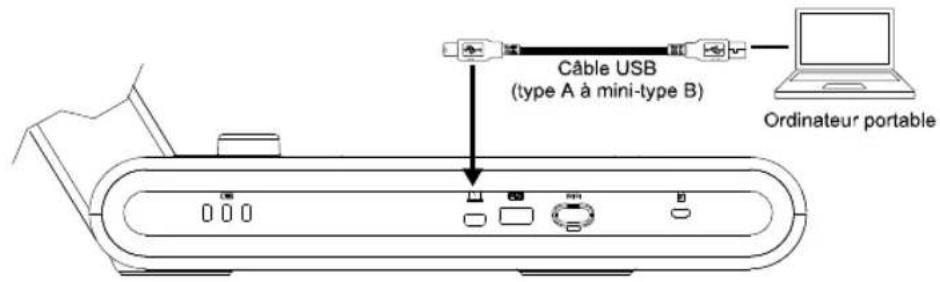
Connectez le M70W à un ordinateur portable ou de bureau par le port USB.
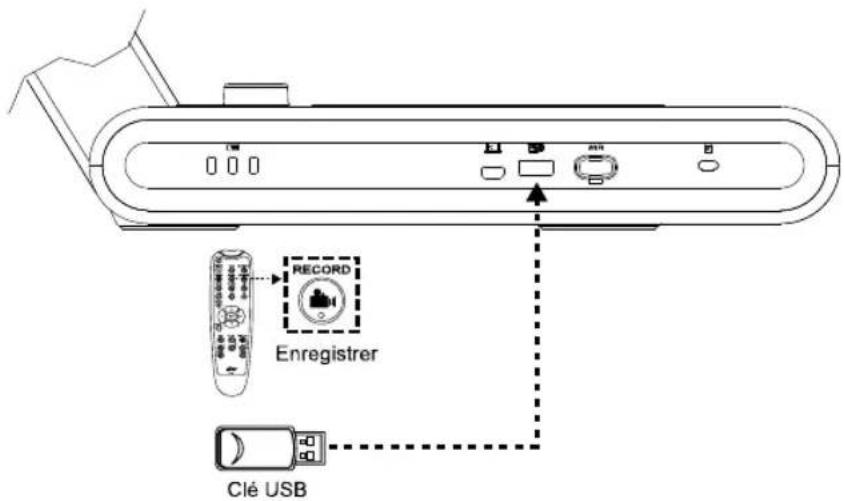
2 Connectez une clé USB au port USB afin d'y stocker le ficher en cours d'enregistrement.
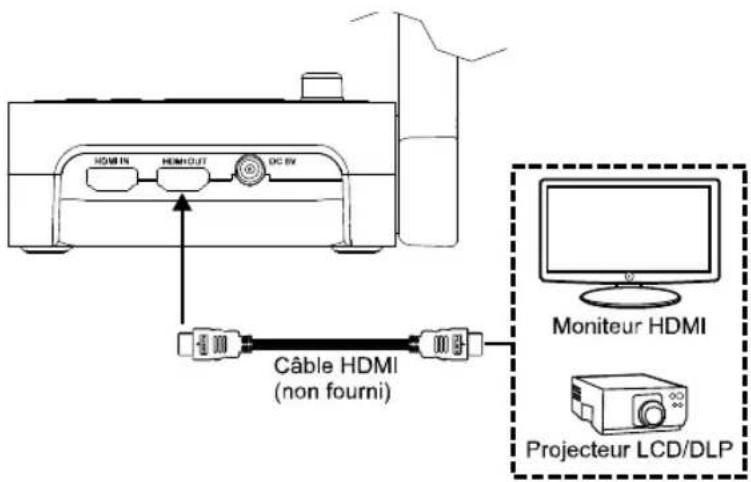
Connexion d'entrée/sortie HDMI
1
Connectez M70W à un écran HDMI.
2
Connectez le M70W à un ordinateur portable ou de bureau par le port d'entrée HDMI.
![graph TD A["Ordinateur de bureau"] --> B["Câble HDMI (non fourni)"] C["Ordinateur portable"] --> B B --> D["Output"] style A fill:#f9f,stroke:#333 style C fill:#ccf,stroke:#333 style D fill:#cfc,stroke:#333](/content/2026/04/631602/images/19f4ca26d5b4eb49470a87d5676ff0c421da70dc94c88d6a947fd18844d0d401.jpg)
Connexion pair-à-pair (P2P) par dongle WiFi (en option)
1
Branchez le dongle Wi-Fi sur PC / ordinateur portable et installez l'application AVerTouch.
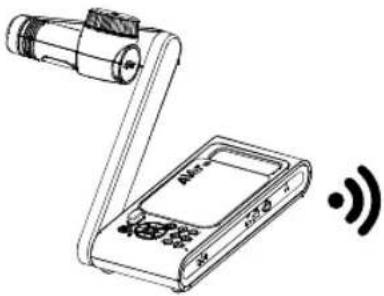
Ouvrez l'application AVerTouch, cliquez sur

pour connecter la caméra.
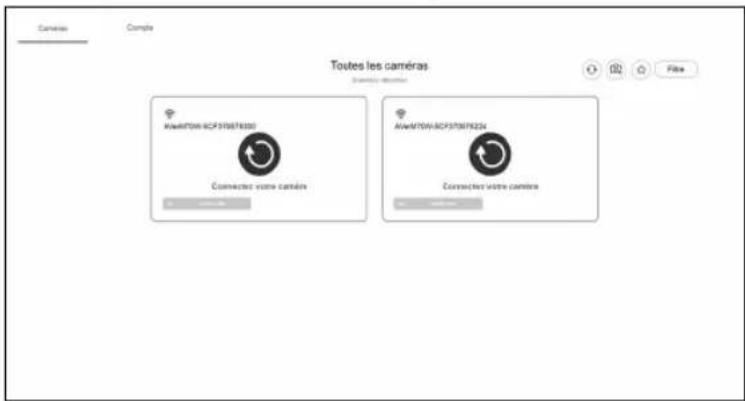
[Remarque] Vérifiez le numéro de série en bas de la caméra pour trouver votre caméra.
3
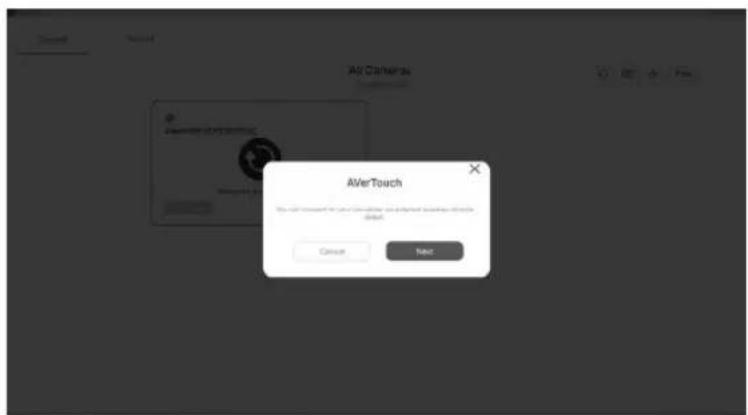
Cliquez sur Next pour continuer.
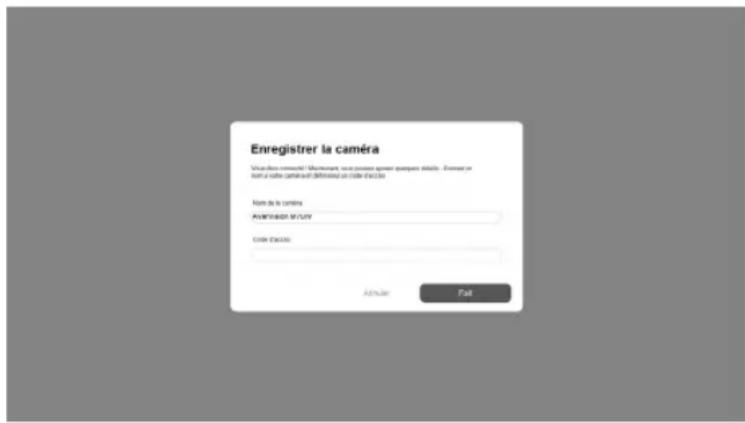
Saisie du nom de la caméra et du mot de passe, cliquez sur Done pour continuer.
5
Cliquez sur le bouton Done pour connecter la caméra.
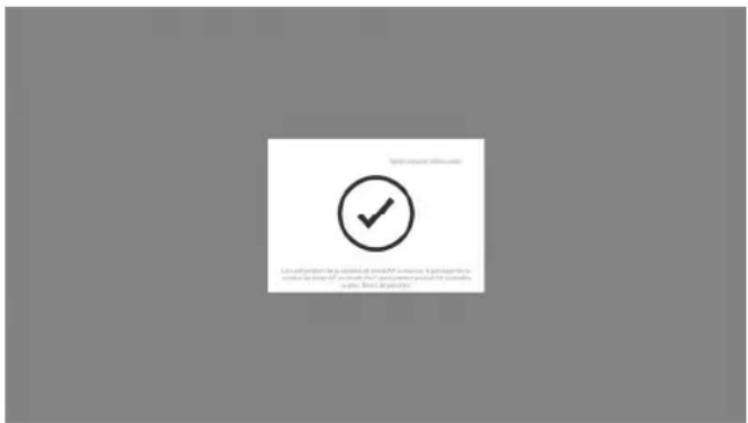
[Remarque] Il faut environ 60 secondes pour réaliser la connexion.
6
Sélectionnez X pour quitter la page d'affichage en direct.
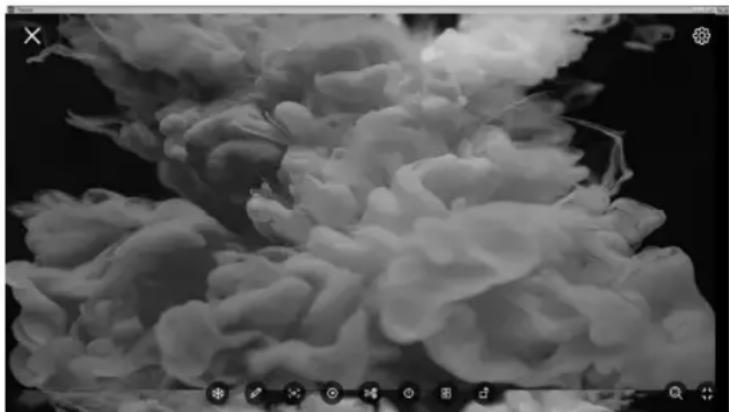
[Remarque] Lorsque la connexion est réussie, vous devriez voir la vue en direct de la
Connexion Wi-Fi
1
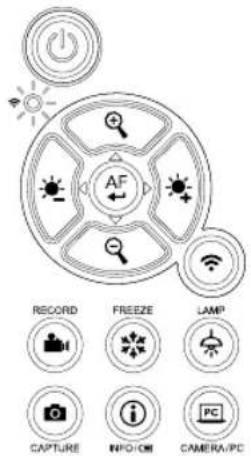
Allumez la caméra.
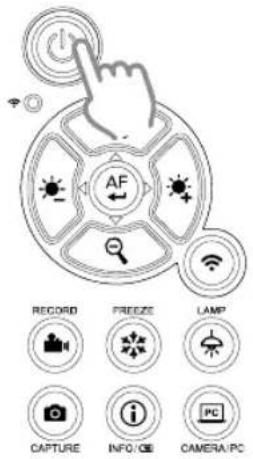
Vérifiez le statut du Wifi – Le voyant bleu doit être allumé.
2
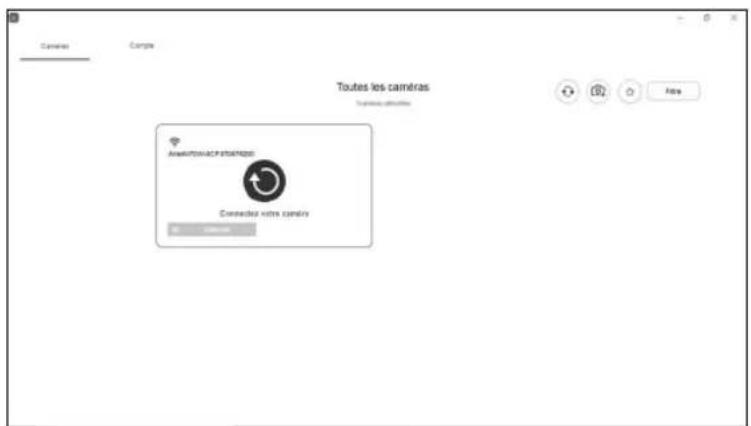
Ouvrez AVerTouch et suivez les instructions à l'écran pour activer la fonction Wi-Fi de la caméra.
[Remarque]
■ Le logiciel détectera automatiquement la caméra sur votre réseau.
■ Sélectionnez la caméra que vous souhaitez connecter.
■ Le nom de la caméra sera « AVerCam WiFi dongle adresse Mac » L'adresse Mac sera différente selon la caméra.
3
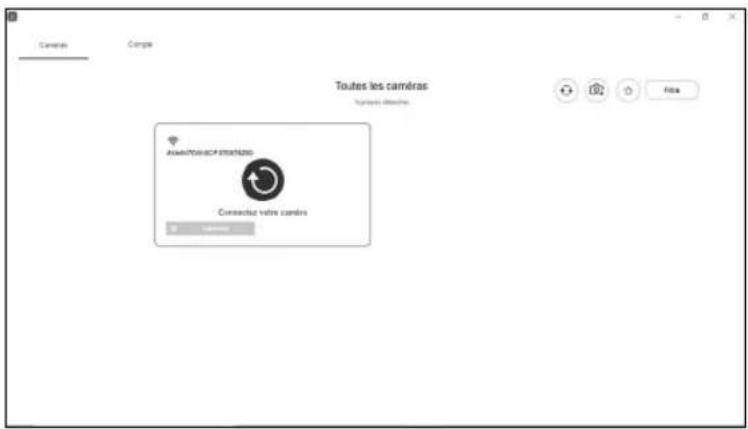
Sélectionnez
![AVERMEDIA M70W - [Remarque] - 1](/content/2026/04/631602/images/542cfa9443baaa79ce8ccb5e5edaaef6e3b550d02edb2766b6fb7222ad06a01e.jpg)
pour établir la connexion avec la caméra.
4
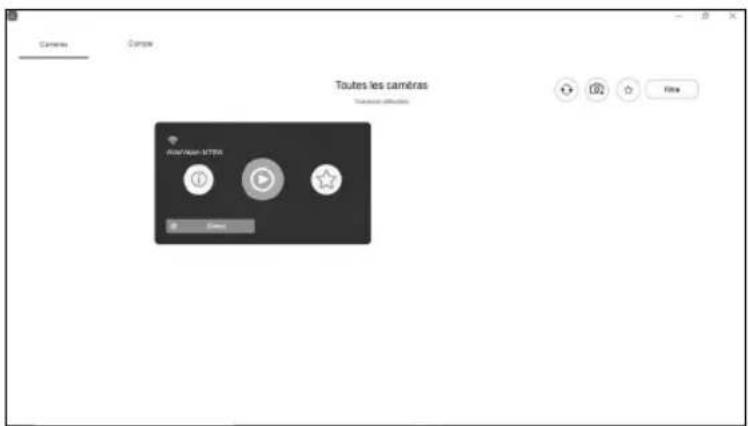
Sélectionnez pour passer à l'écran d'affichage en direct de la caméra.
Connexion Miracast
1
Appuyez sur pour accéder au menu de sélection.
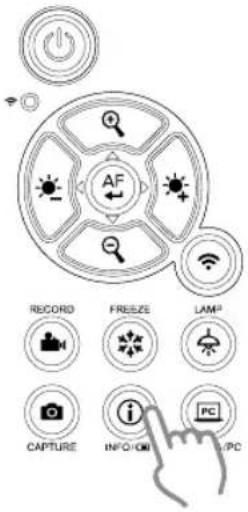
[Remarque]
■ À l'aide de
![AVERMEDIA M70W - [Remarque] - 1](/content/2026/04/631602/images/570f29d4364374321600f9f26fb7eade36b1f43324a89beea544a543216d26dd.jpg)
, , et du
![AVERMEDIA M70W - [Remarque] - 2](/content/2026/04/631602/images/29eac28bd445837475659eea1c31f9bbe75b028ea7a79ca214d98cc5a89d8f63.jpg)
allez à la sélection et appuyez sur le bouton pour confirmer.
![AVERMEDIA M70W - [Remarque] - 3](/content/2026/04/631602/images/27b74df7147cdbb83392262ff8fb187734a60e3988e4ad248f1dbbede72032c1.jpg)
■ Un dongle Miracast, comme par exemple la clé Miracast Microsoft, doit être installé sur le système d'affichage.
2
Sélectionnez « Wireless » > « Mode » > « Miracast » pour activer le mode Miracast
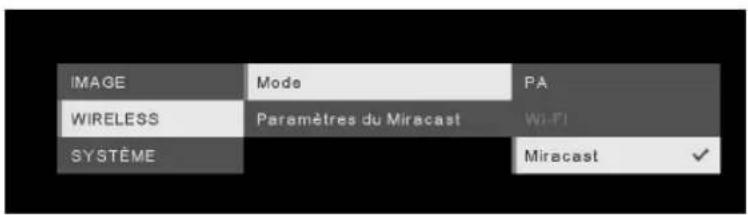
3
Sélectionnez « Miracast » > afficheur
![IMAGE WIRELESS SYSTÈME Mode Paramètres du Miracast [LG] webOS TV UK6... BRAVIA KDL-42W700B BRAVIA KDL-42W700B MD-20_BFAA0093 A1561000308-33 -](/content/2026/04/631602/images/81fd2039c1e311cae1449de54a88a0fe813eecabe55661c55bf7516b60c395ba.jpg)
[Remarque]
■ il y aura une liste des afficheurs.
■ Appuyez sur pour revenir au menu.
■ L'image que capte la caméra s'affichera alors sur l'écran d'affichage.
Utilisation de la caméra
Position de l'objet
L'icône située au sommet de la tête caméra peut aider l'utilisateur à placer l'objet dans la direction positive.
La roulette de réglage de la direction peut tourner de 90° pour choisir parmi 2 positions de l'icône (voir figure).
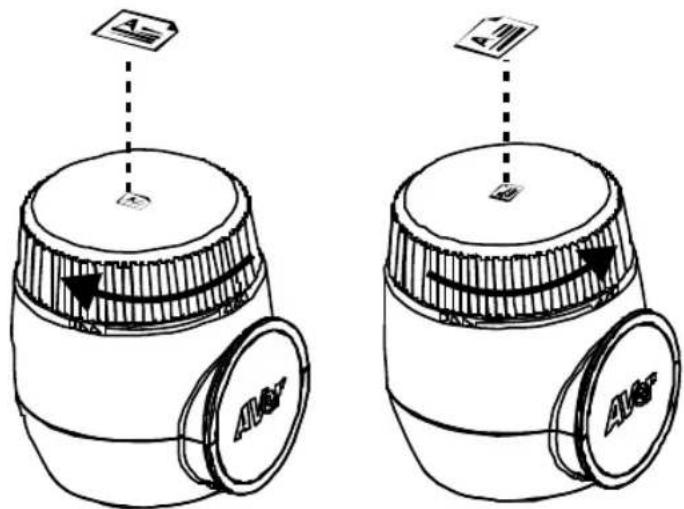
Si la caméra est à une hauteur de 470 mm, le champ couvre une feuille A3.
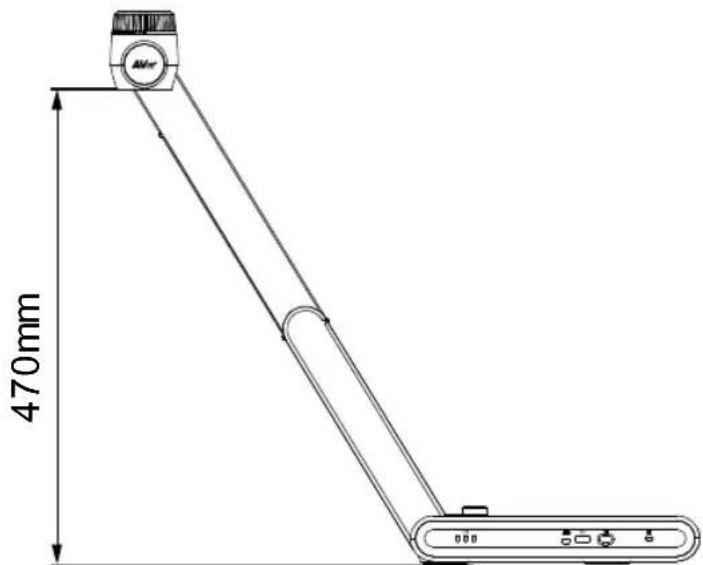
Français-77
Rangement de la caméra
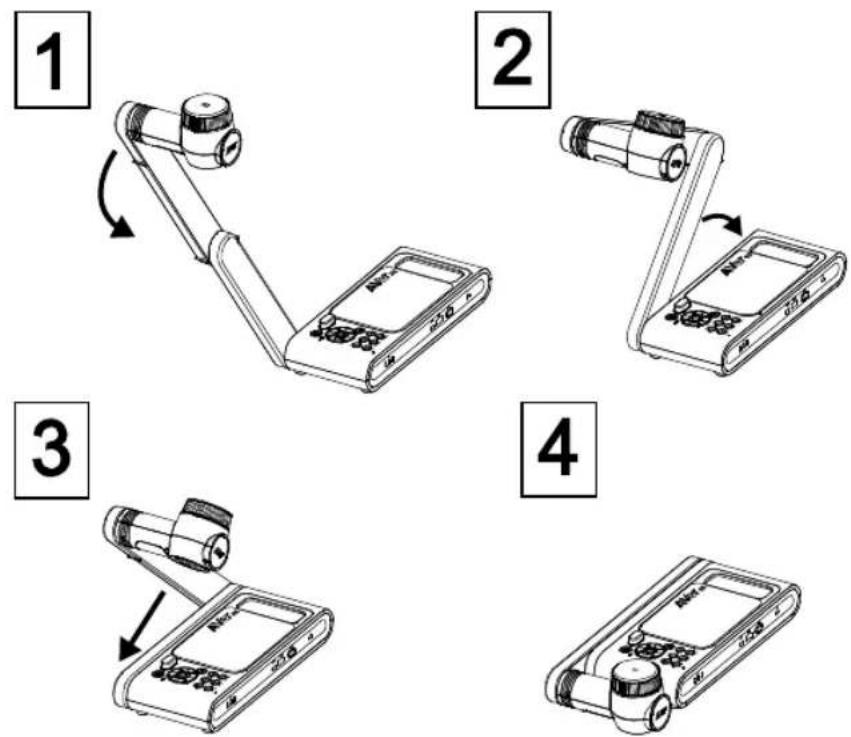
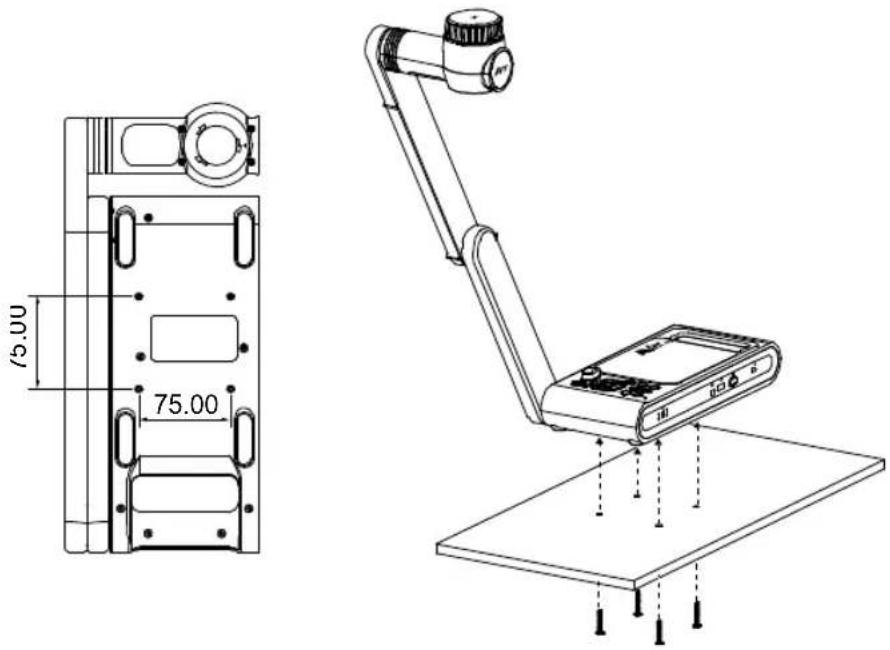
Installation de la caméra sur une surface plane
[Remarque] 2 vis M4, 5 mm de profondeur
Français-78
Caractéristiques
| Capteur | CMOS 1/3,2 |
| Nombre de pixels | 13 mégapixels |
| Cadence | 60 i/s (max.) |
| Mode d'image | Normal / Cadence élevée / Haute qualité / Microscope / Infini /Macro |
| Effet | Rotation / Gel |
| Sortie HDMI | 4K ; 1080p 60 Hz ; 720p 60 Hz |
| Mise au point | Automatique / Manuelle / Zone (logicielle) |
| Champ de vision | 480 x 345mm à 470 mm de distance |
| Zoom | Total x33 max. (AVerZOOMTMx10 + zoom numérique x23) |
| Mode double | PA / Station DHCP (serveur/client) |
| Diffusion WiFi | 1080p à 30 i/s, jusqu'à 4K à 30 i/s |
| Double bande | 5 GHz / 2,4 GHz |
| Miracast | Oui |
| Compatibilité | 802.11a/b/g/n/ac [portée effective 13,7 m (45 pieds)] |
| Sécurité sans fil | Prend en charge WEP, WPA/WPA2-PSK, WPA/WPA2-Enterprise* *EAP-PEAP, EAP-TLS |
| Source d'alimentation | CC 5 V / 2 A, CA 100-240 V |
| Consommation | 8,7 watts (lampe allumée)7,7 watts (lampe éteinte) |
| Type de lampe | Lampe LED |
| USB | USB 2.0 Type-A x2 (dongle WiFi, stockage USB)USB Type mini-B x1 |
| Entrée CC 5 V | Jack d'alimentation |
| Micro | Intégré |
| En service | 587x159x546 mm (±2 mm pied caoutchouc compris) |
| Plié | 363,5x159x76,3 mm(±2 mm, pied caoutchouc compris) |
| Poids | 2,6 kg (environ 5,7 lb) |
| Logiciel pris en charge | ePTZ (panoramiques horizontal et vertical et zoom électroniques)Image/ Zone capturéeImage par imageMinuterieBibliothèque cloudEnregistrementAnnotation |
AVERTISSEMENT
■ Ne laissez pas tomber l'appareil ni ne lui faites subir de heurts.
■ Pour éviter d'endommager l'appareil, utilisez la tension d'alimentation correcte.
■ Ne placez pas l'appareil de manière à ce que l'on puisse marcher sur le cordon d'alimentation, car cela pourrait provoquer son effilochage ou endommager la prise.
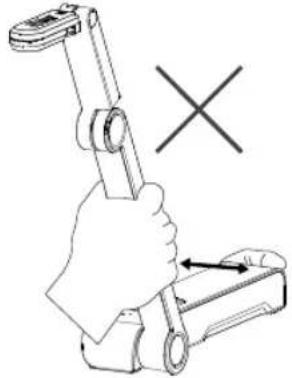
■ Ne tirez pas sur le bras mécanique et sur l'appareil dans des directions opposées.
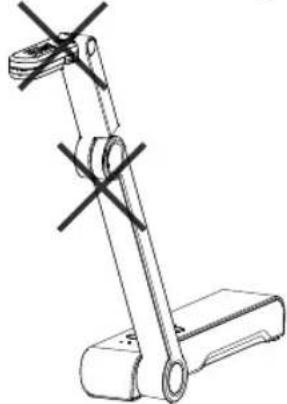
■ Pour réduire les risques d'incendie ou de décharges électriques, n'exposez pas cet appareil à la pluie ni à l'humidité. Toute modification non autorisée du produit annulera la garantie.
■ Pour déplacer l'appareil, tenez-le par le dessous avec les deux mains. Ne déplacez pas l'appareil en le tenant par l'objectif ou par le bras souple.
Risque d'explosion si la batterie est remplacée par une autre de type incorrect. La mise au rebut des batteries usagées doit se faire selon les instructions.
COPYRIGHT
©2019 AVer Information Inc. Tous droits réservés.
« AVer » est une marque commerciale propriété d'AVer Information Inc. Les autres marques commerciales mentionnées dans ce document à seule fin descriptive appartiennent à leurs sociétés respectives.

- PACKAGE CONTENTS
- CONTENU DE L'EMBALLAGE
- ACCESSOIRES EN OPTION
- AIDE SUPPLÉMENTAIRE
- APERÇU GÉNÉRAL
- CLÉ COMPOSITE
- TÉLÉCOMMANDE
- TÉLÉCOMMANDE (SUITE)
- VOYANT INDICATEUR LED
- [REMARQUE]
- CONNEXION D'APPAREILS
- CONNEXION AU RÉSEAU ET CHARGEMENT
- CONNEXION USB
- CONNEXION D'ENTRÉE/SORTIE HDMI
- CONNEXION PAIR-À-PAIR (P2P) PAR DONGLE WIFI (EN OPTION)
- CONNEXION WI-FI
- 1
- 2
- CONNEXION MIRACAST
- 3
- UTILISATION DE LA CAMÉRA
- POSITION DE L'OBJET
- RANGEMENT DE LA CAMÉRA
- INSTALLATION DE LA CAMÉRA SUR UNE SURFACE PLANE
- AVERTISSEMENT
- COPYRIGHT
Marque : AVERMEDIA
Modèle : M70W
Catégorie : Scanner