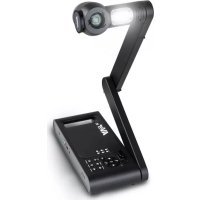
M70W - スキャナー AVERMEDIA - 無料のユーザーマニュアル
デバイスのマニュアルを無料で見つける M70W AVERMEDIA PDF形式.


| 製品タイプ | ドキュメントビューワー/スキャナー |
| ブランド | AVerMedia |
| モデル | M70W |
| センサー | CMOS 1/3.2インチ、13メガピクセル |
| HDMI最大出力解像度 | 4K @60Hz |
| 最大フレームレート | 60fps |
| 総合ズーム | 最大x33(光学x10 + デジタルx23) |
| 画像モード | 通常、高フレームレート、高品質、顕微鏡、無限遠、マクロ |
| 内蔵LEDライト | はい、調整可能 |
| 内蔵マイク | はい |
| 無線接続 | デュアルバンドWi-Fi 2.4/5GHz、Miracast、オプションのWi-Fiドングル |
| 有線接続 | HDMI入力/出力、USB 2.0 Type-A x2、mini-USB、DC 5V入力、防盗ジャック |
| 電源 | ACアダプター100-240V、DC出力5V/2A |
| 内蔵バッテリー | はい、充電式(自分で交換しないでください) |
| 消費電力 | 8.7W(ライト点灯時)/ 7.7W(ライト消灯時) |
| 使用時寸法(幅x高さx奥行) | 587 x 159 x 546 mm(±2mm) |
| 折りたたみ時寸法(幅x高さx奥行) | 363.5 x 159 x 76.3 mm(±2mm) |
| 重量 | 約2.6kg |
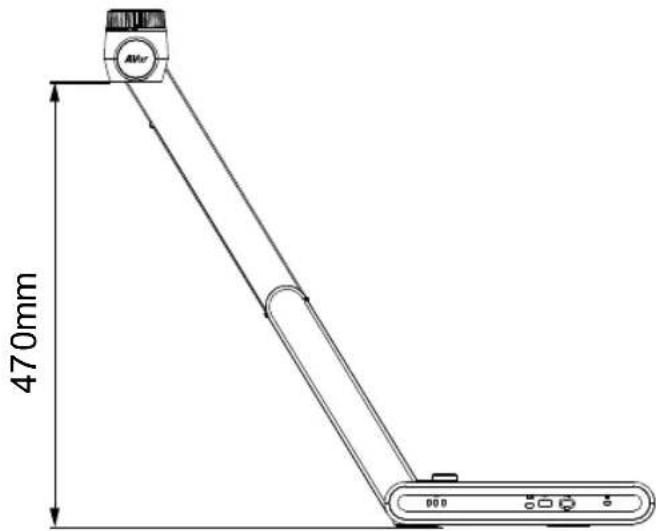
| 470mmでの視野 | 480 x 345 mm(A3サイズ) |
| 対応ソフトウェア | AVerTouch(ePTZ、キャプチャ、注釈、録画) |
| 同梱品 | 本体、リモコン、ACアダプター、電源ケーブル、USBケーブル、単4電池、ソフトウェアCD、クイックガイド、保証書、Wi-Fiドングル(オプション) |
| お手入れと清掃 | 柔らかく乾いた布を使用してください。溶剤は使用しないでください。清掃前に電源を抜いてください。 |
| 安全上の注意 | 雨や湿気にさらさないでください。正しい電圧を使用してください。メカニカルアームを引っ張らないでください。子供の手の届かない場所に保管してください。 |
| 部品と修理可能性 | バッテリーはユーザーによる交換はできません。修理については販売店に連絡してください。オプションアクセサリー:キャリングケース、顕微鏡アダプター。 |
よくある質問 - M70W AVERMEDIA
ユーザーの質問 M70W AVERMEDIA
0 質問 この機器について。知っているものに答えるか、ご自身の質問をしてください。
この機器について新しい質問をする
デバイスの取扱説明書をダウンロード スキャナー 無料でPDF形式で!マニュアルを見つける M70W - AVERMEDIA 電子デバイスをもとに戻しましょう。このページにはデバイスの使用に必要なすべての書類が掲載されています。 M70W ブランド AVERMEDIA.
使用説明書 M70W AVERMEDIA
顯微鏡轉接器
(含 28mm 聯軸器和 34mm 聯軸器)
複合功能鍵
按下複合鍵啟動功能。
FACTORY RESET

RESOLUTION

MODE

:回到出廠預設值。
:兩鍵一起按可切換下列解析度
同梱物に不備がある場合は、この製品を購入した販売店までご連絡ください。
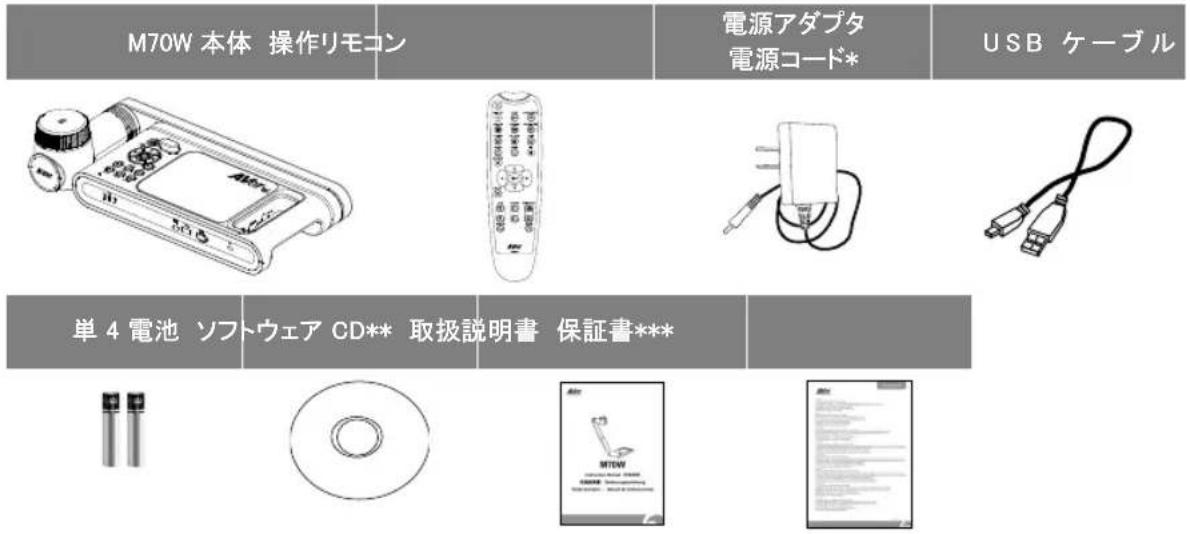
*電源アダプタ・電源ケーブルの形状・仕様は販売国により異なります。
**日本・ヨーロッパのみ同梱
***日本・ヨーロッパのみ
オプション販売品

キャリーバッグ

反射防止シート
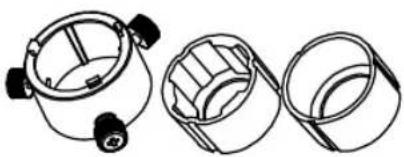
顕微鏡アダプタ
(28mm・34mm のゴム製カプラ 2 種を同梱)
その他のヘルプ
FAQ、技術サポート、ソフトウェアおよび取扱説明書のダウンロードについては下記 URL をご覧ください。
グローバル:
| 1. カメラヘッド | 2. LED ライト |
| 3. アーム | 4. リモコン受光部 |
| 5. 操作パネル | 6. ハンドル |
| 7. 内蔵マイク 8. バッテリー | 状態表示ランプ |
| 9. Mini USB 端子 | 10. USB 端子 |
| 11. Wi-Fi ドングル | 12. ケンジントンスロット |
| 13. HDMI 入力端子 | 14. HDMI 出力 |
| 15. 電源差込口 |
ショートカットキー
複合ボタンを押して機能を有効にします。
リセット

:工場出荷時の設定状態に戻します。
解像度切替
:ボタンを押す度に、下記順番で切り替わります。

-解像度自動検出(4K,720p,1080p)
-1024×768(※HDMI 出力先対応時)
-4K 60Hz(※HDMI 出力先対応時)
モード選択
: 押すたびに各モードへ順番に切り替え:

ノーマル, フレーム優先, 品質優先、顕微鏡、遠景、マクロ
操作リモコン
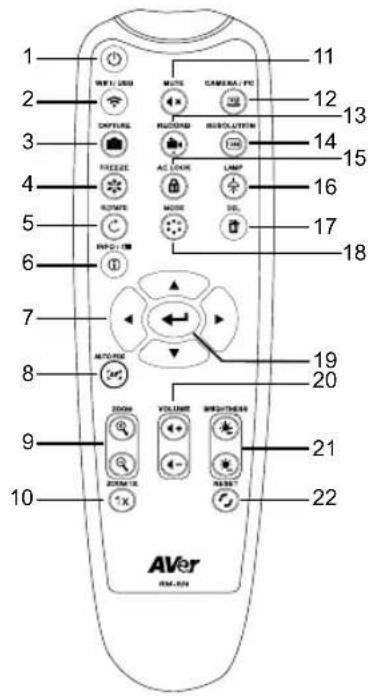
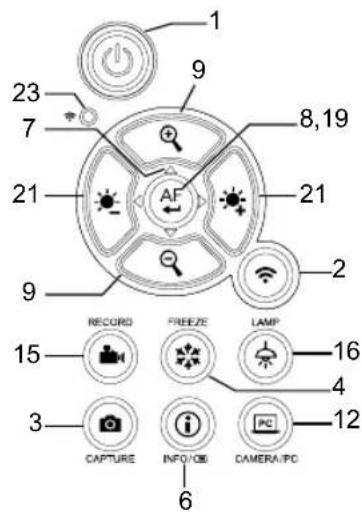
| 名称 説明 | |
| 1. 電源ボタン | 本体の電源オン・オフ操作*電源アダプタ接続時、スタンバイモードに対応しています。 |
| 2. WiFi/USB | WiFi モード/USB モードの切り替え. |
| 3. キャプチャ | カメラ映像の静止画キャプチャ連続キャプチャ時、このボタンをもう 1 度押すと連続キャプチャを終了 |
| 4. フリーズ | カメラ映像の一時停止 |
| 5. 回転 | カメラ映像の表示回転 |
| 6. INFO/☑ | 機器とバッテリーの情報表示 |
| 7. ▲,▼,◀, &▶ | ズーム時のカメラ映像の移動 |
| 8. オートフォーカス | オートフォーカス実行 |
| 9. 拡大/縮小+/- | カメラ映像の拡大/縮小 |
| 10. ズーム 1X ズーム倍率リセット(1倍の状態) | |
| 11. ミュート | マイク音声ミュート |
| 12. カメラ / PC | 表示映像の切り替え(カメラ映像 or HDMI 入力の PC 映像) |
| 13. 録画 | カメラ映像の録画開始※録画ビデオは USB ドライブにのみ保存されます。 |
| 14. 解像度 | 解像度モードの切り替え:- 解像度自動検知(4K, 720P, 1080P)- 1024x768 (HDMI 出力先対応時のみ)- 4K 60Hz (HDMI 出力先対応時のみ) |
| 15. 露出固定 | 露出の自動調整を停止し、露出値を固定します。 |
| 16. 照明 カメラ部 LED | の点灯・消灯 |
| 17. 削除 | プレイバックモード時の映像または静止画の削除 |
| 18. モード | カメラモードの切り替えノーマル,フレーム優先,画質優先,顕微鏡,遠景,マクロ |
| 19. [IMAGE] | 決定・選択 |
| 20. 音量 +/− | 音量の調整 |
| 21. 明るさ+/- | 画面明るさの調整 |
| 22. リセット | 工場出荷状態の状態へ戻す(初期化) |
| 23. WiFi 状態表示 | WiFi 状態表示:詳細は LED 状態表示 の章を参照 |
LED 状態表示
| 名称 LED と機器の状態 | |
電源  | 緑点灯: 電源オン無点灯: 電源オフ赤点灯: スタンバイ状態**電源アダプタ接続時、スタンバイモードに対応しています。 |
バッテリー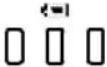 | 緑点灯(x3): バッテリー残量(100% ~ 60%)緑点灯(x2): バッテリー残量 60% ~ 30%緑点灯(x1): バッテリー残量 30% ~ 5%赤点灯(x1): バッテリー残量 5% ~ 0%赤点滅(x1): バッテリー残量なしオレンジ点滅(x3): バッテリー異常 |
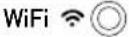 | 青点灯: AP モード準備完了/ STA 接続済み青点滅(ゆっくり): カメラとのソフトウェア接続青点滅(頻繁): AP モード作成中 / STA 接続中緑点灯: Miracast モード準備完了緑点滅(ゆっくり): Miracast 接続中緑点滅(頻繁): Miracast デバイス検索中 |
[注意]
バッテリーは長期間使用すると消耗します。自分でバッテリーを交換しないでください。バッテリー交換をご希望の場合、ご購入いただきました販売店までご連絡ください。
機器の接続
電源アダプタの接続と充電
1
製品付属の電源アダプタを接続し、M70W の電源を入れます。
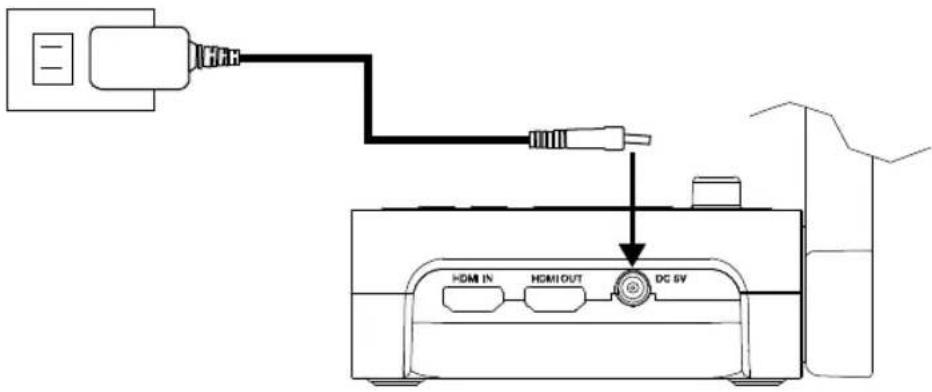
[注意]
■ 初回使用前に必ずバッテリーを完全に充電してください。
■ カメラの電源プラグを挿しこむと、カメラは「スタンバイ」モードの状態です。スタンバイモードでは、他のデバイスから USB 接続で充電することができますが、充電時間が長くなります。
■ カメラの動作中は、ノートパソコン、プロジェクタ、またはモニタから USB 接続を介してカメラのバッテリーを充電することはできません。
■ カメラをコンセントから充電しているときは、バッテリーインジケータが緑色に点滅しています。
■ カメラが正常に動作しない場合はボタン AF を同時に押し、再起動してください。
USB 機器との接続
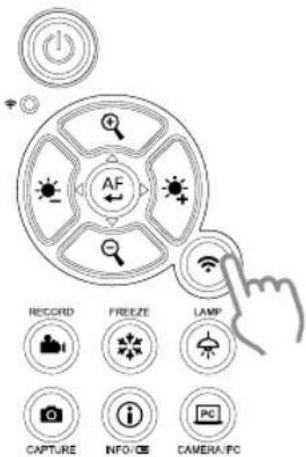
1 Wi-Fi ボタンを押し、Wi-Fi モードを無効にします。
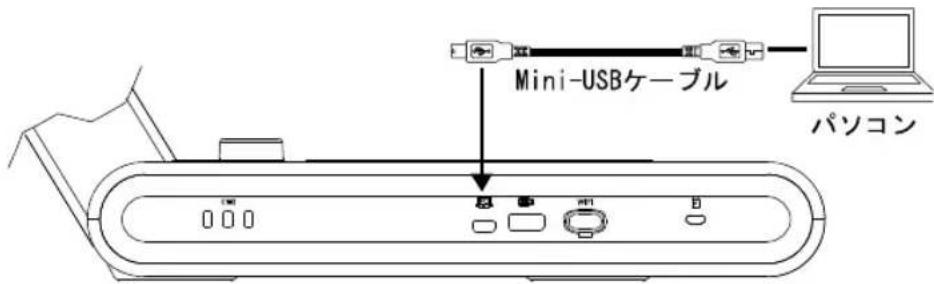
PC の USB 端子に、M70W を接続します。
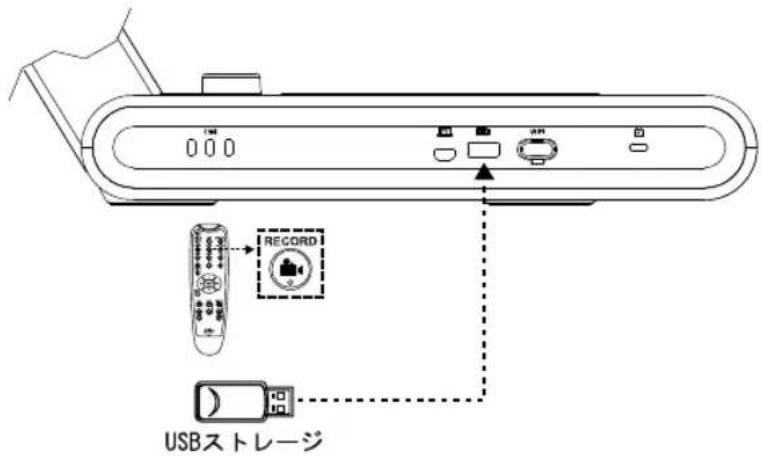
2 録画ファイルを保存する場合、USB メモリを USB ポートに接続します。
HDMI 入力・出力機器との接続
1
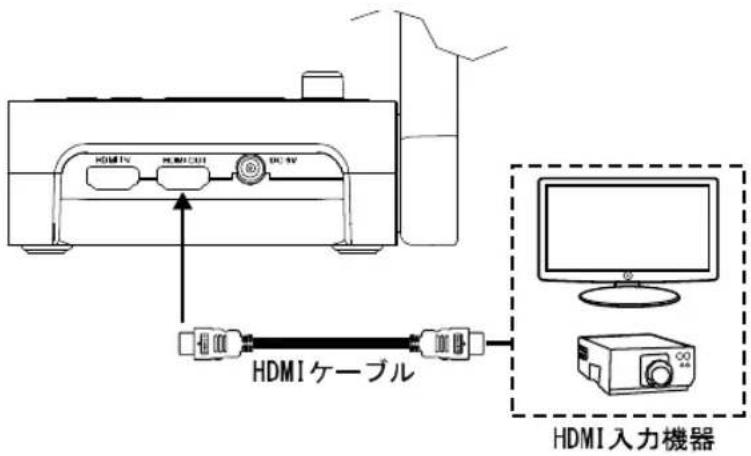
M70W の HDMI 出力端子に、HDMI 搭載モニターを接続します。
2
M70W の HDMI 入力端子に、PC を接続します。
![graph TD A["HDMI出力機器"] --> B["电脑"] B --> C["HDMIケーブル"] C --> D["设备"] D --> E["用户终端"] style A fill:#f9f,stroke:#333 style B fill:#ccf,stroke:#333 style C fill:#cfc,stroke:#333 style D fill:#fcc,stroke:#333 style E fill:#ffc,stroke:#333](/content/2026/04/631602/images/bf8bf19a0754bbc60d3d4e9528198c568cf1e72c7fbb9a85386aca6aadeb7a39.jpg)
Wi-Fi による接続
1
カメラの電源を入れます。
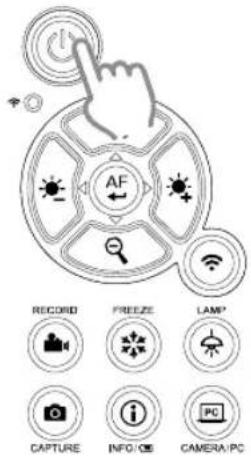
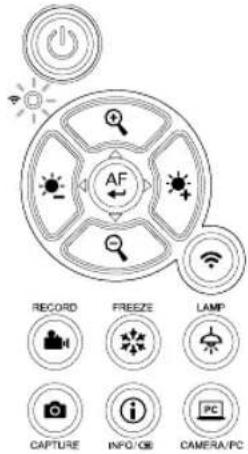
Wi-Fi のランプが青く点灯していることを確認します。
2
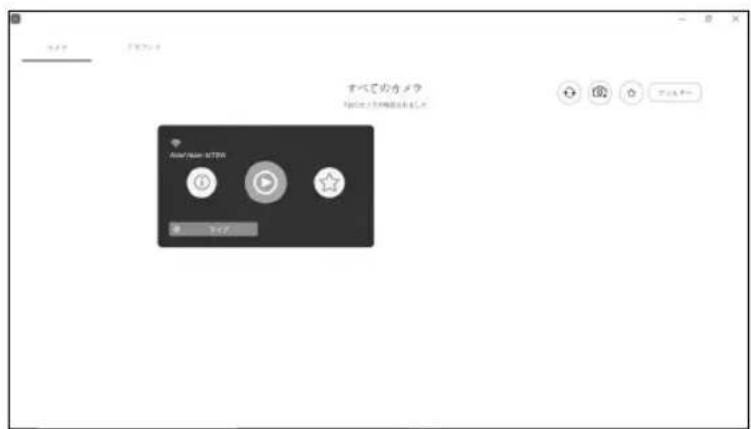
AVerTouch を起動し、画面の指示内容に従いカメラの Wi-Fi 機能を有効にします。
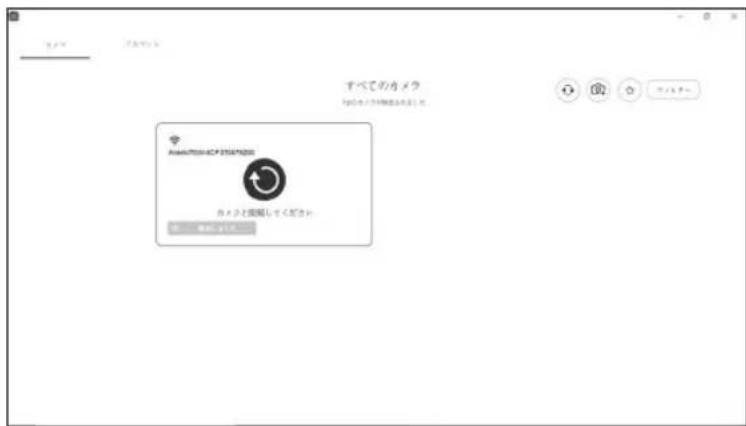
[注意]
■ ソフトウェアがネットワーク上のカメラを自動検出します。
■ 接続するカメラを選択してください。
■ カメラ名は「AVerCam WiFi ドングルの MAC アドレス」になります。Mac アドレスはカメラによって異なります。
3
![AVERMEDIA M70W - [注意] - 1](/content/2026/04/631602/images/273b49bae33737f1d43927a3d57ebb3be28797f68d8d91d6add9a93f3e71fa4a.jpg)
を選択してカメラに接続してください。
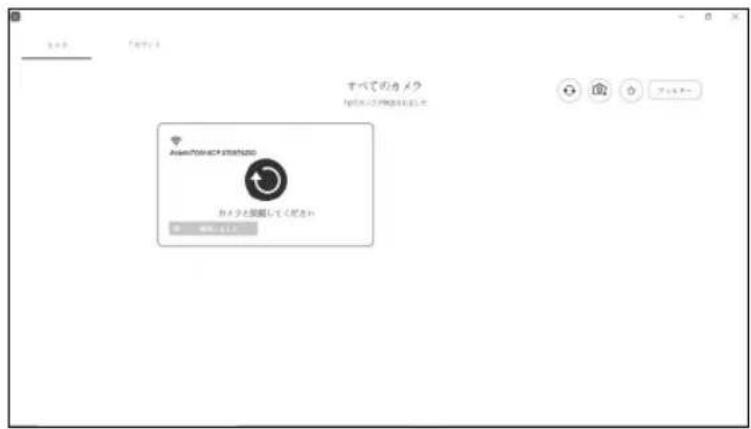
4
![AVERMEDIA M70W - [注意] - 3](/content/2026/04/631602/images/393f248b1d62f5d547188398574889fe0161efd76914f5adce983ca5dcaa9d5a.jpg)
を選択してライブスクリーンのスイッチを入れてください。
ミラキャスト接続
1
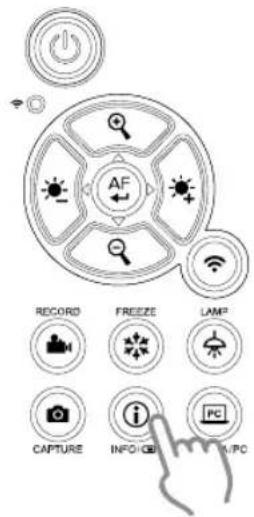
① を押してメニュー画面に入ってください。
[注意]
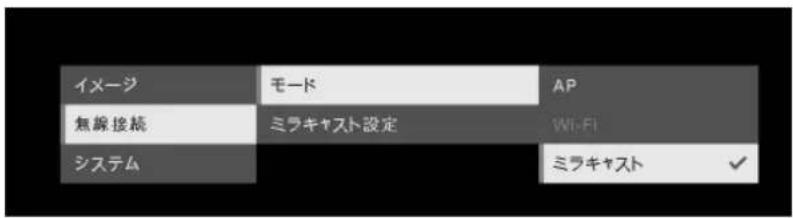
■ および ボタンで選択を行い、 AF ボタンを押して選択を確定してください
■ ディスプレイデバイスは Microsoft(ワイヤレスアダプタ)製など市販のミラキャストドングルをインストールする必要があります。
2
「無線接続」>「モード」>「ミラキャスト」の順番で選択してミラキャストを有効にしてください。
3
「ミラキャスト設定」>ディスプレイデバイスを選択してください。
![イメージ モード [LG] webOS TV UK6... 無線接続 ミラキャスト設定 BRAVIA KDL-42W700B システム BRAVIA KDL-42W700B MD-20_BFAA0093 A1561000308-33 -](/content/2026/04/631602/images/f5232afbb0f0697d1e49956c177c5bef0fbf3907c7c916fa2ce4869a00d62f8d.jpg)
[注意]
■ ボタンを押してメニューに戻り。
■ ディスプレイデバイスのリストが表示されます。
■ 完了後、カメラの画像がディスプレイデバイスの画面に表示されます。
カメラ部の使用方法
被写体とカメラの向き
カメラヘッドの上にあるマークを参考にカメラの向きを調整します。
カメラの向きは 90° 回転により、2つのパターンで調整することができます。(右図参照).
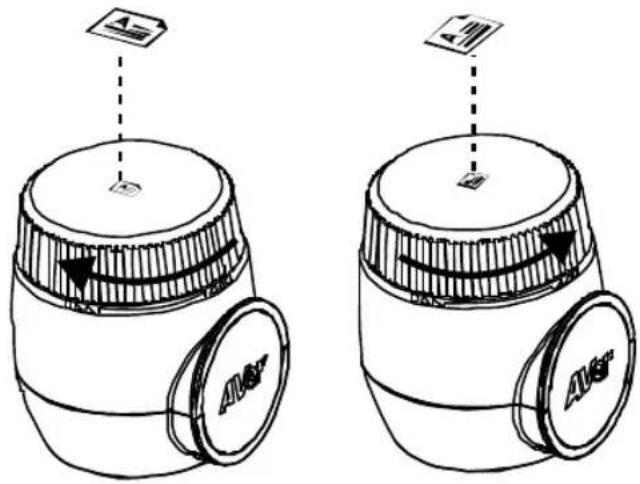
カメラヘッドの位置が被写体から 470mm の場合、撮影範囲は A3 サイズになります。
カメラの折りたたみ収納
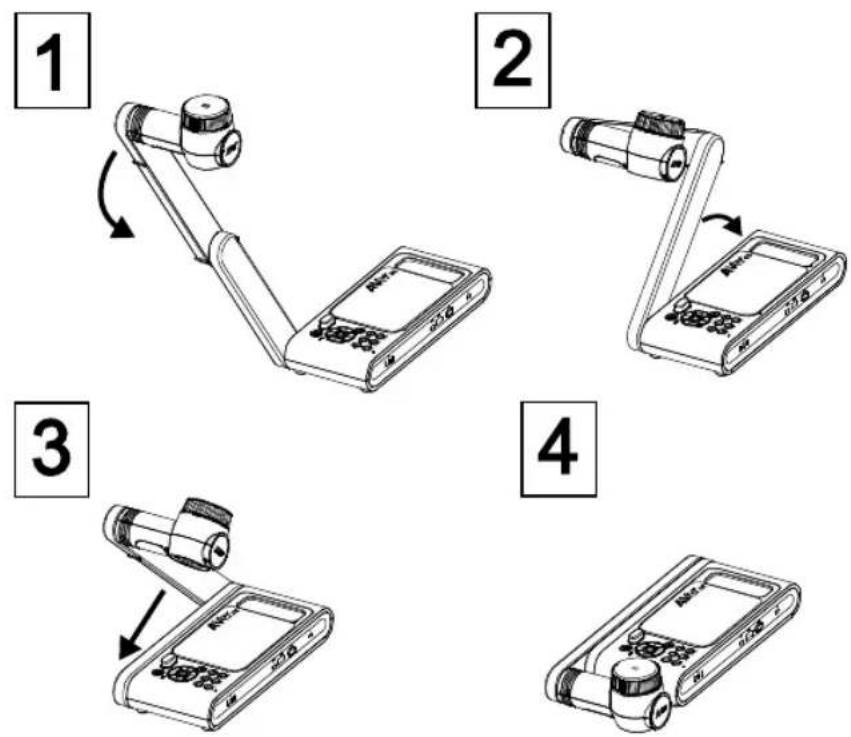
平らな場所にカメラを取り付ける
| 映像素子 1/3.2 CMOS センサー | |
| 最大画素数 1300万画素 | |
| フレームレート 最大60 fps | |
| 撮影モード ノーマル/ フレーム優先/画質優先/顕微鏡/遠景/マクロ | |
| カメラエフェクト 回転 / フリーズ | |
| HDMI 出力 最大4K/1080p 60Hz/720p 60Hz | |
| フォーカス 自動 / 手動/ | エリア(ソフトウェア) |
| 撮影範囲 480mm x345mm | @470 mm |
| ズーム倍率 最大230倍 (光学10倍+デジタル23倍) | |
| 無線機能 AP/DHCP 機能(サーバー/クライアント) | |
| Wi-Fi ストリーミング 1080P@30fps 最大4K@30fps | |
| 無線 対応帯域 5GHz/2.4GHz | |
| ミラーキャスト | 対応 |
| 無線対応形式 | 802.11a/b/g/n/ac (約13メートル) |
| 無線対応セキュリティ規格 | WEP, WPA/WPA2-PSK, WPA/WPA2-Enterprise* *EAP-PEAP, EAP-TLS |
| 電源仕様 DC5V/2A, AC | 100-240V |
| 消費電力 | 8.7 ワット(LEDライト点灯時)7.7 ワット(LEDライト消灯時) |
| 照明仕様 LED ライト | |
| USB 仕様 | USB2.0 Type-A x2 (Wi-Fi ドングル, USB ストレージ)USB Type mini-B 端子x1 |
| 給電方式 付属電源アダプタによる給電 | |
| マイク | 本体内蔵 |
| 操作時寸法 587mm(L)*159 mm(W)*546mm(H) (+/-2mmゴム足部含む) | |
| 収納時寸法 363.5mm(L)*159mm(W)*76.3mm(H) (+/-2mmゴム足部含む) | |
| 重量 | 2.6 kg (5.7lbs) |
| その他機能 | ePTZエリアキャプチャピクチャーバイピクチャー表示タイマークラウドストレージサービスとの連携録画書き込み機能 |
使用上のご注意
■ 機器を雨や湿気にさらさないでください。火災や感電の危険性があります。
■ 機器に不正な分解・改造が確認された場合、製品保証は無効となります。
■ 機器を落としたり、衝撃を加えないでください。
■ 機器故障を防ぐため、正しい電圧の電源を使用してください。
■ 電源コードを踏むような場所にカメラを置かないでください。ケーブルの断線や電源プラグが損傷する恐れがあります。
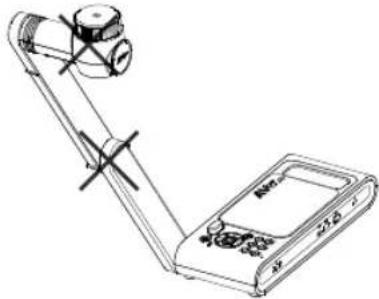
■ カメラの底面を手で持ち、カメラを動かしてください。カメラを動かす時はカメラ部分やアーム部分を持ちながら移動させないでください。
■ アームと部カメラ部を、可動方向と反対の方向に引っ張らないでください。故障の原因となります。
仕様は事前の通知なしに変更されることがあります。
ここに含まれる情報は参考としてご利用ください。
著作權
©2020 AVer Information Inc. 本書の著作権を保有します。
商標
「AVer」は、AVer Information Inc.が所有する商標です。ここで記載されている目的で使用されているその他の商標は、同社にのみ属しています。
注意
本製品のバッテリーは、お客様自身では交換できない仕様になっており、バッテリー交換は別途有償となります。バッテリーの交換をご依頼いただく場合、製品をご購入いただきました販売代理店までご連絡ください。適合外のバッテリーへ交換を行った場合、破損の危険があります。指示に従って使用済み電池を処分してください。
VCCI-A
この装置は、クラス A 機器です。この装置を住宅環境で使用すると電波妨害を引き起こすことがあります。
この場合には使用者が適切な対策を講ずるよう要求されることがあります。
連絡先
アバー・インフォメーション株式会社
〒160-0023 東京都新宿区西新宿 3-2-26 立花新宿ビル 7 階
製品のお問い合わせにつきましては、下記フォームよりお問い合わせください。
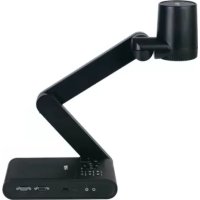
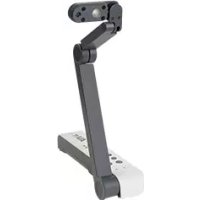
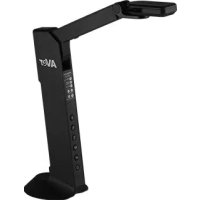
ブランド : AVERMEDIA
モデル : M70W
カテゴリ : スキャナー