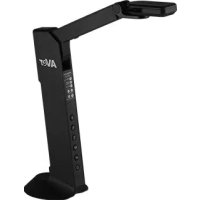
M11 - スキャナー AVERMEDIA - 無料のユーザーマニュアル
デバイスのマニュアルを無料で見つける M11 AVERMEDIA PDF形式.


| 製品タイプ | 書画カメラ |
| ブランド | AVerMedia |
| モデル | M11 (M11-8MV) |
| センサー | CMOS 1/3.06インチ、800万画素 |
| 表示フレームレート | 最大60fps |
| 最大撮影エリア | A3 (420mm × 315mm) |
| ズーム | デジタル20倍 |
| フォーカス | オートマニュアル |
| 映像出力 | HDMI、VGA、USB |
| 出力解像度 | HDMI:1920×1080、1280×720、720×480;VGA:同様;USB:最大3168×2376 |
| 画像モード | カラー、白黒、ネガ |
| 照明 | 内蔵LED |
| マイク | 内蔵マイク |
| ストレージ | microSDカード(FAT32、最大32GB)およびUSBメモリ(FAT32、最大32GB) |
| 追加機能 | PIP、PBP、注釈、スライドショー、動画録画、画像キャプチャ |
| 電源 | DC 5V、1A(mini USB経由、ACアダプターは付属しません) |
| 消費電力 | 4.5W(ライト点灯時)、4W(消灯時) |
| 寸法(展開時) | 360.4mm(高さ)×116.7mm(幅)×303.4mm(奥行き) |
| 寸法(折りたたみ時) | 296.1mm(高さ)×116.7mm(幅)×143.1mm(奥行き) |
| 正味重量 | 0.83kg |
| 総重量 | 1.301kg |
| 付属ソフトウェア | AVerTouch(ダウンロード可能) |
| 対応機種 | USB経由でPCおよびMac対応 |
よくある質問 - M11 AVERMEDIA
ユーザーの質問 M11 AVERMEDIA
0 質問 この機器について。知っているものに答えるか、ご自身の質問をしてください。
この機器について新しい質問をする
デバイスの取扱説明書をダウンロード スキャナー 無料でPDF形式で!マニュアルを見つける M11 - AVERMEDIA 電子デバイスをもとに戻しましょう。このページにはデバイスの使用に必要なすべての書類が掲載されています。 M11 ブランド AVERMEDIA.
使用説明書 M11 AVERMEDIA
本製品には、以下の内容がパッケージに同梱されています。
同梱物に不備がありました場合、お手数ですが本製品をご購入頂きました購入した販売店まで、ご連絡ください。
M11-8MV 本体 USB ケーブル QR 印字カード
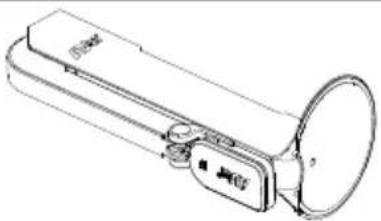
text_image
カメラヘッド アーム LEDライト 内蔵マイク 操作ボタン 状態表示LED ベース部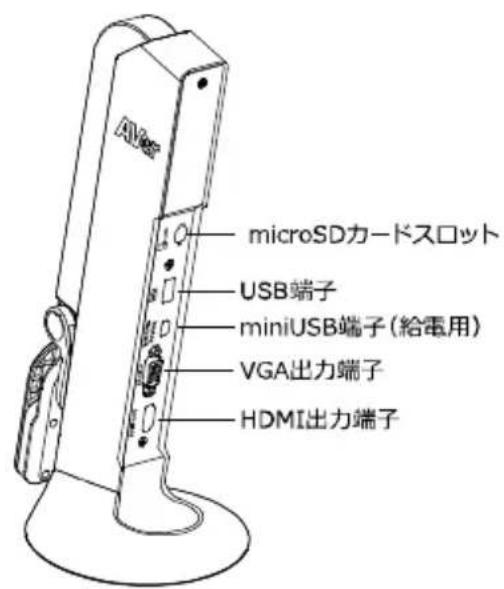
text_image
AVS microSDカードスロット USB端子 miniUSB端子(給電用) VGA出力端子 HDMI出力端子ボタン機能
カメラ操作
| ボタン 機能 | |
 | ■ LED ライトのオン・オフ■ 3 秒長押しで、OSD メニューを表示します |
 | ビデオ映像の拡大 |
 | ビデオ映像の縮小 |
 | ■ 映像を 0 度から 180 度の範囲で回転します■ 3 秒長押しで、カメラ映像を一時停止します。再度 3 秒長押しでカメラ映像を再開します。 |
 | ■ オートフォーカス■ 3 秒長押しで録画開始・再度 3 秒長押しで録画終了 |
 | 電源オン・オフ |
OSD モード時
| ボタン 機能 | |
 | ■ 一つ前の項目に戻る■ OSD メニューを閉じる |
 | 上の項目に選択を移動する |
 | 下の項目に選択を移動する |
 | 選択項目の決定 |
ショートカットキー
複数のボタンを同時に押下します。
| ボタン 機能 | |
 | 工場出荷時の設定状態に戻す |
 | 静止画の撮影 |
[注] 録画または静止画撮影を行う場合“給電のみ”を選択してください。
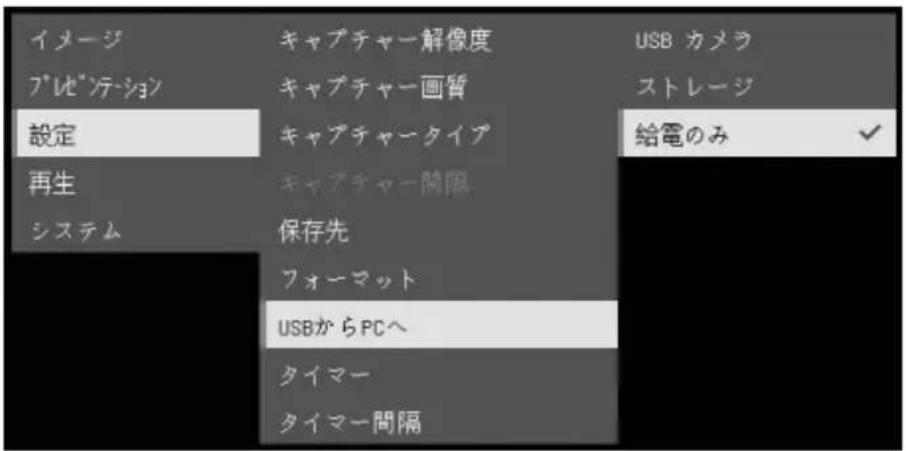
text_image
イメージ キャプチャー解像度 USB カメラ プレペンテーション キャプチャー画質 ストレージ 設定 キャプチャータイプ 給電のみ 再生 キャプチャー間隔 システム 保存先 フォーマット USBからPCへ タイマー タイマー間隔LED 状態表示
| 電源 | 緑点灯: 電源オン赤点灯: スタンバイ状態赤点滅: カメラ起動中 |
機器の配線
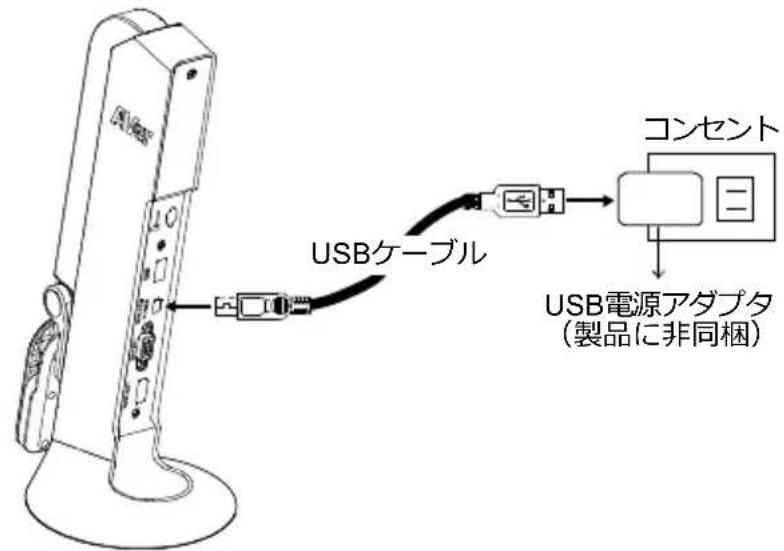
電源アダプタを使用し M11-8MV へ給電する場合
1 電源アダプタと USB ケーブルを接続し、M11-8MV の電源をオンにします。
text_image
USBケーブル コンセント USB電源アダプタ (製品に非同梱)[注]
■ 製品同梱の USB ケーブルを使用し、M11-8MV 給電用 miniUSB 端子と電源アダプタ(製品に非同梱)を接続します。
■ 電源アダプタから給電を行う場合、市販の 5V/1A USB 電源アダプタをご購入ください。
■ カメラ起動時、LED は赤色に点滅します。
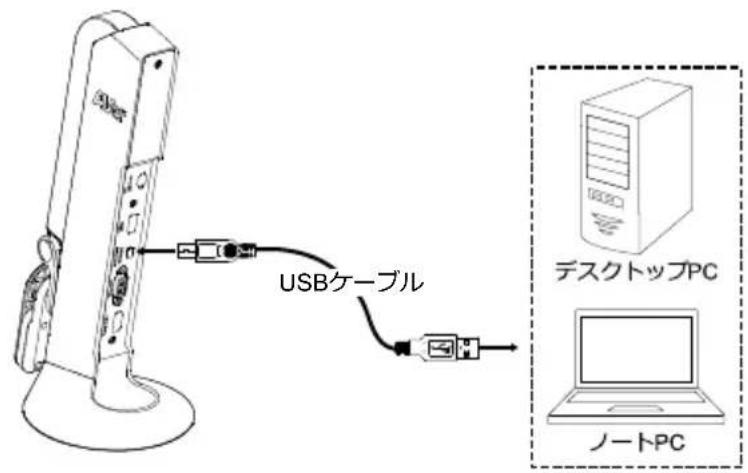
PC の USB 端子から M11-8MV へ給電する場合
1 付属 USB ケーブルを使用し、M11-8MV の給電用 miniUSB 端子と、PC の USB 端子を接続します。
text_image
USBケーブル デスクトップPC ノートPC[注]
■ 製品付属の USB ケーブルを使用し、PC と M11-8MV を接続します。
■ カメラ起動中、電源 LED は赤に点滅します。
■ M11-8MV への給電には USB 端子から 5V/1A の給電が必要です。
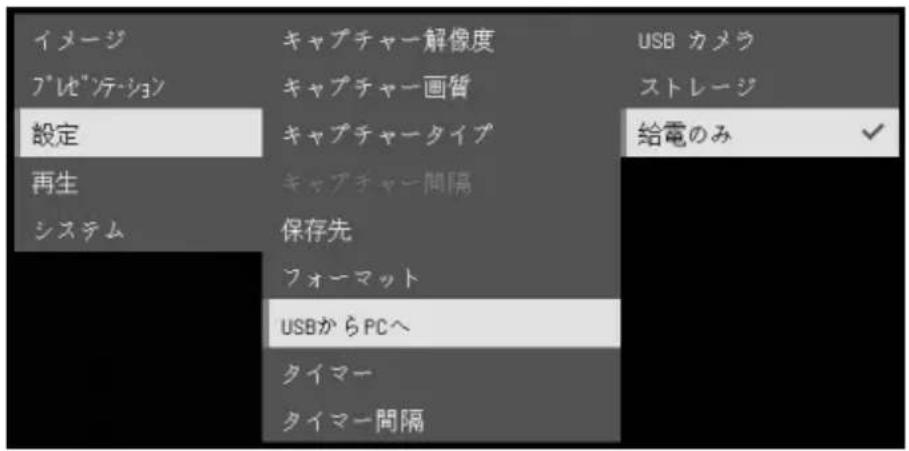
■ 保存・フォーマット・静止画保存・録画再生の機能を有効にする場合、設定の「給電のみ」の項目へ変更してください。
text_image
イメージ プレッテーション 設定 再生 システム キャプチャー解像度 キャプチャー画質 キャプチャータイプ キャプチャー間隔 保存先 フォーマット USBからPCへ タイマー タイマー間隔 USB カメラ ストレージ 給電のみHDMI 端子の接続
1
HDMI ケーブルを使用し、M11-8MV の HDMI 出力端子と HDMI 搭載ディスプレイを接続します。(HDMI ケーブルは製品に付属しません。)
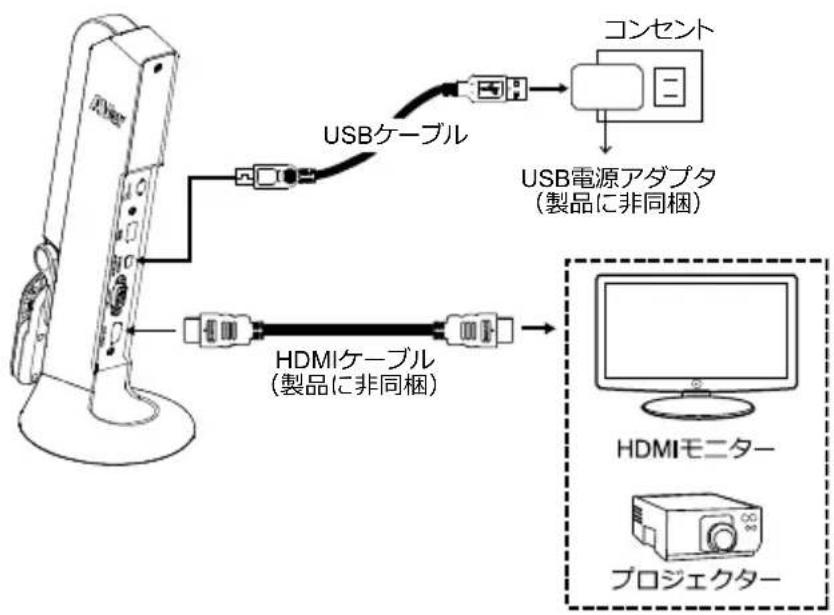
flowchart
graph TD
    A["USBケーブル"] --> B["USB電源アダプタ (製品に非同梱)"]
    A --> C["HDMIケーブル (製品に非同梱)"]
    D["コンセント"] --> E["USB電源アダプタ (製品に非同梱)"]
    F["HDMIモニター"] --> G["プロジェクター"]
VGA 端子の接続
1
VGA ケーブルを使用し、M11-8MV の VGA 端子と VGA 出力先機器を接続します。(VGA ケーブルは製品に付属しません。)
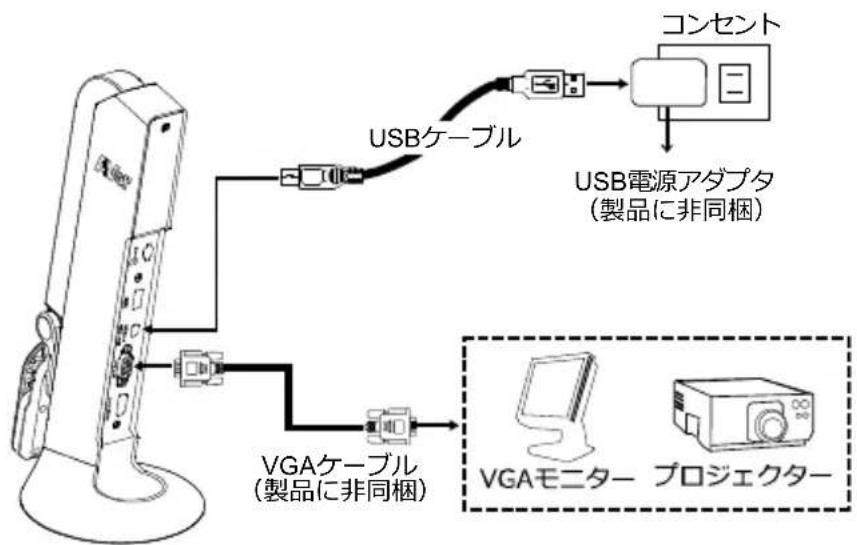
flowchart
graph TD
    A["USBケーブル"] --> B["USB電源アダプタ (製品に非同梱)"]
    B --> C["コンセント"]
    A --> D["VGAケーブル (製品に非同梱)"]
    D --> E["VGAモニター プロジェクター"]
USB ドライブの使用
1
録画ファイルを保存する場合、
本体 USB 端子に USB ドライブを接続します。
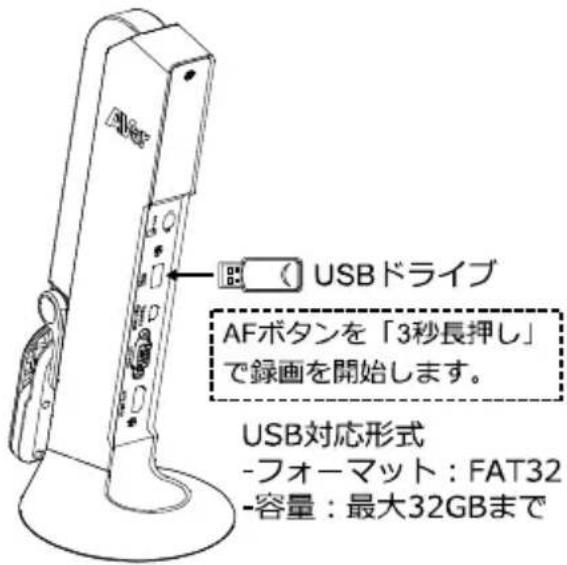
text_image
USBドライブ AFボタンを「3秒長押し」 で録画を開始します。 USB対応形式 -フォーマット:FAT32 -容量:最大32GBまで[注]USB ドライブは最大 32GB まで(FAT32 形式)対応します。
microSD の使用
1
カメラ本体の micro SD カード差込口に microSD を挿入します。
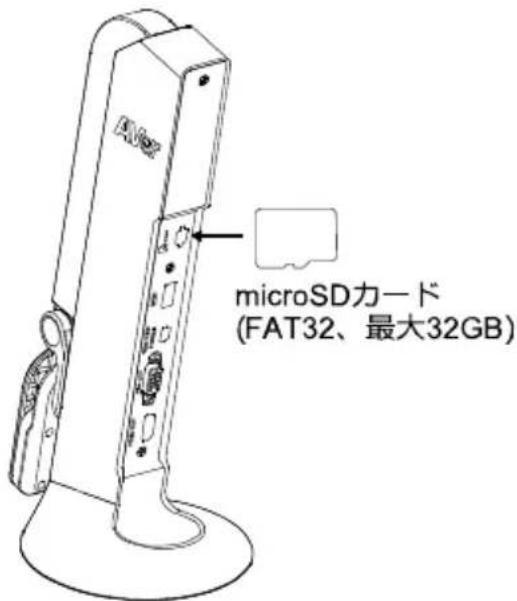
text_image
microSDカード (FAT32、最大32GB)[注]
■ microSD カードには撮影した画・録画ファイルが保存できます。
■ micro SD カードの対応容量は最大 32GB まで(FAT32)です。
AVerTouch を使用し、カメラを操作する。
1 接続する PC に AVerTouch をインストールし、製品付属の USB ケーブルで接続します。
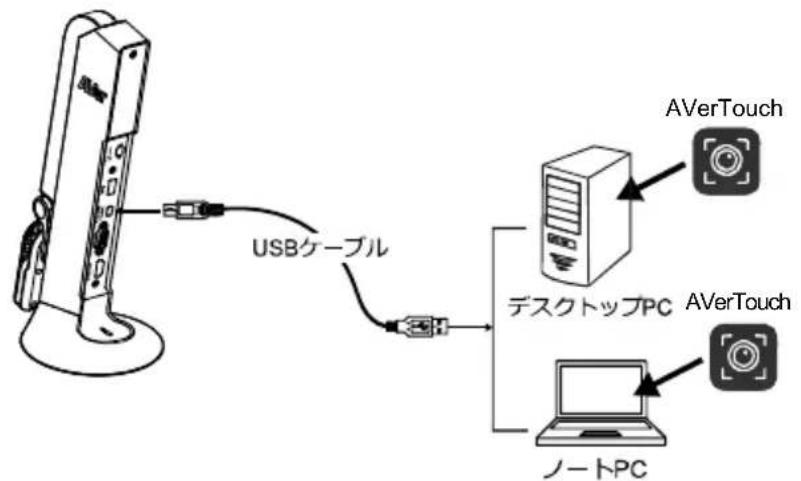
flowchart
graph TD
    A["USBケーブル"] --> B["デスクトップPC"]
    B --> C["AVerTouch"]
    B --> D["ノートPC"]
[注]
■ AVerTouch は下記 URL よりダウンロードいただけます。:
■ カメラの設定を USB モードに変更してください。
OSD メニュー > 設定 > USB から PC へ > USB カメラ を選択してください
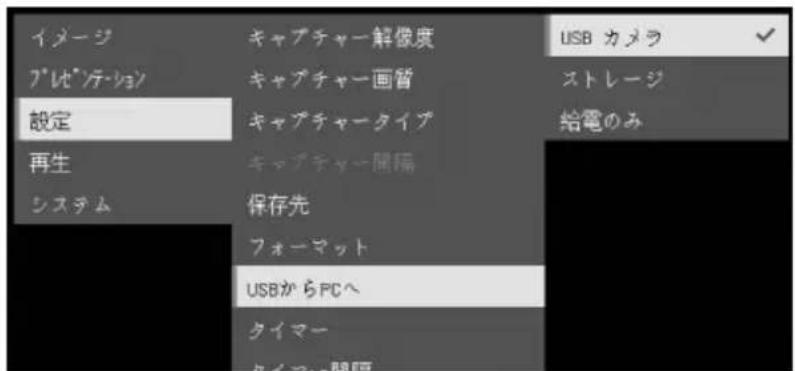
text_image
イメージ キャブチャー解像度 USB カメラ アレゼンテーション キャブチャー画質 ストレージ 設定 キャブチャータイプ 給電のみ 再生 キャブチャー間隔 システム 保存先 フォーマット USBからFCへ タイマー タイマー間隔2 AVerTouch を立ち上げ、をクリックしてカメラと接続します。
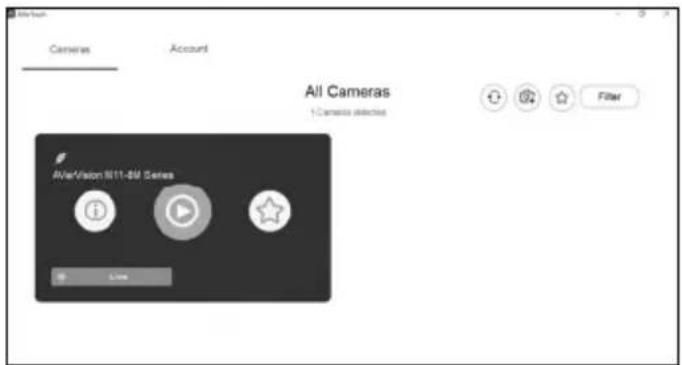
text_image
AVarVision 101-5M Series All Cameras 1 Camera selected Fileプレゼンテーションモード(ライブ)
[注] 注釈機能またはPIP/PBP機能を使用する前に、カメラを「給電のみ」へ設定してください。
OSD メニュー> 設定 >USB から PC へ> 給電のみ を選択します。
注釈モード
注釈モードでは、M11-8MV の USB ポートに接続された USB マウスを使用し、キャプチャされた映像上に直線や書き込みを行う注釈機能を使用することができます。
- マウスを M11-8MV の USB ポートに接続します。
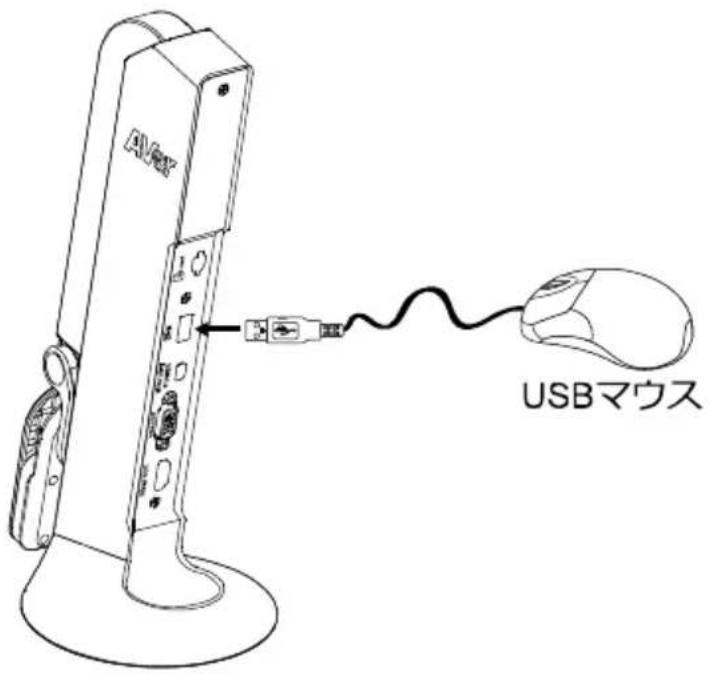
text_image
USBマウス- OSD メニュー > プレゼンテーション > 注釈 を選択します。

text_image
イメージ プレペンテーション PTIP PBP 設定 注釈 再生 システム- ライブ画面上でマウスを右クリックし、注釈バーを呼び出します。
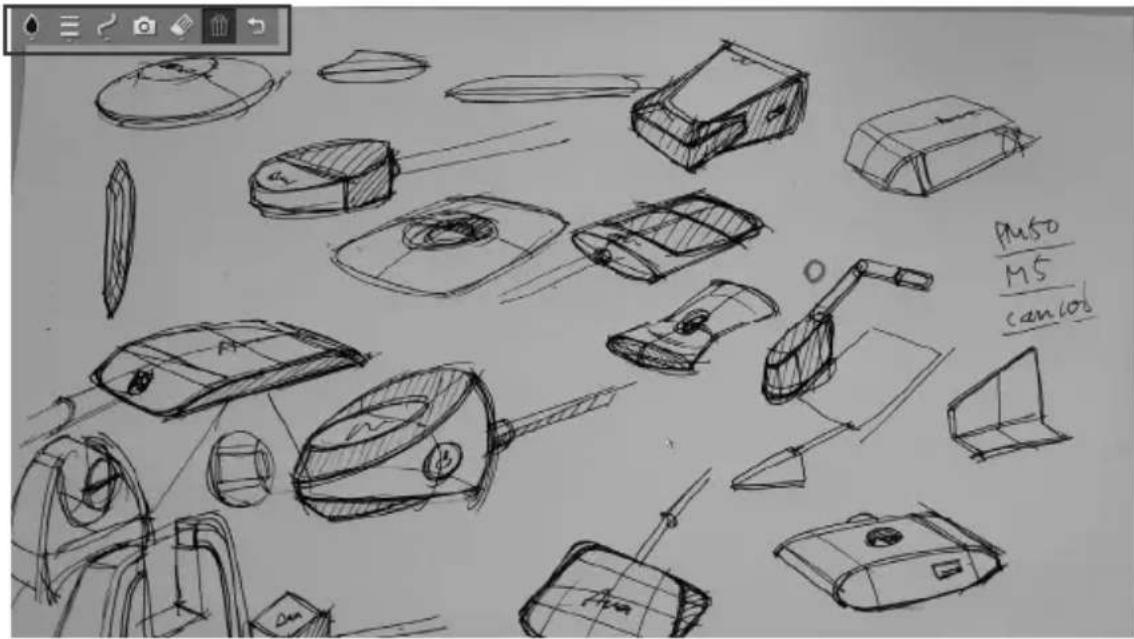
text_image
Puto M5 can/col
| ボタン | 機能 | |
 | カラーパレット | 線の色を選択します。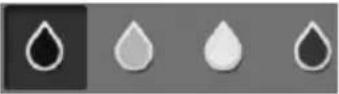 |
 | 線の太さ | 線の太さを選択します。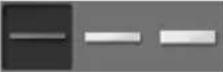 |
 | 描画モード | 直線、フリーハンド、またはシャープを選択して描画します。 |
 | キャプチャ | 注釈が書き込まれた画像をキャプチャし、新しい画像ファイルとして保存します。 |
 | 消しゴム | このオプションを選択すると、注釈の一部が消去されるか、すべての注釈が削除されます。 |
 | 削除 | 画面上のすべての注釈をクリアします。 |
 | 戻る | 注釈バーを終了します。 |
PIP 機能
選択した再生画面の位置(画面の隅)に SD カードからキャプチャした画像を呼び出しサムネイル表示する機能です。
- カメラモードでボタンを 3 秒長押しで OSD メニューを呼び出します。
-
またはボタンを使用してプレゼンテーション > PIP に移動します。AF を押して選択を確定します。
-
サムネイル再生画面の表示場所を選択します
- 左上、右上、左下、または右下。AFを押して表示場所を決定します。
| イメージ | PIP | 左上 |
| プレペンテーション | PBP | 右上 |
| 設定 | 注釈 | 左下 |
| 再生 | 右下 | |
| システム |
- PIP 表示画面は下図のように表示されます。
キャプチャした画像の場所を選択し、キャプチャ画像を画面に表示して、SD カードからキャプチャした画像を呼び出します。
- カメラモードでボタンを 3 秒長押しで OSD メニューを呼び出します。
- またはボタンを使用してプレゼンテーション> PBP に移動します。AFを押して選択を確定します。
- サムネイル再生画面の表示場所を選択します
- 上、下、左、または右。AFを押して選択を確定します。
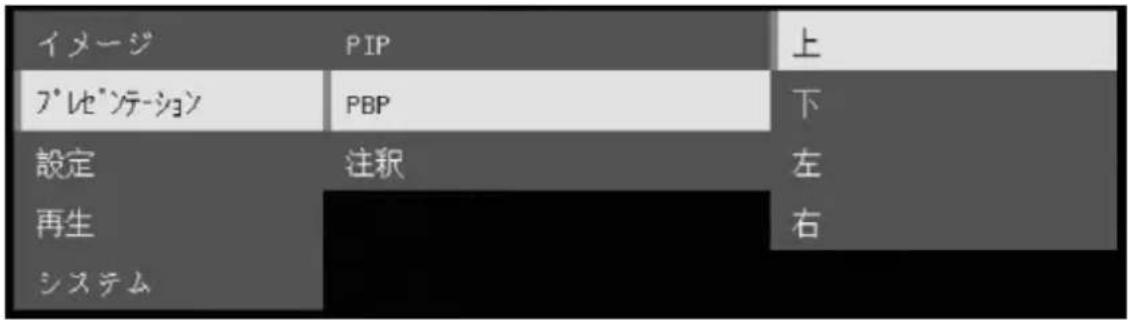
text_image
イメージ PIP 上 アレプテーション PBP 下 設定 注釈 左 再生 右 システム- 一覧からキャプチャした画像を選択するには、ボタンを使用します。
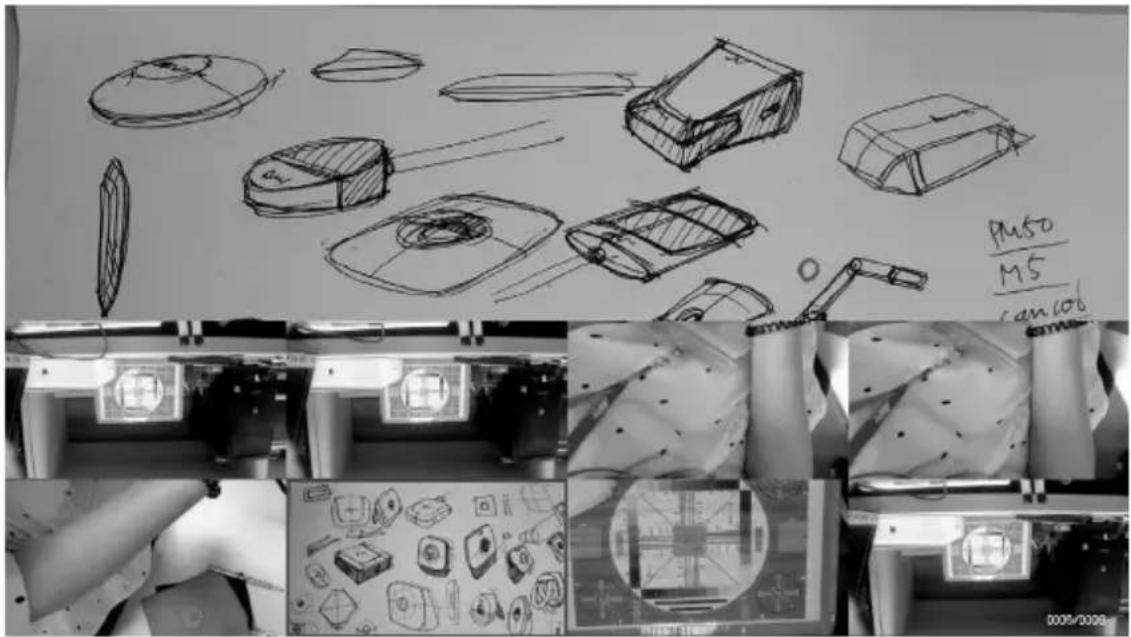
- PBP 表示画面は下図のように表示されます。(PBP は下に表
示) オ ゴ ボタンを使用して、キャプチャした画像を上下に移動して表示します。
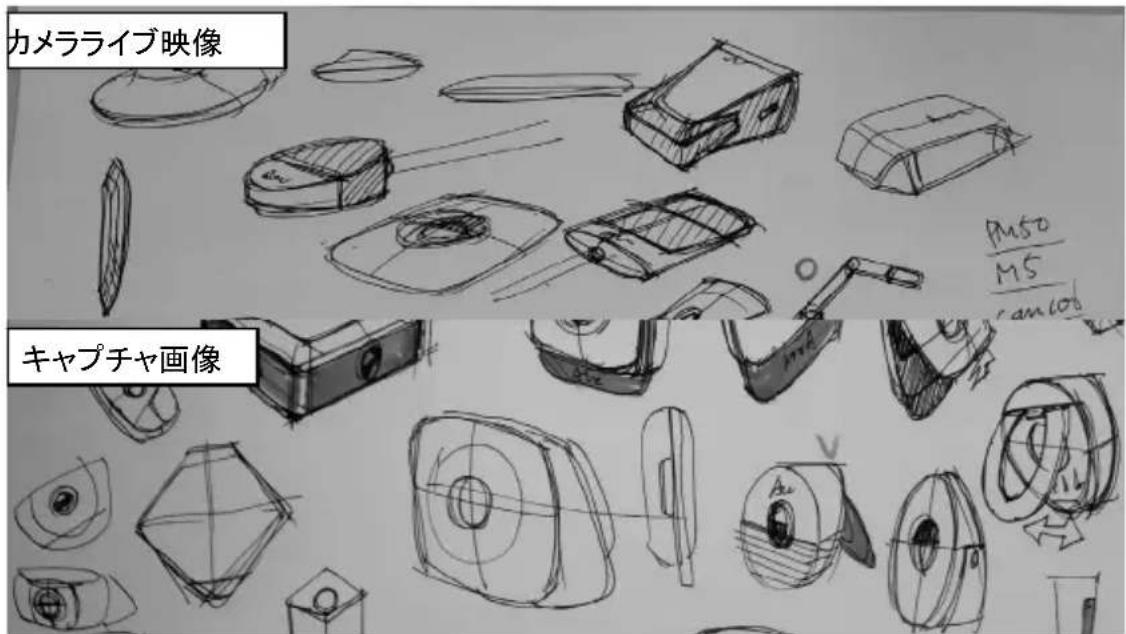
text_image
カメラライブ映像 キャプチャ画像 Pus0 MS cam106プレイバックモード
撮影した画像/録画ファイルを閲覧するモードです。
プレイバックモードへの切替
- カメラ本体のボタンを3秒長押しで、OSDメニューを呼び出します。
- ボタンとボタンを使用し設定 > USB から PC へ > 給電のみの項目を選択します。
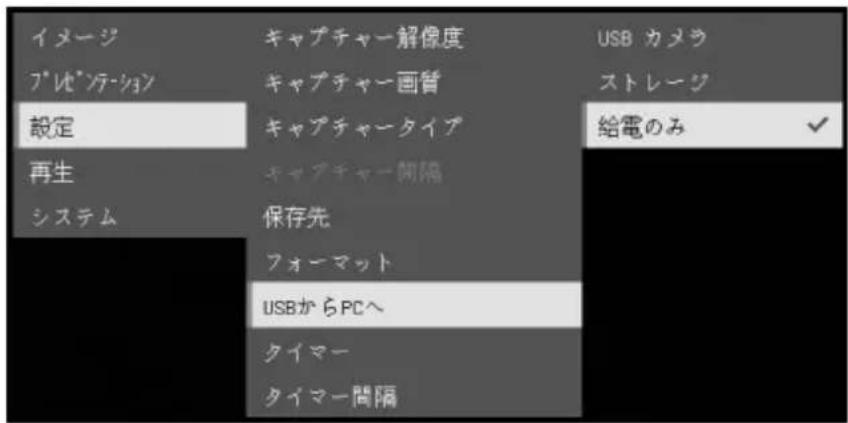
text_image
イメージ キャプチャー解像度 USB カメラ プレペンション キャプチャー画質 ストレージ 設定 キャプチャータイプ 給電のみ 再生 キャプチャー間隔 システム 保存先 フォーマット USBからPCへ タイマー タイマー間隔- と ボタンを使用し、プレイバックの項目へ移動します。
- AF ボタンを押し、プレイバックモードに切り替えます。
- プレイバックモードでは, と + ボタンを押し、表示する画像またはビデオを選択します。ビデオを再生する場合は AF ボタンを押して下さい。ビデオを一時停止する場合は再度 AF ボタンを押してください。
ボタンを押すと再生を終了します。
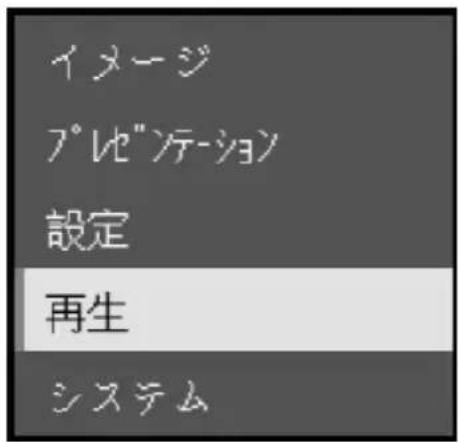
text_image
イメージ プレイ"ンテーション 設定 再生 システムOSD メニュー ボタン操作
| ボタン 機能 | |
 | 一つ前の項目に戻る |
 | 選択項目を上に移動 |
 | 選択項目を下に移動 |
 | 選択項目の決定 |
プレイバックモード ボタン操作
| ボタン 機能 | |
  | ■ 表示する画像/ビデオを選択 ■  再生ビデオ中に早送り ■ 再生ビデオ中に早送り ■  再生ビデオ中に巻き戻し 再生ビデオ中に巻き戻し |
 | 画像の拡大 |
 | 画像の縮小 |
 | ■ ビデオを再生 ■ ビデオ再生中に長押しで一時停止 |
 | ビデオの再生を終了 |
スライドショー機能
すべてのキャプチャ画像と録画されたビデオを自動的に再生します。
動画はファイルのみが表示、再生はされません。
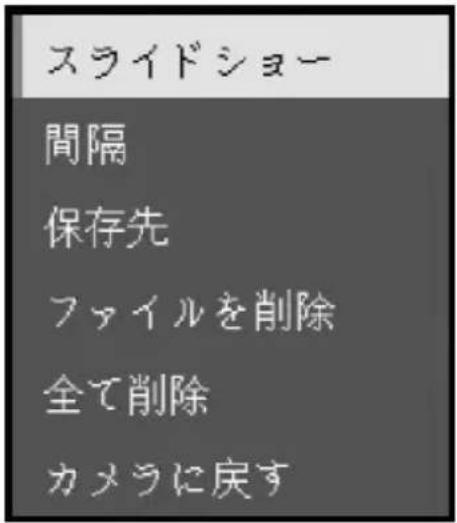
text_image
スライドショー 間隔 保存先 ファイルを削除 全て削除 カメラに戻す画像が切り替わる間隔の設定
次の画像を表示する前に間隔を設定します。長さは 120 秒まで設定できます。
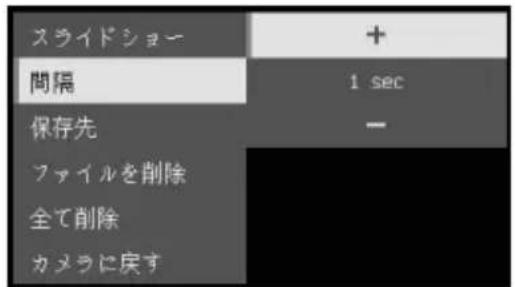
text_image
スライドショー 間隔 保存先 ファイルを削除 全て削除 カメラに戻す + 1 sec -再生に使用する保存先ストレージの指定
画像とビデオの再生に使用する保存先を選択します。
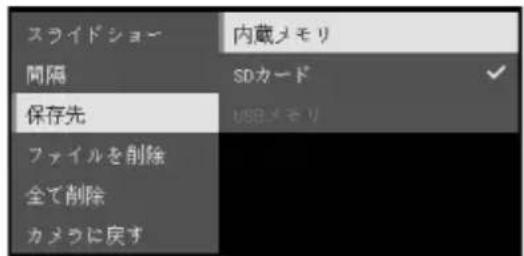
text_image
スライドショー 内蔵メモリ 間隔 SDカード 保存先 USBメモリ ファイルを削除 全て削除 カメラに戻すファイルの削除
選択した画像またはビデオを完全に削除します。警告メッセージが表示され、続行する場合は [はい] を、削除をキャンセルする場合は [いいえ]を選択します。
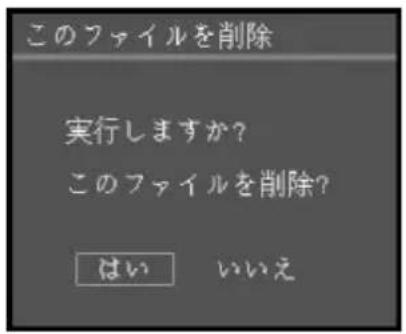
text_image
このファイルを削除 実行しますか? このファイルを削除? はい いいえ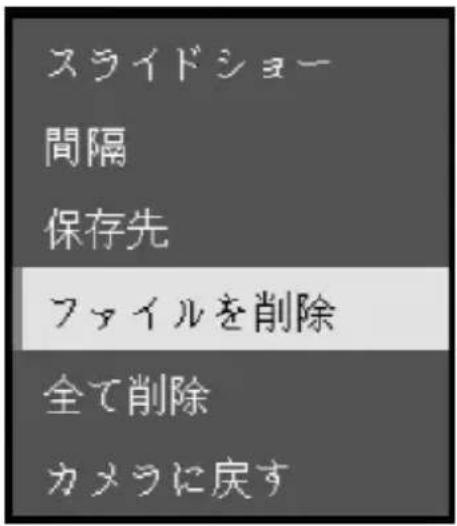
text_image
スライドショー 間隔 保存先 ファイルを削除 全て削除 カメラに戻すファイルをすべて削除
選択したストレージ内のすべてのデータを完全に削除します。警告メッセージが表示されます。続行する場合は [はい] を、削除をキャンセルする場合は [いいえ]を選択します。
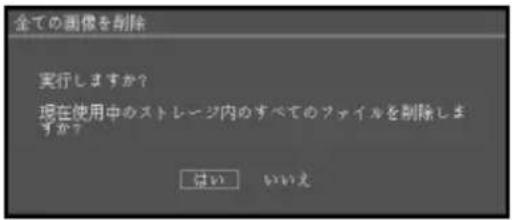
text_image
全ての画像を削除 実行しますか? 現在使用中のストレージ内のすべてのファイルを削除しますか? はい いいえ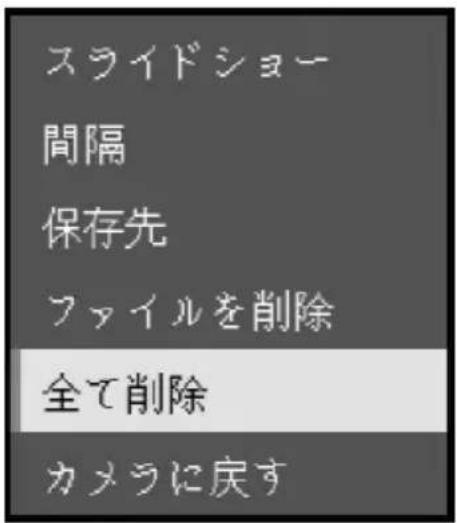
text_image
スライドショー 間隔 保存先 ファイルを削除 全て削除 カメラに戻す注釈モード
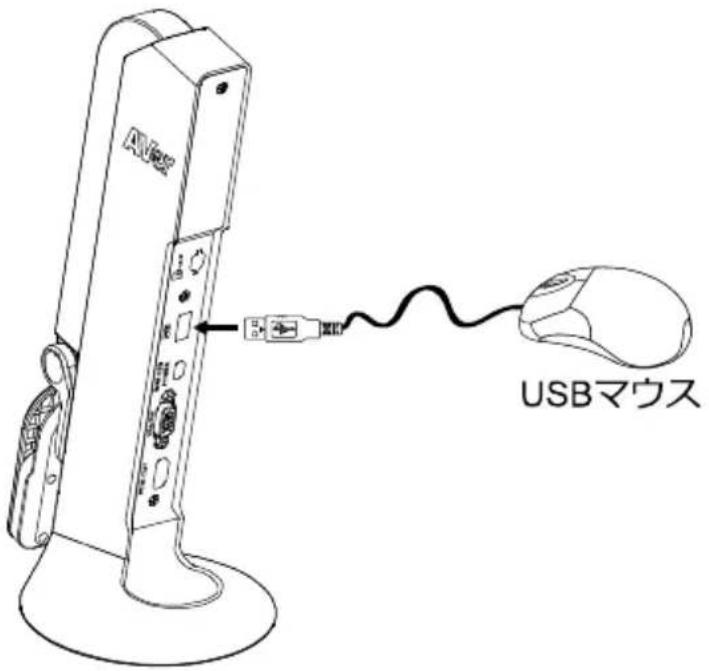
注釈モードでは、M11-8MV の USB ポートに接続された USB マウスを使用し、キャプチャされた映像上に直線や書き込みを行う注釈機能を使用することができます。
[注] 注釈機能は動画ファイルには対応していません。
- マウスを M11-8MV の USB ポートに接続します。
text_image
USBマウス- を押し、OSD メニューを呼び出します。
- 「再生」を選択します。
- 画像を選択すると再生ツールバーが表示されます。またはマウスを右クリックして再生ツールバーを呼び出します。
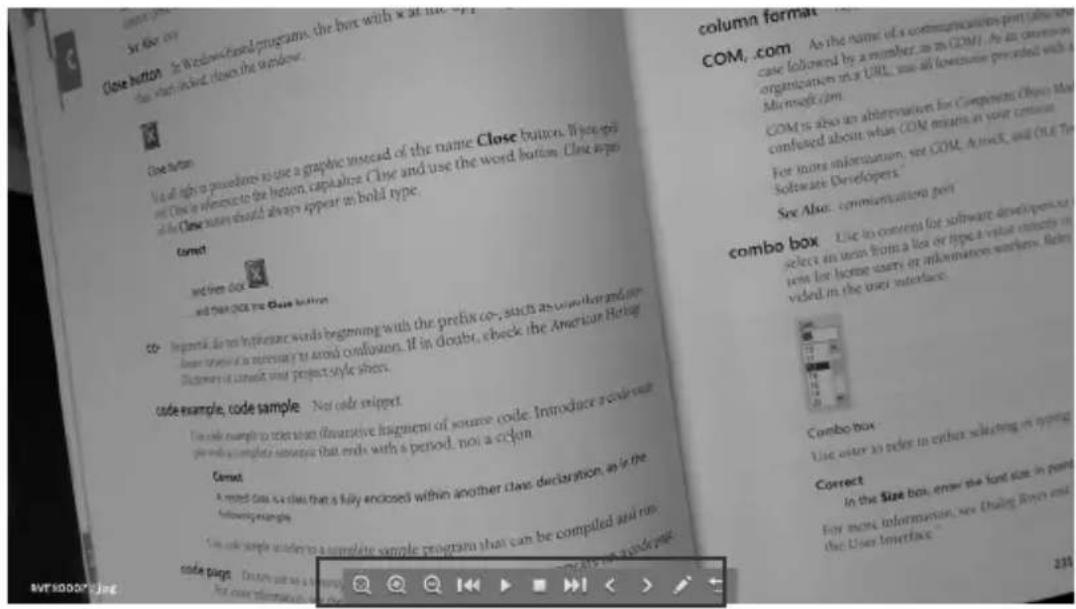
| ボタン 機能 | |
 | イメージを左右、上、下に移動します。 をクリックすると方向ボタンを展開します。 をクリックすると方向ボタンを展開します。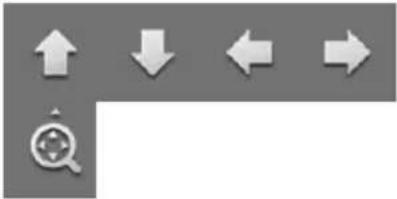 |
 | 画像を拡大する |
 | 画像を縮小する |
 | 巻き戻し |
 | ビデオを再生する |
 | ビデオの再生を停止する |
 | 早送り |
 | 次または一つ前イメージ・ファイルに移動する。 |
 | 注釈機能を切り替える。 |
 | 画像またはファイル一覧に戻る |
- 注釈モードに切り替えるには、再生ツールバーでを選択します。
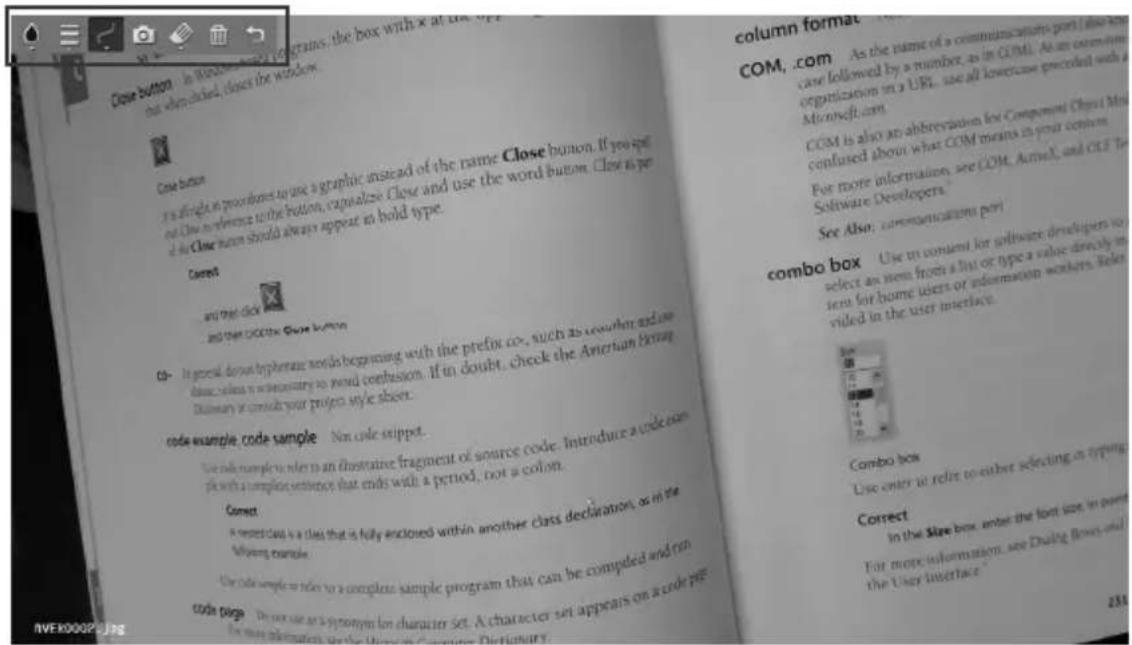
| ボタン | 機能 | |
 | カラーパレット | 線の色を選択します。   |
 | 線の太さ | 線の太さを選択します。  |
 | 描画モード | 直線、フリーハンド、またはシャープを選択して描画します。   |
 | キャプチャ | 注釈が書き込まれた画像をキャプチャし、新しい画像ファイルとして保存します。 |
 | 消しゴム | このオプションを選択すると、注釈の一部が消去されるか、すべての注釈が削除されます。 |
 | 削除 | 画面上のすべての注釈をクリアします。 |
 | 戻る | 注釈バーを終了します。 |
カメラの使用
カメラヘッドの角度調節
下図のようにカメラヘッドを動かし、撮影範囲を調整します。
[注]カメラヘッドの故障を避けるため、カメラヘッドの端を押さえた状態でカメラヘッドを回転させてください。

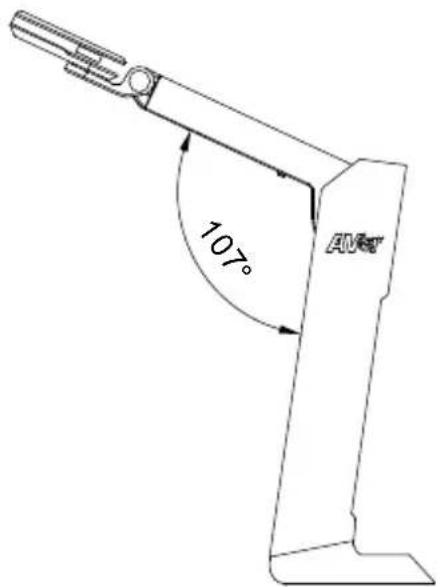
[注]カメラユニットの故障を避けるため、アームを 107° 以上の角度の範囲で動かさないでください。
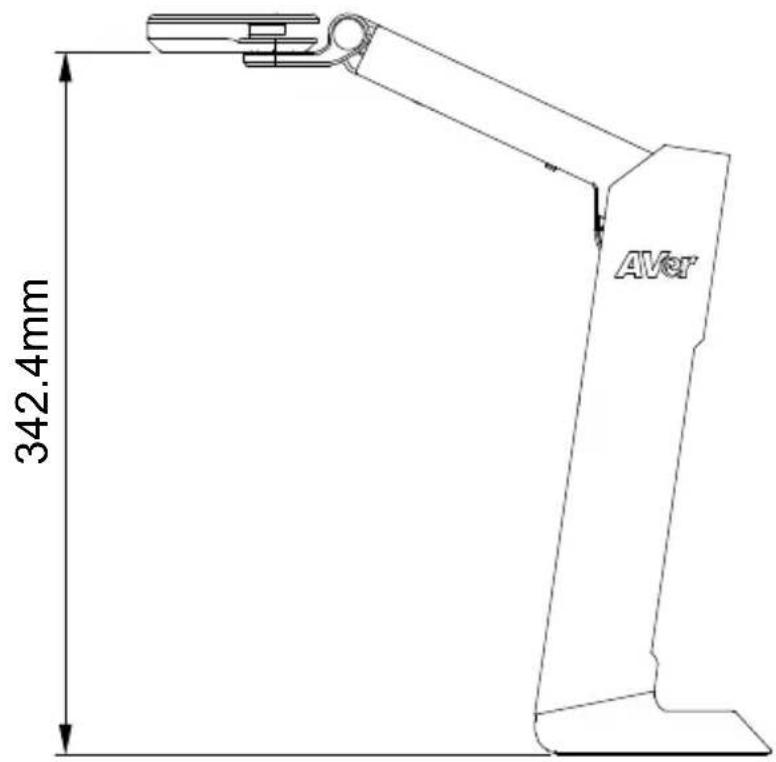
カメラの位置が高さ 342.4mm の場合、撮影エリアは A3 サイズになります。
text_image
342.4mm AVer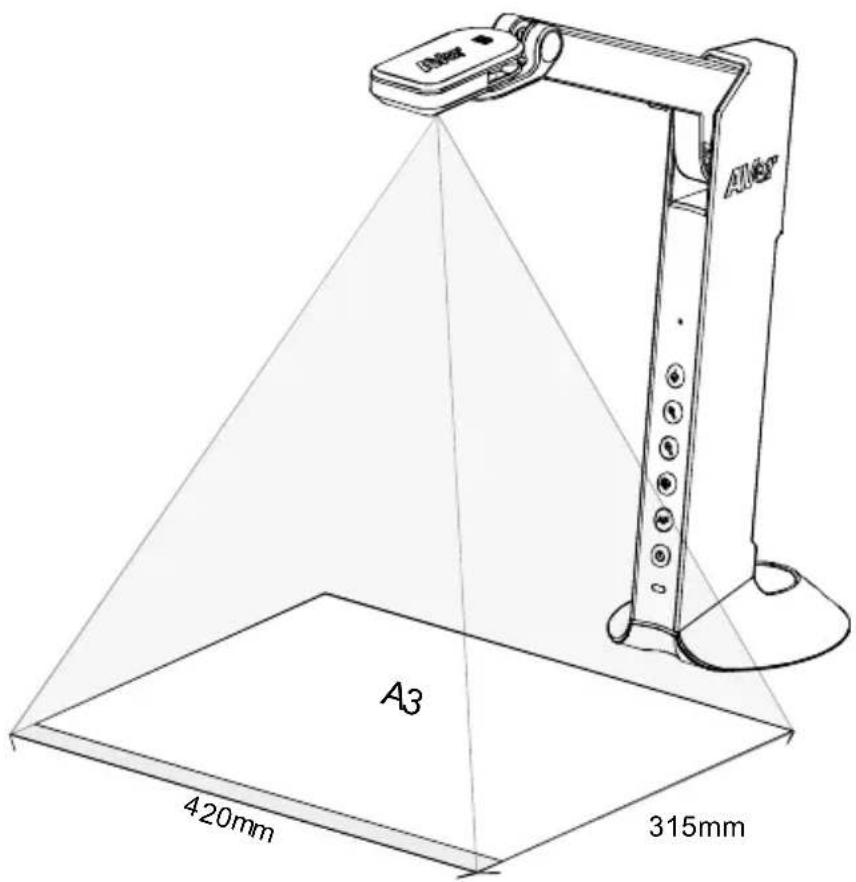
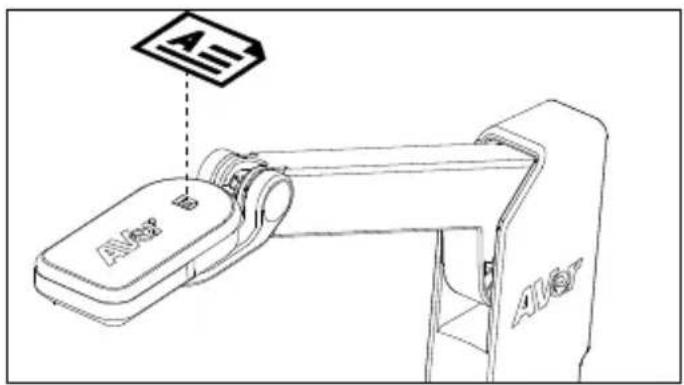
カメラヘッド上にあるマークの向きを参考に、撮影物を配置してください。
text_image
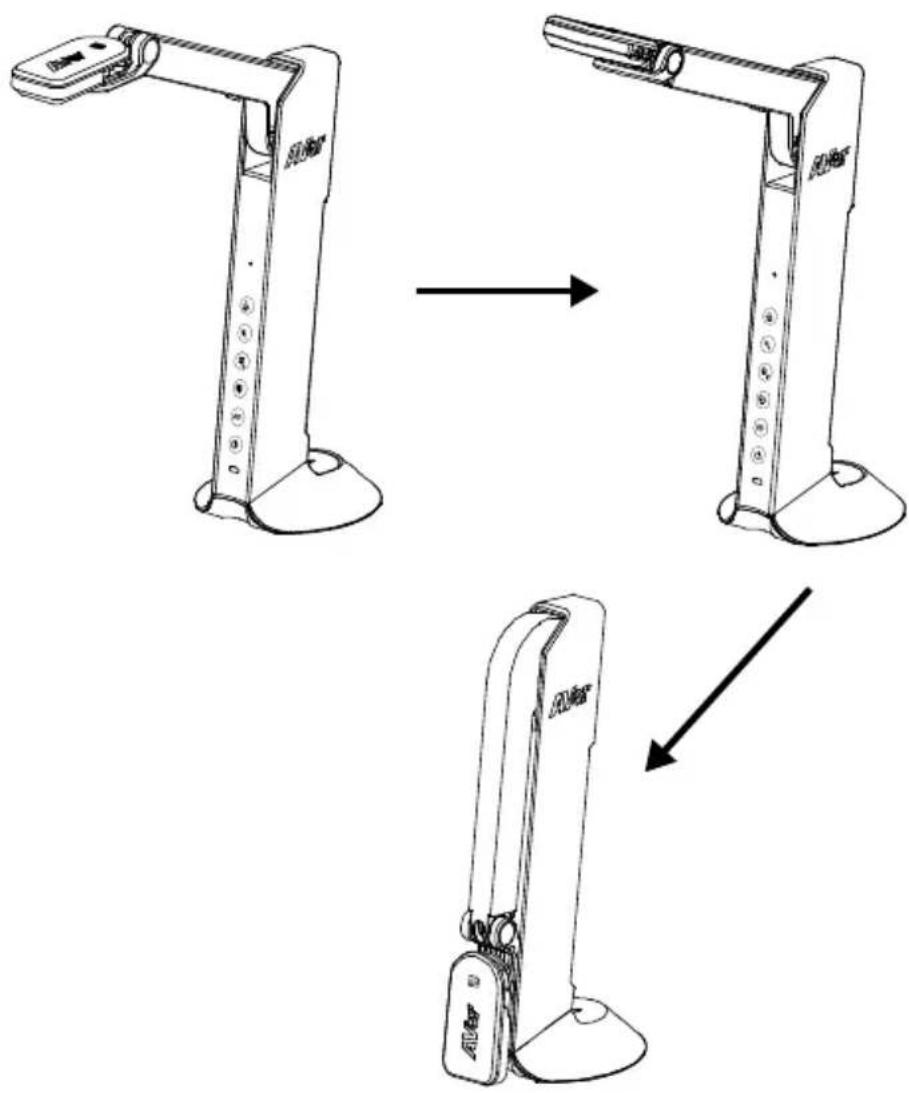
AVO A Bカメラの収納
| センサー 1 / 3.06 CMOS センサー | |
| ピクセル数 8 メガピクセル(約 800 万画素) | |
| フレームレート 最大 60fps | |
| 画像モード ノーマル/モーション/高画質 | |
| 効果 カラー/白黒/ネガ | |
| フォーカス調整 自動/手動 | |
| 撮影範囲 A3 サイズ,420mm(横)*315mm(縦) | |
| ズーム 20 倍デジタルズーム | |
| 電源仕様 mini USB 端子より給電(5V/1A) | |
| 消費電力 (照明 LED 点灯時)4.5W (照明 LED 消灯時)4W | |
| USB バスパワー駆動 対応 (miniUSB 端子への給電) | |
| 照明タイプ LED ライト | |
| USB 仕様 | USB2.0 Type-A x1(< 5V/0.1A, USB ドライブ用 FAT32、最大 32GB まで)USB2.0 Type mini-B x 1(給電用) |
| USB ビデオ出力 | 3168 x 2376、1920 x 1080、1280 x 720、1024 x 768、800 x 600、640 x 480 |
| HDMI ビデオ出力 1920 x 1080、1280 x 720、720 x 480 | |
| VGA ビデオ出力 | 1920 x 1080、1280 x 720、720 x 480 |
| 画像キャプチャ | 最大 120 枚(画質 2 メガピクセル) |
| 内蔵マイク | 搭載 |
| マイクロ SD カード | 最大 32GB まで(FAT 32 形式)対応 |
| 操作時の寸法 | 360.4mm(H)*116.7mm(W)*303.4mm(D) |
| 収納時の寸法 | 296.1mm(H)*116.7mm(W)*143.1mm(D) |
| 正味重量 1.83 lbs(0.83 Kg) | |
| 総重量 | 2.87 lbs(1.301 Kg) |
| ソフトウェアサポート | AVerTouch |
使用上の注意
■ 火災や感電を避けるため、この器具を雨や湿気にさらさないで下さい。製品に対して不正な変更が行われた場合、保証は無効になります。
■ カメラを落下させるなど、物理的な衝撃を加えないでください。
■ カメラの故障を避けるため、正しい電源電圧を使用してください。
■ リードやプラグがほつれたり破損したりする可能性があるため、カメラをコードを踏むような場所に設置しないでください。
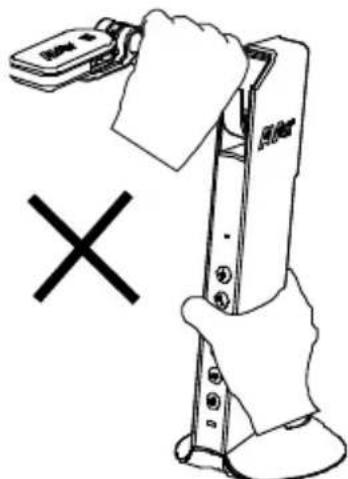
■ カメラを動かす場合、カメラの下を片手で押さえてください。カメラヘッドやアームをつかんで、カメラを動かさないでください。
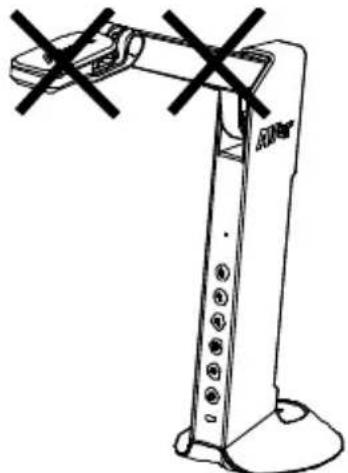
■ カメラアームとカメラパーツを反対方向に引っ張らないでください。
©2020 AVer Information Inc. 本書の著作権を保有します。
告知
仕様は事前の通知なしに変更されることがあります。
ここに含まれる情報は参考としてご利用ください。
商標
「AVer」は、AVer Information Inc.が所有する商標です。ここで記載されている目的で使用されているその他の商標は、同社にのみ属しています。
注意
本製品のバッテリーは、お客様自身では交換できない仕様になっており、バッテリー交換は別途有償となります。バッテリーの交換をご依頼いただく場合、製品をご購入いただきました販売代理店までご連絡ください。適合外のバッテリーへ交換を行った場合、破損の危険があります。指示に従って使用済み電池を処分してください。
VCCI-A
この装置は、クラスA 機器です。この装置を住宅環境で使用すると電波妨害を引き起こすことがあります。
この場合には使用者が適切な対策を講ずるよう要求されることがあります。
連絡先
アバー・インフォメーション株式会社
〒160-0023 東京都新宿区西新宿 3-2-26 立花新宿ビル 7 階
製品のお問い合わせにつきましては、下記フォームよりお問い合わせください。
FAQ、テクニカルサポート、ソフトウェア、および取扱説明書のダウンロードは、下記 URL よりご利用いただけます。
Global: