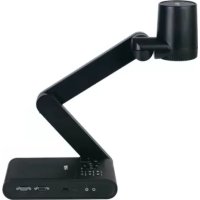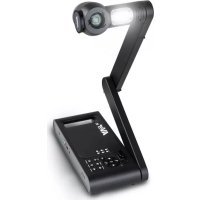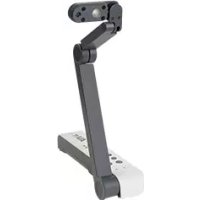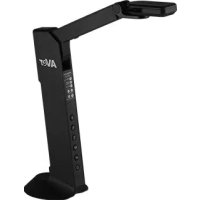
M11 - Scanner AVERMEDIA - Manuale utente e istruzioni gratuiti
Trova gratuitamente il manuale del dispositivo M11 AVERMEDIA in formato PDF.


| Tipo di prodotto | Visualizzatore (telecamera per documenti) |
| Marque | AVerMedia |
| Modello | M11 (M11-8MV) |
| Sensore | CMOS 1/3.06 pollici, 8 megapixel |
| Frequenza di visualizzazione | Fino a 60 fps |
| Area massima di acquisizione | A3 (420 mm × 315 mm) |
| Zoom | Zoom digitale 20x |
| Messa a fuoco | Automatica e manuale |
| Uscite video | HDMI, VGA, USB |
| Risoluzioni di uscita | HDMI: 1920×1080, 1280×720, 720×480; VGA: stesso; USB: fino a 3168×2376 |
| Modalità immagine | Colore, Bianco e nero, Negativo |
| Illuminazione | LED integrato |
| Microfono | Microfono integrato |
| Archiviazione | Scheda micro SD (FAT32, max 32 GB) e chiave USB (FAT32, max 32 GB) |
| Funzioni aggiuntive | PIP, PBP, annotazione, presentazione, registrazione video, cattura immagini |
| Alimentazione | 5 V CC, 1 A tramite mini USB (adattatore di rete non incluso) |
| Consumo | 4,5 W (luce accesa), 4 W (luce spenta) |
| Dimensioni (aperto) | 360,4 mm (A) × 116,7 mm (L) × 303,4 mm (P) |
| Dimensioni (chiuso) | 296,1 mm (A) × 116,7 mm (L) × 143,1 mm (P) |
| Peso netto | 0,83 kg |
| Peso lordo | 1,301 kg |
| Software fornito | AVerTouch (scaricabile) |
| Compatibilità | PC e Mac tramite USB |
Domande frequenti - M11 AVERMEDIA
Domande degli utenti su M11 AVERMEDIA
0 domanda su questo apparecchio. Rispondi a quelle che conosci o fai la tua.
Fai una nuova domanda su questo apparecchio
Scarica le istruzioni per il tuo Scanner in formato PDF gratuitamente! Trova il tuo manuale M11 - AVERMEDIA e riprendi in mano il tuo dispositivo elettronico. In questa pagina sono pubblicati tutti i documenti necessari per l'utilizzo del tuo dispositivo. M11 del marchio AVERMEDIA.
MANUALE UTENTE M11 AVERMEDIA
Contenuto della confezione
I seguenti articoli vengono forniti in dotazione con questo prodotto. Qualora vi siano articoli mancanti, contattare il rivenditore presso il quale è stato acquistato il prodotto.
Unità M11-8MV
Cavo USB Scheda QR Code
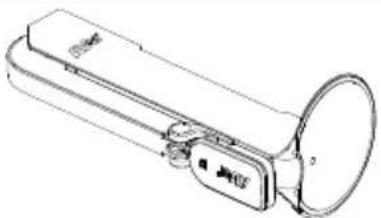
Scheda di garanzia *
* Solo per Giappone, Taiwan, ed Europa
Accessori opzionali
Borsa di trasporto
Foglio
anti-riflesso

text_image
AVer
text_image
Testa della telecamera Illuminazione LED Braccio Microfono integrato Pulsanti funzionali Indicatore di stato Base di appoggio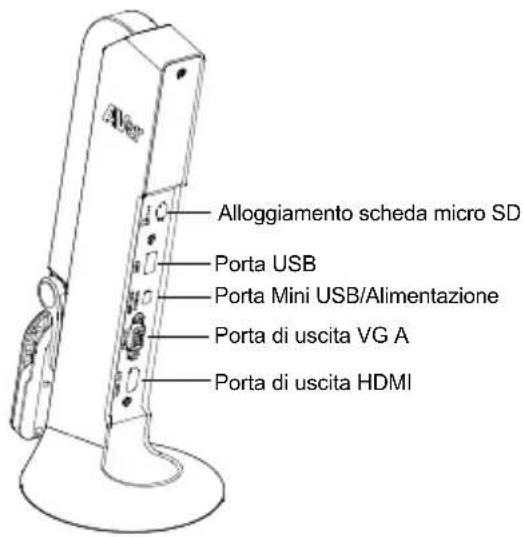
text_image
Alloggiamento scheda micro SD Porta USB Porta Mini USB/Alimentazione Porta di uscita VG A Porta di uscita HDMIPulsanti funzione
Pannello di controllo
| Pulsante | Funzione |
 | Lampada ON/OFFPremere e tenere premuto per 3 secondi per richiamare il menu OSD. |
 | Ingrandimento |
 | Rimpicciolimento |
 | Ruota 0/180^ Premere e tenere premuto per 3 secondi per bloccare lo schermo. Sbloccare, premere e tenere premuto per 3 secondi nuovamente. |
 | Messa a fuoco automaticaPremere e tenere premuto per 3 secondi per avviare la registrazione.Per interrompere la registrazione, premere e tenere premutoAFper 3 secondi nuovamente |
 | Accensione e spegnimento |
Modalità OSD
| Pulsante | Funzione |
 | ■ Torna all'ultima pagina livello menu■ Esci dal menu OSD |
 | Su (selezione opzione) |
 | Giù (selezione opzione) |
 | Inserimento della selezione |
Tasto composto
Premere i tasti per azionare la funzione tasto composto.
| Pulsante Funzione | |
  | Esegui il ripristino alle impostazioni predefinite di fabbrica. |
  | Acquisisci immagine |
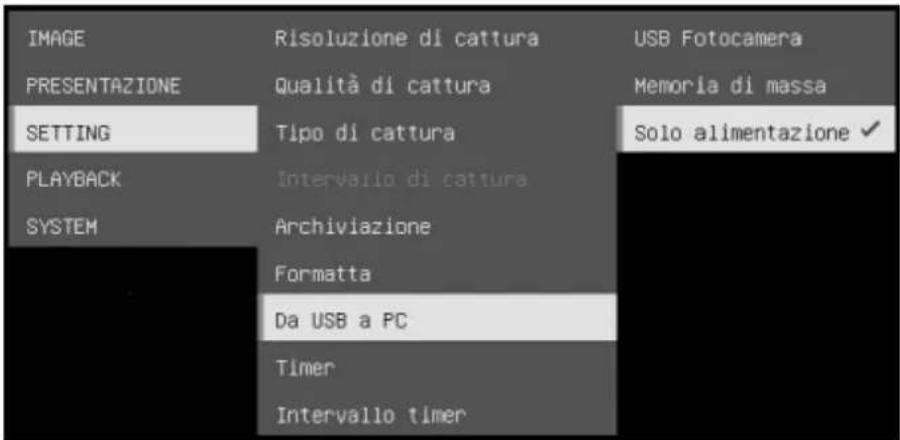
[Nota] Per le operazioni di Registrazione e Acquisizione, si prega di passare alla modalità "Solo alimentazione".
text_image
IMAGE PRESENTAZIONE SETTING PLAYBACK SYSTEM Risoluzione di cattura Qualità di cattura Tipo di cattura Intervallo di cattura Archiviazione Formatta Da USB a PC Timer Intervallo timer USB Fotocamera Memoria di massa Solo alimentazione ✓Spia LED
Alimentazione | Verde fisso: AccesoRosso fisso: Stand-byRosso lampeggiante: La telecamera è in fase di avvio |
Collegamento dispositivo
Collegamento di alimentazione alla presa a parete
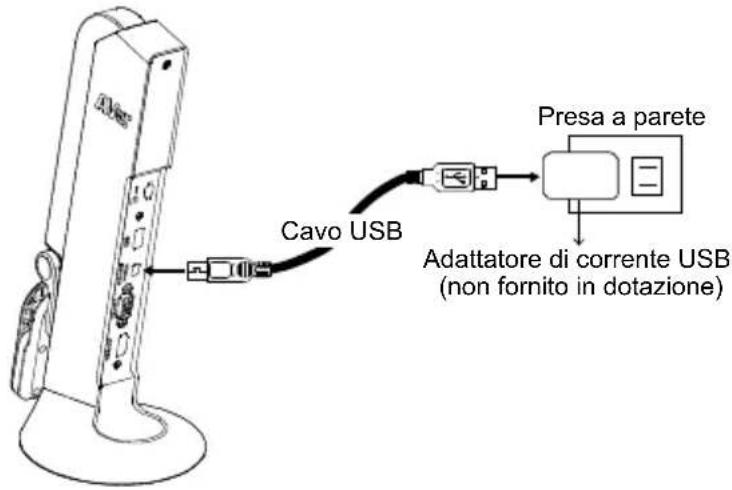
1 Collegare l'alimentazione e accendere il dispositivo M11-8MV.
text_image
Cavo USB Adattatore di corrente USB (non fornito in dotazione) Presa a parete[Nota]
- Utilizzare il cavo USB incluso nella confezione che collega la mini porta USB/alimentazione del dispositivo M11-8MV con adattatore di alimentazione USB (non fornito in dotazione) alla presa di corrente a muro.
Gli utenti devono acquistare un alimentatore da 5V/1A USB (non fornito in dotazione) per collegare il cavo USB alla presa a parete.
■ Quando la telecamera è in fase di avvio, la spia di alimentazione lampeggia di colore rosso.
Collegamento di alimentazione a PC/Laptop
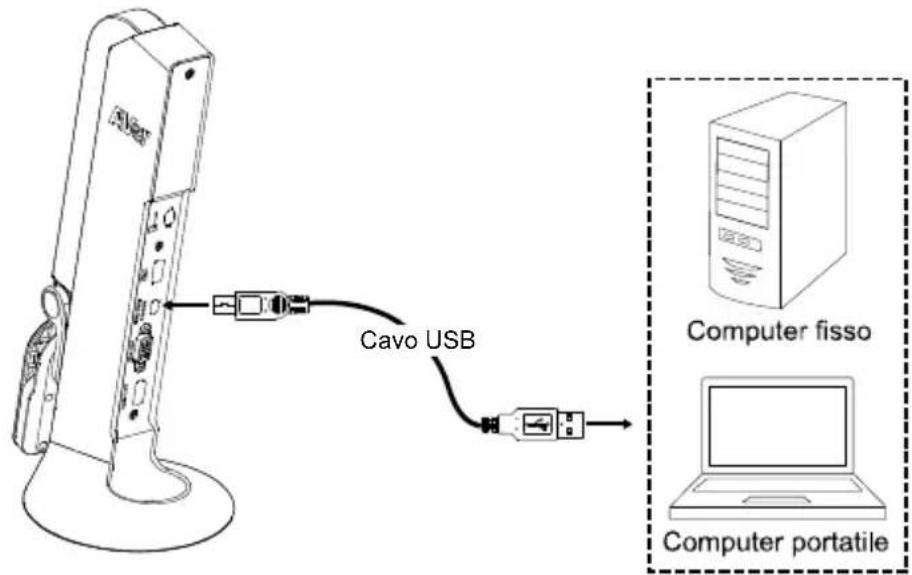
1 Collegare alla porta USB del PC/laptop per l'alimentazione.
text_image
Cavo USB Computer fisso Computer portatile[Nota]
■ Utilizzare il cavo USB fornito in dotazione per eseguire il collegamento alla mini porta USB/alimentazione di M11-8MV con laptop/PC.
■ Quando la telecamera è in fase di avvio, la spia di alimentazione lampeggia di colore rosso.
■ Il requisito di alimentazione USB del dispositivo M11-8MV è USB 5V/1A.
■ Per le funzioni di archiviazione, formattazione, cattura, registrazione e riproduzione si prega di passare alla modalità "Solo alimentazione"
![AVERMEDIA M11 - [Nota] - 1](/content/2026/04/631597/images/a59d6c6fda0b60e60974eabca937d660cfad1c2d28f9c7726ea2db9bc071ec28.jpg)
text_image
IMAGE PRESENTAZIONE SETTING PLAYBACK SYSTEM Risoluzione di cattura Qualità di cattura Tipo di cattura Intervallo di cattura Archiviazione Formatta Da USB a PC Timer Intervallo timer USB Fotocamera Memoria di massa Solo alimentazione ✓Collegamento HDMI
1 Collegare il dispositivo M11-8MV al display HDMI con la porta di uscita HDMI.
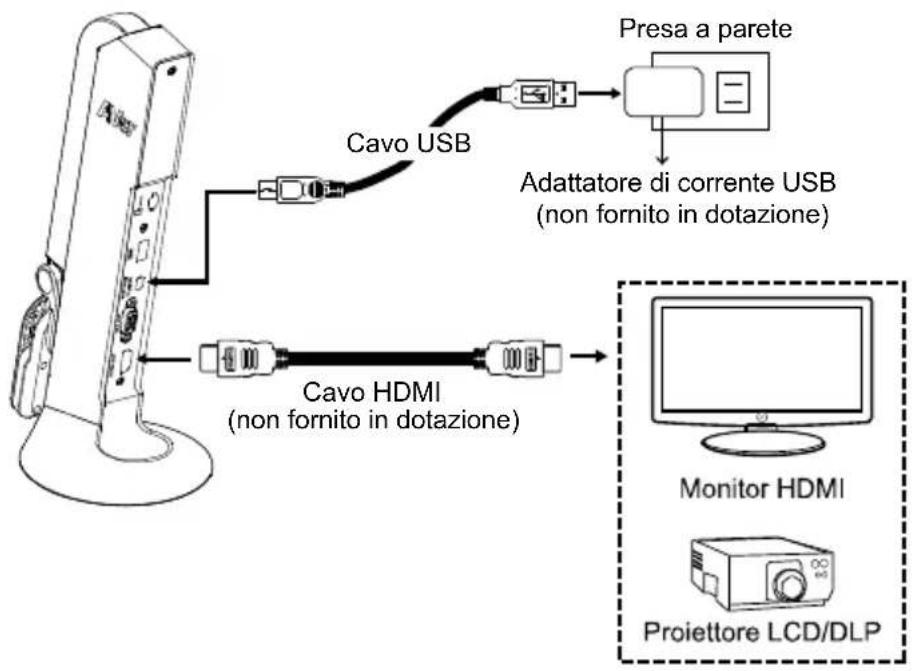
flowchart
graph TD
    A["Device"] -->|Cavo USB| B["Cavo HDMI (non fornito in dotazione)"]
    A -->|Adattatore di corrente USB (non fornito in dotazione)| C["Presa a parete"]
    A --> D["Monitor HDMI"]
    A --> E["Proiettore LCD/DLP"]
Collegamento VGA
1 Collegare il dispositivo M11-8MV a un display VGA dotato di porta di uscita VGA.
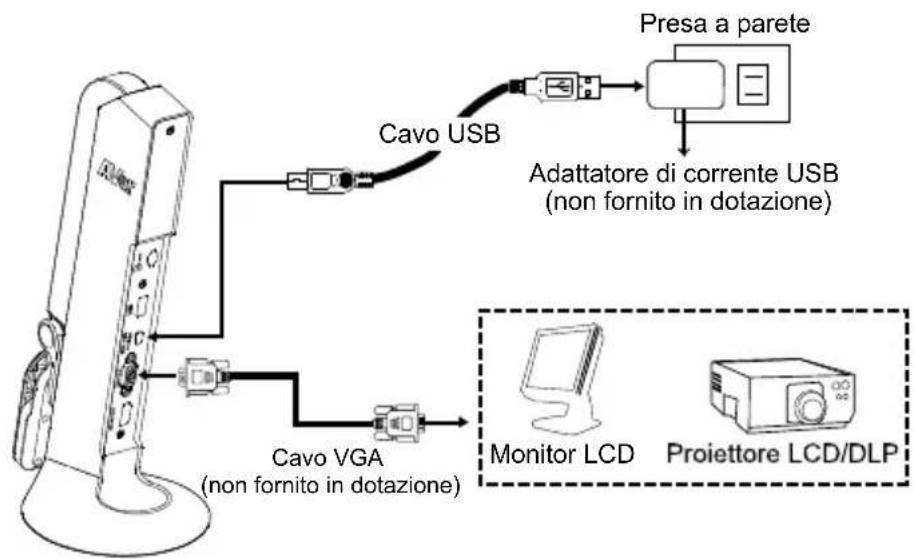
flowchart
graph TD
    A["Monitor LCD"] --> B["Cavo VGA (non fornito in dotazione)"]
    B --> C["Cavo USB"]
    C --> D["Presa a parete"]
    D --> E["Adattatore di corrente USB (non fornito in dotazione)"]
    E --> F["Proiettore LCD/DLP"]
Collegamento USB
1 Collegare il drive flash USB alla porta USB per salvare l'acquisizione e il file della registrazione.
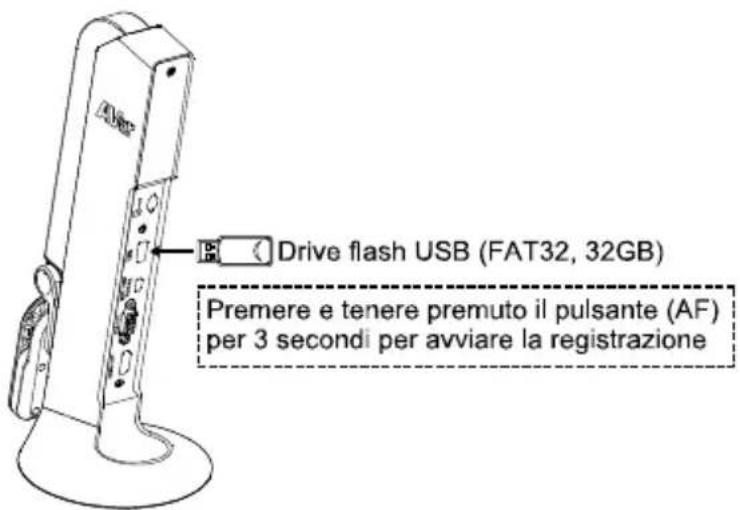
text_image
Drive flash USB (FAT32, 32GB) Premere e tenere premuto il pulsante (AF) per 3 secondi per avviare la registrazione[Nota] Le dimensioni massime supportate del drive flash USB sono 32G (FAT32).
Inserire una scheda Micro SD
1 Inserire la scheda nell'alloggiamento per scheda micro SD.
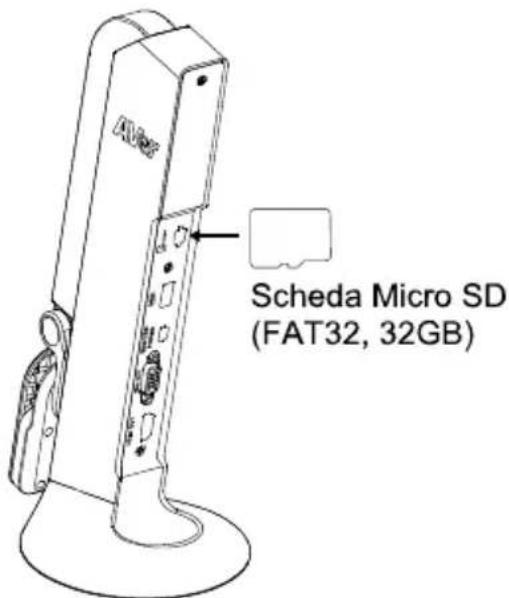
■ La scheda Micro SD consente di archiviare le immagini delle acquisizioni e i file della registrazione.
■ La capacità massima supportata della scheda SD è 32G (FAT32).
Usare la telecamera con AVerTouch
1
Collegare la telecamera a un PC/laptop e installare l'applicazione AVerTouch.
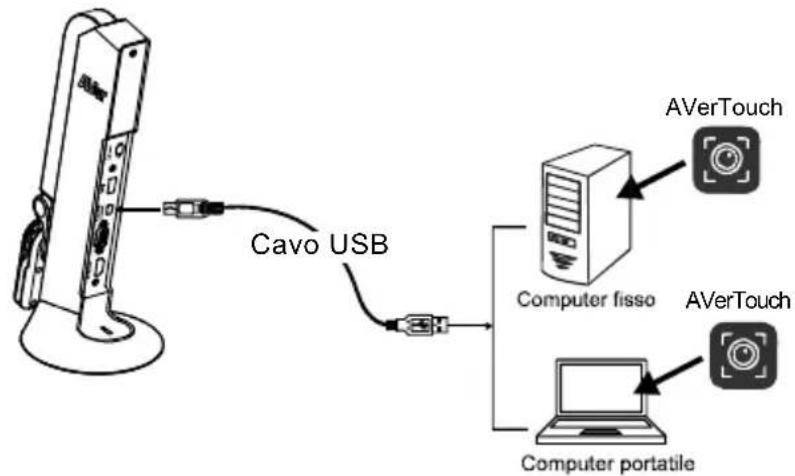
flowchart
graph TD
    A["Cavo USB"] --> B["Computer fisso"]
    A --> C["Computer portable"]
    D["AVerTouch"] --> E["Computer fisso"]
    F["AVerTouch"] --> G["Computer portable"]
[Nota]
■ Scaricare l'applicazione AVerTouch sul sito: https://presentation.aver.com/download-center/
■ Impostare la telecamera in modalità USB. Andare su menu OSD > Impostazione > Da USB a PC > USB Fotocamera.
![AVERMEDIA M11 - [Nota] - 1](/content/2026/04/631597/images/fe4264e65b85c56f2841aa059e695213214b3dfb81eeb2ddaa35b21252b5355c.jpg)
text_image
IMAGE PRESENTAZIONE SETTING PLAYBACK SYSTEM Risoluzione di cattura Qualità di cattura Tipo di cattura Intervallo di cattura Archiviazione Formatta Da USB a PC Timer Intervallo timer USB Fotocamera Memoria di massa Solo alimentazione2
Aprire l'applicazione AVerTouch, fare clic su per collegare la telecamera.
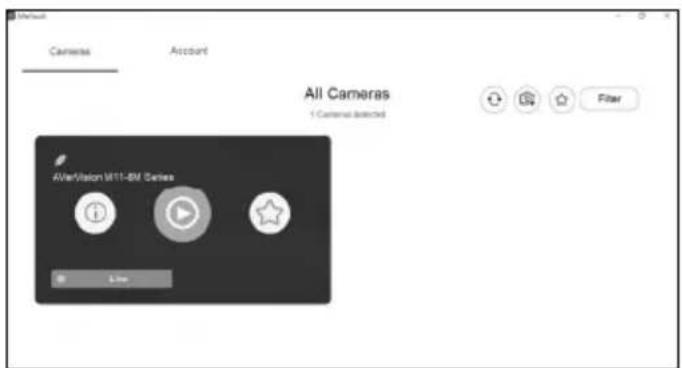
Modalità Presentazione (Live)
[Nota] Prima di usare la funzione di annotazione o la funzione PIP/PBP della modalità di presentazione, impostare la fotocamera come prima cosa sulla modalità Solo Alimentazione. Andare sul menu OSD > IMPOSTAZIONE > Da USB a PC > Solo Alimentazione.
Annotazione
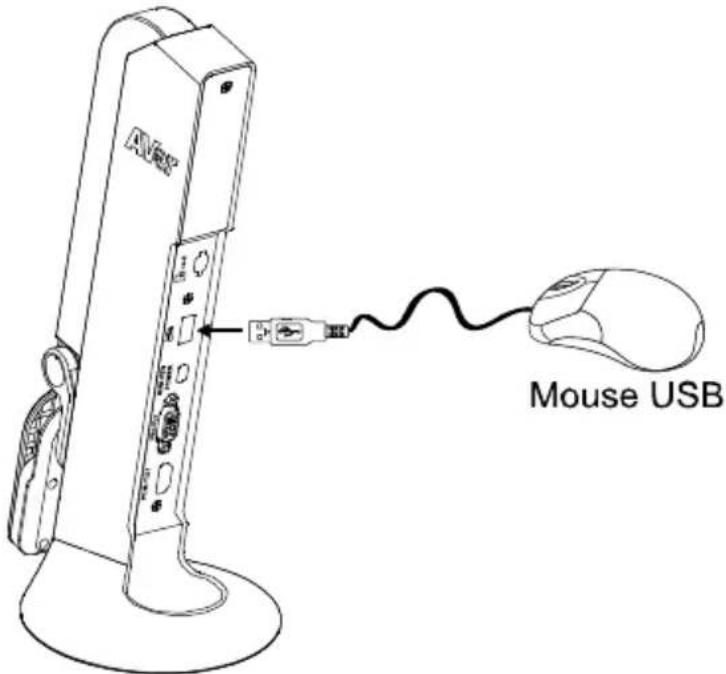
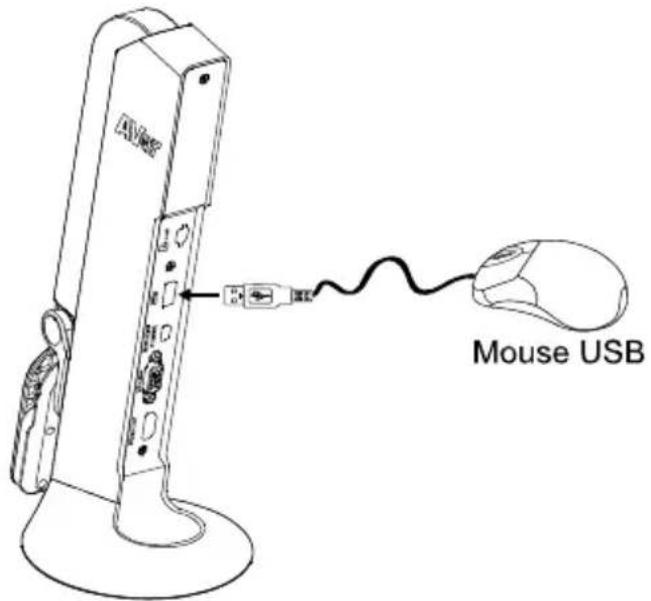
Nella modalità Immagine singola (anteprima), l'utente può usare la funzione annotazione per apporre una riga dritta o una forma libera sull'immagine catturata con il mouse USB collegato alla porta USB del dispositivo M11-8MV.
- Collegare il mouse alla porta USB del dispositivo M11-8MV.
- Andare al menu OSD > PRESENTAZIONE > Annotazione.
| IMAGE | PIP |
| PRESENTAZIONE | PBP |
| SETTING | Annotazione |
| PLAYBACK | |
| SYSTEM |
- Nella schermata live, fare clic con il tasto destro del mouse per richiamare la barra delle annotazioni.
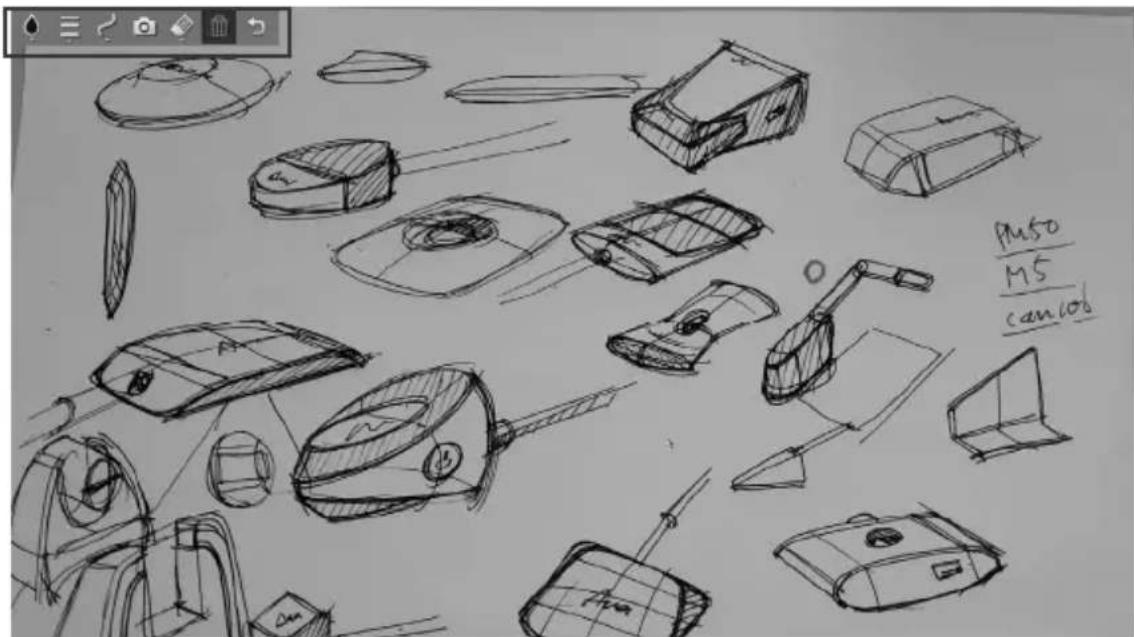
text_image
Pus0 M5 can106
| Pulsante | Funzione | |
 | Palette colori | Selezionare il colore della riga.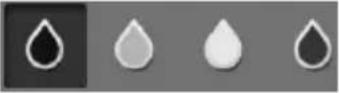 |
 | Spessore linea | Selezionare lo spessore della riga.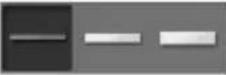 |
 | Linea | Selezionare una riga dritta, una forma a mano libera o una forma per disegnare. |
 | Cattura | Catturare l'immagine con l'annotazione e salvarla come nuovo file. |
 | Gomma | Selezionare per cancellare qualsiasi parte dell'annotazione che entri in contatto, oppure eliminare tutta l'annotazione. |
 | Elimina | Cancellare tutte le annotazioni sullo schermo. |
 | Indietro | Esci dalla barra di annotazione. |
Funzione PIP
Selezionare la posizione della schermata di riproduzione delle miniature e mostrare la schermata di riproduzione delle miniature nell'angolo dello schermo per richiamare l'immagine catturata dalla scheda SD.
- Nella modalità fotocamera, premere e tenere premuto il pulsante 3 secondi per richiamare il menu OSD.

per
- Usare il pulsante Premere AF

Presentazione > PIP.
- Selezionare la posizione del display della schermata di riproduzione delle miniature—Sinistra superiore, Destra superiore, Sinistra inferiore, o Destra inferiore. Premere AF per confermare la selezione.
| MAGE | PIP | Superiore sinistro |
| PRESENTAZIONE | PBP | In alto a destra |
| SETTING | Annotazione | In basso a sinistra |
| PLAYBACK | In basso a destra | |
| SYSTEM |
- La schermata PIP si presenta come segue.
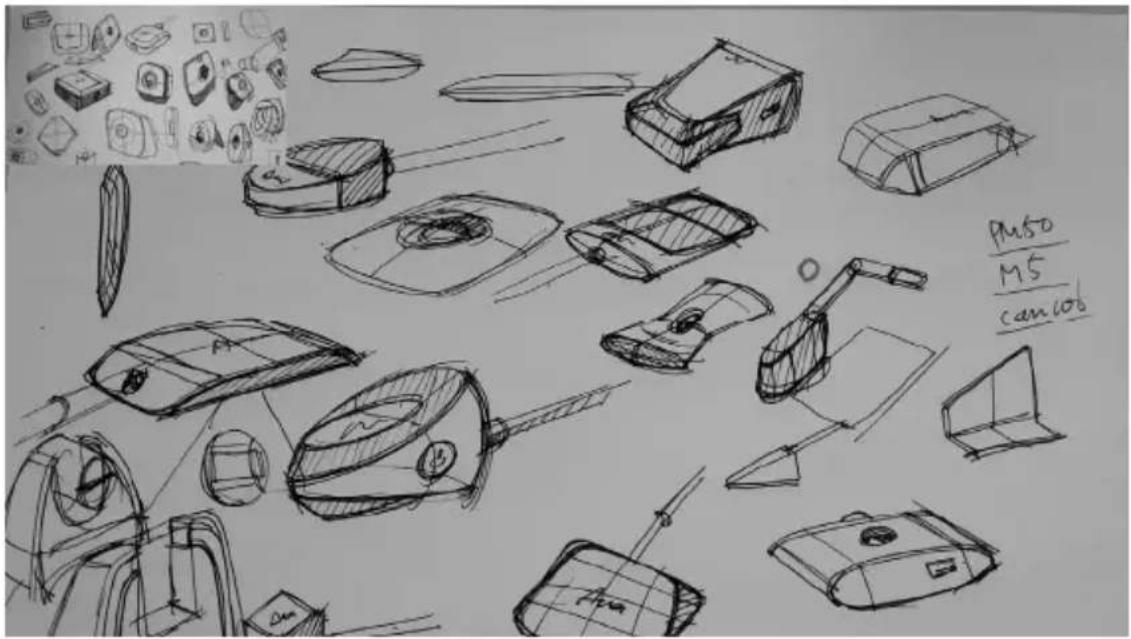
Selezionare la posizione dell'immagine catturata e mostrare l'immagine catturata sullo schermo per richiamare l'immagine catturata dalla scheda SD.
- In modalità fotocamera, premere e tenere premuto il pulsante secondi per richiamare il menu OSD.

- Usare il pulsante e per spostarsi su
Presentazione > PBP.
Premere AF per confermare la selezione.
- Selezionare la posizione del display della riproduzione miniature— Sinistra superiore, Destra superiore, Sinistra inferiore, o Destra inferiore.
Premere AF per confermare la selezione.
| IMAGE | PIP | Su |
| PRESENTAZIONE | PBP | Giù |
| SETTING | Annotazione | Sinistra |
| PLAYBACK | Destra | |
| SYSTEM |
- Usare i pulsanti ⚠️ e ⚡️ per selezionare l'immagine catturata dall'elenco
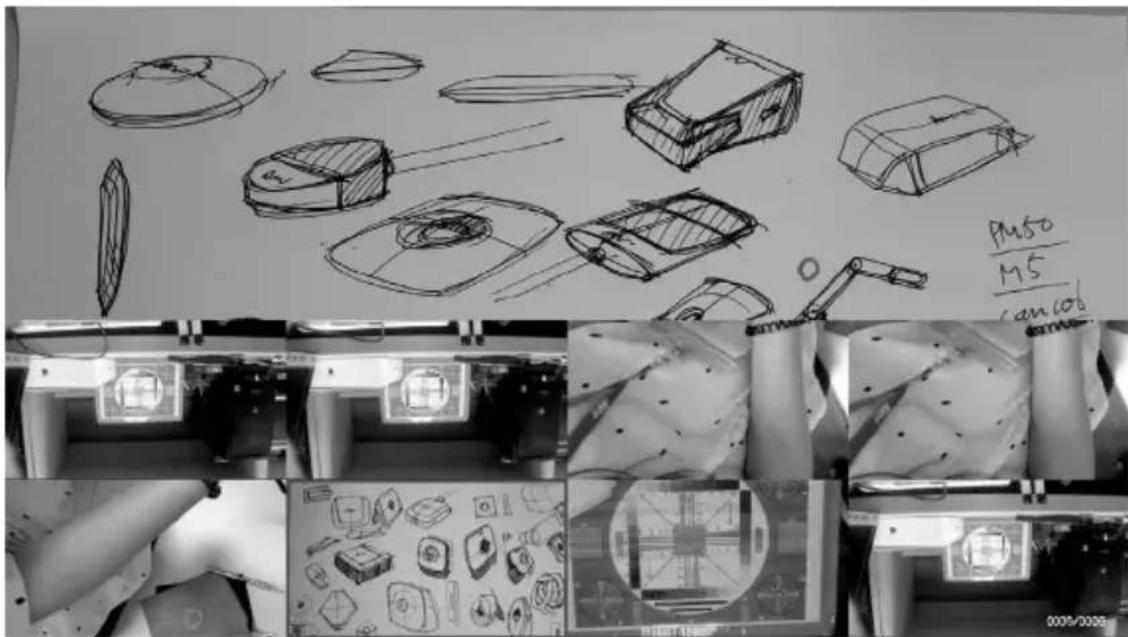
text_image
Puto M5 canco6 0009/2008- La schermata PBP si presenta come segue (PBP è in posizione giù). Usare il pulsante + e - per spostare l'immagine catturata (alto) e per visualizzare (basso).
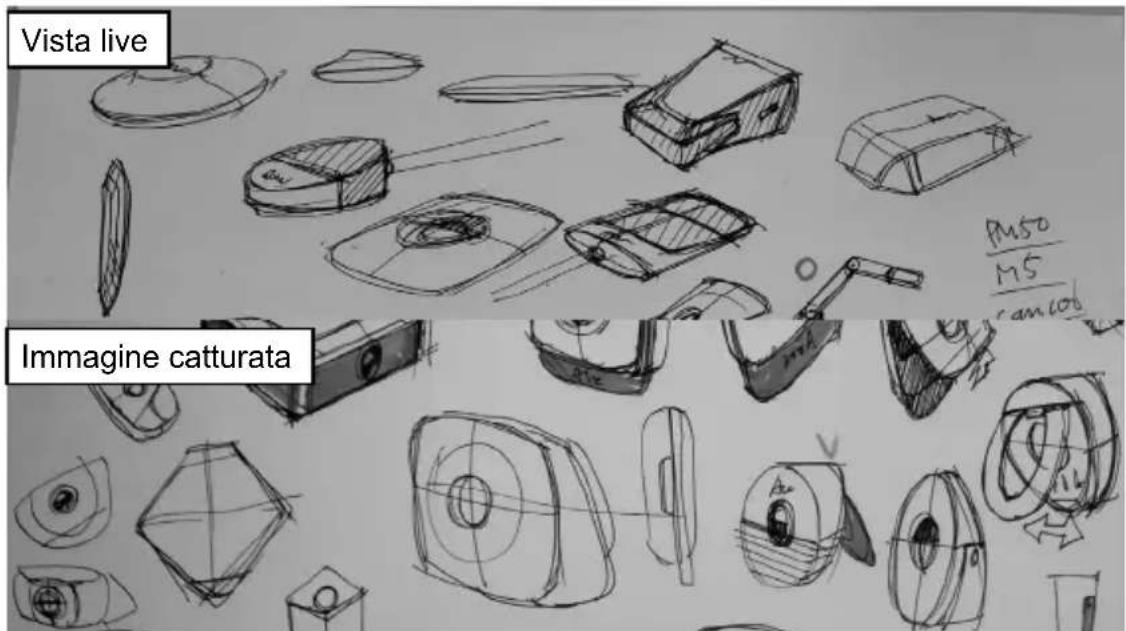
text_image
Vista live Immagine catturata Pus0 M5 cam106Modalità riproduzione
Guardare le immagini acquisite e i file registrati.
Passare alla Modalità riproduzione
- Nella modalità telecamera, premere e tenere premuto il pulsante per 3 secondi per richiamare il menu OSD.

- Usare i pulsanti e+ per passare a Da USB a PC > Solo alimentazione
SETTING(impostazioni) >
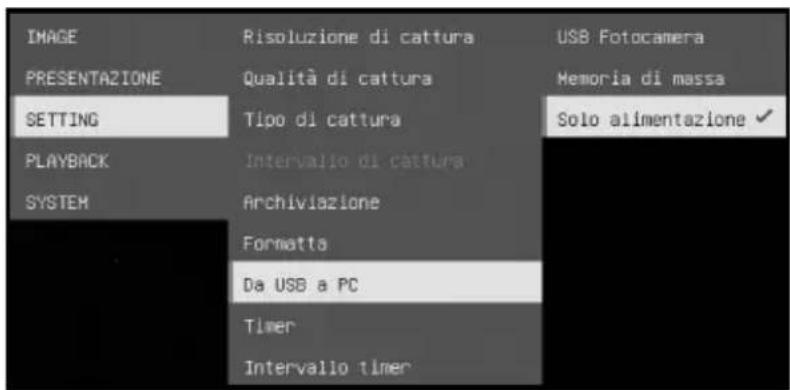
text_image
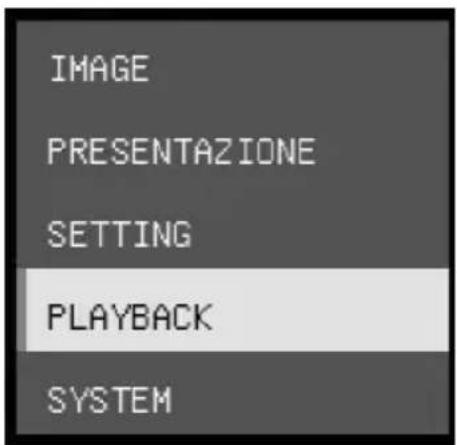
IMAGE PRESENTAZIONE SETTING PLAYBACK SYSTEM Risoluzione di cattura Qualità di cattura Tipo di cattura Intervallo di cattura Archiviazione Formatta Da USB a PC Timer Intervallo timer USB Fotocamera Memoria di massa Solo alimentazione ✓- Usare 🎯 e 📣 pulsante 🎻 per passare alla selezione Playback.
- Quindi, premere peAF confermare la selezione e passare alla modalità di riproduzione.
- Nella modalità di riproduzione, usare i pulsanti e
per selezionare l'immagine o il video da visualizzare preimpostati. Per riprodurre un video, premere il
pulsante AF per avviare la
riproduzione. Per mettere in pausa la riproduzione, premere nuovamente il
pulsante AF. Premere per
riprodurre la riproduzione.
text_image
IMAGE PRESENTAZIONE SETTING PLAYBACK SYSTEM
Pulsanti menu OSD
| Pulsante | Funzione |
 | Torna all'ultima pagina livello menu |
 | Su (selezione opzione) |
 | Giù (selezione opzione) |
 | Inserimento della selezione |
Pulsanti menu riproduzione
| Pulsante Funzione | |
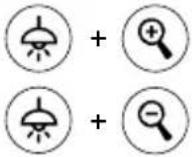 | ■ Selezione immagine / video■  avanzamento rapido in fase di riproduzione del video■ avanzamento rapido in fase di riproduzione del video■  iavvolgimento rapido in fase di riproduzione del video iavvolgimento rapido in fase di riproduzione del video |
 | Ingrandimento immagine |
 | Rimpicciolimento immagine |
 | ■ Riproduci video■ Premere e tenere premuto per mettere in pausa il video mentre è in fase di riproduzione. |
 | Interrompere la riproduzione del video |
Presentazione
Per riprodurre automaticamente tutte le immagini acquisite e i video registrati; per quanto riguarda i video verranno visualizzati solo i file ma non verranno riprodotti i contenuti video.
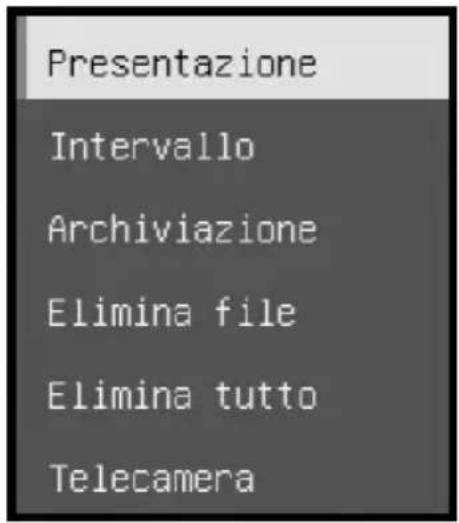
text_image
Presentazione Intervallo Archiviazione Elimina file Elimina tutto TelecameraIntervallo
Imposta l'intervallo prima di visualizzare l'immagine successiva. La lunghezza può essere impostata fino a un massimo di 120 secondi.
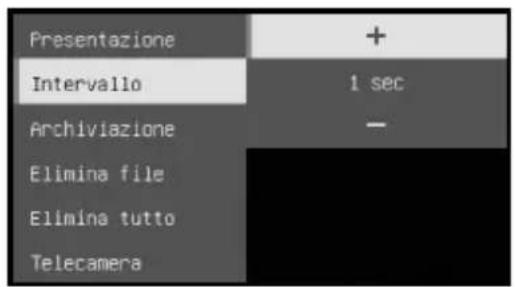
text_image
Presentazione + Intervallo 1 sec Archiviazione - Elimina file Elimina tutto TelecameraArchiviazione
Selezionare la sorgente delle immagini e dei video.
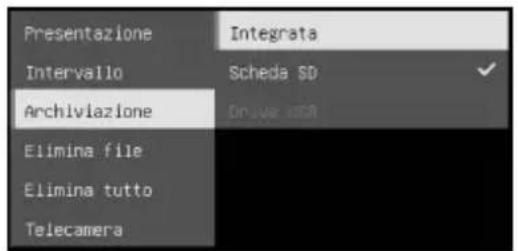
text_image
Presentazione Integrata Intervallo Scheda SD Archiviazione Drive HDA Elimina file Elimina tutto TelecameraElimina file
Elimina in modo permanente l'immagine o il video selezionati. Apparirà un messaggio di avvertimento. Selezionare Sì per continuare e No per annullare l'eliminazione.

text_image
Elimina questo file Sei sicuro di voler procedere? Eliminare questo file ? SI NO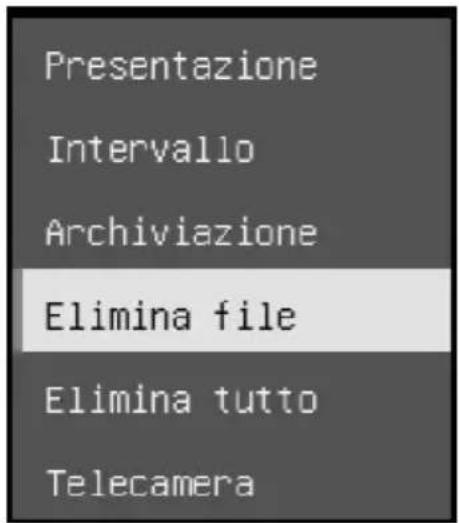
text_image
Presentazione Intervallo Archiviazione Elimina file Elimina tutto TelecameraElimina tutto
Elimina in modo definitivo tutti i dati contenuti nella sorgente di memoria selezionata. Apparirà un messaggio di avvertimento. Selezionare Sì per continuare e No per annullare l'eliminazione.
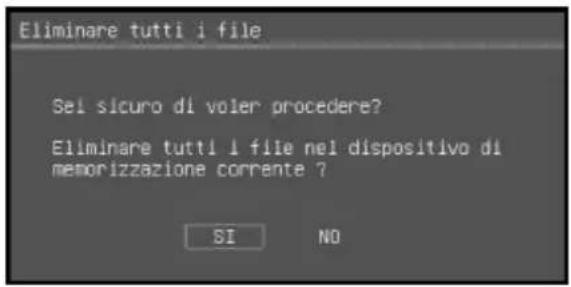
text_image
Eliminare tutti i file Sel sicuro di voler procedere? Eliminare tutti i file nel dispositivo di memorizzazione corrente ? SI NO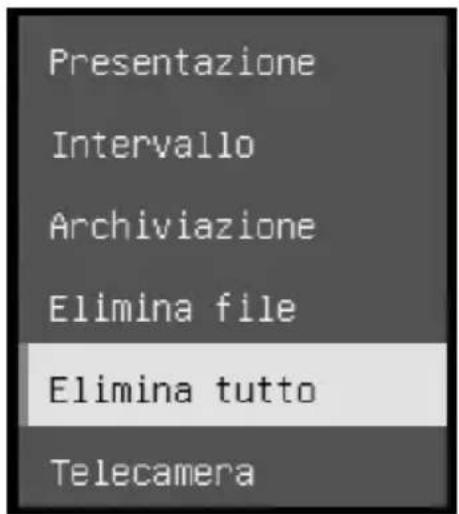
text_image
Presentazione Intervallo Archiviazione Elimina file Elimina tutto TelecameraAnnotazione
Nella modalità riproduzione singola immagine l'utente può usare la funzione di annotazione per apporre una riga dritta o una riga forma libera sull'immagine acquisita con il mouse USB connesso alla porta USB del dispositivo M11-8MV. [Nota] La funzione di annotazione non supporta l'annotazione su file video.
- Collegare il mouse alla porta USB del dispositivo M11-8MV.
-
Premere ⚡ per richiamare il menu OSD.
-
Selezionare "Riproduzione".
-
Selezionare l'immagine e la barra dello strumento di riproduzione viene visualizzata. In alternativa fare clic con il tasto destro del mouse per richiamare la barra degli strumenti di riproduzione.
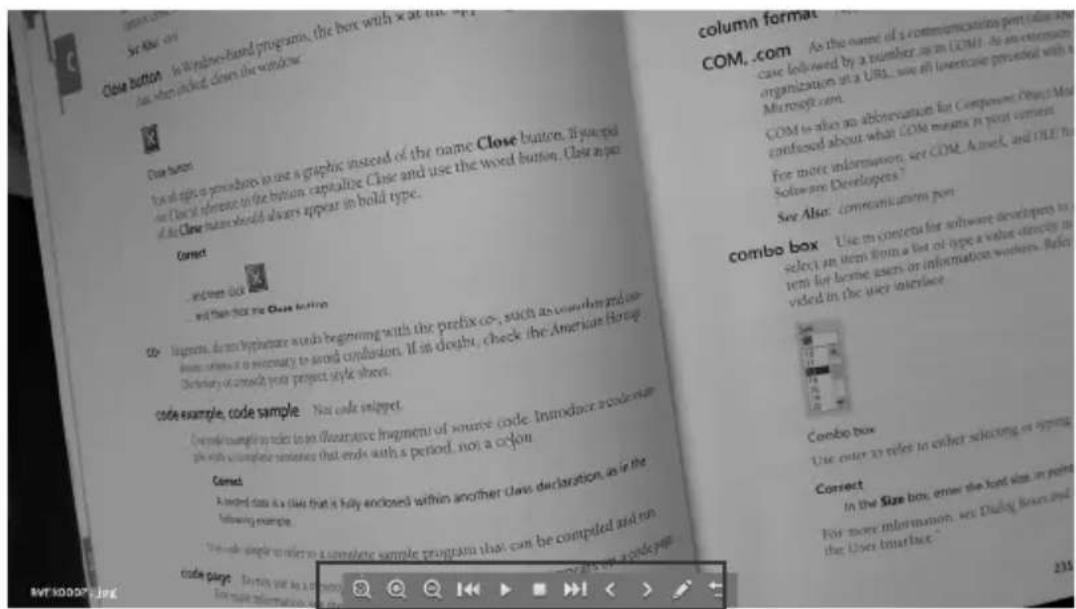
| Pulsante | Funzione |
 | Spostare l'immagine a sinistra, destra, su e giù.Selezionare  per espandere i pulsanti direzionali. per espandere i pulsanti direzionali.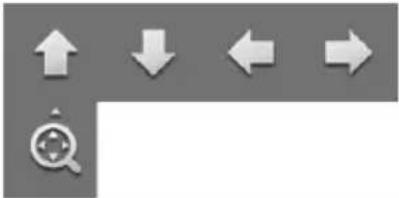 |
 | Ingrandisci immagine |
 | Rimpicciolisci immagine |
 | Riavvolgimento rapido |
 | Inizia la riproduzione dei video |
 | Concludi la riproduzione dei video |
 | Avanzamento rapido |
 | Vai al successivo o torna all'ultima immagine o file |
 | Passa alla funzione annotazioni. |
 | Torna all'immagine o all'elenco dei file |
- Per passare alla modalità annotazione, selezionare sulla barra degli strumenti di riproduzione.
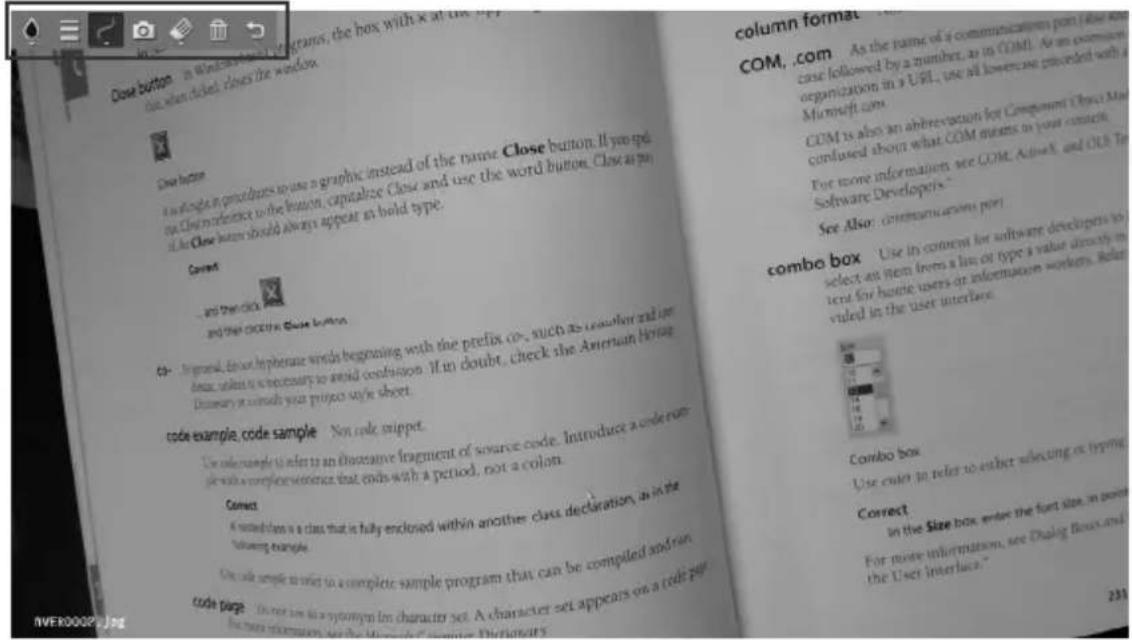
| Button | Function | |
 | Palette colori | Selezionare il colore della riga.   |
 | Spessore linea | Selezionare lo spessore della riga.  |
 | Linea | Selezionare una riga dritta, una forma a mano libera o una forma per disegnare.   |
 | Cattura | Catturare l'immagine con l'annotazione e salvarla come nuovo file. |
 | Gomma | Selezionare per cancellare qualsiasi parte dell'annotazione che entri in contatto, oppure eliminare tutta l'annotazione. |
 | Elimina | Cancellare tutte le annotazioni sullo schermo. |
 | Indietro | Torna alla barra degli strumenti della riproduzione |
Utilizzo della telecamera
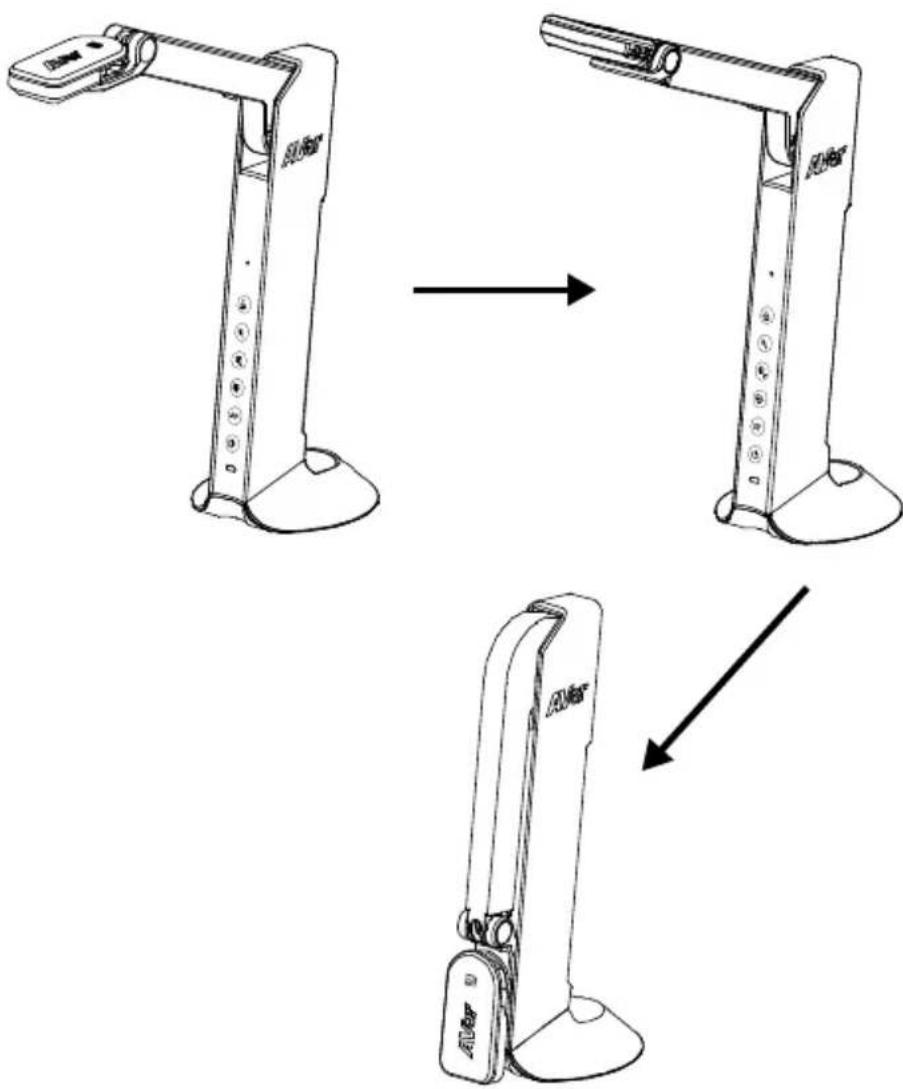
Angolazione della testa della telecamera
Spostare la testa della telecamera come indicato nella figura.
[ATTENZIONE] Per evitare di danneggiare la testa della telecamera, tenere il bordo della testa della telecamera per farla ruotare.

Angolazione del corpo della telecamera
[ATTENZIONE] Per evitare di danneggiare l'unità telecamera, NON tirare l'angolazione del braccio a più di 107°.
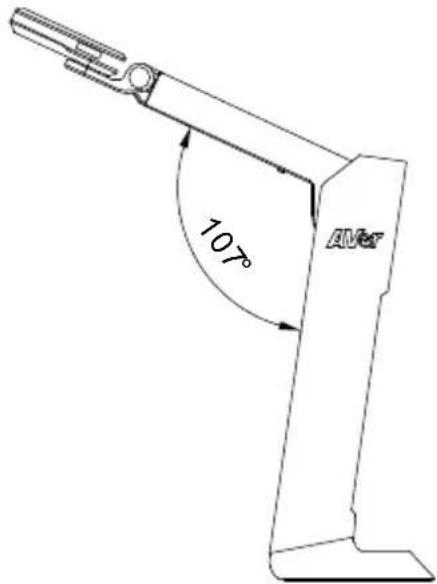
text_image
10° AMerItaliano-187
Area di ripresa
Quando la posizione della telecamera è a un'altezza di 342,4 mm, l'area di ripresa sarà della dimensione di un foglio A3.
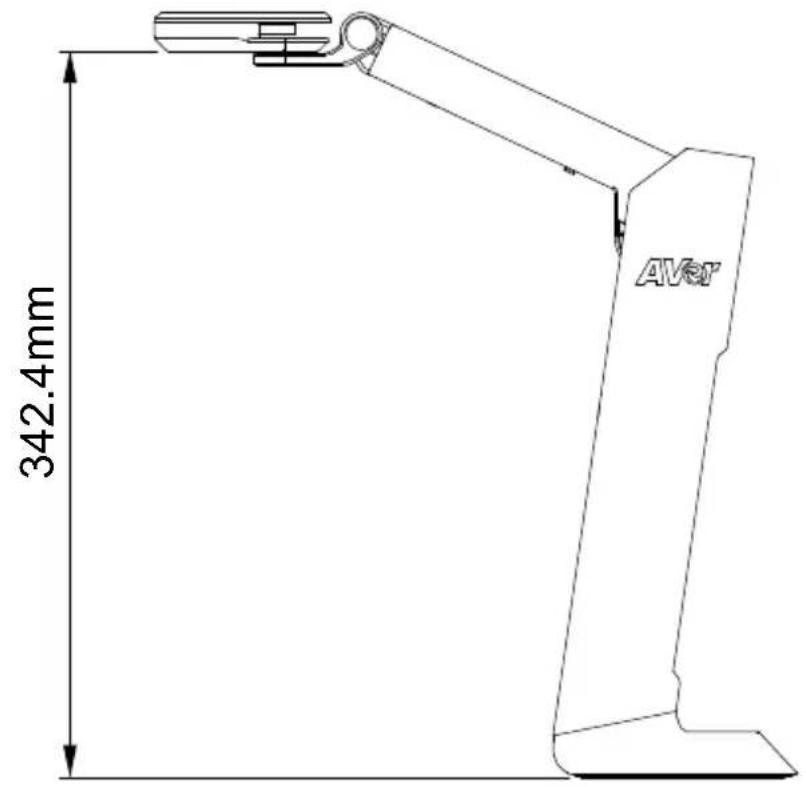
text_image
342.4mm AVoR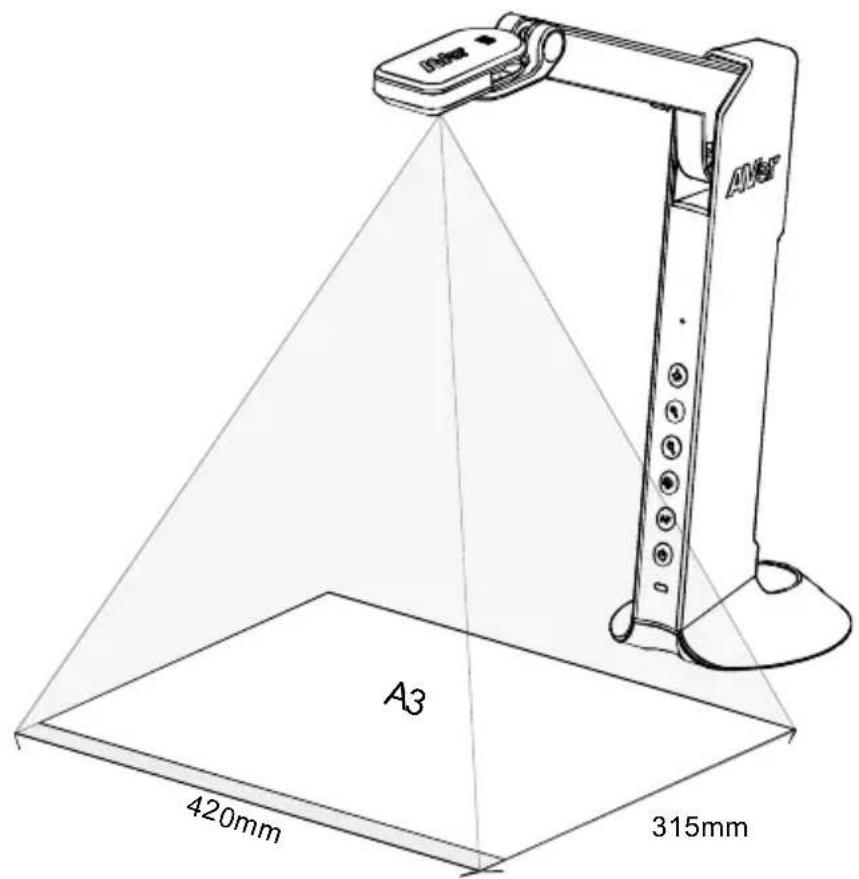
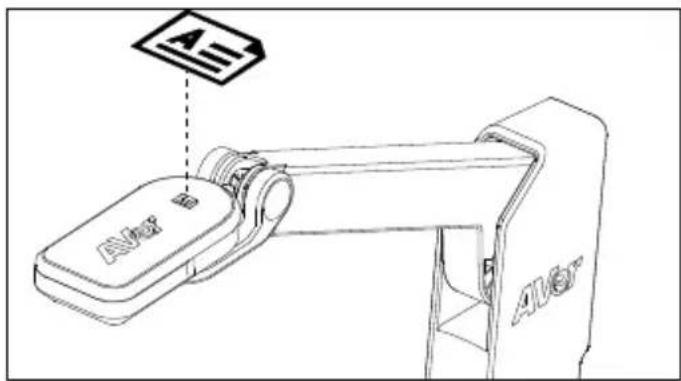
Posizione dell'oggetto
L'icona sulla parte superiore della telecamera può aiutare l'utente a collocare gli oggetti in una direzione positiva.
Archiviazione nella telecamera
| Sensore Sensore CMOS | 1/3.06" |
| Conteggio pixel 8MP | |
| Frame Rate Max.60fps (display) | |
| Modalità immagine Normale/Movimento /Alta qualità | |
| Effetto Colore / Bianco&Nero / Negativo | |
| Messa a fuoco Auto/Manuale | |
| Area di ripresa A3,420mm(H) * 315mm(V) | |
| Ingrandimento Zoom digitale 20x | |
| Fonte di alimentazione Mini-USB in, 5V/1A | |
| Consumo | 4.5 Watt (lampada accesa)4 Watt (lampada spenta) |
| Alimentazione bus USB | Sì, tramite porta mini-USB |
| Tipo di lampada Spia LED | |
| USB | USB2.0 Tipo-A x1 (< 5V/0.1A, drive flash USB FAT32, 32GB)USB Tipo mini-B x 1(Alimentazione) |
| Uscita USB | 3168 x 2376, 1920 x 1080, 1280 x 720, 1024 x 768, 800 x 600, 640 x 480 |
| Uscita HDMI 1920 x 1080, 1280 x 720, 720 x 480 | |
| Uscita VGA 1920 x 1080, 1280 x 720, 720 x 480 | |
| Cattura immagine 120 immagini (2 megapixel) | |
| MIC integrato | Sì |
| Alloggiamento scheda Micro SD | FAT 32,32GB |
| Funzionamento | 360.4mm(H)*116.7mm(L)*303.4mm(P) |
| Chiuso | 296.1mm(H)*116.7mm(L)*143.1mm(P) |
| Peso netto | 1.83 lbs(0.83 Kg) |
| Peso lordo | 2.87 lbs(1.301 Kg) |
| Assistenza software | AVerTouch |
AVVERTENZA
■ Non lasciar cadere la fotocamera e non sottoporla a urti fisici.
■ Utilizzare la corretta tensione di alimentazione per evitare di danneggiare la telecamera.
■ Non posizionare la fotocamera in un punto in cui il cavo possa essere calpestato, in quanto ciò potrebbe causare lo sfilacciamento o il danneggiamento del cavo o della spina.
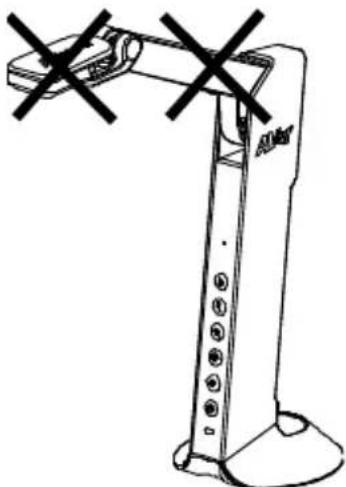
■ Non tirare il braccio meccanico e la parte della telecamera nella direzione opposta.
■ Per ridurre il rischio di incendio o di scosse elettriche, non esporre questo dispositivo alla pioggia o all'umidità La garanzia decade in caso di modifiche non autorizzate al prodotto.
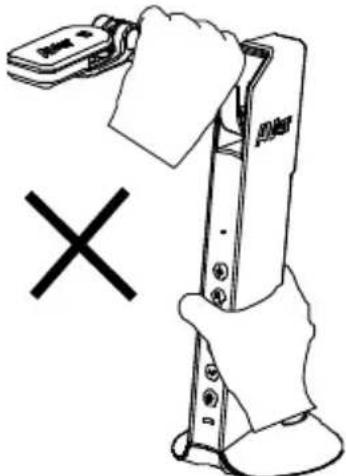
■ Tenere la parte inferiore della fotocamera con entrambe le mani per spostare la fotocamera. Non afferrare l'obiettivo o il braccio flessibile per spostare la fotocamera.
©2020 AVer Information Inc. Tutti i diritti riservati.
INFORMATIVA
LE SPECIFICHE SONO SOGGETTE A VARIAZIONI SENZA REAVVISO. LE INFORMAZIONI QUI CONTENUTE SONO PRESENTATE UNICAMENTE A SCOPO DI RIFERIMENTO.
MARCHI COMMERCIALI
“AVer” è un marchio registrato da AVer Information Inc. Altri marchi commerciali qui usati unicamente a scopo descrittivo appartengono alle rispettive aziende.
ATTENZIONE
Rischio di esplosione se la batteria è sostituita con una di tipo errato. Smaltire le batterie usate a seconda delle istruzioni.
Altro Aiuto
Per Domande tecniche, assistenza tecnica, download di software e manuale di istruzioni, invitiamo a visitare:
A livello mondiale:
Informazioni di contatto
Dal mondo
AVer Information Inc.
www.aver.com