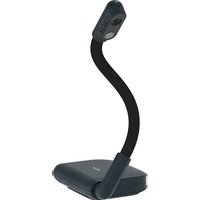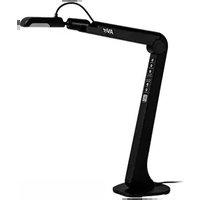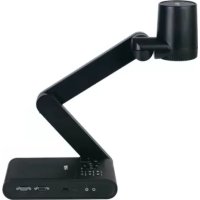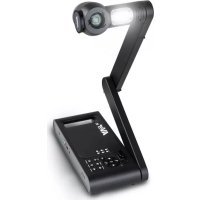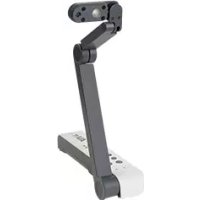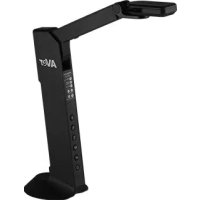
M11 - Scanner AVERMEDIA - Kostenlose Bedienungsanleitung
Finden Sie kostenlos die Bedienungsanleitung des Geräts M11 AVERMEDIA als PDF.


| Produkttyp | Dokumentenkamera (Visualizer) |
| Marke | AVerMedia |
| Modell | M11 (M11-8MV) |
| Sensor | CMOS 1/3,06 Zoll, 8 Megapixel |
| Bildwiederholrate | Bis zu 60 fps |
| Maximale Aufnahmebereich | A3 (420 mm × 315 mm) |
| Zoom | Digital 20x |
| Fokussierung | Automatisch und manuell |
| Videoausgänge | HDMI, VGA, USB |
| Ausgangsauflösungen | HDMI: 1920×1080, 1280×720, 720×480; VGA: identisch; USB: bis zu 3168×2376 |
| Bildmodi | Farbe, Schwarzweiß, Negativ |
| Beleuchtung | Integrierte LED |
| Mikrofon | Integriertes Mikrofon |
| Speicher | microSD-Karte (FAT32, max. 32 GB) und USB-Stick (FAT32, max. 32 GB) |
| Zusatzfunktionen | PIP, PBP, Annotation, Diashow, Videoaufnahme, Bildaufnahme |
| Stromversorgung | 5 V DC, 1 A über Mini-USB (Netzteil nicht im Lieferumfang) |
| Leistungsaufnahme | 4,5 W (Lampe eingeschaltet), 4 W (Lampe ausgeschaltet) |
| Abmessungen (aufgeklappt) | 360,4 mm (H) × 116,7 mm (B) × 303,4 mm (T) |
| Abmessungen (zusammengeklappt) | 296,1 mm (H) × 116,7 mm (B) × 143,1 mm (T) |
| Nettogewicht | 0,83 kg |
| Bruttogewicht | 1,301 kg |
| Mitgelieferte Software | AVerTouch (herunterladbar) |
| Kompatibilität | PC und Mac über USB |
Häufig gestellte Fragen - M11 AVERMEDIA
Benutzerfragen zu M11 AVERMEDIA
0 Frage zu diesem Gerät. Beantworten Sie die, die Sie kennen, oder stellen Sie Ihre eigene.
Eine neue Frage zu diesem Gerät stellen
Laden Sie die Anleitung für Ihr Scanner kostenlos im PDF-Format! Finden Sie Ihr Handbuch M11 - AVERMEDIA und nehmen Sie Ihr elektronisches Gerät wieder in die Hand. Auf dieser Seite sind alle Dokumente veröffentlicht, die für die Verwendung Ihres Geräts notwendig sind. M11 von der Marke AVERMEDIA.
BEDIENUNGSANLEITUNG M11 AVERMEDIA
Inhalt Der Verpackung
Di folgenden Artikel sind Bestandteile dieses Produktes. Falls ein Teil fehlen sollte, wenden Sie sich bitte an den Händler, bei dem Sie dieses Produkt erworben haben.
M11-8MV-Gerät USB-Kabel QR-Code-Karte
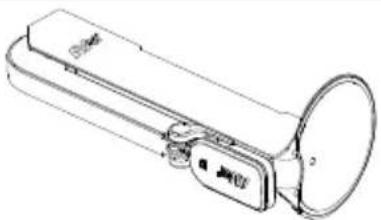
Garantiekarte*
* Nur für Europa, Japan, Taiwan
Optionales Zubehör
Tragetasche Blendschutz

text_image
AVer
text_image
Kamerakopf Arm LED-Leuchte Eingebautes Mikro Funktionstaste Statusanzeige Standfuß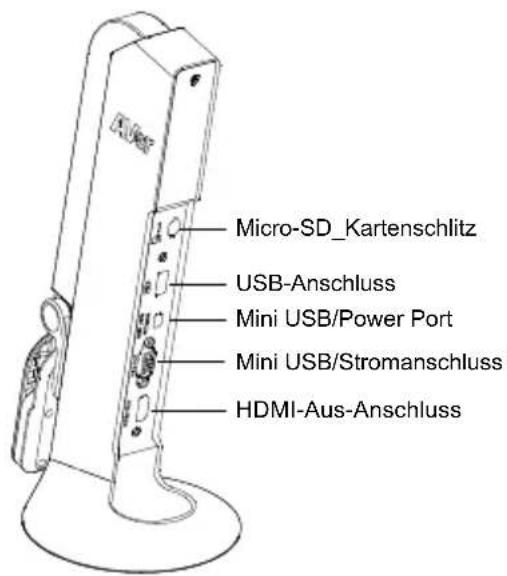
text_image
Micro-SD_Kartenschlitz USB-Anschluss Mini USB/Power Port Mini USB/Stromanschluss HDMI-Aus-AnschlussFunktionstasten
Bedienfeld
| Taste Funktion | |
 | ■ Lampe ein/aus■ 3 Sekunden gedrückt halten, um das OSD-Menü aufzurufen |
 | Vergrößerung |
 | Verkleinerung |
 | ■ Drehen 0/180^ ■ Für das Standbild 3 Sekunden gedrückt halten. Erneut 3 Sekunden gedrückt halten, um das Standbild zu beenden |
 | ■ Auto-Fokus■ Für den Beginn der Aufnahme 3 Sekunden gedrückt halten.Erneut 3 Sekunden drücken und AF gedrückt halten, um die Aufnahme zu beenden |
 | Ein-/Ausschalten |
OSD-Modus
| Taste Funktion | |
 | ■ Zurück zur letzten Menüebene■ OSD-Menü beenden |
 | Nach oben (Auswahlelement) |
 | Nach unten (Auswahlelement) |
 | Auswahl eingeben |
Verbundtaste
Die Tasten für die Aktivierung der Verbundtastenfunktion drücken
| Taste Funktion | ||
 |  | Zurücksetzen auf die Werkseinstellungen. |
 |  | Bild erfassen |
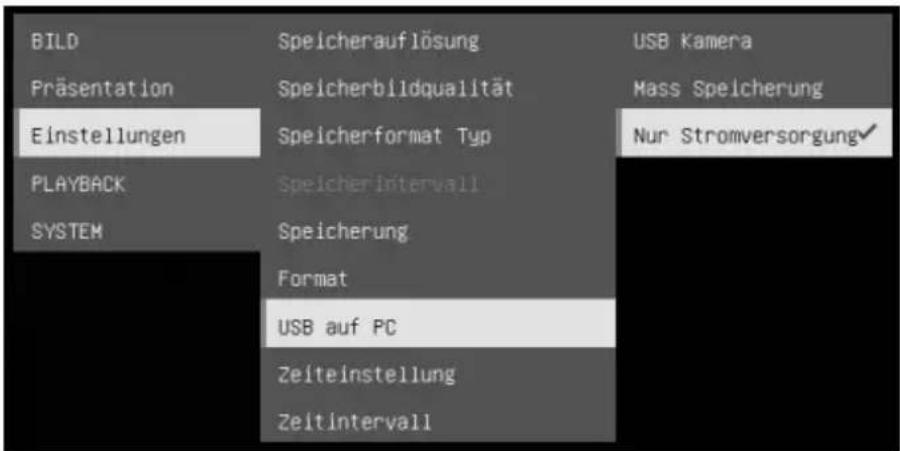
[Hinweis] Für Aufzeichnen und Erfassen wechseln Sie bitte zum Modus „Nur Stromversorgung“.
text_image
BILD Präsentation Einstellungen PLAYBACK SYSTEM Speicherauflösung Speicherbildqualität Speicherformat Typ Speicherintervall Speicherung Format USB auf PC Zeiteinstellung Zeitintervall USB Kamera Mass Speicherung Nur Stromversorgung✓LED-Leuchte
Leistung | Statisch grün: EingeschaltetStatisch Rot: StandbyBlinkt rot: Die Kamera ist im Einschaltmodus. |
Geräteanschluss
Stromanschluss über die Wandsteckdose
1
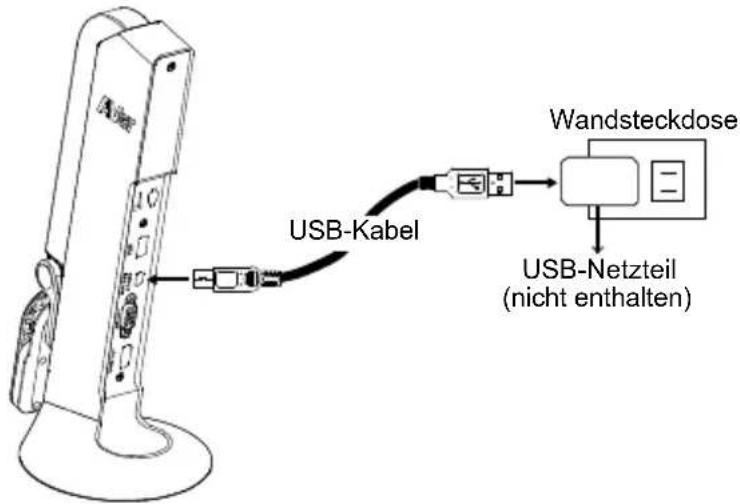
Verbinden Sie das Netzteil und schalten Sie die M11-8MV ein.
text_image
USB-Kabel Wandsteckdose USB-Netzteil (nicht enthalten)[Hinweis]
■ Das beiliegende USB-Kabel wird über den Mini-USB/-Stromanschluss an der M11-8MV mit dem USB-Netzteil (nicht beiliegend) mit Verbindung zur Wandsteckdose verwendet.
■ Der Benutzer muss ein Netzteil (5 V/1 A) (nicht beiliegend) für die Verbindung des USB-Kabels mit der Wandsteckdose erwerben.
■ Sobald die Kamera startet, blinkt die Netzanzeige rot.
Stromanschluss am PC/Laptop
1 Verbindung mit dem USB-Anschluss von PC/Laptop für die Stromversorgung.
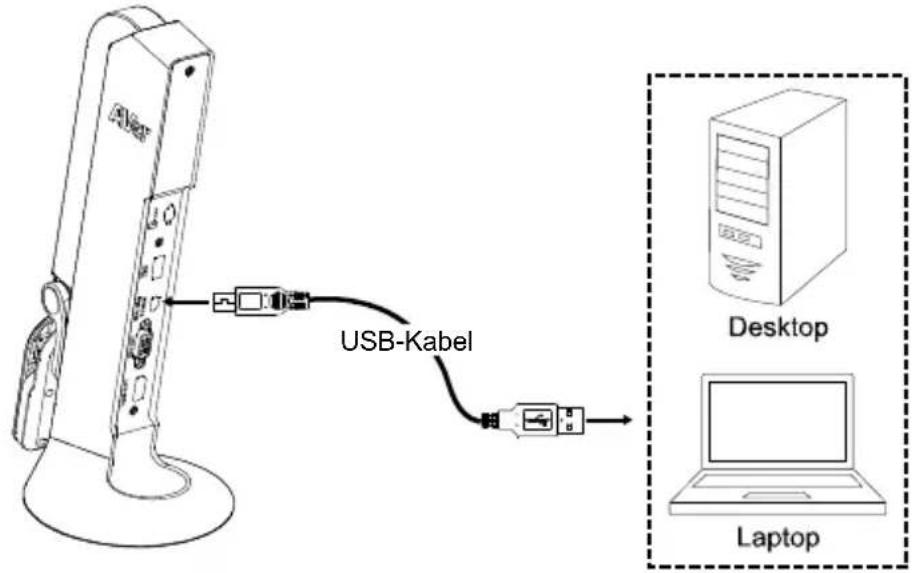
text_image
USB-Kabel Desktop Laptop[Hinweis]
■ Verwenden Sie das beiliegende USB-Kabel für die Verbindung eines PC/Laptops über den Mini-USB/-Stromanschluss an der M11-8MV.
■ Sobald die Kamera startet, blinkt die Netzanzeige rot.
■ USB-Leistungsbedarf der M11-8MV: USB 5 V/1 A.
■ Für die Funktionen Speichern, Formatieren, Erfassen, Aufzeichnen und Wiedergabe wechseln Sie bitte zum Modus „Nur Stromversorgung“
![AVERMEDIA M11 - [Hinweis] - 1](/content/2026/04/631597/images/d7c5c1b09de340c2dba418f39acfdbd44546343215db280f4a3397e28ad24de0.jpg)
text_image
BILD Präsentation Einstellungen PLAYBACK SYSTEM Speicherauf lösung Speicherbildqualität Speicherformat Typ Speicher interval Speicherung Format USB auf PC Zeiteinstellung Zeitintervall USB Kamera Mass Speicherung Nur Stromversorgung✓HDMI-Verbindung
1 Verbinden Sie die M11-8MV mit einem HDMI-Display mit HDMI-Ausgangsanschluss.
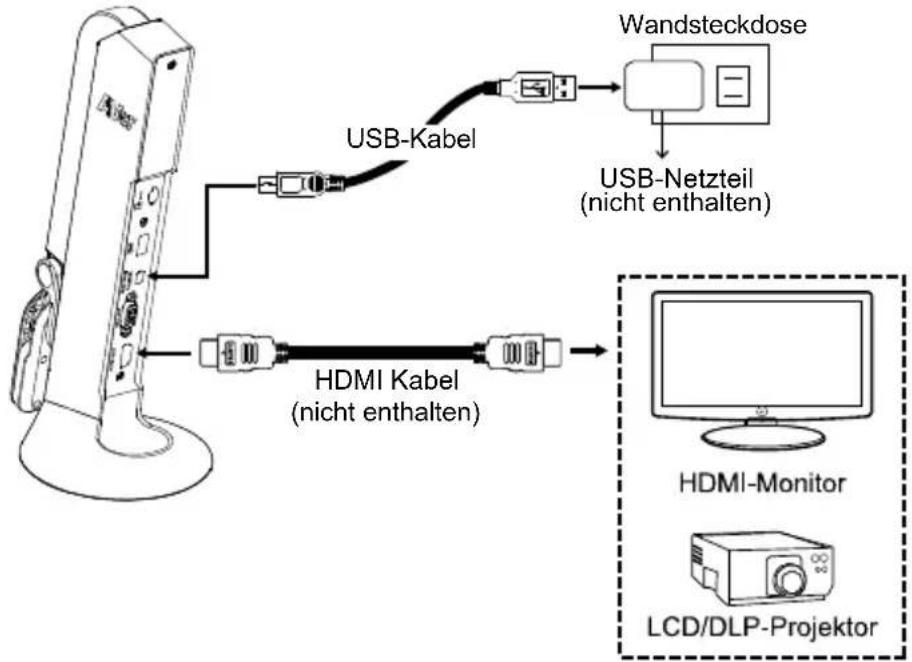
flowchart
graph TD
    A["Device"] -->|USB-Kabel| B["USB-Kabel"]
    A -->|USB-Kabel| C["HDMI Kabel (nicht enthalten)"]
    C --> D["HDMI-Monitor"]
    D --> E["LCD/DLP-Projektor"]
    F["Wandsteckdose"] --> G["USB-Netzteil (nicht enthalten)"]
    G --> D
VGA-Verbindung
1 Verbinden Sie die M11-8MV mit einem VGA-Display mit VGA-Ausgangsanschluss.
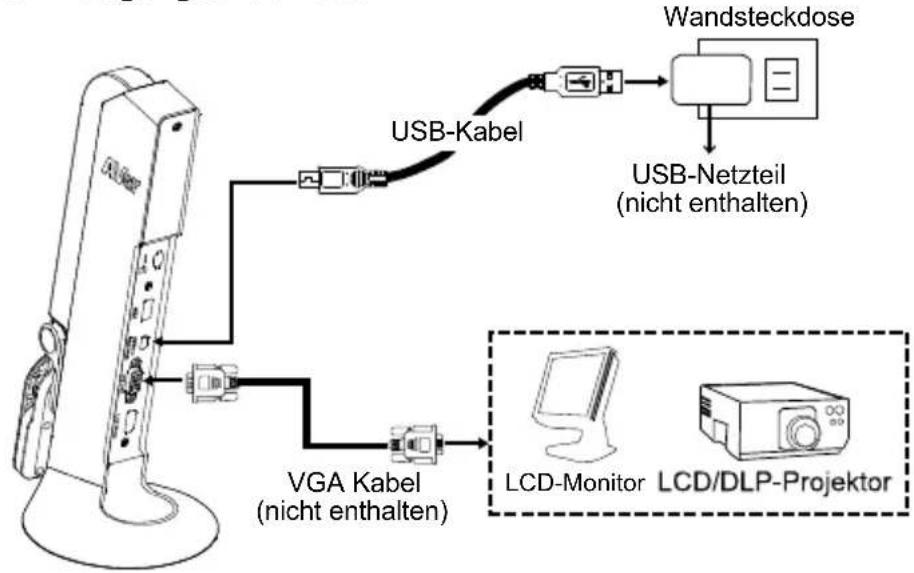
flowchart
graph TD
    A["Device"] -->|USB-Kabel| B["USB-Kabel"]
    A -->|VGA Kabel (nicht enthalten)| C["LCD-Monitor"]
    A -->|VGA Kabel (nicht enthalten)| D["LCD/DLP-Projektor"]
    B --> E["Wandsteckdose"]
    E --> F["USB-Netzteil (nicht enthalten)"]
USB-Verbindung
1 Verbinden Sie den USB-Stick für die Erfassung und Speicherung der Datei mit dem USB-Anschluss.
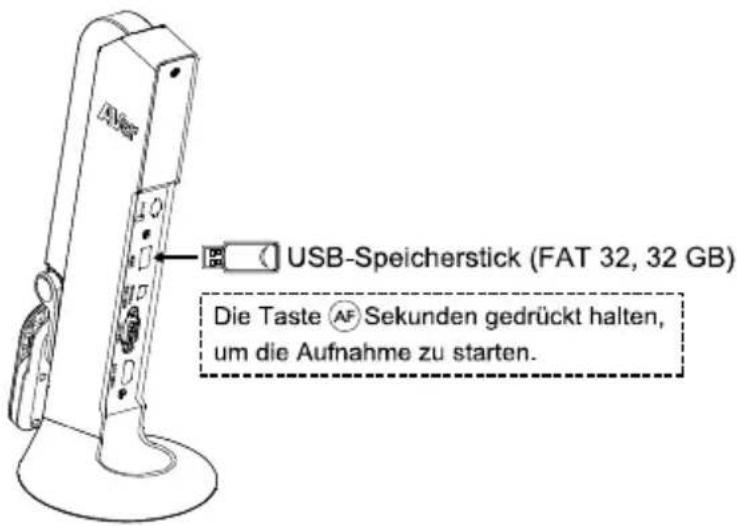
text_image
USB-Speicherstick (FAT 32, 32 GB) Die Taste AF Sekunden gedrückt halten, um die Aufnahme zu starten.[Hinweis]Es wird ein USB-Speicherstick mit maximal 32G (FAT32) unterstützt.
Einlegen der Micro-SD-Karte
1 Setzen Sie die Karte in den Micro-SD-Kartenschlitz ein.
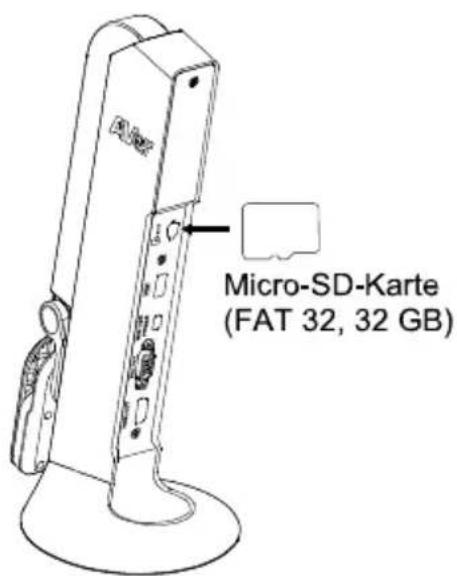
text_image
Micro-SD-Karte (FAT 32, 32 GB)[Hinweis]
■ Micro SD-Karte für die Speicherung von erfassten Bild- und Aufnahmedateien.
■ [Hinweis]Es wird eine Micro-SD-Karte mit maximal 32G (FAT32) unterstützt.
Bedienung der Kamera mit AVerTouch
1
Verbinden Sie die Kamera mit dem PC/Laptop und installieren Sie die AVerTouch-App.
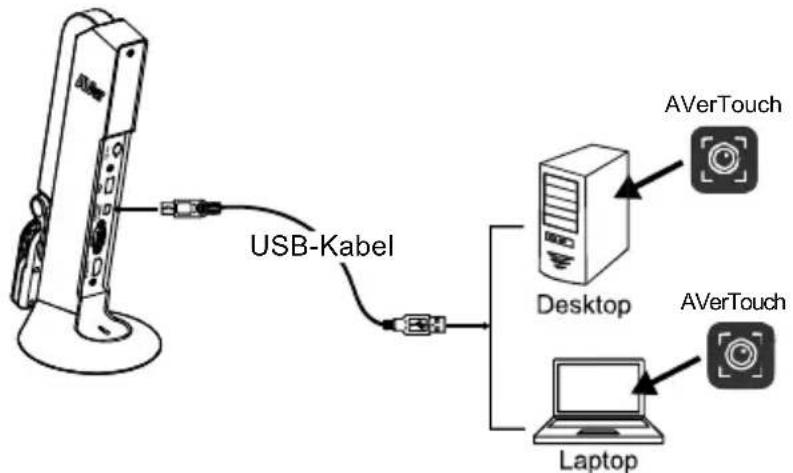
flowchart
graph TD
    A["USB-Kabel"] --> B["Desktop"]
    B --> C["Laptop"]
    D["AVerTouch"] --> E["Desktop"]
    F["AVerTouch"] --> G["Laptop"]
[Hinweis]
■ Laden Sie die AVerTouch-App hier herunter: https://presentation.aver.com/download-center/
■ Schalten Sie die Kamera in den USB-Modus. Öffnen Sie OSD-Menü > Einstellung > USB an PC > USB-Kamera.
![AVERMEDIA M11 - [Hinweis] - 1](/content/2026/04/631597/images/07f6d935ccf0315546b3653d86ea8783fcc2c3b7dbed305f1c2365b5051fd270.jpg)
text_image
BILD Präsentation Einstellungen PLAYBACK SYSTEM Speicherauflösung Speicherbildqualität Speicherformat Typ Speichererintervall Speicherung Format USB auf PC Zeiteinstellung ZeitIntervall USB Kamera Mass Speicherung Nur Stromversorgung2
Öffnen Sie die AVerTouch-App und klicken Sie auf, um die Kamera zu verbinden.
![AVERMEDIA M11 - [Hinweis] - 2](/content/2026/04/631597/images/c00e09612057cd0b182e3b1748e85d4d2a3566cd72a96e3d7aa4b0ac60867b41.jpg)
Präsentator-Modus (Live)
[Hinweis] Schalten Sie die Kamera vor der Verwendung der Kommentar- oder PIP/PBP-Funktion des Präsentationsmodus bitte zuerst in den Modus "Nur Stromversorgung". Öffnen Sie OSD Menü > EINSTELLUNG > USB an PC > Nur Stromversorgung.
Kommentieren
Während der Einzelbildanzeige (Vorschau) können Sie eine gerade oder eine Freiformlinie über das erfasste Bild legen; dazu verwenden Sie die USB-Maus am USB-Anschluss von M11-8MV.
- Verbinden Sie die Maus mit dem USB-Anschluss der M11-8MV.
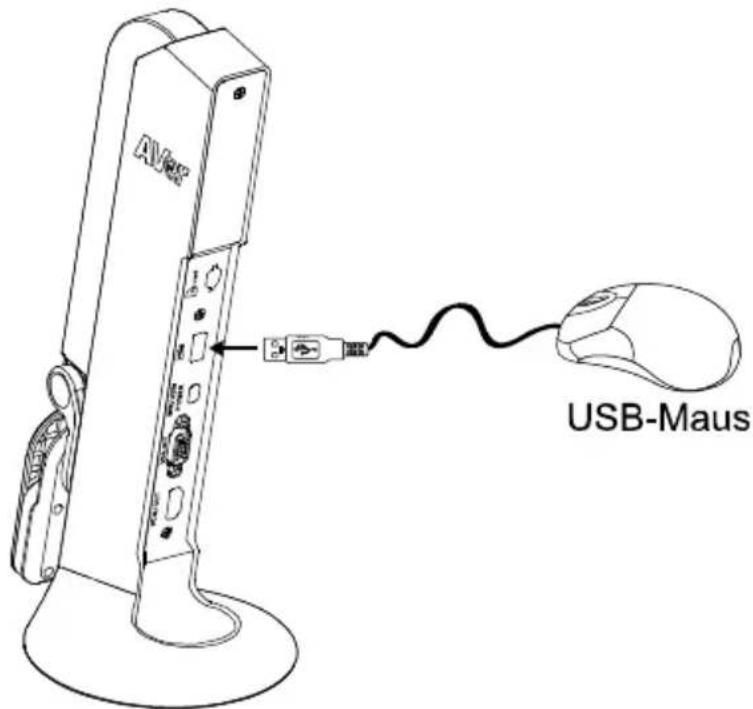
text_image
USB-Maus- Gehe zu OSD Menü > Präsentation > Anmerkung.
| BILD | Bild-in-Bild |
| Präsentation | Bild-für-Bild |
| Einstellungen | Anmerkung |
| PLAYBACK | |
| SYSTEM |
Deutsch-92
- Am Live-Bildschirm rufen die Kommentarleiste mit einem Rechtsklick der Maus auf.
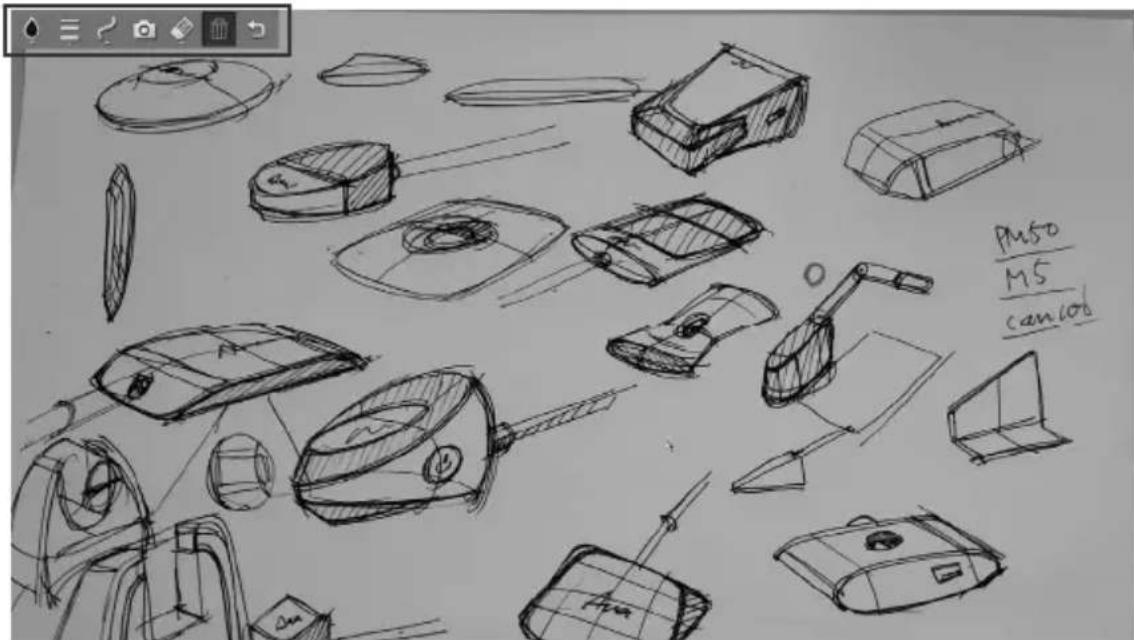
text_image
Pus0 MS canio6Beschreibung der Kommentarleiste

| Taste | Funktion | |
 | Farbpalette | Auswahl der Linienfarbe.   |
 | Linienstärke | Auswahl der Linienstärke.  |
 | Linie | Wählen Sie gerade Linie, Freihand oder Schärfe zum Zeichnen.   |
 | Erfassen | Erfassen des Bildes mit dem Kommentar und als neue Datei speichern. |
 | Radiergummi | Damit löschen Sie Teile des Kommentars bzw. den gesamten Kommentar. |
 | Löschen | Gesamten Kommentar am Bildschirm löschen. |
 | Zurück | Kommentarleiste verlassen |
Bild-in-Bild Funktion
Auswahl Miniatur-Wiedergabebildschirm, Ort und Anzeige des
Miniatur-Wiedergabebildschirms in der Ecke des Bildschirms, um das erfasste Bild im von der SD-Karte abzurufen.
- Im Kameramodus halten Sie die Taste 📄 3 Sekunden gedrückt, um das OSD-Menü aufzurufen.
- Mit den Tasten und navigieren Sie zu Präsentation > Bild-in-Bild. Drücken Sie AF, um die Auswahl zu bestätigen.
- Wählen Sie den Anzeigeort des Miniatur-Wiedergabebildschirm aus –
Oben links, Oben rechts, Unten links oder Unten rechts. Bestätigen Sie die Auswahl mit AF
| BILD | Bild-in-Bild | Oben links |
| Präsentation | Bild-für-Bild | Oben rechts |
| Einstellungen | Anmerkung | Unten links |
| PLAYBACK | Rechts unten | |
| SYSTEM |
- Der folgenden bild-in-bild-Anzeigebildschirm wird eingeblendet.
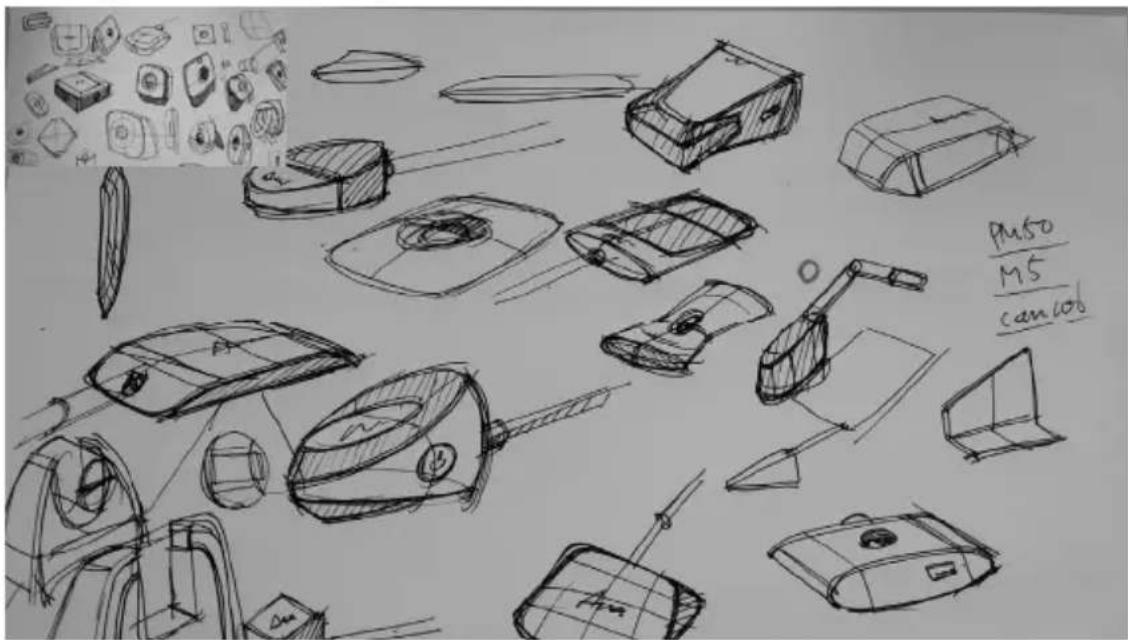
Bild-für-Bild Funktion
Wählen Sie den Ort des aufgenommenen Bildes und zeigen Sie das erfasste Bild auf dem Bildschirm an, um das erfasste Bild im von der SD-Karte abzurufen.
- Im Kameramodus halten Sie die Taste OSD-Menü aufzurufen.

3 Sekunden gedrückt, um das
- Mit den Tasten und
text_image
Q navigieren Sie zu Präsentation > e AF, um die Auswahl zu bestätigen.- Wählen Sie den Anzeigeort des Miniatur-Wiedergabebildschirm aus – Oben links, Oben rechts, Unten links oder Unten rechts. Bestätigen Sie
die Auswahl mit

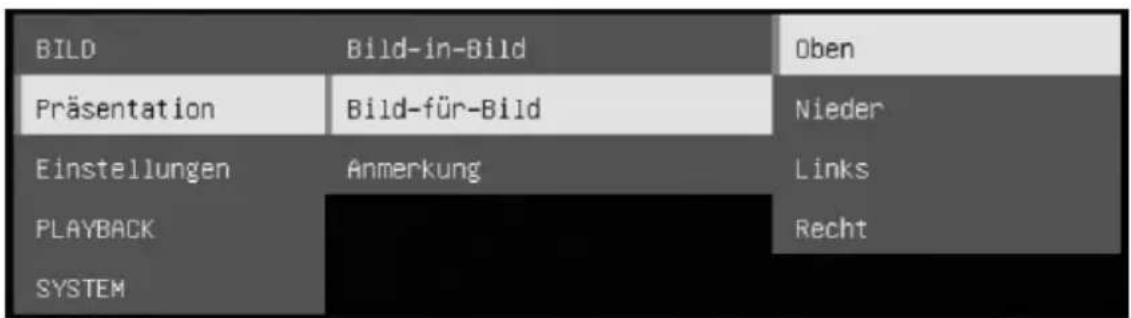
text_image
BILD Bild-in-Bild Oben Präsentation Bild-für-Bild Nieder Einstellungen Anmerkung Links PLAYBACK Recht SYSTEM- Mit ⚠️ und der Taste ⚠️ wählen Sie das erfasste Bild aus der Liste aus.
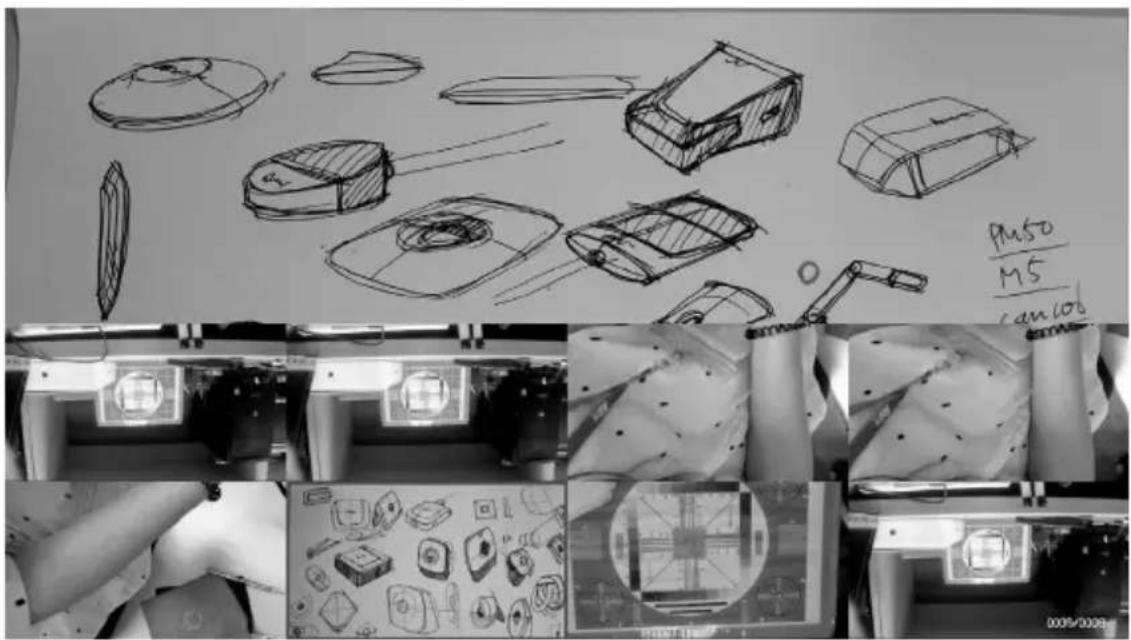
text_image
Pus0 M5 cam106 0009/0008- Der folgenden PBP-Anzeigebildschirm wird eingeblendet (Bild-für-Bild unten). Mit den Tasten 📊 und 🔍 kann das erfasste Bild in der Ansicht nach oben oder unten verschoben werden.
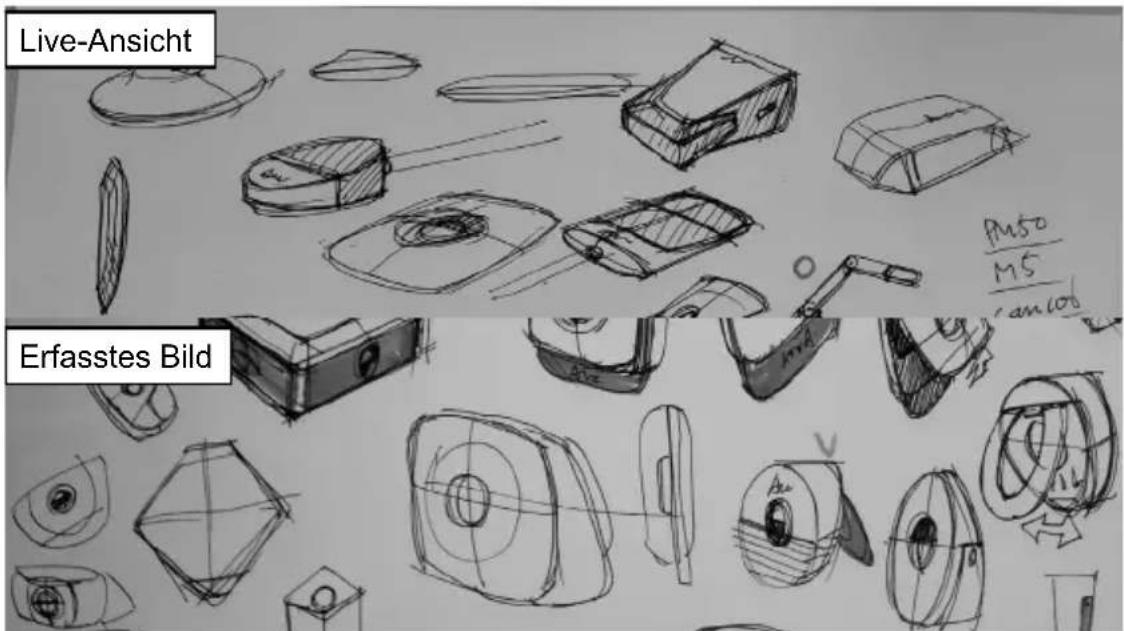
text_image
Live-Ansicht Erfasstes Bild Puto M5 am106Wiedergabemodus
Ansicht und Wiedergabe von erfassten Bildern und Videodateien.
Schalten Sie in den Wiedergabemodus.
- Im Kameramodus halten Sie die Taste das OSD-Menü aufzurufen.

kunden gedrückt, um
- Navigieren Sie mit der Taste
zwischen
Einstellungen >
USB auf PC > Nur Stromversorgung.
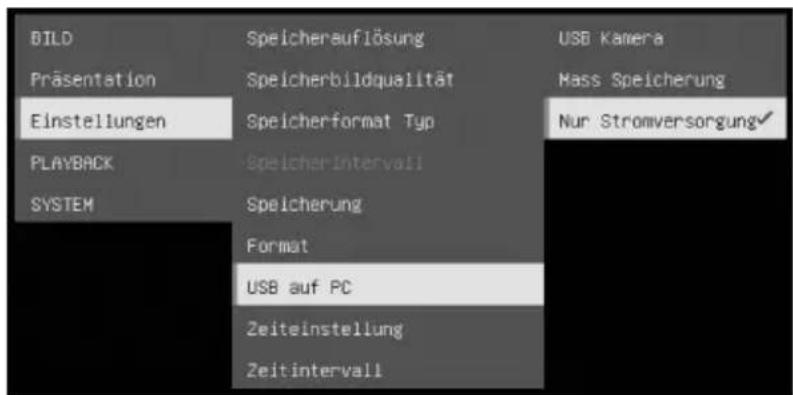
text_image
BILD Präsentation Einstellungen PLAYBACK SYSTEM Speicherauflösung Speicherbildqualität Speicherformat Typ Speicherintervall Speicherung Format USB auf PC Zeiteinstellung Zeitintervall USB Kamera Mass Speicherung Nur Stromversorgung✓- Mit den Tasten und navigieren Sie zur Wiedergabe-Auswahl
- Drücken Sie dann, die Auswahl zu bestätigen und erneut in den Wiedergabemodus umzuschalten.
- Im Wiedergabemodus wählen Sie das Bild oder Video, das Sie ansehen möchten, mit den Tasten

+ und


aus. Für die Videowiedergabe drücken Sie die Taste AF, um die
Wiedergabe zu starten. Um die Wiedergabe zu unterbrechen, drücken Sie erneut die Taste AF.
Drücken Sie 📋, um die Wiedergabe zu fortzusetzen.
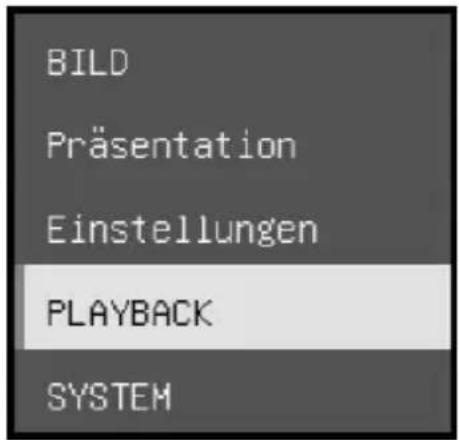
text_image
BILD Präsentation Einstellungen PLAYBACK SYSTEMOSD-Menütasten
| Taste Funktion | |
 | Zurück zur letzten Menüebene |
 | Nach oben (Auswahlelement) |
 | Nach unten (Auswahlelement) |
 | Auswahl eingeben |
Wiedergabe-Menütasten
| Taste Funktion | |
 | ■ Bild/Videoauswahl■ : Schnellvorlauf während der Videowiedergabe■ : Schnellrücklauf während der Videowiedergabe |
 | |
| Bild vergrößern | |
 | Bild verkleinern |
 | ■ Video abspielen■ Gedrückt halten, um das Video während der Wiedergabe zu unterbrechen. |
| Videowiedergabe stoppen | |
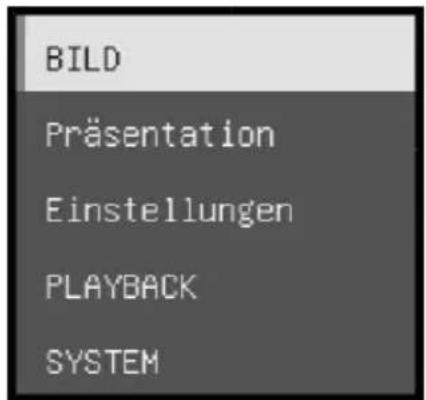
Bild
Automatische Wiedergabe aller erfassten Bilder und aufgezeichneten Videos.
Allerdings werden lediglich Videodateien angezeigt; die Videoinhalte werden nicht abgespielt.
text_image
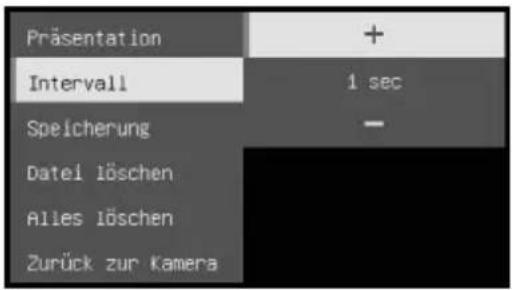
BILD Präsentation Einstellungen PLAYBACK SYSTEMIntervall
Legen Sie das Intervall vor der Anzeige des nächsten Bildes fest. Die Länge kann mit bis zu 120 Sek. angegeben werden.
text_image
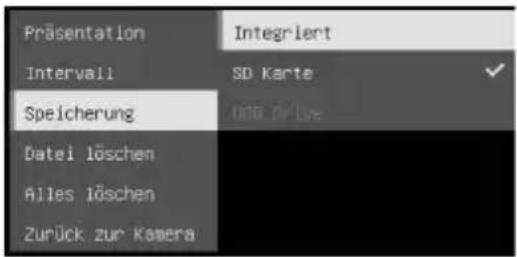
Präsentation + Intervall 1 sec Speicherung - Datei löschen Alles löschen Zurück zur KameraSpeicherung
Auswahl der Bild- und Videoquelle.
text_image
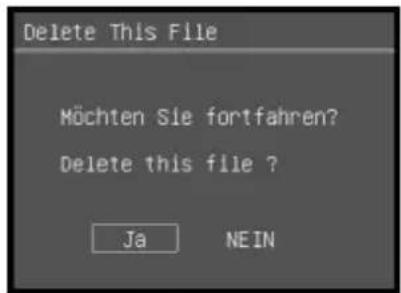
Präsentation Intervall Speicherung Datei löschen Alles löschen Zurück zur Kamera Integriert SD Karte OKO Dr LiveDatei löschen
Ausgewähltes Bild oder Video dauerhaft löschen. Es wird eine Warnmeldung angezeigt. Mit Ja fahren Sie fort. Mit Nein brechen Sie den Löschvorgang ab.
text_image
Delete This File Möchten Sie fortfahren? Delete this file ? Ja NE IN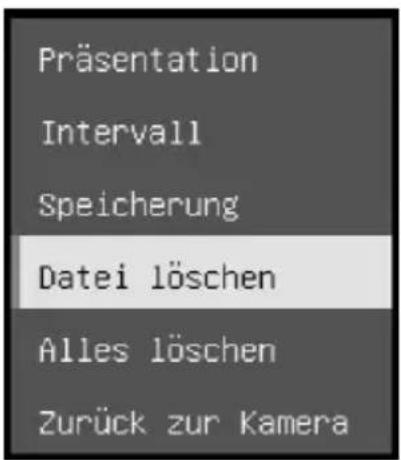
text_image
Präsentation Intervall Speicherung Datei löschen Alles löschen Zurück zur KameraAlle löschen
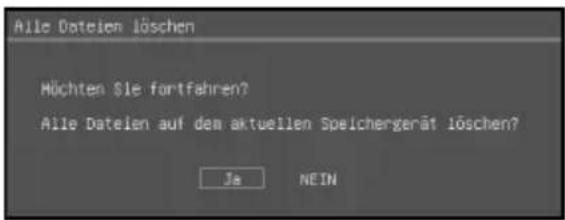
Dauerhaftes Löschen aller Daten in der gewählten Speicherquelle. Es wird eine Warnmeldung angezeigt. Mit Ja fahren Sie fort. Mit Nein brechen Sie den Löschvorgang ab.
text_image
Aile Dateien löschen Müchten Sie fortfahren? Aile Dateien auf dem aktuellen Speichergerät löschen? Ja NEIN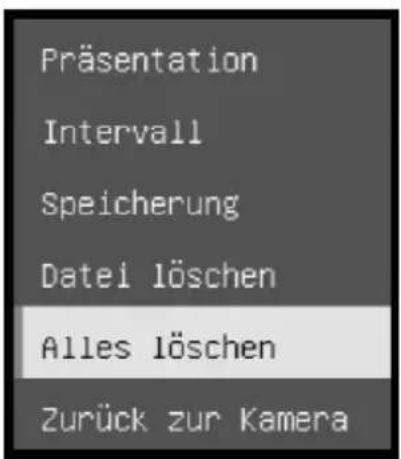
text_image
Präsentation Intervall Speicherung Datei löschen Alles löschen Zurück zur KameraKommentieren
Während der Einzelbildanzeige können Sie eine gerade oder eine Freiformlinie über das erfasste Bild legen; dazu verwenden Sie die USB-Maus am USB-Anschluss der M11-8MV.
[Hinweis] Die Kommentarfunktion wird für die Videodatei nicht unterstützt
- Verbinden Sie die Maus mit dem USB-Anschluss der M11-8MV.
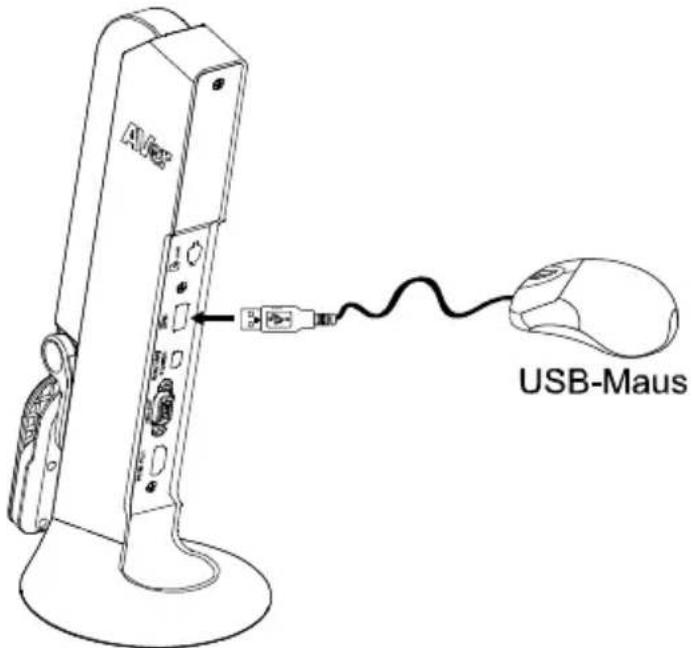
text_image
USB-Maus- Mit 📞 rufen Sie das OSD-Menü auf.
- Wählen Sie „Wiedergabe“.
- Wählen Sie das Bild, dann wird die Wiedergabe-Symbolleiste angezeigt. Oder rufen Sie die Wiedergabe-Symbolleiste mit einem Rechtsklick der Maus auf.
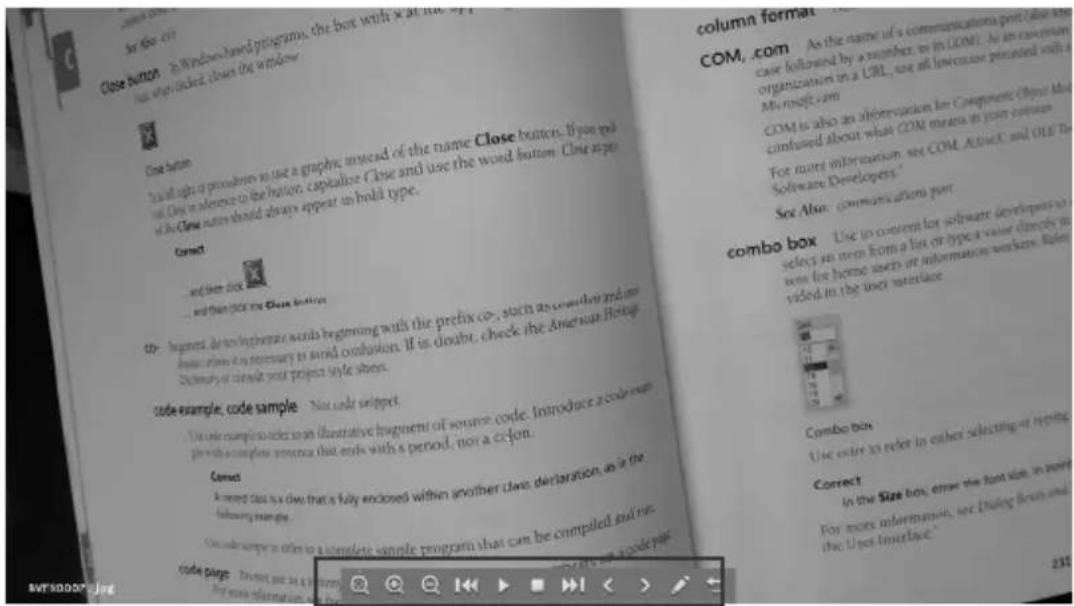
Beschreibung der Wiedergabe-Symbolleiste

| Taste Funktion | |
 | Das Bild nach links, rechts, oben oder unten bewegenMit  erweitern Sie die Richtungstasten. erweitern Sie die Richtungstasten. |
 | Bild vergrößern |
 | Bild verkleinern |
 | Schnellrücklauf |
 | Videowiedergabe starten |
 | Videowiedergabe stoppen |
 | Schnellvorlauf |
 | Gehe zu vorheriges oder nächstes Bild/Datei |
 | Umschalten zur Kommentarfunktion. |
 | Zurück zur Bild- oder Dateiliste |
- Für das Umschalten in den Kommentarmodus Wiedergabe-Symbolleiste wählen.

der
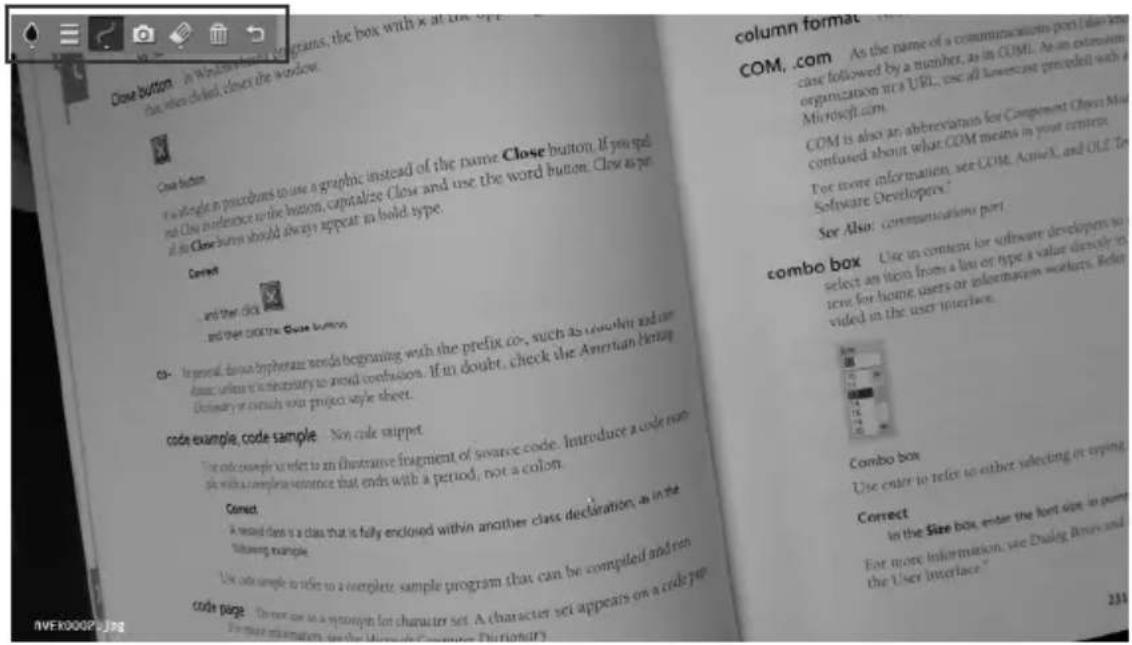
| Taste | Funktion | |
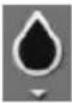 | Farbpalette | Auswahl der Linienfarbe.  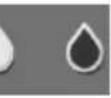 |
 | Linienstärke | Auswahl der Linienstärke. 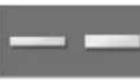 |
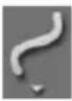 | Linie | Wählen Sie gerade Linie, Freihand oder Schärfe zum Zeichnen.   |
 | Erfassen | Erfassen des Bildes mit dem Kommentar und als neue Datei speichern. |
 | Radiergummi | Damit löschen Sie Teile des Kommentars bzw. den gesamten Kommentar. |
 | Löschen | Gesamten Kommentar am Bildschirm löschen. |
 | Zurück | Zurück zur Wiedergabe-Symbolleiste |
So verwenden Sie die Kamera
Kamerakopfwinkel
Bewegen Sie den Kamerakopf wie in der Abbildung gezeigt.
[VORSICHT] Halten Sie den Kamerakopf immer nur am Rand, wenn der Kamerakopf gedreht werde. Auf diese Weise wird die Beschädigung des Kamerakopfes vermieden.
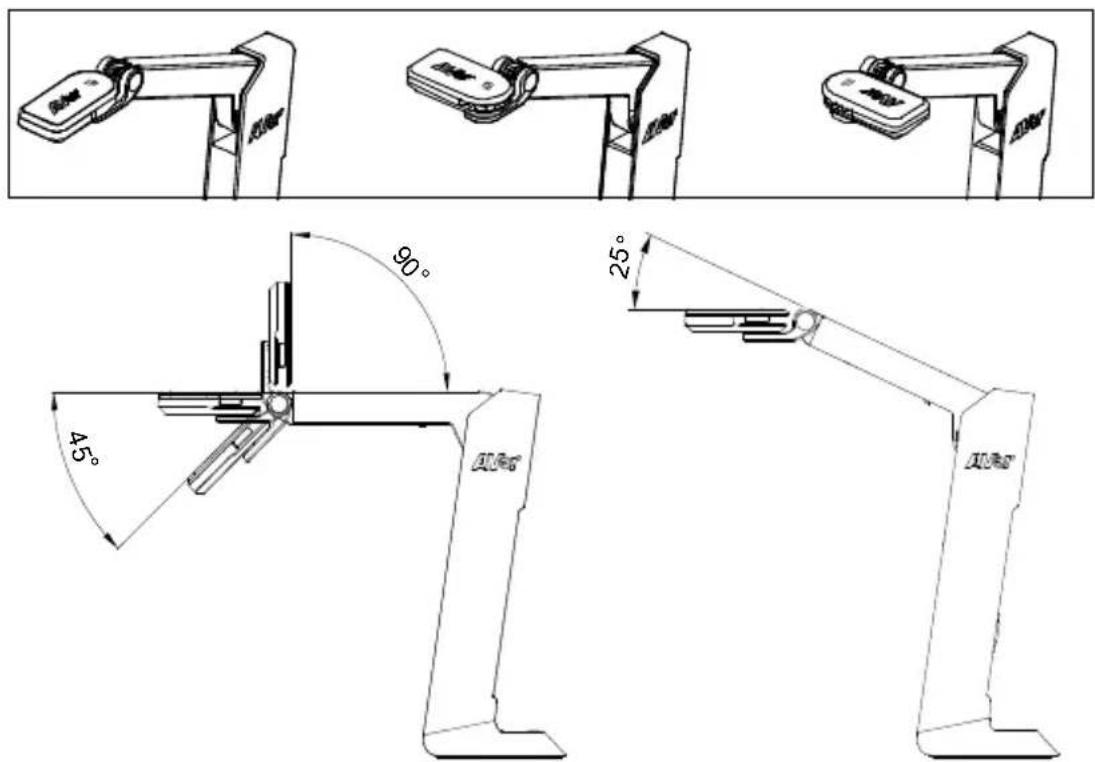
text_image
90° 45° 25°Kameragehäusewinkel
[VORSICHT] Ziehen Sie den Arm NIEMALS über 107° hinaus, weil die Kamera sonst beschädigt wird.
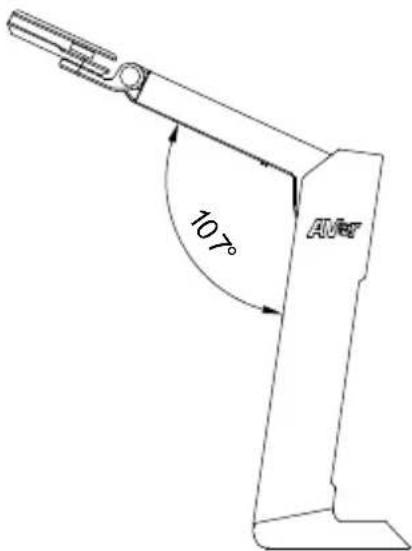
text_image
107° AMTDeutsch-104
Aufnahmebereich
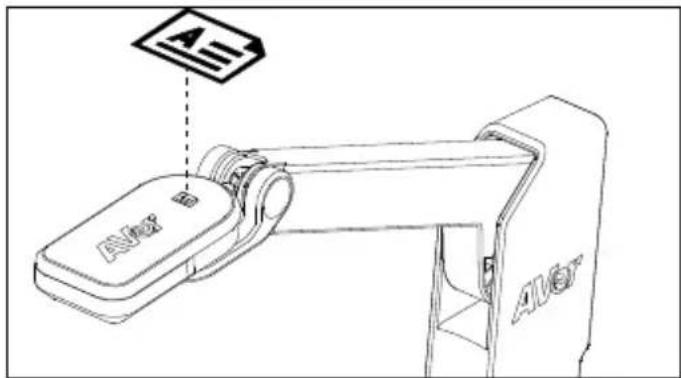
Wenn die Kameraposition eine Höhe von 342,4 mm hat, ist der Aufnahmebereich die Größe A3.

Das Symbol oben auf der Kamera kann Sie bei der Platzierung von Objekten in einer positiven Richtung unterstützen.
text_image
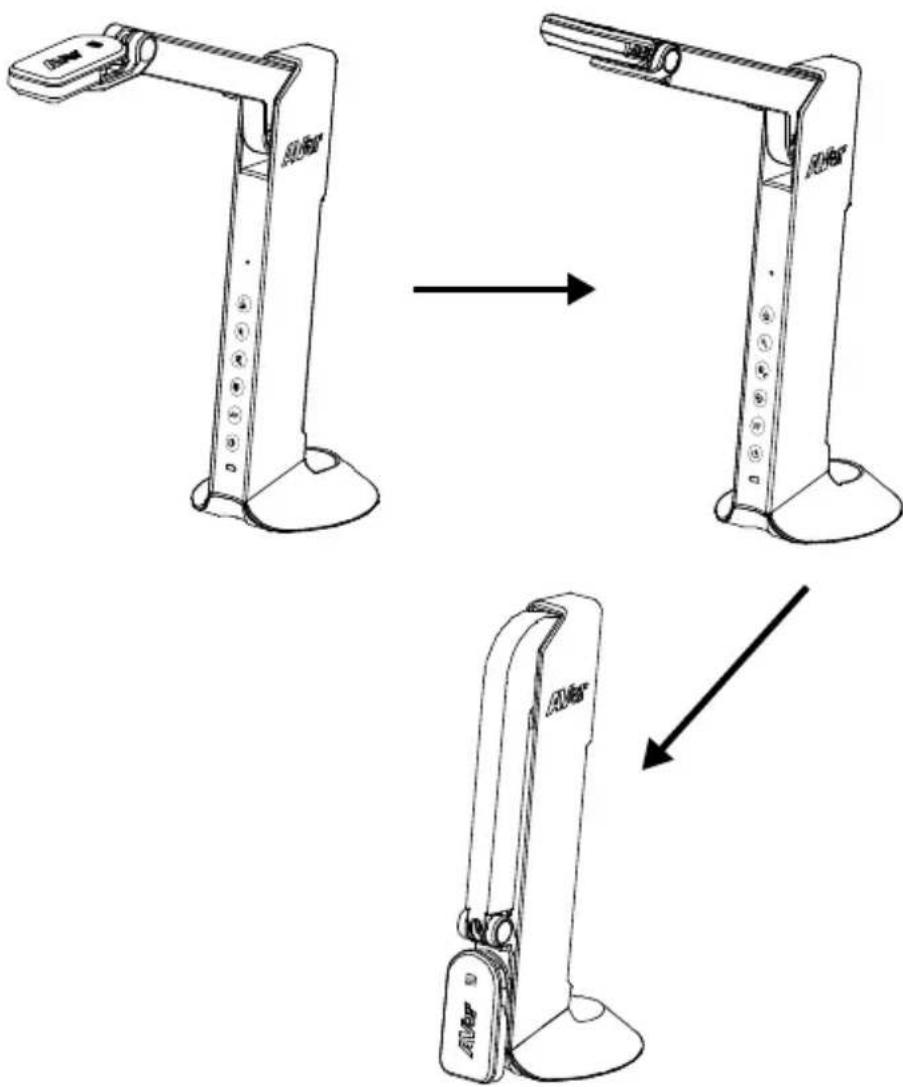
A B AVOAufbewahrung der Kamera
| Sensor 1/3,06-Zoll-CMOS | Sensor |
| Pixel 8 MP | |
| Bildrate Max. 60 fps (Anzeige) | |
| Bildmodus Normal, Bewegung, Hohe Qualität | |
| Effekt Farbe/SW/Negativ | |
| Fokussierung Automatik/Manuell | |
| Aufnahmebereich A3 420 mm (H) x 315 mm (V) | |
| Zoom 20-fach Digitalzoom | |
| Stromquelle Mini-USB ein, 5V/1A | |
| Stromverbrauch | 4,5 Watt (Lampe eingeschaltet)4 Watt (Lampe ausgeschaltet) |
| USB Bus-Leistung Ja, über Mini USB-Anschluss | |
| Lampentyp LED-Leuchte | |
| USB | USB2.0 Typ-A x1 (< 5V/0.1 A, USB Flash-Laufwerk FAT32, 32 GB)USB Typ Mini-B x 1(Strom) |
| USB-Ausgang | 3168 x 2376, 1920 x 1080, 1280 x 720, 1024 x 768, 800 x 600, 640 x 480 |
| HDMI-Ausgang 1920 x 1080, 1280 x 720, 720 x 480 | |
| VGA-Ausgang | 1920 x 1080, 1280 x 720, 720 x 480 |
| Bilderfassung | 120 Bilder (2 Megapixel) |
| Eingebautes Mikrofon | Ja |
| Micro SD-Kartenschlitz | FAT 32, 32 GB |
| Betrieb | 360,4 mm(H)*116,7 mm (B)*303,4 mm (T) |
| Gefaltet 296,1 mm(H)*116,7 mm (B)*143,1 mm (T) | |
| Nettogewicht | 1.83 lbs(0.83 Kg) |
| Gewicht, brutto | 2.87 lbs(1.301 Kg) |
| Software-Unterstützung | AVerTouch |
WARNUNG
Zur Vermeidung der Brandgefahr bzw. von Elektroschocks setzen Sie das Gerät weder Regen noch Feuchtigkeit aus. Die Gewährleistung verfällt, wenn am Produkt unautorisierte Änderungen vorgenommen werden.
■ Die Kamera keinen Schlägen oder starker Vibration aussetzen.
■ Die richtige Stromspannung wählen, um Schäden an der Kamera zu vermeiden.
■ Die Kamera muss so aufgestellt werden, dass niemand auf das Kabel treten kann, weil das Kabel eventuell ausfranst und die Drähte oder der Stecker beschädigt werden können.
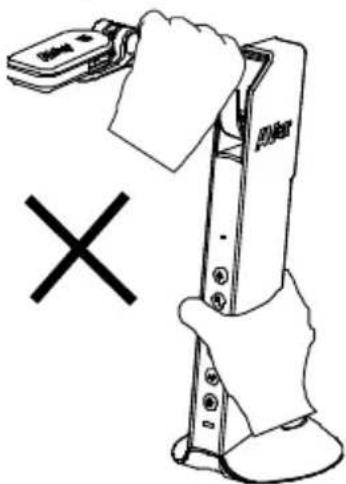
■ Um die Kamera zu bewegen, halten Sie sie mit beiden Händen an der Unterseite fest. Die Kamera nicht mithilfe von Objektiv oder flexiblem Arm bewegen.
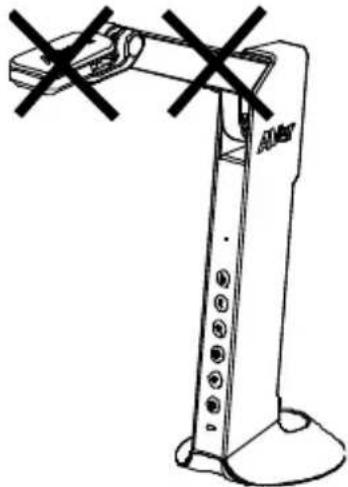
■ Den mechanischen Arm und das Kamerateil nicht in die entgegengesetzte Richtung ziehen.
© 2020 AVer Information Inc. Alle Rechte vorbehalten.
HINWEIS
DIE TECHNISCHEN DATEN UNTERLIEGEN ÄNDERUNGEN OHNE VORANKÜNDIGUNG. DIE ANGABEN IN DIESER UNTERLAGE DIENEN NUR ZUR INFORMATION.
WARENZEICHEN
„AVer" ist ein Warenzeichen von AVer Information Inc. Andere in diesem Dokument genannten Warenzeichen dienen lediglich der Information und sind Eigentum der entsprechenden Unternehmen.
VORSICHT
Explosionsgefahr, wenn nicht der richtige Batterietyp verwendet wird. Entsorgen Sie gebrauchte Batterien entsprechend den Vorschriften.
Mehr Hilfe
Für FAQs, technische Unterstützung, Software und für den Download der Bedienungsanleitung besuchen Sie bitte:
Global:
Technischer Support:
https://de.avereurope.com/technical-support
Kontaktinformationen
Global
AVer Information Inc.
www.aver.com