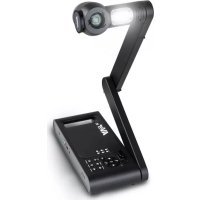
M70W - Scanner AVERMEDIA - Manuale utente e istruzioni gratuiti
Trova gratuitamente il manuale del dispositivo M70W AVERMEDIA in formato PDF.


| Tipo di prodotto | Visualizzatore / scanner di documenti |
| Marca | AVerMedia |
| Modello | M70W |
| Sensore | CMOS 1/3,2 pollici, 13 megapixel |
| Risoluzione massima uscita HDMI | 4K a 60 Hz |
| Frequenza fotogrammi massima | 60 fps |
| Zoom totale | Fino a x33 (x10 ottico + x23 digitale) |
| Modalità immagine | Normale, Alta frequenza, Alta qualità, Microscopio, Infinito, Macro |
| Lampada LED integrata | Sì, orientabile |
| Microfono integrato | Sì |
| Connettività wireless | Wi-Fi dual-band 2,4/5 GHz, Miracast, dongle Wi-Fi opzionale |
| Connettività cablata | HDMI ingresso/uscita, USB 2.0 Type-A x2, mini-USB, ingresso CC 5 V, jack antifurto |
| Alimentazione | Alimentatore AC 100-240 V, uscita DC 5 V / 2 A |
| Batteria integrata | Sì, ricaricabile (non sostituibile dall'utente) |
| Consumo elettrico | 8,7 W (lampada accesa) / 7,7 W (lampada spenta) |
| Dimensioni in uso (L x A x P) | 587 x 159 x 546 mm (±2 mm) |
| Dimensioni piegato (L x A x P) | 363,5 x 159 x 76,3 mm (±2 mm) |
| Peso | Circa 2,6 kg |
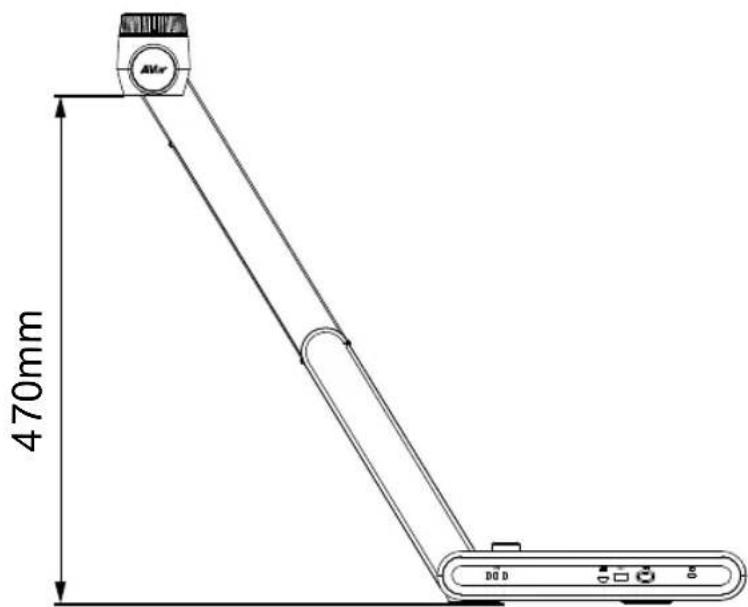
| Campo visivo a 470 mm | 480 x 345 mm (formato A3) |
| Software supportato | AVerTouch (ePTZ, acquisizione, annotazione, registrazione) |
| Contenuto della confezione | Dispositivo, telecomando, alimentatore, cavo di alimentazione, cavo USB, batterie AAA, CD software, guida rapida, scheda di garanzia, dongle Wi-Fi (opzionale) |
| Manutenzione e pulizia | Utilizzare un panno morbido e asciutto. Non usare solventi. Scollegare prima della pulizia. |
| Sicurezza | Non esporre a pioggia o umidità. Utilizzare la tensione corretta. Non tirare il braccio meccanico. Tenere fuori dalla portata dei bambini. |
| Ricambi e riparabilità | Batteria non sostituibile dall'utente. Contattare il rivenditore per qualsiasi riparazione. Accessori opzionali: borsa, adattatore per microscopio. |
Domande frequenti - M70W AVERMEDIA
Domande degli utenti su M70W AVERMEDIA
0 domanda su questo apparecchio. Rispondi a quelle che conosci o fai la tua.
Fai una nuova domanda su questo apparecchio
Scarica le istruzioni per il tuo Scanner in formato PDF gratuitamente! Trova il tuo manuale M70W - AVERMEDIA e riprendi in mano il tuo dispositivo elettronico. In questa pagina sono pubblicati tutti i documenti necessari per l'utilizzo del tuo dispositivo. M70W del marchio AVERMEDIA.
MANUALE UTENTE M70W AVERMEDIA
5
Contenuto della confezione
I seguenti articoli vengono forniti in dotazione con questo prodotto. Qualora vi siano articoli mancanti, contattare il rivenditore presso il quale è stato acquistato il prodotto
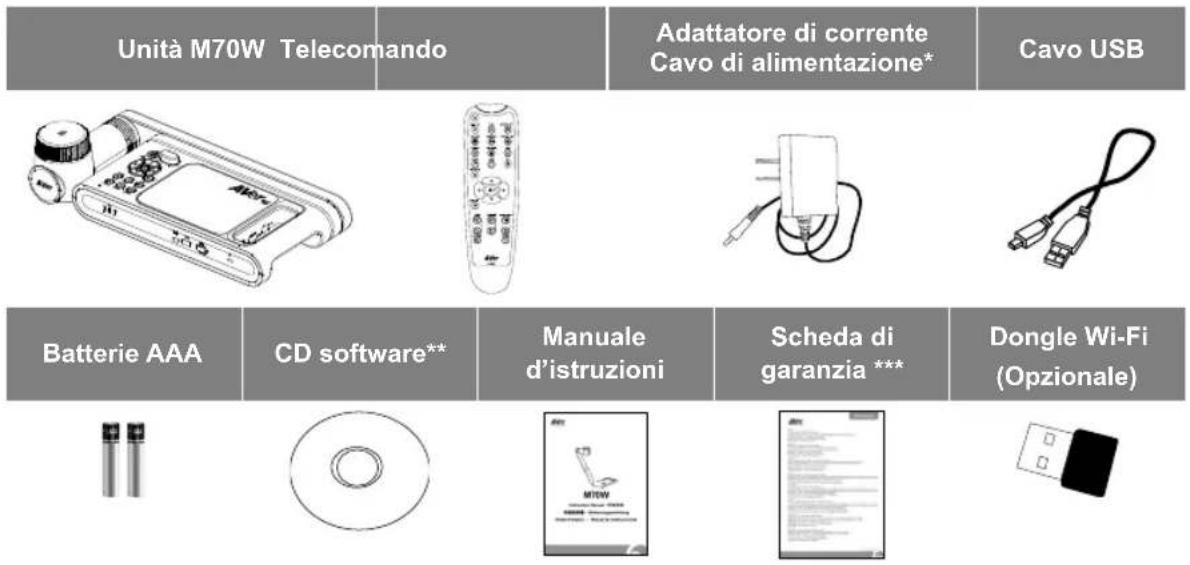
* Il cavo di alimentazione varia a seconda della presa di corrente standard del paese in cui viene venduto.
***Solo per Giappone ed Europa
** Solo per Giappone, Taiwan, ed Europa
Accessori opzionali

Borsa di trasporto
Foglio anti-riflesso
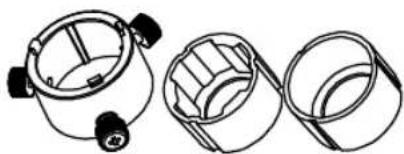
Adattatore microscopio
(raccordi in gomma da 28mm e 34mm forniti in dotazione)
Altro Aiuto
Per Domande tecniche, assistenza tecnica, download di software e manuale di istruzioni, invitiamo a visitare:
A livello mondiale:
| 1. Testa della telecamera 2. Illuminazione LED |
| 3. Braccio 4. Sensore IR |
| 5. Pannello di controllo 6. Impugnatura |
| 7. MIC integrato 8. Spia della batteria |
| 9. Porta mini-USB 10. Porta USB |
| 11.DongleWi-Fi12.Anti-theftSlot |
| 13.IngressoHDMI 14.UscitaHDMI |
| 15. Jack di alimentazione CC |
Chiave Composita
Tenere premuto per 3 secondi per azionare la funzione Chiave Composita.
FACTORY RESET

RESOLUTION

MODE

: Ripristino alle impostazioni predefinite di fabbrica.
: Premere per passare da una modalità all'altra:
- Rileva automaticamente la risoluzione migliore (4K, 720P, 1080P)
- 1024x768 (Se supportato dal dispositivo HDMI)
- 4K 60Hz (se supportata dal dispositivo HDMI)
: Premere per spostarsi fra le seguenti modalità:
Normale, Movimento, Alta qualità, Microscopio, Infinito, Macro
Telecomando
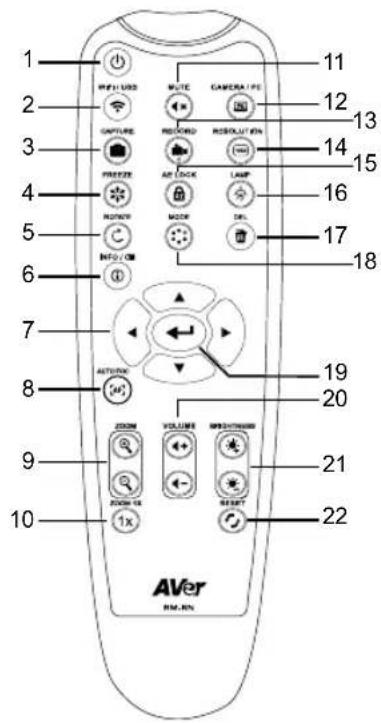
| Nome Funzione | |
| 1. CALIMENTAZIONE | Accende/spegne/mette in standby l’unità.**La modalità standby è supportata quando l’alimentazione è collegata. |
| 2. WiFi/USB | Si sposta fra la modalità WiFi e USB. |
| 3. CATTURA | Cattura l’immagine fissa in modalità Videocamera. In modalità di acquisizione continua, premere di nuovo questo pulsante per fermare. |
| 4. BLOCCA | Blocca le immagini in diretta. |
| 5. RUOTA | Ruota l’immagine di 0/180° in modalità Fotocamera. |
| 6. INFO/ | Premere per visualizzare le informazioni di sistema e lo stato di carica della batteria. |
| 7. ▲,▼,◀, & ▶ | Pan e ingrandimento imagine in streaming dal vivo. |
| 8. MESSA A FUOCO AUTOMATICA | Regola automaticamente la messa a fuoco. |
| 9. ZOOM +/- | Aumenta/reduce l’ingrandimento imagine in modalità fotocamera. |
| 10. ZOOM 1X | Resettare il livello di zoom al 100%. |
| 11. DISATTIVA AUDIO | Impostare il volume su disattiva audio. |
| 12. TELECAMERA / PC | Passare il segnale video fra fotocamera e computer dalla porta di ingresso HDMI |
| 13. REGISTRAZIONE | Avviare/interrompere la registrazione audio & video. La registrazione video può essere salvata solo in un drive flash USB. |
| 14. RISOLUZIONE | Premere per spostarsi fra le seguenti modalità:- Rileva automaticamente la risoluzione migliore (4K, 720P, 1080P)- 1024x768 (Se il dispositivo HDMI la supporta)- 4K 60Hz (Se il dispositivo HDMI la supporta) |
| 15. BLOCCO AE | Blocca l’esposizione per interrompere la ricercare, da parte di M70W, dell’esposizione ottimale. |
Telecomando
| Nome Funzione | |
| 16. LAMP | Accende o spegne la luce superiore. |
| 17. ELIMINA | Elimina l'immagine/video selezionati in modalità di Riproduzione. |
| 18. MODALITÀ | Premere per alternare fra Normale, High frame, e Alta Qualità, Microscopio, Infinito, o modalità Macro. |
19.  | Effettuare una selezione. |
| 20. VOLUME +/- | Regolare il volume. |
| 21. LUMINOSITÀ +/- | Regolare la luminosità. |
| 22. RESET +/- | Ripristino alle impostazioni predefinite di fabbrica. |
| 23. Spia WiFi | Spia di stato WiFi: rimandiamo alla sezione spia LED |
Spia LED
| Nome Indicatore di stato | |
Alimentazione | Verde fisso: AlimentazioneNessuna spiaSpegnimentoRosso fisso: Modalità standby**La modalità standby è supportata quando l'alimentazione è collegata. |
 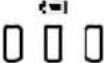 | Verde fisso (x3): La batteria è carica (100% ~ 60%)Verde fisso (x2): La batteria è al 60% ~ 30%Verde fisso (x1): La batteria è al 30% ~ 5%Rosso fisso (x1): La batteria è al 5% ~ 0%Rosso lampeggiante (x1): La batteria è scaricaArancione fisso (x3): La batteria ha un comportamento anomalo |
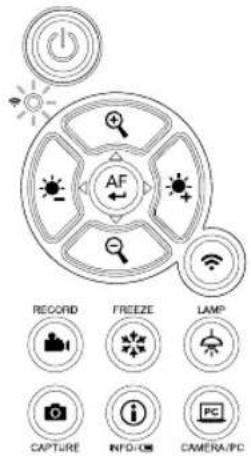
| WiFi [IMAGE] | Blu fisso Modalità AP Pronta / STA connessoBlu lampeggiante lento: Connessione del software con la telecameraBlu lampeggiante breve: Crea modalità AP / connessione STAVerde fisso: Modalità Miracast prontaVerde lampeggiante lento: Avvio streaming MiracastVerde lampeggiante veloce: Scansione dispositivo Miracast / connessione in corso |
[Nota]
La batteria sarà completamente scarica per un utilizzo a lungo termine. Non sostituire la batteria da soli. Si prega di contattare il proprio rivenditore.
Collegamento del dispositivo
Collegamento del dispositivo
1
Inserire l'adattatore di alimentazione e accendere il dispositivo M70W.
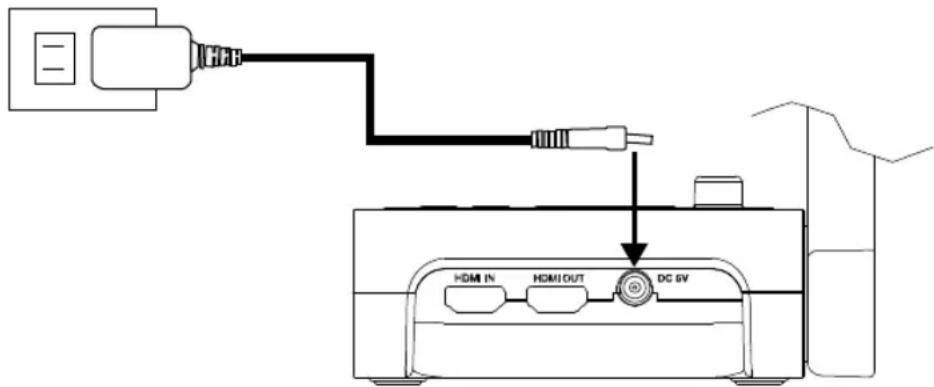
[Nota]
■ Si prega di caricare completamente la telecamera per il primo utilizzo.
■ Quando la telecamera è accesa, la telecamera si trova nella modalità "Standby". In modalità standby, il caricamento può avvenire con il collegamento USB tra altri dispositivi, tuttavia l'alimentazione necessaria è 5V2A e il tempo di carica sarà più lungo.
Il computer portatile, proiettore o monitor non sono in grado di fornire alimentazione tramite il collegamento USV mentre la telecamera è in funzione.
■ Quando la fotocamera è in carica con la presa a muro, la spia della batteria è di colore verde lampeggiante.
■ Premere AF + per riavviare quando la fotocamera non funziona correttamente.
Collegamento USB
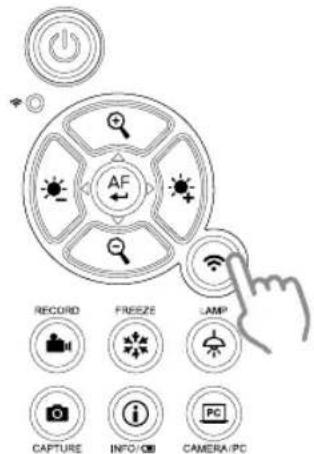
1 Premere il pulsante Wi-Fi per disattivare la modalità Wi-Fi.
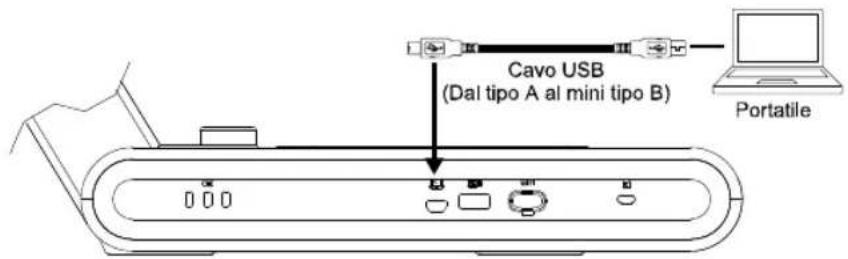
Collegare il dispositivo M70W al laptop/PC con la porta USB.
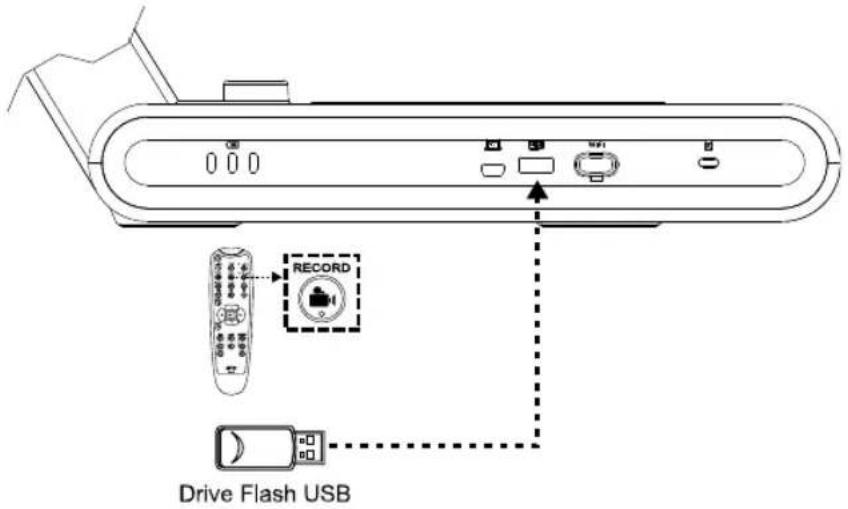
2 Collegare la pen drive USB alla porta USB per salvare il file della registrazione.
Collegamento HDMI
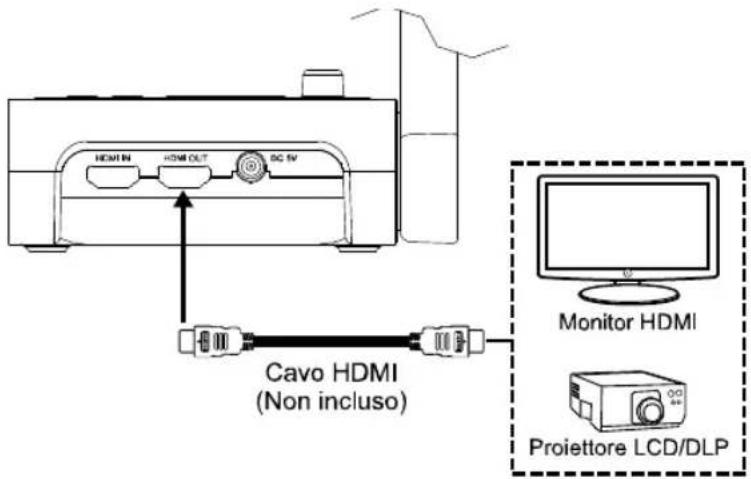
1
Collegare il dispositivo M70W al display HDMI con la porta di uscita HDMI.
2
Collegare il dispositivo M70W a un laptop/PC con porta di ingress HDMI.
![graph TD A["Computer"] --> B["Portable"] B --> C["Cavo HDMI (Non incluso)"] C --> D["USB port"] D --> E["+USB CL*"] E --> F["DC W"] F --> G["Output"]](/content/2026/04/631602/images/bf657f7bd9a8ef69753317505f7fa02bd204efc42ada31de66690644bd593345.jpg)
Connessione P2P tramite Dongle Wi-Fi (Opzionale)
1 Collegare il dongle Wi-Fi al PC/computer fisso e installare l'applicazione AVerTouch.
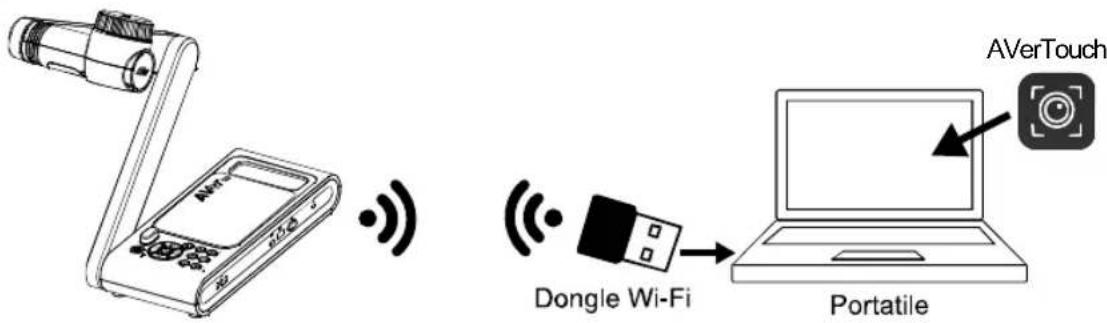
2 Aprire l'applicazione AVerTouch, fare clic su per collegare la telecamera.
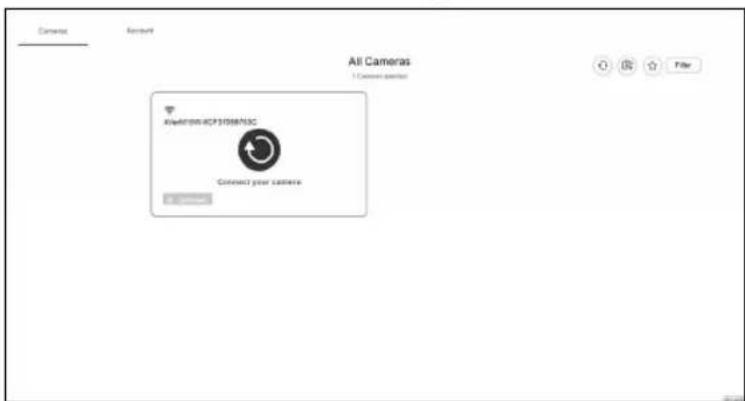
[Nota] Controllare il numero seriale nella parte inferiore della telecamera per trovare la
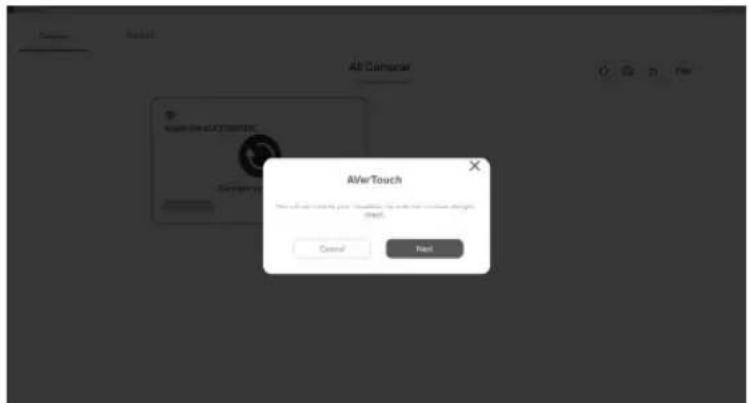
3 Fare clic su Avanti per continuare.
Inserire il nome della telecamera e il codice di accesso, fare clic su Fatto per continuare.
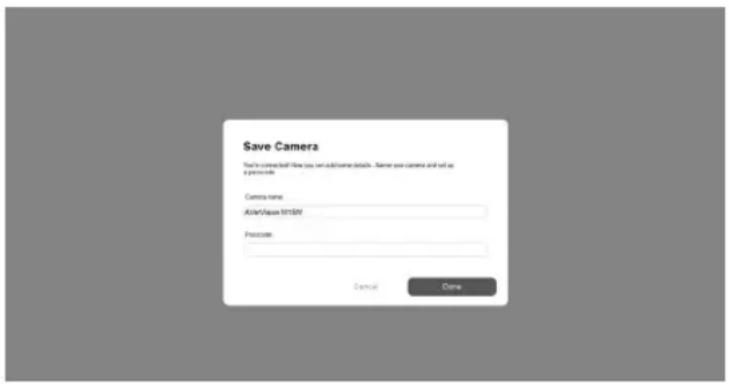
Fare clic sul pulsante fatto per collegare la telecamera.
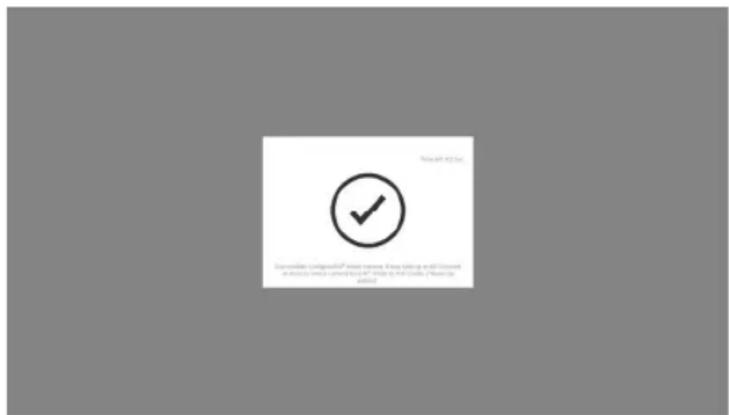
[Nota] Il completamento della connessione richiede indicativamente 60 secondi.
6
Selezionare X per uscire dalla pagina di visualizzazione in diretta.
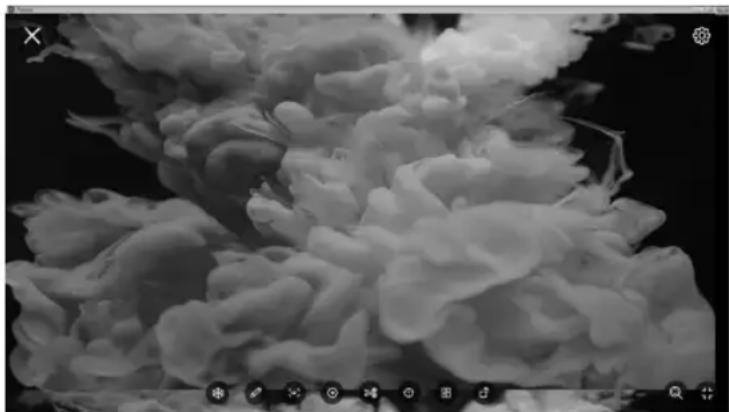
[Nota] Quando il collegamento va a buon fine, si dovrebbe vedere la vista in diretta della telecamera.
Connessione Wi-Fi
1
Accendere la telecamera.
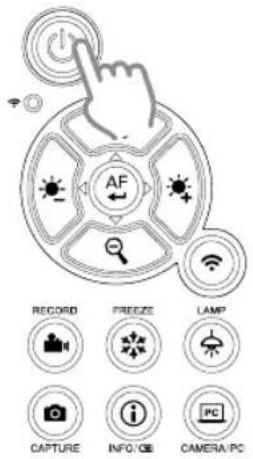
Controllare lo stato della Wi-Fi – Spia blu accesa.
2
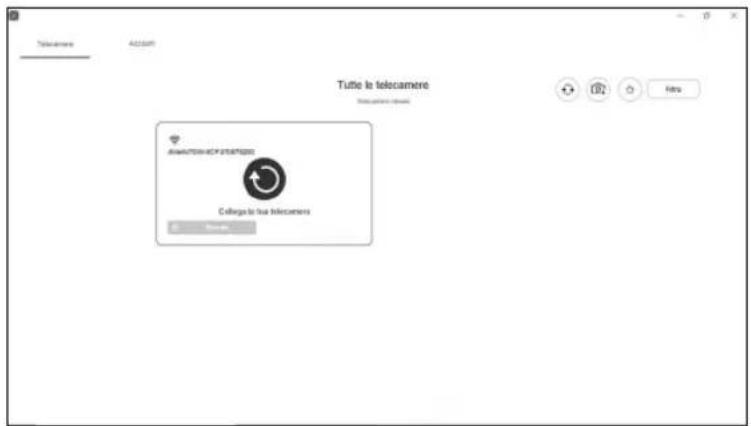
Aprire AVerTouch e seguire le istruzioni a video per attivare la funzione Wi-Fi sulla fotocamera
[Nota]
■ Il software rileverà automaticamente la telecamera sulla rete.
■ Selezionare la telecamera alla quale si desidera collegarsi.
Il nome della telecamera sarà "AVer 'nome modello' - Mac address dongle Wi-Fi". Il Mac address sarà diverso rispetto al dispositivo.
3
Selezionare
![AVERMEDIA M70W - [Nota] - 1](/content/2026/04/631602/images/159e216222d3b762248739d2d767f14dcbb97088bab3519443e37a7325c37acb.jpg)
per eseguire la connessione con la telecamera.
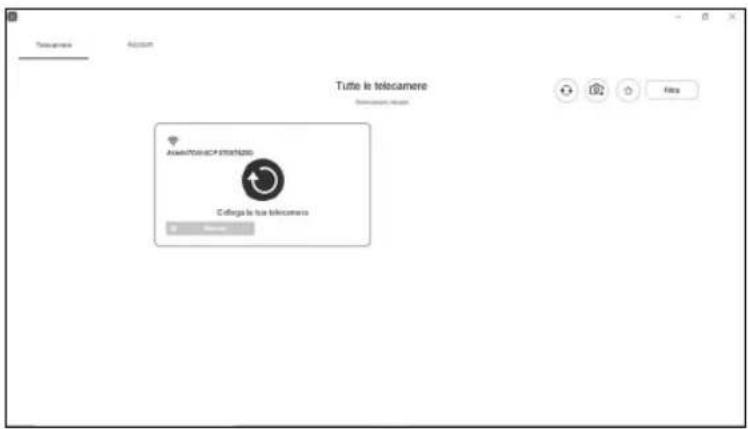
4
Selezionare per passare alla schermata in diretta della telecamera.
![AVERMEDIA M70W - [Nota] - 3](/content/2026/04/631602/images/974cde8d62e1cc0e49bba324cc597fd13780d91058164e3b3f203cccac1f9563.jpg)
Connessione Miracast
1
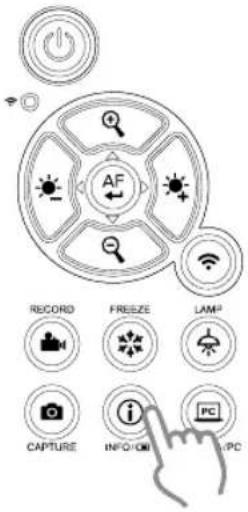
Premere

per accedere al menu di selezione.
[Nota]
■ Usare il pulsante
![AVERMEDIA M70W - [Nota] - 1](/content/2026/04/631602/images/916c82e2adc8975183cb9e6d67117c65247819be7d7fb91ce6cce5dbb78de32a.jpg)
, e-oper
![AVERMEDIA M70W - [Nota] - 2](/content/2026/04/631602/images/2898495a84a0f008363dc9f77827a9de2197422e6027ed5fea4dfcd24a9f666e.jpg)
andare alla selezione e premere il pulsante AF per confermare la selezione.
■ Un Dongle Miracast commerciale (Adattatore Wireless) è necessario per il dispositivo display.
2
Selezionare Wireless > Modalità > Miracast per attivare la modalità Miracast.
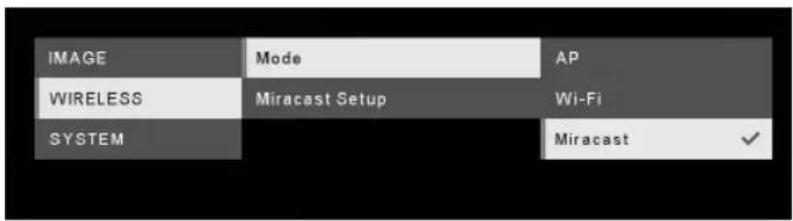
Selezionare Miracast > dispositivo di visualizzazione.
![IMAGE Mode [WIRELESS] Miracast Setup SYSTEM [LG] webOS TV UK6...](/content/2026/04/631602/images/1d915e0e5557db63c8dcf451d9f20eaa06715a3cdf6ecbe344d2fb746d3f192e.jpg)
[Nota]
■ I dispositivi display rilevati verranno elencati.
■ Premere ⚙ per tornare indietro al menu.
■ L'immagine della telecamera verrà visualizzata sullo schermo del dispositivo di
Uso della telecamera
Posizione dell'oggetto
L'icona sulla parte superiore della testa della telecamera può aiutare l'utente a posizionare l'oggetto in direzione positiva.
La rotella di regolazione della direzione può ruotare di 90° per cambiare l'icona in 2 posizioni (fare riferimento alla figura).
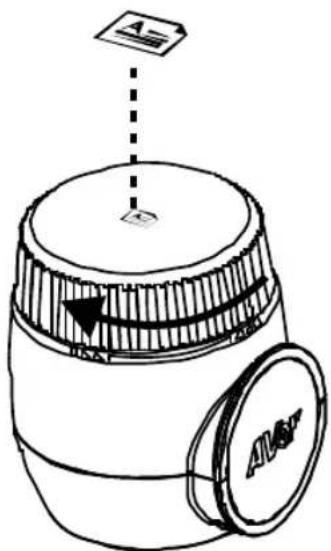
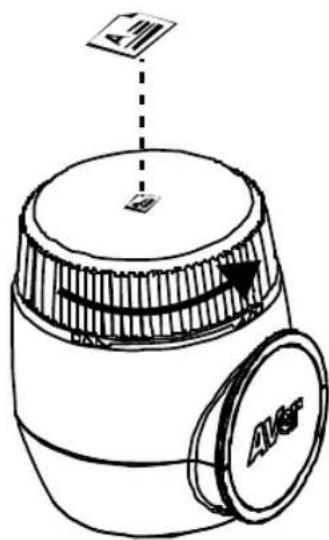
Quando la posizione della fotocamera è alta 470 mm, l'area di ripresa sarà in formato A3.
Italiano-109
Archiviazione nella telecamera
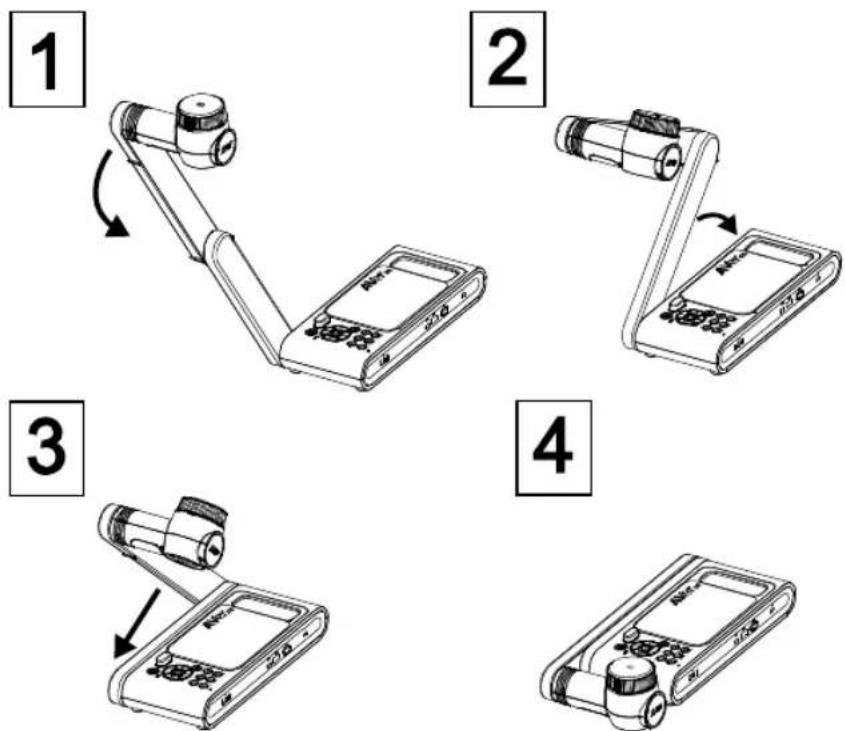
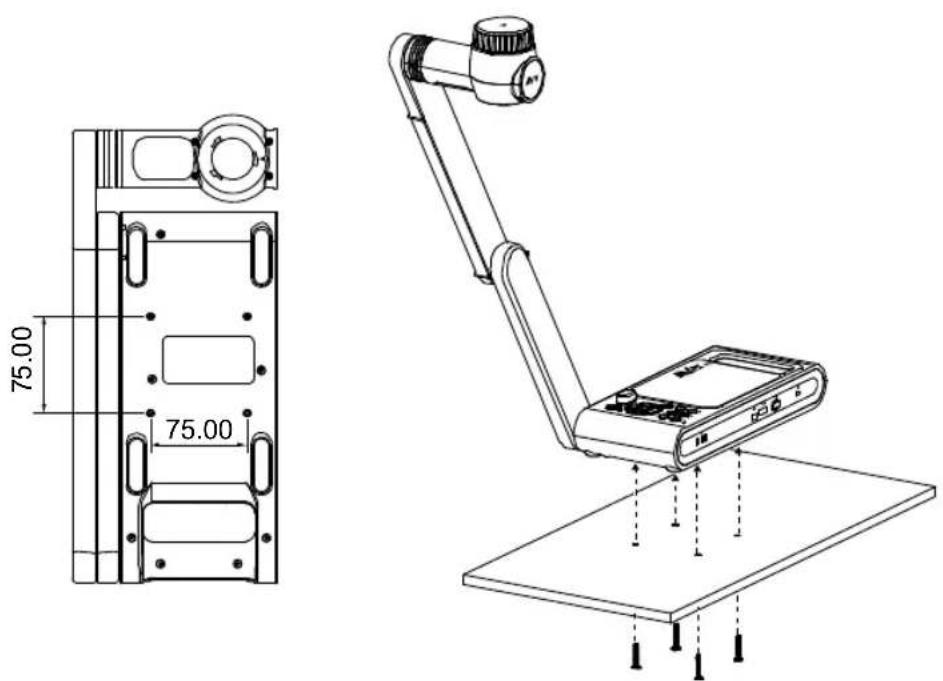
Montaggio della telecamera su una superficie piatta
[Note] 2 viti M4, la profondità è 5mm.
Italiano-110
Specifiche tecniche
| Sensore 1/3.2 CMOS | |
| Conteggio Pixel | 13 megapixels |
| Frame Rate | 60 fps (max.) |
| Modalità immagine | Normale / High Frame / Alta qualità / Microscopio/Infinito/Marco |
| Effetto Ruota / Blocca | |
| Uscita HDMI 4K;1080p 60Hz; 720p 60Hz | |
| Messa a fuoco Auto / Manuale / Area (SW) | |
| Area di ripresa 480mm x345mm @ 470 mm | |
| Ingrandimento/Rimpic ciolimento | Total 33X massimo (10x AVerZOOMTM + 23X Digital zoom) |
| Modalità Doppia AP / Station DHCP(Server/Client) | |
| Streaming Wi-Fi 1080P@30fps, up to 4K@30fps | |
| Doppia banda 5GHz/2.4GHz | |
| Miracast Sì | |
| Compatibilità | 802.11a/b/g/n/ac (gamma effettiva 45 ft) |
| Sicurezza wireless | SUPPORTA WEP, WPA/WPA2-PSK, WPA/WPA2-Enterprise* *EAP-PEAP, EAP-TLS |
| Fonte di alimentazione | CC5V/ 2A, AC 100-240V |
| Consumo | 8.7 Watt (lampada accesa)7.7 Watt (lampada spenta) |
| Tipo di lampada Spia LED | |
| USB | USB2.0 Tipo-A x2 (Dongle WiFi, Archiviazione USB)USB di tipo mini-B x 1 |
| Ingresso CC 5V | Jack di alimentazione |
| MIC | Integrato |
| Funzionamento | 587mm(lunghezza) 159 mm(larghezza)*546mm(altezza) (+/-2mm mm con piedini in gomma) |
| Piegato | 363.5mm(lunghezza)*159mm(larghezza)*76.3mm(altezza)(+/-2mm mm con piedini in gomma) |
| Peso | 2.6 kg (indicativamente 5.7 libbre) |
| Software supportato | ePTZImmagine / Area di catturaImmagine per immagineTimerLibreria cloudRegistrazione in corsoAnnotazione |
WARNING
■ Non lasciar cadere la fotocamera e non sottoporla a urti fisici.
■ Utilizzare la corretta tensione di alimentazione per evitare di danneggiare la telecamera.
Non posizionare la fotocamera in un punto in cui il cavo possa essere calpestato, in quanto ciò potrebbe causare lo sfilacciamento o il danneggiamento del cavo o della spina.
■ Per ridurre il rischio di incendio o di scosse elettriche, non esporre questo dispositivo alla pioggia o all'umidità La garanzia decade in caso di modifiche non autorizzate al prodotto.
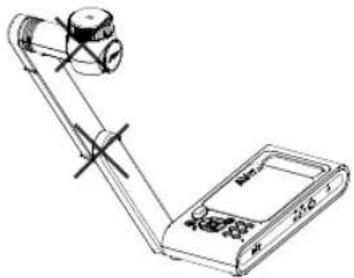
■ Non tirare il braccio meccanico e la parte della telecamera nella direzione opposta.
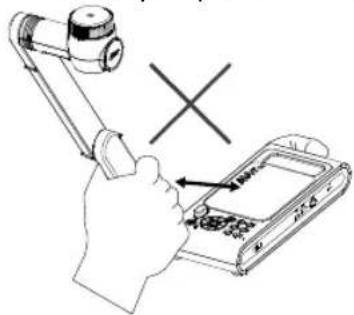
■ Tenere la parte inferiore della fotocamera con entrambe le mani per spostare la fotocamera. Non afferrare l'obiettivo o il braccio flessibile per spostare la fotocamera.
©2020 AVer Information Inc. Tutti i diritti riservati.
MARCHI COMMERCIALI
"AVer" è un marchio registrato da AVer Information Inc. Altri marchi commerciali qui usati unicamente a scopo descrittivo appartengono alle rispettive aziende.
ATTENZIONE
Rischio di esplosione se la batteria è sostituita con una di tipo errato. Smaltire le batterie usate a seconda delle istruzioni.
ATTENZIONE
- Pericolo di esplosione in caso di sostituzione della batteria con una di tipo non corretto.
- Smaltire le batterie usate in modo sicuro e corretto.
- 5
- CONTENUTO DELLA CONFEZIONE
- ACCESSORI OPZIONALI
- ALTRO AIUTO
- CHIAVE COMPOSITA
- TELECOMANDO
- SPIA LED
- [NOTA]
- COLLEGAMENTO DEL DISPOSITIVO
- COLLEGAMENTO USB
- COLLEGAMENTO HDMI
- CONNESSIONE P2P TRAMITE DONGLE WI-FI (OPZIONALE)
- 6
- CONNESSIONE WI-FI
- 1
- 2
- CONNESSIONE MIRACAST
- USO DELLA TELECAMERA
- POSIZIONE DELL'OGGETTO
- ARCHIVIAZIONE NELLA TELECAMERA
- MONTAGGIO DELLA TELECAMERA SU UNA SUPERFICIE PIATTA
- WARNING
- MARCHI COMMERCIALI
- ATTENZIONE
Marca : AVERMEDIA
Modello : M70W
Categoria : Scanner