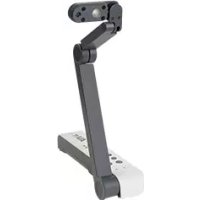
M15W - 扫描仪 AVERMEDIA - 免费用户手册
免费查找设备手册 M15W AVERMEDIA PDF格式.


| 产品类型 | 文档展示器/扫描仪 |
| 品牌 | 圆刚 |
| 型号 | M15W |
| 传感器 | CMOS 1/3.06英寸,1300万像素 |
| 最大分辨率 | 4K (3840x2160) 30 fps |
| 最大帧率 | 60 fps (1080p) |
| 对焦 | 自动、手动、区域(软件) |
| 变焦 | 高达23倍(数字) |
| 视野范围 | 426 x 313 mm (距离330 mm时) |
| HDMI输出 | 4K、1080p、720p |
| WiFi连接 | 支持,双频2.4/5 GHz,802.11a/b/g/n/ac |
| Miracast | 支持 |
| LED灯 | 内置 |
| 麦克风 | 内置 |
| 接口 | USB 2.0 Type-A(WiFi适配器)、USB mini-B、DC 5V输入 |
| 电源 | DC 5V/2A,附带100-240V电源适配器 |
| 功耗 | 4W(灯亮)、3.5W(灯灭) |
| 尺寸(工作状态) | 518 x 84 x 351 mm(±2 mm) |
| 重量 | 0.68 kg |
| 包装内容 | 电源适配器、USB线、保修卡、软件光盘、用户手册 |
| 软件功能 | 捕获、注释、录制、ePTZ、延时摄影、云 |
| 安全注意事项 | 避免受潮、使用正确电压、防止跌落 |
| 维护 | 用柔软干布擦拭 |
| 备件 | 用户不可更换电池 |
常见问题 - M15W AVERMEDIA
用户关于以下问题的提问 M15W AVERMEDIA
0 问题 关于此设备。回答您知道的问题或提出自己的问题。
提出关于此设备的新问题
下载您的设备说明 扫描仪 免费PDF格式!查找您的手册 M15W - AVERMEDIA 并重新掌握您的电子设备。本页发布了使用您的设备所需的所有文档。 M15W 品牌 AVERMEDIA.
用户手册 M15W AVERMEDIA
Instruction Manual • 安装指南
取扱説明書 • Bedienungsanleitung Mode d'emploi • Manual de instrucciones Manuale d'uso
English....1
繁體中文....16
日本語....30
Deutsch....41
Français....54
Español....68
Italiano....81
Package Contents
請確定包裝中附有下列項目的物品。如有缺少的項目,請與你的經銷商連絡。
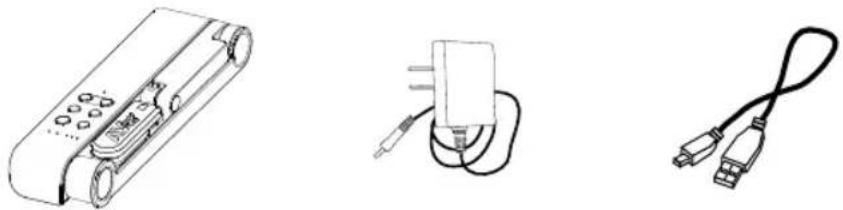
技術問題、技術支援、軟體和使用指南下載,請連結下面網址:
下載中心: https://tw.aver.com/download-center
技術支援: https://tw.aver.com/technical-support
硬體介紹
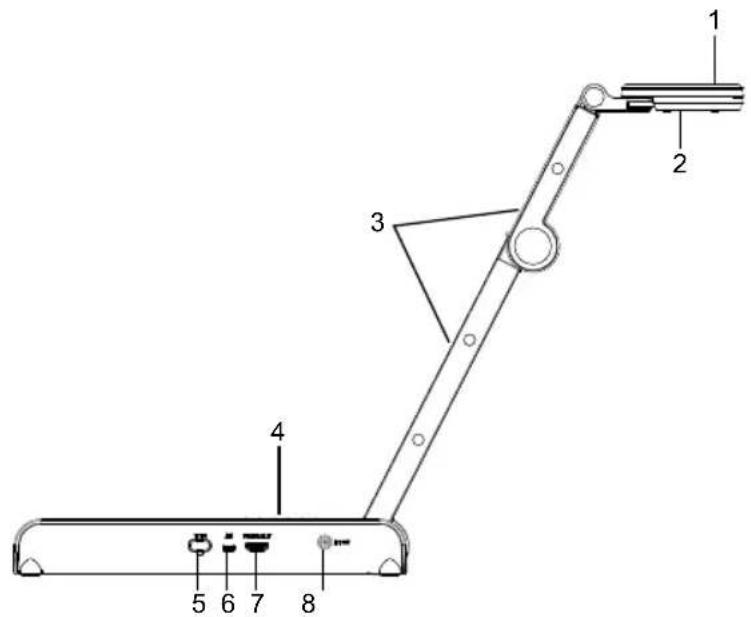
| 1. 攝影機頭 | 2. LED 燈 |
| 3. 機械臂 4. 控制面板 | |
| 5.Wi-Fi 接收器 | 6. USB 埠 |
| 7.HDMI 輸出埠 | 8. DC 電源插孔 |
控制面板
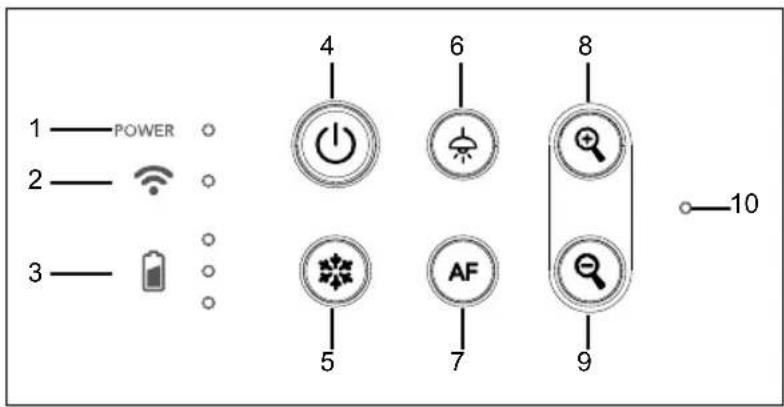
- 電源燈號
- 頂燈(開啟/關閉)
- Wi-Fi 燈號
- 自動對焦
- 電池燈號
- 畫面放大
- 電源鈕(啟動/關閉/待機*) 9. 畫面縮小
- 畫面暫停 10. 內建麥克風
*待機模式只在接上電源時支援。
LED 燈號
當電池使用很久後會衰竭,請勿自行更換電池。請與你的經銷商連絡。
複合功能鍵
長按 3 秒啟動複合鍵功能

MORE INFO /:顯示系統資訊和電池電力狀態。
BATTERY

CAPTURE:可擷取目前畫面影像,透過軟體上傳到雲端或儲存到軟體。
按下複合鍵啟動功能。
FACTORY RESET

RESOLUTION

MODE

:回到出廠預設值。
:兩鍵一起按可切換下列解析度
- 自動偵測最佳解析度:4K、720P、1080P
- 1024x768 (如果連接的 HDMI 設備有支援)
- 4K 60Hz (如果連接的 HDMI 設備有支援)
:兩鍵一起按可切換下列模式
- 一般模式: 調整影像漸層
- 運動模式: 增加訊框率,使用此模式需要充足的光線。
- 高品質模式:更佳的影像品質
設備連接
1 插入電源並啟動M15W。
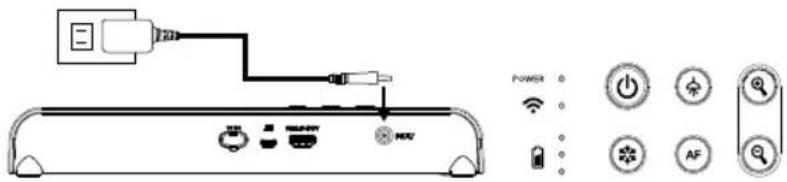
■ 首次使用請完全充電後才使用。
■ 當電源啟動後,機器是位於「待機」狀態。在待機狀態,可透過 USB 線與其他可供電設備 (如:電腦) 充電;但電源需為 5V2V 且充電時間較長。
■ 當機器在運作時(非待機狀態),筆記電腦、投影機或螢幕無法透過USB線連接提供電力給機器
■ 當連接到牆上的插座充電時,電池燈號顯示為綠燈閃爍。
■ 當機器無法操作時,按 AF + 键可重啟機器。
2 將 M15W 與筆記型電腦和 HDMI 輸出顯示設備連接。
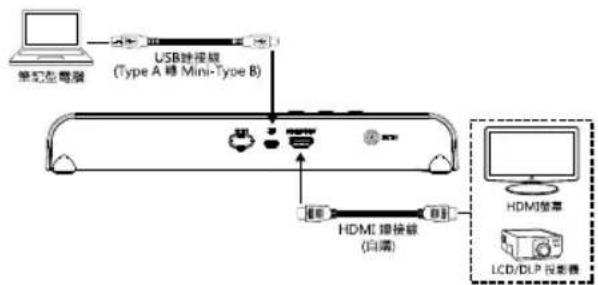
flowchart
graph TD
    A["单芯型电脑"] --> B["USB链接器 (Type A 磁 Mini-Type B)"]
    B --> C["接口"]
    C --> D[" HDMI 链接線 (自端) "]
    D --> E[" HDMI 框架 "]
    E --> F[" LCD/DLP 报表器 "]
[註]
■ 當機器啟動後,無線模式是啟動狀態。
■ 當機器透過 USB 線連接到筆記型電腦,無線模式會關閉,切換為 USB 模式,其連接模式會顯示於相連的 HDMI 螢幕上。
透過 Wi-Fi 接收器點對點(P2P)連接(選配)
1 將 Wi-Fi 接收器安裝到筆記電腦或電腦到,並安裝 AVerTouch 軟體。
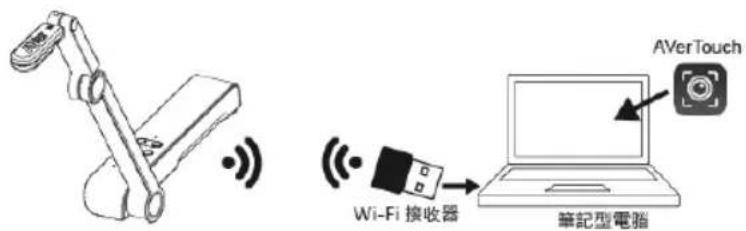
2 啟動 AVerTouch 軟體,點選連接實務攝影機。
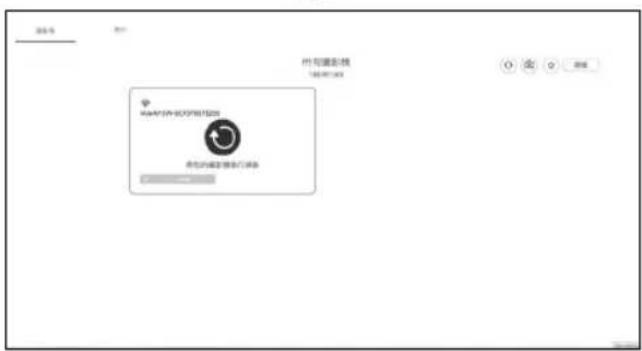
[註] 可確認位於實務攝影機底部的序號來找尋你的實務攝影機。
3 點選下一步繼續。
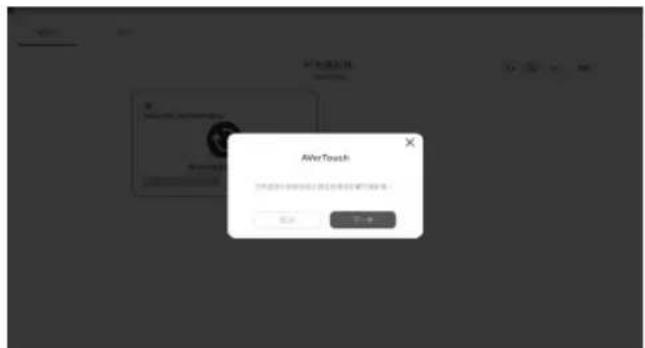
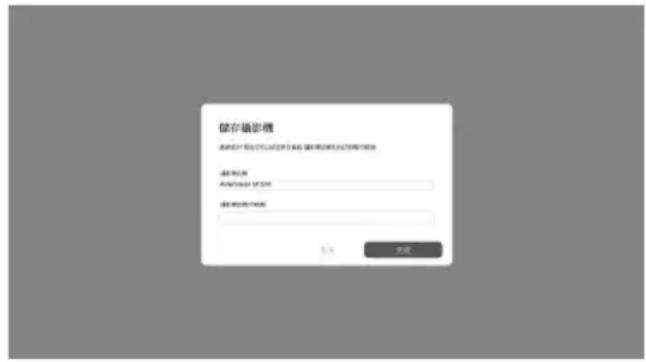
4
於 攝影機名稱 和 攝影機密碼(可略過) 欄位輸入實務投影機名稱和密碼,然後點選 完成 繼續。
5
連接實務攝影機。
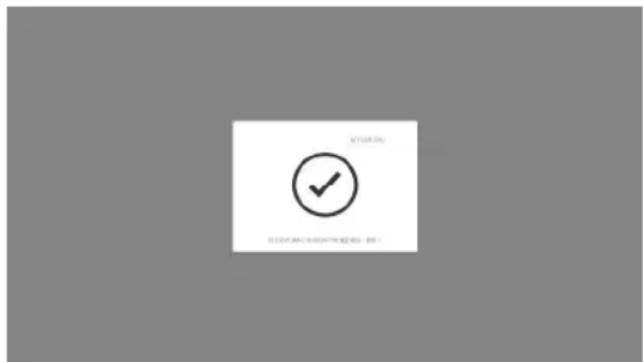
[註] 約需等待 60 秒來完成連接。
6
點選 X 可離開即時影像顯示畫面。
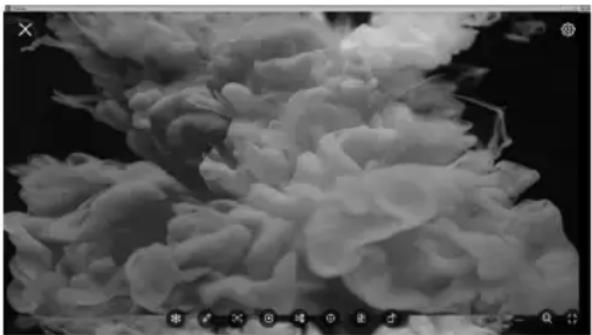
[註] 當連線成功,會看到實務攝影機的即時影像顯示畫面。
Wi-Fi 的連接
1 啟動電源。
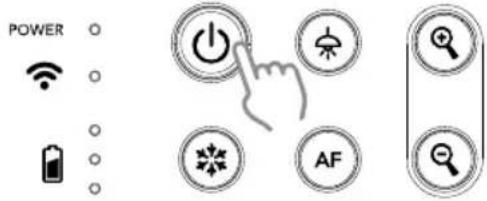
2 啟動 AVerTouch 軟體,並操照螢幕指示來啟動實務攝影機的無線功能。
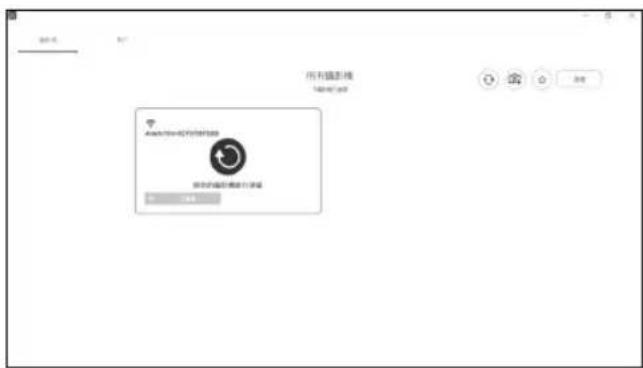
[註]
■ 軟體會自動偵測位於你網路上的實務攝影機。
■ 請選擇想要連接的實務攝影機。
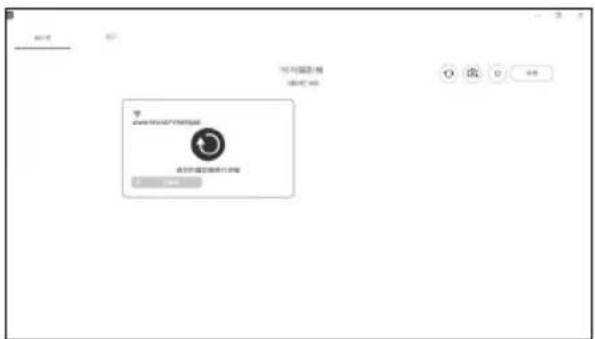
■ 實務攝影機的名稱顯示會是「AVer型號名稱」-「無線接收器的MAC位址」·MAC位址會隨不同台實務攝影機而變動。
3
選擇
![AVERMEDIA M15W - [註] - 1](/content/2026/04/631601/images/821b860a498c9103ac05b47473ff928f2b9f12ff5c4782a73068f66698988ded.jpg)
物攝影機連接。
Miracast 的連接
1 按 錯進入選單。
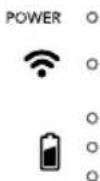


[註]
■ 使用 🔒 和 🔒 鈕往上往下在選單中移動,按鈕 AF 確認選擇的項目。
■ 顯示設備位需要安裝 Miracast 接收器,例如:微軟出的無線接收器。
3 選擇「Miracast 設定」>顯示設備的名稱。
![影像 模式 A1561000308-33 想段 Miracast設定 [LG] webDS TV UKS_ 系统 Cynap-01101591 MD-20_BFAA0093 ·](/content/2026/04/631601/images/bc553138fa1774884adbbe534a779df603ed445fb9ec385c9e586cb9125dea05.jpg)
[註]
■ 所有可連接的顯示名稱會列於出。
■ 按 🏠️ 回到選單。
■ 當連接完成後,機器的影像會顯示於選擇的顯示設備螢幕上。
使用 M15W
收納 M15W
![AVERMEDIA M15W - [註] - 1](/content/2026/04/631601/images/4e2364dda83b546150bc4f3bad201fffef83de9f7e65383127334a956e39ddba.jpg)
使用 M15W(接續)
可使用角度
![AVERMEDIA M15W - [註] - 2](/content/2026/04/631601/images/a84e4324552fbab7de95fed055d93181cad4bfa331f5fb67b8572a3e08d2f8e4.jpg)
安裝 M15 於平面上
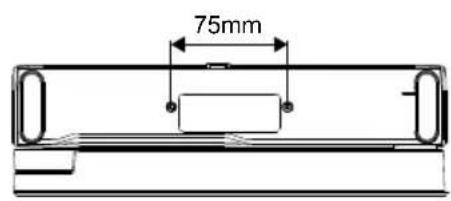
![AVERMEDIA M15W - [註] - 4](/content/2026/04/631601/images/b29d0fbb05d5237f2500e702242c7bd4fe6a4ff3c443558ab4553897da93f1b2.jpg)
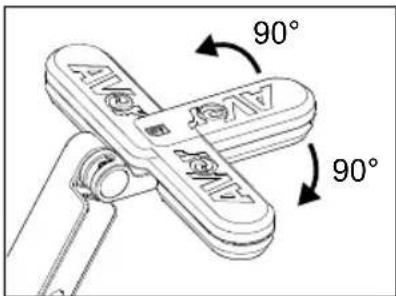
請照圖中所示旋轉鏡頭,往左90度或往右90度。
[注意] 未免損傷鏡頭,請將手抓在鏡頭的兩側來旋轉。
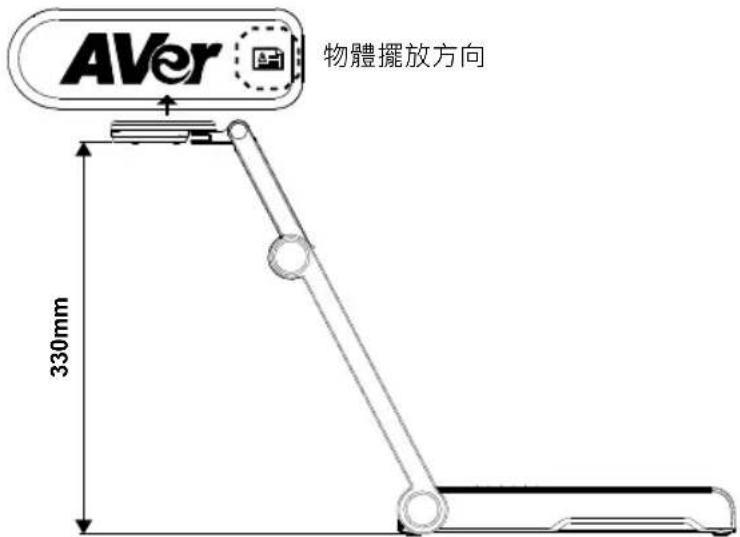
拍攝範圍
當鏡頭高度位於 330mm 時,此拍攝區域可拍攝最大範圍在 A3 尺寸內。照鏡頭上方圖示擺放物體,所投射的出來的影像是正方位。
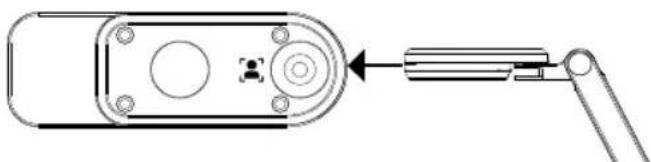
人像拍攝方向
當拍攝人物時,請將鏡頭向外轉面且鏡頭上的人物圖示為正的,人物站於鏡頭前,所拍攝的人物影像會是正方位。
| 感應器 1/3.06" CMOS | ||
| 有效畫素 13 megapixels | ||
| 畫格速率 60 fps (最高) | ||
| 影像模式 一般/運動/高品質 | ||
| 效果 旋轉/靜止 | ||
| HDMI輸出 4K; 1080p 60Hz; 720p 60Hz | ||
| 對焦 自動/手動/區域(軟體) | ||
| 拍攝範圍 426mm x313mm @ 330 mm | ||
| 縮放倍數 共23X | ||
| Dual Mode AP / Station DHCP(伺服器端/使用者端) | ||
| WiFi 傳輸率 1080P@30fps, up to 4K@30fps | ||
| Dual Band 5GHz/2.4GHz | ||
| Miracast 有 | ||
| 相容性 802.11a/b/g/n/ac (45呎有效範圍) | ||
| 無線安全協定 | 支援 WEP,WPA/WPA2-PSK,WPA/WPA2-Enterprise* *EAP-PEAP, EAP-TLS | |
| 電源 DC5V/2A, AC 100-240V | ||
| 耗電量 | 4 Watts(開燈)3.5 Watts(不開燈) | |
| 頂燈 LED 燈 | ||
| USB | USB2.0 Type-A(WiFi 接收器)USB Type mini-B x 1 | |
| DC 5V 輸入 | 電源插孔 | |
| 麥克風 内建 | ||
| 使用時 | 518mm(L)*84 mm(W)*351mm(H) (+/-2mm包含像膠底座) | |
| 收起後 | 280mm(L)*84mm(W)*42mm(H)(+/-2mm 包含像膠底座) | |
| 淨重 | 0.68kg (約1.5lbs) | |
| 軟體支援 | ePTZ影像/區域PBP(畫面並排)註記功能 | 計時功能雲端圖書館錄影 |
警告
■ 為降低火災或觸電風險,請勿將本產品暴露在雨中或潮濕環境中。如果對產品進行任何未經授權的修改,保固將無效。
■ 請勿使機器掉落或受到撞擊。
■ 請使用正確的電源電壓以避免損壞機器。
■ 請勿將機器放在容易被踩到電源線的地方,否則可能會導致電源線或插頭磨損或損壞。
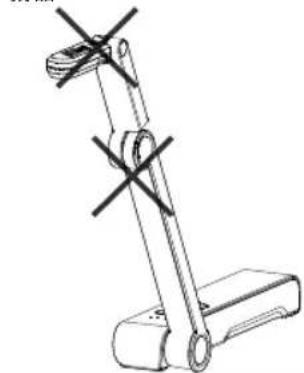
■ 請用雙手握住機器底部以移動機器。請勿抓住鏡頭或機械臂來移動機器。
■ 請勿往左右相反方向拉扯機械臂和機器本體。
對於產品品質、效能、適銷性或特定用途之適用性,本文件內容皆不代表任何明示或暗示保固或陳述。本文資訊經過仔細詳查,內容可靠無誤;雖然如此,若有任何錯誤,恕不負責。本文所含資訊如有變更,恕不另行通知。
若因使用或不當使用本產品或本文,導致任何直接、間接、特殊、意外或後續損害,即使本公司已事先告知此類損害之可能性,亦不負任何賠償責任。
商標
AVer 為圓展科技股份有限公司之商標。因本內容之描述出現的商標分屬個別公司所有且均受智慧財產權相關法令保護。本文內所有提及之產品或企業名稱僅供識別與說明用途,且為各自擁有者之商標或註冊商標。
著作權
©2020 圓展科技 版權所有
警告使用者
這是甲類的資訊產品,在居住的環境中使用時,可能會造成射頻干擾,在這種情況下,使用者會被要求採取某些適當的對策
連絡資訊
圓展科技股份有限公司
新北市 236 土城區大安路 157 號 8 樓
電話:(02)2269-8535
http://tw.aver.com

若產品上標有打叉記號的滾輪垃圾桶,表示不得將產品與其他家用垃圾一同丟棄。請將廢棄的設備交由指定之廢電機電子設備回收站處理。關於處理廢棄設備之詳細資訊,請洽當地的家庭垃圾處理服務處或您購買產品的商家。
| 單元Unit | 限用物質及其化學符號 | |||||
| 鉛Lead(Pb) | 汞Mercury(Hg) | 鎘Cadmium(Cd) | 六價鉻Hexavalent chromium( Cr^+6 ) | 多溴聯苯Polybrominated biphenyls(PBB) | 多溴二苯醚Polybrominated diphenyl ethers (PBDE) | |
| 電路板及零組件(電子料或電機料...等) | - ○ | ○ ○ ○ | ○ | |||
| 塑膠組件(外殼或導電泡棉...等) | ○ ○ | ○ ○ ○ | ○ | |||
| 金屬組件(鐵殼或鐵條或螺柱...等) | - ○ | ○ ○ ○ | ○ | |||
| 配件(電源供應器或遙控器或電纜線...等) | - ○ | ○ ○ ○ | ○ | |||
| 紙製品及包裝件(紙盒或手冊或泡殼...等) | ○ ○ | ○ ○ ○ | ○ | |||
| 備考1. “超出0.1 wt %”及“超出0.01 wt %”係指限用物質之百分比含量超出百分比含量基準值。Note 1: “Exceeding 0.1 wt %” and “exceeding 0.01 wt %” indicate that the percentage content of the restricted substance exceeds the reference percentage value of presence condition.備考2. “○”係指該項限用物質之百分比含量未超出百分比含量基準值。Note 2: “○” indicates that the percentage content of the restricted substance does not exceed the percentage of reference value of presence.備考3. “-”係指該項限用物質為排除項目。Note 3: The “-” indicates that the restricted substance corresponds to the exemption. | ||||||
パッケージ同梱物
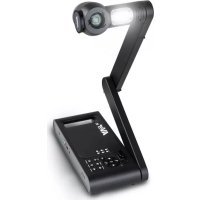
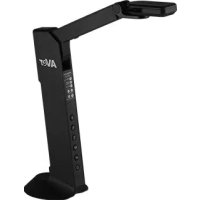
品牌 : AVERMEDIA
型号 : M15W
类别 : 扫描仪