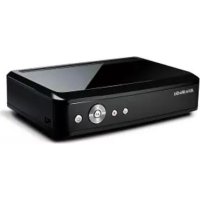
A211 - Lecteur multimédia AVERMEDIA - Notice d'utilisation et mode d'emploi gratuit
Retrouvez gratuitement la notice de l'appareil A211 AVERMEDIA au format PDF.

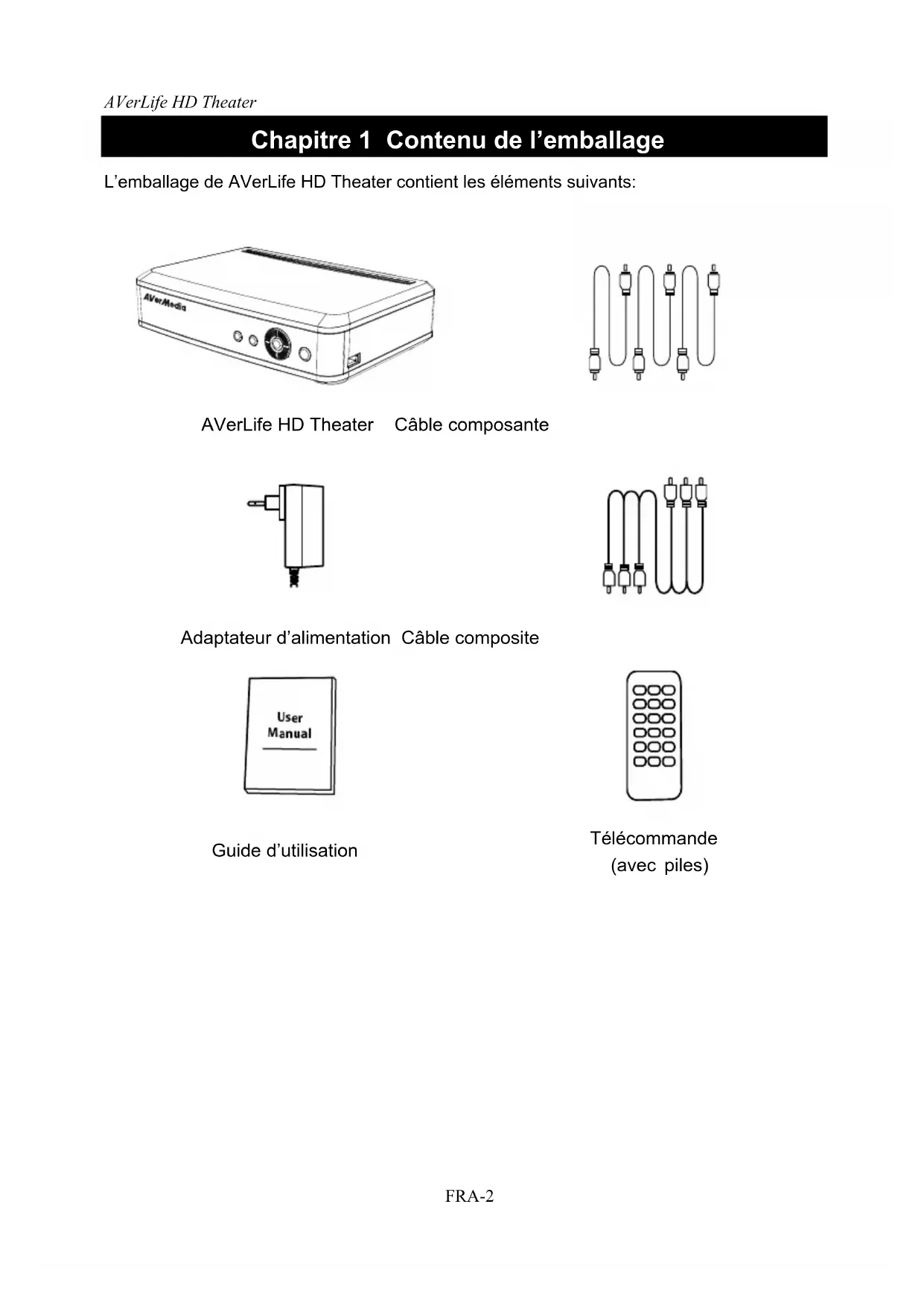


| Type de produit | Lecteur multimédia HD avec tuner TNT intégré |
| Marque | AVerMedia |
| Modèle | A211 (AVerLife HD Theater) |
| Alimentation | Adaptateur secteur externe (entrée 100-240 V, 50/60 Hz) |
| Consommation électrique | Environ 15 W (estimation) |
| Dimensions (approx.) | 280 x 180 x 50 mm (L x P x H) |
| Poids (approx.) | 1,2 kg |
| Formats vidéo supportés | MPEG-1/2/4, H.264, DivX 3.x/4/5/6, XviD, RMVB (SD), AVI, FLV, MKV, MP4, MPEG, TS |
| Formats audio supportés | MP3, AC3 |
| Formats photo supportés | JPEG, BMP, PNG, GIF |
| Résolution vidéo maximale | 1080i (1920 x 1080 entrelacé) |
| Sorties vidéo | HDMI, YPbPr composante, composite (CVBS), S-vidéo |
| Sorties audio | Numérique optique (S/PDIF), stéréo analogique (RCA) |
| Réseau | Ethernet RJ-45 10/100 Mbps |
| Stockage externe | 1 port USB 2.0 (clé USB, disque dur externe) |
| Systèmes de fichiers supportés | FAT16, FAT32, NTFS |
| Enregistrement | Enregistrement programmé ou immédiat sur périphérique USB (jusqu'à 6 heures) |
| Guide des programmes (EPG) | Oui (selon disponibilité régionale) |
| Télétexte | Oui |
| Sous-titres | Oui |
| Fonction veille | Minuterie de mise en veille réglable (30 à 180 minutes) |
| Langues du menu | Multilingue (français, anglais, allemand, etc.) |
| Accessoires inclus | Télécommande (piles incluses), adaptateur secteur, câble composante, câble composite, guide d'utilisation |
FOIRE AUX QUESTIONS - A211 AVERMEDIA
Questions des utilisateurs sur A211 AVERMEDIA
0 question sur cet appareil. Repondez a celles que vous connaissez ou posez la votre.
Poser une nouvelle question sur cet appareil
Téléchargez la notice de votre Lecteur multimédia au format PDF gratuitement ! Retrouvez votre notice A211 - AVERMEDIA et reprennez votre appareil électronique en main. Sur cette page sont publiés tous les documents nécessaires à l'utilisation de votre appareil A211 de la marque AVERMEDIA.
MODE D'EMPLOI A211 AVERMEDIA
Chapitre 1 Contenu de l'emballage 2
Chapitre 2 Description du matériel. 3
2.1 Panneau de contrôle avec boutons 3
2.2 Deteur infrarouge 3
2.3 Ports de connexion 4
Chapitre 3 Installation et configuration. 4
3.1 Premier demarrage 5
3.2 Telecommande 5
3.3 Boutons de contrôle de télétexte 7
3.4 Electronic Program Guide (EPG) et fonction enregistrement 7
3.5 Résolution HDMI/YPbPr 8
Chapitre 4 Parametes du menu OSD 8
4.1 APPELER UN MENU 8
4.2 Menu TNT 8
4.3 Record Management (Disque) 9
4.4 TV 9
4.5 Playback (Lecture) 10
4.6 Settings (Réglages) 11

Chapitre 1 Contenu de l'emballage
L'emballage de AVerLife HD Theater contient les éléments suivants:
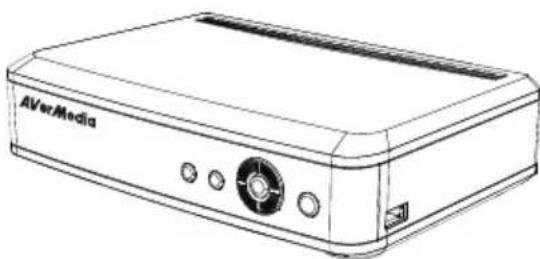
AVerLife HD Theater Cable composante
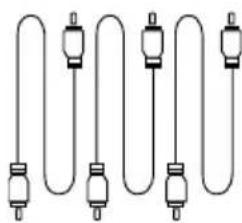
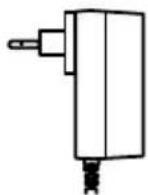

Adaptateur d'alimentation Cable composite
Guide d'utilisation
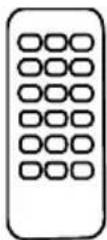
Télécommande (avec piles)
Chapitre 2 Description du matériel
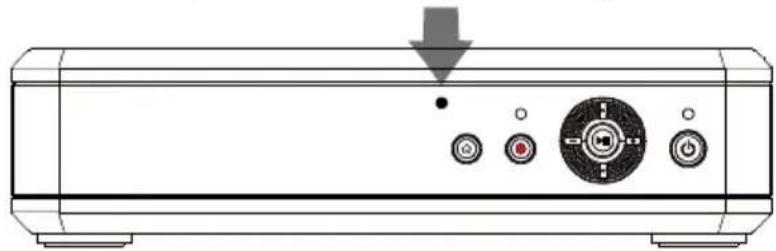
2.1 Panneau de contrôle avec boutons
Les boutons situés sur le sommet du panneau de commande vous permettent d'acceder facilement et rapidement aux principales fonctions.
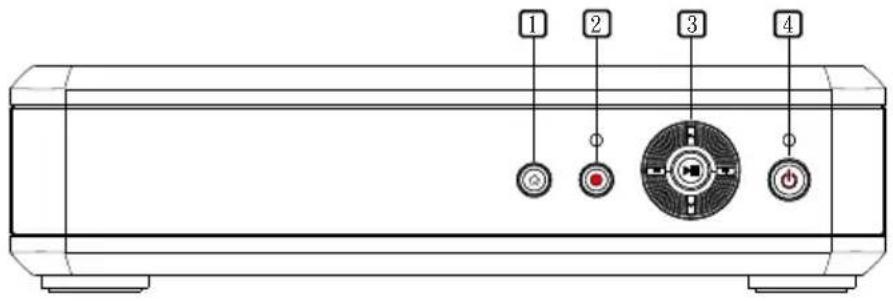

MENU

Pour afficher le menu / revenir au menu précédent
ENREGISTREMENT (optionnel)
Demarrer I'enregistrement / Arreter I'enregistrement (TVN seulement)

LECTURE/PAUSE
- Lire le fichier sélectionné.
- Suspend temporairement la lecture.
- Entrer su menu
CANAL CANAL




- Appuyez sur le bouton Channel + pour aller vers les chaînes précédentes et sur le bouton Channel - pour les chaînes suivantes Utilisez ces boutons pour le paramétrage du menu et de l'image.
- Ces boutons permettent de sélectionner dans le menu ou d'ajuster l'image
VOLUME - / VOLUME +
- Appuyez sur le bouton Volume + pour réduire et Volume - pour augmenter le niveau du volume Utilisez ces boutons pour faire une sélection dans le menu ou dans l'image.
- Ces boutons permettent de sélectionn dans le menu ou d'ajuster l'image
POWER (marche/arrêt)
- Allume l'appareil ou le place en mode veille.
- Appuyez pour allumer l'appareil; appuyez à nouveau pour leMETRE en veille.
2.2 Detecteur infrarouge
Lorsque you utilisez la telecommande, orientez-la vers le capteur infrarouge situé sur le dessus de l'appareil.
2.3 Ports de connexion
Les portes de connexion permettent de brancher l'antenne TV, le projecteur LCD, une clé USB externe, un disque dur externe HDD, des haut-parleurs, une source video ou s-video, etc.
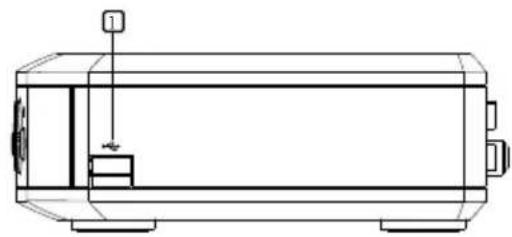
Panneau de gauche
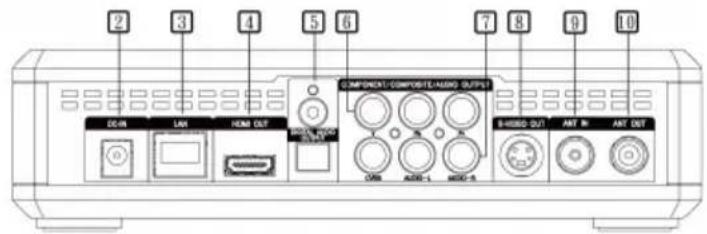
Panneau arrête
| 1. | Port USB Concentrateur USB non pris en charge) 7 | SORTIE VIDEO COMPOSITE |
| 2 | ADAPTATEUR D'ALIMENTATION 8 Sortie S-video | |
| 3 | Port Ethernet 9 Entrée si | |
| 4 | Sortie HDMI 10 Sortie si | |
| 5 | Sortie audio numérique que | |
| 6 | Sortie video com posante | |
La section Installation et Configuration vous fournit plus de détails sur les différents branchements.
Chapitre 3 Installation et configuration
L'illustration ci-dessous vous indique les branchements corrects pour installer et relier votre AVerLife HD Theater à votre équipement audio/video. Utilisez le mode de branchement (A) (B) (C) ou (D) pour transmettre le signal à votre apparéil d'affichage. Les modes de branchement (A) (B) (C) ou (D) ont tous la même'utilité; utiliser en un seul.
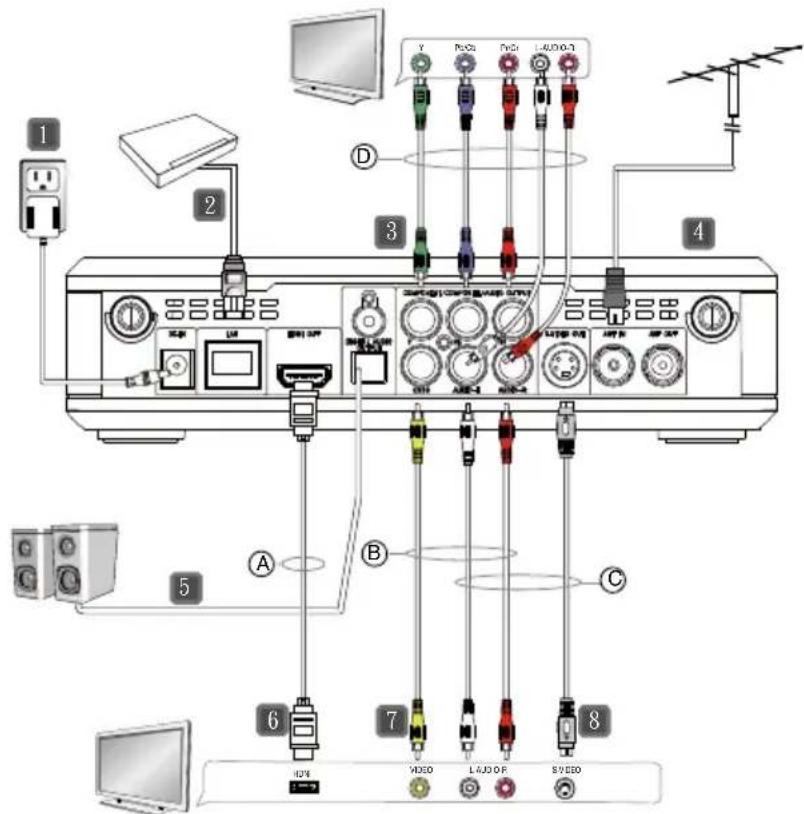
| 1 | ADAPTATEUR D'ALIMENTATION | 5 | Câble audio numérique (non fourni) |
| 2 | Câble LAN (non fourni) | 6 | HDMI (non fourni) |
| 3 | Câble composante | 7 | Câble composite |
| 4 | Antenne TV (75Ω) (non fourni) | 8 | Câble S-video (non fourni) |
3.1Premier demarrage
La première fois que vous démarrez l'AverLife HD Theater, l'assistant d'installation s'affiche automatiquement.
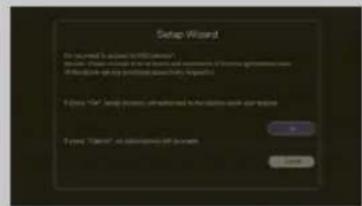
Appuyez sur OK.
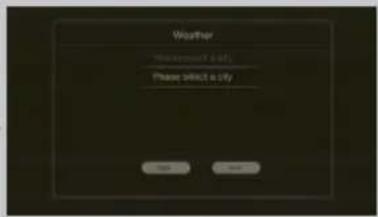
Appuyez sur OK pour selectionner un pays et u pour l'affichage de I'information mete. Definissez abord la ville si you voulez afficher la mete par flux RSS. Sinon, aucune information ne s'affichera en flux RSS.
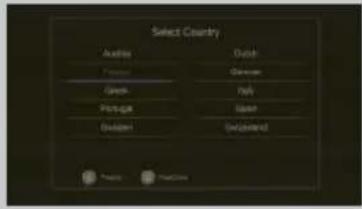
Selectionnez un pays et appuyez sur OK. Appuyez sur « Next » (Suisant) pour poursuivre le paramètre.
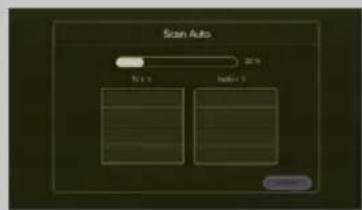
L'AVerLife HD Theater commencer a lors la recherche des chaines disponibles dans votre secteur. Avec la recherche des chaines disponibles, vous pouvez commencer à regarder la TV.

Choisissez-vous pays et votre langue pour les menus. Pour IP, choisissez « Static » (statique) pour personnelier le parametrage de l'IP ou « DHCP » pour configurer automatiquement l'adresse IP disponible.
Ensuite, appuyez sur « Next » (suivant)
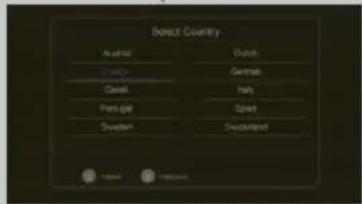
Selectionnez une ville et appuyez sur OK.
3.2 Télecommande
L'imageci-dessousesteanepresentationdeletélecommande
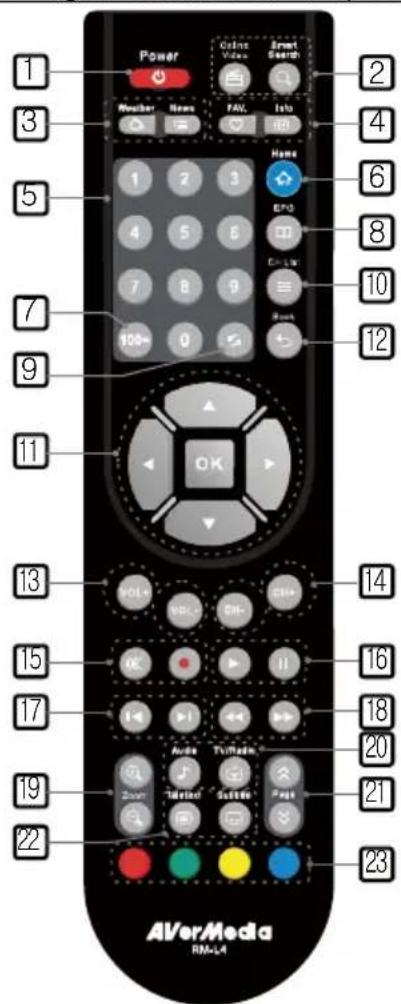
1. Power Allume l'appareil ou le place en mode veille. *Appuyez sur le bouton Power pourmettre I'appareil en marche ; appuyez de nouveau pour passer en mode veille. ① Mode veille : mode veille a economie d'énergie.
3. Lancet widget météo (Cette fonction n'est pas prise en charge)
- (Cetteion n'est pas prise en charge)
- (Cette fonction n'est pas prise en charge) Visualisation de l'information du programme actuel. (TNT ur
- Boutons numériques Pour selectionner une chaîne de television
6.Accede a la page d'Accueil. - Sélection des numérios de canal au-dessus de 100.
- Affichage de l'information EPG.
- Permet d'aller vers la chaine precedemment selectionnee
- Ouiyis la liste des canaux..

- Utilisez les boutons fléchés pour naviguer
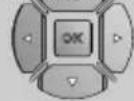
parmi les éléments de l'écran. Utilisez Enter pour confirmer votre sélection.
- Retourne au menu precedent ou quitte le
menu.
-
Augmente/diminue le volume.
-
Aller au precedent ou au suivant des canaux TV

syntonises.
- Désactive/retablit le son.
Demarre / Arreter l'enregistrement * 6 Hours Limited
| 16. | Lire le fichier sélectionné. | 20. | Changer entre les modes audio disponibles. | ||
| 17. | Suspend temporairement la lecture. *N'agit qu'en mode lecture | Passez de la TV en direct à la radio. | |||
| Lire le fichier photo, musique ou videoo précédent. | 21. | Accès à la page suivante. | |||
| 18. | Lire le fichier photo, musique ou videoo suivant. | Accès à la page précédent. | |||
| Rembobine la lecture (en appuyant une fois, retour de 30 secondes) | 22. | Appuyer pour afficher le télétexte. | |||
| 19. | Avance rapide en lecture (en appuyant une fois, avance de 30 secondes) | Activer la function Sous-titrage | |||
| Effectue un zoom avant. | 23. Pour la fonction de chaque bouton de couleur, voir les instructions sur l'écran. *Aller directement à la page de télétexte correspondant à la couleur du bouton. *Pour-retirer la clé USB en sécurité, appuyez sur le bouton jaune lorsque vous étés au menu principal. | ||||
| Effectue un zoom arrière. | |||||
3.3 Boutons de contrôle de télétexte
La figure et les descriptions que contient la presente section montrent comment utiliser la fonction télécode par le biais de la télécommande.
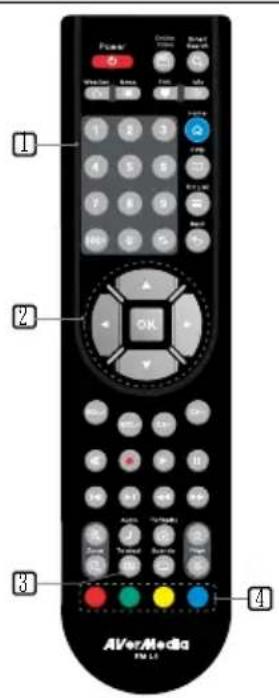
| 1 Boutons numériques | Pour sélectionner une page du télétexte |
| 2 ▲/▼ | Utilisez les boutons ▲ et ▼ pour aller sur la page télétexte précédente ou suivante |
| 3 TELETEXT | Appuyez pour voir le télétexte, pour superposer le texte sur la vente ou pour désactiver télétexte. |
| 4 FASTEXT LINK | Aller directement à la page de télétexte correspondant à la couleur du bouton. |
3.4 Electronic Program Guide (EPG) et fonction enregistrement
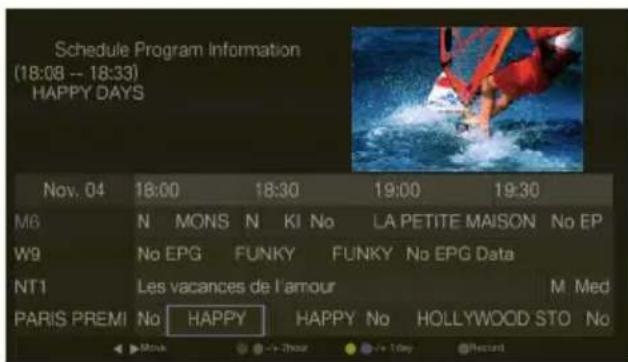
Le guide des programmes électronique (EPG) est un service qui vous permet de connaître le prochain programme de même que les programmes de toute la période. Veuillez notes que le service EPG dépend de vos fournisseurs régionaux de canaux.
Si vous voulez acceder aux informations EPG, appuyez sur le bouton EPG sur la télécommande. Oui bien, allez à Guide des programmes dans le menu TV.
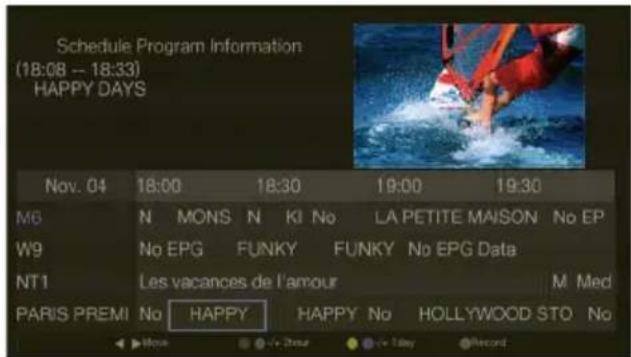
- Appuyez sur pour selectionner une émission. L'information sur l'émission s'affichera dans la boite qui est en haut à gauche. Si « pas de GEP » s'affiche, allez à la colonne et appuyez sur OK pour afficher l'information sur l'émission.
- Appuyez sur les boutons rouge/vert pour sauter « 2 heures plus tard » ou « 2 heures plus tout » que l'heure sélectionnée. Appuyez sur les boutons jaune/bleu pour sauter « 1 jour plus tard » ou « 1 jour plus tout » que la date sélectionnée.
- Appuyez sur le bouton pour prédéfinir l'enregistrement de l'émission sélectionnee. L'enregistrement commencer a automatiquement à l'heure spécifiée. Pour annuler l'enregistrement, sélectionnez l'émission et appuyez de nouveau sur le bouton

3.5 Résolution HDMI/YPbPr
| Résolution 4:3 / 16:9 support Taux de rafraîchissement (Hz) | ||
| 576i | O | 50 |
| 576p | O | 50 |
| 720p | O | 50 |
| 1080i | O | 50 |
Chapitre 4 Paramètres du menu OSD
4.1 APPELER UN MENU
Appuyez sur le bouton HOME de la télécommande pour afficher ou quitter le menu principal. Utilisez le bouton ou pour parcourir les différents menus. Utilisez ensuite le bouton ou pour selectionner un élément de la liste du menu. Appuyez enfin sur OK pour confirmer. Le tableau ci-dessous liste les différentes fonctions du menu.
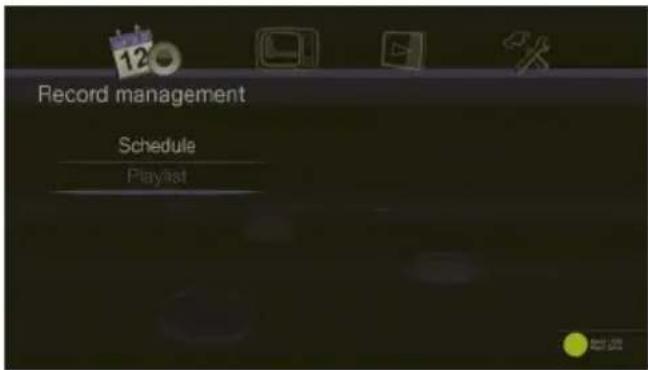
4.2 Menu TNT
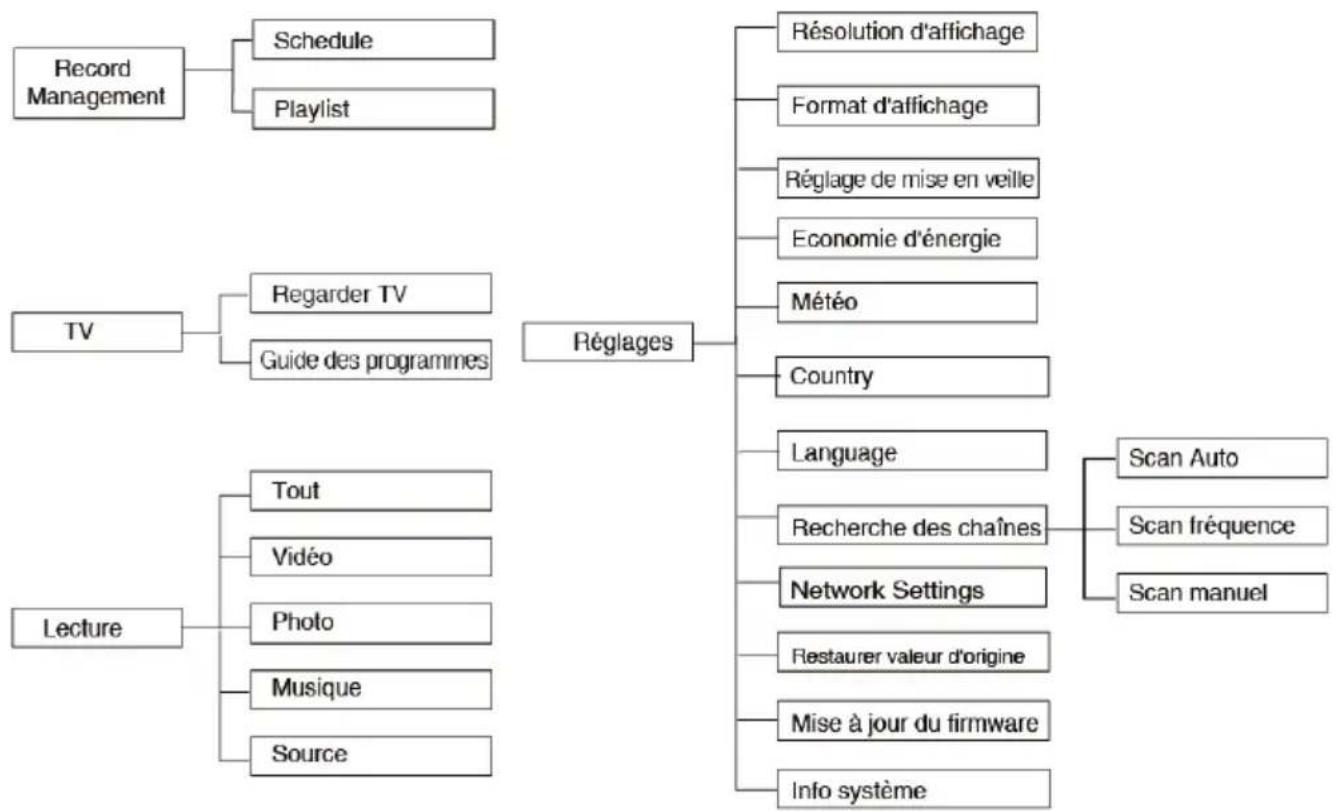
4.3 Gestion des Enregistrements sur Disque
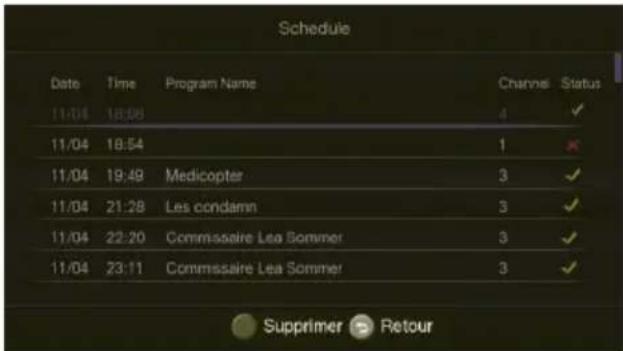
Dans le menu Schedule (Planification), vous pouvez voir toutes les émissions dont l'enregistrement estprogrammé. Appuyez sur le bouton rouge pour supprimerI'élement sélectionné de la planification desenregistements Appuyez sur le bouton pour quitter.
*indique que l'émission a été enregistrée avecsuccès ; l'icône indique que la tâche d'enregistrementa échoué.
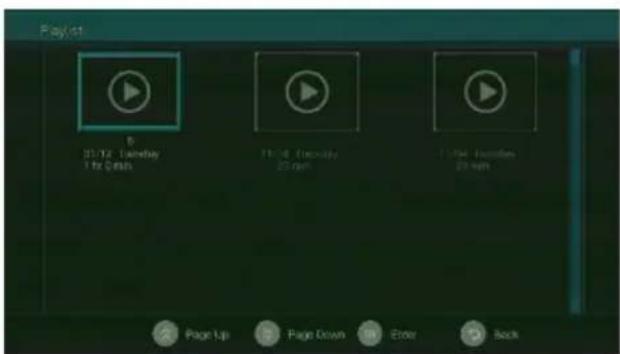
Le menu Playlist (Sélections) affiche la liste des sélections enregistrées. À l'ade de ② ou de ③ vous pouvez monter ou descendre dans la page. Utilisez les flèches directionnelles pour selectionner l'émission que vous poulez regarder. Puis appuyez sur OK pour démarrer la lecture. Appuyez sur ⑤ pour arrêter la lecture et revenir à la liste.
4.4 TV

Dans le menu TV, utilisez ou pour selectionner Watch TV (Regarder TV) afin de commencer à regarder la TV en direct. Ou bien selectionnee Program Guide (Guide des émissions) pour vérifier la planification suivante ou même les planifications de toute la semaine. En mode TV, appuyez sur pour aller à la suivante ou à la précédente des chaînes TV syntonisées. Utilisez pour augmenter ou baisser le volume. Appuyez sur CH List (liste des canaux) pour appeler cette liste et utilisez / ou OK pour selectionner rapidement un canal et regarder la chaîne correspondante. Pour les autres fonctions TV de la télécommande, voyagez la section Telecommande.
①Suivez les instructions qui s'affichent sur l'écran.
①Quant au format d'enregistrement, seuls FAT16/FAT 32 sont pris en charge.

Depuis le menu Playback (Lecture), vous pouvez dire des fichiers multimédia. Utilisez ou pour sélectionner une catégorie dans la liste du menu; puis appuyez sur OK pour effectuer une sélection. Avant la lecture, sélectionnez Source pour désir une source depuis le périphérique de stockage USB ou le port Ethernet.
L'écran affichera les miniatures de la catégorie sélectionnée. Utilisez / / pour selectionner l'élément que vous poulez dire. Puis appuyez sur OK pour démarrer la lecture.
Si vous souhaitez lore une musique de fond, utilisez ou pour selectionner All (Tout). Puis, appuyez sur OK pour entrer au dossier. Selectionnez l'element que vous foulez lore, puis appuyez sur le bouton rouge de la télécommande pour demarrer la lecture.
Avant d'acceder à ce sous-menu, veuillez tout d'abord insérer un périhérique de stockage externe (stockage USB 2.0^* ). Les systèmes defichiers FAT/NTFS sont disponibles. AVerLife HD Theater prend en charge les formats multimédiasuivants:
- Un concentrateur USB n'est pas pris en charge
| Codec video | Fichier video |
| rm/rmvb (SD),mpeg 1/2 (SD),mpeg 2 (1080i),mpeg 4 (1080i),H.264 (1080i),DivX 3.x,XviD | *.avi,*.flv,*.mkv,*.mp4,*.mpeg,*.mpg,*.rmvb,*.ts |
| Codec audio | Fichier audio |
| mp3, ac3 | *.mp3 |
| Photo | |
| *.jpeg,*.bmp,*.png,*.gif | |
| Remarque:L'AverLife HD Theater prend en charge le format videohaute définition (HD). Pour les fichiers en formatRMVB, seul est pris en charge le format videodéfinition standard (SD).Les lecteurs USB MP3 et carte USB ne sont pas pris encharge. | |
Puis appuyez sur OK pour demarrer la lecture.
Appuyez sur pour arreter la lecture et revenir à laiste.
4.6 Settings (Réglages)
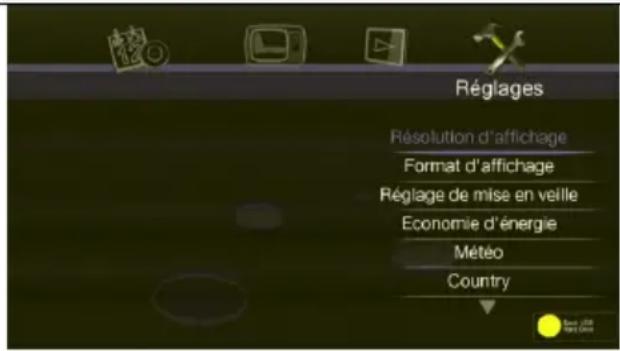
Display Resolution (Résolution d'affichage) Utilisez les boutons ou pour désir les paramètres de la résolutin, appuyez ensuite sur OK.
Aspect Ratio (Format d'affichage)
Pour certains paramétrages de résolution, vous pouvez changer entre les formats 16:9 et 4:3. Appuyer sur OK pour entrer au modeChoisi.
① Si l'émission ou l'image video ne sont pas en format 16:9 d'origine, vous ne verrez pas de différence entre ces formats d'affichage.
Sleep Mode (Réglage de mise en voille)
Les Sleep modes settings (paramétrage du mode de mise en voille) vous permettent de définir l'intervalle de temps du temporisateur de voille du poste TV.
Appuyez sur ou pour selectionner un intervalle de temps, puis appuyez sur OK pour confirmer votre selection. L'AverLife HD Theater passera automatiquement en mode veille s'il reste inactif pendant l'intervalle de temps spécifique. (Par défaut, le temporisateur est reglé sur 180 minutes).
Power Saving (Economie d'énergie)
Pour economiser de l'énergie, Sélectionnez Green Power (énergie verte) ou Fast Boot (démarrage rapide).
① Si vousCHOISIsze lereglage «Energie verte», le demarrage peut prendre plus de temps.
Weather (Méteo)
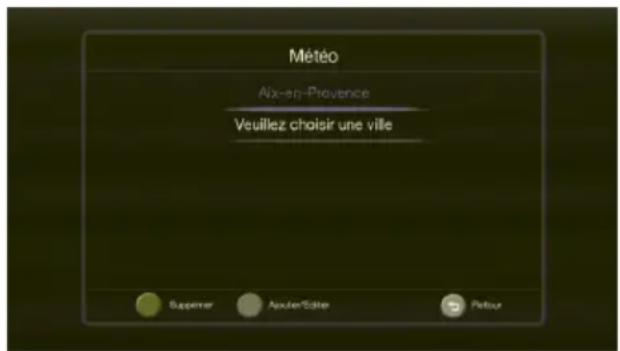
Selectionnez un pays et une ville pour afficher l'information météo lorsque vous regardez la TV. Pour ajouter ou modifier une ville, appuyez sur le bouton rouge. Appuyez sur le bouton Weather (Météo) de la télécommande pour désirer entre différents modes d'affichage de l'information météo.
Language (Langue)
Utilisez les boutons ou pour selectionner parmi les différentes langues puis appuyez sur OK.

Channel Scan (Recherche des chaînes)
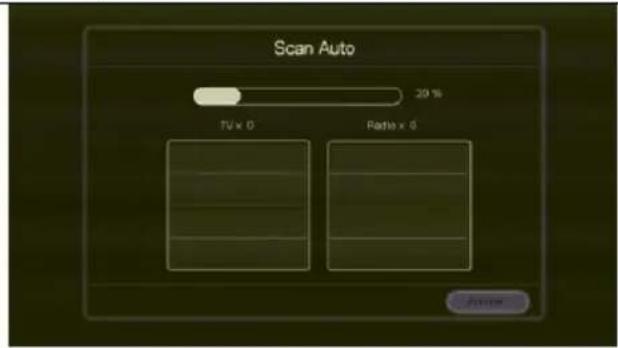
Utilisiez d'abord la fonction Auto Scan (Scan Auto). Si après l'exécution de la recherche automatique vous vous apercevez qu'il manque des chaînes, exécutez la fonction Frequency Scan (Scan fréquence). La boîte « Auto Scan » s'affichera, et indiquera le pourcentage de progression de la recherche, le numéro du canal et la fréquence. Pendant la recherche, les émetteurs de radio et de télévision actifs seront repris dans la boîte. Àpres la recherche des chaînes et des stations, le système returnera automatiquement à l'émission en direct. Pour terminer la recherche, appuyez sur « Cancel » (annulier).
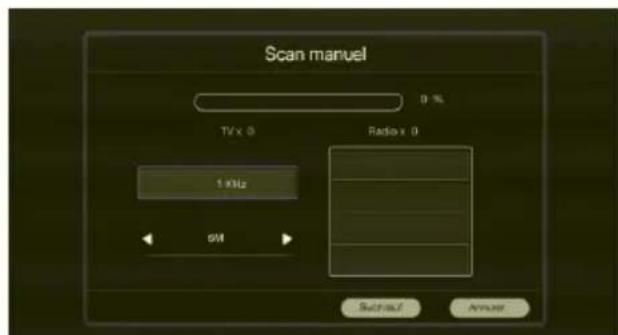
Selectionnez Manual Scan (Scan manuel) pour chercher une fréquence spécifique. Utilisez à ou lorsque des options sont possibles. Utilisez les boutons numériques pour saisir une fréquence et « ou » pour changer la largeur de bande. Appuyez sur Scan pour démarrer la recherche.
Network Settings (Réglages de réseau)
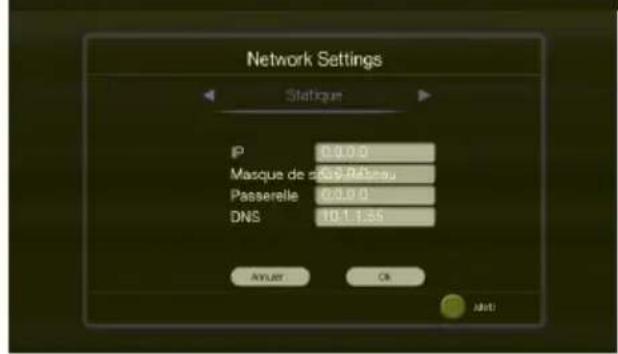
Dans « IP»,CHOISISEZ « Static » (statique) pour personneliser les parametrages IP, ou « DHCP » pour obtenir automatiquement une adresse IP disponible. Appuyez sur « OK » pour confirmer.
*Appuyez sur le bouton rouge de la télécommande pour entrer. (point).
Restore Default Settings (Restaurer valeurs d'origine)
Si vous voulez revenir aux paramètres d'usine, choisissez "OUI".
Un dialogue de confirmation apparaitra. Sélectionnez "OK" et appuyez sur OK pour confirmer l'opération, ou sélectionnéz "ANNULER" et appuyez sur OK.
Firmware Update (Mise à jour du firmware)
Utilisez cette fonction pour la mise à jour du firmware via stockage USB ou à travers Internet.
System Info (information sur le système).
Il fournit l'information sur le produit, tel que le nom du produit et la version du firmware, etc.
Indice

- Chapitre 1 Contenu de l'emballage 2
- Chapitre 2 Description du matériel. 3
- Chapitre 3 Installation et configuration. 4
- Chapitre 4 Parametes du menu OSD 8
- Chapitre 1 Contenu de l'emballage
- Chapitre 2 Description du matériel
- Panneau de contrôle avec boutons
- MENU
- ENREGISTREMENT (optionnel)
- LECTURE/PAUSE
- CANAL CANAL
- VOLUME - / VOLUME +
- POWER (marche/arrêt)
- Detecteur infrarouge
- Ports de connexion
- Chapitre 3 Installation et configuration
- 3.1Premier demarrage
- Télecommande
- Boutons de contrôle de télétexte
- Electronic Program Guide (EPG) et fonction enregistrement
- Résolution HDMI/YPbPr
- Chapitre 4 Paramètres du menu OSD
- APPELER UN MENU
- Menu TNT
- Gestion des Enregistrements sur Disque
- TV
- Settings (Réglages)
- Aspect Ratio (Format d'affichage)
- Sleep Mode (Réglage de mise en voille)
- Power Saving (Economie d'énergie)
- Weather (Méteo)
- Language (Langue)
- Channel Scan (Recherche des chaînes)
- Network Settings (Réglages de réseau)
- Restore Default Settings (Restaurer valeurs d'origine)
- Firmware Update (Mise à jour du firmware)
- System Info (information sur le système).
- Indice
Marque : AVERMEDIA
Modèle : A211
Catégorie : Lecteur multimédia