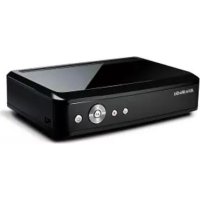
A211 - Medienplayer AVERMEDIA - Kostenlose Bedienungsanleitung
Finden Sie kostenlos die Bedienungsanleitung des Geräts A211 AVERMEDIA als PDF.



| Produkttyp | HD-Media-Player mit integriertem DVB-T-Tuner |
| Marke | AVerMedia |
| Modell | A211 (AVerLife HD Theater) |
| Stromversorgung | Externes Netzteil (Eingang 100-240 V, 50/60 Hz) |
| Stromverbrauch | Ca. 15 W (Schätzung) |
| Abmessungen (ca.) | 280 x 180 x 50 mm (B x T x H) |
| Gewicht (ca.) | 1,2 kg |
| Unterstützte Videoformate | MPEG-1/2/4, H.264, DivX 3.x/4/5/6, XviD, RMVB (SD), AVI, FLV, MKV, MP4, MPEG, TS |
| Unterstützte Audioformate | MP3, AC3 |
| Unterstützte Bildformate | JPEG, BMP, PNG, GIF |
| Maximale Videoauflösung | 1080i (1920 x 1080 interlaced) |
| Videoausgänge | HDMI, YPbPr-Komponente, Composite (CVBS), S-Video |
| Audioausgänge | Digital optisch (S/PDIF), analog stereo (Cinch) |
| Netzwerk | Ethernet RJ-45 10/100 Mbps |
| Externer Speicher | 1 USB-2.0-Anschluss (USB-Stick, externe Festplatte) |
| Unterstützte Dateisysteme | FAT16, FAT32, NTFS |
| Aufnahme | Programmierte oder sofortige Aufnahme auf USB-Gerät (bis zu 6 Stunden) |
| Programmführer (EPG) | Ja (je nach regionaler Verfügbarkeit) |
| Videotext | Ja |
| Untertitel | Ja |
| Schlummerfunktion | Einstellbarer Sleep-Timer (30 bis 180 Minuten) |
| Menüsprachen | Mehrsprachig (Französisch, Englisch, Deutsch, usw.) |
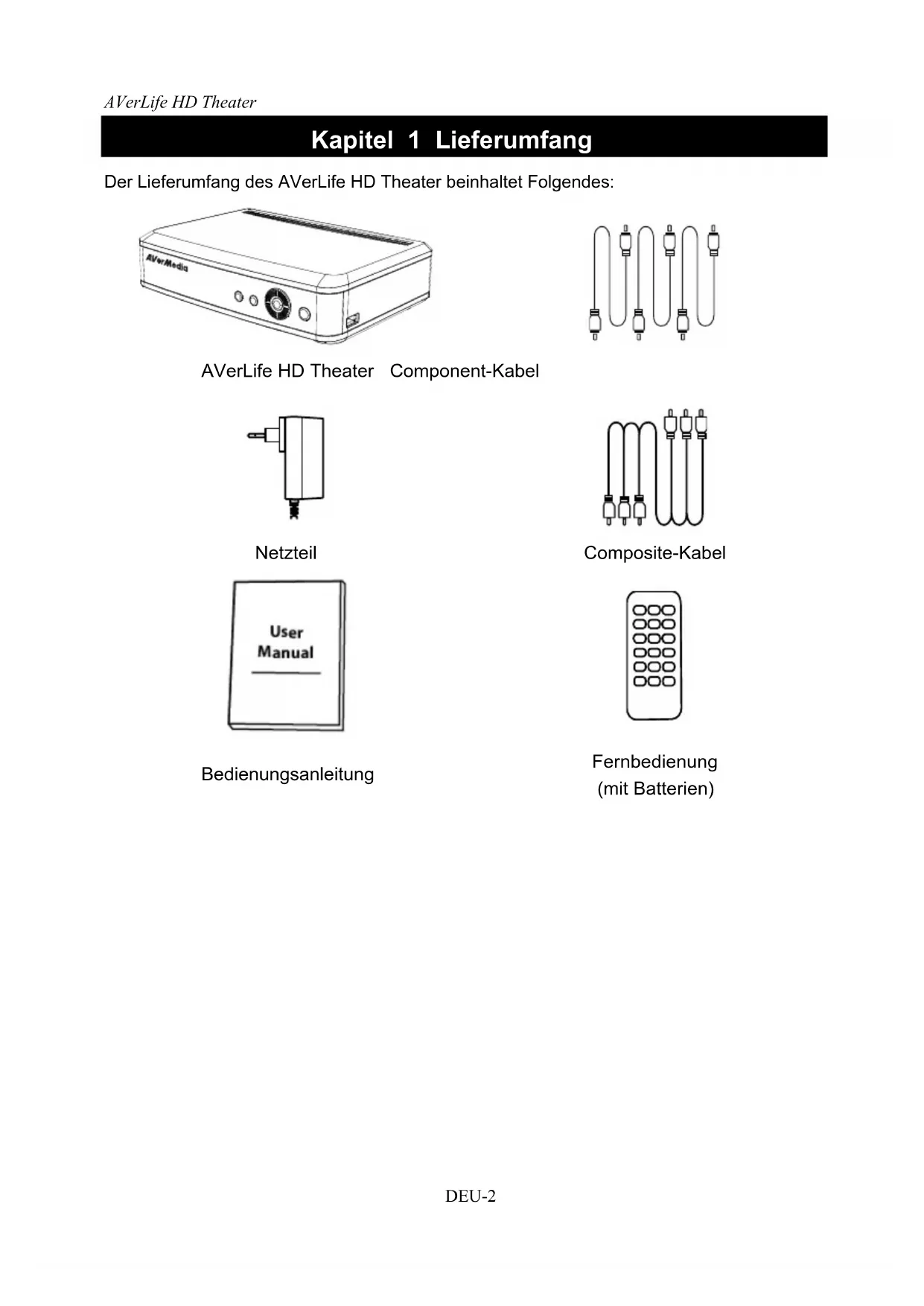
| Mitgeliefertes Zubehör | Fernbedienung (inkl. Batterien), Netzteil, Komponentenkabel, Composite-Kabel, Bedienungsanleitung |
Häufig gestellte Fragen - A211 AVERMEDIA
Benutzerfragen zu A211 AVERMEDIA
0 Frage zu diesem Gerät. Beantworten Sie die, die Sie kennen, oder stellen Sie Ihre eigene.
Eine neue Frage zu diesem Gerät stellen
Laden Sie die Anleitung für Ihr Medienplayer kostenlos im PDF-Format! Finden Sie Ihr Handbuch A211 - AVERMEDIA und nehmen Sie Ihr elektronisches Gerät wieder in die Hand. Auf dieser Seite sind alle Dokumente veröffentlicht, die für die Verwendung Ihres Geräts notwendig sind. A211 von der Marke AVERMEDIA.
BEDIENUNGSANLEITUNG A211 AVERMEDIA
Kapitel 1 Lieferumfang. 2
Kapitel 2 Die Teile des Gerätes. 3
2.1 Bedienfeld 3
2.2 Infrarotsensor 3
2.3 Anschlisse 4
Kapitel 3 Einrichtung. 4
3.1 Erstmalige Verwendung 5
3.2 Die Fernbedienung 5
3.3 Teletext-Steuertasten 7
3.4 Electronic Program Guide (EPG) & Aufnahmefunktion 7
3.5 HDMI/YPbPr Auflösungen 8
Kapitel 4 OSD-Menüinstallungen 8
4.1 Aufrufen einer Menüanzeige 8
4.2 Menu 8
4.1 Record Management (Aufzeichnung) 9
4.2 TV 9
4.3 Playback 10
4.3 Einstellungen 11
Kapitel 1 Lieferumfang
Der Lieferumfang des AVerLife HD Theater beinhaltet Folgendes:
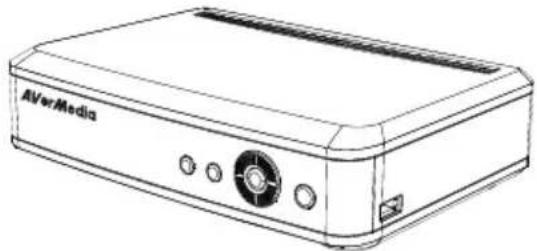

AVerLife HD Theater Component-Kabel

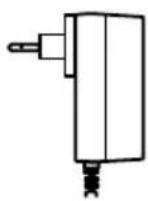
Netzteil
Bedienungsanleitung
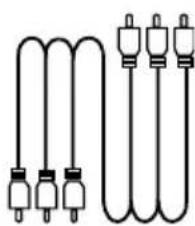
Composite-Kabel
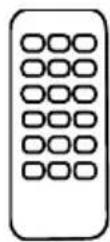
Fernbedienung (mit Batterien)
Kapitel 2 Die Teile des Gerätes
2.1 Bedienfeld
Das Bedienfeld befindet sich an der Oberseite des Gerätes und ermöglicht schellen Zugang zu den meistgenutzten Funktionen.
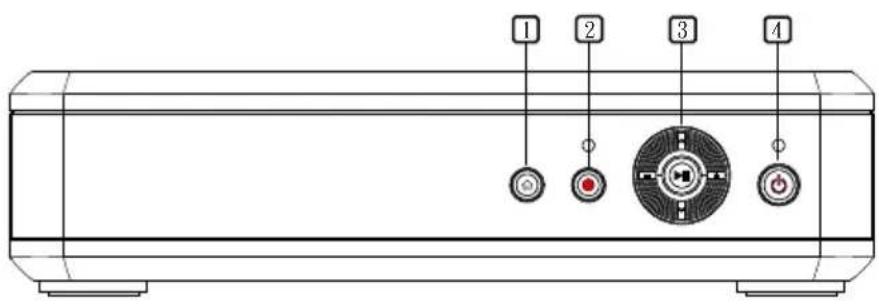





MENU
Zum Aufrufen der Menüanzeige/ Zurück zum hoher gelegen den Menu.
AUFNAHME (optional)
Aufnahmestart/Aufnahmestopp (nur DTV).
WIEDERGABE/PAUSE
Wiedergabe der gewählten Datei.
Vorübergehendes Unterbrechen der Wiedergabe.
Aufrufen des Menus
KANAL KANAL
- Drucken Sie die Channel + Taste, um nach oben zu schalten, und auf die Channel
- Taste, um nach unter zum nächsten TV-Sender zu schalten Mit diesen Tasten treffen Sie Auswahlen im Menu oder bei den Bildeinstellungen.
LAUTSTARKE - / I
- Drücken Sie die Volume +Taste, um sie zu erhöhen, und die Volume - Taste, um die Lautstärke zu vermindern. Mit diesen Tasten stellen Sie das Menu oder Bildeinstellungen ein.
NETZTASTE
Hiermit schalten Sie das Gerät ein oder in den Bereitschaftsmodus.
- Drücken schaltet das Gerä ein; ein erneutes Drücken in den Bereitschaftsmodus.
2.2 Infrarotsensor
Richten Sie die Fernbedienung bei der Benutzung auf den Infrarotsensor an der Vorderseite des Gerätes.
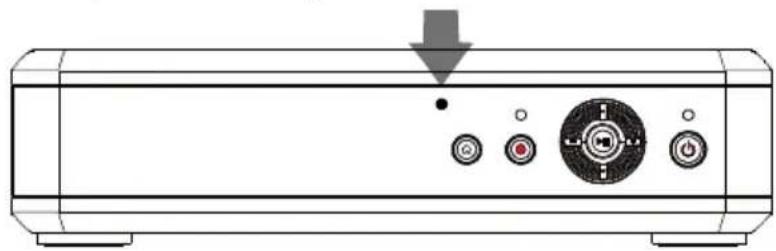
AVerLife HD Theater
2.3 Anschlüsse
Die Anschlüsse erfolgen den Anschluss einer TV-Antonne, eines LCD-Projektors, eines externen USB-Sticks, einer Festplatte, von Laufsprechern, einer Video-, oder S-Video-Quelle usw.

LinkeSeite
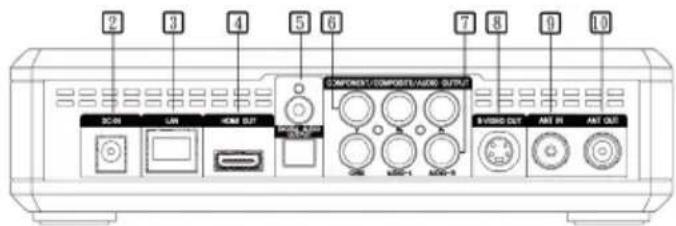
Rückseite
| 1. USB-Port (USB-Hub nicht entwickel) 7 Composite-Videoausgang | ||
| 2 | Netzteil 8 S-Videoausgang | |
| 3 | Ethernet-Anschluss 9 TV-Signaleingang | |
| 4 | HDMI-Ausgang 10 TV-Signalausgang | |
| 5 | Digitaler Audioausgang | |
| 6 | Component-Videoausgang | |
Im Abschnitt Installation und Setup finden Sie weitere Informationen über die Kabelanschlüsse.
Kapitel 3 Einrichtung
Die nachstehende Abbildung zeigt die sachgemäß Kabelverbindung zur Installation des AVerLife HD Theater und Ihr Audio-/Videogerätes. Nutzen Sie zur Ausgabe des Signals an Ihr Anzeigegerät eine der Verbindungen (A, B, C oder D). Die Verbindungen (A, B, C, und D) dnen demselben Zweck; nutzen Sie immer nur eine dieser Verbindungsmöglichkeiten.
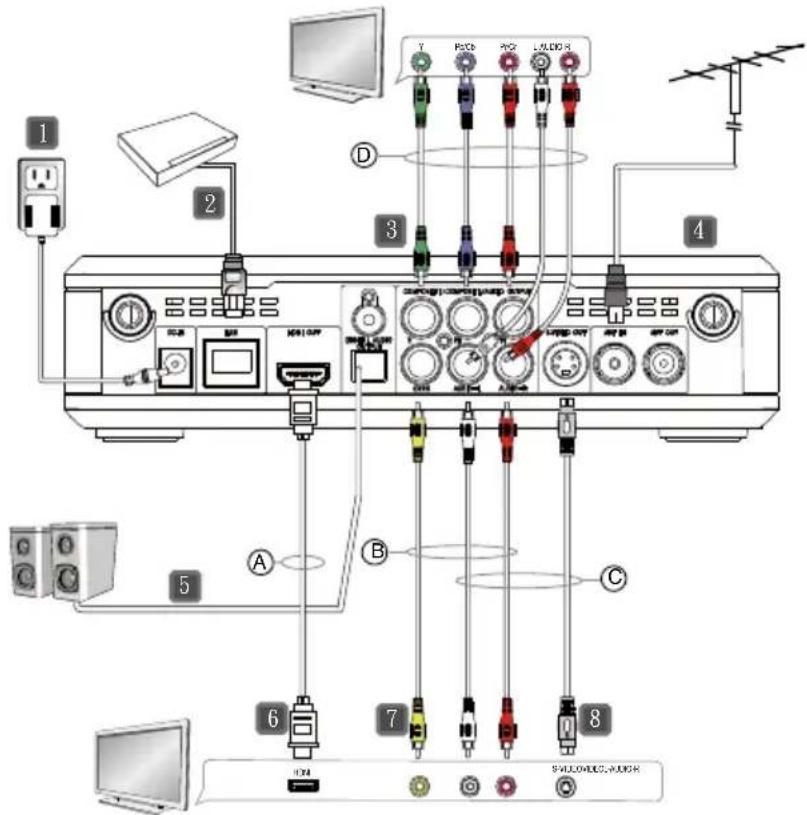
| 1 | Netzteil | 5 | Digitales-LAN-Kabel (nicht mitgeliefert) |
| 2 | LAN-Kabel (nicht mitgeliefert) | 6 | HDMI-Kabel (nicht mitgeliefert) |
| 3 | Component-Kabel | 7 | Composite-Kabel |
| 4 | TV-Antenne (75Ω) (nicht mitgeliefert) | 8 | S-Video-Kabel (nicht mitgeliefert) |
3.1 Erstmalige Verwendung
Bei der ersten Verwendung Ihres AVerLife HD Theaters erscheint automatisch der Setup-Assistant:
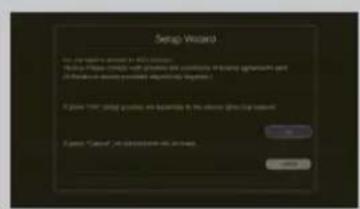
Drucken Sie OK.
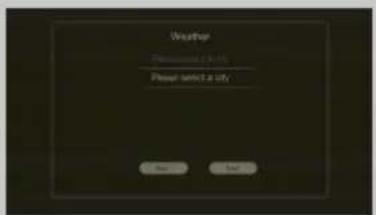
Drucken Sie OK, um ein Land oder eine Stadt zu wahren, für die Calas informationen zum Wetter angezeigt werden.
** Bestimmen Sie zuerst eine Stadt, falls Sie wollen, dass das „RSS Wetter“ Symbol angezeigt wird. Ansonsten werden im RSS Wetter keine Informationen angezeigt.
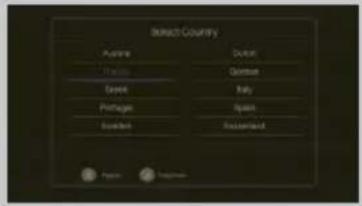
Wahlen Sie ein Land und drücken sie OK.
Drucken sie Weiter, um mit der Einstellung fortzufahren.

Nun beginn AverLife HD Theater mit dem Scannen der Kanäle in Ihr Region.

Wahlen Sie die Landes- und Menusprache.
Wahlen Sie unter, IP" die Option, Statstich", um die IP-Einstellungen ihren Wünschen anzupassen, oder, DHCP", um die verfügbare IP-Adasse automatisch zu konfigurierten. Drücken sie dann Weiter.
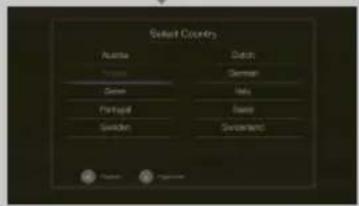
Wahlen Sie eine Stadt und drucken Sie OK.
3.2 Die Fernbedienung
Die Abbildung auf der nachsten Seite zeigt die F embedienung.
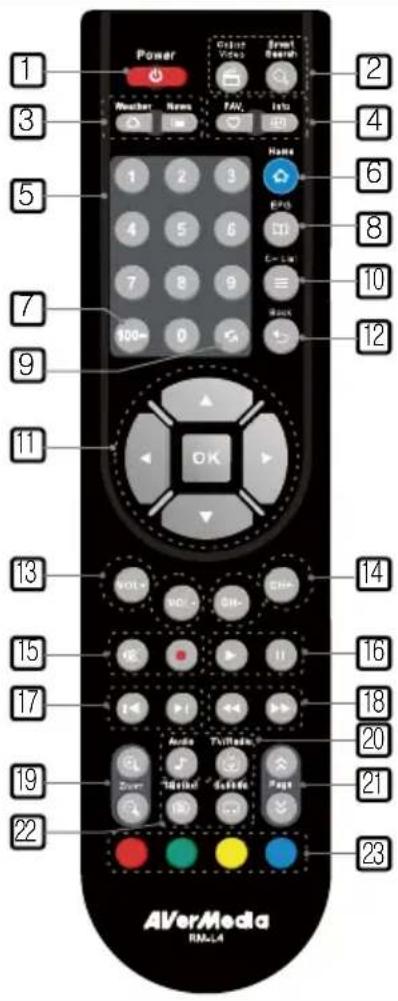
1.

Hiermit schalten Sie das Gerä ein oder in den Bereitschaftsmodus.
*Durch Drücken der Netztaste wird das Geräteingeschaltet;
durch erneutes Drücken wird der Bereitschaftsmodus gesetzt.
① Bereitschaftsmodus: Stromsparenenden Ruhezustand
- (Dieser) Funktion wird nicht Unterstützung

(Diese Funktion wird nicht Unterstützung)

- Start this Wetter-Widget

(Diese Funktion wird nicht Unterstützung)

- (Dieserunktion wird nicht Unterstützung)

Zeigt aktuelle Programminformationen an. (nur

DTV)
-
Numberic Buttons Zur Auswahl eines TV-Senders
-
Zum Aufrufen des HOME-Menüs.

- Zur Wandel der Kanalnummer hoher als 100.

- EPG Informationen aufrufen.

- Gehzt zum zuvor ausgewählten Sender zurück

- Officie Kanalliste.

- Pfeiltasten zur Navigation zwischen den
Bildschirmelementen. OK -Taste zur Bestätigung der Auswahl.
- Zurückkehren zur nachst hohenen Menüebene
oder Verlassen des Menus. -
Zum Erhöhen / Verringem der Lautstärke.
-
Weiter zum nachsten oder zurück zum
vorherigen TV-Kanal.
- De Aktivieren der Audioausgabe.
Start/Stop Aufnahme
- 6 Hours Limited
| 16. | Wiedergabe der gewährten Datei | 20. | Umschalten zwischen verfügbarbaren Audiomodi. | ||
| 17. | Vorübergehendes Unterbrechen der Wiedergabe.*Nur im Wiedergabemodus | Umschalten zwischen TV- und Radio Empfang. | |||
| Zurück zum vorherigen Eintrag in der Playlist, bei der Wiedergabe von Fotos, Musik und Video. | 21. | Zum Aufrufen der{nachsten Seite. | |||
| 18. | Weiter zum{nachsten Eintrag in der Wiedergabeliste, bei der Wiedergabe von Fotos, Musik und Video. | Zum Aufrufen der vorherigen Seite. | |||
| Rücklauf der Wiedergabe. (einalmal Drücken überspringt 30 Sekunden) | 22. | Drücken um Teletext zu empfangen. | |||
| 19. | Vorlauf der Wiedergabe. (einalmal Drücken überspringt 30 Sekunden) | Zuschaltfunktion für den Untertitel. | |||
| Zum Vermösem des Bildschirminaltes. | 23. Die Funktion der Farb-Tasten wird durch die Bildschirmhinweise erklärrt.*Springt zu der Teletext Seite, die der Farbe der Taste entspricht.*Um den USB-Stick sicher zu unterfen, drücken Sie im Hauptmenü die gelbe Taste. | ||||
| Verkleinern des Bildschirms. |
3.3 Teletext-Steuertasten
Die Abbildung und Be-schreibungen in thisem Abschnitt zeigen Ihnen, wie Sie die Teletext-Funktion mit der F embedienung benutzen konnen.
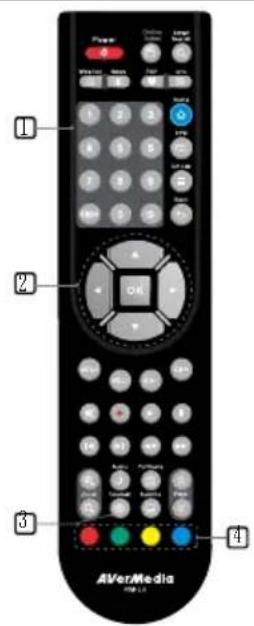
| 1 Zifferntasten | Zur Auswahl einer Teletextseite |
| 2 ▲/▼ | Benutzen Sie die Tasten ▲und ▼, um zur nächsten oberen oder unteren Teletextseite zu gelangen. |
| 3 TELETEXT | Drücken Sie zum Aufrufen des Teletext, transparenten Teletext und Deaktivieren des Teletext |
| 4 FASTEXT LINK | Springt zu der Teletext Seite, die der Farbe der Taste entspricht. |
3.4 Electronic Program Guide (EPG) & Aufnahmefunktion
Der Elektronische Programmfuhrer, Engl. Electronic Program Guide (EPG), ist ein Service, der Ihnen Einsicht in das gegenüber und künftige Fernsehprogramm gewährt.itte beachten Sie, dass die Verfugbarkeit des EPG-Programmservice von dem lokalen Kanaldienstleister abhängt.
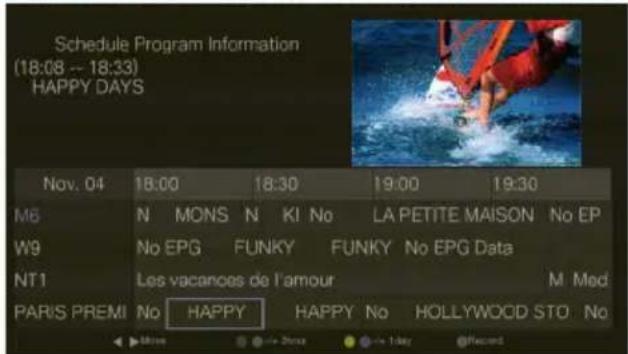
Wenn Sie die Informationen des EPG (Elektronische Programm Zeitschrift) wünschen, dann drucken Sie die Taste EPG auf Ihrer Fernbedienung. Oder gehen Sie zu Programmfuhrer im TV-Menu.

- Wahlen Sie mit / ein Programm. Oben links werden Programminformationen angezeigt. ① Falls, "Kein EPG" entscheid, gehen Sie zu dieser Spalte und drücken OK, um Programminformationen zu sehen.
- Drucken Sie die rote/grüne Tasten, um „2 Stunden nach" oder „2 Stunden vor" die gewährte Uhrzeit zu springen. Drucken Sie die gelbe/blaue Tasten, um „1 Tag nach" oder „1 Tag vor" das gewährte Datum zu springen.
- Drücken Sie die Taste, um die Aufnahme-Voreinstellungen für das gewählte Programm vorzunehmen. Die Aufnahme startet zur angegebenen Zeit automatisch. Um die Aufnahme abzubrechen, wahren Sie das Programm und drücken Sie erneut die Taste.

3.5 HDMI/YPbPr Auflösungen
| Auflösung | 4:3 / 16:9 Unterstützung | Aktualisierungsrate (Hz) |
| 576i | O | 50 |
| 576p | O | 50 |
| 720p | O | 50 |
| 1080i | O | 50 |
Kapitel 4 OSD-Menüeinstellungen
4.1 Aufrufen einer Menüanzeige
Drücken Sie zum Aufrufen und Verlassen des Hauptmenü die HOME-Taste auf der Fernbedienung. Mit / schalten Sie zwischen den verschiedenen Menü um. Dann konnen Sie zur Auswahl des gewürschten Elements in der Menüliste die Tasten / nutzen. Drücken Sie dann zur Bestätigung ihrer Auswahl die ENTER-Taste. Die nachstehende Tabelle listet die verschiedene Funktionen im Menu auf.
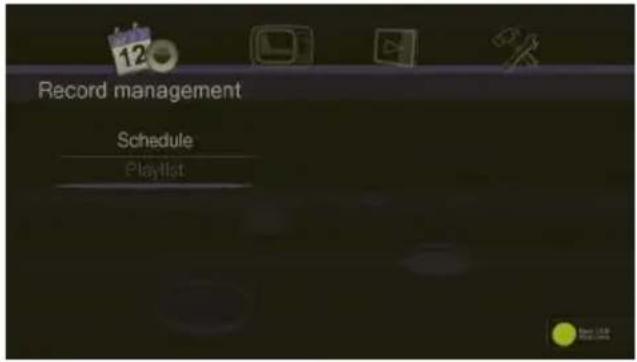
4.2 Menu
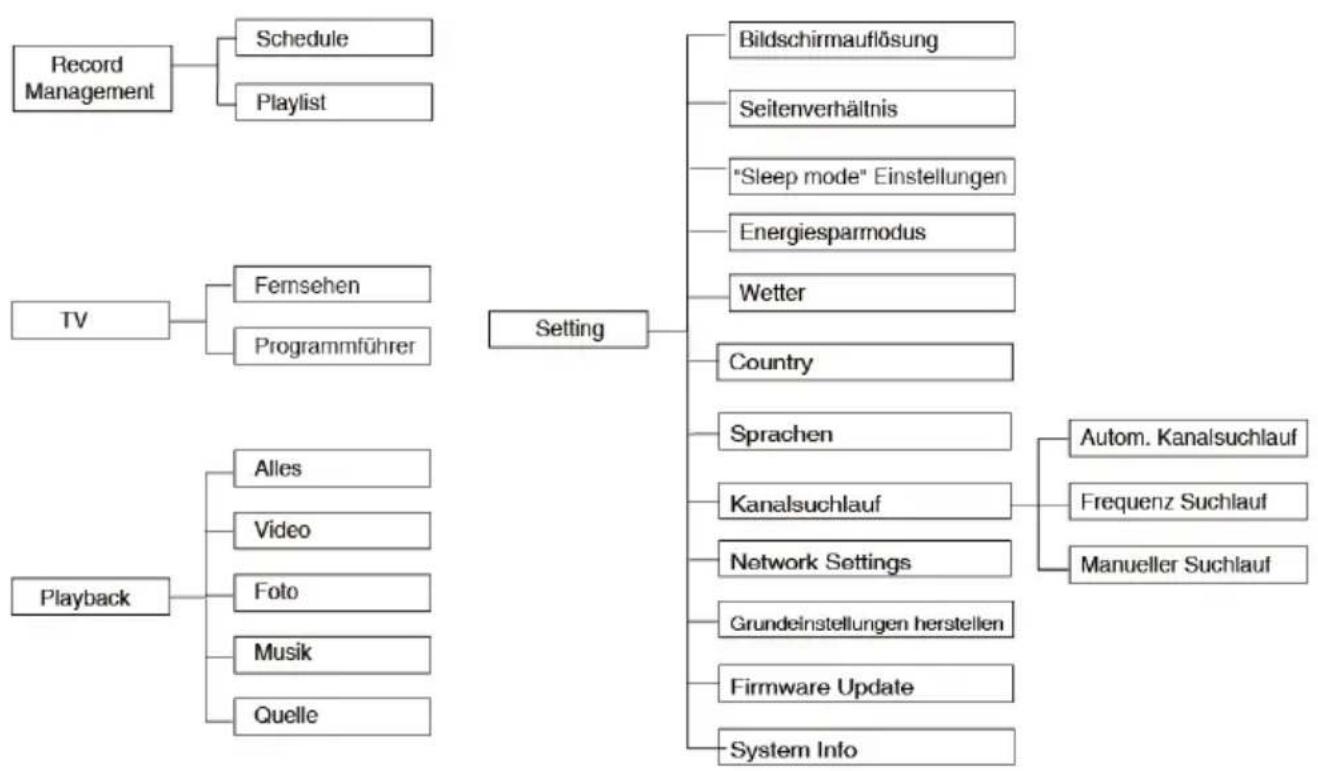
4.1 Record Management (Aufzeichnung)
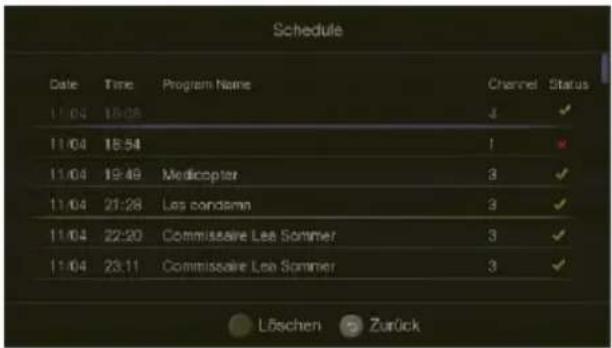
Schedule (Aufnahme Planung)
Im Schedule Menu können Sie alle Programm
Aufnahme-Voreinstellungen sehen. Drücken Sie die rote
Taste, um den gewählten Eintrag aus der
Aufnahmeplanung zu loschen. Drucken Sie zum
Verlassendie Taste.
*DasSymbolzeigt an,dassdasProgramerfolgreich aufgenommenwurde;das × Symbolbeteutet,dass ber Aufnahme ein Fehler aufgetreten ist.
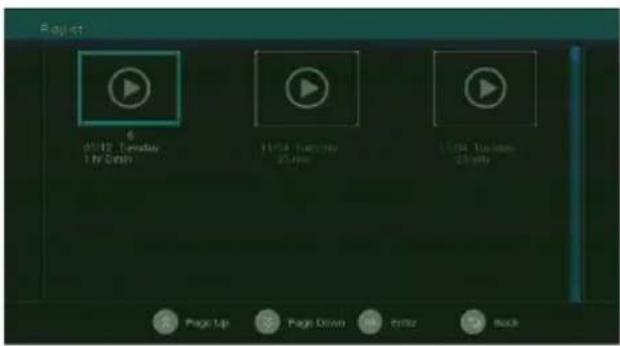
Playlist
Das Playlist Menu zeigt die Aufnahme-Playlist. Scrollen Sie mit oder die Seite nach oben oder unter.
Wahlen Sie mit den Pfeiltasten das Programm, das Sie haben möchten. Drücken Sie danach zum Abspielen OK. Drücken Sie um die Wiedergabe zu stoppen und zur Listenzurückzukehren.
4.2 TV
Wahlen Sie im TV Menu mit oder Fernsehen, um Fernsehprogramme Live zu sehen. Oder wahren Sie Programmführer, um die anstehende Programmplanung oder die Programmplanung der ganzenWoche anzuzeigen.
Drücken Sie im TV Modus zum nachsten oder vorherigen TV-Kanal zu gehen. Erhöhen oder verringern Sie mit die Lautstärke. Drücken Sie CH LiTe, um die Kanalliste aufzurufen und wahlen Sie mit / oder OK einen gewünschten Canal.Infos zu weiteren TV-Fernbedienungsfunktionen finden Sie im
Abschnitt Die Fernbedienung.
① Folgen Sie den Bildschirmhinweisen.
① Für das Aufnahmeformat wird nur FAT16/FAT32 unterstützt.

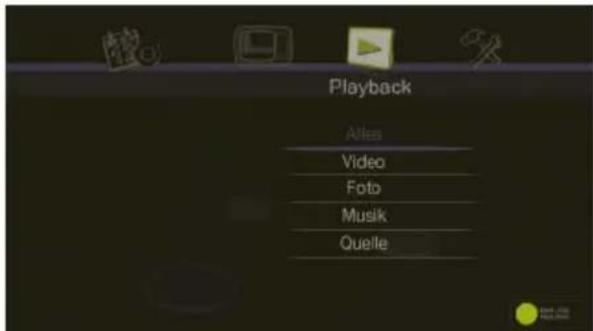
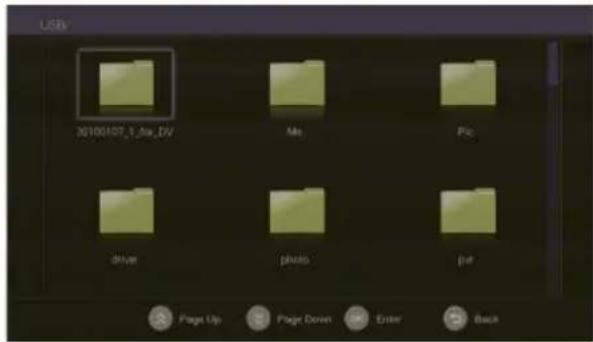
Im Playback -Menu können Sie Multimedia-Dateien
wiedergeben. Wahlen Sie mit den Tasten / einen
Favorite category aus der Menüliste; drucken Sie
dann zur Bestätigung der Auswahl die OK -Taste.
Wahlen Sie vor der Wiedergabe Quelle, um eine Quelle
von auf einem USB-Speichergerät oder
Ethernet-Anschluss zu wahlen.
Der Bildschirm zeigt die Miniaturbilder in der
ausgewählten Kategorie an. Wahlen Sie mit
den Eintrag, den Sie wiedergeben möchten.
Drücken Sie danach zum Abspielen OK.
Falls Sie Hintergrundmusik horen möchten, wahlen Sie
mit oder Alle. Drucken Sie dann OK, um den
Ordner zu öffnen. Wahlen Sie einen Eintrag und
drucken Sie die rote Taste der Fernbedienung, um die
Wiedergabe zu starten.
Stecken Sie vor dem Aufrufen des Untermenü ein externes Speicherverät (USB 2.0-Speicher*). Die Dateisysteme FAT/NTFS sind verfügbar. Das AVerLife HD Theater unterstützt die nachstehenden Medienformate:
*USB-Hub nicht Unterstützung
| Videocodecs | Video File |
| rm/rmvb (SD),mpeg 1/2 (SD),mpeg 2 (1080i),mpeg 4 (1080i),H.264 (1080i),DivX 3.x,XviD | *.avi,*.flv,*.mkv,*.mp4,*.mpeg,*.mpg,*.rmvb,*.ts |
| Audiocodecs | Audiodatei |
| mp3, ac3 | *.mp3 |
| Bilder | |
| *.jpeg,*.bmp,*.png,*.gif | |
| Hinweis:AVerLife HD Theater understands hochauflosendes (HD) Videoformat. Bei Dateien im RMVB-Format wird nur SD(Standard Definition) Videoformat understands. USB-MP3-Player und USB-Kartenleser werden nicht understands. | |
Drücken Sie danach zum Abspielen OK. Drücken Sie

Zurück, um die Wiedergabe zu stoppen und zur
Listezuruckzukehren.
4.3 Einstellungen
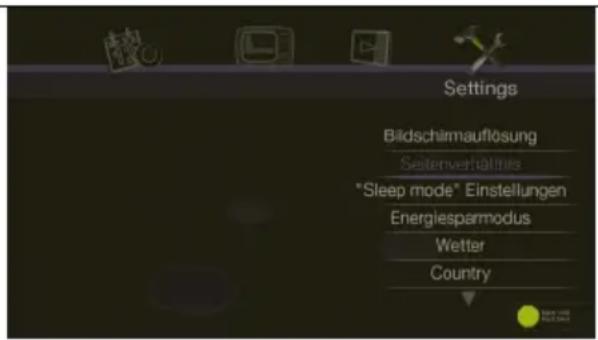
Bildschirmaufösung
Mit den Tasten und wahren Sie die gewünschte Anzeigeauflosung aus, anschließend drücken Sie OK.
Seitenverhältnis
Bei einigen Auflösungseinstellungen konnen Sie zwischen 16:9 und 4:3 Anzeigemodus wechseln. Drücken Sie OK, um den Modus aufzurufen.
① Wenn das Programm oder Video nicht im Fromat 16:9 aufgenommen wurde, können Sie keinen Unterschied in diesen Formaten erkennen.
"Sleep mode" Einstellungen
In den „Schlafmodus“ Einstellungen können Sie das Zeitinterval für die TV-Abschaltautomatik bestimmen. Wahlen Sie mit ▲ oder▼ das Zeitinterval, und bestätigen Sie die Wahl mit OK. Bei Inaktivität wechselte AVeLife HD Theater automatisch in den Schlafmodus, nach dem das angegebene Zeitinterval verstrichen ist. (Standardvorgabe ist 180 Minuten.)
Energiesparmodus
Wahlen zum Energie sparen Okostrom oder Schnellstart.
① Wenn Sie Ökostrom wahlen, verlangert sich der Startvorgang des Geräts.
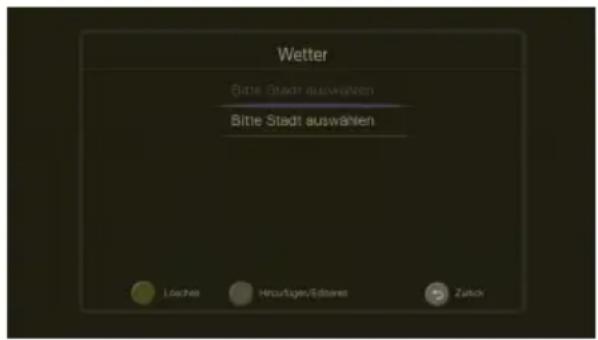
Wetter
Wahlen Sie ein Land oder eine Stadt, für das/die beim Fernsehen Informationen zum Wetter angezeigt werden. Durch Drücken der roten Taste konnen Sie die Stadt ändern, oder eine hinzufugen. Drücken Sie die Wetter Taste der Fernbedienung, um zwischen verschiedenen Wetter-Info-Anzeigen zu wechseln.
Language (Sprachen)
Nutzen Sie zum Markieren der gewünschten Sprachoption die Tasten / . Drücken Sie dann zum Bestätigen OK.
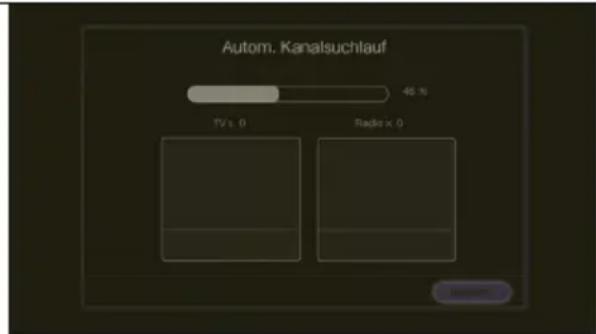
Kanalsuchlauf
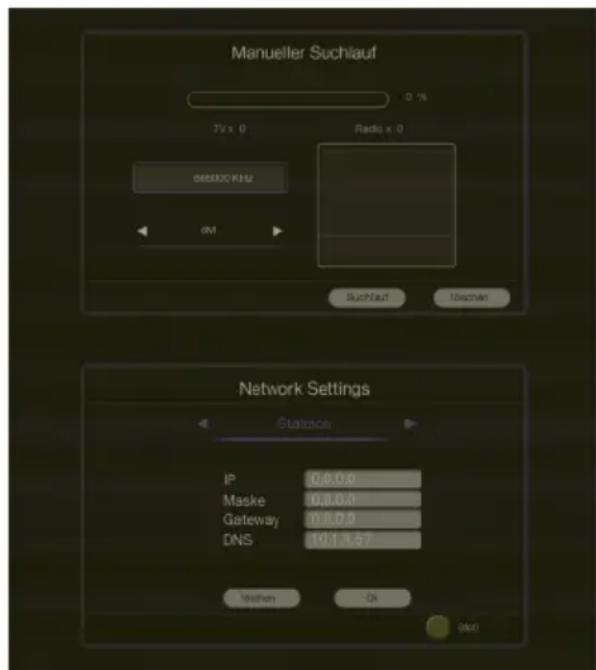
Kanalsuchlauf Funktion. Kanalsuchlauf Kanäle vermüssen, benutzen Sie die Freqenz Suchlauf Funktion und wiederholen Sie den Suchvorgang. Es erscheint das „Auto Scan“ Fenster, das den Verlauf des Scavorgangs in Prozent, sowie Kanalnummer und Freqenz anziegt. Wahrend des Scannens werden aktive TV/Radio-Programme im Fenster angezeigt. Nachdem der Scavorgang abgeschlossen ist, kehrt das System automatisch zum Real-Time Programm zurück. Drücken Sie „Abbrechen“, um den Scavorgang zu beenden.
Wahlen Manueller Suchlauf, um spezifische Frenzen zu scannen. Wahlen Sie damit mit oder einstellbare Optionen. Geben Sie mit den Nummertasten die Frenz ein, oder wechseln Sie mit oder den Bandbreitenwert. Drucken Sie Scan, um den Scanvorgang zu starten.
Network Settings
wahlen Sie unter IP die Option „Statisch“, um die IP-Einstellungen ihren Wünschen anzupassen, oder „DHCP“, um die verfügbare IP-Adresse automatisch zu konfigurieren. Bestätigen Sie mit OK.
*Drücken Sie zur Eingabe die rote Taste der Fernbedienung. (Punkt).
Grundeinstellungen herstellen
Wenn Sie zu den werkseitigen Voreinstellungen zurückkehren wollen, * wahlen Sie "JA" . Eine Dialogbox zur Bestätigung erscheidt. Bestätigten Sie den Vorgang mit "OK" und OK, andernfalls * wahlen Sie "ABBRECHEN" und drucken OK .
Firmware Update
Benutzen Sie diese Funktion zum Aktualisieren der Firmware mithilfe eines USB-Sticks oder über das Internet.
System Info.
Informationen zu diesen Produkt wie Produktbezeichnung, Firmwareversion usw.
Sommaire


- Kapitel 1 Lieferumfang. 2
- Kapitel 2 Die Teile des Gerätes. 3
- Kapitel 3 Einrichtung. 4
- Kapitel 4 OSD-Menüinstallungen 8
- Kapitel 1 Lieferumfang
- Kapitel 2 Die Teile des Gerätes
- Bedienfeld
- MENU
- AUFNAHME (optional)
- WIEDERGABE/PAUSE
- KANAL KANAL
- LAUTSTARKE - / I
- NETZTASTE
- Infrarotsensor
- Anschlüsse
- Kapitel 3 Einrichtung
- Erstmalige Verwendung
- Die Fernbedienung
- Teletext-Steuertasten
- Electronic Program Guide (EPG) & Aufnahmefunktion
- HDMI/YPbPr Auflösungen
- Kapitel 4 OSD-Menüeinstellungen
- Aufrufen einer Menüanzeige
- Menu
- Record Management (Aufzeichnung)
- Schedule (Aufnahme Planung)
- Playlist
- TV
- Einstellungen
- Bildschirmaufösung
- Seitenverhältnis
- "Sleep mode" Einstellungen
- Energiesparmodus
- Wetter
- Language (Sprachen)
- Kanalsuchlauf
- Network Settings
- Grundeinstellungen herstellen
- Firmware Update
- System Info.
- Sommaire
Marke : AVERMEDIA
Modell : A211
Kategorie : Medienplayer