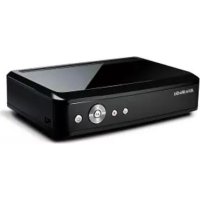
A211 - Reproductor multimedia AVERMEDIA - Manual de uso y guía de instrucciones gratis
Encuentra gratis el manual del aparato A211 AVERMEDIA en formato PDF.



| Tipo de producto | Reproductor multimedia HD con sintonizador TDT integrado |
| Marca | AVerMedia |
| Modelo | A211 (AVerLife HD Theater) |
| Alimentación | Adaptador de corriente externo (entrada 100-240 V, 50/60 Hz) |
| Consumo eléctrico | Aproximadamente 15 W (estimación) |
| Dimensiones (aprox.) | 280 x 180 x 50 mm (L x P x H) |
| Peso (aprox.) | 1,2 kg |
| Formatos de vídeo compatibles | MPEG-1/2/4, H.264, DivX 3.x/4/5/6, XviD, RMVB (SD), AVI, FLV, MKV, MP4, MPEG, TS |
| Formatos de audio compatibles | MP3, AC3 |
| Formatos de foto compatibles | JPEG, BMP, PNG, GIF |
| Resolución de vídeo máxima | 1080i (1920 x 1080 entrelazado) |
| Salidas de vídeo | HDMI, YPbPr componente, compuesto (CVBS), S-vídeo |
| Salidas de audio | Digital óptico (S/PDIF), estéreo analógico (RCA) |
| Red | Ethernet RJ-45 10/100 Mbps |
| Almacenamiento externo | 1 puerto USB 2.0 (llave USB, disco duro externo) |
| Sistemas de archivos compatibles | FAT16, FAT32, NTFS |
| Grabación | Grabación programada o inmediata en dispositivo USB (hasta 6 horas) |
| Guía de programas (EPG) | Sí (según disponibilidad regional) |
| Teletexto | Sí |
| Subtítulos | Sí |
| Función de reposo | Temporizador de reposo ajustable (30 a 180 minutos) |
| Idiomas del menú | Multilingüe (francés, inglés, alemán, etc.) |
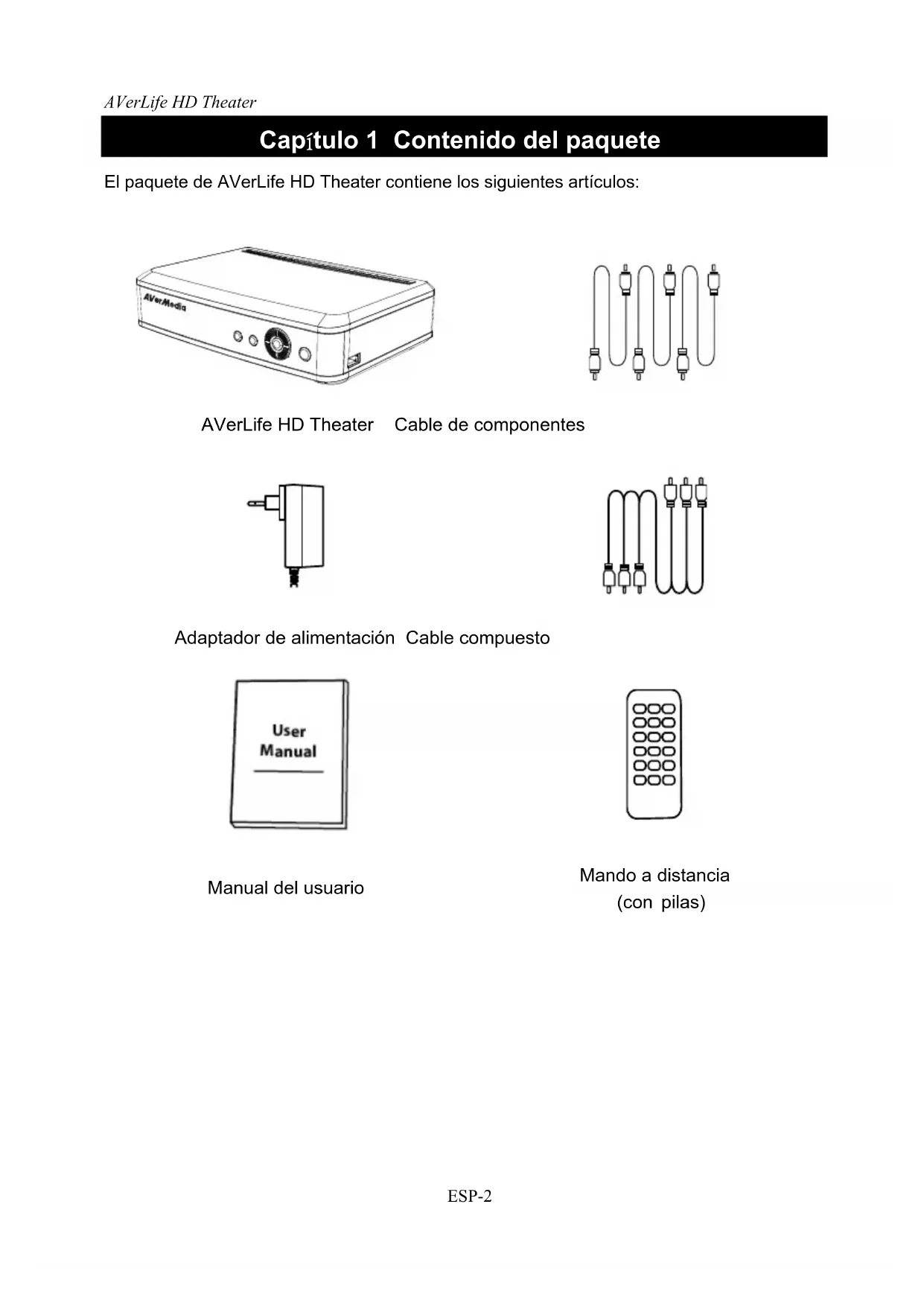
| Accesorios incluidos | Mando a distancia (pilas incluidas), adaptador de corriente, cable componente, cable compuesto, guía de uso |
Preguntas frecuentes - A211 AVERMEDIA
Preguntas de los usuarios sobre A211 AVERMEDIA
0 pregunta sobre este aparato. Responde a las que conoces o haz la tuya.
Hacer una nueva pregunta sobre este aparato
Descarga las instrucciones para tu Reproductor multimedia en formato PDF gratis! Encuentra tus instrucciones A211 - AVERMEDIA y toma tu dispositivo electrónico nuevamente en la mano. En esta página están publicados todos los documentos necesarios para el uso de su dispositivo. A211 de la marca AVERMEDIA.
MANUAL DE USUARIO A211 AVERMEDIA
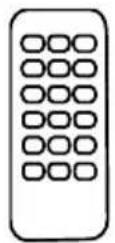
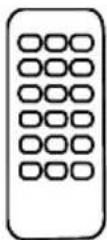
Telecomando (con batterie)
Capitulo 1 Contenso del paquete 2
Capitulo 2 Piezas de la unidad 3
2.1 Panel de control de botones táctiles 3
2.2 Sensor de infrarrojos 3
2.3 Puertos de connexion 4
Capitulo 3 Instalacion y configuracion 4
3.1 Inicio por primera vez 5
3.2 El mando a distancia 5
3.3 Botones de Control de Teletexto 7
3.4 Guia electrònica de programas y función de grabación 7
3.5 Resoluciones HDMI/YPbPr 8
Capitulo 4 Configuracion del menu OSD. 8
4.1 Llamada del menu en pantalla 8
4.2 Menu 8
4.3 Gestión de Grabación 9
4.4 TV 9
4.5 Reproduccion 10
4.6 Configuración 11
Capitulo 1 Contenido del paquete
El paquete de AVerLife HD Theater contiene los siguientes articulos:
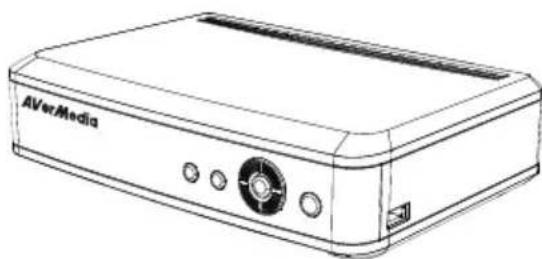
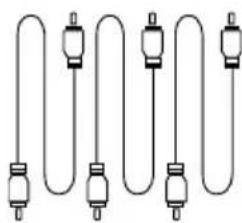
AVerLife HD Theater Cable de componentes
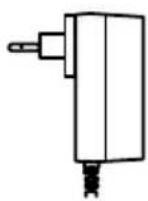
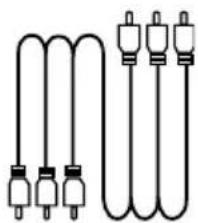
Adaptador de alimentacion Cable compuesto
Manual del usuario
Mando a distancia (con pilas)
Capitulo 2 Piezas de la unidad
2.1 Panel de control de botones tactiles
El panel de control de botones táctiles relacion en la parte lateral de la unidad proportora acceso rápido a las functions(COMUNMENTE USADAS.
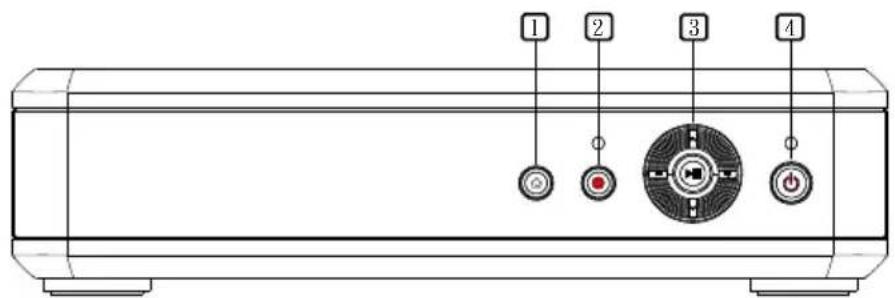





MENU
Abrir el menu / regresar al menu superior.
GRABAR (optional)
Empezar a grabar / Dejar de grabar (sólo DTV).
REPRODUCIR/PAUSA
- Reproduce el archivo selectionado.
- Permite congelar temporallmente la reproduccion.
- Entra al menu
CANAL CANAL
- Presione para subir + y bajo - al canal suiviente. Utilice los botones para hacer una seleccion en el menu o envinciones de imagen
- Use these botones para seleccionar en el menu o configurar la imagen
VOLUMEN-/VOLUMEN+
- Presione + para subir y - para bajo el volumen
- Utilice los botones paraaabstar las options de menu oImagen.
- Use these botones paraaabstar el menu o configurar la imagen.
ENERGIA
- Permite encender launidad yactivar el modo de espera.
- Presione para encender el modelo; pulse otra vez para Cambiar al modo de esper.
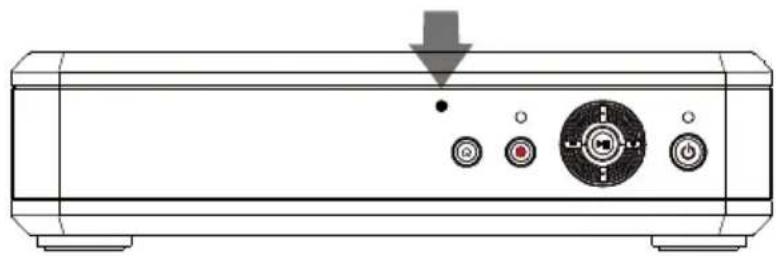
2.2 Sensor de infrarrojos
Cuando utilise el mando a distancia, apunte al sensor de infrarrojos que se enquiryra en el panel frontal de la unidad.
2.3 Puertos de conexión
Los conectores del dispositivo permiten la connexion de su antenna de television, projector LCD, memoria USB externa, disco duro, altavoces, video, fuente de s-video y otros.
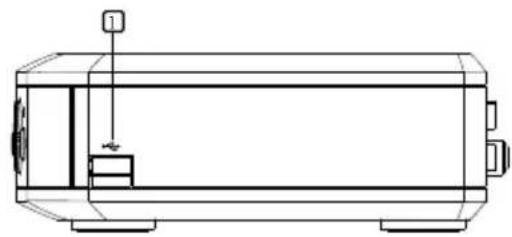
Panel izquierdo
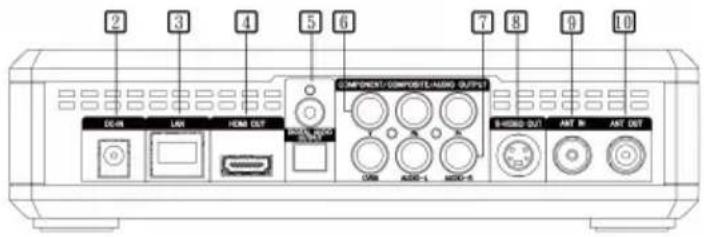
Panel posterior
| 1. Puerto USB (Concentrador USB no admitido) 7 Salida de Video Compuesto | ||
| 2 Aptador de Alimentación 8 Salida de S-video | ||
| 3 Puerto Ethernet 9 Entrada de SENSOR de TV | ||
| 4 Salida HDMI 10 Salida de SENSOR de TV | ||
| 5 Salida de audio digital | ||
| 6 Salida de video componente |
La sección de Instalación y Configuración provee más información sobre las conexiones de los cables.
Capitulo 3 Instalación y configuración
La figurasumaque la conexiones apropiadas de los cables para instalar AVerLife HD Theater y conectarlo a un equipo de audio y video. Utilice una de las conexiones (A) (B) (C) (D) para enviar la seals al dispositivo de visualizacion. Las conexiones (A) (B) (C) (D) desempeñan la mesma funcion; no utilise mas de una simultaneamente.
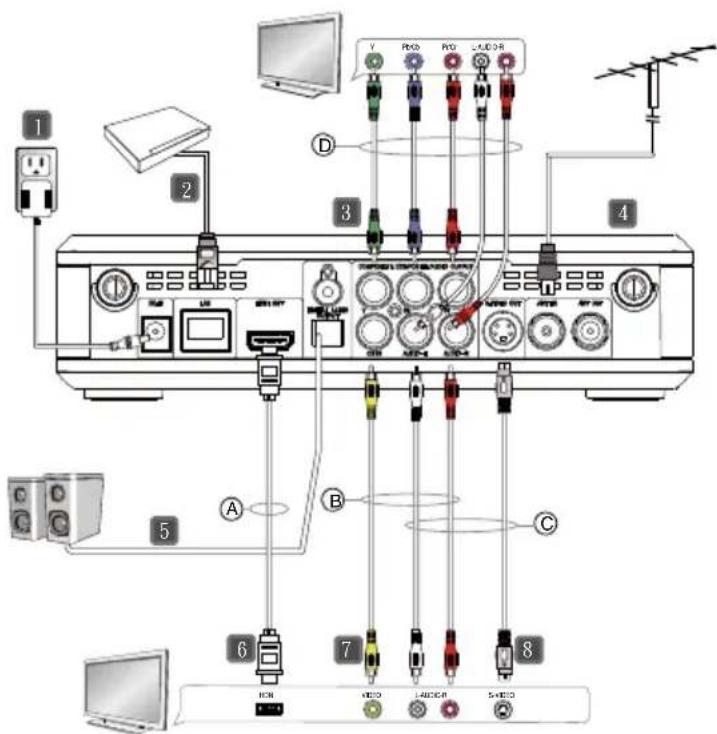
| 1 | Adaptador de alimentación | $ Cable | de audio digital (no incluido) |
| 2 | Cable LAN (no incluido) | 6 Cable | de HDMI (no incluido) |
| 3 | Cable de componentes | 7 Cable | compuesto |
| 4 | Antena de TV(75Ω) (no incluido) | 8 | Cable S-video (no incluido) |
3.1 Inicio por primera vez
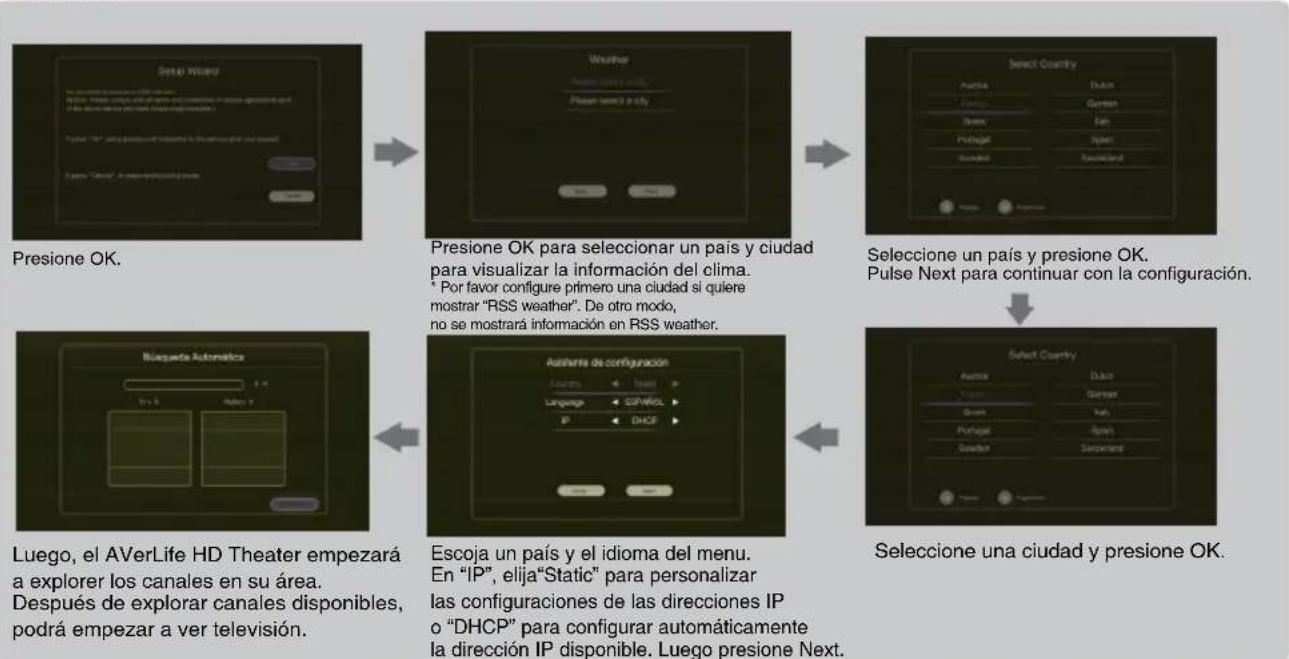
La primera vez que encienda launidad AVerLife HD Theater, visualizará automatistically el Asistente de Configuración:
3.2 El mando a distancia
LaImagen en la?sigue pagsina muestra una clara distribuccion del mando a distancia.
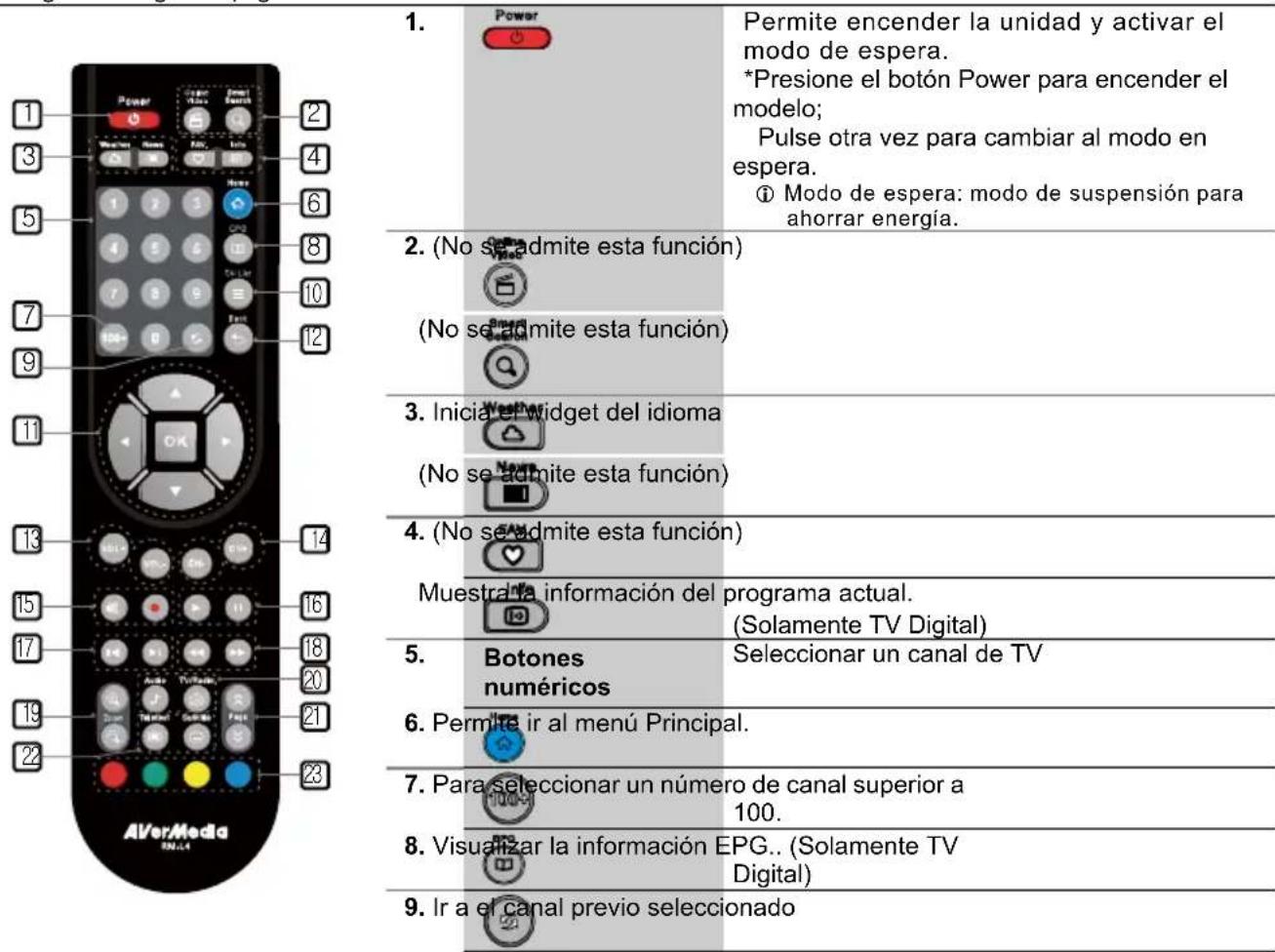
-
Abre la lista de canales.
-
Utilice el boton de direcciones para recorrre
todostlos elementosde la pantalla.Usele boton Enter (OK) para confirmar la seleccion.
- Perme retroceder al menu superior o salir del
5 menu.
-
Permite bajo y subir el volumen.
-
Va a la lista de canales de TVsumae o
anterior.
- Per nite desactivar y activar el sonido.
Empezar a grabar / Dejar de grabar *6 Hours Limited
| 16. | Reproduce el archivo selecciónado | 20. | Cambia entre modelos de audio disponibles. | ||
| 17. | Permitte congelar temporalmente la reproducción. *Sólo funciona en el modo de reproducción | Cambia entre TV en vivo y emisión de radio | |||
| Va al elemento anterior en la lista de reproducción al reproducirotos, música y video. | 21. | Va a la págrina anterior. | |||
| 18. | Va al elementosuma en la lista de reproducción al reproducirotos, música y video.. | Va a la págrinasuma. | |||
| Hace retroceder la reproducción (presionando este botón una vez, saltará 30segundos) | 22. | Presione para ver el Teletexto | |||
| 19. | Hace avanzar la reproducción. (presionando este botón una vez, saltará 30segundos) | Activar la function Subtitulos | |||
| Permitte ampliar la pantalla. | 23. | Para la función de cada botón de color, siga las instrucciones en la受害者. *Salta a la págrina de teletexto del color correspondiente de acuerdo a este botón. *Para retirar el dispositivo USB con seguridad, presione el botón Amarillo debajo del menú principal. | |||
| Aleja la pantalla. | |||||
3.3 Botones de Control de Teletexto
La ilustración y las descripción en esta sección muestran el funciona del teletexto usingo el mando a distancia.

| 1 Botones numéricos | Para selectionar una páginade teletexto |
| 2 ▲/▼ | Utilice los botones▲ y▼ para hacer a la páginade teletextoSonga el anterior |
| 3 TELETEXT | Pulse este botón para ver el teletextopresentar el teletextoSobre el video o desactivar el teletexto |
| 4 FASTEXT LINK | Salta a la páginade teletextodel color correspondiente de acuero a este botón. |
3.4 Guía electrónica de programas y función de grabación
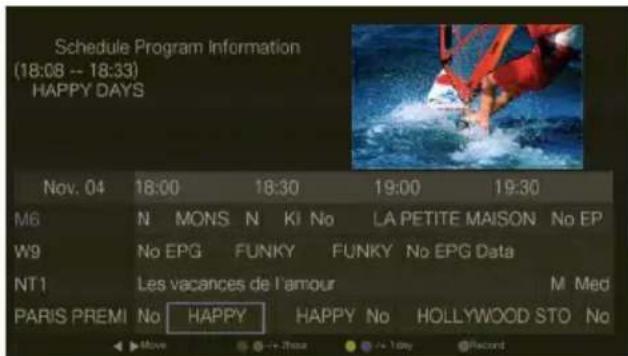
Guía electrónica de programas (EPG) es un service que le permittedo comprobar la programación fácil y la programación de emisiones de toda lamana. Por favor,onga en cuenta que el service EPG depende de su proveedor de canal.
Si quiere ver la informacion EPG, presione el boton EPG en el mando a distancia. O vaya a Guia de Programacion en el menu del televisor.
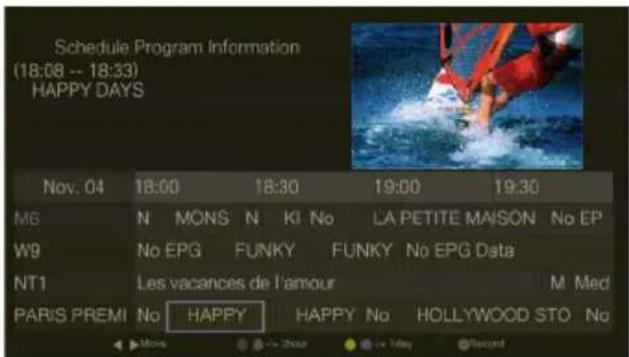
- Presione / para selectionar un programa. La informacion del programa se visualizarare en el cuadro superior izquierdo.
①Si aparece "No EPG", muévase a la columna y presione OK para ver la información del programa.
-
Presione los botones rojo y verde paraURTar al tiempo seleccionado 2 horas antes"o 2 horas despues".Pulse los botones amarillo y azul paraURTar a la Fecha seleccionada "1 dia antes" o "1 dia despues".
-
Presione el botón para preferjar la grabación para el programa selecciónado. La grabación comenzará automatistically a la horapecifieda Para cancelar la grabación, selección el programa y presione el botón otra vez.
3.5 Resoluciones HDMI/YPbPr
| Resolución Modo de 4:3 / 16:9 Tasa de refresco (Hz) | ||
| 576i | O | |
| 576p | O | |
| 720p | O | |
| 1080i | O | |
Capitulo 4 Configuración del menu OSD
4.1 Llamada del menu en pantalla
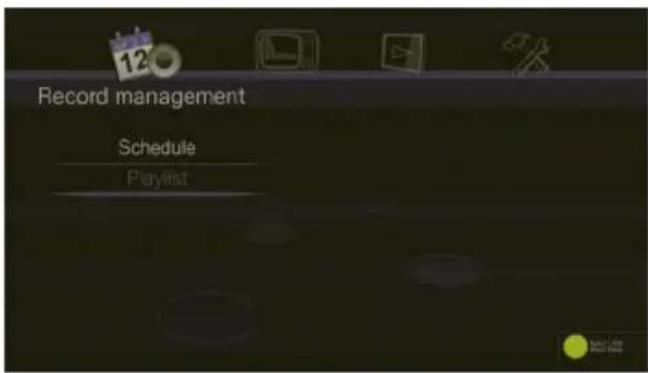
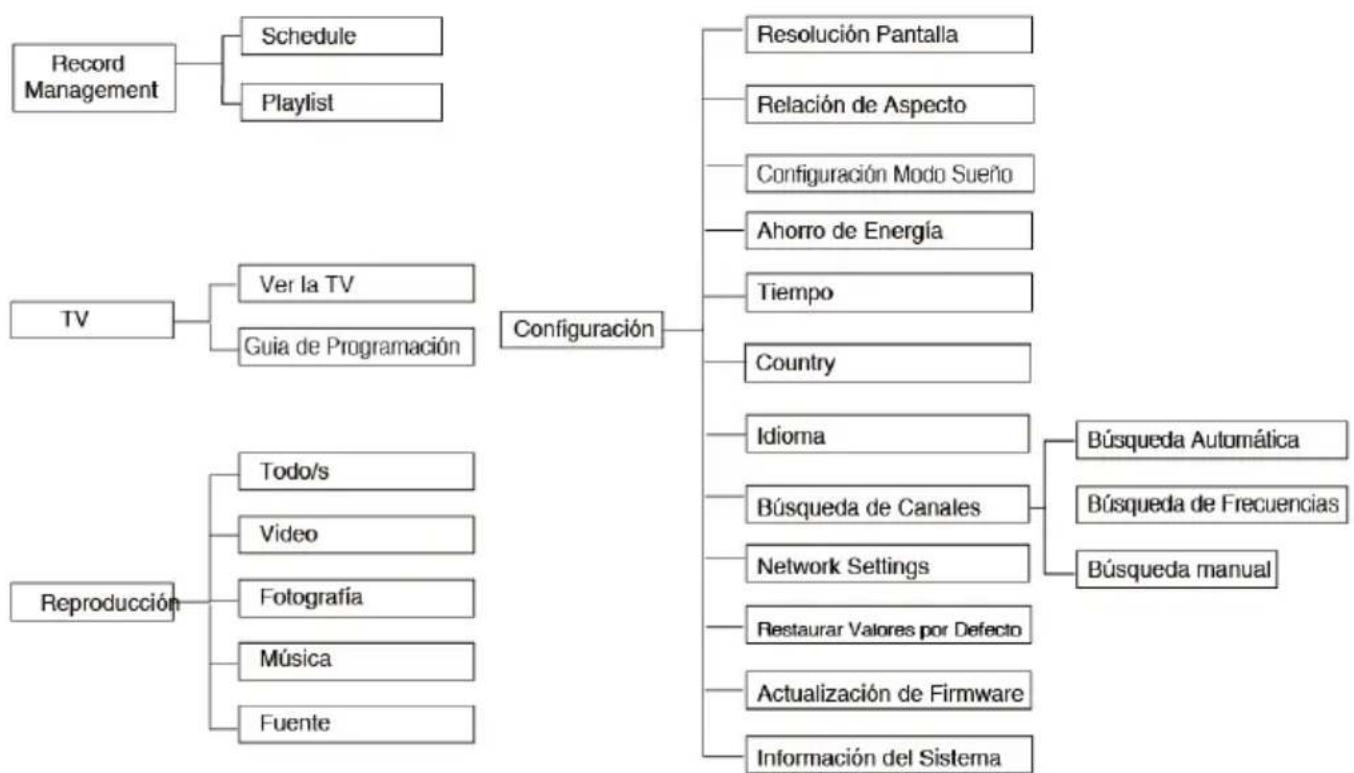
Presione el botón HOME (PRINCIPAL) del mando a distancia para abrir el menu en pantalla principal. Utilice los botones para alternar entre los differentes menus. A continuación, utilise los botones para selecciónar el elemento de la lista de menus. Para realizar una selección, presione OK. En la tablasuma se enumeran las differentes unidades del menu.
4.2 Menu
4.3 Gestión de Grabación
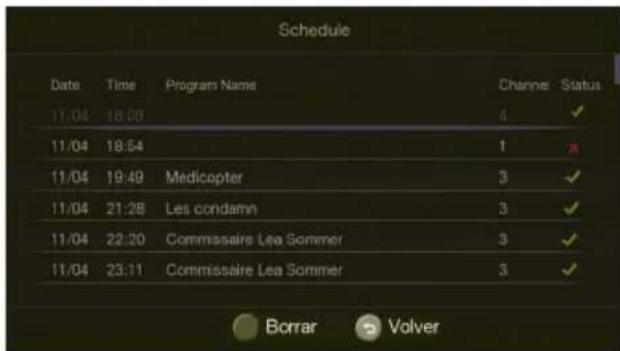
Programación
En el menu Programacion, se pueda ver todos los programas de grabacion prefijados. Presione el boton rojo para barrar el elemento seleccionado del programa de grabacion. Pulse el boton para salir.
- El icono indica que el programa se grabó con exito; el icono indica que laarea degrabacionhafallado.
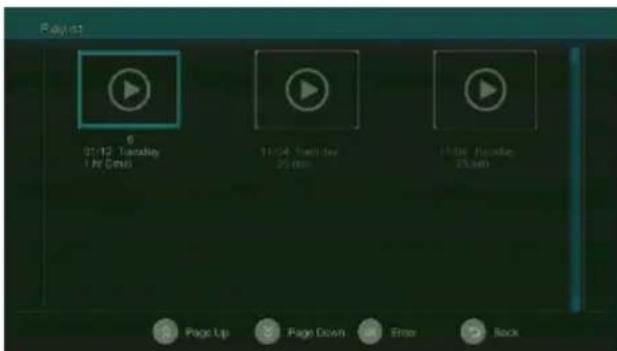
Lista de Reproduccion
El menu Ú Vista de Reproducción muestra la lista de reproducción de grabación. Use o para desplazar la página hacía arriba o hacía abajo. Use las teclas de flechas para selecciónar el programa que quiera ver. Luego presione OK para empezar a reproducir. Pulse para detener la reproducción y regresar a la lista.
4.4 TV
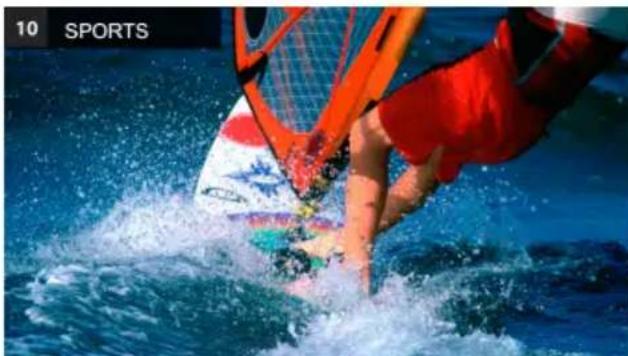
En el menu TV, use ▲ o ▼ para selectionar AVer TV para empezar a ver TV en directo. O seleccione Guia de Programacion para revisar lasuma
programacion exitosa e incluo la programacion de toda la peninsula.
En el modo de TV, presione para ir a la lista de canales de television?sigueo o anterior.Use para subir o bajo el volumen. Presione CH List para llamar a la lista de canales y use / u OK para seleccionar y cambio de canal rapidamente. Para ver mas functions del mando a distancia del tevisor, por favor consulte la seccion El mando a distancia.
① Por favor siga las instrucciones en pantalla. ① Respecto a los formatos de grabacion, solo se admiten FAT16/FAT32.

4.5 Reproduccion
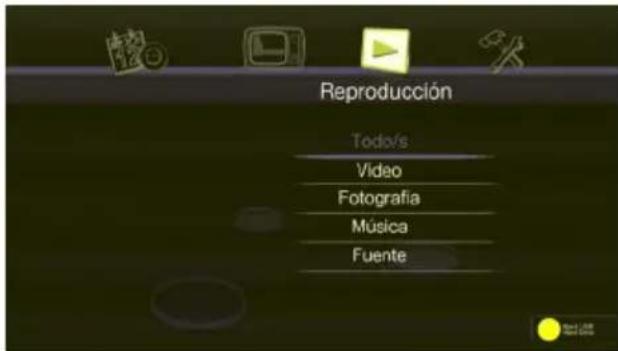
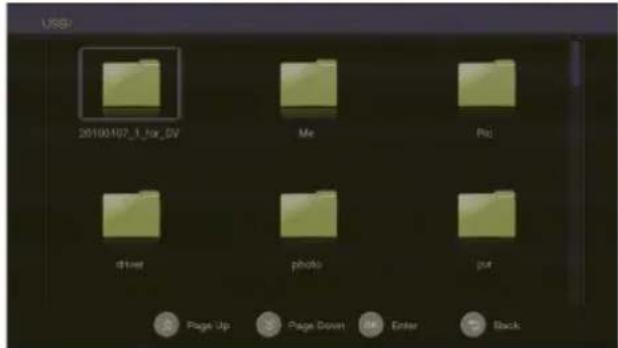
En el menu Reproduccion, se pueda reproducir ARCHivos de multimedia. Use o para elegir una categoria en la lista del menu; bajo presione OK para selectionar.
Antes de reproducir, por favor seleccione Fuente para escoger una fuente del dispositivo de almacenamento USB o puerto Ethernet.
La pantalla visualizará las imagenes en miniatura en la categoría elegida. Use / / para
Selección ar el elemento que quiera reproducir. Luego presione OK para empezar a reproducir.
Si quiere reproducir música de fondo, use ▲ o ▼ para seleccionar Todo/s. Luego presione OK para entrada a la carpeta. Elija el elemento que quiera reproducir y presione el botón rojo en el mando a distancia para
empezar a reproducir.
Antes de entrada en el submenu, inserte el dispositivo de almacenimiento externo (almacenacimiento USB 2.0). Los sistemas de ARCHivos disponibles son FAT y NTFS. AVerLife HD Theater admite los siguientes formatos multimedia:
*Concentrador USB no admitido
| Códec de video | Archivo de video |
| rm/rmvb (SD),mpeg 1/2 (SD),mpeg 2 (1080i),mpeg 4 (1080i),H.264 (1080i),DivX 3.x,XviD | *.avi,*.flv,*.mkv,*.mp4,*.mpeg,*.mpg,*.rmvb,*.ts |
| Códec de audio | Archivo de audio |
| mp3, ac3 | *.mp3 |
| Imagen | |
| *.jpeg,*.bmp,*.png,*.gif | |
| NOTA:AVerLife HD Theater admite formatos de video de alta definición (HD). Para los ARCHivos con formato RMVB,sólo se admiten FORMATs de video de definición estándar (SD).No se admiten reproductores de MP3 USB ni lectores de tarjetas USB. | |
Luego presione OK para empezar a reproducir. Pulse
Back para detener la reproduccion y regresar a la lista.
4.6 Configuración

Resolución de Pantalla
Utilice los botones 0 para selectionar una de las resolutions de pantalla disponible, y.afteres OK.
Relación de Aspecto
Enamongus configuraciones de resolucion,sepuedechangiarentrelosmodosdevisualizacion16:9y4:3.PresioneOKparaentrarlado.
① Si el programa o laImagen de video no se hace en formatting 16:9,quizas no pueda indicar la diferencia de这些东西chos de visualizacion.
Configuración Modo Sueno
La Configuración Modo Sueno le permite definir el intervalo para el temporizador de sueño del televisor.
Presione o▼ para selectionar un intervalo, y bajo presione el boton OK para confirmar su seleccion.
AVeLife HD Theater cambiará automatistically al modo de sueño cuando se haya Been inactivo durante un intervalo spécifique. (De forma predefinida, el temporizador tiene 180 Minutes.)
Ahorro de Energía
Selección el modo Ahorro de Energía para ahorrar energia o bien el modo Arranque<rápido.
① Si escoge la configuración Ahorro de energia, coma mas tiempo encender el dispositivo.
Clima
Selección un País y una Ciudad para visualizar la información del clima al ver la television. Paraañadir oonianla ciudad, presione el botón rojo. Pulse el botón Clima en el mando a distancia para alternar entre las differentes visualizaciones de información del clima.

Idiom
Use los botones o para elegir el idioma y presione OK.
Busqueda de Canales
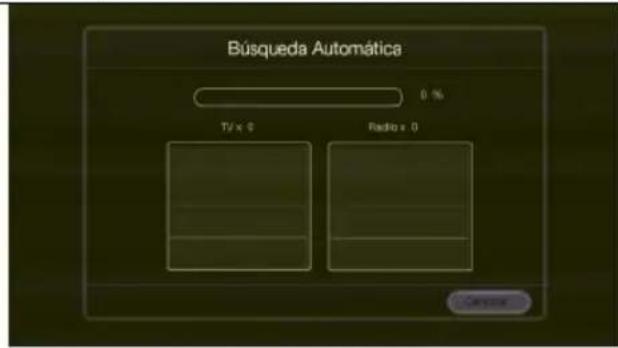
Use primero la funciona Búsueda Automática. Si está faltando canales afterwards de haber aplicado Búsueda Automática, use la funciona Búsueda de Frecuencias y repita el proceso de búsueda. Aparecerá el cuadro "Búsueda automática", que indica el percentaje de exploración, el número de canal y la Frequencia. Al realizar la exploración, los programas de radio y television activos se visualizarán en el cuadro. Después de haber explorado los canales, el sistema regresará a la programación en tiempo real automatistically. Para terminar la exploración, presione "Cancelar".
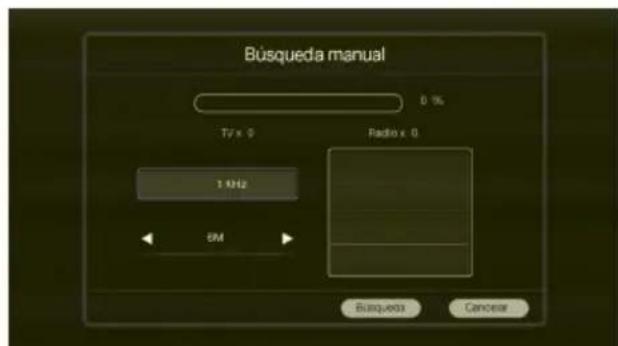
Selección Búsqueada manual para una exploración de Frequencias española. Use ▲ o▼ para alternar entre las options ajustables. Utilice los botones numéricos para introducir la Frequencia y ⊿ o ⊥ para Cambiar el valor del ancho de banda. Presione Escanear para iniciar la exploración.
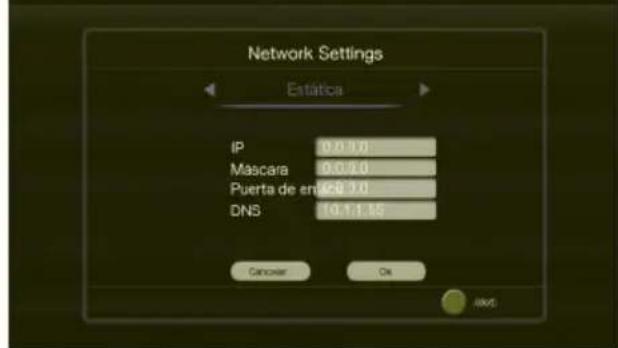
Configuración de Red
En "IP", escoja "Estatica" para personalizar las configuraciones de las direcciones IP o "DHCP" y para configurar automatamente la direccion IP disponible. Presione OK para confirmar.
*Pulse el botón rojo en el mando a distancia para introducir el punto o ".".
Restaurant Valores Predefinidos
Si quiere cargar las options de fabrica selezione "SI".
Una ventana de confirmación aparecerá. Seleectione "Ok" y presione OK para confirmar la operationo seleccione "Cancelar" y presione OK.
Actualización de Firmware
Use esta funciona paraactualizar el firmware mediante un dispositivo de almacenimiento USB o la Internet.
Información del Sistema
Proporcióna información sobre el producto, tal como el nombre y la version de Firmware.
Índice
3.3 Botones de Control de Teletexto
controlo remoto para iniciaar a reproducao.
Antes de entrada no sub menu, ligue o dispositivo de armazenamento externo (USB 2.0). Estao disponible os seguntei sistemas de ficheiros: FAT/NTFS. O AVerLife HD Theater suporta os seguntei formatos de ficheiros: *Nucleo USB nao suportado
| Codec de video | Video File |
| rm/rmvb (SD),mpeg 1/2 (SD),mpeg 2 (1080i),mpeg 4 (1080i),H.264 (1080i),DivX 3.x,XviD | *.avi,*.flv,*.mkv,*.mp4,*.mpeg,*.mpg,*.rmvb,*.ts |
| Codec de.audio | Ficheiro de.audio |
| mp3, ac3 | *.mp3 |
| Imagem | |
| *.jpeg,*.bmp,*.png,*.gif | |
| nota:AVerLife HD Theater Supports formato de video de alta definição (HD). Para ficheiro de formato RMVB,apanas o formato de video padrão (SD) é suportado.USB MP3 player and USB card reader are not supported. | |
Depois, prima OK para,iniciar a reproducao. Prima



- Capitulo 1 Contenso del paquete 2
- Capitulo 2 Piezas de la unidad 3
- Capitulo 3 Instalacion y configuracion 4
- Capitulo 4 Configuracion del menu OSD. 8
- Capitulo 1 Contenido del paquete
- Capitulo 2 Piezas de la unidad
- Panel de control de botones tactiles
- MENU
- GRABAR (optional)
- REPRODUCIR/PAUSA
- CANAL CANAL
- VOLUMEN-/VOLUMEN+
- ENERGIA
- Sensor de infrarrojos
- Puertos de conexión
- Capitulo 3 Instalación y configuración
- Inicio por primera vez
- El mando a distancia
- Botones de Control de Teletexto
- Guía electrónica de programas y función de grabación
- Resoluciones HDMI/YPbPr
- Capitulo 4 Configuración del menu OSD
- Llamada del menu en pantalla
- Menu
- Gestión de Grabación
- Programación
- Lista de Reproduccion
- TV
- Reproduccion
- Configuración
- Resolución de Pantalla
- Relación de Aspecto
- Configuración Modo Sueno
- Ahorro de Energía
- Clima
- Idiom
- Busqueda de Canales
- Configuración de Red
- Restaurant Valores Predefinidos
- Actualización de Firmware
- Información del Sistema
- Índice
Marca : AVERMEDIA
Modelo : A211
Categoría : Reproductor multimedia