
C875 - Reproductor multimedia AVERMEDIA - Manual de uso y guía de instrucciones gratis
Encuentra gratis el manual del aparato C875 AVERMEDIA en formato PDF.


| Tipo de producto | Tarjeta de captura de video |
| Marca | AVerMedia |
| Modelo | C875 |
| Dimensiones (L x A x H) | 10 cm x 6 cm x 2 cm |
| Peso | 100 g |
| Alimentación | USB 5V |
| Resolución máxima de captura | 1080p a 30 fps |
| Conectividad | HDMI entrada/salida |
| Funciones principales | Captura de video, streaming, grabación |
| Mantenimiento y limpieza | Limpiar con un paño suave y seco |
| Seguridad | No exponer a la humedad ni a temperaturas extremas |
| Piezas de repuesto y reparabilidad | Contactar al servicio al cliente de AVerMedia |
| Software compatible | RECentral, Open Broadcaster Software (OBS) |
| Sistema operativo | Windows, macOS |
Preguntas frecuentes - C875 AVERMEDIA
Preguntas de los usuarios sobre C875 AVERMEDIA
0 pregunta sobre este aparato. Responde a las que conoces o haz la tuya.
Hacer una nueva pregunta sobre este aparato
Descarga las instrucciones para tu Reproductor multimedia en formato PDF gratis! Encuentra tus instrucciones C875 - AVERMEDIA y toma tu dispositivo electrónico nuevamente en la mano. En esta página están publicados todos los documentos necesarios para el uso de su dispositivo. C875 de la marca AVERMEDIA.
MANUAL DE USUARIO C875 AVERMEDIA
Contenido de la caja
A. Live Gamer Portable
B. Guía de instalación rápida
C. Funda protectora
D. Cable HDMI
E. Cable adaptador de video componentes / audio
F. Cable de audio de 3,5 mm
G. Cable para PlayStation 3
H. Cable mini USB
Hardware

Indicador LED

Español- 1
Instalación (modo PC)
Paso 1: deslice el interruptor de la parte delantera del dispositivo hacia la IZQUIERDA.
El indicador LED se iluminará en color azul cuando el dispositivo esté listo.
Paso 2: en función de la fuente de vídeo/audio, elija una de las conexiones que se muestran a continuación.
Paso 3: descargue e instale el último controlador y software RECentral de la página web gamerzone.avermedia.com
Conexión a videoconsola – PlayStation 3 / XBOX 360

flowchart
graph TD
    A["AC/AC"] --> B["E"]
    A --> C["D"]
    A --> D["F"]
    B --> E["G"]
    B --> F["G"]
    C --> G["Device 1"]
    C --> H["Device 2"]
    C --> I["Device 3"]
    C --> J["Device 4"]
    C --> K["Device 5"]
    D --> L["Device 6"]
    D --> M["Device 7"]
    D --> N["Device 8"]
    D --> O["Device 9"]
    D --> P["Device 10"]
    D --> Q["Device 11"]
    D --> R["Device 12"]
    D --> S["Device 13"]
    D --> T["Device 14"]
    D --> U["Device 15"]
    D --> V["Device 16"]
    D --> W["Device 17"]
    D --> X["Device 18"]
    D --> Y["Device 19"]
    D --> Z["Device 20"]
    D --> AA["Device 21"]
    D --> AB["Device 22"]
    D --> AC["Device 23"]
    D --> AD["Device 24"]
    D --> AE["Device 25"]
    D --> AF["Device 26"]
    D --> AG["Device 27"]
    D --> AH["Device 28"]
    D --> AI["Device 29"]
    D --> AJ["Device 30"]

- Solo se suministran los elementos marcados con una letra.
- Si lo desea, puede conectarlo a los altavoces/auriculares.
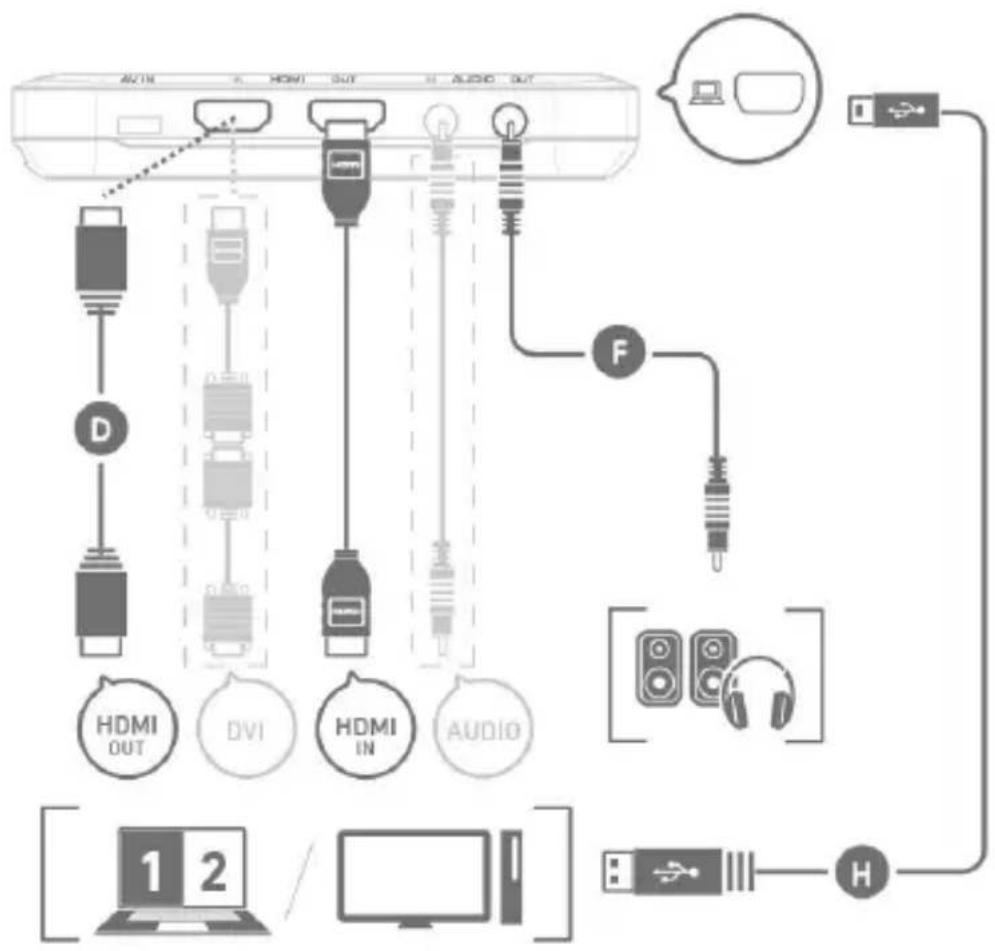
Conexión al PC – Sobremesa / Portátil
flowchart
graph TD
    A["AVIN"] --> B["D"]
    B --> C["HDMI OUT"]
    B --> D["DVI"]
    B --> E["HDMI IN"]
    B --> F["AUDIO"]
    G["USB"] --> H["F"]
    H --> I["Speaker"]
    J["1"] --> K["Computer"]
    L["2"] --> M["Computer"]

- Si desea mostrar la fuente cuando esté utilizando un portátil, duplique las visualizaciones para asegurarse de que se muestran imágenes en la pantalla. Para obtener más información, consulte las preguntas frecuentes en la página web gamerzone.avermedia.com
- Para realizar capturas desde el otro equipo, conecte el equipo de la fuente de vídeo al puerto ENTRADA HDMI en el Live Gamer Portable.
- Para un equipo sin puerto HDMI, utilice un cable o un conversor DVI a HDMI para realizar la conexión. También puede conectar el PC o el portátil al dispositivo (ENTRADA DE AUDIO) con el cable de audio de 3,5 mm.
Indicadores LED
| Estado | Modo PC | Modo sin PC |
| Iniciando | Parpadea en azulen círculos de derecha a izquierda | Parpadea en rojoencírculos de derecha a izquierda |
| En suspensión | Se iluminará en colorazul | Se iluminará en colorrojo |
| Activación de RECentral | Parpadea en azulencírculos de derecha a izquierda rápidamente | --- |
| Grabación | Se ilumina en rojode manera pausada | Se ilumina en rojo demanera pausada |
| Transmisión | Se ilumina en azul demanera pausada | --- |
| Advertencia | Parpadea en rojorápidamente | |
| Error | Parpadea en rojo/azulalternativamente de forma rápida | |
Instalación (modo sin PC)
Paso 1: deslice el interruptor de la parte delantera del dispositivo hacia la DERECHA. El indicador LED se iluminará en color ROJO cuando el dispositivo esté listo.

- La primera vez que utilice el dispositivo, con el fin de que se muestre la hora correcta para las grabaciones, conecte el Live Gamer Portable al equipo donde esté instalado el controlador en el modo PC para actualizar la hora automáticamente.
Paso 2: en función de la fuente de vídeo/audio, elija una de las conexiones que se muestran a continuación.

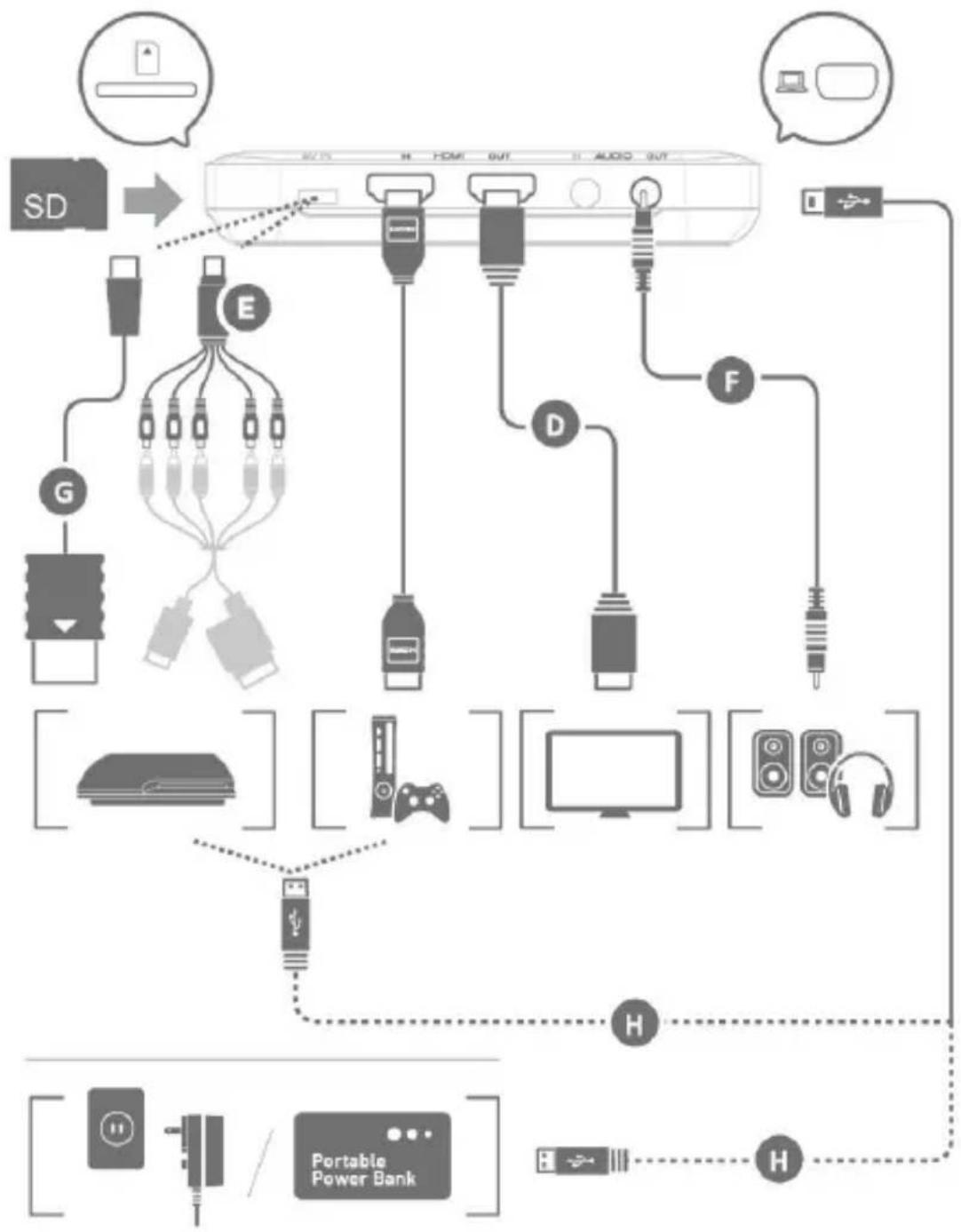
- Cuando dos o más fuentes se enlacen al mismo tiempo, Live Gamer Portable detectará automáticamente la fuente de entrada con el orden de prioridad de Audio de 3,5 mm > Componente > HDMI. Para seleccionar HDMI como la fuente de entrada, quite el cable de componente.
Conexión a la videoconsola – PlayStation 3 / XBOX 360
flowchart
graph TD
    A["SD"] --> B["Home Audio"]
    C["G"] --> D["Analog Devices"]
    E["E"] --> F["Analog Devices"]
    G["D"] --> H["Analog Devices"]
    I["F"] --> J["Analog Devices"]
    K["H"] --> L["Portable Power Bank"]
    M["H"] --> N["Portable Power Bank"]

- Solo se suministran los elementos marcados con una letra.
- Si lo desea, puede conectarlo a los altavoces/auriculares.
Conexión al PC – Sobremesa / Portátil

flowchart
graph TD
    A["SD"] --> B["Device 1"]
    B --> C["Home 1"]
    C --> D["HDMS OUT"]
    C --> E["DVI"]
    C --> F["HDMI IN"]
    C --> G["AUDIO"]
    C --> H["F"]
    H --> I["Audio"]
    I --> J["Portable Power Bank"]
    J --> K["USB"]
    K --> L["Power Bank"]
    style A fill:#f9f,stroke:#333
    style B fill:#ccf,stroke:#333
    style C fill:#cfc,stroke:#333
    style D fill:#fcc,stroke:#333
    style E fill:#cff,stroke:#333
    style F fill:#ffc,stroke:#333
    style G fill:#cfc,stroke:#333
    style H fill:#fcc,stroke:#333
    style I fill:#ffc,stroke:#333
    style J fill:#cfc,stroke:#333
    style K fill:#fcc,stroke:#333
    style L fill:#ffc,stroke:#333
    style_M["Mobile Device"] --> N["1"]
    M --> O["2"]
    M --> P["Computer"]

- Si desea mostrar la fuente cuando esté utilizando un portátil, duplique las visualizaciones para asegurarse de que se muestran imágenes en la pantalla. Para obtener más información, consulte las preguntas frecuentes en la página web gamerzone.avermedia.com
- Para un equipo sin puerto HDMI, utilice un cable o un conversor DVI a HDMI para realizar la conexión. También puede conectar el PC o el portátil al dispositivo (ENTRADA DE AUDIO) con el cable de audio de 3,5 mm.
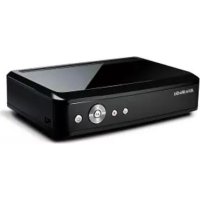


Marca : AVERMEDIA
Modelo : C875
Categoría : Reproductor multimedia