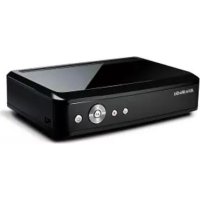
A211 - Lettore multimediale AVERMEDIA - Manuale utente e istruzioni gratuiti
Trova gratuitamente il manuale del dispositivo A211 AVERMEDIA in formato PDF.

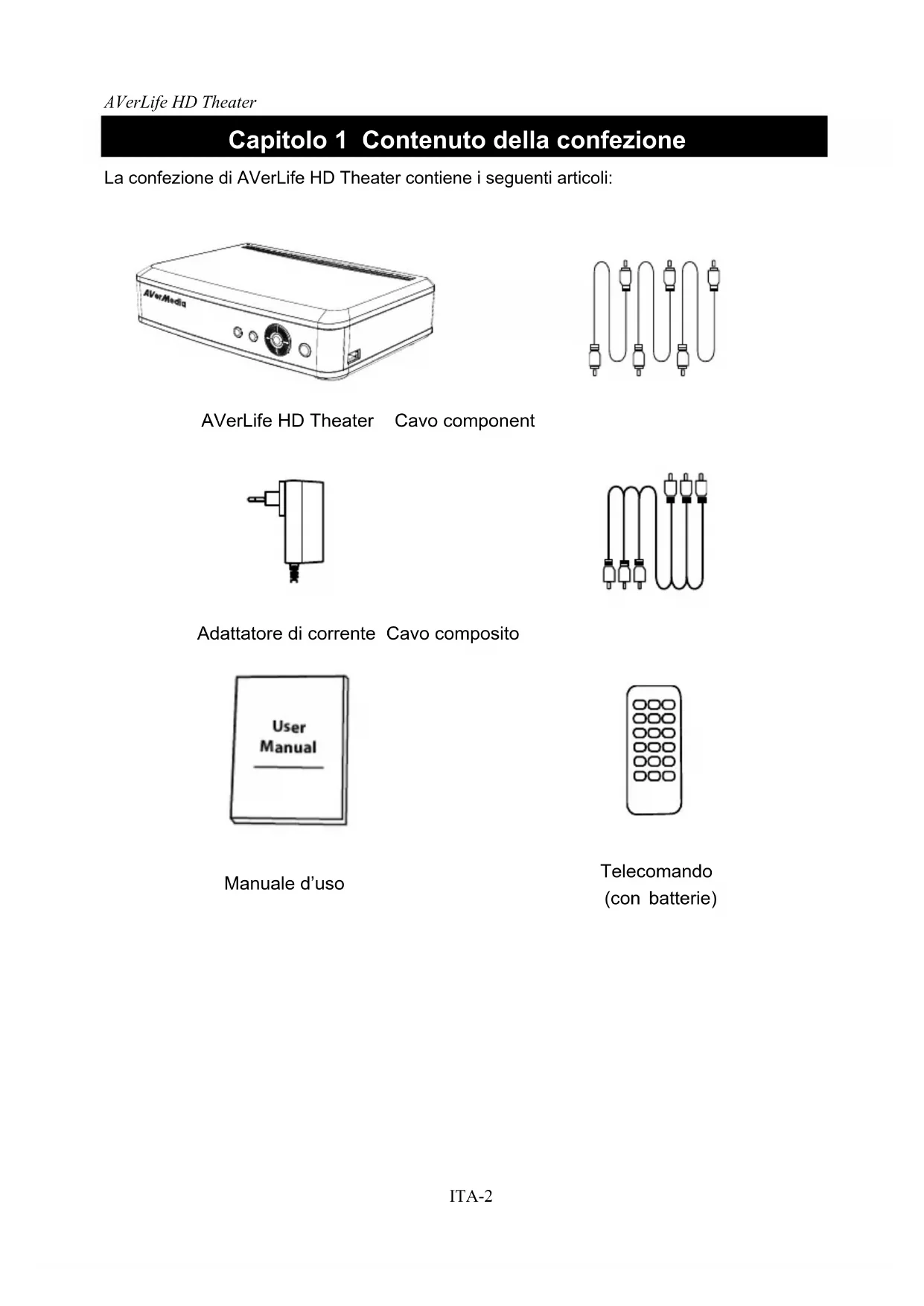


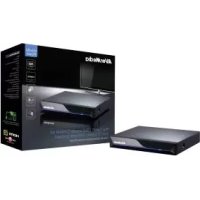
| Tipo di prodotto | Lettore multimediale HD con sintonizzatore DTT integrato |
| Marca | AVerMedia |
| Modello | A211 (AVerLife HD Theater) |
| Alimentazione | Alimentatore esterno (ingresso 100-240 V, 50/60 Hz) |
| Consumo elettrico | Circa 15 W (stima) |
| Dimensioni (circa) | 280 x 180 x 50 mm (L x P x A) |
| Peso (circa) | 1,2 kg |
| Formati video supportati | MPEG-1/2/4, H.264, DivX 3.x/4/5/6, XviD, RMVB (SD), AVI, FLV, MKV, MP4, MPEG, TS |
| Formati audio supportati | MP3, AC3 |
| Formati foto supportati | JPEG, BMP, PNG, GIF |
| Risoluzione video massima | 1080i (1920 x 1080 interlacciato) |
| Uscite video | HDMI, YPbPr componenti, composito (CVBS), S-video |
| Uscite audio | Ottico digitale (S/PDIF), stereo analogico (RCA) |
| Rete | Ethernet RJ-45 10/100 Mbps |
| Archiviazione esterna | 1 porta USB 2.0 (chiavetta USB, disco rigido esterno) |
| Sistemi di file supportati | FAT16, FAT32, NTFS |
| Registrazione | Registrazione programmata o immediata su dispositivo USB (fino a 6 ore) |
| Guida programmi (EPG) | Sì (a seconda della disponibilità regionale) |
| Televideo | Sì |
| Sottotitoli | Sì |
| Funzione standby | Timer standby regolabile (da 30 a 180 minuti) |
| Lingue del menu | Multilingua (francese, inglese, tedesco, ecc.) |
| Accessori inclusi | Telecomando (pile incluse), alimentatore, cavo componenti, cavo composito, guida all'uso |
Domande frequenti - A211 AVERMEDIA
Domande degli utenti su A211 AVERMEDIA
0 domanda su questo apparecchio. Rispondi a quelle che conosci o fai la tua.
Fai una nuova domanda su questo apparecchio
Scarica le istruzioni per il tuo Lettore multimediale in formato PDF gratuitamente! Trova il tuo manuale A211 - AVERMEDIA e riprendi in mano il tuo dispositivo elettronico. In questa pagina sono pubblicati tutti i documenti necessari per l'utilizzo del tuo dispositivo. A211 del marchio AVERMEDIA.
MANUALE UTENTE A211 AVERMEDIA
Restore Default Settings
Capitolo 1 Contenuto della confezione 2
Capitolo 2 Parti dell'unità 3
2.1 Tastiera del pannello di controllo 3
2.2 Sensore ad Infrarossi 3
2.3 Portedi collegamento 4
Capitolo 3 Installazione e Impostazione 4
3.1 Prima esecuzione 5
3.2 Il telecomando 5
3.3 Pulsanti di Controllo del Teletesto 7
3.4 Guida elettronica dei programmi (EPG) & Funzione di Registrazione . 7
3.5 Risoluzioni HDMI/YPbPr 8
Capitolo 4 Impostazioni del menu OSD 8
4.1 Visualizzare il menu 8
4.2 Menu 8
4.3 Record Management (Gestione) 9
4.4 TV 9
4.5 Playback (Riproduzione) 10
4.6 Settings (Settaggi) 11

Capitolo 1 Contenuto della confezione
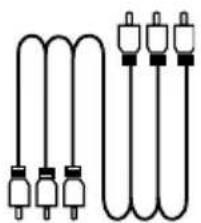
La confezione di AVerLife HD Theater contiene i seguenti articoli:
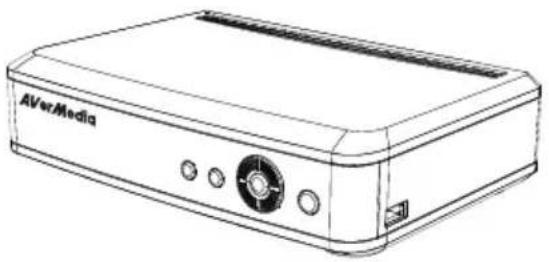
AVerLife HD Theater Cavo component
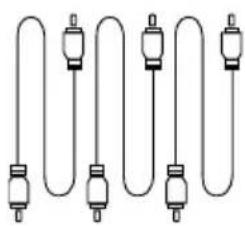
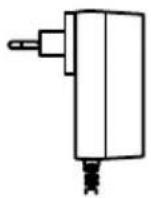
Adattatore di corrente Cavo composito
Manuale d'uso
Capitolo 2 Parti dell'unità
2.1 Tastiera del pannello di controllo
La tastiera del pannello di controllo, che si trova sulla parte superiore dell'unità fornisce un accesso rapido alle funzioni usate di frequente.
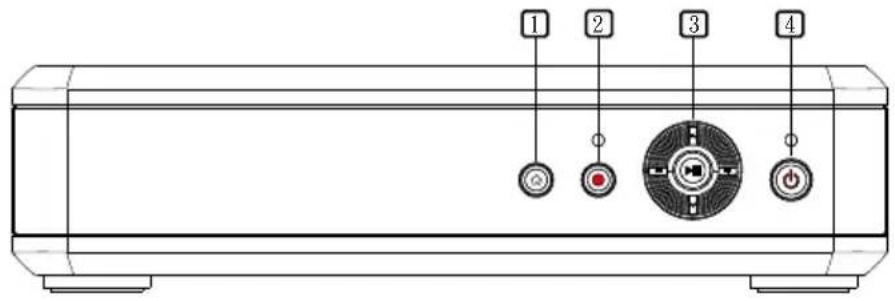



MENU
Per richiamare la visualizzazione menu / tornare al menu superiore..
RECORD (opzionale)
Avviare / interrompere la registrazione (solo DTV).
- PLAY/PAUSA
- Riproduire il file selezionato.
- Blocca temporaneamente la riproduzione.
-Accedereal menu.
CANALE CANALE


- Premere il Channel + per salute al successivo e il Channel - per scendere Canale TV nella lista Usare quosti tasti per eseguire le selezioni nel menu o tra le impostazioni dell'imagine.
- Servirsi di quosti tasti per eseguire la selezione nel menu o nelle impostazioni immagini
VOLUME - / VOLUME +
- Premere il Volume + per aumento il livello e il Volume - per diminuire del volume Usare质疑 tasti per regolare le impostazioni del menu o dell'imagine.
- Servirsi di quosti tasti per regolare il menu o le impostazioni dell'imagine.
POWER
- Accende/spenge (modalità di standby) l'unità
- Premere per accendere il dispositivo; premere nuovamente per accedere alla modalità stand-by
2.2 Sensore ad Infrarossi
Quando si utilizes il telecomando, suntare verso il sensore dei raggi infrarossi che si trova sul pannello frontale dell'unità.
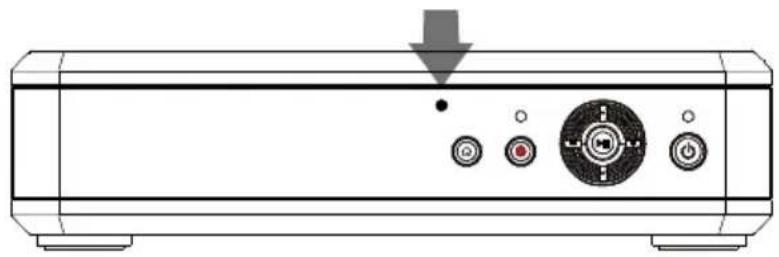
2.3 Porte di collegamento
I connettori delle porte consentono di eseguire il collegamento con l'antenna della TV, con il proiettre LCD una chiavetta USB esterna, un disco rigido, altoparlanti, sorgenti video o s-video ecc.
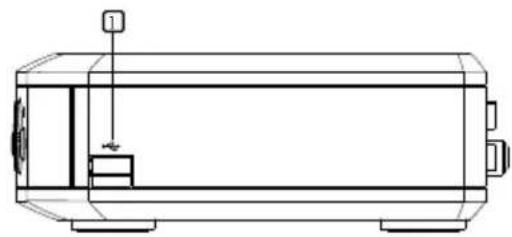
Pannello sinistro

Pannello posteriore
| 1. Porta USB (hub USB non supportato) 7 USCITA VIDEO COMPOSITO | |||||
| 2 ADATTATORE DI CORRENTE 8 Uscita S-video | |||||
| 3 | Porta Ethernet 9 Ingresso segnale TV | ||||
| 4 | Uscita HDMI 10 Uscita segnale TV | ||||
| 5 Uscita audio digitale | |||||
| 6 Uscita video componente | |||||
La sezione dell'Ins-tallazione e Impos-tazione fornisce altre informazioni sui colle-gamenti dei cavi.
Capitolo 3 Installazione e Impostazione
La figura che segue在哪的 collegamento appropriato dei cavi per installare AVerLife HD Theater e collegarlo alle attrezzzature audio/video. Usare uno dei collegamenti (A) (B) (C) (D) per inviare il segnale all'unità di visualizzazione. I collegamenti (A) (B) (C) (D) servono lo stesso scopo, quando usarne uno solo per volta.
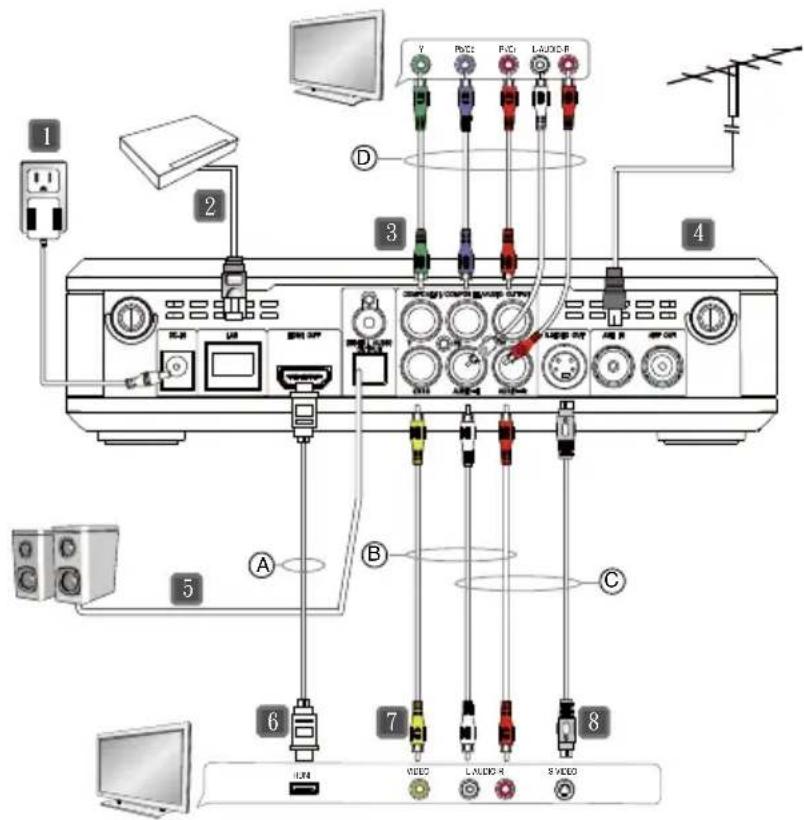
| 1 | Adattatore di corrente | 5 | Cavo audio digitale (non fornito in dotazione) |
| 2 | Cavo LAN (non fornito in dotazione) | 6 | Cavo HDMI (non fornito in dotazione) |
| 3 | Cavo component | 7 | Cavo composito |
| 4 | TV Antenna (75Ω) (non fornito in dotazione) | 8 | Cavo S-video (non fornito in dotazione) |
3.1 Prima esecuzione
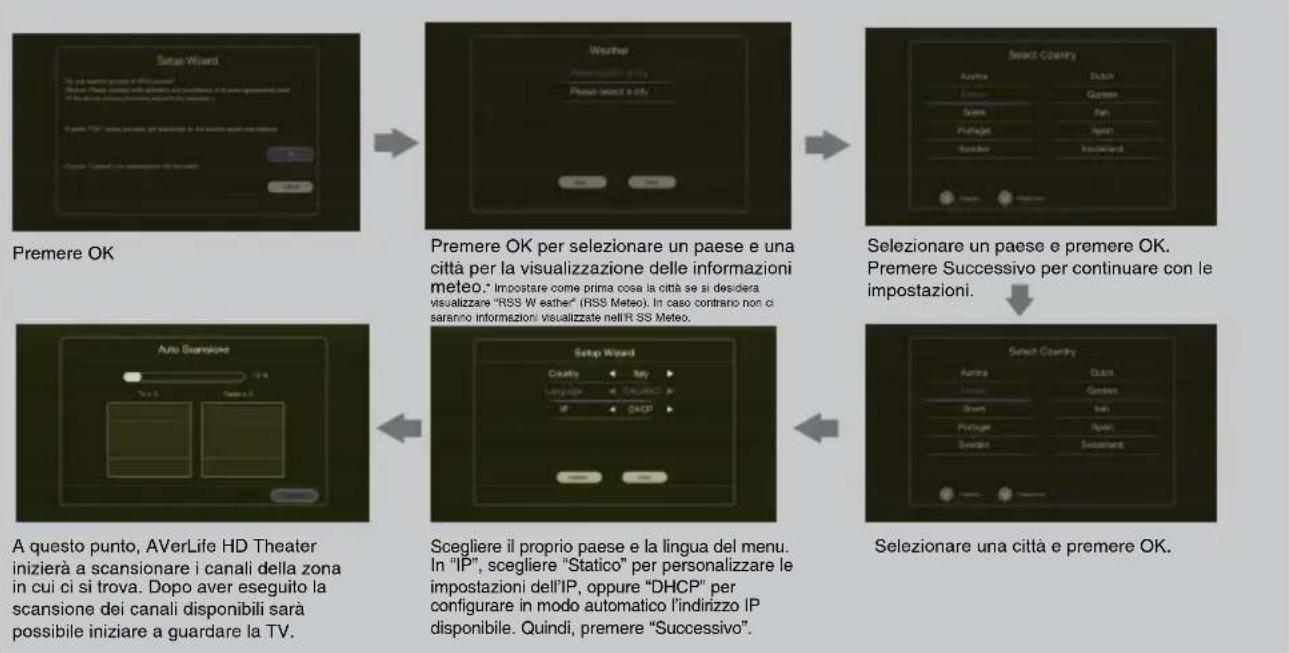
La prima volta che viene accesa l'unità AVerLife HD Theater, verrà immediatamente visualizzata la Configurazione Guidata:
3.2 II telecomando
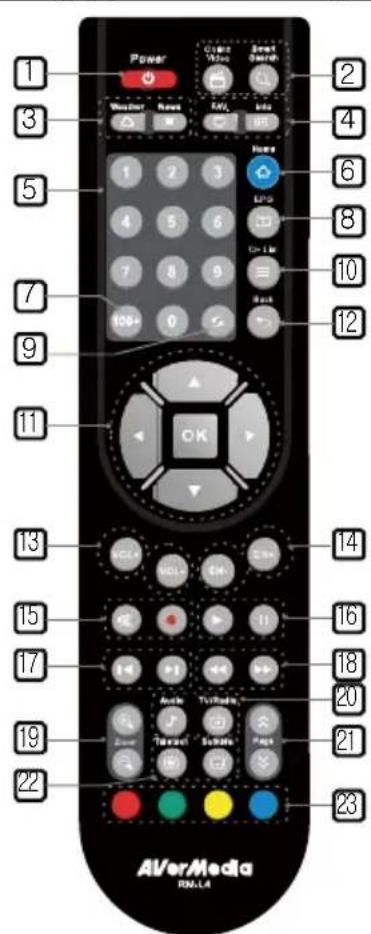
La figura della pagina segunte mystra un di-segno chiaro dell'appa-recchio del telecomando.
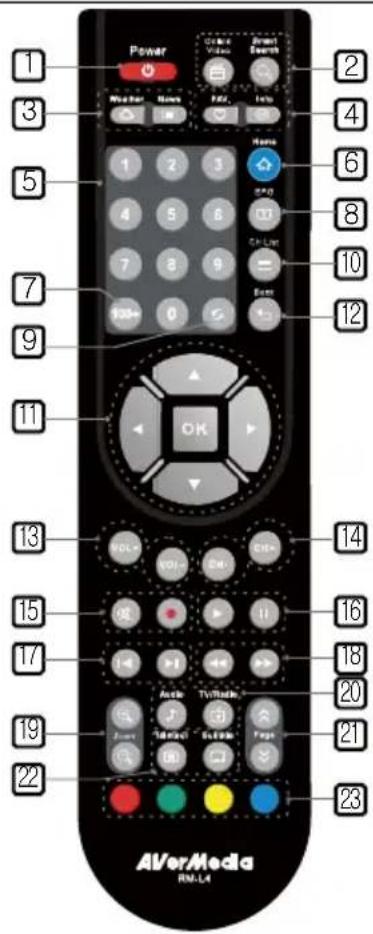
1.
Power Accende/spenge (modalità di standby) l'unità. *Premere il tasto Power per accendere il dispositivo; premere nuovamente per mettere in modalità stand-by. ① Modalità di standby: Modalità di sospensione a risparmio energetic
- (Que la funzione non è supportata)

(Questunzione non è supportata)

- Langenstamm Widget Weather (Meteo).
(Questa funzione non è supportata)
4. (Questi funzione non e supportata)

Visualizhe le informazioni sul programma

corrente. (Solo DTV)
- Pulsanti numerici Per selezionare un canale TV
-
V a al menu HOME.
-
Scegliere un numero di canale superiore a 100.
- Visualizzainformazioni EPG.
- Vai al canale preceden-tamente selezionato

- Apre l'elenco canali.
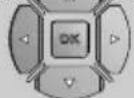
- Usare le frece per scorrere tra tutte le voci
su schermo. Usare Enter per confermare la selezione. - Torra al menu precedente o fa uscire dal menu.
- Augente / diminuisce il volume.
- Andare alla line-up canale TV precedente o successiva.
- Attiva disattiva il sonoro.
Avviare/interrompere la registrazione.
- 6 Hours Limited
| 16. | Riproduire il file selezionato. | 20. | Passaggio fra le due modalità audio disponibili. | |
| 17. | Blocca temporaneamente la riproduzione. "Funzione unicamente in modalità riproduzione. | Permette di passare tra trasmissione dal vivo TV e Radio. (Solo DTV) | ||
| Accedere alla voce precedente nella playlist in fase di riproduzione di fosso, musica, video. | 21. | Andare alla categoria precedente. | ||
| 18. | Accedere alla voce precedente nella playlist in fase di riproduzione di fosso, musica, video. | Andare alla categoria successiva. | ||
| Manda indietro la riproduzione (premere quello tasto una volta, intervalli di 30 secondi) | 22. | Premere per visualizzare il Televideo. (Solo DTV) | ||
| 19. | Manda avanti la riproduzione. (premere quello tasto una volta, intervalli di 30 secondi) | Abilita la funzione Sottotitoli. (Solo DTV) | ||
| Ingrandisce la schermata | 23. Perla funzione di ciascun colore si prega di seguire le istruzioni a video..* Passare alla categoria teletesto del colore corrispondente a seconda di quello tasting..*Per estrarre in modo sicuro l'USB premere il taste giallo dal menu principale. | |||
| Eseguire lo zoom out dall'imagine. |
3.3 Pulsanti di Controllo del Teletesto
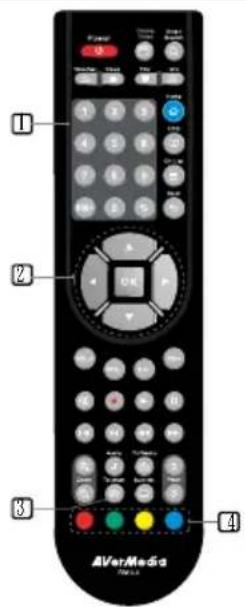
La figura e le descrizioni di esta sezione mos-trano come usare la fun-zione di teletesto usando il telecomando
| 1 Pulsanti numerici | Per selezionare una pagina del teletesto |
| 2 ▲/▼ | Usare i pulsanti ▲ e ▼ per andare alla successiva pagina inferiore o superiore del teletesto. |
| 3 TELETEXT | Premere per visualizzare il teletesto, sovrapporre il testo sopra il video e disattivare il teletesto |
| 4 FASTEXT LINK | * Passare alla pagina teletesto del colore corrispondente a seconda di quello tasto. |
3.4 Guida elettronica dei programmi (EPG) & Funzione di Registrazione
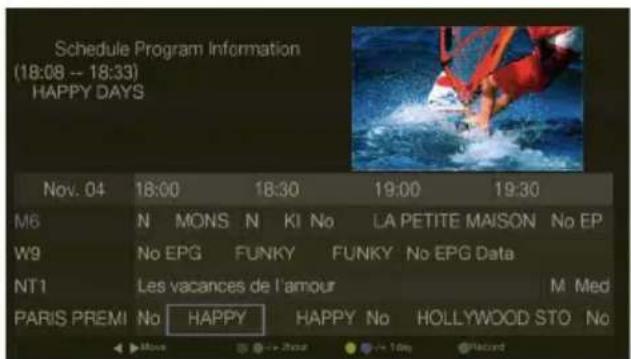
EPG, Electronic Program Guide (Guida elettronica dei programmi) è un servizio che permette di verificare il programma successivo secondo la programmazione fine ad arrivare alla programmazione canali dell'intera settimana. Notare che la disponibilità del servizio EPG dipende dai provider del canale regionale.
Per videere le informazioni della guida TV (EPG), premere il tasto EPG del telecomando. In alternativa, accedere alla Guida dei Programmi del menu della TV.
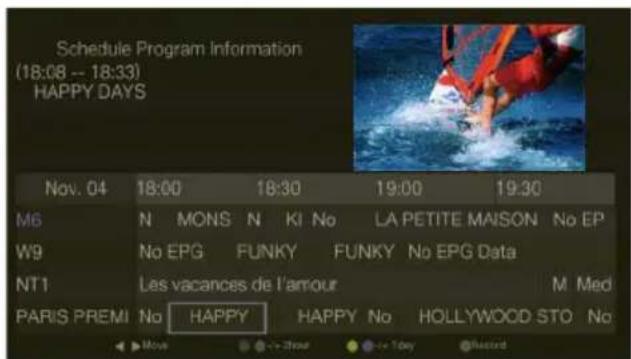
- Premere per selezionare un programma. Le informazioni sul programma verranno visualizzate sulla casella superiore sinistra.
① Nel caso in cui compaia "No EPG", spostarsi sulla colonna e premere OK per visualizzare le informazioni sul programma.
-
Premere i tasti verde/rosso per passare a "2 ore dato" oppure "2 ore prima" rispetto all'ora selezionata. Premere i tasti giallo/blu per passare a "1 giorno dato" oppure "1 giorno prima" rispetto alla data selezionata.
-
Premere il tasto per preimpostare la registrazione per il programma selezionato. La registrazione verrà avviata in modo automatico all'ora indicata. Per annullare la registrazione, selezionare il programma, quando premere nuovamente il tasto

3.5 Risoluzioni HDMI/YPbPr
| Resoluzione | supporta 4:3 / 16:9 | Frequenza di aggiornamento (Hz) |
| 576i | O | 50 |
| 576p | O | 50 |
| 720p | O | 50 |
| 1080i | O | 50 |
Capitolo 4 Impostazioni del menu OSD
4.1 Visualizzare il menu
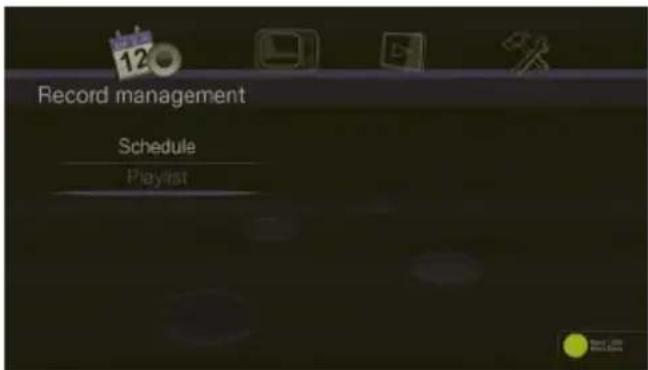
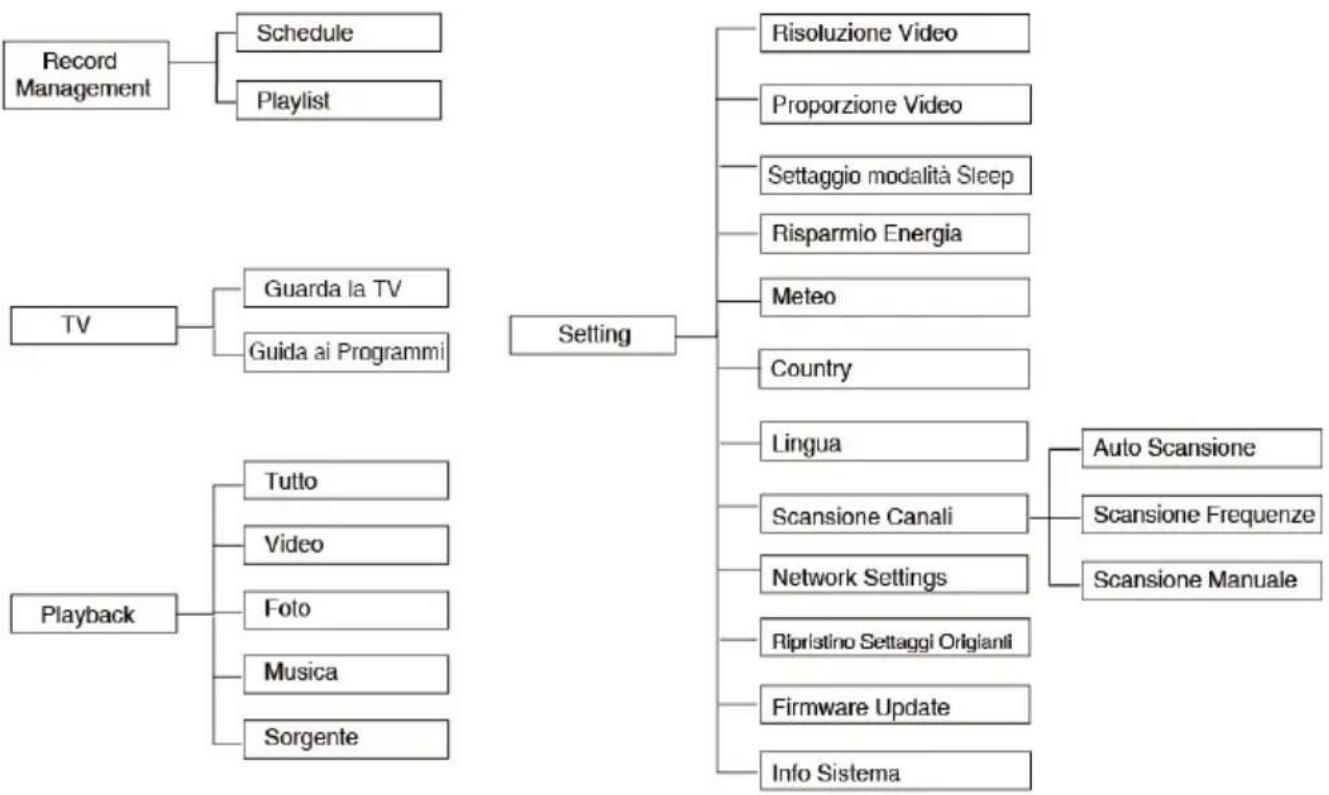
Premere il tastingo HOME del telecomando per visualizzare e chiudere il menu principale. Usare il tastingo o per passare tra i vari menu. Usare il tastingo a o▼ per selezionare le voci del menu. Premere OK per eseguire una selezione. La tabella che segue elenca le varie funzioni che si troveranno nel menu.
4.2 Menu
Schedule (Programmazione)
Nel menu Schedule sera possibile vedere tutti i programmi di registrazione preimpostati. Premere il tasting rossso per eliminare la voce selezionata della programmazione di registrazione. Premere il tasting per uscire.
- Questa icona indica che il programma è stato registrato con successo. L'icona * indica,invece che la registrazione non è andata a buon fine.
PIaIlist
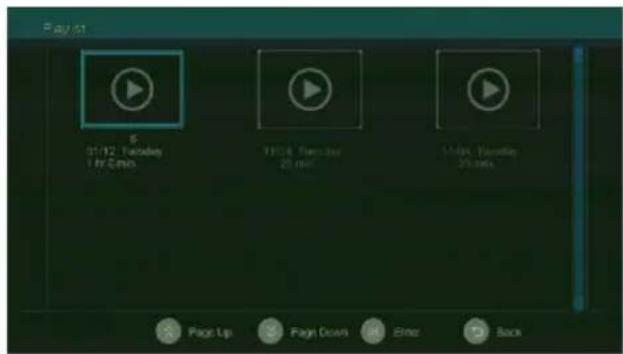
Il menu Playlist visualizza la playlist di registrazione.
Utilizzare o per scorrere in su o in giu con
I'immagine. Serviri dei tasti a freccia per selezionare il programma che si vuole guardare. Quindi, premere il tasting OK per avviare la riproduzione. Premere il tasting per interrompere la riproduzione e tornare all'elenco.

4.4 TV

Nel menu TV, utilizzato o per selezionare Watch TV (Guarda la TV) per iniziare a guardare la TV dal vivo. In alternatively, selezionare Program Guide (Guida ai Programmi) per verificare il programma successivo nonché le programmazioni dell'intera settimana. In modalità TV, premere per accedere al line-up canale successivo o precedente. Serviri di aumentare o diminuire il volume. Premere CH LIST per richiamare l'elenco dei canali e utilizzato / oppure OK per selezionare e passare in modo rapido a un canale. Per ulteriori funzioni del telecomando della TV rimandiamo alla sezione Il telecomando.
① Si prega di atteneri alle istruzioni a video. ① Per il formato di registrazione sono supportati solo FAT16/FAT32.
4.5Playback (Riproduzione)
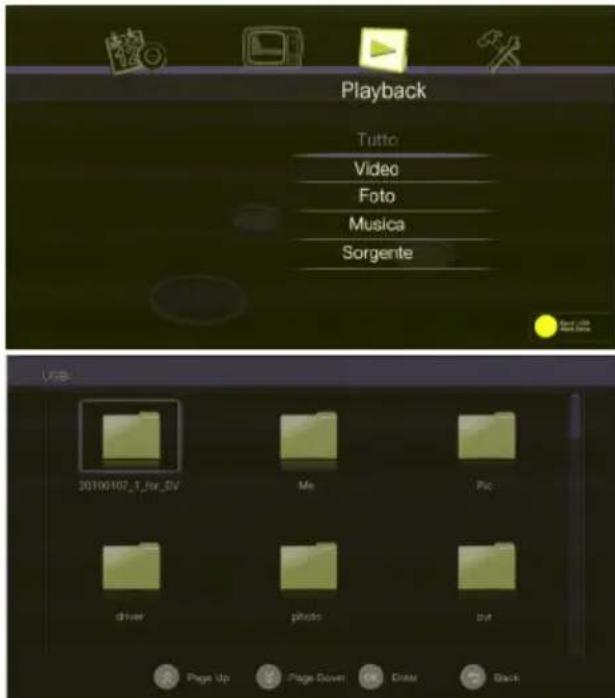
Dal menu Playback (Riproduzione) è possibile riproduire i file multimediali. Serviri di ▲ o▼ per selezionare una categoria nell'elenco menu; quando premere OK per eseguire una selezione.
Prima di avviare la riproduzione, selezionare Sorgente per selezionare una sorgente fra il dispositivo di archivazione di massa USB oppure la porta Ethernet. Sullo schermo verranno visualizzate le miniature nella categoria selezionata. Utilizzato / ▶ / ▲ / ▼ per selezionare la voce che si desidera riproduire.
Quindi, premere OK per avviare la riproduzione.
Nel caso in cui si desideri riproduire una musica disfondo,utilizzare oppure per selezionare All
(Tutto). Quindi, premere OK per accedere alla cartella.
Selezionare la voce che si desidera riproduire e premere il tasting rosso sul telecomando per avviare la
riproduzione.
Prima di accedere al sottomenu, inseire il dispositivo di archiviazione di massa esterno (dispositivo di archiviazione USB 2.0*). Sono disponibili i Fyle System FAT/NTFS. AVerLife HD Theater supporta i seguenti formati di file:
**hub USB non supportato
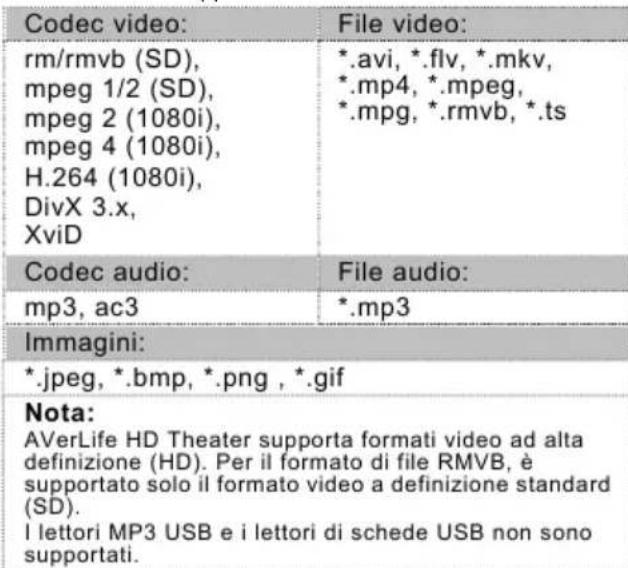
Quindi, premere il tasting OK per avviare la riproduzione.
Premere il tasto Back (Indietro) per interrompere la riproduzione e tornare all'elenco.
4.6 Settings (Settaggi)
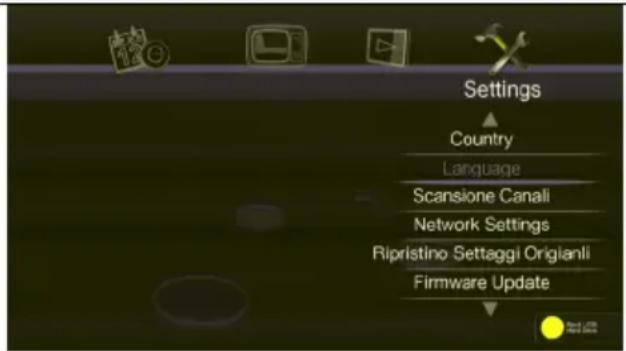
Display Resolution (Risoluzione Video):
Usare i tasti e per scegliere tra le impostazioni di risoluzione dello schermo e poi premere Vol OK.
In modalità Widescreen (16:9/16:10) si può scegliere tra le modalità di visualizzazione 4:3 e PANorama.
Premere Vol per accedere al menu secondario.
Aspect Ratio (Proporzione Video)
In alcune impostazioni di risoluzione sare possibile passare alla modalità di visualizzazione 16:9 a quale 4:3 e viceversa.. Premere il tasting OK per accedere alla modalità.
① Nel caso in cui il programma o l'imagine video non siano in formato 16:9, si potrebbe non videe la differenza fra i diversi rapporti di visualizzazione.
Sleep Mode (Settaggio modalità Sleep)
Il Sleep modes settings (Settaggio modalità Sleep) consente di impostare l'intervalto di tempo del timer di spegnimento della TV.
Premere il tasting o▼ per selezionare un intervallo di tempo, quando premere OK per confermare la propria selezione. AVeLife HD Theater passera
automatically in modalità spegnimento se viene lasciato inattivo per l'intervallo di tempo specificato.
(Questa impostazione, in fabbrica, viene impostata su 180 minuti).
Power Saving (Risparmio Energia)
Selectionare Green Power (Risparmio Energia)
oppure Fast Boot (Quick Start - Avvio rapido) per risparmiare energia.
① Nel caso in cui venga scelta l'impostazione Green Power (Risparmio Energia), l'accensione del dispositivo potrebbe richiedere più tempo.
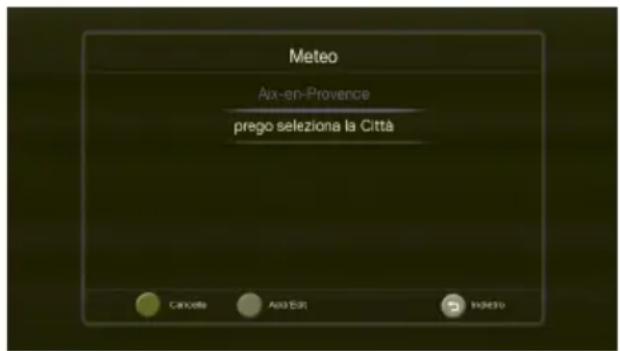
Weather (Meteo)
Selezionare un paese e una città per la visualizzazione delle informazioni meteo nelle si sta guardando la TV.
Per aggiungere o modificare una città sareva sufficiente premere il tasto rosso. Premere il tasto Weather
(Meteo) sul telecomando per spostarsi fra le diverse visualizzazioni delle informazioni metereologiche.
Language (Lingua)
Usate i pulsanti o▼ per selezionare fra diverse lingue e poi premete OK.


Channel Scan (Scansione Canali)
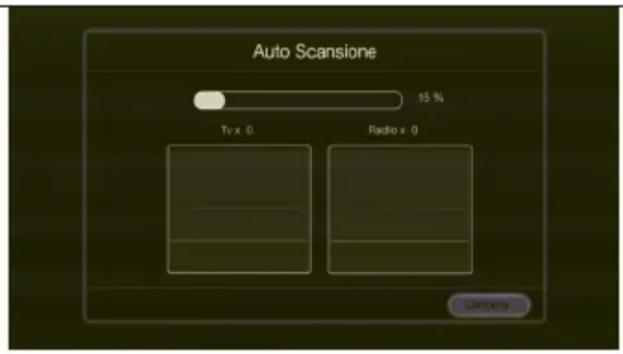
Utilizzare come prima casa la funzione Auto Scan (Auto Scansione). Nel caso in cui manchino dei canali dopo aver eseguito l'Auto Scan (Auto Scansione), servirsi della funzione Frequency Scan (Scansione Frenuzene) e ripetere il processo di ricerca Compare il box "Auto Scan", che indica la percentuale di scansion, il numero di canale e la frequenza. In fase di scansion, i programmi TV/Radio attivi verranno elencati all'interno del box. Dop la scansione dei canali il sistema tornera al programma in diretta in modo automatico. Per conclusere la scansione, premere "Annulla".
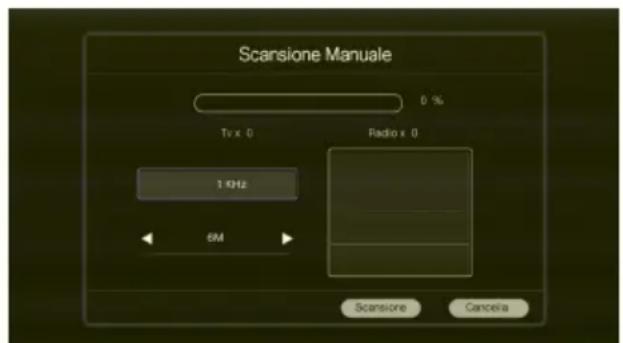
Selectionare Manual Scan (Scansione Manuale) per la scansione di una frequenza specifica. Serviri di o▼ per spostarsi fra le opzioni regolabili. Utilizzare i tasti numerici per inseire la frequenza e o▼ per modificare il valore della larghezza di banda. Premere Scan per avviare la scansione.
Network Settings (Impostazioni di Rete)
Alla voce "IP", scegliere "Statico" per personalizzare le impostazioni IP oppure "DHCP" per configurare in modo automatico l'indirizzo IP disponibile. Premere OK per confermare.
*Premere il tasto rosso sul telecomando per eseguire l'inserimento. (punto)..
Restore Default Settings (Ripristino Settaggi Origianli)
Se si desidera ritornare alle impostazioni di fabbrica, scegliere Si.
A Apparirà una finestra di dialogo di conferma.
Selezionare "OK" e OK per confirmare l'opération, altrimenti selezionare ANNULLA e premere OK.
Firmware Update (Aggiornamento Firmware)
Utilizzato Questa funzione per aggiornare il firmware tramite dispositivo di archivazione di massa USB o Internet.
System Info. (Info Sistema)
Fornisce le informazioni sul prodotto, come nome prodotto e versione firmware, ecc.
Índice
Selezione una cidad e prima OK.
3.2 The Remote Control

Selezione una cidade e prima OK.
3.2 The Remote Control
To diaypaumauou akolouBei deiywe m diatae n tou mExepipimoiou.
- Power ΘETE EvTc / EKTOc λeIToupyiaC Tn OuaKEuN *PiEOT To KOUPTI AeioupyiaC VIA VA EVEPOTIOHcTe Tn OuaKEuN PiEOT gavia via eTaBaaon oEv aauovn. ① Aeioupyia avaovn; Aeioupyia EgoikovoJOns EvpeYiaC
- (Autn n λειουργia δεν uποστηρίεται)
(This function is not supported) - Weather (This function is not supported)
- (This function is not supported)
Info PpoBoLn Twv uphiotáevwv πλnpoφopiwy Tpoypaμatwv. (óvoΨηφiakns TV)


- Restore Default Settings
- Capitolo 1 Contenuto della confezione 2
- Capitolo 2 Parti dell'unità 3
- Capitolo 3 Installazione e Impostazione 4
- Capitolo 4 Impostazioni del menu OSD 8
- Capitolo 1 Contenuto della confezione
- Capitolo 2 Parti dell'unità
- Tastiera del pannello di controllo
- MENU
- RECORD (opzionale)
- - PLAY/PAUSA
- CANALE CANALE
- VOLUME - / VOLUME +
- POWER
- Sensore ad Infrarossi
- Porte di collegamento
- Capitolo 3 Installazione e Impostazione
- Prima esecuzione
- II telecomando
- Pulsanti di Controllo del Teletesto
- Guida elettronica dei programmi (EPG) & Funzione di Registrazione
- Risoluzioni HDMI/YPbPr
- Capitolo 4 Impostazioni del menu OSD
- Visualizzare il menu
- Menu
- Schedule (Programmazione)
- PIaIlist
- TV
- 4.5Playback (Riproduzione)
- riproduzione.
- Settings (Settaggi)
- Display Resolution (Risoluzione Video):
- Aspect Ratio (Proporzione Video)
- Sleep Mode (Settaggio modalità Sleep)
- Power Saving (Risparmio Energia)
- Weather (Meteo)
- Language (Lingua)
- Channel Scan (Scansione Canali)
- Network Settings (Impostazioni di Rete)
- Restore Default Settings (Ripristino Settaggi Origianli)
- Firmware Update (Aggiornamento Firmware)
- System Info. (Info Sistema)
- Índice
- The Remote Control
Marca : AVERMEDIA
Modello : A211
Categoria : Lettore multimediale