
Ballista Unity - Alto-falante AVERMEDIA - Manual de utilização gratuito
Encontre gratuitamente o manual do aparelho Ballista Unity AVERMEDIA em formato PDF.


| Tipo de produto | Alto-falante de mesa |
| Marca | AVerMedia |
| Modelo | Ballista Unity |
| Dimensões (C x L x A) | 18 x 18 x 20 cm |
| Peso | 1,2 kg |
| Alimentação | USB-C (5 V) ou adaptador de tomada (incluído) |
| Conectividade | Bluetooth 5.0, USB-A, conector para fones de ouvido de 3,5 mm |
| Funções principais | Som surround virtual 3D, controles táteis, microfone integrado, iluminação RGB personalizável |
| Potência de saída | 2 x 10 W RMS |
| Resposta em frequência | 80 Hz - 20 kHz |
| Manutenção e limpeza | Remover o pó com um pano macio seco. Não utilizar produtos químicos. |
| Segurança | Não expor à água ou calor excessivo. Desconectar antes da limpeza. |
| Peças sobressalentes e reparabilidade | Nenhuma peça reparável pelo usuário. Contatar o SAC AVerMedia. |
| Informações gerais | Compatível com Windows, Mac, PS4, PS5, Nintendo Switch. Garantia de 2 anos. |
| Cor | Preto com iluminação RGB |
Perguntas frequentes - Ballista Unity AVERMEDIA
Perguntas dos utilizadores sobre Ballista Unity AVERMEDIA
0 pergunta sobre este aparelho. Responda às que conhece ou faça a sua.
Faça uma nova pergunta sobre este aparelho
Baixe as instruções para o seu Alto-falante em formato PDF gratuitamente! Encontre o seu manual Ballista Unity - AVERMEDIA e retome o controlo do seu dispositivo eletrónico. Nesta página estão publicados todos os documentos necessários para a utilização do seu dispositivo. Ballista Unity da marca AVERMEDIA.
MANUAL DE UTILIZADOR Ballista Unity AVERMEDIA
English Português do Brasil
Deutsch
Русский
Français Polski
Français Canadien Čeština
Italiano Magyar
Español
繁體中文
Português
简体中文
BALLISTA
UNITY
USER GUIDE
Disclaimer
Verifique se todos estes itens estão incluídos.


SatélitesCaixa de controlo
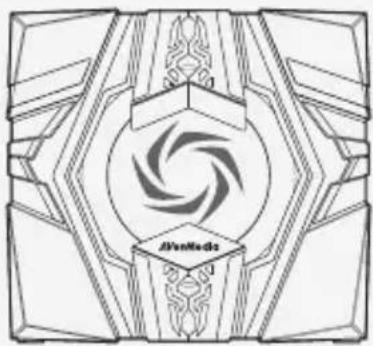

Informação do
pacote
PT
Encaixar os pés de borracha
Se quiser deixar a caixa de controlo plana, recomendamos que utilize os pés de borracha fornecidos para uma maior estabilidade. Remova a fita adesiva e encaixe um pé de borracha em cada canto do painel direito da caixa de controlo.

Vista geral da caixa de controlo


1 Indicador de alimentação 8 Entrada de áudio esquerda
2 Botão do volume/alimentação 9 Entrada de áudio direita
3 Botão de graves 10 Saída do altifalante esquerda
4 Saída do auscultador 11 Saída do altifalante direita
5 Entrada do microfone 12 Saída do subwoofer
6 Entrada de linha 13 Interruptor de alimentação
7 Saída do microfone 14 Entrada da alimentação CA
LIGAÇÃO
Para prevenir danos aos seus altifalantes ou equipamento, baixe sempre o volume e desligue todos os dispositivos antes de realizar qualquer ligação.
PC e Microfone
Ligue os seus satélites, o subwoofer e o áudio do PC à caixa de controlo.1.

flowchart
graph TD
    A["Microfone"] --> B["Painel frontal"]
    C["Subwoofer"] --> D["Satélites"]
    D --> E["Painel traseiro"]
    E --> F["Ambiente de trabalho/Portátil"]
    G["End"]
PT
Introduza a ficha da caixa de controlo numa tomada de parede e ligue o 2. interruptor de alimentação.

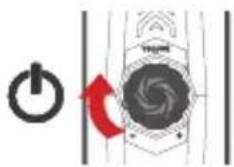
Rode o botão do volume/alimentação para ligar o seu Ballista Unity.3.

Consola e outras fontes
Ligue os seus satélites, o subwoofer, a consola de jogo e outras fontes 1. de áudio à caixa de controlo.

Introduza a ficha da caixa de controlo numa tomada de parede e ligue o 2. interruptor de alimentação.

Rode o botão do volume/alimentação para ligar o seu Ballista Unity.3.
Cheque se todos estes itens estão inclusos.

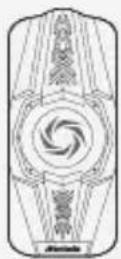
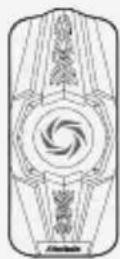
SpeakersPainel de Controle


Cabo RCA para P2 3.5mm

Cabo P2 3.5mm

Pés de Borracha

Pacote de Informações
BP
Anexando os Pés de Borracha
Se quiser utilizar o painel de controle na horizontal, recomendamos o uso dos pés de borracha fornecidos para melhor estabilidade. Retire a película adesiva e anexe o pé de borracha em cada canto no painel direito da caixa de controle.

Visão Geral do Painel de Controle
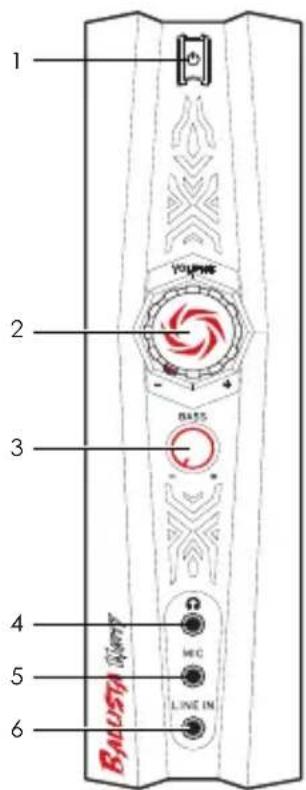

2 Botão de Liga/Volume 9 Entrada de Áudio Direita
3 Regulador de Graves 10 Saída do Speaker Esquerdo
4 Saída de Fone de Ouvido 11 Saída do Speaker Direito
5 Entrada de Microfone 12 Saída do Subwoofer
6 Entrada de Linha 13 Botão de alimentação
7 Saída de Microfone 14
Entrada do Alimentador de Energia
CONEXÃO
Para evitar o dano aos speakers ou equipamento, sempre baixe o volume e desligue todos os dispositivos antes de fazer quaisquer conexões.
PC e Microfone
Conecte os speakers, o Subwoofer, e o audio do PC ao Painel de 1. Controle.

flowchart
graph TD
    A["Subwoofer"] --> B["Speakers"]
    B --> C["Painel Traseiro"]
    C --> D["Desktop/Notebook"]
    C --> E["Painel Frontal"]
    E --> F["Microfone"]
    style A fill:#f9f,stroke:#333
    style B fill:#ccf,stroke:#333
    style C fill:#cfc,stroke:#333
    style D fill:#fcc,stroke:#333
    style E fill:#cff,stroke:#333
    style F fill:#ffc,stroke:#333
BP
Conecte o controlador em uma tomada e ligue o botão de alimentação.2.

Gire o botão de Liga/Volume para ligar seu dispositivo Ballista.3.

Console e Outras Fontes
Conecte seus Speakers, Subwoofer, Console e outras fontes de audio 1. no Painel de Controle
![Subwoofer Speakers Painel Traseiro MOLTY [Not Included] MULTI OUT Video Game Painel Frontal Rusip Art MP3 Player/Tablet](/content/2026/06/1293247/images/7d4509373b9fd5c30f2f481f69ae2cc09dd859f0b129984fa433dae9d9b16b26.jpg)
Conecte o controlador em uma tomada e ligue o botão de alimentação.2.
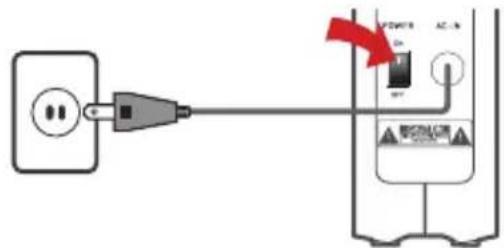
Gire o botão de Liga/Volume para ligar seu dispositivo Ballista.3.

» Подготовка
Комплект поставки

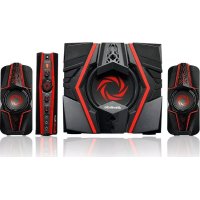


Marca : AVERMEDIA
Modelo : Ballista Unity
Categoria : Alto-falante