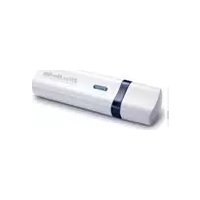
A820 - Receptor de TV AVERMEDIA - Manual de utilização gratuito
Encontre gratuitamente o manual do aparelho A820 AVERMEDIA em formato PDF.


| Tipo de produto | Receptor de TV |
| Marca | AVerMedia |
| Modelo | A820 |
| Dimensões (L x A x P) | 115 x 25 x 75 mm |
| Peso | 120 g |
| Alimentação | USB 5V / 500 mA |
| Consumo de energia | 2,5 W |
| Interface | USB 2.0 |
| Padrão de TV | DVB-T/T2 |
| Resolução máxima | 1920 x 1080 (Full HD) |
| Função principal | Receber e gravar TV digital |
| Gravação | Agendada e manual |
| Formato de gravação | MPEG-2 / H.264 |
| Entrada de antena | Conector coaxial tipo F |
| Saída de áudio | USB (via software) |
| Software incluído | AVerMedia TV Center |
| Sistema operativo compatível | Windows 10/8/7 |
| Entretien et nettoyage | Limpar com pano seco e macio. Não usar produtos abrasivos. |
| Segurança | Manter afastado de líquidos e fontes de calor. |
| Peças sobressalentes | Não há peças substituíveis pelo utilizador. Contactar assistência técnica autorizada. |
| Garantia | 2 anos (sujeito a condições do fabricante) |
| País de origem | China |
Perguntas frequentes - A820 AVERMEDIA
Perguntas dos utilizadores sobre A820 AVERMEDIA
0 pergunta sobre este aparelho. Responda às que conhece ou faça a sua.
Faça uma nova pergunta sobre este aparelho
Baixe as instruções para o seu Receptor de TV em formato PDF gratuitamente! Encontre o seu manual A820 - AVERMEDIA e retome o controlo do seu dispositivo eletrónico. Nesta página estão publicados todos os documentos necessários para a utilização do seu dispositivo. A820 da marca AVERMEDIA.
MANUAL DE UTILIZADOR A820 AVERMEDIA
Guia de instalação rápida
Mini-antena
Controle remoto (Pilhas incluídas)
Instalação dos controladores e do software de TV
- Fazer ligação elétrica no aparelho.
-
Aparecerá a caixa de diálogo "Assistente para adicionar novo hardware". Clique em Cancelar para ignorar o assistente de instalação.
-
Na caixa de diálogo "AutoPlay" com o título de "Unidade de Disco CD" (AVerTV), seleciona Run Autorun.exe. (só para Vista / Windows 7 da Microsoft)
-
Caso surja a caixa de diálogo "User Account Control" ("Controlar Conta de Utilizador"), seleccione Allow (Permitir) / Yes (Sim) para continuar o processo. (só para Vista / Windows 7 da Microsoft)


- Siga as instruções da tela para completar a instalação de utilidade do software.


- Se o DirectX 9.0c ou superior não estiver instalado em seu sistema, normalmente o CD de instalação o fará automaticamente durante processo de instalação. Certifique-se de que seu sistema tenha o DirectX 9.0c ou superior instalado para que o software utilitário de TV possa funcionar corretamente. (Isto ocorreria no Windows XP no Pacote de Serviço 2)
- Caso o seu sistema não esteja equipado com Acrobat Reader, o assistente de instalação será activado automaticamente durante o processo de instalação. O Acrobat Reader da versão em inglês terá instalado.
- Este produto não é fornecido com um software de descodificador de DVD. Se o utilizador conseguir reproduzir DVD ou ficheiros de vídeo MPEG-2 no computador, não haverá necessidade de instalar um descodificador de DVD. No entanto, caso apareça no ecrã a mensagem de Erro de Descodificação, deverá instalar o descodificador de DVD compatível no site dos parceiros do Windows® XP Media Center Edition.
Activação da aplicação AVerTV
- Fazer ligação elétrica no aparelho para ativar a aplicação AVerTV.
- Para executar a aplicação a partir do menu Programas, clique em Início →
Programas → AVerMedia → AVerTV 6 → AVerTV 6.
* Por favor consulte o Manual do Usuário no CD de instalação para mais informações sobre instruções de operação.
Desinstalação do aplicativo e dos drivers
Para remover do sistema o software utilitário de TV instalado, basta escolher Início → Programas/Todos os Programas → AVerMedia → AVerTV 6 → Desinstalador → OK → (Permitir (Allow) / Sim (Yes)) → OK → Seguinte → OK → Terminar.
4 Installation \~ For Mac®
Instalação dos controladores e do software de TV
- Fazer ligação elétrica no aparelho.
-
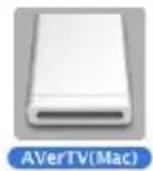
Clique duas vezes no ícone "AVerTV(Mac)".
-
Clique duas vezes no ícone "AVerTV" para inicializar a instalação.
-
Siga as instruções da tela para completar a instalação de utilidade do software.



Ativando a Aplicação
Fazer ligação elétrica no aparelho para ativar a aplicação AVerTV.
Logo da instalação, cada vez você faze ligação elétrica do aparelho no seu computador, a aplicação AVerTV será lançada automáticamente (Para ativar a aplicação AVerTV imediatamente depois da instalação, favor fazer a desligação elétrica do aparelho e fazer ligação elétrica novamente).
Se a caixa de diálogos “Launch AVerTV for Mac” for instalada durante a instalação, o AVerTV para Mac será iniciado assim que a instalação finalize.
Ou somente clique no ícone AVerTV localizado no Mac dock.
Desinstalação do aplicativo e dos driver
Para remover do sistema a utilidade do software de TV e os controladores, basta fazer o seguinte. Durante o processo de instalação, caso surja a caixa de diálogo "Authenticate", digite o seu password e seleccione OK.
- Abra a pasta "AVerTV" localizado na pasta "Applications (Aplicações)".
- Logo, fazer duplo clique no icone Uninstall.
- Clique em Desinstalar.
- Clique em OK.
| 1 | Mudar entre fontes de sinais disponíveis. |
| 2 | Ligar/desligar a aplicação. |
| 3 | Exibe informações. |
| 4 | Alternar entre os línguas disponíveis. |
| 5 | Alterna para o modo PVR e grava o programa ou vídeo atual em seu disco rígido. |
| 6 | Retrocede a reprodução. |
| 7 | Avança a reprodução. |
| 8 | Para a reprodução ou a gravação.Para o modo TimeShift e retorna ao modo TV ou rádio em tempo real. |
| 9 | Reproduz o último arquivo reproduzido ou gravado./ Congela a reprodução. |
| 10 | Exibe informações. |
| 11 | Inicia o Guia Eletrônico de Programação. |
| 12 | Subir volume / Descer volume. |
| 13 | Sobe ou desce para o próximo canal ativo. |
| 14 | Seleccionar um canal de TV.No modo de visualização de 16 canais, use as teclas 2 4 6 8 para realizar o canal desejado. |
| 15 | Ir ao canal selecionado anteriormente. |
| 16 | Desligar/ligar o som. |

English
Informação de segurança relativa às pilhas
- Guarde as pilhas num local fresco e seco.
- Não deposite as pilhas gastas juntamente com o lixo doméstico. Deposite as pilhas nos pontos de recolha próprios para o efeito ou entregue-as nos pontos de venda, se for o caso.
- Retire as pilhas quando se prevejam períodos longos de não utilização. Retire sempre as pilhas gastos do comando a distância. O derramamento a corrosão das pilhas poderão danificar o comando a distância.
- Não misture pilhas novas com pilhas já gastas.
- Não misture tipos de pilhas diferentes: alcalinas, standard (carvão-zinco) ou recarregáveis (níquel-cádmio).
- Não lance as pilhas nas chamas, pois poderão ocorrer explosões ou derramamentos.
- Nunca provoque curto-circuitos nos terminais da pilha.

Model No.: A820
P/N 300AA820-DE7
Made in Taiwan


Marca : AVERMEDIA
Modelo : A820
Categoria : Receptor de TV