
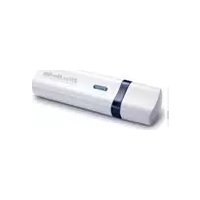
AVerTV Hybrid AirExpress - Receptor de TV AVERMEDIA - Manual de utilização gratuito
Encontre gratuitamente o manual do aparelho AVerTV Hybrid AirExpress AVERMEDIA em formato PDF.


| Tipo de produto | Receptor de TV híbrido (TDT e analógico) |
| Marca | AVerMedia |
| Modelo | AVerTV Hybrid AirExpress |
| Dimensões (aprox.) | 14 x 10 x 2 cm |
| Peso (aprox.) | 100 g |
| Alimentação | Porta USB (5 V) |
| Funções principais | Recepção TDT (DVB-T), recepção analógica, gravação direta, timeshift, guia de programas (EPG), controle remoto incluído |
| Conectividade | Entrada de antena, USB, saída de áudio/vídeo |
| Compatibilidade de sistema | Windows, Mac (conforme drivers) |
| Software fornecido | AVerTV Center |
| Manutenção e limpeza | Limpar com um pano macio e seco; evitar produtos abrasivos |
| Segurança | Não expor à umidade; desconectar antes de limpar |
| Peças de reposição e reparabilidade | Controle remoto, cabo USB, suporte de antena; reparo apenas por centro autorizado |
| Informações gerais | Em conformidade com a regulamentação CE; fabricado na China |
Perguntas frequentes - AVerTV Hybrid AirExpress AVERMEDIA
Perguntas dos utilizadores sobre AVerTV Hybrid AirExpress AVERMEDIA
0 pergunta sobre este aparelho. Responda às que conhece ou faça a sua.
Faça uma nova pergunta sobre este aparelho
Baixe as instruções para o seu Receptor de TV em formato PDF gratuitamente! Encontre o seu manual AVerTV Hybrid AirExpress - AVERMEDIA e retome o controlo do seu dispositivo eletrónico. Nesta página estão publicados todos os documentos necessários para a utilização do seu dispositivo. AVerTV Hybrid AirExpress da marca AVERMEDIA.
MANUAL DE UTILIZADOR AVerTV Hybrid AirExpress AVERMEDIA
Cabo tudo-em-um

Cabo RF

Guia de instalação rápida Cd de instalação
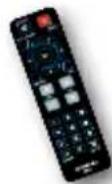
Controle remoto
(Pilhas incluídas)
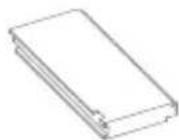
Adaptador
Requisitos do sistema
Os requisitos do sistema estão descritos em detalhes na embalagem. Antes de instalar o AVerTV Hybrid AirExpress, verifique se seu computador atende aos requisitos indicados.
Instalação de hardware
Etapa 1 : Introduzir o AVerTV Hybrid AirExpress
Insira o AVerTV Hybrid AirExpress na ranhura da placa ExpressCard™ do seu portátil. (A placa de 34 mm serve tanto nas ranhuras ExpressCard™ de 34 mm, como nas ranhuras ExpressCard™ de 54 mm)
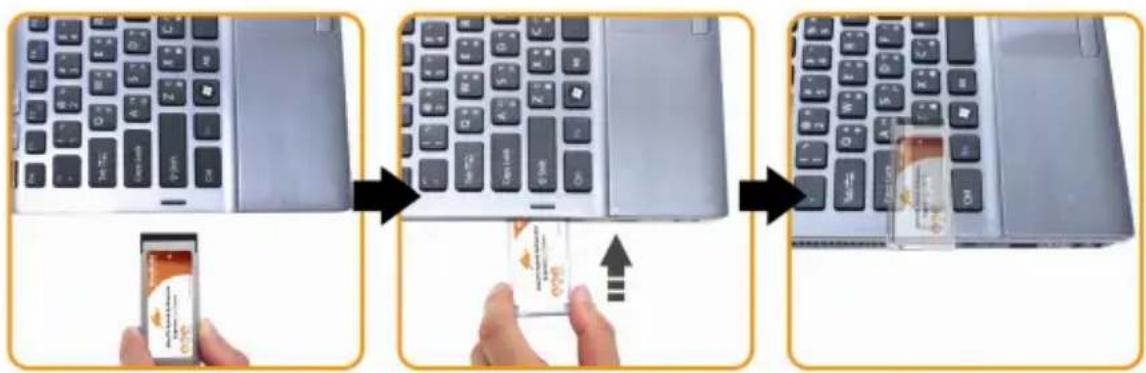
Para os portáteis com ranhuras ExpressCard de 54 mm, você deverá inserir a nossa placa ExpressCard junto com o adaptador que já vem incluído para encaixar melhor a instalação..
![graph TD A["Mini-antena/Antena Rádio FM"] --> B["Cabo RF"] C["Antena de TV(75Ω)"] --> B B --> D["Cabo 2-em-1 para S-Vídeo / Composto"] D --> E["Cabo S-Vídeo (não fornecido)"] D --> F["Cabo de Vídeo (não fornecido)"] D --> G["Cabo deAudio (não fornecido)"] D --> H["Cabo deAudio (não fornecido)"] E --…](/content/2026/06/1264477/images/37429ecbee359b397ae850252815c968487f9f3e26a1ef6307165c701df4c41c.jpg)
Instalação dos controladores e do software de TV
Ligue o computador depois de instalar corretamente a placa. O sistema detectará o novo dispositivo automaticamente. Ignore o assistente e introduza o CD de instalação que consta da embalagem para instalar o controlador e o software de TV ao mesmo tempo.
OBSERVAÇÃO:
Se o dispositivo não for detectado durante a instalação e execução do programa, reinicie o computador sem retirar a placa Express Card. Alguns portáteis só podem detectar a placa ExpressCard se forem inseridas antes de iniciá-los.
Instalação dos controladores e da aplicação do Windows® XP / Windows® XP Media Center Edition
Para instalar o controlador e a aplicação, os utilizadores do Windows ® XP MCE terão de sair e comutar para o modo Windows caso se encontrem no modo Media Center Edition.
- Aparecerá a caixa de diálogo “Assistente para adicionar novo hardware”. Clique em Cancelar para ignorar o assistente de instalação.
- Coloque o CD de instalação no CD-ROM.
- Quando visualizar o ecrã principal, escolha Instalar AVerTV.
- Clique em Seguinte para prosseguir a instalação.
- Leia o contrato relativo à licença e, caso esteja de acordo, seleccione “Aceito os termos do contrato de licença”. A seguir, clique em Seguinte.
Guia de instalação rápida
- Escolha Concluir para instalar todo o software necessário, incluindo AVerTV 6, Acrobat Reader, DirectX 9.0c e os controladores. A seguir, clique em Seguinte. Aos utilizadores avançados, recomendamos a opção Personalizada para selecção do software a instalar. Para escolher uma pasta de destino diferente, clique em Pesquisar.
- Na caixa de diálogo “InstallShield Wizard Complete” (Assistente do InstallShield concluído), se for solicitado a reiniciar seu computador, selecione Sim.
- Em seguida clique em Concluir para finalizar a instalação.
- Para os utilizadores do Windows XP MCE: caso pretenda utilizar o Media Center como aplicação de TV, inicie o Media Center e siga as instruções no ecrã de forma a completar a configuração.
* Recomendamos-lhe que saia do modo Media Center antes de activar o AVerTV 6.
Instalação dos controladores e da aplicação do Windows Vista® / Windows Vista® Media Center Edition
Para instalar o controlador e a aplicação, os utilizadores do Windows Vista ® MCE terão de sair e comutar para o modo Windows ® caso se encontrem no modo Media Center Edition.
- Aparecerá a caixa de diálogo “Assistente para adicionar novo hardware”. Clique em Cancelar para ignorar o assistente de instalação.
- Coloque o CD de instalação no CD-ROM.
- Quando surgir a caixa de diálogo "AutoPlay" seleccione Run Autorun.exe.
- Quando visualizar o ecrã principal, escolha Instalar AVerTV.
- Caso surja a caixa de diálogo “User Account Control” (“Controlar Conta de Utilizador”), seleccione Allow (Permitir) para continuar o processo.
- Clique em Seguinte para prosseguir a instalação.
- Leia o contrato relativo à licença e, caso esteja de acordo, seleccione “Aceito os termos do contrato de licença”. A seguir, clique em Seguinte.
- Escolha Concluir para instalar todo o software necessário, incluindo AVerTV 6, Acrobat Reader, DirectX 9.0c e os controladores. A seguir, clique em Seguinte. Aos utilizadores avançados, recomendamos a opção Personalizada para selecção do software a instalar. Para escolher uma pasta de destino diferente, clique em Pesquisar.
- Em seguida clique em Concluir para finalizar a instalação.
OBSERVAÇÃO:
- Se o DirectX 9.0c ou superior não estiver instalado em seu sistema, normalmente o CD de instalação o fará automaticamente durante processo de instalação. Certifique-se de que seu sistema tenha o DirectX 9.0c ou superior instalado para que o software utilitário de TV possa funcionar corretamente.
- Caso o seu sistema não esteja equipado com Acrobat Reader, o assistente de instalação será activado automaticamente durante o processo de instalação.
- A placa AVerTV Hybrid AirExpress possibilita ver TV Digital e TV Analógica na plataforma do MCE.
- O suporte MCE “Video Gaming Plug In” é só para o Vista MCE. Uma vez instalado o controlador, pode aceder-lhe através da program library (biblioteca de programas), em Online Media (Meios em linha). Esta função permite ver uma fonte de sinal composto/S-Vídeo no Vista MCE.
AVerTV Hybrid AirExpress
Activação da aplicação AVerTV
Para executar a aplicação a partir do menu Programas, clique em Início → Programas → AVerMedia → AVerTV 6 → AVerTV 6.
Desinstalação do aplicativo e dos drivers
--Windows® XP / Windows® XP Media Center Edition--
Se estiver no Modo Media Center deverá sair e comutar primeiro para o modo Windows®. Para remover do sistema o software utilitário de TV instalado, basta escolher Início → Programas → AVerMedia → AVerTV 6→ Desinstalador → Remover Tudo → Seguinte→ OK → Terminar.
--Windows Vista®/ Windows Vista® Media Center Edition--
- Para remover do sistema a utilidade do software de TV basta escolher Início→ Todos os Programas→ AVerMedia → AVerTV 6→ Desinstalar.
- Quando surgir a caixa de diálogo "User Account Control" ("Controlar Conta de Utilizador"), seleccione Permitir (Allow).
- Basta escolher Remover Tudo → Seguinte → OK → Terminar.
Controle remoto
Após a instalação dos drivers e aplicativos, você pode usar o controle remoto para abrir e fechar os programas, selecionar canais, ajustar o volume e assim por diante.
Para uma melhor recepção de sinal, por favor utilize o controle remoto na área em que se mostra a seguinte ilustração. Na situação 1, por favor mantenha uma distância não superior a 1,5 metros. Na situação 2, por favor mantenha uma distância não superior a 5 metros. Também recomendamos que o controle remoto esteja em uma posição mais alta que o dispositivo.

OBSERVAÇÃO:
A barra de lançamento AVerQuick é importante para o funcionamento do telecomando, pois caso não esteja activada, a função de telecomando será automaticamente desabilitada. Para mais informações consulte o Manual do Utilizador no CD de instalação.
Botões do controle remoto

| Botão Descrição | |
| 1. SOURCE | Mudar entre fontes de sinais disponíveis. |
| 2. FULL SCREEN Exibe | informações. |
| 3. ● (Gravar) | Alterna para o modo PVR e grava o programa ou vídeo atual em seu disco rígido. |
| 4. ◀ (Retroceder) | Retrocede a reprodução. |
| 5. ■ (Parar) | - Para a reprodução ou a gravação.- Para o modo TimeShift e retorna ao modo TV ou rádio em tempo real. |
| 6. DISPLAY | Exibe informações. |
| 7. VOL+/- | Subir volume / Descer volume. |
| 8. Botões numéricos | - Seleccionar um canal de TV.- No modo de visualização de 16 canais, use as teclas 2 4 6 8 para realçar o canal desejado. |
| 9. CH RTN | Ir ao canal selecionado anteriormente. |
AVerTV Hybrid AirExpress
| 10. MUTE | Desligar/ligar o som. |
| 11. CH ▲/▼ | Sobe ou desce para o próximo canal ativo. |
| 12. EPG | Inicia o Guia Eletrônico de Programação. (Só DVB-T) |
| 13. ▶ (Reproduzir) / PAUSE | Reproduz o último arquivo reproduzido ou gravado. / Congela a reprodução. |
| 14. ▶(Avançar) Avança a reprodução. | |
| 15. AUDIO Alternar entre os línguas disponíveis. | |
| 16. POWER Ligar/desligar a aplicação. | |

Informação de segurança relativa às pilhas:
- Guarde as pilhas num local fresco e seco.
- Não deposite as pilhas gastas juntamente com o lixo doméstico. Deposite as pilhas nos pontos de recolha próprios para o efeito ou entregue-as nos pontos de venda, se for o caso.
- Retire as pilhas quando se prevejam períodos longos de não utilização. Retire sempre as pilhas gastos do comando a distância. O derramamento a corrosão das pilhas poderão danificar o comando a distância.
- Não misture pilhas novas com pilhas já gastas.
- Não misture tipos de pilhas diferentes: alcalinas, standard (carvão-zinco) ou recarregáveis (níquel-cádmio).
- Não lance as pilhas nas chamas, pois poderão ocorrer explosões ou derramamentos.
- Nunca provoque curto-circuitos nos terminais da pilha.


- REQUISITOS DO SISTEMA
- INSTALAÇÃO DE HARDWARE
- ETAPA 1 : INTRODUZIR O AVERTV HYBRID AIREXPRESS
- INSTALAÇÃO DOS CONTROLADORES E DO SOFTWARE DE TV
- OBSERVAÇÃO
- INSTALAÇÃO DOS CONTROLADORES E DA APLICAÇÃO DO WINDOWS® XP / WINDOWS® XP MEDIA CENTER EDITION
- GUIA DE INSTALAÇÃO RÁPIDA
- INSTALAÇÃO DOS CONTROLADORES E DA APLICAÇÃO DO WINDOWS VISTA® / WINDOWS VISTA® MEDIA CENTER EDITION
- AVERTV HYBRID AIREXPRESS
- ACTIVAÇÃO DA APLICAÇÃO AVERTV
- DESINSTALAÇÃO DO APLICATIVO E DOS DRIVERS
- WINDOWS® XP / WINDOWS® XP MEDIA CENTER EDITION
- WINDOWS VISTA®/ WINDOWS VISTA® MEDIA CENTER EDITION
- CONTROLE REMOTO
- BOTÕES DO CONTROLE REMOTO
- INFORMAÇÃO DE SEGURANÇA RELATIVA ÀS PILHAS
Marca : AVERMEDIA
Modelo : AVerTV Hybrid AirExpress
Categoria : Receptor de TV