
AVerTV Hybrid AirExpress - Récepteur TV AVERMEDIA - Notice d'utilisation et mode d'emploi gratuit
Retrouvez gratuitement la notice de l'appareil AVerTV Hybrid AirExpress AVERMEDIA au format PDF.


| Type de produit | Récepteur TV hybride (TNT et analogique) |
| Marque | AVerMedia |
| Modèle | AVerTV Hybrid AirExpress |
| Dimensions (approx.) | 14 x 10 x 2 cm |
| Poids (approx.) | 100 g |
| Alimentation | Port USB (5 V) |
| Fonctions principales | Réception TNT (DVB-T), réception analogique, enregistrement direct, timeshift, guide des programmes (EPG), télécommande incluse |
| Connectique | Entrée antenne, USB, sortie audio/vidéo |
| Compatibilité système | Windows, Mac (selon pilotes) |
| Logiciel fourni | AVerTV Center |
| Entretien et nettoyage | Essuyer avec un chiffon doux et sec ; éviter les produits abrasifs |
| Sécurité | Ne pas exposer à l’humidité ; débrancher avant nettoyage |
| Pièces détachées et réparabilité | Télécommande, câble USB, support d’antenne ; réparation par centre agréé uniquement |
| Informations générales | Conforme à la réglementation CE ; fabriqué en Chine |
FOIRE AUX QUESTIONS - AVerTV Hybrid AirExpress AVERMEDIA
Questions des utilisateurs sur AVerTV Hybrid AirExpress AVERMEDIA
0 question sur cet appareil. Repondez a celles que vous connaissez ou posez la votre.
Poser une nouvelle question sur cet appareil
Téléchargez la notice de votre Récepteur TV au format PDF gratuitement ! Retrouvez votre notice AVerTV Hybrid AirExpress - AVERMEDIA et reprennez votre appareil électronique en main. Sur cette page sont publiés tous les documents nécessaires à l'utilisation de votre appareil AVerTV Hybrid AirExpress de la marque AVERMEDIA.
MODE D'EMPLOI AVerTV Hybrid AirExpress AVERMEDIA
Contenu de l'emballage

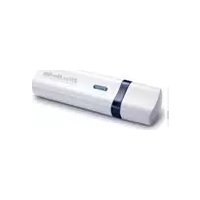
AVerTV Hybrid AirExpress

Câble S-Vidéo/ Composite 2-en-1

Câble RF

Guide d'installation rapide Cédérom d'installation

Télécommande
(Piles incluses)

stabilisateur
Configuration système requise
La configuration système requise est décrite en détails sur la boîte de l'emballage. Avant d'installer AVerTV Hybrid AirExpress, vérifiez que votre ordinateur possède la configuration requise donnée.
Installation du matériel
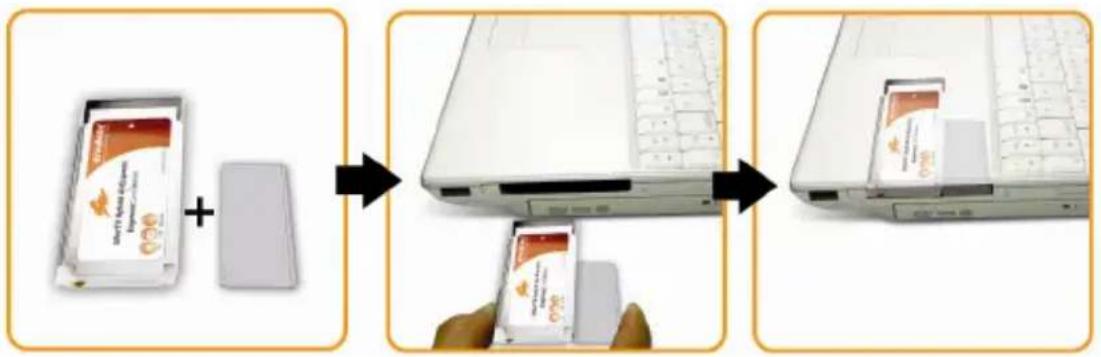
Etape 1 : Insertion de la carte AVerTV Hybrid AirExpress
Insérez l' AVerTV Hybrid AirExpress dans le port ExpressCard™ de votre ordinateur portable. (Les cartes au format 34mm sont compatibles avec les slots ExpressCard™ 34mm et 54mm)

Pour les ordinateurs portables équipés d'un port 54mm, nous vous conseillons d'insérer la carte 34 accompagnée de son stabilisateur, afin de sécuriser l'installation.
Etape 2 : Les connexions

flowchart
graph LR
    A["Mini Antenna /Antenne de radio FM"] --> B["Cable RF"]
    C["Antenna TV (75Ω)"] --> B
    B --> D["Cable S-Video / Composite 2-en-1"]
    D --> E["Cable S-Video (non fourmi)"]
    D --> F["Cable Vidéo Composite (non fourmi)"]
    D --> G["Cable Audio (non fourmi)"]
    D --> H["Cable Audio (non fourmi)"]
    E --> I["Example: Lecteur de DVD"]
    F --> J["Sorties"]
    F --> K["AUDIO(3)"]
    F --> L["Console de jeu"]
Installation des pilotes et du logiciel utilitaire TV
Une fois la carte correctement installée, mettez l'ordinateur sous tension. Le système détectera automatiquement le nouveau périphérique. Passez simplement l'assistant, et insérez le CD d'installation fourni pour installer simultanément le pilote et l'utilitaire de logiciel TV.
REMARQUE:
Si la carte ne peut être détectée pendant l'installation et le lancement du programme, merci de laisser la carte dans l'appareil et de redémarrer votre ordinateur portable. Pour information, certains ordinateurs détectent uniquement la présence d'une expresscard lorsqu'elle est insérée avant le démarrage du PC.
Installation des pilotes et Application sous Windows® XP / Windows® XP Media Center Edition
Pour installer le pilote and l'application, les utilisateurs de Windows® XP MCE doivent quitter l'application et passer sous Windows s'ils sont en mode Media Center Edition.
- La boîte de dialogue "Assistant du nouveau matériel trouvé" apparaît. Cliquez simplement sur Annuler pour passer les procédures d'installation de l'assistant.
- Placez le cédérom d'installation dans le lecteur de CD-ROM.
- Lorsque l'écran d'installation apparaît, choisissez Installer AVerTV.
- Cliquez sur Suivant pour poursuivre le processus d'installation.
FRA-2
- Lisez l'accord de licence et si vous êtes d'accord avec ses termes, sélectionnez « J'accepte les termes de l'accord de licence » et cliquez ensuite sur Suivant.
- Choisissez Complète pour installer tous les composants nécessaires, AVerTV 6, Acrobat Reader, DirectX9.0c et les Drivers. Cliquez ensuite sur Suivant. Pour les utilisateurs expérimentés, il est recommandé de choisir « Personnalisé » pour sélectionner les composants désirés. Pour choisir un répertoire de destination différent, cliquez sur Parcourir.
- Dans la boîte de dialogue “Assistant InstallShield”, si vous êtes invité à redémarrer votre ordinateur, sélectionner Oui.
- Puis cliquez sur Terminer pour achever l'installation.
- Pour les utilisateurs de Windows XP MCE, si vous souhaitez utiliser Media Center comme application TV, démarrez Media Center et suivez les instructions à l'écran pour terminer la configuration.
* Nous recommandons de quitter le mode Media Center avant d'activer l'AVerTV 6.
Installation des pilotes et Application sous Windows Vista® / Windows Vista® Media Center Edition
Pour installer le pilote and l'application, les utilisateurs de Windows Vista® MCE doivent quitter l'application et passer sous Windows s'ils sont en mode Media Center Edition.
- La boîte de dialogue “Assistant du nouveau matériel trouvé” apparaît. Cliquez simplement sur Annuler pour passer les procédures d’installation de l’assistant.
- Placez le cédérom d'installation dans le lecteur de CD-ROM.
- Lorsque la boîte de dialogue "AutoPlay" apparaît, sélectionnez Run Autorun.exe.
- Lorsque l'écran d'installation apparaît, choisissez Installer AVerTV.
- Si la boîte de dialogue “Paramètres du Compte Utilisateur” apparaît, choissisez “Autoriser” pour continuer la procedure.
- Cliquez sur Suivant pour poursuivre le processus d'installation.
- Lisez l'accord de licence et si vous êtes d'accord avec ses termes, sélectionnez « J'accepte les termes de l'accord de licence » et cliquez ensuite sur Suivant.
- Choisissez Complète pour installer tous les composants nécessaires, AVerTV 6, Acrobat Reader, DirectX9.0c et les Drivers. Cliquez ensuite sur Suivant. Pour les utilisateurs expérimentés, il est recommandé de choisir « Personnalisé » pour sélectionner les composants désirés. Pour choisir un répertoire de destination différent, cliquez sur Parcourir.
- Puis cliquez sur Terminer pour achever l'installation.
REMARQUE:
- Si DirectX 9.0c ou supérieur n'est pas installé sur votre système, le cédérom l'installera automatiquement pendant le processus d'installation. Assurez-vous que votre système possède DirectX 9.0c ou supérieur installé pour que le logiciel utilitaire de télévision puisse fonctionner correctement.
- Si votre système n'est pas équipé d'Acrobat Reader, le wizard d'installation sera automatiquement activé au cours de la procédure d'installation.
- AVerTV Hybrid AirExpress permet de regarder à la fois la TV analogique et la TNT sur plateforme MCE.
AVerTV Hybrid AirExpress
- La compatibilité MCE "Video Gaming Plug In" concerne Vista MCE uniquement. Après avoir installé le pilote, vous pouvez y accéder au travers de la bibliothèque des programmes sur Media Online. Cette fonction vous permet de regarder une source composite/S-Veridéo sous Vista MCE.
Activation de l'Application AVerTV
Pour lancer l'application depuis le menu Programmes, cliquez sur Démarrez → Programmes → AVerMedia → AVerTV 6 → AVerTV 6.
Désinstallation de l'application et des pilotes
--Windows® XP / Windows® XP Media Center Edition--
Si vous êtes en mode Media Center, veuillez d'abord quitter et passer sous Windows. Pour désinstaller le logiciel TV de votre système, choisissez simplement Démarrer → Programmes → AVerMedia → AVerTV 6 → Désinstaller → Supprimer Tout → Suivant → OK → Terminer.
--Windows Vista® / Windows Vista® Media Center Edition--
- Pour désinstaller l'application TV installée de votre système, choisissez simplement Démarrer → Tous les programmes → AVerMedia → AVerTV 6→ Désinstaller..
- Lorsque la fenêtre "Paramètres du Compte Utilisateur" apparaît, choisissez Autoriser.
- Choisissez simplement Supprimer Tout→ Suivant→ OK → Terminer.
Télécommande
Après avoir installé les pilotes et les applications, vous pouvez utiliser la télécommande pour activer/désactiver les programmes, sélectionner les chaînes, ajuster le volume, etc.
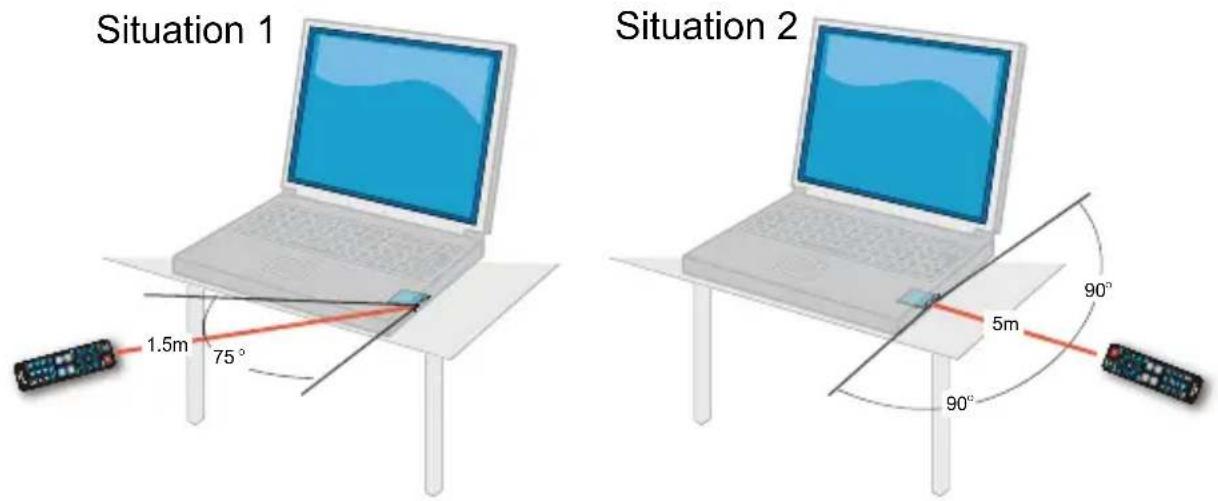
Pour faciliter la réception du signal de la télécommande, nous vous recommandons d'utiliser la télécommande comme dans le dessin d'illustration. Dans la situation 1, merci de garder une distance d'environ 1,5 mètre. Dans la situation 2, merci de garder une distance d'environ 5 mètres. Nous vous recommandons également d'utiliser la télécommande au dessus de la carte.
REMARQUE:
L'îcone de lancement rapide AVerQuick est importante pour l'utilisation de la télécommande. Si elle n'est pas active, la télécommande est automatiquement désactivée. Pour plus de détails, reportez-vous au Manuel d'Utilisations sur le CD d'installation.
Boutons de la télécommande

| Boutons Description | |
| 1. SOURCE | Permet de basculer d’une source à une autre. |
| 2. FULL SCREEN Affiche la TV en plein écran | |
| 3. ● (Enregistrer) | Basculer en mode enregistreur PVR et enregistrer le programme en cours sur votre disque dur. |
| 4. ◀ (Retour) | Revenir en arrière dans l’enregistrement |
| 5. ■ (Arrêt) | - Mettre fin à la relecteur ou à l’enregistrement- Mettre fin au mode TimeShift et retourner en mode TV temps reel ou radio. |
| 6. DISPLAY | Afficher des informations |
| 7. VOL+/— | Augmenter/diminuer le volume |
AVerTV Hybrid AirExpress
| 8. Numeric Buttons | - Sélectionner une chaîne de TV- Avec le mode prévisualisation de 16 Chaîne, utilisez 2 4 6 8 pour préselectionner la chaîne de votre choix. |
| 9. CH RTN | Se Rendre sur la la chaîne sélectionnée auparavant |
| 10. MUTE | Augmenter/Baisser le son |
| 11. CH ▲/▼ | Passer d'une chaîne à l'autre |
| 12. EPG | Lancer le guide électronique des programmes (TNT uniquement) |
| 13. ▶ (Lecture) / PAUSE | Jouer le dernier fichier enregistrée/faire une pause dans la lecture |
| 14. ▶▶ (Avance) | Avancer dans l'enregistrement. |
| 15. AUDIO Passer d'un mode audio à un autre | |
| 16. POWER | Ouvrir/Fermer l'application |

Informations sur la sécurité des piles:
- Stockez les piles dans un endroit frais et sec.
- Ne jetez pas les piles avec les ordures ménagères. Mettez les piles au rebut dans les points de récupération des piles ou, éventuellement, ramenez-les chez le détaillant.
- En cas de non utilisation prolongée, sortez les piles. Sortez toujours les piles épuisées de la télécommande. Les fuites des piles et la corrosion risqueraient d'endommager la télécommande, mettez les piles au rebut en toute sécurité.
- Ne pas mélanger piles usagées et neuves.
- Ne pas mélanger des piles de types différents : alcaline, standard (carbone-zinc) ou rechargeables (nickel-cadmium).
- Ne pas jeter les piles au feu. Les piles risquent d'exploser ou de fuir.
- Ne jamais court-circuiter les terminaux des piles.


- Contenu de l'emballage
- Configuration système requise
- Installation du matériel
- Etape 1 : Insertion de la carte AVerTV Hybrid AirExpress
- Installation des pilotes et du logiciel utilitaire TV
- REMARQUE:
- Installation des pilotes et Application sous Windows® XP / Windows® XP Media Center Edition
- Installation des pilotes et Application sous Windows Vista® / Windows Vista® Media Center Edition
- AVerTV Hybrid AirExpress
- Activation de l'Application AVerTV
- Désinstallation de l'application et des pilotes
- --Windows® XP / Windows® XP Media Center Edition--
- --Windows Vista® / Windows Vista® Media Center Edition--
- Télécommande
- Boutons de la télécommande
- Informations sur la sécurité des piles:
Marque : AVERMEDIA
Modèle : AVerTV Hybrid AirExpress
Catégorie : Récepteur TV