
AVerTV Express mini - Récepteur TV AVERMEDIA - Notice d'utilisation et mode d'emploi gratuit
Retrouvez gratuitement la notice de l'appareil AVerTV Express mini AVERMEDIA au format PDF.


| Type de produit | Récepteur TV USB |
| Marque | AVerMedia |
| Modèle | AVerTV Express mini |
| Dimensions (approx.) | 8,0 x 2,0 x 1,0 cm |
| Poids | 15 g |
| Alimentation | USB (5 V, 500 mA) |
| Connectivité | USB 2.0, prise antenne TV |
| Réception TV | DVB-T / DVB-T2 (selon version) |
| Radio FM | Oui (via logiciel) |
| Résolution maximale | 1080i / 720p |
| Télécommande | Oui, incluse |
| Systèmes d'exploitation compatibles | Windows XP/Vista/7/8/10 |
| Logiciel inclus | AVerTV 3D / TotalMedia |
| Fonctions principales | Regarder et enregistrer la TV, guide des programmes, télétexte, enregistrement programmé |
| Entretien et nettoyage | Débrancher l'appareil avant nettoyage. Utiliser un chiffon doux et sec. Ne pas utiliser de produits chimiques. |
| Sécurité | Ne pas exposer à l'humidité ou à des températures extrêmes. Utiliser uniquement avec un port USB alimenté. |
| Pièces détachées et réparabilité | Aucune pièce détachable par l'utilisateur. En cas de panne, contacter le service après-vente. |
| Température de fonctionnement | 0°C à 40°C |
| Humidité de fonctionnement | 20% à 80% HR (sans condensation) |
FOIRE AUX QUESTIONS - AVerTV Express mini AVERMEDIA
Questions des utilisateurs sur AVerTV Express mini AVERMEDIA
0 question sur cet appareil. Repondez a celles que vous connaissez ou posez la votre.
Poser une nouvelle question sur cet appareil
Téléchargez la notice de votre Récepteur TV au format PDF gratuitement ! Retrouvez votre notice AVerTV Express mini - AVERMEDIA et reprennez votre appareil électronique en main. Sur cette page sont publiés tous les documents nécessaires à l'utilisation de votre appareil AVerTV Express mini de la marque AVERMEDIA.
MODE D'EMPLOI AVerTV Express mini AVERMEDIA
• Installation CD
• Cédérom d'installation
- CD de instalación
-설치 CD
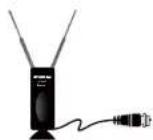

• High Gain Antenna
• Antenne TV Haute Sensibilité
- Antena de alta ganancia
•High Gain 안테나


• S-Video/Composite and audio input Cable
• Câble S-Vidéo/Composite et entrée audio
- Cable S-Video/Compuesto y entrada de audio
•S-비디오/콤포지트 및 오디오 입력
케이블


Insérez l' AVerTV Hybrid Express TM mini dans le port ExpressCard TM de votre ordinateur portable. (Les cartes au format 34mm sont compatibles avec les slots ExpressCard TM 34mm et 54mm)
Pour les ordinateurs portables équipés d'un port 54mm, nous vous conseillons d'insérer la carte 34 accompagnée de son stabilisateur, afin de sécuriser l'installation.
Installation des pilotes et du logiciel utilitaire TV | Instalando los drivers y el programa de utilidades de TV |
Après l'installation réussie du matériel, allumez votre ordinateur. Le système détectera automatiquement le nouveau périphérique. Passez simplement l'assistant, et insérez le CD d'installation fourni pour installer simultanément le pilote et l'utilitaire de logiciel TV.
Pour installer le pilote and l'application, les utilisateurs de Windows XP MCE doivent quitter l'application et passer sous Windows s'ils sont en mode Media Center Edition.
La boîte de dialogue "Assistant du nouveau matériel trouvé" apparaît. Cliquez simplement sur Annuler pour passer les procédures d'installation de l'assistant.
Placez le cédérom d'installation dans le lecteur de CD-ROM.
Lorsque l'écran d'installation apparaît, choisissez Installer AVer MediaCenter.
Cliquez sur Suivant pour poursuivre le processus d'installation.
Lisez l'accord de licence et si vous êtes d'accord avec ses termes, sélectionnez « J'accepte les termes de l'accord de licence » et cliquez ensuite sur Suivant.
Choisissez Complète pour installer tous les composants nécessaires, AVer MediaCenter, Acrobat Reader, DirectX9.0c et les Drivers. Cliquez ensuite sur Suivant. Pour les utilisateurs expérimentés, il est recommandé de choisir « Personnalisé » pour sélectionner les composants désirés. Pour choisir un répertoire de destination différent, cliquez sur Parcourir.
Dans la boîte de dialogue "Assistant InstallShield", si vous êtes invité à redémarrer votre ordinateur, sélectionner Oui. Puis cliquez sur Terminer pour achever l'installation.
Pour installer le driver et l'application, les utilisateurs de Windows Vista™ MCE doivent quitter ce mode et passer en mode Windows s'ils sont en mode Media Center Edition.
La boîte de dialogue "Assistant du nouveau matériel trouvé" apparaît. Cliquez simplement sur Annuler pour passer les procédures d'installation de l'assistant.
Placez le cédérom d'installation dans le lecteur de CD-ROM.
Lorsque la boîte de dialogue "AutoPlay" apparaît, sélectionnez Run Autorun.exe.
Lorsque l'écran d'installation apparaît, choisissez Installer AVer MediaCenter.
Si la boîte de dialogue "Paramètres du Compte Utilisateur" apparaît, choissisez "Autoriser" pour continuer la procedure.
Cliquez sur Suivant pour poursuivre le processus d'installation.
Lisez l'accord de licence et si vous êtes d'accord avec ses termes, sélectionnez « J'accepte les termes de l'accord de licence » et cliquez ensuite sur Suivant.
Choisissez Complète pour installer tous les composants nécessaires, AVer MediaCenter, Acrobat Reader, DirectX9.0c et les Drivers. Cliquez ensuite sur Suivant. Pour les utilisateurs expérimentés, il est recommandé de choisir « Personnalisé » pour sélectionner les composants désirés. Pour choisir un répertoire de destination différent, cliquez sur Parcourir.
Pour lancer l'application depuis le menu Programmes, cliquez sur Démarrez → Programmes → AVerMedia → AVer MediaCenter → AVer MediaCenter.
Si vous êtes en mode Media Center, veuillez d'abord quitter et passer sous Windows. Pour désinstaller le logiciel TV de votre système, choisissez simplement Démarrer → Programmes → AVerMedia → AVerMediaCenter → Désinstaller → Supprimer Tout → Suivant → OK → Terminer.
Pour désinstaller l'application TV installée de votre système, choisissez simplement Démarrer → Tous les programmes → AVerMedia → AVer MediaCenter → Désinstaller.
Lorsque la fenêtre "Paramètres du Compte Utilisateur" apparaît, choisissez Autoriser.
Choisissez simplement Supprimer Tout→ Suivant→ OK → Terminer.
Si DirectX 9.0c ou supérieur n'est pas installé sur votre système, le cédérom l'installera automatiquement pendant le processus d'installation. Assurez-vous que votre système possède DirectX 9.0c ou supérieur installé pour que le logiciel utilitaire de télévision puisse fonctionner correctement.
Si votre système n'est pas équipé d'Acrobat Reader, le wizard d'installation sera automatiquement activé au cours de la procédure d'installation.
Windows XP Media Center Edition 2005 nécessite l'installation préalable d'un tuner TV analogique.
Windows XP Media Center 2005 nécessite la présence d'un Media Center certifié MPEG-2 (également appelé Décodeur DVD). Vous pouvez en apprendre plus à l'aide de ces liens:
Les utilisateurs peuvent acheter séparemment un kit télécommande Media Center. Merci de visiter http://www.avemedia-usa.com/AVerTV/product/Accessory.aspx pour plus d'informations sur le kit télécommande. Pour un achat immédiat, merci de visiter: http://www.avemedia-usa.com/AVerTV/estore/estore.html (article n°MPMCSRCKW).
Cet appareil numérique de la B est conforme à la norme NMB-003 du Canada.
BETS-7/NTMR-7:
Appareils supplémentaires de réception de télévision, Canada BETS-7/NTMR-7.
DISCLAIMER
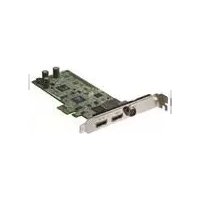
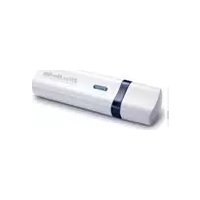


Marque : AVERMEDIA
Modèle : AVerTV Express mini
Catégorie : Récepteur TV